Mikrotik Radius, PPPOE Server and PPPOE Client Setup Guide

In this article we will cover the basics of Mikrotik Radius and the attributes it supports. We will also setup Mikrotik as a PPPOE server and configure a Mikrotik PPPOE client.
PPPOE or Point-to-Point Protocol Over Ethernet is a common connection used to authenticate users and account for their traffic. PPPOE is used extensively in all types of networks as it allows the remote device to bring up a connection over layer 2 without much prior configuration.
Part 1: Mikrotik Radius Attributes
What are radius attributes?
Before we dive in to our Mikrotik configuration, let’s get a general understanding of what a radius attribute is. These are important because when we connect clients over PPP using radius we can control certain aspects of the connection using radius attributes.
Radius attributes are special Attribute-Value pairs that are sent inside radius packets. At the radius packet level they contain an Attribute ID, a length and a Value. When the radius server receives these attributes it uses a dictionary to lookup the attribute definition and convert the data into something the server can understand.
A radius packet generally contains several of these attributes holding connection specific information. The radius server will then read these in and decide what to do with the packet. Common attributes include:
- User-Name = The username specified when connecting to a NAS (Network Access Server).
- Calling-Station-Id = The phone number or network mac address of the user.
- NAS-IP-Address = The IP address of the network access server which generated the request.
- Framed-IP-Address = The IP address of the user, typically seen in radius accounting packets.
Many devices include their own radius dictionaries which allow extra device specific information to be sent inside their radius requests. The Mikrotik radius dictionary can be found here: http://wiki.mikrotik.com/wiki/Manual:RADIUS_Client/vendor_dictionary and defines some Mikrotik specific attributes to provide more control over client connections.
Common Mikrotik Radius Attributes
Client Connection Speed Management
Mikrotik-Rate-Limit
This attributes allows you specify the speed of the client connection, it can specify a fixed speed rate, or a burstable speed profile for the user.
The attribute accepts the following as it’s value.
rx-rate[/tx-rate] [rx-burst-rate[/tx-burst-rate] [rx-burst-threshold[/tx-burst-threshold] [rx-burst-time[/tx-burst-time] [priority] [rx-rate-min[/tx-rate-min]]]]
All values inside braces are optional and the only value which is required is the rx-rate. If only the rx-rate is specified then the tx-rate will be the same as the rx-rate.
When working with rate limits it is important to remember that the rate limit is defined from the perspective of the Mikrotik and not the client device . This means that the rx-rate (Receive rate) determines how fast the Mikrotik will receive traffic from the user (The users upload speed) and the tx-rate will control how fast the Mikrotik will send data to the user (The users download rate).
Let’s look at some definitions to get a clearer understanding of the values.
This specifies that the user can upload and download at 1Mbit per second (1Mbit is equivalent to 128Kilobytes per second, which is 1MB of data over 8 seconds).
Here we specify an upload rate of 1Mbit per second and a download rate of 2Mbits per second.
We can also write the limit in Bits or Kbits, so using the same 1M/2M example we could specify:
For more information on rate limits and burst profiles you can view the Mikrotik Documentation here: http://www.mikrotik.com/testdocs/ros/2.9/root/queue.php.
IP Management
The standard radius dictionary defines some useful attributes for controlling a client’s IP addresses and routing. Two useful attributes in this case are:
- Framed-IP-Address
- Framed-Route
Framed-IP-Address
When used in an Access Accept packet Framed-IP-Address specifies the IP that should be assigned to a user when they connect.
When a user dials up and receives this attribute their end of the connection will come up with the following IP.
Framed-Route
Another useful attribute is the Framed-Route attribute. If you wish to route a network address block to an end user you can specify it here.
When the user dials up the Mikrotik will add a route to it’s local routing table to route 172.16.10.0/24 to the client’s device.
Firewall and Security
Radius can also be used to send some useful information for the purposes of firewalling or creating advanced queues.
Filter-Id
This attribute will place a user’s traffic into a specific firewall chain.
This attribute allows you to redirect a user’s traffic to a custom firewall chain on the Mikrotik. The value it takes may simply be the name of a chain or additionally you can append “.in” or “.out” to the name of the chain. When appending “.in” or “.out” the Mikrotik will only redirect traffic on input (received from the client – client upload) or output (send to the client – client download).
The second attribute is:
This attribute will place a user into a Mikrotik address list on the NAS. Once the user is an address list you can use the address list in your firewall and routing rules to control the client traffic.
Data Transfer Limits
Finally there are a couple attributes useful for controlling the total amount of data a user can transmit on a connection before the NAS will disconnect the session.
Mikrotik-Total-Limit
Mikrotik-Total-Limit = <value> (Value in bytes)
Mikrotik-Total-Limit-Gigawords = (Value in gigawords)*A gigaword is 4294967296 bytes (4GB) and the radius protocol contains the gigawords field since the regular byte fields are designed to only hold a 32-bit number. If you wanted to specify a limit of 5GB you would need to send 1 Gigaword (4GB) and 1073741824 bytes (1GB) in the regular limit field.
Once the user has reached the limit sent in the radius attributes the session will be automatically disconnected.
The following attributes are also supported:
Mikrotik-Recv-Limit = <value>
Mikrotik-Recv-Limit-Gigawords = <value>Mikrotik-Xmit-Limit = <value>
Mikrotik-Xmit-Limit-Gigawords = <value>
The Recv and Xmit attributes control the upload and download data limits of the connection and the connection will be terminated when either of these is reached. It functions exactly the same as the Mikrotik-Total-Limit attribute, but allows you some control over the direction.
Part 2: Mikrotik Setup
Mikrotik Radius Settings
For our Mikrotik radius setup we will start with one of the most popular scenarios for providing connections, PPPOE.
We begin our Mikrotik configuration by specifying our radius servers.

To do this, head to the radius section and click the ‘+’ button to add a new radius server.

The radius server settings page allows you to specify which services will be available over radius.
- PPP – PPPOE connections and PPTP tunnels (VPNs).
- Hotspot – Authentication over the hotspot landing page.
- DHCP – The MAC address of the client is sent as a username when connecting to the DHCP server.
- Login – We can use radius to login to the Mikrotik itself, this is useful if you have many Mikrotik devices and want to centrally manage your logins.
- Wireless – Wireless authentication by MAC address.
Under server address we enter our primary server IP address or hostname and our predefined radius secret. This radius secret must match what is held on the radius server. iBill.io users can find these details under ‘Setup’ > ‘General Settings’ > ‘Radius Configuration’.
Our radius ports also need to be defined, these are two separate ports, one for authentication traffic and one for accounting. Additionally, we set the Radius Timeout up to 3000ms to ensure network congestion does not cause a false timeout.
Once all of your settings are entered correctly click ‘OK’ to add the radius server.
Next we will do the same for the secondary Radius server. If the primary fails Mikrotik will start sending traffic to the secondary to keep services running.
Our secondary configuration looks almost identical, except here we have the secondary hostname or IP address specified.

After adding both servers you should have the following in your Radius pane.

By double clicking an of the radius servers we can view the configuration and the status pane. The status pane will indicate the requests, responses and any problems with the configuration.

Mikrotik Radius Incoming
Next up we can configure incoming radius requests. Incoming radius requests allow the radius server to send a ‘Disconnect Message’ to the Mikrotik to disconnect a specific connection.
To do this, click the ‘Incoming’ button at the top of the Radius window and the following window will appear.

To enable incoming requests simply check the ‘Accept’ option and click ‘OK’. The port number may be changed if needed and configured under the NAS on the radius server.
Configuring the Mikrotik PPPOE Server
Mikrotik IP Pools
The first thing we will need to do is create an IP pool which will be used to assign IP addresses to incoming client connections. In this example we will give out IP’s in the 192.168.30.1-192.168.30.254 range.
We do this by going to ‘IP’ > ‘Pool’ in winbox and clicking the add button ‘+’. Here is what it looks like when the pool has been created.

After adding our IP pool we can configure the PPPOE server.
Mikrotik PPPOE Server Configuration
To configure the PPPOE server, head to ‘PPP’ > ‘PPPOE Servers’ and click the add button ‘+’.
Our server configuration looks like this:

First we give the service a friendly name and we specify the interface the PPPOE server will listen on, this can be a wireless interface or a regular Ethernet interface, dependent on how the clients will be connecting to the network.
We also set the ‘Default Profile’ which determines which PPP profile will be used for client connections. In our case we chose the included ‘default-encryption’ profile.
After saving the new service your ‘PPPOE Servers’ list should look like this.

Next, we need to specify which IP addresses will be used for client connections. This is controlled under ‘Profiles’. In our case we selected the ‘default-encryption’ profile. So, let’s edit that profile and add the IP address information in.

To configure the IP address information we simply specify a ‘Local Address’, this will be the Mikrotik’s IP Address on the PPPOE connection and the ‘Remote Address’ can be set to the IP pool we created earlier.
Finally, we need to configure PPP to use radius authentication and accounting. To do this, head to the ‘Secrets’ tab and click the ‘PPP Authentication & Accounting’ button.

To enable radius authentication, we need to check the ‘Use Radius’ option. Accounting should be enabled by default, however it will only send start and stop packets unless we specify an ‘Interim Update’ period.
Set this value to value to 5 minutes to have the Mikrotik send usage information for each session every 5 minutes.
That’s it! Our PPPOE server is now configured and ready to accept client connections.
Part 3: Adding A Client Connection
Now that everything is set up we can configure a client to connect to our new PPPOE Service.
In our test scenario we have another Mikrotik (To be called “Client CPE” from here on out) connected to the Mikrotik over Ethernet.
Firstly, inside our iBill.io instance we have created a 1Mbit Uncapped product. We did this by using the Mikrotik-Rate-Limit attribute and specifying a rate of 512k/1024k

We then created a service for the user as seen below.

The ‘Radius Username’ and ‘Radius Password’ is what our client will be using to connect to the PPPOE server.
Let’s get started and configure the Client’s CPE PPPOE interface.
Start by going to the ‘PPPOE’ menu in winbox and selecting the add button ‘+’ under the ‘Interfaces’ tab.
The ‘New Interface’ window will pop up. Under the first tab we can give the connection a friendly name and select interface to run over.
The ‘PPPoE Scan’ option will scan the selected interface and look for PPPoE servers which can be useful for debugging connection issues.
Here we have added a friendly connection name and set the connection to run on ether1.

Next we will need to configure the ‘Dial Out’ settings for the service. This is where we enter the Radius Username and Password we created earlier.

We can also specify other options, such as DNS and whether to create a default route by default.
After entering the username and password, click the ‘Apply’ button and the PPPOE client should immediately begin to dial out.
Once you have applied the settings you can view the connection status in the ‘Status’ pane.

As we can see the connection came up and the server allocated the IP addresses we specified earlier.
If we look at the ‘PPP’ > ‘Interface’ tab on the PPPOE Server we can see the client is listed there.

Since we specified a speed limit for the client, the PPPOE Server will create a queue under ‘Queues’ > ‘Simple Queues’.

We can also visit the service page on our iBill.io server and see the connection there.

Looking for a Mikrotik Radius Server?
Try our easy to use ISP Radius and Billing solution and have one available in the cloud in 30 seconds. Our starter version is free and a great way to learn more about mikrotik radius and PPPOE by practicing and testing your knowledge.
We hope you gained some insights from our Mikrotik Radius and PPPOE guide. If you have any questions please feel free to leave a comment or contact our helpdesk.
Линк точка-многоточка-точка на MikroTik. Детальная настройка.
Задача: построить сеть с топологией точка-точка. Расстояния 21 км, но прямой видимости нету, потому было решено делать ретранслятор с точки, где визуально просматривались два нужных нам объекта. Итого топология получилась у нас точка-многоточка-точка. Для простоты, чтобы Вы поняли, что мы сделали – назовём первую точку – точкой А, вторую точку – точкой Б , и третью – точкой В. С учётом ретранслятора расстояние немного изменилось – между точкой А и Б = 26 км, между точкой Б и В = 8 км. Точка Б была выбрана на высоком участке города, где прекрасно осматривались два объекта, и как результат – очень большая зашумленность в 2,4 ГГц другими операторами, которые работают в этом же диапазоне. Линк между точками А и Б – это линк на небольшой городок , где 2.4 ГГц ещё не полностью умерли, именно потому для примера линк между А и Б было решено делать на 2.4 ГГц , а линк между Б и В на 5 ГГц. (рис. 1).

Так как статья писалась не для максимальных показателей скоростей , а для примера построения и вся аппаратура была не специально отобрана, а выбрана из того что доступно и было под руками (так как это обычно и бывает) – посему не максимальные результаты на что способны MikroTik’и (дальше просто МТ).
И так что у нас имелось под руками :
— 2 роутерборда 411-ых + БП к ним
— 433-ий и 433AH-ий роутерборды + БП
— 2 карточки SR5 от Ubiquity
— 4 карточки обычных R52
— 2 карточки R52H
— пигтейлы UFL и MMCX
— обычные гермобоксы, которые в магазине с электрикой когда-то ещё давно покупали
— направленные словацкие антенны на 5 ГГц
— облучатели векторовские на 5 ГГц и на 2.4 ГГц
— харьковские обычные офсетные зеркала на 0,9 м.
— кронштейны к спутниковым антеннам
В общем как видите , обычные комплектующие которые теперь не проблема достать. И того в точки А и В мы поставили 411-ий роутерборд+R52+пигтеил и в точке Б – 433-ий роутерборд+ 2 шт R52-ых. Все остальные комплектующие, чтобы Вы не подумали, что сидели на полочки, скажем так – мы их тоже погоняли именно для того чтобы Вы видели разницу.
Так как задачу монтажа можно рассматривать в отдельной теме, то тут мы просмотрим сами настройки МТ.
Рассмотрим настройки МТ в точке А. Все настройки будем проводит в удобной программке специально созданной МТ – winbox. Первое что нужно сделать после того как вы включили роутерборд, смонтировали туда карточку и подключили к антенне это:
1) скачать с сайта МТ программу winbox http://www.mikrotik.com/download/winbox.exe и по MAC адресу зайти на Ваш роутерборд

2) создать прозрачный мост между вашей беспроводной карточкой (дальше просто карточкой) и Ethernet портом. Делаеться это на вкладке bridges нажав красный плюсик

3) потом, после того как Вы создали бридж , нужно в этот бридж указать интерфейсы, которые будут бриджеваться. В нашем случае это интерфейс карточки и Ethernet интерфейс сетевой карточки. Делается это во вкладке bridges – ports нажатием того же красненького плюсика (дальше не будем описывать нажатие красного плюсика).

4) после этого для того чтобы мы уже работали с МТ по ip адресу, а не по маку, нужно собственно этот ір адрес прописать. Так как мы создали бридж, то ір адрес будем задавать именно бриджу , а не отдельным интерфейсам по отдельности , так как это делает большинство новичков. Делается это на вкладке IP – Addresses . Адрес прописываем обязательно со слешем в конце, который в UNIX системах, к которым именно и относиться МТ , символизирует маску подсети. В нашем случае мы прописали стандартную /24 маску , которая на Windows системах означает 255.255.255.0. Сам IP адрес можно прописывать какой Вам угодно, но лично я его выбирал с соображений нестандартности и прописал его как день и месяц своего дня рождения ).

5) Теперь преступим к знакомству и собственно настройки беспроводных качеств МТ. Для этого заходим на вкладку Interfaces , там мы должны видеть все наши интерфейсы с которыми мы сейчас будем работать.

6) Нас интересует именно беспроводная настройка, посему нажимаем два раза мышкой на wlan1 и попадаем на первую вкладку с общими настройками. Здесь можно разве что переименовать само название интерфейса для удобной работы в будущем. Важным разве что есть пункт mac адреса. Тут сам мас адрес можно менять на какой Вам угодно, это очень удобно в некоторых моментах роботы с бесповодными сетями. Но мы ничего в этом пункте не меняли, потому переходим к следующей вкладке.

7) Следующая вкладке это вкладка Wireless собственно, которую заслужено можно назвать главной. Тут настраиваеться почти всё. Посему давайте этот пункт разделим на подпункты для более детального знакомства, но сначала нажмём кнопку Advanced Mode, которая нам позволит увидет и редактировать абсолютно все настройки:

После нажатия на кнопку как Вы видите, настроек стало гораздо больше, что обеспечит нам более гибкую настройку систему, в общем!

Будем рассматривать наиболее важные моменты настройки, но сначала рассмотрим набор клавиш по правую сторону панельки. Кнопки Ok, Cancel, Apply и Disable описывать не будем, так как они и так несут интуитивно понятный характер. Остановимся на :
• Comment – эта кнопка отвечает за комментарии, которые можно оставлять в многих местах при настройки разных интерфейсов, вкладок и т.д., сделана в первую очередь для удобства в работе с МТ.
• Torch – или как один с переводов на русский “фонарь”. Эту кнопку Вы будете видеть не только на этой вкладке, а и во многих других, где она означает одну и ту же функцию – смотреть какие адреса “бегают” на выбранном Вами интерфейсе. Другими словами – нажав эту кнопку Вы сможет посмотреть ip, mac адреса, протоколы которые проходят через интерфейс.
• Scan – это как Вы догадались, кнопка сканирования, при нажатии которой открывается новое окно, где Вы можете просканировать выбранный Вами диапазон (внимание- если Вы задаёте вручную в Scan List’е диапазон с которым должен работать МТ- только этот диапазон МТ будет сканировать при нажатии кнопки Scan).
• Freq.Usage – в переводе означает “использование частоты”, очень нужная и важная кнопка, при помощи которой можно посмотреть в каком состоянии находиться эфир (также сканирует диапазон указанные в Scan List’е ). Можно посмотреть на сколько используются частоты другим устройствами на нужной Вам частоте, посмотреть уровни шумов и выбрать наиболее оптимальную для Вас частоту.
• Align. – эта функция сделана для точной юстировки антенны.
• Sniff. – сниффер в беспроводной сети. Сделан по аналогии с обычными снифферами в проводных локальных сетях. В двух словах эта функция позволяет полностью отслеживать что “бегает” у вас по сети, перехватывать данные, анализировать их и т.д.
• Snooper – с помощью этой мощной команды можно просканировать все wi-fi устройства которые есть в радиусе сети. Можно “видеть” как базовые станции, их SSID, так и клиентов, их сигналы, видеть к которым базовым станциям они подключены и т.д. Очень полезная вещь в работе с радио сетями.
• Reset Configuration – сбрасывает установки заводские на интерфейсе, с которым Вы сейчас работаете.
Также рассмотрим 3 настройки, которые видим в нижней центральной части вкладки (все настройки касаются только стороны базы, на клиенте они принимаются автоматически, под условия базы):
• Default Authenticate – если галочка стоит, то к карточки, которую сейчас настраиваем, сможет подключиться любой беспроводный клиент (с шифровкой сети тут не путать). Если же галочку снять — то все беспроводные клиенты сначала фильтруются в Access List’е, другими слова поддаются правилам Access List’а , а не глобальным настройкам с этой вкладки.
• Default Forward – или как говорят в простонародье – “изоляция клиентов”. Если галочка стоит, то все беспроводные клиенты, которые подключены к базе, будут кроме базы “видеть” друг друга, что очень часто нежелательно чтобы не создавался дополнительные трафик между самими клиентами. Если галочку снять – то клиенты будут обмениваться трафиком только с базой (важно- если снята галочка на Default Authenticate – то изоляция работать не будет, так как это правили ниже по приоритету. Чтобы изоляция при такой настройке работала – галочки на изоляцию нужно снимать в самом Access List’е на каждом клиенте которые не должен “общаться” с другими клиентами, нужно просто снять галку на Forwarding)

• Hide SSID – скрытие сервисного имени вещания (SSID) Вашей базы. Клиенты при сканировании будут видеть только мас адрес базы, и подключиться они смогут, если прописать вручную SSID. Также иногда полезная функция в работе с беспроводными сетями.
Теперь рассмотрим сами пункты настройки нашего МТ в роли базы:
• Mode – режим в котором будет работать наша точка доступа (базы, клиента, повторителя и т.д.) . Нам нужно построить точку-многоточку-точку, и с учётом что эта сторона всегда будет находиться со стороны сервера и сюда в любом случае можно будет зайти в случае неисправности , то логично поставить эту сторону в качестве базы. Так как к базе будет подключаться только один клиент, выбираем режим работы bridge. Вся разница между bridge и ap bridge в том что в bridge— сможет подключится только один беспроводной клиент (как раз тот случай что мы и используем), а в случаи с ap bridge – это классическая базовая станция куда может подключиться много беспроводных клиентов.
• Band – этот пункт отвечает за выбор диапазона частот, в котором Вы будете работать. Для каждых карточек разные диапазоны. Некоторые умеют работать в и в 2.4 и в 5 ГГц диапазоне с разными шагами по полосе, а некоторые заточены только под определённую частоту. Но наш выбор пал на r52 которая прекрасно работает как в 2.4 ГГц так и 5 ГГц диапазоне с всеми возможными полосами пропускания, а точнее 5-10-20-40 МГц. Для качественной работы нужно выбрать фиксированный режим работы, чтобы МТ не переключался с B режима на G ,тем самым не замедлял работу системы в целом. Мы выбрали only G (также хорошо спасает, когда эфир очень грязный).
• Frequency – частота, на которой будет работать наша база. Мы выбрали частоту 2342 МГц, так как она уходит со стандартного диапазона, где меньше помех от других источников 2,4 ГГц.
• SSID – широковещательное имя беспроводной сети, которое будет вещать ваша базовая станция, которое служит идентификатором Вашей сети.
• Radio Name – имя Вашего устройства в сети
• Scan List – это очень важный пункт, это задающий диапазон частот в котором будет работать Ваш МТ. Другими словами – тут мы задаём диапазон частот с которым должен работать МТ. Важно – если использовать расширенную возможность – superchannel и если Вы не укажите этот расширенной диапазон в этом пункте , то даже если он и будет выбран в меню Frequency – базовая станция будет продолжать работать на стандартных 13-ти каналах. Мы выбрали диапазон 2300-2500 МГц чтобы только в этом диапазоне МТ работал.
• Security Profile – этот пункт отвечает за шифровку сети. Тут просто выбираем нужный Вам профиль шифровки, которые заранее нужно отредактировать на вкладке Security Profiles (тяжелого там ничего нету, потому останавливаться на этом пункте не будем)
• Country – для каждых стран мира по стандарту 802.11 были сделаны разные частотные диапазоны с разным количеством каналов. Для 2.4 диапазона он практически везде одинаковый (плюс минус один, два канала появляется если пощёлкать по разным странам), но на 5 ГГц списки доступных каналам существенно разные, что иногда спасает когда все стандартные каналы зашумлены. Чтобы не было проблем с подключением беспроводных клиентов – либо выбираем no_country_set либо нужно удостовериться, что на беспроводной точке доступа клиента есть такие же каналы работы.
• Antenna Mode – на большинстве карточек есть 2 разъёма для подключения антенны – именно в этом пункте Вы можете выбрать, куда именно Вы подключили пигтеил. Стандартно это разъём А. Есть ещё варианты когда к одной карточки подключаются сразу 2 антенны , в таком случае одна антенны работает на приём а вторая на отдачу – тогда тут нужно выбрать rx-a\tx-b или на оборот.
• Antenna Gain – этот пункт лучше не трогать, так как от него зависит мощность, которую будет излучать карточка на антенну и как показывает практика – параметр 0 оптимален.
Все остальные пункты настройки в этой вкладке также лучше не менять, так как их используют крайне редко и только люди с большим опытом работы с сетями и только в очень редких случаях.
Следующая вкладка, это вкладка Data Rates. Также очень важный пункт, где можно выбрать фиксированную скорость работы МТ, что на практике показывает лучшие результаты.

Допустим, если у вас уровни сигнала хорошие, ccq также хороший, но
Ваш канал переключается то с 24 Мбит\с на 48 Мбит\с ,а потом на 36 Мбит\с скоростной режим то Вам лучше всего зажать канал фиксировано на 36 Мбит\с и качество связи в общим вырастет за счёт того что база не будет искать, где её лучше работать, а будет просто работать на том скоростном режиме, что Вы ей зададите. Но это не означает, что если у Вам плохие сигналы и МТ показывает, что он хочет работать на 9 Мбит или 18 Мбит\с , а вы зажмёте его на 36 Мбит\с то у Вас будет 36 Мбит\с – не будет, линк в таком случае просто не завяжется. Пункты Supported и Basic нужно выставлять по разному в случае, если Ваш МТ будет работать в качестве базы и у всех беспроводных клиентов, как правило разные показатели сигналов и соответственно разные скорости – именно этот пункт поможет сделать оптимально для каждого настройку своей базовой станции, но так как мы в нашем конкретном случае используем МТ чтобы сделать точку-точку наши Supported и Basic будут одинаковы.
9) Advanced – как следует с названия , здесь настраиваются всякие продвинутые настройки. Здесь желательно также ничего не менять. Разве что можно посоветовать, это если у Вас сильный шум и много дисконэктов в логах, то очень спасает в Periodic Calibration выбрать параметр disable и в Disconnect Timeout переправить значение на 00:00:10.

10) Следующий пункт это WDS (Wireless Distribution System). В двух словах зачем она нам тут нужна – чтобы всё прозрачно работало, пинговалось, копировалось. В меню WDS Mode есть несколько вариантов WDS , но наиболее употребляемый это – dynamic и static. Dynamic ,лучше использовать, когда Ваш МТ работает в качестве базы, и когда нужно нового абонента подключить к сети и чтобы не носиться с провисанием mac адреса вручную. Но у нас структура сети точка-точка , где само собой будет действовать правило : поставил и забыл. Плюс в режиме static МТ чётко знает с кем ему нужно работать и не тратить лишние ресурсы, время на поиск WDS-партнёра. В меню WDS Default Bridge нужно указать какой бридж нужно применить WDS. У нас есть только один bridge-1, его мы и добавляем. Всё остальное – не трогаем.

11) Nstreme – фирменный МТовский протокол. Его Вы увидите только в МТ. Но на этой вкладке кроме самого nstrem также есть параметры включения \ выключения polling’а и CSMA. Для нашего линка включаем все три параметры. Ну и в двух словах что есть что: nstream – делает прокачку на линке немного больше + выключает ACK, polling – делает порядок в сети (хотя для режима точка-точка с него толку мало), и CSMA – выключает стандартный для 802.11.abg доступ к среде передачи, включается только после того как вы включили опцию Polling. Ещё для увеличения прокачки линка можно проиграться с параметрами Frame Policy.

12) Tx Power – тут можно выставить мощность карточки. Это как правило нужно когда карточка например по своим характеристикам от производителя имеет 600 мват выходной мощности, но по умолчанию МТ ставит 17 dbi только и вам соответственно этих не хватает, или же наоборот когда даже стандартных 17 dbi за много и линк лучше работает на 14-15 dbi. Мы поставили всё фиксировано на 19 dbi для нашей R52, что есть почти нормой для этой карты.

13) Status — это собственно вкладке, где видно все характеристики линка на котором он завязался, больше конечно информации можно увидеть со стороны клиента, потому именно удалённую сторону Вы видите на скриншоте. Это очень важная вкладка в настройки любого p2p линка, потому разложим всё по полочках что за что отвечает:
• Band – диапазон на котором соединился наш клиент. У нас это фиксированной G режим.
• Frequency – частота на которой соединился клиент.
• Tx/Rx Rate – установленная скорость соединения, в нашем случаи зажато строго на 36 мбит\с, что мы и видим на картинке.
• SSID – сервисное имя базы к которой мы подключены
• BSSID – mac адрес базы к которой мы подключены
• Radio Name – имя базы к которой подключены
• Tx/Rx Signal Strength – сигналы с которыми клиент соединился с базой.
• Noise Floor – шум на этой частоте со стороны клиента, допустимый нормы это -95 и больше. Если шум в районе -90 то работа линка будет крайне не стабильной . В таком случаи нужно или переходит на другую частоту, или уменьшать полосу на которой работает линк.
• Signal To Noise – также очень важный параметр, по котором можно более имение ориентировать по тому как у Вас согласован антенно-фидерной тракт с передатчиком. Другими словами это показатель КСВ (коэффициента стоячий волны)
• Tx/Rx CCQ – ну это можно назвать заслужено второй по важности параметр после сигнала. Этот параметр отображает на сколько процентов реальная прокачка от того как соединился линк. Очень часто когда сигналы хорошие, а прокачки и стабильности нету – именно это отображает ccq.
• Overall Tx CCQ – тот же ccq только усреднён и только tx (передача). Если со стороны базы смотреть, то этот параметр показывает усреднённые данные по качеству передачи на всех подключившихся беспроводных клиентах.
• Ack Timeout – собственно параметр Аск, у нас он не отображаешься так как на линке поднять nstreme , а он просто напросто отключает этот параметр в беспроводной связи.
• Last IP – последний ip адрес который “засветился” на интерфейсе.

14) Traffic – этот пункт говорит сам за себя. Именно здесь Вы можете видеть полностью весь трафик который бежит по Вашем интерфейсу, также отображается пиковые скорости, что очень удобно для мониторинга состояния канала.

15) Со стороной базы все настройки окончены. Теперь посмотрим сторону клиента. Там напомним что используется 433-ий роутерборд, на котором смонтированы 2 шт.R52-ых карточки. Одна карточка работает на 2.4 ГГц, а вторая на 5 ГГц.

16) Интерфейс на 2.4 ГГц мы назвали для удобства glyb , а тот который на 5 ГГц — fast. Все настройки стороны клиента почти не отличаются от стороны базы, за исключением что нужно выбрать наш режим клиента, инее забить выбрать не просто station, а station wds.

17 ) Ну и в bridge нужно добавить 2 беспроводных интерфейсы и для удобства все Ethernet интерфейсы.

18) Дальше можно приступать к настройки интерфейса на 5 ГГц. Базовые настройки ни чем не отличаются от настройки интерфейса glyb, за исключением того, что нужно выбрать диапазон 5 ГГц. Как видно на картинке мы решили запустить линк в турбо режиме. Все остальные настройки для интерфейса fast делаем по полной аналогии с интерфейсом glyb.

19) Ну и посмотрим с какими параметрами завелся наш самый отдалённый линк по адресу 27.0.9.40 .Все настройки ip, bridge и т.д. мы делали аналогии. Также линк зажали на 24 мбит, так как именно при таких параметрах ccq меньше всего прыгали.

20) Настройки наших МТ успешно завершены. Линк установлен . Как говорилось статья писалась для показа настроек МТ, а не показа монтажа. Но точку Б для визуально мы решили показать как был осуществлен монтаж.

21) Пришло время тестов. Но как говорилось что статья писалась в поучительных целях, а не достичь максимальные результаты, на которые способен МТ. Линк с точки А к точке Б был зажат на 36 Мбит\с, а сторона Б<->В на 24 Мбит\с , логически было и ожидать прокачки с А в точку В с учётом nstreme в районе 20-24 Мбит\с. Мы запустили внутренний тест МТ которые достаточно точно показывает реальные показатели -> Tolls – Bandwidth Test , указали ip конечной интересующей нас точки (в нашем случаи точка В), ввели логин и пароль для доступа к этом МТ, и нажали кнопку Start. Как мы видим тест показал 21,2 Мбит\с. Ограничивается он на стороне 5 ГГц линка, потому как показатели сигнала были далеко не идеальны из-за не полностью идеальной видимости(72\78 dbi).

Но для этого у нас есть в запасе более мощные карточки SR5 с 400мват выходной мощности. Установив их мы действительно “вытянули” немного лучшие сигналы и линк на 5 ГГц запустился с фиксированными с сигналами 36\36 Мбит\с и конечная прокачка с точки А в точку стала около 30 Мбит\с. Также линк был протестирован в различных вариантах на турбо режиме, на 10 МГц полосах и т.д. Скажем что все показатели которые показывает МТ об установленном линке реальные. Линк с 2.4 ГГц был также временно сменён на 5 ГГц диапазон и в турбо режиме обеих мостов был достигнут максимальный стабильный результат с точки А в точк Б = 41 Мбит\с. Также линк был сконфигурирован средством EoIp_tunnel вместо стандартного WDS – результаты были хуже ,и ограничивались мощностью процессора, в туннельном варианте скорость с 41 Мбит\с упала на 24-26 Мбит\с, и сразу же был заменён RB-433 (процессор 300 МГц) на RB-433AH(процессора 680 МГц) в точке Б где логически понятно что идёт максимальная нагрузка чтобы специально увидеть разницу. И она была – с 24-26 Мбит\с прокачка выросла до 31 Мбит\с. Но так как нам EoIp_tunnel принципиально не нужен был ,мы сменили всё назад на WDS, и в точке Б обратно установили RB-433, так как при WDS’е на пиковых прокачках процессора больше чем на 50-60 % не нагружался.
Заключение: как Вы смогли увидеть, МТ показывает нам очень хорошие показатели по скоростям, гибкости, динамичности, надёжности, интуитивности и т.д. системы в целом. Цена МТ также очень хорошая в сравнении с оборудованием такого класса. МТ стали уже доступны и на нашем рынке, что делает его несомненно лучшим оборудованием по показателям цена \ качество. Главное, нужно правильно использовать весь потенциал, и тогда результаты всегда будут Вас радовать. Единственным минусом МТ можно назвать его сложность конфигурирования. Дополним, что кроме отличной работы с беспроводными сетями МТ очень хорошо работает и с кабельными, проводными сетями, выступает во многолокальных сетях в качестве сервера доступа, шейпера, в качестве маршрутизатора, Hotspot’а и т.д.
Пример настройки Wi-Fi моста MikroTik
Эта инструкция поможет настроить Wi-Fi мост на беспроводных точках MikroTik.
В примере мы будем настраивать две Wi-Fi точки Mikrotik SXT Lite2 (RBSXT-2nDr2). Перед установкой точек доступа их нужно настроить «на столе», чтобы потом не ездить с одного объекта на другой для настройки. Такой подход позволит быстро установить беспроводные точки и сэкономит ваше время.
Настройка первой Wi-Fi точки
Сброс заводских настроек устройства
Зайдите в настройки wifi точки с помощью программы Winbox. Если вы первый раз подключаетесь к устройству, то появится окно, в котором нужно нажать кнопку Remove Configuration для очистки заводской конфигурации.

В остальных случаях очистить заводскую конфигурацию можно следующим образом:
- Откройте меню System — Reset Configuration;
- Поставьте галочку No Default Configuration;
- Нажмите кнопку Reset Configuration.

Создание бриджа
Чтобы данные могли передаваться из wi-fi интерфейса в проводной интерфейс, создаем бридж.

- Откройте меню Bridge;
- Нажмите красный плюсик;
- Нажмите OK, чтобы создать бридж с названием bridge1.
Добавим в bridge1 проводной интерфейс.

- Перейдите на вкладку Ports;
- Нажмите красный плюсик;
- В списке Interface выберите проводной интерфейс ether1;
- В списке Bridge выберите bridge1;
- Нажмите OK.
Добавим в bridge1 wi-fi интерфейс.

- Нажмите красный плюсик;
- В списке Interface выберите wi-fi интерфейс wlan1;
- В списке Bridge выберите bridge1;
- Нажмите OK.
Настройка IP адресации бриджа
Присвоим IP адрес бридж интерфейсу:
- Откройте меню IP — Addresses;
- Нажмите красный плюсик;
- В поле Address введите IP адрес и маску, например 192.168.88.100/24;
- В Interface выберите бридж интерфейс bridge1;
- Нажмите кнопку OK.

Уменьшение мощности Wi-Fi передатчика
Чтобы точки не глушили друг друга в одной комнате и не вышли из строя, нужно уменьшить выходную мощность Wi-Fi передатчика до 2 dBm.


- Откройте меню Interfaces, сделайте двойной щелчок по беспроводному интерфейсу wlan1;
- Нажмите кнопку Advanced Mode;
- Перейдите на вкладку Tx Power;
- В списке Tx Power Mode выберите card rates;
- В поле Tx Power введите 2 dBm;
- Нажмите кнопку Ok.
Настройка Wi-Fi интерфейса
Настроим параметры беспроводного интерфейса:
- Откройте вкладку Wireless;
- Mode выберите режим bridge (мост);
- Band выберите 2GHz-only-N (работать только в N стандарте). Этот позволит получить максимальную скорость передачи данных.
- Channel Width выберите 20MHz (ширина канала 20 МГц). 40МГц используйте тогда, когда у вас гигабитное устройство и прокачка будет более 100 Мбит/с. В остальных случаях используйте полосу 20MHz;
- В Frequency выберите рабочую частоту;
- В SSID укажите название беспроводной точки;
- Wireless Protocol выберите nv2. Это фирменный протокол MikroTik, который позволит увеличить стабильность работы соединения "точка-точка".
- Нажмите кнопку Apply.

Выполняем настройку протокола NV2:
- Перейдите на вкладку NV2;
- TDMA Period Size поставим 1. Этот параметр задает период передачи данных от 1 до 10. Чем меньше значение, тем меньше задержка, однако и меньше максимальная скорость. Чем больше значение, тем больше скорость, однако возрастает задержка. Для wi-fi моста рекомендуется использовать значения 1-2;
- В Cell Radius указываем дальность работы клиента. Минимальное расстояние может быть 10 км.
- Ставим галочку Security и в поле Preshared Key вводим пароль для подключения к беспроводной сети.
- Нажмите кнопку Apply.

Наше устройство двухполяризационное и поддерживает режим MIMO с канальной скоростью до 300 Мбит/с. По умолчанию работает только один канал приема/передачи, поэтому режим MIMO не используется. Чтобы включить режим MIMO, нужно задействовать второй канал второй канал приема/передачи.
- Откройте вкладку HT;
- Поставьте галочки на chain1;
- HT Guard Interval выберите long. Данный параметр включает длинный защитный интервал. HT Guard Intervalследует выбирать long, если устройство будет использоваться снаружи помещения с беспроводным стандартом N. Это позволит повысить стабильность работы устройства.
- Нажмите кнопку Apply.

Настроим автоматическое добавление интерфейсов WDS в бридж:
- Откройте вкладку WDS;
- WDS Mode выберите dynamic;
- WDS Default Bridge выбираем наш бридж интерфейс bridge1;
- Нажмите кнопку OK.

Теперь включим беспроводной интерфейс:
- Откройте меню Interfaces;
- Кликните правой кнопки мыши на беспроводном интерфейсе wlan2 и в выпадающем меню выберите Enable.

Увеличение очередей интерфейсов
Чтобы Wi-Fi мост передавал данные без потерь, нужно увеличить размеры очередей проводного и беспроводного интерфейсов:


- Откройте меню Queues и перейдите на вкладку Queue Types;
- Откройте двойным щелчком мыши ethernet-default;
- В поле Queue Size укажите размер очереди 500 packets;
- Нажмите кнопку OK;
- Откройте двойным щелчком мыши wireless-default;
- В списке Kind выберите pfifo;
- В поле Queue Size укажите размер очереди 500 packets;
- Нажмите кнопку OK;
Смена пароля администратора
Чтобы никто кроме администратора не зашел в настройки устройства, нужно задать пароль администратора:


- Откройте меню System — Users;
- Сделайте двойной щелчок мыши по пользователю admin;
- Нажмите кнопку Password;
- В поле NewPassword введите пароль;
- В поле Confirm Password повторите пароль;
- Нажмите кнопку OK и в следующем окне также нажмите OK.
Настройка второй Wi-Fi точки
Настройка второй беспроводной точки очень похожа, за исключением некоторых моментов.
При настройке IP адресации укажите для бридж интерфейса IP адрес, который отличается от первой точки, например 192.168.88.200/24.

При настройке Wi-Fi интерфейса на вкладке Wireless сделайте следующие изменения:
- Выберите в Mode режим station wds;
- В SSID укажите имя первой беспроводной точки;

Настройка Wi-Fi точек во время установки
Увеличиваем выходную мощность Wi-Fi
Перед установкой не забудьте увеличить выходную мощность беспроводного интерфейса wlan1, которую мы уменьшали до 2 dBm во время настройки устройств в одном помещении. Высокую мощность ставить не нужно, достаточно установить около 18 dBm.

Юстировка антенн MikroTik
Во время монтажа беспроводных точек важно точно направить их друг на друга.
Откройте настройки беспроводного интерфейса wlan1 и перейдите на вкладку Status.
Сначала направляйте антенны в горизонтальной плоскости и следите за уровнями Tx/Rx Signal Strength, а потом в вертикальной плоскости. Хорошими уровнями считаются -60. -70 dBm.
Также смотрите, чтобы перекос по поляризациям был минимальный. Значения Tx/Rx должны быть в идеале равны.

Анализ параметров подключения
В настройках wifi интерфейса wlan1 на вкладке Status отображаются параметры подключения, которые помогут оценить качество работы соединения "точка-точка", и сделать корректировки в настройке при необходимости.
MikroTik. Wi-Fi. Описание Tx Rate Set
Расшифровка поля «Tx Rate Set» в меню «CAPsMAN > Registration Table» .
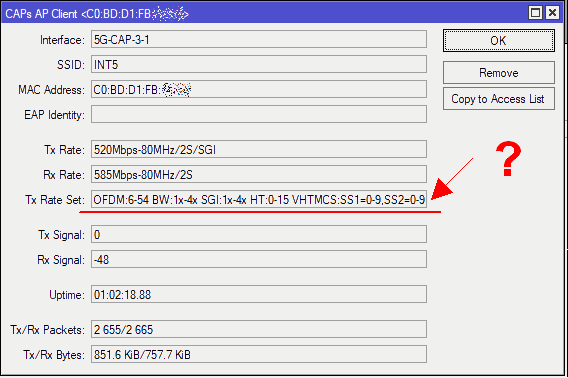
У нас есть смартфон Samsung Galaxy S6 подключённый к нашей Wi-Fi сети на базе CAPsMAN.
В «CAPsMAN > Registration Table: Tx Rate Set» отображаются следующие данные:
Рассмотрим, что значит каждый параметр…
OFDM модуляция, стандарт 802.11a/g , скорость 6-54 Мбит/с
Так же может встречаться параметр CCK:1-11. Он говорит о поддержки стандарта 802.11b (модуляция CCK — Complementary code keying) и скоростей 1-11 Мбит/с.
Анализируя эти данные, мы можем сказать следующее о данном клиенте:
- Поддерживает 802.11g на скоростях 6-54 Мбит/с.
- Поддерживает ширину канала до 160 МГц.
- Поддерживает Short Guard (400ns).
- В 802.11n поддерживает до MCS 15.
- В 802.11ac поддерживает до VHT MCS 9 и имеет 2 пространственных потока.
Воспользовавшись таблицей http://mcsindex.com, мы получаем следующие максимально возможные скорости:
При использовании стандарта 802.11n
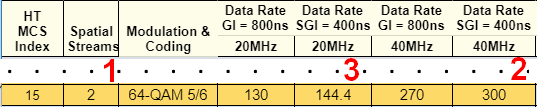
Максимальная канальная скорость:
- При MCS 15 — 300 Мбит/с c BW 40 MГц (2) и с двумя пространственными потоками (1).
- При MCS 15 — 144.4 Мбит/с c BW 20 MГц (3) и с двумя пространственными потоками (1).
В случае использования частоты 2 ГГц, скорей всего, у вас будет BW 20 МГц, т.к. данный диапазон очень зашумлён и на 40 МГц работать может даже хуже чем на 20 МГц (да ещё и соседям мешать будете) и многие клиенты его принудительно выключают на 2 ГГц, хотя и поддерживают.
При использовании стандарта 802.11ac
802.11ac, VHT MCS — 9
Максимальная канальная скорость:
- При VHT MCS 9 (1) — 1733.3 Мбит/c c BW 160 МГц (2) и с двумя пространственными потоками (3).
- При VHT MCS 9 (1) — 866.7 Мбит/с с BW 80 МГц (4) и с двумя пространственными потоками (3).
- И так далее…
Мы получили информацию о максимально возможных характеристиках Wi-Fi чипа используемого в клиенте.
Текущие параметры соединения, мы видим в полях Tx Rate / Rx Rate:
Tx Rate: 520Mbps-80MHz/2S/SGI — Скорость: 520 Мбит/с, ширина канала (BW): 80 МГц, два пространственных потока и Short Guard. Аналогично расшифровывается и для Rx Rate.
Рассмотрим ещё пример
Мой ноутбук при работе с 802.11n на частоте 5 ГГц:
BW: 40 МГц, Short Guard для двух BW и MCS до 15, в результате получаем максимальную скорость — 300 Мбит/с
Мой ноутбук при работе с 802.11n на частоте 2 ГГц:
BW: 20 МГц (40 МГц принудительно отключено на 2 ГГц), Short Guard для одного BW (20 МГц) и MCS до 15, в результате получаем максимальную скорость — 144.4 Мбит/с
Какой-то старый iPhone на частоте 2 ГГц:
Есть поддержка 802.11b (CCK: 1-11), 802.11g, а вот 802.11n поддерживает максимум MCS 7, если посмотреть таблицу, то мы видим, что максимальная скорость — 72.2 Мбит/с.
Отображение tx-rate-set без CAPsMAN
Если CAPsMAN не используется, то tx-rate-set посмотреть можно только через консоли (в WinBox этого поля почему-то нет).