Нужно ли устанавливать обновления на Windows 10(Cм)?
Я слышал- что вместе с обновлениями в компьютер проникают вирусы.
Если на компьютере стоит лицензионная Windows 10, то она скачивает обновления с сайтов Майкрософт. На сегодняшний день не было еще ни одного сообщения, о том, что с этих сайтов вместе с обновлениями «прилетел» вирус на компьютер. Майкрософт очень ревниво следит за чистотой своих сайтов. А так как система пока еще «сыровата», то препятствовать обновлениям системы не стоит, по крайней мере не нужно отказываться от обновлений со статусом «критическое».
Опасаться вирусов во время обновления пожалуй стоит только владельцам пиратских дистрибутивов операционных систем, так-как никто не сможет гарантировать, что обновления качаются с легальных источников.
Обновления не нужны вообще никакой операционной системе! Не понимаю тех компьютерных мастеров, которые с пеной у рта доказывают, что обновления операционной системе нужны обязательно. Что типа винда будет лучше работать. А самое главное все такие мастера ссылаются на безопасность. Вот у меня к вам вопрос "Вы о какой безопасности вообще говорите?!" Какая нафиг может быть безопасность, если просто тупо обновлять операционную систему?! Это как минимум глупость, которую говорят такие мастера.
Это всё полная брехня! Я 6.5 лет пользуюсь своим компом и никогда не обновлял операционную систему и работает всё прекрасно без тормозов и глупого зависания. У меня просто стоит нормальный антивирус Kaspersky Internet Security и всё. А от того, что я буду обновлять операционную систему, не устанавливая антивирус, фиг там какая безопасность будет. Любой самый дохлый троян спокойно залезет на винду и всё запорит к чертям и никакое обновление винды меня не спасет.
Дальше, следующий миф. Операционная система после обновления начинает лучше работать. Что-то не припомню, чтоб хоть раз, после обновления винда начинала лучше работать и не зависать. Хуже видел, но никак не лучше.
Вообще я выезжал два раза на заказ установки операционной системы, по вине как раз таки после этого самого обновления винды. И все эти два раза мои клиенты не выключали компьютер, чтобы не произошёл никакой сбой. И тем не менее последовала неудача. Но это я только приезжал 2 раза. А таких жалоб было полно, в частности на винду 10, т.к. просто так обновления там не отключишь.
Поэтому мой вам совет: поставьте нормальный антивирус Kaspersky Internet Security или уж на крайняк Kaspersky Free и знать забудете о всяких вирусах. Kaspersky Free является бесплатным. А обновления на 10 выключите. Просто так их выключить нельзя. Есть статьи в интернете, где показывают как это делается.
Windows 10: стоит ли устанавливать обновленную ОС?
Операционная система Windows часто обновляется, и создатели вносят в неё новые изменения. Некоторые из них очень интересны и полезны, а некоторые, по мнению пользователей, не нужны. Поэтому возникает вопрос — стоит ли обновлять Windows 10?
Для чего нужно обновлять систему
Самая первая версия Windows вышла более 15 лет назад, и с тех пор постоянно обновляется. Создано уже более двух десятков видов данной ОС, одной из самых интересных и современных является Windows 10.
Многие не обновляют свой компьютер, и до сих работают в Windows XP, хотя та уже давно устарела. Те, кто не делают обновлений, боятся, что в компьютер проникнут вирусы, данные будут удалены, система начнёт тормозить и т.д.
На самом деле ОС обязательно нужно обновлять, так как каждое обновление несёт в себе новые меры безопасности, функции и т.д. Также после переустановки значительно улучшится работа системы.
Достоинства Windows 10
Итак, почему же многие программисты и разработчики настоятельно советуют обновить ОС до Windows 10? Потому что в данной версии большое количество достоинств, по сравнению с “7” и “8”:
- Усовершенствованная система безопасности — если злоумышленники попытаются подобрать пароль от устройства, то после нескольких неудачных попыток система заблокируется. При следующем её запуске защита BitLocker потребует ввести 48-значный код, который генерируется при настройке защитной программы. Поэтому подобрать его невозможно.
- Исправленные размеры полноэкранных приложений и программ — в “восьмёрке” открыть программу можно было только в полноэкранном режиме, что было не очень удобно многим пользователям. В 10-й версии данный недочёт исправили, и теперь можно регулировать размер окна.
- После установки Windows 10 все дальнейшие обновления происходят в автоматическом режиме и не требуют перезагрузки устройства.
- Как и в “восьмёрке”, в “десятке” можно открывать несколько рабочих столов. Но если в предыдущих версиях этот процесс не обходился без торможений и зависаний устройства, то в Windows 10 данную проблему устранили.
- Системные требования десятой “винды” точно такие же, как у седьмой. Поэтому она подойдёт даже таким компьютерам и ноутбукам, которые имеют малое количество оперативной памяти и слабый процессор.
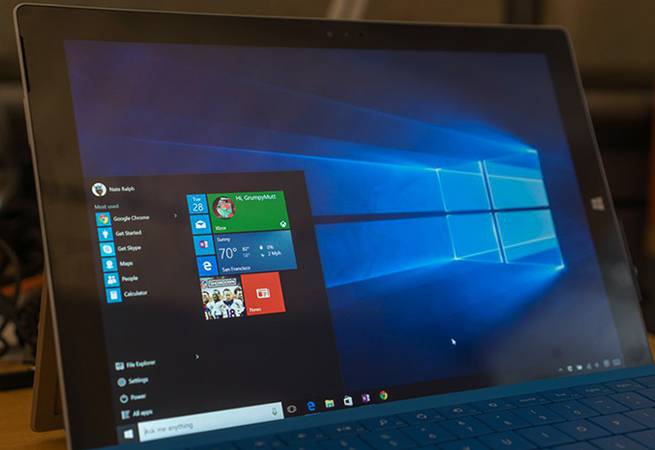
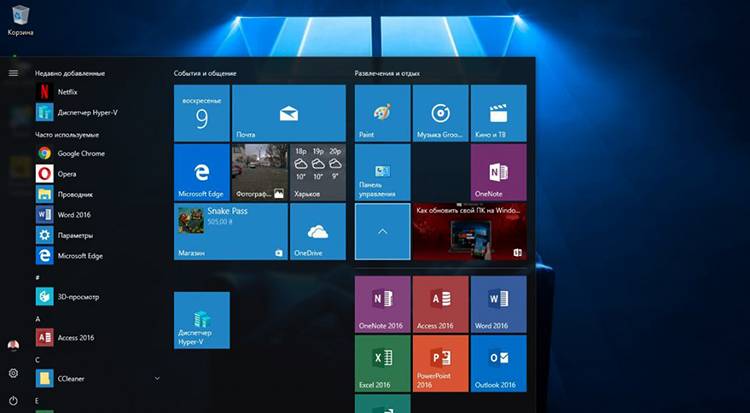
- Появилось меню “Пуск”. В 8-й версии его видоизменили, и это не понравилось многим пользователям. Поэтому в “десятке” меню вернули, совместив элементы Windows 7 и 8.
- Возможность установить тёмный фон. Все виды “винды” по умолчанию имеют белый фон, а в 10-й можно сменить его на чёрный. Для этого необходимо зайти в меню “Пуск” и нажать сочетание клавиш Win+R. После этого появится группа настроек, где нужно выбрать группу “Персонализация”, перейти в неё и выбрать раздел “Цвета”. Далее нужно поставить отметку возле значения “Тёмный”, и экран сразу же поменяет свой цвет.
В том случае, если новая ОС не понравится, то можно вернуться обратно к Windows 7 или 8. Для этого достаточно сохранить резервную копию старой операционной системы.
Недостатки
Конечно, Windows 10 неидеальна и имеет свои недостатки. Во многом это объясняется тем, что данная ОС новая и “молодая”, и разработчики ещё не успели усовершенствовать её до конца. На сегодняшний день имеется:
- Многие пользователи ноутбуков и переносных гаджетов сообщали о том, что “десятка” устанавливалась только после нескольких попыток. Со стороны обладателей стационарных компьютеров таких жалоб не было.
- Отсутствие программы для воспроизведения DVD-дисков. В Америке и Европе люди уже давно не пользуются компакт-дисками, поэтому программы для их воспроизведения на многих устройствах убрали. В России ещё продолжают пользоваться дисками, и невозможность их использования на ПК при установке Windows 10 не нравится многим пользователям. Можно было заметить, что новые модели ноутбуков заграничных моделей не имеют дисковода по этой же причине.
- Пользователи 7-й и 8-й “винды” могут абсолютно бесплатно обновить ПК до 10, но только в течение года после выхода новой версии. По прошествии этого времени бесплатно сделать обновление уже будет нельзя, и Windows 10 придётся приобретать платно. К счастью, данную версию можно свободно купить на официальном сайте Microsoft.
- После установки пользователем Windows 10, компания Microsoft может свободно собирать данные ПК: местоположение, время, историю браузера, установленные игры и программы и т.д. Операционная система автоматически отправляет данные пользователя в Microsoft. Разработчики на вопросы о данном нововведении отвечают, что это необходимо для дальнейшего совершенствования продукта.
Нюансы и особенности установки
Несмотря на некоторые недочёты, Windows 10 является качественным и достойным продуктом. В этой версии учтены многие пожелания пользователей, исправлены недостатки предыдущей “восьмёрки”, введены интересные особенности программ и приложений. Разработчики компании Microsoft обещают, что с выходом дальнейших обновлений все недостатки будут корректироваться и устраняться.
Если принято решение перейти на Windows 10, следует знать об особенностях установки, чтобы система работала, как положено:
- Перед обновлением рекомендуется создать резервную копию предыдущей Windows 7 или 8, чтобы можно было к ним вернуться, если не устроит “десятка”.
- Многие устанавливают “пиратскую” (то есть нелицензионную) версию Windows, так как она бесплатна. Но в этом случае очень высок риск заражения компьютерными вирусами, поломки компьютера, нарушения функционирования всей системы и т.д. Поэтому лучше всего заплатить деньги и установить качественную и “чистую” лицензионную программу.
- Лучше всего доверить обновление системы профессионалу — нанять программиста или знающего человека. Это поможет избежать ошибок при установке, так как мастер сделает всё в соответствии с инструкцией и при возникновении трудностей и непонятных ситуаций быстро устранит их.
Сегодня миллионам пользователям по всему миру станет доступна операционная система Windows 10. «Десятка» кажется самой тщательно продуманной версией ОС Microsoft последних лет. Доводов в пользу апдейта немало: бесплатность, улучшенный интерфейс, браузер Edge с поддержкой передовых веб-технологий, универсальные приложения. Тем не менее, Windows 10, как и любому новому продукту, присущи слабые места. Чем грозит поспешное обновление, выяснили Вести.Hi-tech.
Неотключаемые автообновления. В Windows 10 компания отказалась от выпуска пакетов обновлений Service Pack и «заплаток» безопасности, выходящих строго по расписанию. «Десятка», в отличие от Windows 7 и Vista, регулярно будет проверять, загружать и устанавливать обновления и драйверы автоматически. Это изменение оказалось одним из противоречивых — ведь многие пользователи хотят иметь полный контроль над своей системой и всем, что в ней меняется.
Во-первых, установка апдейтов Windows 10 будет происходить без ведома пользователей — к этому их обязывает лицензионное соглашение. «Программное обеспечение периодически проверяет наличие обновлений системы и приложений, загружает и устанавливает их за вас… Принимая это соглашение, вы соглашаетесь получать автоматические обновления без дополнительного уведомления», — сказано в документе. После загрузки и установки апдейта пользователям Windows 10 будет предложено перезагрузить компьютер (автоматически или вручную).
Во-вторых, отказаться от автоматического скачивания обновлений или выбрать только некоторые из них, как раньше, теперь нельзя. Новые правила касаются только «домашнего» издания операционной систем (Windows 10 Home). Пользователи бизнес-версии «десятки» (Windows 10 Pro), хоть и с некоторыми ограничениями, по-прежнему смогут отложить загрузку обновлений на неопределенное время.
Нужно понимать — обновления устанавливаются автоматически с той целью, чтобы устройство пользователя было максимально защищено. Пользователь может «откатиться» только на 1 релиз назад, опять же, с целью обеспечения безопасности. Что касается перехода со старых версий Windows, то в течение месяца после установки Windows 10 пользователь cможет вернуться на предыдущую версию ОС, которая была изначально установлена на его устройстве, при условии, что эта ОС — Windows 7, Windows 8 или Windows 8.1.
Ограниченная бесплатность. Windows 10 — первая операционная система Microsoft, которая будет доступна пользователям совершенно бесплатно. Правда, при условии, что вы — владелец устройства с лицензионной копией Windows 7 или 8.1. Сделать прямой апгрейд до «десятки» с Vista, Windows XP или более старой версии ОС нельзя. Кроме того, на ПК должна быть установлена самая последняя поддерживаемая им версия Windows. Это может быть Windows 7 с пакетом обновления 1 (SP1) либо Windows 8.1 с обновлением.
Согласно официальному сайту Microsoft, пользователи, обновившиеся с Windows 7/8.1, получат аналогичное «издание» Windows 10. К примеру, на ПК с «семеркой» (для Starter, Home Basic, Home Premium) будет установлена Windows 10 Home, для Professional или Ultimate — Windows 10 Pro. Так что за переход с «домашней» Windows 7 на бизнес-версию, очевидно, придется доплачивать.
Отсутствие медиаплеера Windows Media Center (WMC). Мультимедийный проигрыватель WMC отсутствует в Windows 10. Приложение, которое служит для воспроизведения музыки, фотографий и потокового телевидения, не было включено в новую ОС «из-за спада популярности», объяснили в Microsoft. Тем не менее, многие пользователи уже давно привыкли к WMC, который дебютировал еще в 2002 году, с релизом Windows XP.
В основном плеер использовали для воспроизведения DVD-фильмов и просмотра на компьютере ТВ-шоу, записанных с телевизора в гостиной. Альтернативу WMC в Windows 10 компания не включила (чтобы смотреть DVD, придется устанавливать стороннее приложение), но пообещала «предоставить еще один вариант использования этой функции в будущем».
В Windows 10 включено новое приложение, которое называется «Музыка и видео», предназначенное для воспроизведения любого мультимедийного контента. Поддерживаются музыкальные файлы в форматах сжатия без потерь (FLAC и т.п.), а также видео в контейнере .mkv.
Из Windows 10 также пропадут такие классические элементы, как гаджеты рабочего стола, игры Пасьянс и Сапер (их место займут новые версии). Причем пользователей принудят раскладывать пасьянс с показом рекламы. Избавиться от нее, а также получить бонусные функции можно будет только за деньги (1,49 доллара в месяц/$9,99 в год). Microsoft придерживалась той же стратегии в Windows 8/8.1, однако игра не поставлялась в комплекте в операционной системой, а была доступна в качестве дополнительной загрузки.
В любой операционной системе в момент выхода могут содержаться ошибки и уязвимости, которые не были выявлены на этапе бета-тестирования. По этой причине некоторые осторожные пользователи наверняка захотят выждать месяц-другой, пока Microsoft не устранит самые очевидные баги. Да, 5 миллионов добровольцев, тестировавших техническую бету ОС, сделали все, чтобы ошибки выловить. Но сейчас Windows 10 наверняка установят куда большее число людей, так что, вполне вероятно, всплывут какие-то недоработки — в конце концов, без них не выходит ни один программный продукт, тем более — такой сложный как ОС. Слишком долго, однако, лучше не ждать — с 29 июля 2016-го переход на «десятку» станет платным для всех пользователей.
За несколько дней до релиза Windows 10, например, выяснилось, что устройства с новой «осью» работают до 10% меньше. Правда, проблема была выявлена на нефинальных сборках ОС, говорить о присутствии проблемы в финальной версии пока преждевременно. Ускоренная разрядка была обнаружена на некоторых ПК, оборудованных чипами Intel. В компании уже признали недоработку и начали работать над оптимизацией драйверов. Так что если вы захотите установить «десятку» 29 июля, следует быть готовым к установке пакетов обновлений в этот же день.
Анонсируя Windows 10, в Microsoft называли «умную» помощницу Cortana одной из важнейших функций «десятки». Она позволяет управлять системой при помощи голосовых команд (запускать приложения, воспроизводить музыку, искать файлы и т.п.), как Siri на i-устройствах. Тем не менее, к моменту выхода Windows 10 секретарь будет доступна только в малом числе стран, а именно в США, Великобритании, Канаде, Китае, Франции, Италии, Германии и Испании. В отличие от той же Siri, Cortana пока не говорит на русском языке, и неизвестно, когда она его выучит. Задержка связана с высокой степенью интеграции «ассистента» в операционку и сервисами Microsoft.
Microsoft усилила безопасность Windows 10, обеспечив поддержку биометрических паролей. «Десятку» можно настроить так, чтобы вход в систему выполнялся только при сканировании отпечатка пальца, оболочки глаза или распознавания лица. Эти функции, однако, будут работать при наличии совместимого оборудования. Чтобы Windows 10 смогла узнать хозяина, ей понадобится инфракрасная камера в ноутбуке или ПК, а для сканирования отпечатка пальца — соответствующий датчик.
Какой бы активной маркетинговая кампания ни была, Microsoft не может убедить всех пользователей переключиться на Windows 10. Некоторые руководствуются принципом «не чини, если не сломалось», и вполне довольны старыми версиями ОС: они могут вернуть классическое меню «Пуск», установив стороннюю программу (например Classic Shell), не планируют использовать помощницу Cortana и не играют в игры (поэтому наличие DirectX 12 в «десятке» для них не аргумент).
Необходимости переключаться на «десятку» прямо сейчас в особенности не видят пользователи Windows 7, самой популярной ОС в мире. Несмотря на то что основная поддержка «семерки» истекла в январе, она продолжит получать бесплатные обновления безопасности еще в течение пяти лет — вплоть до 14 января 2020-го. Вместе с устранениями уязвимостей можно получать и другие улучшения, оплатив продленную поддержку. Что касается Windows 8, то эту версию Microsoft будет поддерживать до 2023 года.
В качестве доводов против перехода на Windows 10 в соцсетях и блогах также называют трудоемкий процесс обновления, так как на создание резервных копий всех файлов и настройку системы, в случае установки на компьютер с устаревшим «железом», может уйти несколько часов. Более того, абсолютно необходимо выполнить проверку приложений на совместимость с «десяткой». Далеко не все разработчики приняли участие в программе бета-тестирования Microsoft, поэтому после установки новой системы может оказаться так, что любимая программа с ней несовместима, а «откатить» обновление уже не получится.
Впрочем, не все так плохо. У Windows 10 есть и масса плюсов, с главными из них можно ознакомиться по этой ссылке
Привет читатель! Сегодня мы поговорим об обновлениях на «десятке» и как их отключать. Наверное, уже все пользователи убедились в том, что с каждым обновлением разработчики вносят все более заметные изменения в интерфейс и функции своей операционной системы.
С момента первого выхода «десятка» была значительно переработана, обновления идут часто, но не всем это нравится. Попытаемся разобраться, почему.
Нужно ли отключать обновления windows 10, и стоит ли это делать?
Итак друзья, вопрос спорный. С одной стороны, обновления предназначены для повышения защиты системы, улучшения функциональности и надежности, и просто комфорта.
Интернет сейчас предоставляет массу возможностей для работы и отдыха, можно быстро получать самую последнюю информацию и быстро реагировать на нее, покупать, продавать, прогнозировать, делиться, прокладывать маршруты на карте…Это безусловно плюс для нас, так как все это прочно уже вошло в нашу жизнь, стало нормой.
С другой стороны, нам известно чья эта операционная система, кто владеет серверами обновлений. Процесс этот двусторонний, то есть какая то часть личной информации с нашего компьютера постоянно передается на сервера Microsoft.

Причем, когда вы установили «десятку» на свой компьютер, Вы уже согласились с тем, что какая то часть информации о Вас передается Вами с вашего согласия. Со своей стороны, Microsoft обязуется не разглашать эту информацию и не пользоваться ею не по назначению… Здесь Вам нужно будет разобраться, что получать в составе обновлений, а что нет. Читайте статью.
Раньше обновления были некоей отдельной, необязательной «фишкой», много чего нужно было ставить отдельно. Теперь в состав «десятки» входят Frame Work, Skype, драйвера для «железа», антивирус и много чего еще. Это удобно. Не нужно искать на сайтах производителей последние версии драйвера, а для Интернета и игр различные «движки», на которых все это работает.
С этой точки зрения не нужно отключать обновления, так как в противном случае система рано или поздно все равно начнет глючить или тормозить при работе в Интернете.

В последнее время Microsoft «радует» нас частыми и большими по объему обновлениями. У многих на работе установлено специализированное программное обеспечение, разработчики которого еще не успели или не захотели адаптировать его под «десятку».
Эти программы могут после очередных «улучшений» так же неправильно работать. И многие в таких случаях отключают получение обновлений, а то и вовсе «откатывают» свою систему на Windows 7 до лучших времен. С такой точки зрения обновления отключать нужно.
Как отключить обновления Windows 10 через панель управления?
Отключение обновлений через панель управления как раньше теперь не работает. Эта оснастка перекочевала в «Параметры». Нажимает «Пуск» — и на «шестеренку» Параметры:
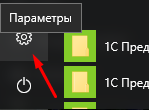
Откроется такое окно:
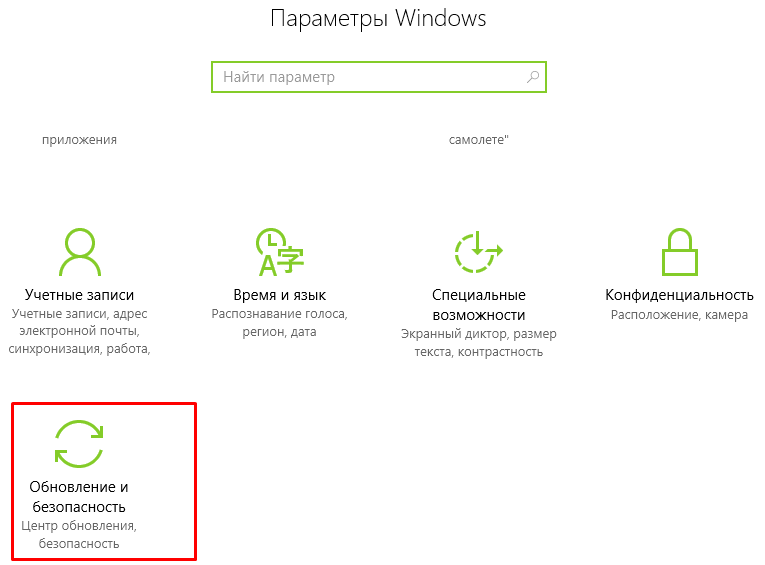
Попадаем в «Панель управления» обновлениями �� Здесь можно посмотреть информацию о новых выпусках, настроить время перезагрузки компьютера после обновлений, указать период времени, когда Вы наиболее активно пользуетесь компьютером.
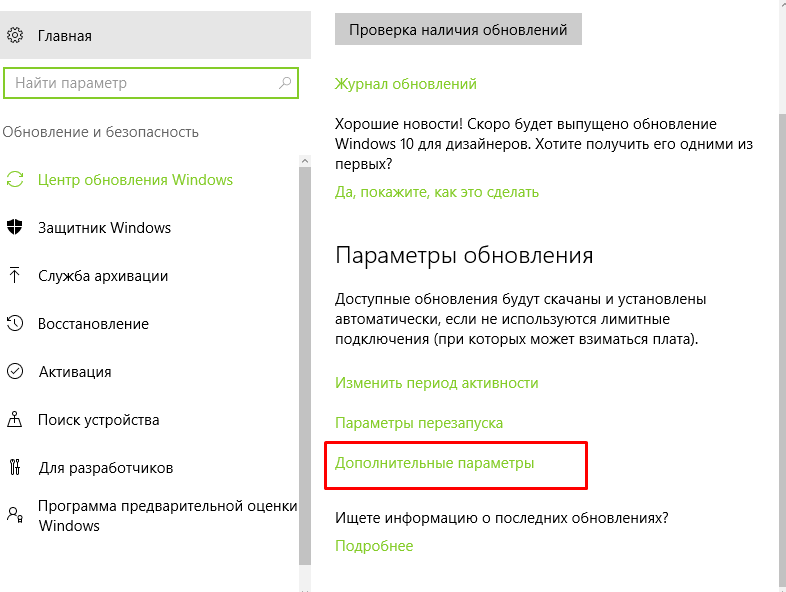
Нас интересуют «Дополнительные параметры»:
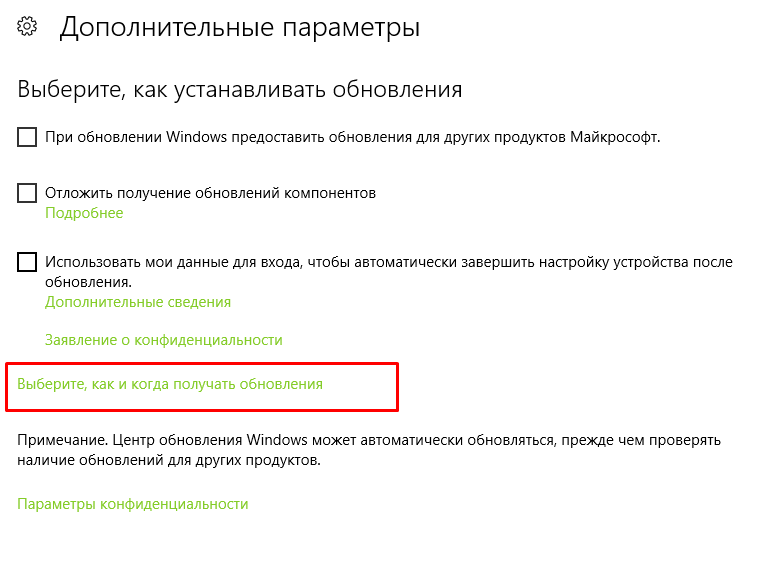
Можно поставить галочку напротив «Отложить обновления компонентов». Вы частично на время отключите обновления самой системы, но не отключите обновление полностью:
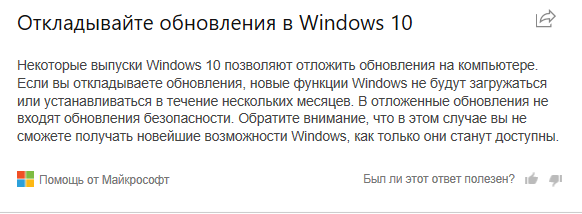
Но мы идем в «Выберите когда и как получать обновления»:
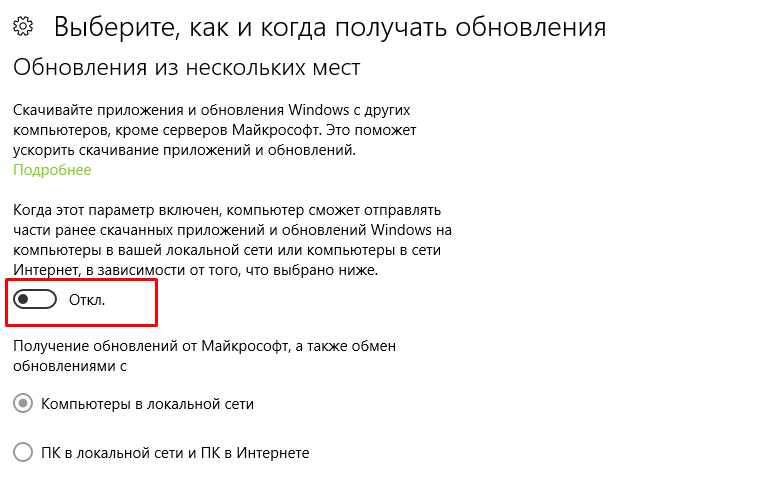
Можно настроить получение обновлений через Интернет или компьютеры в локальной сети. Если у Вас нет дома других компьютеров, то теоретически при вышеприведенных настройках обновления должны отключиться. Но это только теоретически. Отключение обновлений убрали.
Во всех выпусках «Десятки» нельзя таким способом полностью отключить получение обновлений. Поэтому для начала попробуем отключить службу обновлений через «службы».
Как на компьютере отключить обновление Windows 10 через «службы»?
Очень просто. Панель -управления- Система и безопасность — Администрирование — Службы
В самом низу -находим «Центр обновлений Windows
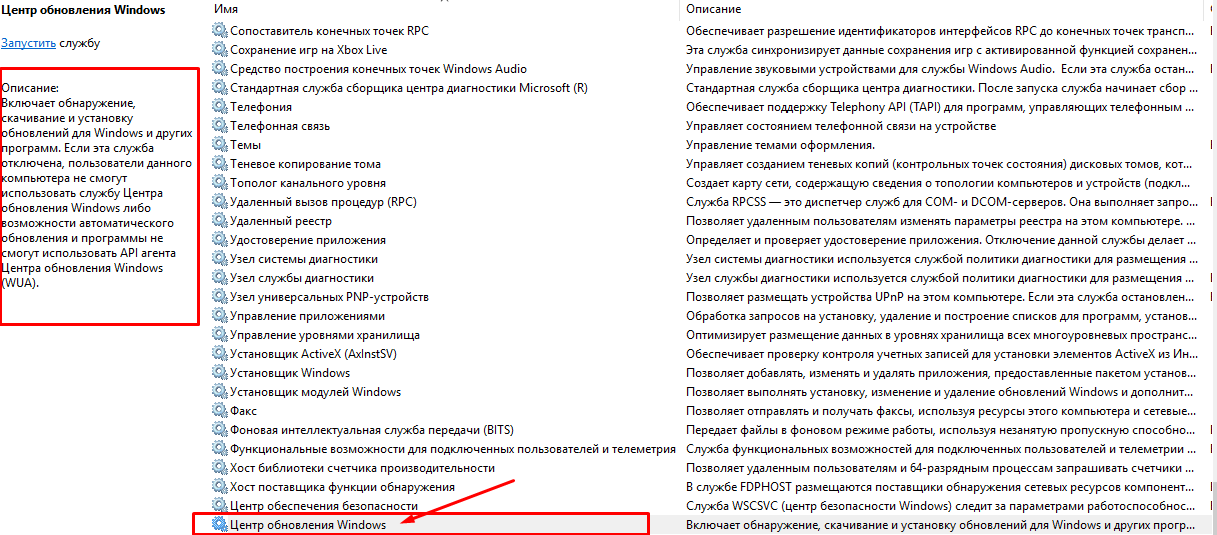
Проваливаемся в него, и делаем настройки как на рисунке:
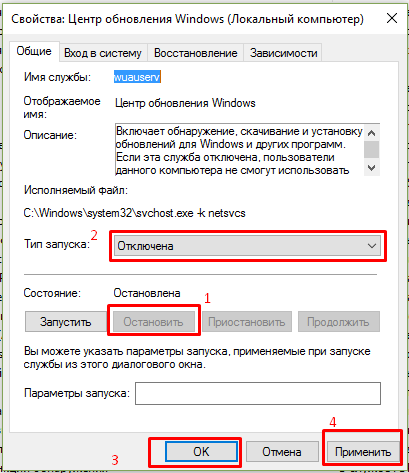
Этим мы отключили службу обновлений Windows 10, но пока не думайте, что полностью. Читаем дальше.
Как отключить получение обновлений Windows 10 через лимитированное подключение?
Разработчики Windows 10 стремятся сделать удобной для нас свою операционную систему. В том числе и для значительной части людей, которые используют для выхода в Интернет 3g и 4g модемы. Обновления «весят» много, и если подключение лимитное, то за обновления нам приходится платить.

Чтобы не нарушать собственных обещаний, разработчики решили, что через «лимитные» подключения обновление не должно происходить. Поэтому, мы можем попробовать указать свое подключение к Интернету как «лимитное». Для этого сначала выберем его в панели задач:
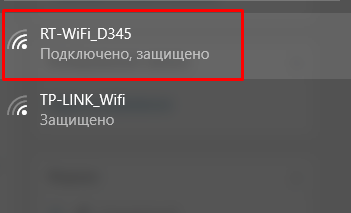
Через «Свойства» откроем нужное подключение:
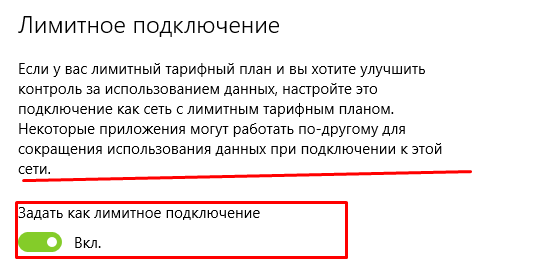
Зададим наше подключение как лимитное. По идее, это так же отключает получение обновлений. Но опять же, не насовсем.
Выключаем обновление Windows 10 через учетную запись Microsoft?

Вот друзья еще один важный ньюанс, учетная запись Microsoft. Наличие ее на компьютере так же является еще одним источником получения обновлений. В последних выпусках «десятки» даже темы рабочего стола можно теперь получить только через приложение «Магазин».
И остальные «приложения» от microsoft приобретаются и ставятся только через «Магазин». Огород вспахать — через магазин, теперь и винду обновлять — так же �� . А «магазин» работает «без выходных» только при наличии у Вас учетной записи Microsoft.
Некоторые приложения уже входят в состав «десятки» и обновляются только при подключенной учетной записи Microsoft. На старых выпусках «десятки» при обновлении тем рабочего стола можно увидеть такое сообщение:
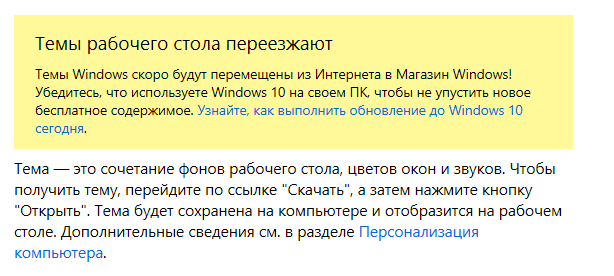
Приложения также обновляются, передают данные о вашем местоположении, сетевой активности,имеют доступ к кое-какой нашей информации, вэб камере и так далее.
Их работу через Интернет можно отключить зайдя в «параметры» — затем в «конфидециальность», затем в «Фоновые Приложения» и отключить передачу данных для тех приложений, которые Вам не нужны, или Вас настораживают:
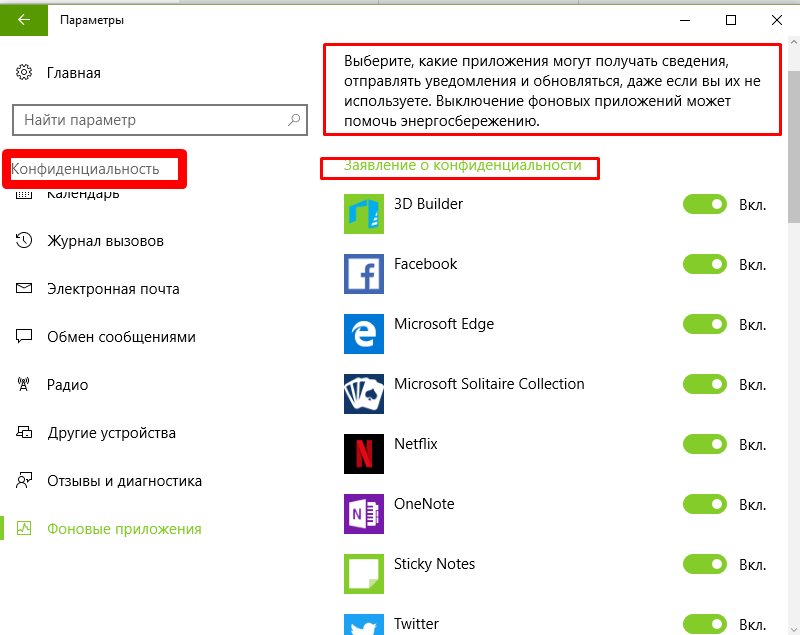
Опять же, чтобы быть полностью уверенным, нужно отключить и учётку microsoft. Чтобы отключить учетную запись Microsoft нужно через параметры зайти в управление своей учетной записи и войти в компьютер под локальной учетной записью:
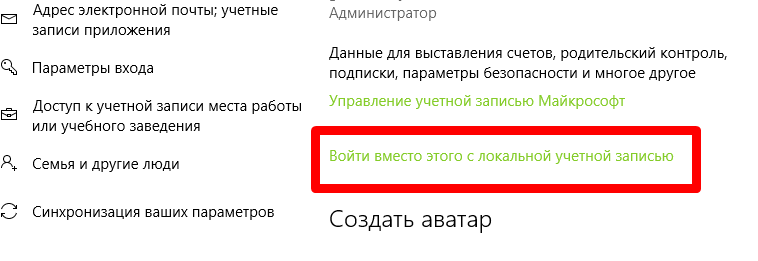
В последнем выпуске Windows 10 нужно отключить учетную запись Microsoft, для того чтобы не передавались Ваши данные и не обновлялись приложения так же через «Параметры учетных записей».
Как отключить обновление Windows 10 через реестр?
Отключение через реестр — это один из наиболее действенных способов, когда Вы не знаете точно, отключены у Вас обновления или нет. Главное в этом деле — все записать, чтобы потом включить через реестр обновления обратно если это потребуется.
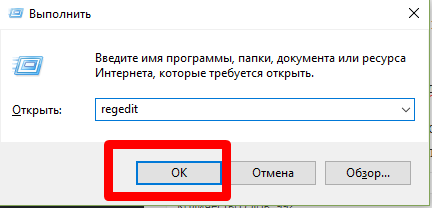
Нажимаем Win+R, вводим комаyду regedit
В редакторе реестра идем по пути HKLMSOFTWAREPoliciesMicrosoftWindows.
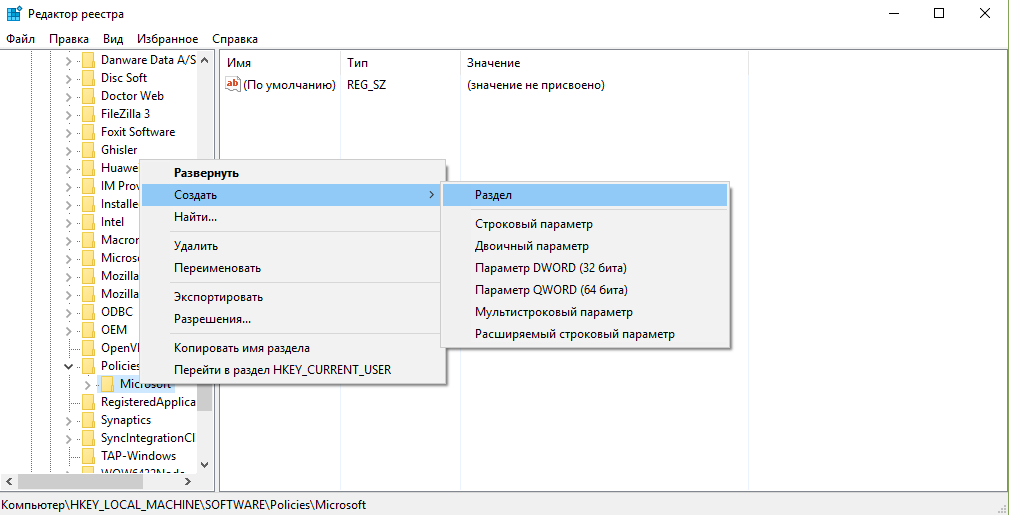
Создаем новые разделы WindowsUpdateAU. Еще в разделе AU нужно создать ключ типа DWORD с именем «NoAutoUpdate» и значением «1».
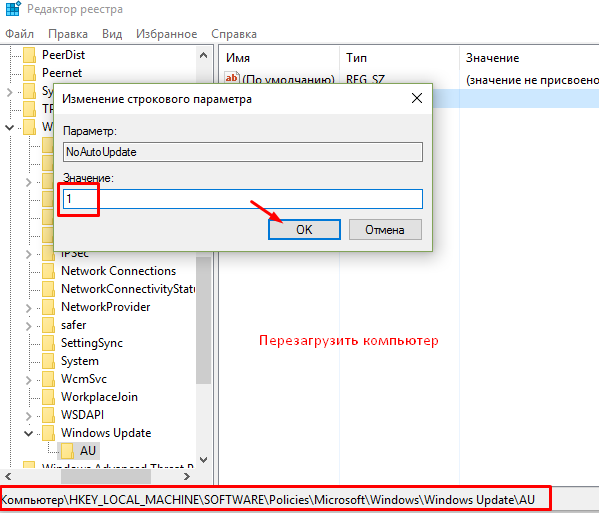
На последних выпусках Windows 10 данный метод еще не был опробован!
Для тех, у кого редакция профессиональная или выше, в реестр лезть не нужно. Для этого там есть специальный редактор.
Как отключить обновление windows 10 корпоративная полностью и навсегда (программа)
Этот способ был опробован на корпоративной версии LTSB от Zosma, но может подойти и для других редакций. Удаляем папку SoftwareDistribution в папке Windows и создаем пустой файл (не папку!) с таким названием. Все. Windows Update запустится не сможет.
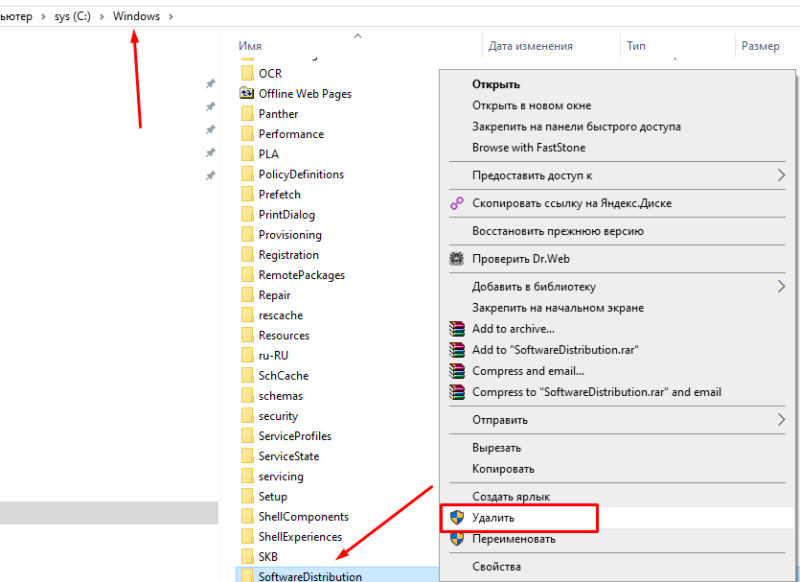
Если нужно опять включить — удаляем этот файл, система сама создаст при попытке обновления все нужное. Так же скачиваем батники отсюда, изучаем инструкцию от автора и пользуемся.
Выключаем получение обновлений windows 10 через редактор групповых политик
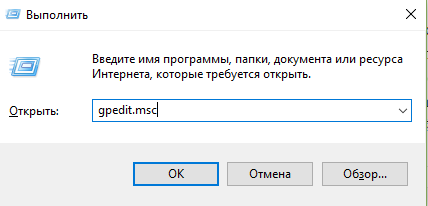
Этот редактор открывается командой gpedit.msc опять же через нажатие волшебных клавиш win+r:
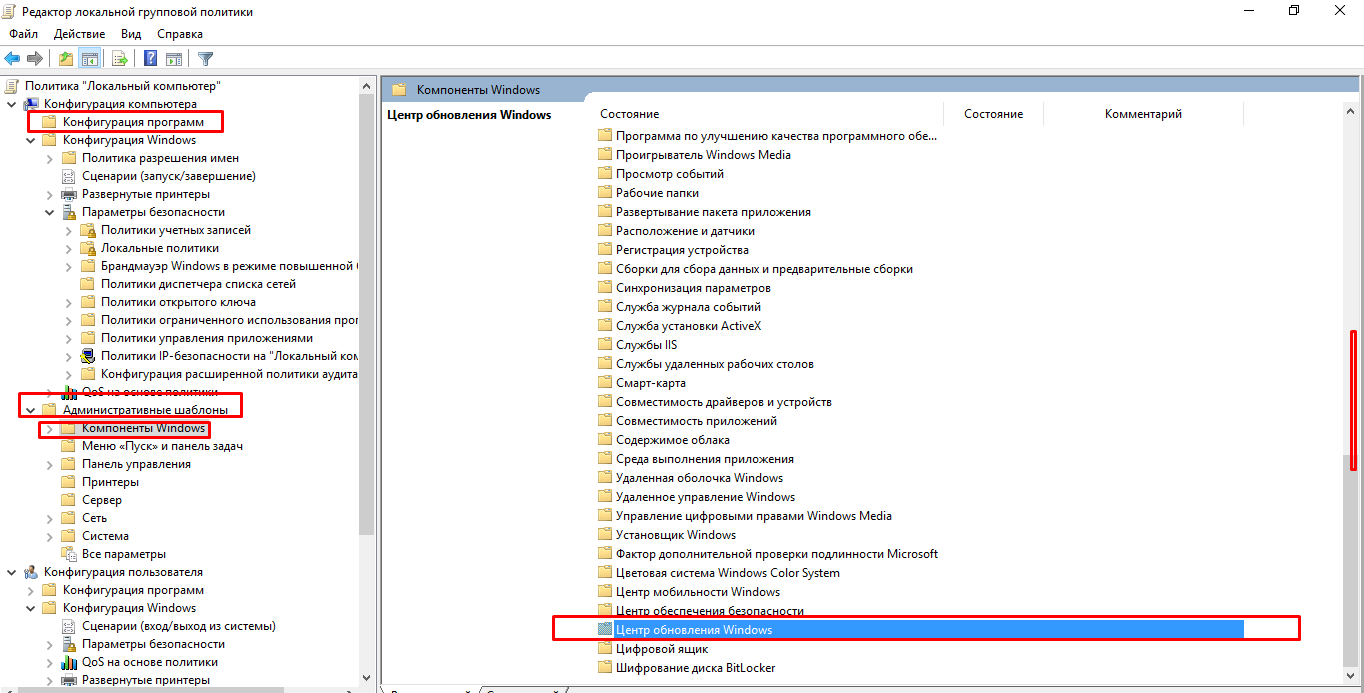
Открываем оснастку, идем Параметры компьютера -Административные шаблоны — компоненты Windows -Центр обновления Windows
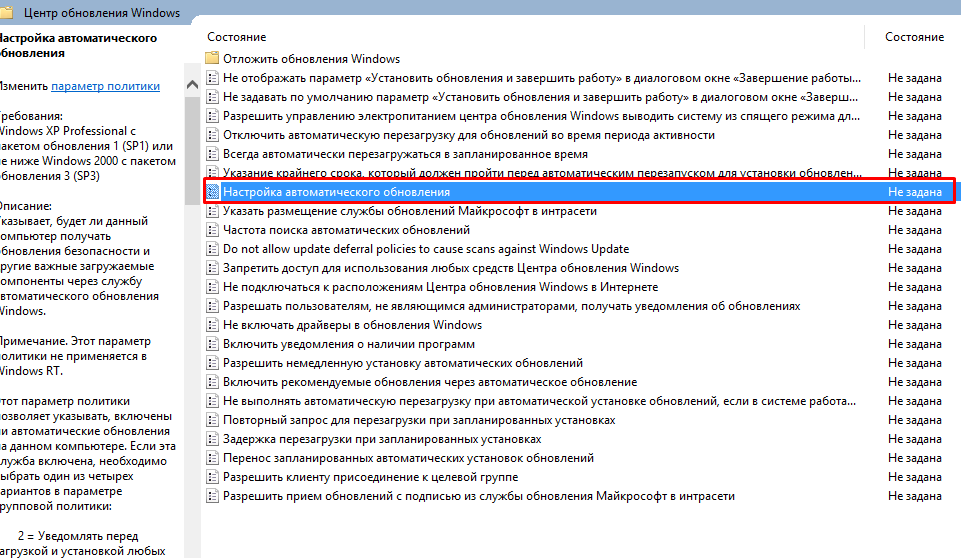
Проваливаемся туда, выбираем «Настройка автоматического обновления»
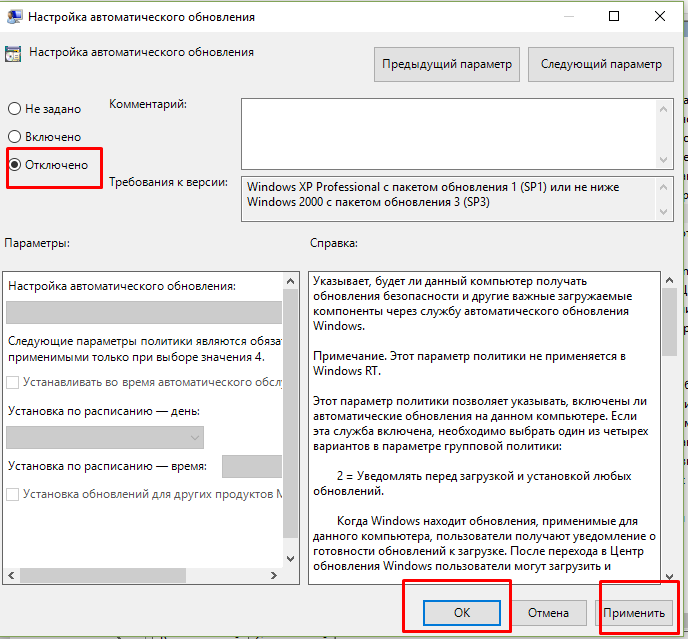
И отключаем эту настройку:
Отменяем получение обновлений драйверов в Windows 10?
Так как драйвера официально входят в состав обновлений, иногда бывает полезно отключить их получение. Обратите внимание, что оснастка которой мы только что пользовались позволяет отключить обновления драйверов. Для этого выбираем «Не включать драйверы в обновления Windows»:
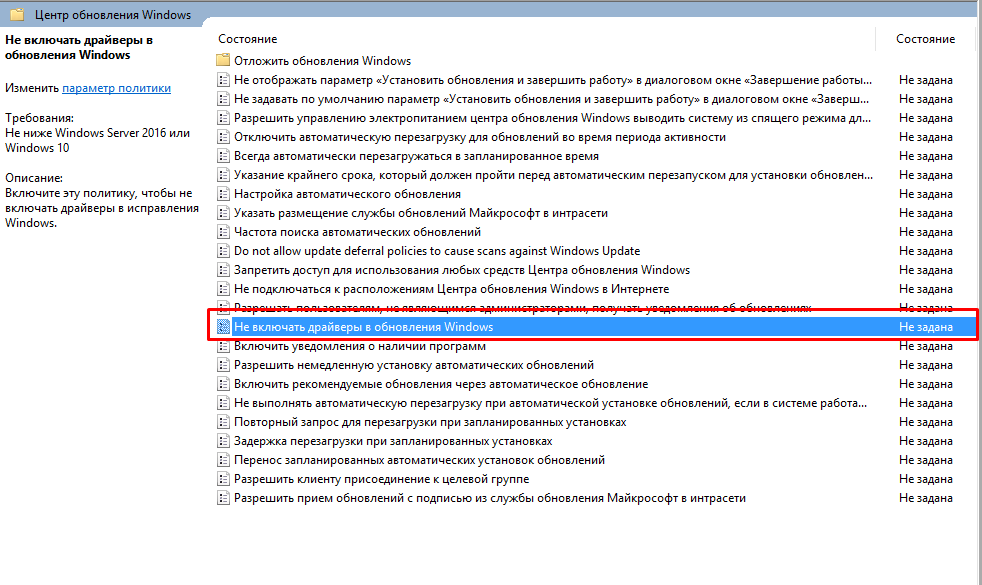
и ВКЛЮЧАЕМ эту функцию:
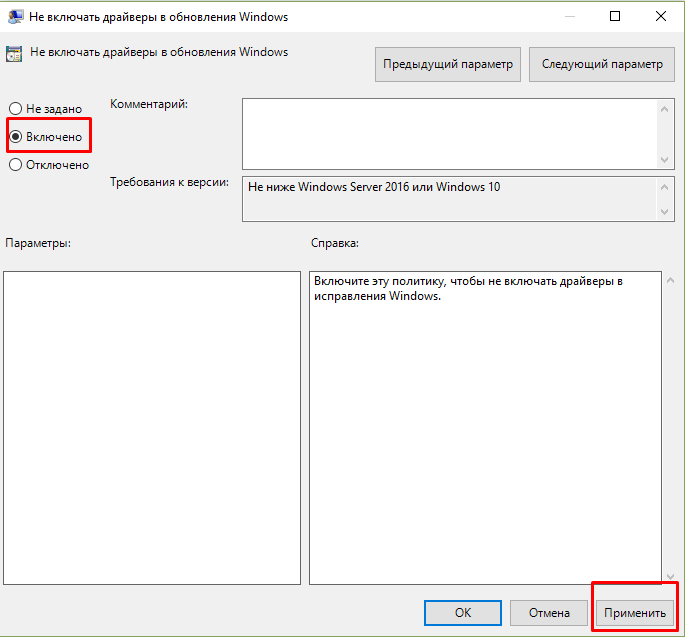
Доступны в редакторе и более тонкие настройки обновления Windows 10, если Вам интересно — поизучайте. Есть способы отключения обновлений с помощью специальных программ:
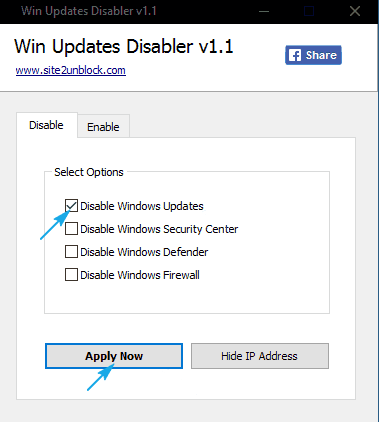
Вот на этом примере можно отключить не только обновления, но и Центр безопасности, Защитник Windows, и сетевой фильтр. Напишите, если Вам известны подобные хорошие программы.
Стоит ли обновлять систему Windows 10, плюсы и минусы и можно ли отключить
Появление свежих версий операционной системы семейства Виндовс сопровождается обязательными спорами: нужны ли предложенные изменения потребителю. Польза вводимых изменений не всегда очевидна, а вопрос, стоит ли обновлять систему Windows 10, всегда дискуссионный. Win 10 вызвала недовольство пользователей агрессивной политикой внедрения и обязательностью апгрейда ОС.
Для чего нужно обновлять систему Виндовс до Windows 10
Опыт пользователя подсказывает, что не все нововведения Виндовса полезны, внедряемые версии еще сырые и требуют больших ресурсов. Исчезают знакомые приложения, возможны конфликты программного обеспечения, драйвера используемой периферии могут отсутствовать.

Но апгрейд до «десятки» сделать нужно, хотя бы из-за утверждения, что это – последняя версия. Другая веская причина — прекращение поддержки работоспособных, но старых вариантов.
Преимущества обновлений
От них точно не следует полностью отказываться, ведь:
- системный апгрейд бесплатный, не требует от пользователя отслеживать его периодичность и целесообразность;
- происходит улучшение интерфейса системы, позволяющее улучшить навигацию при работе с устройством;
- совершенствование кода, ревизия набора драйверов повышают производительность;
- тестирование нововведенных программ выявляют наиболее работоспособные, функциональные, заменяющие устаревающий или недоработанный софт; увеличивают набор инструментов для работы.

Для Виндовс 10 свежие версии необходимы еще из-за новинок. Браузер Microsoft Edge сменил критикуемый Explorer, по мнению разработчиков обладающий уникальным по возможностям функционалом, включает полезные расширения браузеров-конкурентов, управляется голосовыми командами и постоянно совершенствуется. Встроенный антивирус по определению должен систематически обновляться. Голосовой помощник Cortana ждет полноценной русскоязычной версии.
Происходящие изменения могут не замечаться пользователем, тем не менее, они происходят постоянно и целенаправленно. Каждое из них снижает нагрузку процессора, улучшает синхронизацию с портативными устройствами — смартфонами и планшетами.

Выявленные недостатки
Пик недовольства при использовании новой операционной системы был вызван непредсказуемостью времени изменений, невозможностью их отложить или отвергнуть. Из навязанных неприятностей критиковались:
- усиленное энергопотребление, сокращающее время работы от аккумулятора, вызванное потребностями Cortana;
- автономное, самовольное, анонимное удаление лишних, на взгляд ОС, программ и даже драйверов;
- настырное внедрение браузера Edge;
- агрессивная, не отключаемая реклама приложений магазина Microsoft.
Win 10 из продукта стал превращаться в автономно работающий сервис, контроль над действиями которого недоступен потребителю.
Можно ли их отключить?
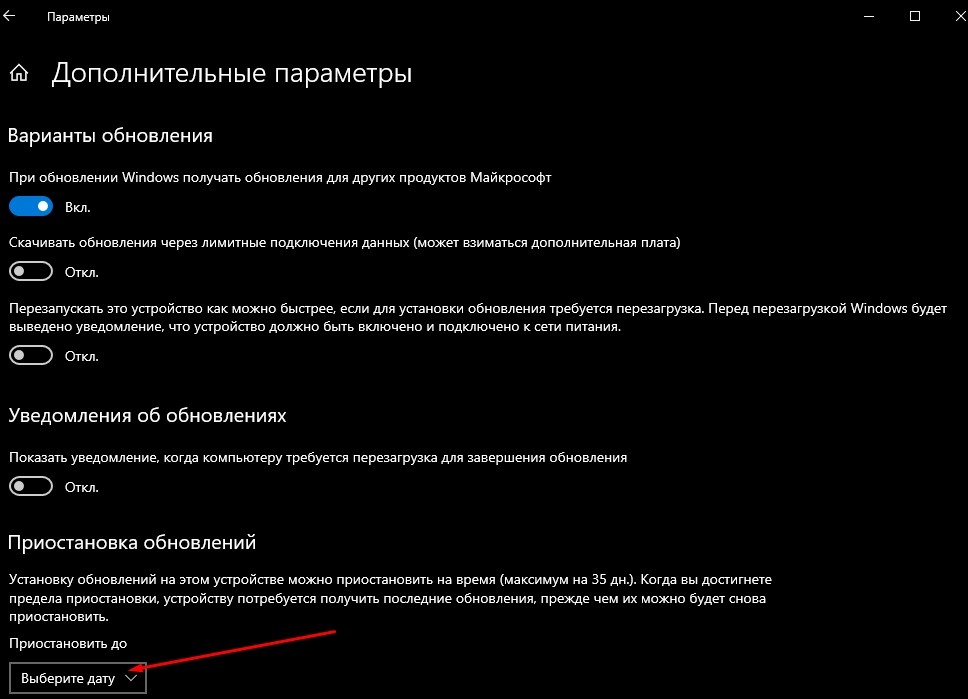
В центре обновления Виндовса предусмотрена возможность отложить дату апгрейда на 35 дней:
- нажимаем кнопку Пуск;
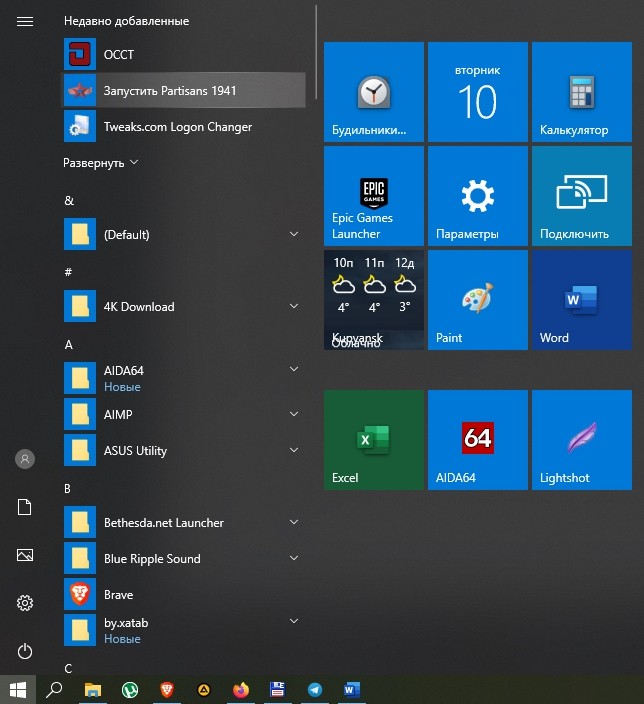
- последовательно переходим: «Параметры» – «Обновления и безопасность» – «Центр обновления Win»;
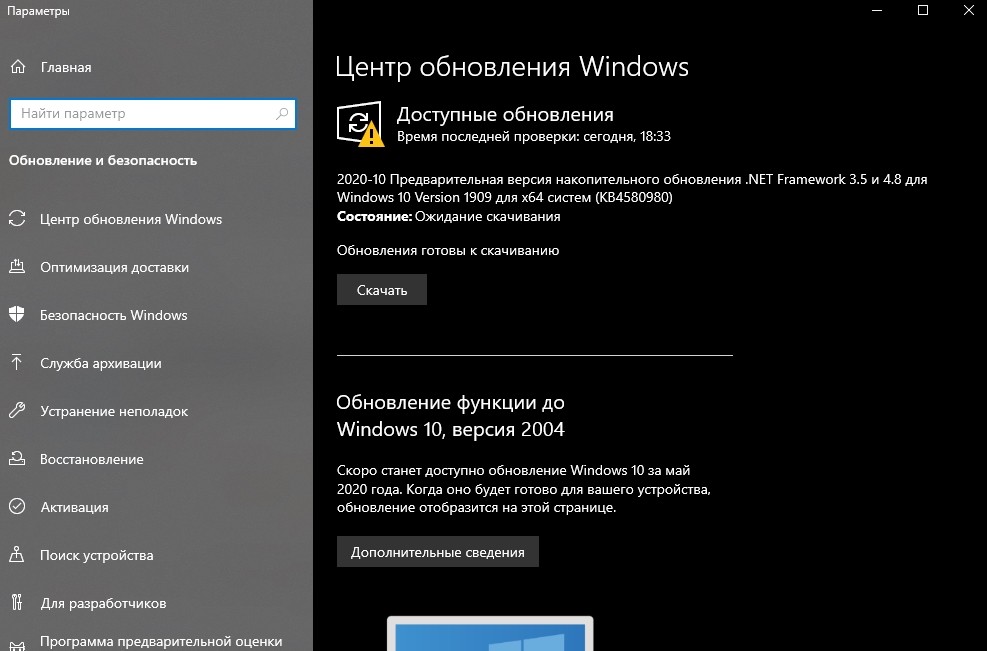
- в центре обновлений «Дополнительные параметры» устанавливаем желаемую дату.
Без сторонних инструментов, в ручном режиме, полностью отключить изменения можно так:
- в командной строке вводим gpedit.msc, нажимаем «OK»;

- переходим: «Конфигурация компьютера» – «Административные шаблоны» – «Компоненты Windows» – «Центр обновления»;
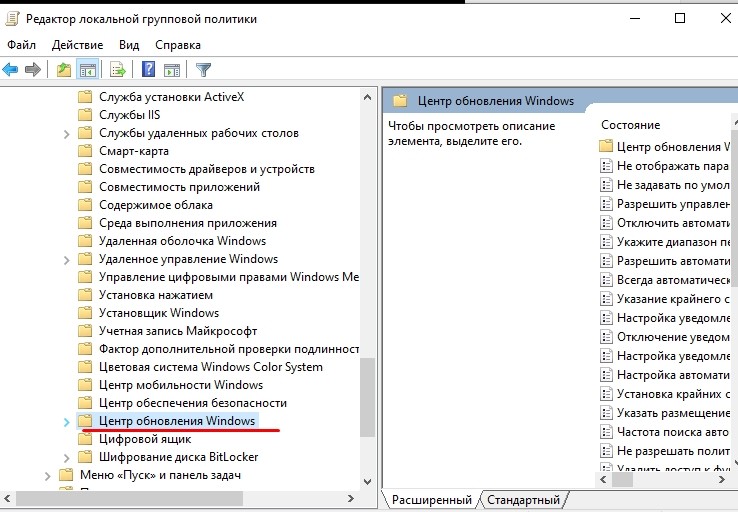
- находим строку «Настройка автоматического обновления», жмем на «Enter»;

- в «Настройке» выбираем пункт «Отключено».

Избавить себя от надобности углубления в настройки можно благодаря использованию инструментов отключения обновлений: приложения Win Updates Disabler либо утилиты Windows Update Blocker, или Simplewall.
Стоит ли обновлять Windows 10: нюансы и особенности


Вопрос необходимости обновлений Windows всегда стоял остро, и на то есть вполне обоснованные причины. Единого мнения не существует до сих пор, поэтому чтобы решить, стоит ли обновлять систему, необходимо рассмотреть все аргументы за и против.
Почему не нужно обновлять Windows 10
Осмысленность обновлений для линейки операционных систем Windows всегда была под вопросом.
Если говорить об операционных системах Windows 7, 8 и 8.1, то почти все обновления не несли ничего нового или вносили изменения в функции, которые для обычных пользователей являлись невостребованными. С выходом в свет Windows 10 эта традиция частично сохранилась. Большинство обновлений этой ОС добавляют только новые корпоративные, серверные и прочие узконаправленные функции, а также исправляют старые и добавляют новые небольшие ошибки.
Обновления Windows 10 устанавливаются довольно долго и требуют перезагрузки компьютера. В этом не было бы ничего страшного, если бы они выходили реже, чем раз в две недели. По большей части в такой частоте виновата корпоративная политика Microsoft, благодаря которой всё новое сразу пакуется и отправляется в работу без тщательной проверки и тестирования.

Обновления Windows 10 устанавливаются очень долго и в самый неподходящий момент
Windows 10 не спрашивает пользователей, нужно им обновление или нет, и устанавливает всё автоматически при перезагрузке системы. Это может застать врасплох пользователя, решившего по-быстрому перезагрузить компьютер. Установка некоторых обновлений Windows 10 может занимать до двух часов в зависимости от характеристик устройства. Кроме того, их загрузка может съедать весь трафик интернета, а порой и ресурсы компьютера.
Также в Windows 10 присутствует такая вещь, как реклама. А на бесплатных версиях системы она часто сопровождается принудительной установкой непопулярного и низкопробного софта от Microsoft. Обновления сервисов, отвечающих за рекламу, также входят в список общего обновления Windows.

Обновляя Windows 10, вы обновляете и рекламные сервисы
Почему нужно обновлять Windows 10
Устанавливать первое обновление сразу после установки системы нужно обязательно. Дело в том, что разновидностей Windows 10 существует намного больше, чем может показаться на первый взгляд.
Сначала устанавливается общая неперсонализированная версия системы. После установки драйверов и первого обновления ОС меняется на версию, которая наиболее соответствует конфигурации оборудования, что позволяет улучшить общую производительность Windows 10 и её совместимость с компьютером.
Теперь поговорим о плюсах регулярного обновления Windows 10. Наверняка вы слышали о шпионских функциях этой системы. Во многом подобные сервисы работают с единой целью: сбор и отправка статистики в центр технической поддержки. Это позволяет разработчикам мониторить работу Windows 10 на разных компьютерах и в разных условиях, чтобы регулярно улучшать систему путём выпуска обновлений. Именно благодаря активному сбору информации некоторые обновления Windows 10 являются действительно ценными и позволяют сделать работу пользователей более комфортной.
Отдельно стоит сказать и про обновление системы безопасности. Каждое второе обновление Windows 10 несёт в себе улучшение защиты системы от вирусов и прочих внешних угроз.
С учётом высокой активности шифровальщиков и киберприступности в последнее время обновление защитных систем является актуальным. Даже если на компьютере есть хороший антивирус, которому вы полностью доверяете, это не даёт гарантированной защиты от угроз, направленных на уязвимости самой Windows.

В общее обновление Windows 10 входят устранение уязвимостей и обновление системы безопасности
Обновления Windows 10 особенно важны для владельцев старого «железа». После установки Windows 10 большинство драйверов скачиваются автоматически: подобная процедура часто включает в себя некоторые мероприятия по улучшению совместимости с целью дальнейшего обеспечения лучшей производительности компьютера. К сожалению, база данных Microsoft является далеко не полной, что особенно сказывается на устаревшем «железе». Но подобная информация собирается очень быстро, и с очередным обновлением может прийти пакет, предназначенный исключительно для одной из комплектующих компьютера.


Где купить?
Качественное программное обеспечение имеет свою цену! Когда дело доходит до приобретения Windows, Office или даже игр, мы все знаем приблизительные расценки, и насколько порой высокой бывает стоимость покупки. В то же время мы также знаем, что существуют различные варианты и способы легально получить лицензионные ключи для активации продукта по разумной цене. Мы хотим порекомендовать вам сайт Keysoff.com.
*Их предложения как правило доступны на время проведения акции!
Windows 10 — специальное предложение
Получите 45% скидку при переходе на ОС Windows 10 сегодня благодаря нашей специальной акции. При оформлении заказа на сайте Keysoff.com воспользуйтесь промокодом «ESS45», чтобы получить огромную скидку в размере 45% на покупку лицензионного ключа для активации ОС Windows 10.
- Windows 10 Professional at $8.34
- Windows 10 Home at $8.97
Офисный пакет MS Office 2016&MS OFFICE 2020 — специальное предложение
Одна из наших самых крупных и выгодных предложений относится к офисному пакету MS OFFICE 2016&MS OFFICE 2020. Купите любой лицензионный ключ для активации MS OFFICE \ на сайте Keysoff.com, используя промокод «ESS58», и получите скидку в размере 58%! Да, вы правильно прочитали — более 50% экономии на покупке MS OFFICE.
- Microsoft Office 2020 Professional Plus at $28.12
- Microsoft Office 2020 Professional Plus at $23.43
- Microsoft Office 2020 Professional + Windows 10 Pro at $33.19
- Microsoft Office 2020 Professional + Windows 10 Home at $34.14
- Microsoft Office 2020 Professional + Windows 10 Pro at $27.35
- Microsoft Office 2020 Professional + Windows 10 Home at $27.64
- Microsoft Office 2020 Home and Student — 1 User at $33.05
- Microsoft Office 2020 Home and Student — 1 User at $34.43
Другие специальные предложения, связанные с офисным пакетом MS OFFICE
По каким-то причинам MS OFFICE 2020 вам не подходит, и вы рассматриваете какую-то другую версию офисного пакета? У нас есть то, что вам нужно. При оформлении заказа на сайте Keysoff.com воспользуйтесь промокодом «ESS55», чтобы получить огромную скидку в размере 55% на покупку любой версии офисного пакета MS OFFICE.
- Microsoft Office 365 Professional Plus Account — 1 Device 1 Year at $15.57
- Office365+windows 10 Pro at $21.11
- Office365+windows 10 Home at $21.75
- Office 2020 Home and Business for Mac at $43.55
Вот краткое объяснение того, как купить лицензионный ключ для активации Windows10 Professional, используя промокод «ESS45».
1) Выберите нужный продукт и нажмите кнопку Add to Cart («Добавить в корзину»), а затем нажмите кнопку Shopping Cart («Корзина»).

2) Перейдите на страницу корзины для покупок, нажмите кнопку Apply Coupon («Применить купон») и введите свой промокод «ESS45», чтобы получить дополнительную скидку 45%. После подтверждения введённого промокода вы увидите, что скидка была вычтена из первоначальной цены. Затем нажмите Proceed to Checkout («Перейти к оформлению»), чтобы перейти к оформлению заказа.

3) Прежде чем перейти к странице выбора способа оплаты, вам необходимо выполнить следующие действия. Вы можете продолжить оформление заказа либо в качестве гостя (CHECKOUT AS A GUEST), либо в качестве зарегистрированного пользователя (REGISTER), выбрав соответствующий метод. Сделав выбор, нажмите Continue «Продолжить», чтобы перейти к следующему шагу.

4) Платежная информация (Billing Information)
Для получения лицензионного ключа для активации продукта корректно введите свои имя, фамилию и адрес электронной почты, а также выберите свою страну и штат, чтобы помочь нам найти наиболее подходящий для вас способ оплаты.

5) Оплата при помощи Cwalletco
Cwalletco — это надёжная система, включающая несколько способов оплаты. Выберете ее, и система порекомендует вам наиболее подходящий способ оплаты.
6) Подтверждение и размещение заказа
Подтвердите свои личные данные, а также стоимость заказа с учетом скидки, просто нажав кнопку Place Order («Разместить заказ»).
7) Повторно проверьте сумму, выставленную к оплате, и нажмите кнопку Choose payment methods («Выберете способ оплаты»). Вы перейдете на следующую страницу, где вам будет предложено выбрать наиболее подходящий способ оплаты. Не стесняйтесь открывать следующую страницу и смело выбирайте способ оплаты, наиболее подходящий для вас.

После этого, пожалуйста, дождитесь уведомления от Keysoff, которое будет направлено вам по указанному адресу электронной почты, чтобы получить ваш цифровой ключ без каких-либо хлопот!
Простой путь: отключение всех обновлений и сторонние утилиты
Самый простой способ избежать любых предложений (особенно если к вам на компьютер ещё ничего не попало) — отключить обновления Windows и не включать их до 29 июля. Это самый действенный способ. В теории он открывает систему для новых неизвестных уязвимостей, но сегодня такая вероятность минимальна, тем более что домашние компьютеры находятся под защитой роутеров. В подавляющем большинстве случаев пользователь сам скачивает и запускает вирус.
Можно перевести центр обновления Windows в ручной режим и самому решать, что устанавливать. Но тогда вам придётся самим разбираться, что устанавливается, знать номера «вредных» обновлений… И всё равно есть шанс пропустить новую и хорошо замаскированную версию предложения обновиться.
А если вы уже получили приглашение обновиться на свой ПК, то придётся чистить компьютер.
Для ленивых уже выпущены сторонние утилиты, которые помогут избавиться от всей кутерьмы без головной боли. Лайф нашёл две:
- I don’t want Windows 10
- Never 10
Но помните: пробуйте их только на свой страх и риск (и лучше — после того, как сделали страховочную копию). Во-первых, они написаны энтузиастами, полной гарантии корректной работы нет, т.е. в редких случаях они могут испортить что-то в системе.
Во-вторых, мы не можем гарантировать, что в этих утилитах нет вирусов. Более того, даже если сама утилита «чистая», никто не мешает злоумышленнику скачать её, интегрировать в неё вирус и разместить где-нибудь «в людном месте». Будьте аккуратны, старайтесь скачивать из известных мест, где есть проверка на вредоносное ПО.
Библиотека приложений
Что приятно, ни на использовании виджетов на домашних экранах, ни на применении новой «Библиотеки приложений» создатели iOS не настаивают. Если у вас несколько экранов со значками, вы можете и после обновления на iOS 14 не подозревать о существовании такой «библиотеки» — пока, например, не попытаетесь перелистнуть последний экран влево.
В этот момент перед вами появится составленный автоматически каталог всех программ, установленных на смартфоне, в комплекте со строкой поиска наверху. Тянуться к ней пальцем, чтобы начать вводить первые буквы названия приложения, необязательно — достаточно просто потянуть экран вниз.
Значки в «Библиотеке приложений» рассортированы по категориям. Сначала «Предложения» и «Недавно добавленные», затем все остальное — «Утилиты», «Социальные сети» (сюда же определены некоторые мессенджеры и «Телефон»), «Продуктивность и финансы» (почта, календари, офисные программы, «Госуслуги», облачные сервисы, онлайн-банки,
На каждой плитке выводятся три значка чаще всего используемых программ из этой категории, четвертый является ярлыком для отображения всей категории полностью.

Сортировка не всегда предсказуемая. Например, догадаться искать Slack в «Продуктивности» еще можно, но туда же определен «Яндекс.Мессенджер», хотя казалось бы логичным искать его в «Социальных сетях», раз уже там уже есть Telegram, WhatsApp и Skype. Думаете, Zoom будут там же, где и Skype? А вот и нет: Skype — «соцсеть», а Zoom — «продуктивность».
Кроме того, например, большинство приложений для создания музыки — виртуальные драм-машины, синтезаторы, приложения для диджеинга и т.п. — iOS 14 как отдельную категорию не распознает. Обнаружились они все в категории «развлечения» — вместе с YouTube и Spotify. Поскольку переназначить категорию приложения невозможно (она задается, очевидно, при публикации в App Store), придется либо постоянно держать в голове «что есть что», либо игнорировать папки за исключением топовых приложений в них, а для остального пользоваться поиском. Это, на самом деле, гораздо быстрее и удобнее, чем кажется – как правило, если программ у вас установлено не слишком много, чтобы найти нужную достаточно потянуть экран вниз и ввести одну букву.