1с как найти объект по уникальному идентификатору
- Главная

- 1С Предприятие
- Программирование 1С
- 1С. Как получить ссылку объекта по Уникальному идентификатору.
1С. Как получить ссылку объекта по Уникальному идентификатору.
При организации обмена данными между двумя информационными базами зачастую возникает задача получения ссылки объекта по его Уникальному идентификатору (УИД).
Для поиска и получения ссылки объекта по его Уникальному идентификатору служит такая конструкция:
8.2 Найти по уникальному идентификатору объект
Хочу найти что за объект в базе ему соответствует. Как?
(4) блииин. сделай запрос по регистру «Взаиморасчеты» примерно такой
Выбрать
Взаиморасчеты.Регистратор
Из
РегистрНакопления.Взаиморасчеты
Где
Взаиморасчеты.Регистратор.Номер Есть NULL
получишь твою ссылку. потом по ней отбор набора записей и запись пустого набора
Выбрать Регистратор Из Последовательность.Взаиморасчеты где Регистратор.Ссылка есть NULL
Но что ты в базе собрался искать, если проблема как раз в том, что в базе его нет?
Как найти документ по уникальному идентификатору через com соединение?
Потребовалось написать небольшую синхронизацию данных в дополнении к стандартной УТ-БП, нужно по уникальному идентификатору искать документы:
Выдает ошибку <Форма.Форма.Форма(301)>: Ошибка при вызове метода контекста (ПолучитьСсылку): Произошла исключительная ситуация: Несоответствие типов (параметр номер '1')
Нужно уникальный идентификатор создавать в com: Соединение.Справочники.Номенклатура.ПолучитьСсылку(Соединение.NewObject(«УникальныйИдентификатор»,Строка(УИ)));
1с как найти объект по уникальному идентификатору
Коннектор к 1С. Обзор полезных обработок 1С для настройки интеграции и миграции.
В процессе разработки интеграции с 1С часто возникает необходимость написать вычисления на языке 1С или языке запросов 1С, а также отладить их. Для написания таких вычислений удобно использовать готовые обработки 1С, рассмотрим их в этой статье.
Скачать архив с обработками можно по ссылке: Полезные обработки 1С.zip
Чтобы запустить обработку:
1. Запустите «1С Предприятие» в режиме «Обычное приложение». Для этого используйте дополнительный параметр запуска:
2. В меню Файл выберите пункт Открыть и в открывшемся окне выберите нужный файл.
Обработка "Поиск объекта 1С по GUID"
- определить GUID любого объекта 1С (записи справочника, документа и пр.);
- по заданному GUID найти ссылку на объект 1С (запись справочника документа и пр.).
Чтобы определить GUID объекта 1С:
1. Запустите обработку «Поиск ссылки по GUID».
2. В поле Ссылка нажмите на кнопку T, выберите тип объекта.
3. Нажмите на кнопку  и выберите объект 1С. Если необходимо выбрать другой объект, очистите значение по кнопке
  .
.
4. Нажмите на кнопку Показать GUID. В результате в поле GUID отобразится уникальный идентификатор объекта 1С.

Чтобы определить ссылку на объект 1С, введите уникальный идентификатор объекта в поле GUID и нажмите на кнопку Найти ссылку. Таким образом в поле Ссылка отобразится найденный объект из базы данных. Кнопка  позволяет открыть карточку текущего объекта.
Обработка "Консоль запросов"
Обработка позволяет составить и выполнить запрос на языке запросов 1С. Используется для написания вычислений в событии коннектора «При выгрузке из 1С».
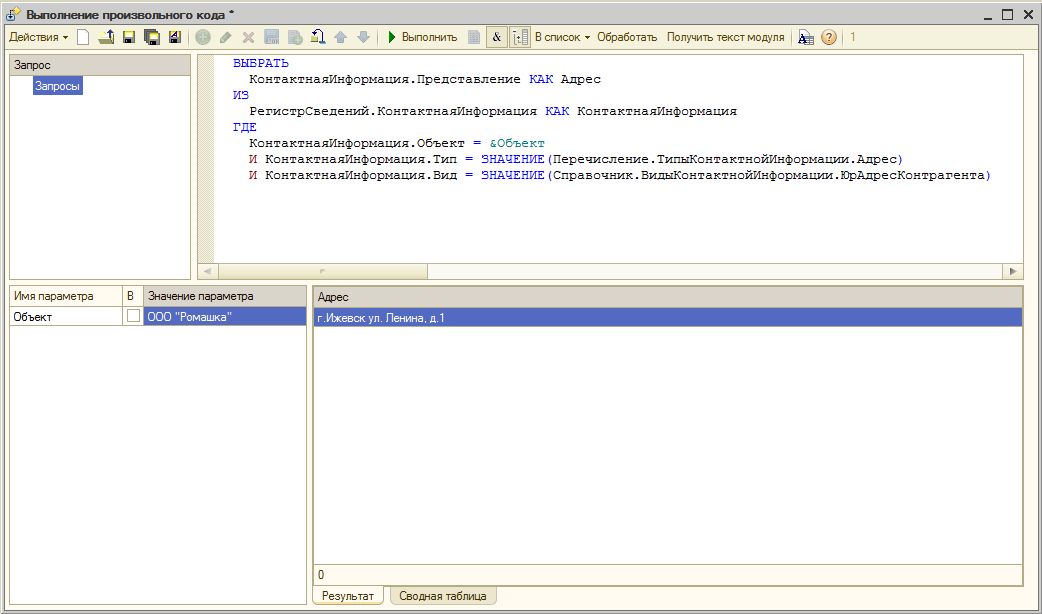
Рассмотрим, как выполняется обработка на примере запроса по получению юридического адреса контрагента:
1. Запустите обработку «Консоль запросов».
2. В основное окне обработки добавьте текст запроса:
Запрос можно составить самостоятельно или с помощью конструктора запросов (пункт контекстного меню Конструктор запросов):

В тексте запроса, как правило, используются параметры. В нашем примере используется параметр &Объект, через который в запрос передается ссылка на запись справочника Контрагенты . Значения параметров задаются в левом нижнем окне обработки.
3. Чтобы выполнить запрос, нажмите кнопку Выполнить (F7). Результат выполнения запроса отобразится в правом нижнем окне.
Обработка "Выполнение произвольного кода"
Обработка позволяет быстро проверить вычисления на языке 1С, не создавая новую обработку в конфигурации 1С.
Чтобы проверить вычисление:
1. Запустите обработку «Выполнение произвольного кода».
2. В окне редактора напишите код вычислений:
3. Для выполнения кода нажмите на кнопку Выполнить.
Ниже рассмотрим примеры использования обработки «Выполнение произвольного кода».
Пример 1
Необходимо написать вычисления для события коннектора «При выгрузке из 1С» по получению юридического адреса контрагента. Текст события представляет собой xml-текст, в котором задаются вычисляемые реквизиты 1С. Подробнее см. в справке Коннектор к «1С:Предприятие 8» События и фильтры.
Ранее с помощью обработки «Консоль запросов» мы создали и отладили запрос:
Теперь нужно написать вычисления на языке 1С, в которых нужно выполнить этот запрос и вернуть результат в виде строки.
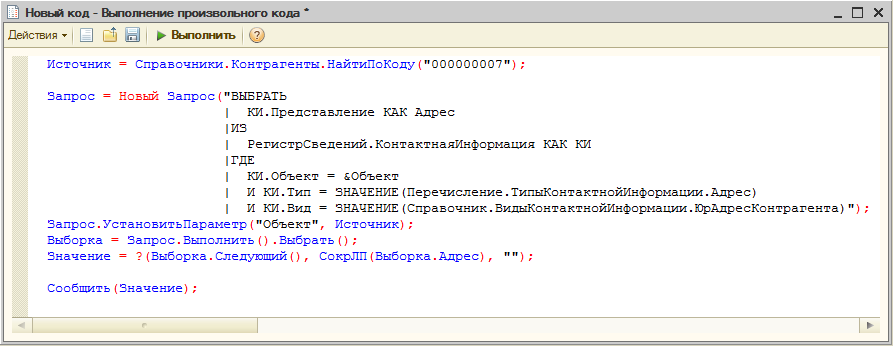
Для отладки вычислений добавьте определение переменной Источник:
И вывод результата:
В событие «При выгрузке из 1С» эти строки переносить не нужно, т.к. переменная Источник в событии является предопределенной и будет заполняться автоматически.
В итоге событие «При выгрузке из 1С» будет выглядеть следующим образом:
Пример 2
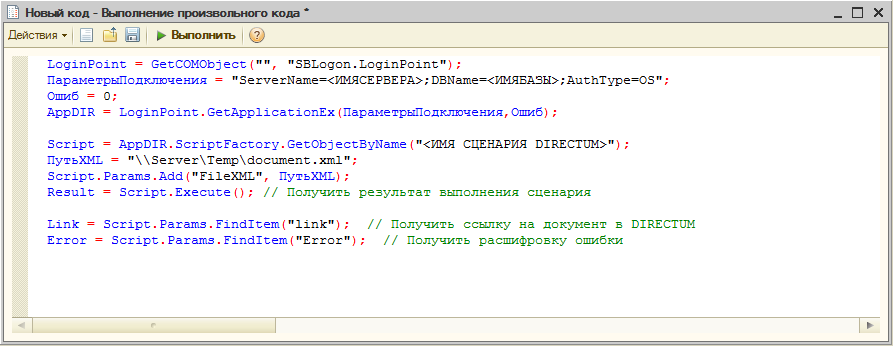
Необходимо на форму 1С добавить кнопку, при нажатии на которую будет запускаться сценарий DIRECTUM. В сценарий требуется передать один параметр. При завершении сценария получить результат его выполнения.
Для этого выполните отладку вычисления, в котором запускается сценарий DIRECTUM по кнопке из 1С:
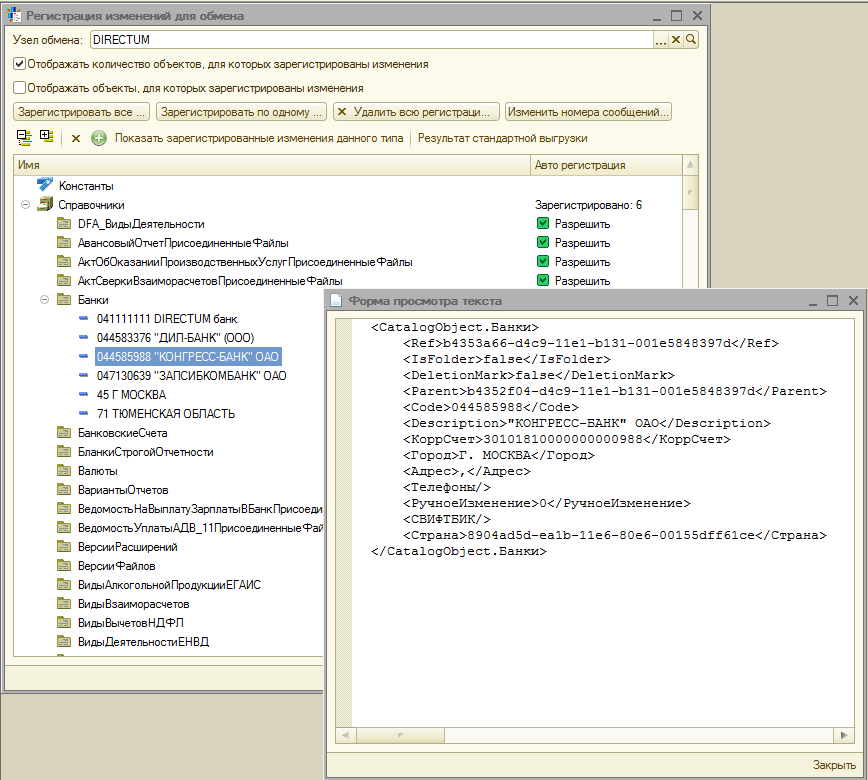
Обработка «Регистрация изменений для обмена»
Обработка включена в большинство конфигураций 1С. С ее помощью можно просматривать или редактировать записи о регистрации объектов в плане обмена 1С, в том числе:
- просматривать список метаданных, участвующих в обмене;
- просматривать список объектов, для которых зарегистрированы изменения;
- добавлять и снимать регистрацию для объектов, а также использовать запросы для выбора данных;
- просматривать данные в формате XML.
Рассмотрим возможности обработки наглядно в 1С:
1. Запустите обработку «Регистрация изменений для обмена».
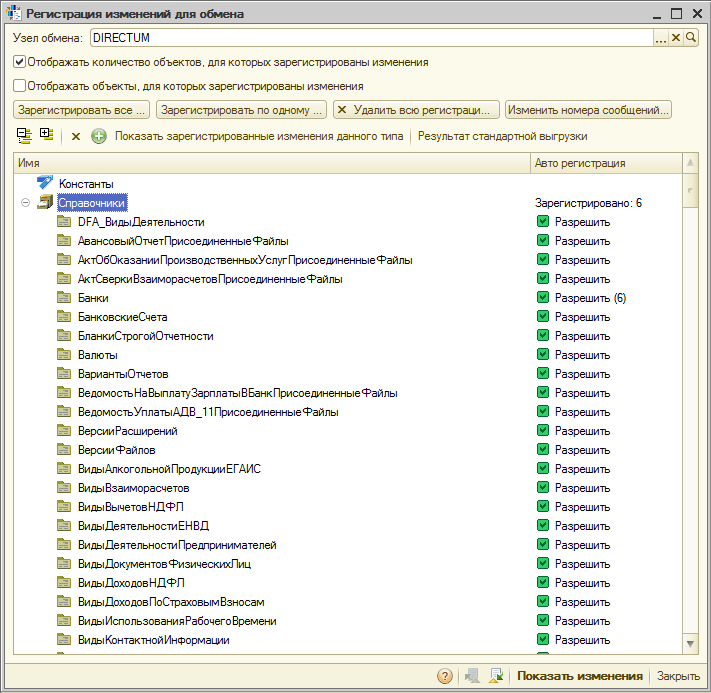
2. В верхнем поле выберите узел обмена, например, DIRECTUM.
В результате в нижней области отобразятся все объекты, включенные в План обмена. В колонке Авторегистрация – текущее состояние авторегистрации изменений и количество зарегистрированных в данный момент объектов.
К объектам можно применить действия:
- Зарегистрировать все – включает все объекты плана обмена в узел. Действие необратимо;
- Добавить регистрацию (по кнопке из контекстного меню объекта) – позволяет зарегистрировать в 1С конкретные записи;
- Зарегистрировать по одному – удаляет все существующие регистрации и регистрирует в плане обмена по одному объекту каждого типа. Действие необратимо;
- Удалить всю регистрацию – очищает сведения о регистрации узла плана обмена. Действие необратимо; – удаляет регистрацию произвольного объекта информационной базы. При этом можно создать запрос и удалить запись о регистрации всех объектов, полученных в результате его выполнения; – добавляет регистрацию произвольного объекта информационной базы. При этом можно создать запрос и добавить запись о регистрации всех объектов, полученных в результате его выполнения;
- Показать изменения, зарегистрированные для данного типа – показывает объекты информационной базы, зарегистрированные в узле обмена. Перед нажатием кнопки нужно выбрать необходимый тип объектов;
- Результат стандартной выгрузки – показывает, как будет выглядеть объект информационной базы, если его выгрузить в формате XML. Перед нажатием нужно выбрать необходимый объект:
Обработка «Выгрузка и загрузка данных XML»
Универсальная обработка позволяет выполнить полную или частичную выгрузку данных информационной базы в xml-файл. Обработку можно использовать для миграции данных из 1С.
Сценарии использования обработки:
- Выгрузка записей справочника из одной базы и загрузка в другую. Разработка в базах должна быть идентичной.
- Выгрузка записей справочника в качестве резервной копии. Если в процессе работы со справочником записи затерлись либо были удалены, то их можно восстановить из xml-файла.
- Выгрузка данных в xml-файл для последующей миграции этих данных в систему DIRECTUM с помощью заказной разработки.
Обработка может выгружать записи объектов:
- Константы;
- Справочники;
- Документы;
- Последовательности;
- ПланыВидовХарактеристик;
- ПланыСчетов;
- ПланыВидовРасчета;
- РегистрыСведений;
- РегистрыНакопления;
- РегистрыБухгалтерии;
- РегистрыРасчета;
- БизнесПроцессы;
- Задачи;
- ПланыОбмена.
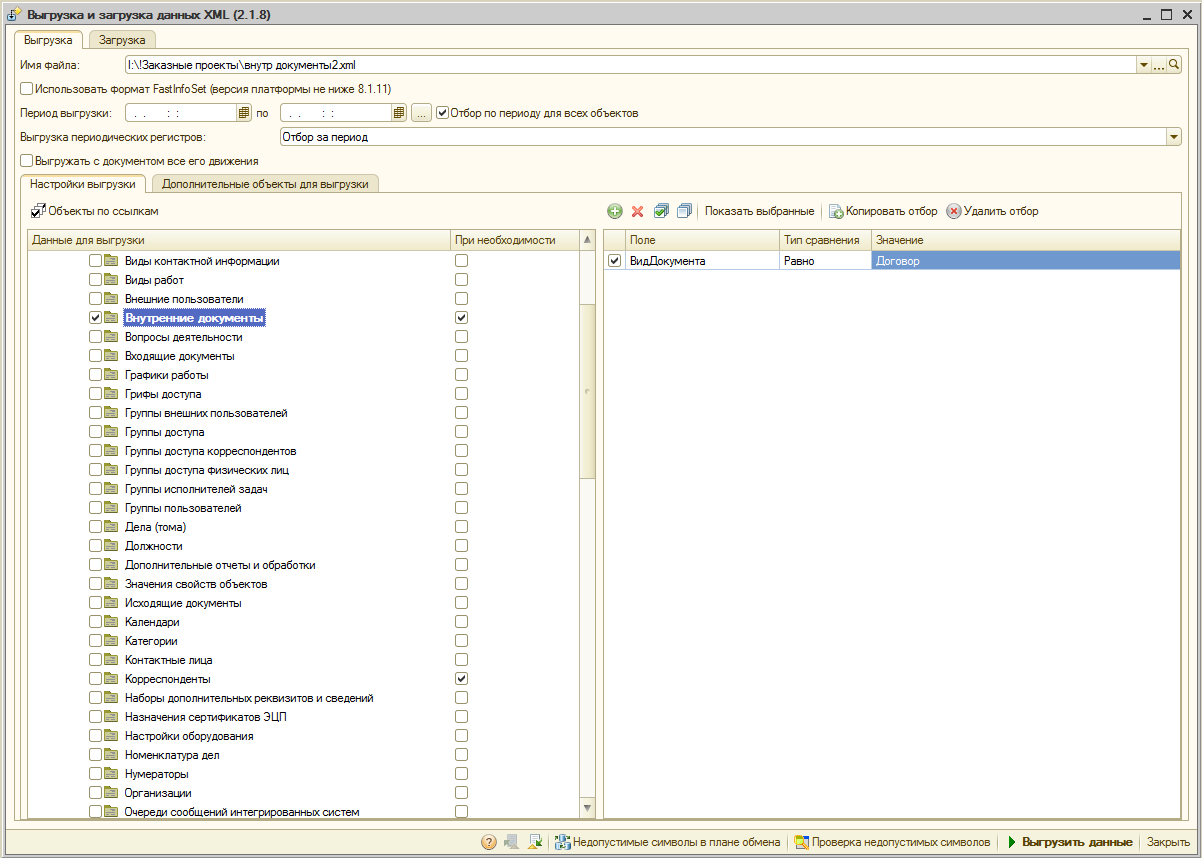
- Фильтр можно накладывать на любой из реквизитов справочника. Например, настроить фильтрацию по справочнику Внутренние документы по полю ВидДокумента = Договор.
- Вместе с основным справочником можно выгружать связанные записи других справочников. Например, настроить выгрузку, чтобы вместе с внутренними документами выгружались связанные записи справочника Корреспонденты.
Обработка «Массовая регистрация изменений для обмена»
Обработку удобно использовать при тестировании интеграции с 1С.
Обработка позволяет зарегистрировать в плане обмена нужное количество записей для указанного справочника:
1. Запустите обработку «Массовая регистрация изменений для обмена».