Как поменять пароль на облаке Майл.Ру?

Как поставить пароль на Облако Майл.Ру для ограничения доступа к файлам, выложенным в онлайн размещение. Поменять данные для входа люди могут через регистрационную таблицу. Для этого потребуется привязанный мобильный телефон и несколько минут свободного времени. Дополнительно разработчики дали возможность ограничить доступ к ресурсам людей при помощи установки защиты на размещение.
Сменить пароль аккаунта

Убрать пасс люди могут двумя способами:
- Через официальный портал;
- Через софт.
Каждый из способов идентичен. Меняется только порядок и устройство, через которое производится обновление шифра. Важно отметить, что при обработке ключа на привязанный к аккаунту номер должны будут прийти сообщения с набором активации. Без них обновить защиту будет проблематично.
Важно! Если при регистрации сотовый номер не был указан, это подвергает опасности информацию, хранящуюся на облачно размещение данных
Способ 1: На сайте
Меняется ключ с доступом к хранилищу через официальный сайт. Для этого требуется выполнить действия:
- Зайти на Маил. Ру.

- Перейти в настройки.

- Выбрать раздел «пароль и безопасность».

- Заполнить таблицу для установки либо смены кода.
После этого система попросить ввести код подтверждения присланный на телефон по смс. Подтвердив оповещение вводом полученного кода система сменит или установит код на новый.
Способ 2: Через почтовый клиент
Изменяется ключ через службу майл ру. Для этого требуется сделать следующее:
- Запустить софт.

- Выбрать раздел настройки.

- Перейти в пункт безопасность.
- Нажать сменить пароль.
Далее система попросит ввести регистрационные данные и старый код. После заполнения формы её следует подтвердить, и при запуске вход будет осуществляться по новой информации. При смене безопасности пользователям потребуется мобильный номер, привязанный при первичной регистрации аккаунта.
Через сайт и почтовый клиент шифр меняется быстро. Главное соблюсти указанную форму и предоставить все необходимые дыне для получения нового ключа активации. Если этого сделано не будет, у пользователя могут возникнуть проблемы со сменой информации для входа.
Настройки
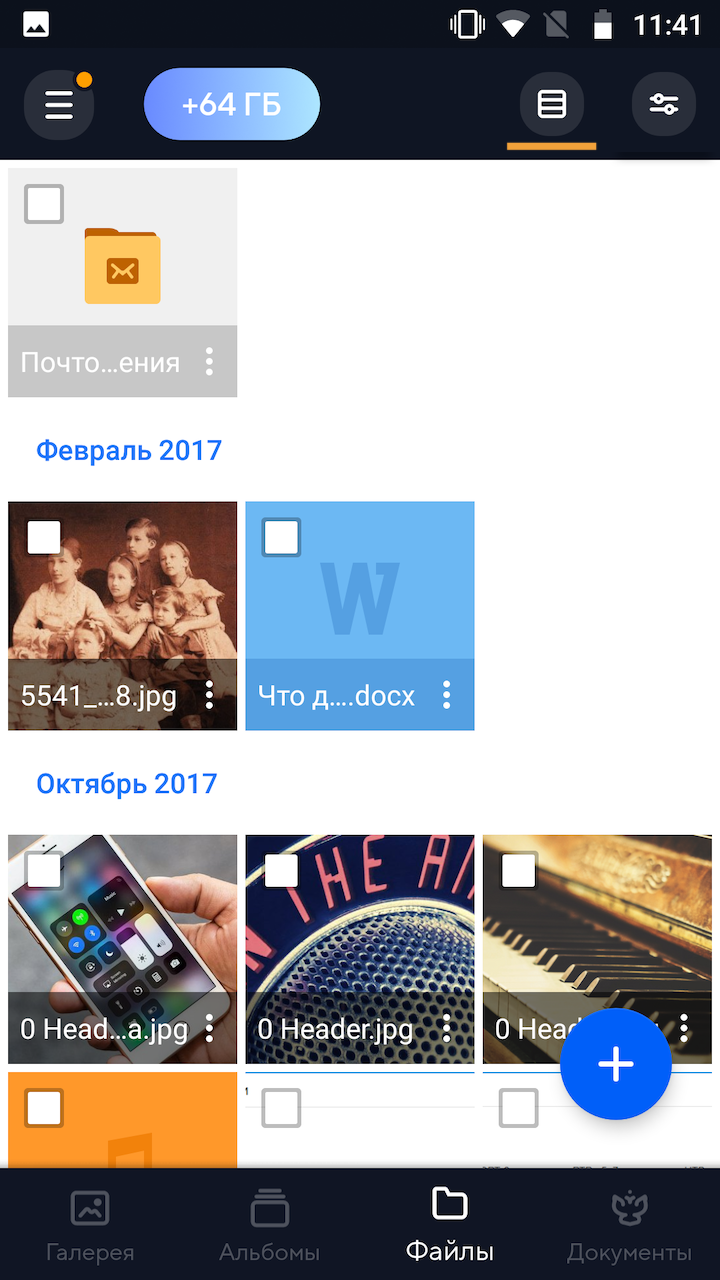
Вы можете настроить тот вид Облака, который нравится вам: выводить файлы списком или таблицей, выбрать удобный вид сортировки (от А до Я или от Я до А), а такж е выводить новые или старые файлы в начале списка.
Чтобы перейти к настройке сортировке, нажмите на значок  «Сортировка» и выберите необходимый способ.

Чтобы изменить вид отображения (список или таблица), нажмите на значок  «Вид».
Защита приложения PIN-кодом (пароль на приложение)
Это инструкция, как включить PIN-код в приложении Облака на Android. Как включить на iOS?
Вы можете установить на свое приложение Облака дополнительную защиту — доступ после ввода PIN-кода.
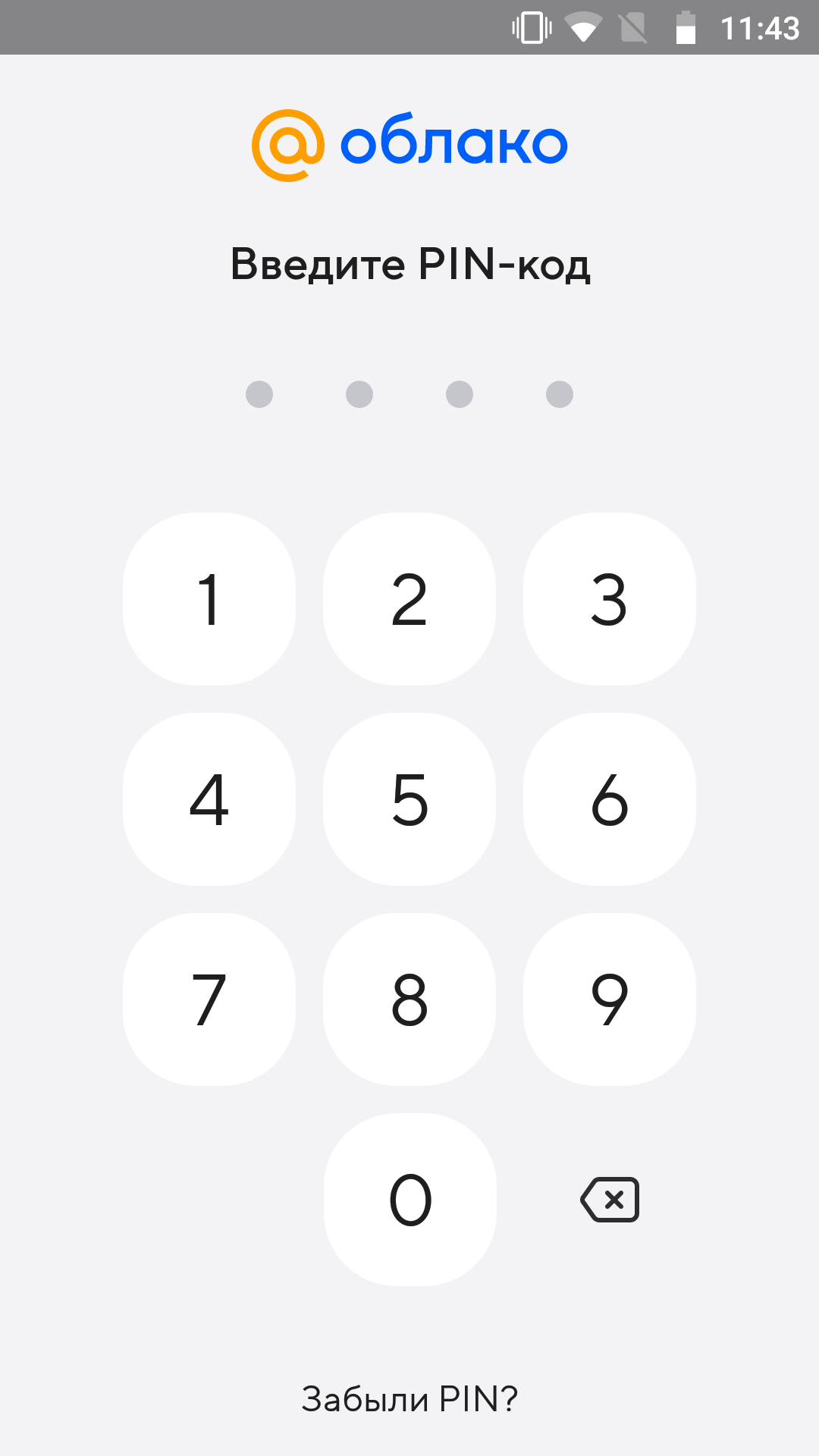
Чтобы включить PIN-код:
-
Проведите по экрану слева направо (свайп вправо) или нажмите на значок
 «Боковое меню приложения», расположенный в левом верхнем углу экрана;
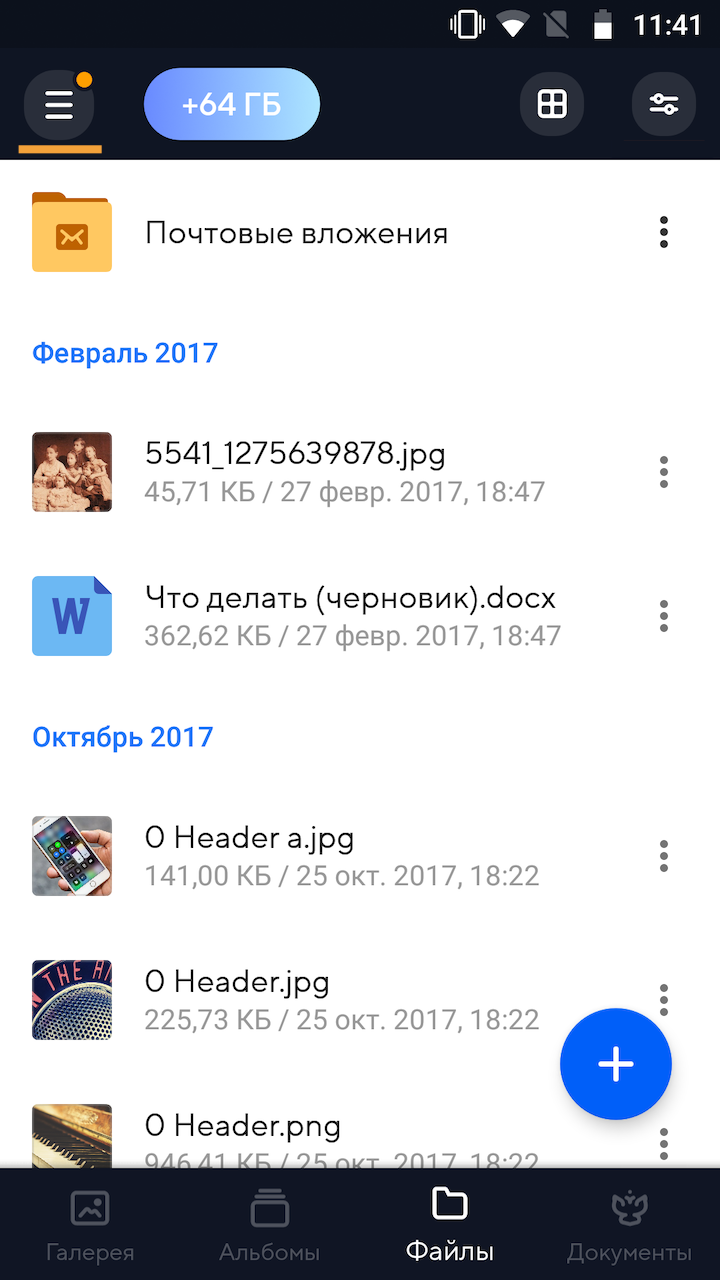

Для Android 6.0 Marshmallow кроме стандартного PIN-кода доступна блокировка приложения по отпечатку пальца.
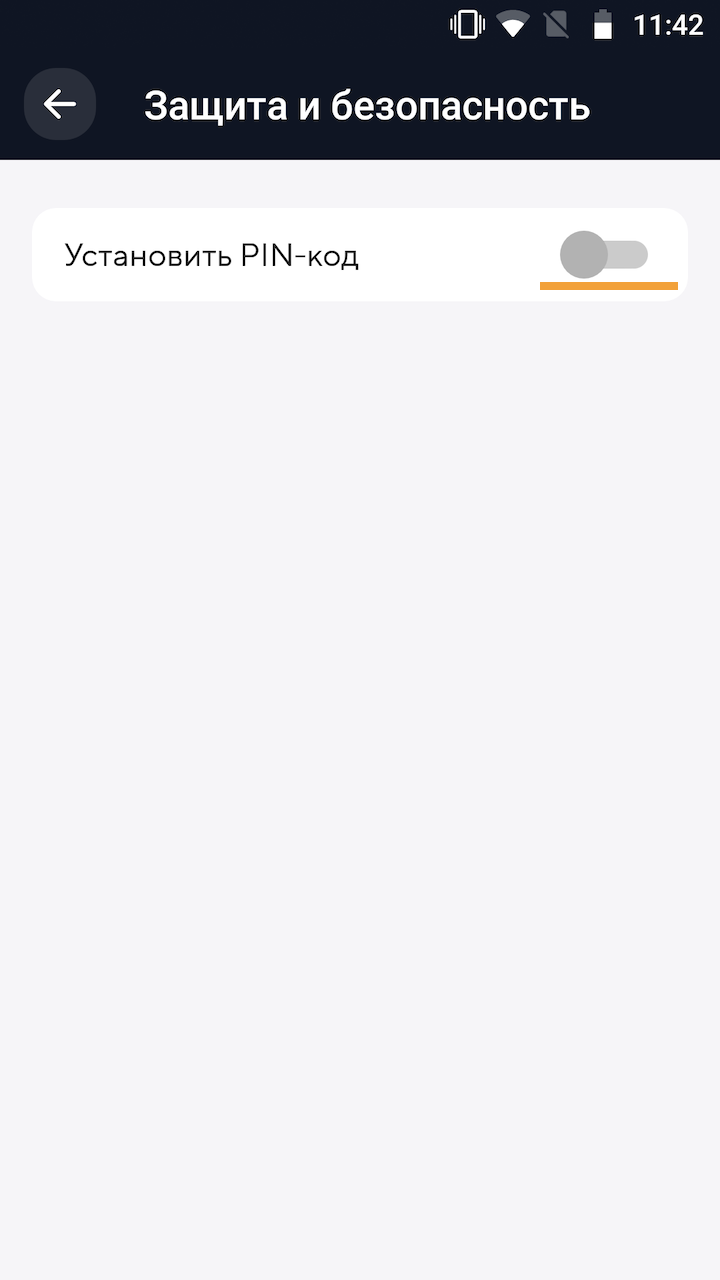
Если вы забудете PIN-код, перейдите по ссылке «Забыли PIN-код» на странице ввода кода. В открывшемся окне нажмите «ОК» — произойдет автоматический выход из приложения, а PIN-код будет сброшен. Теперь, чтобы вновь зайти в приложение, вам будет необходимо заново ввести логин и пароль от своего почтового ящика.
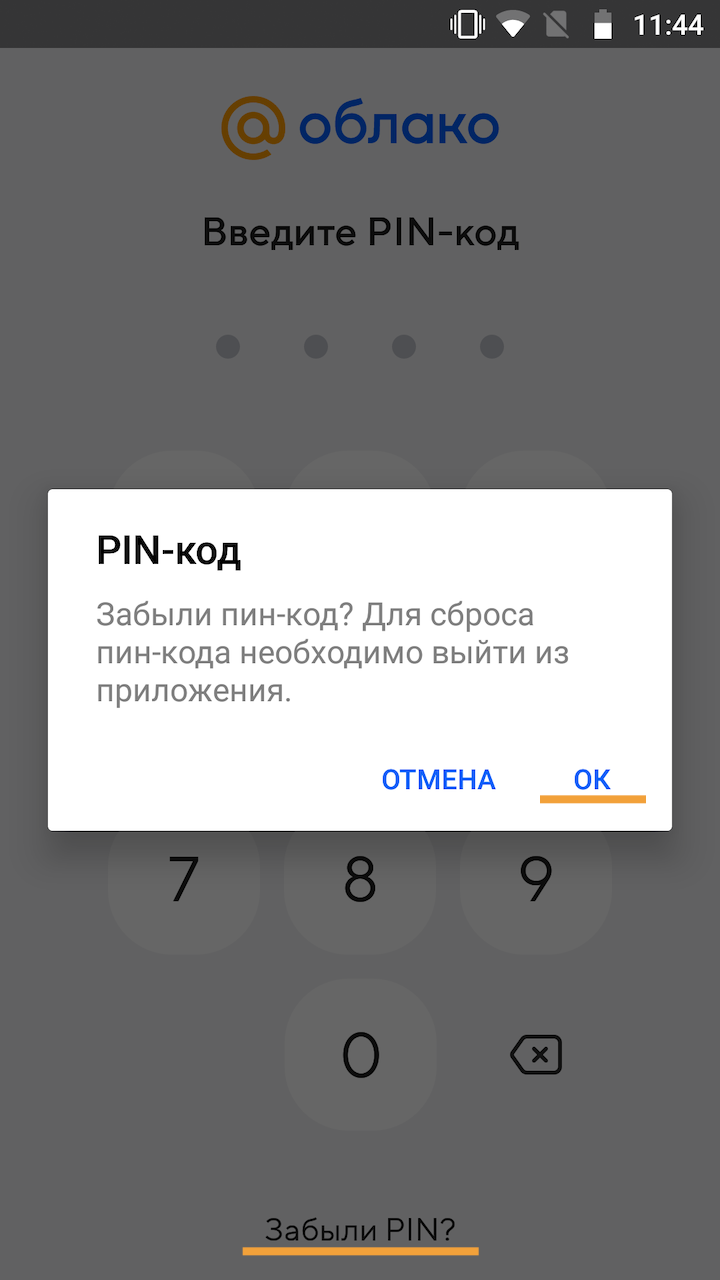
Если вы, или злоумышленник, получивший доступ к вашему телефону, введете 3 раза неправильно PIN-код, то также произойдет автоматический выход из приложения. И вам также придется заново ввести логин и пароль для дальнейшего использования приложения Облако.
Ваши данные, хранящиеся в Облаке, не будут стерты, если вы забудете PIN-код или введете его некорректно.
Освобождение места
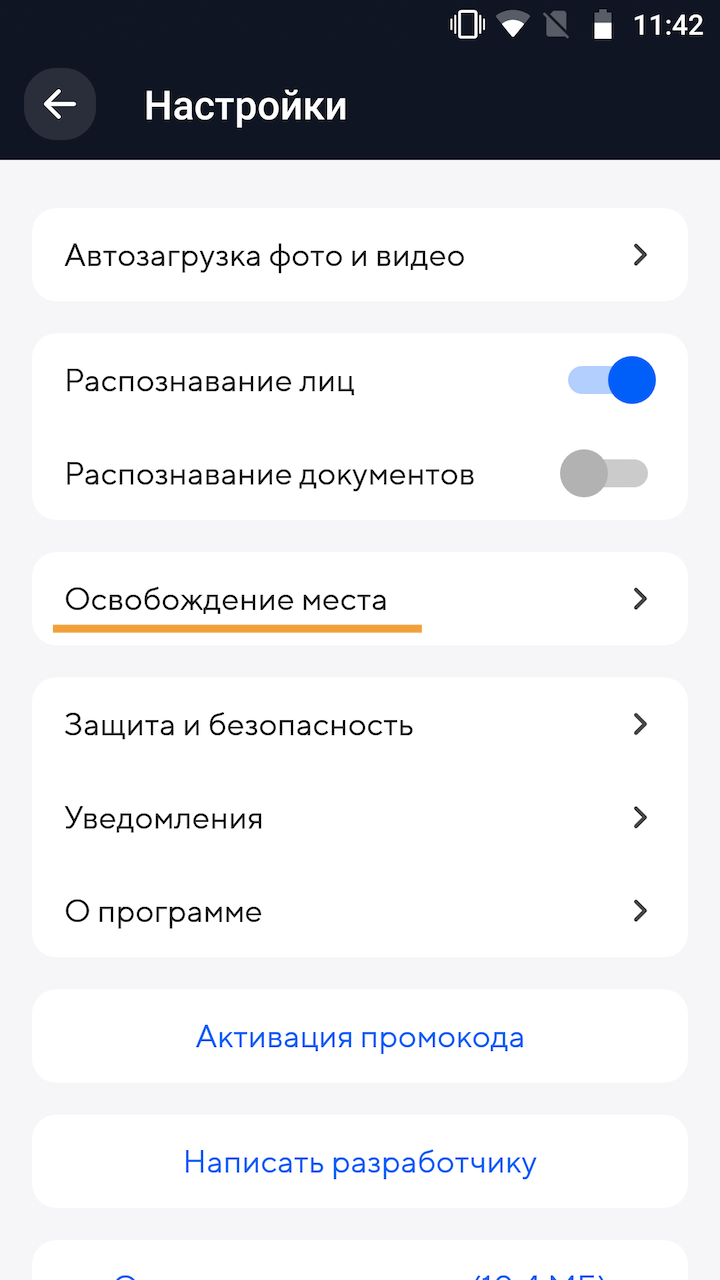
Ваш смартфон для экономии места может автоматически удалять из памяти устройства загруженные в Облако фотографии и видео.
Для включения автоматического освобождения места зайдите в «Настройки».
При этом ваши файлы никуда не пропадут, вы сможете посмотреть и скачать их в любой момент в Облаке.
Очистка кэша картинок
Для корректной работы приложение подгружает некоторые ваши файлы и картинки в кэш (временная память). Вы можете очистить его, если на вашем смартфоне мало свободного места. Для этого выберите пункт «Очистить кэш картинок» в самом конце настроек
Как поставить пароль на облако майл ру
Как поставить пароль на Облако Майл.Ру для ограничения доступа к файлам, выложенным в онлайн размещение. Поменять данные для входа люди могут через регистрационную таблицу. Для этого потребуется привязанный мобильный телефон и несколько минут свободного времени. Дополнительно разработчики дали возможность ограничить доступ к ресурсам людей при помощи установки защиты на размещение.
Сменить пароль аккаунта
Убрать пасс люди могут двумя способами:
- Через официальный портал;
- Через софт.
Каждый из способов идентичен. Меняется только порядок и устройство, через которое производится обновление шифра. Важно отметить, что при обработке ключа на привязанный к аккаунту номер должны будут прийти сообщения с набором активации. Без них обновить защиту будет проблематично.
Важно! Если при регистрации сотовый номер не был указан, это подвергает опасности информацию, хранящуюся на облачно размещение данных
Способ 1: На сайте
Меняется ключ с доступом к хранилищу через официальный сайт. Для этого требуется выполнить действия:
- Зайти на Маил. Ру.
- Перейти в настройки.
- Выбрать раздел «пароль и безопасность».
- Заполнить таблицу для установки либо смены кода.
После этого система попросить ввести код подтверждения присланный на телефон по смс. Подтвердив оповещение вводом полученного кода система сменит или установит код на новый.
Способ 2: Через почтовый клиент
Изменяется ключ через службу майл ру. Для этого требуется сделать следующее:
- Запустить софт.
- Выбрать раздел настройки.
- Перейти в пункт безопасность.
- Нажать сменить пароль.
Далее система попросит ввести регистрационные данные и старый код. После заполнения формы её следует подтвердить, и при запуске вход будет осуществляться по новой информации. При смене безопасности пользователям потребуется мобильный номер, привязанный при первичной регистрации аккаунта.
Через сайт и почтовый клиент шифр меняется быстро. Главное соблюсти указанную форму и предоставить все необходимые дыне для получения нового ключа активации. Если этого сделано не будет, у пользователя могут возникнуть проблемы со сменой информации для входа.
Как поставить пароль на облако майл ру
Вы можете настроить тот вид Облака, который нравится вам: выводить файлы списком или таблицей, выбрать удобный вид сортировки (от А до Я или от Я до А), а такж е выводить новые или старые файлы в начале списка.
Чтобы перейти к настройке сортировке, нажмите на значок «Сортировка» и выберите необходимый способ.
Чтобы изменить вид отображения (список или таблица), нажмите на значок «Вид».
Защита приложения PIN-кодом (Пароль на приложение)
Вы можете установить на свое приложение Облака дополнительную защиту — доступ после ввода PIN-кода.
Чтобы включить PIN-код:
-
Проведите по экрану слева направо (свайп вправо) или нажмите на значок
«Боковое меню приложения», расположенный в левом верхнем углу экрана;
Для Android 6.0 Marshmallow кроме стандартного PIN-кода доступна блокировка приложения по отпечатку пальца.
Если вы забудете PIN-код, перейдите по ссылке «Забыли PIN-код» на странице ввода кода. В открывшемся окне нажмите «ОК» — произойдет автоматический выход из приложения, а PIN-код будет сброшен. Теперь, чтобы вновь зайти в приложение, вам будет необходимо заново ввести логин и пароль от своего почтового ящика.
Если вы, или злоумышленник, получивший доступ к вашему телефону, введете 3 раза неправильно PIN-код, то также произойдет автоматический выход из приложения. И вам также придется заново ввести логин и пароль для дальнейшего использования приложения Облако.
Ваши данные, хранящиеся в Облаке, не будут стерты, если вы забудете PIN-код или введете его некорректно.
Освобождение места
Ваш смартфон для экономии места может автоматически удалять из памяти устройства загруженные в Облако фотографии и видео.
Для включения автоматического освобождения места зайдите в «Настройки».
При этом ваши файлы никуда не пропадут, вы сможете посмотреть и скачать их в любой момент в Облаке.
Очистка кэша картинок
Для корректной работы приложение подгружает некоторые ваши файлы и картинки в кэш (временная память). Вы можете очистить его, если на вашем смартфоне мало свободного места. Для этого выберите пункт «Очистить кэш картинок» в самом конце настроек
Подключаем Облако Mail.Ru через WebDAV с помощью командной строки

Рано или поздно все мы начинаем задумываться о резервном копировании наших файлов. Компьютеры имеют свойство ломаться, папки случайно удаляются неизвестно куда и кем. Нужно периодически делать резервную копию, а куда? Ясное дело, в облако!
Сейчас существует множество различных сервисов, предоставляющих бесплатные и платные хранилища:
- Яндекс Диск
- Google Drive
- Dropbox
- Seafile
- Облако Mail.ru
- и прочие
Некоторые сервисы имеют собственные приложения, которые нужно установить, настроить, выбрать папку синхронизации. Приложение само будет всё синхронизировать. Но это не всегда удобно. Я хочу что-то проще, подключил облачный диск в качестве обычного локального диска, к примеру, O:\ и пользуйся, загружай, удаляй. И это вполне можно сделать, если сервис предоставляет возможность подключения к облачному диску по протоколу WebDAV. Причём собственными средствами Windows, без установки стороннего ПО.
WebDAV (Web Distributed Authoring and Versioning) является расширением протокола HTTP/1.1. Позволяет обращаться к файлам на удаленном сервере и выполнять с ними операции чтения, записи, копирования, удаления и т.д.
Сегодня подключим облачный диск из Облака Mail.Ru в качестве локального диска O:\ с помощью командной строки в Windows 11. Удобная штука, особенно если требуется автоматизировать резервное копирование документов в облако.
Подготовка служб
Сперва нужно проверить, работает ли у вас служба Веб-клиент (WebClient).
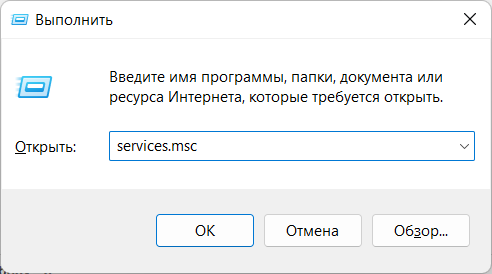
Находим её в списке служб.
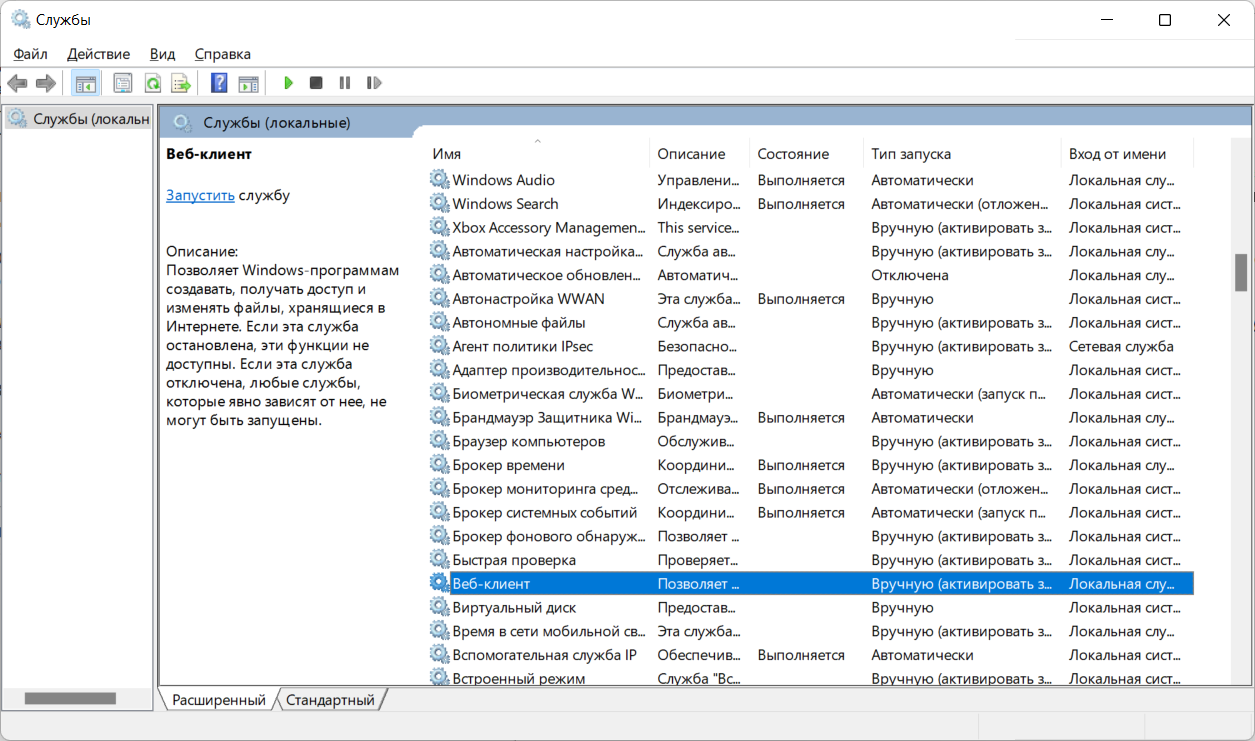
Служба Веб-клиент (WebClient) по умолчанию остановлена и находится в ручном режиме.
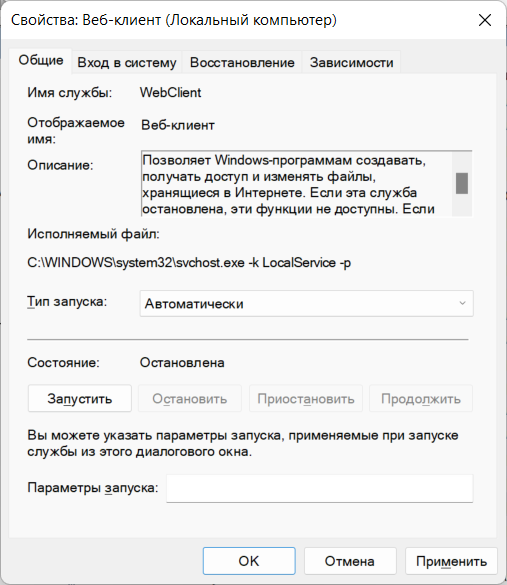
Меняем тип запуска на автоматический, и запускаем службу.
Если вы работаете на сервере, то служба Веб-клиент (WebClient) по умолчанию в серверных операционных системах Windows не установлена. Устанавливаем и запускаем:
Генерируем пароль приложения
Для того, чтобы подключиться к облаку через WebDAV, нужно сгенерировать специальный пароль. По сути, мы будем неким сторонним приложением, которому нужно дойти в облако. Логинимся в браузере в свой ящик mail.ru и переходим на страницу:
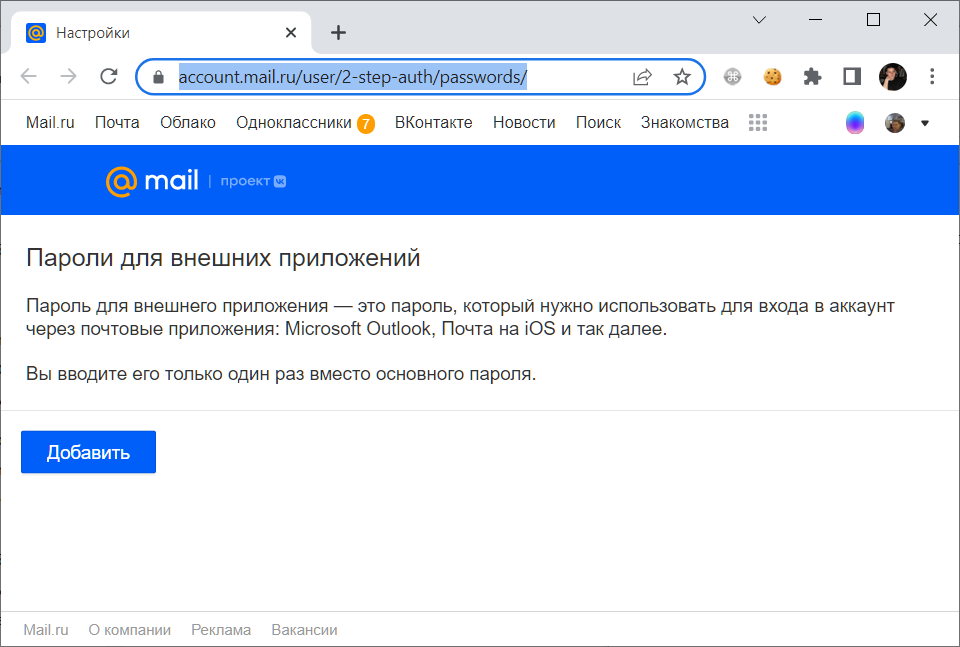
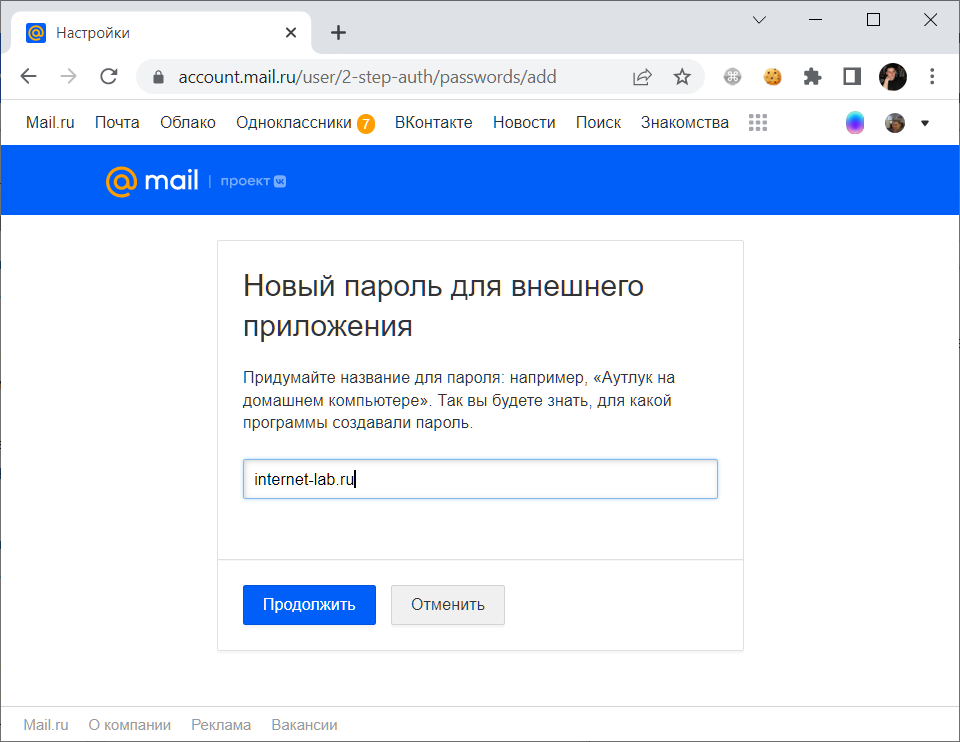
Придумываем название для приложения. Продолжить.
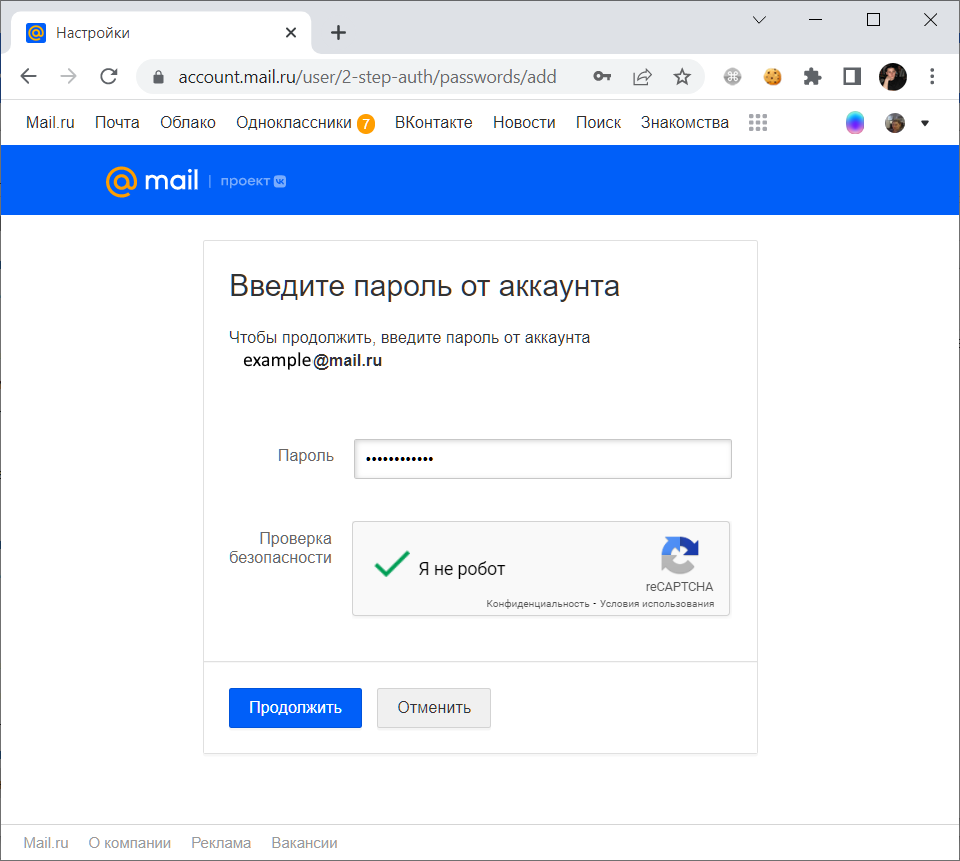
Пишем пароль от ящика, ставим галку, что мы не верблюд. Продолжить.
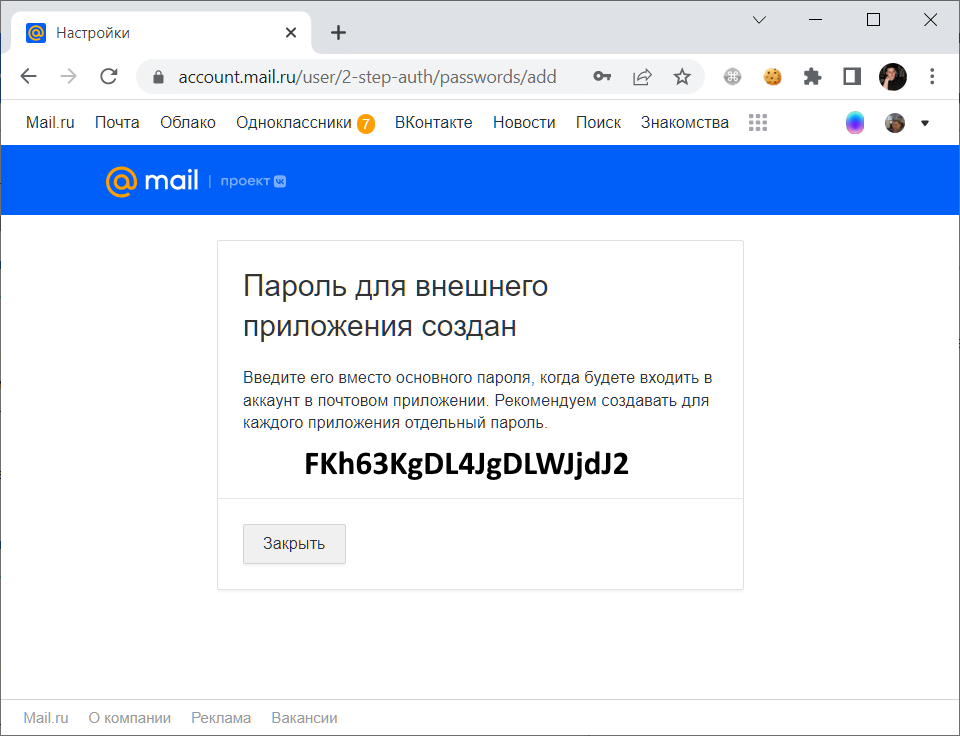
Пароль сгенерирован, копируем его, он нам пригодится. Пароль выглядит как-то так: FKh63KgDL4JgDLWJjdJ2.
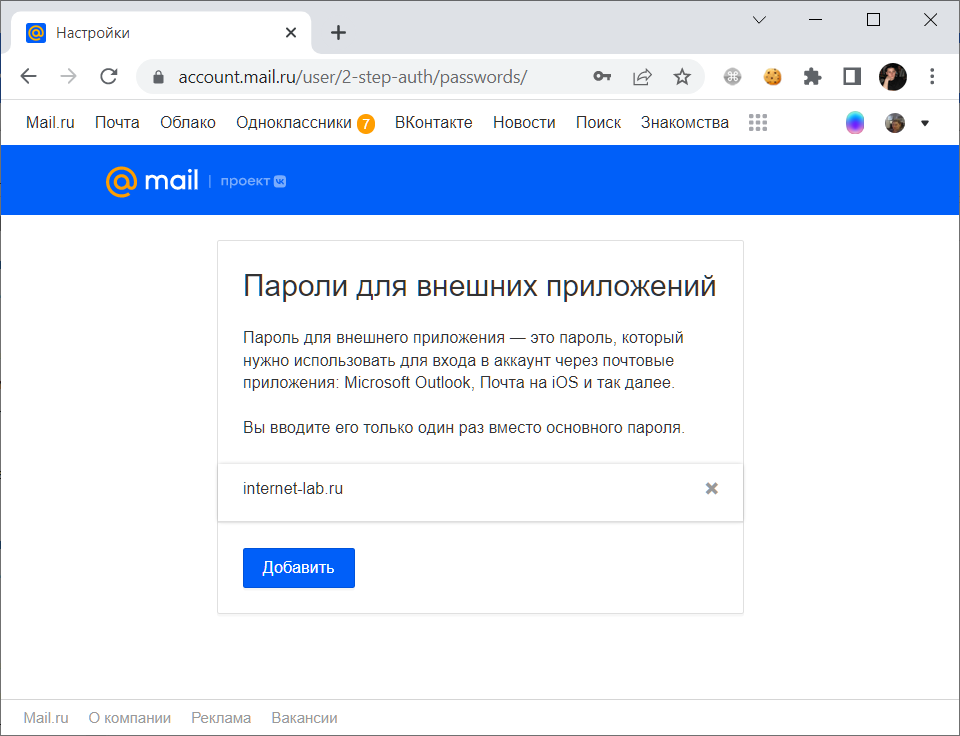
Таких паролей можно сгенерировать сколько угодно, и удалить потом, когда надобность в них отпадёт.
Подключаем облачный диск
Запускаем командную строку, подключаем диск:
- O: — имя локального диска, которое будет использоваться в системе. Можно выбрать любое свободное.
- FKh63KgDL4JgDLWJjdJ2 — сгенерированный нами пароль
- example@mail.ru — наш почтовый ящик

Команда выполнена успешно.
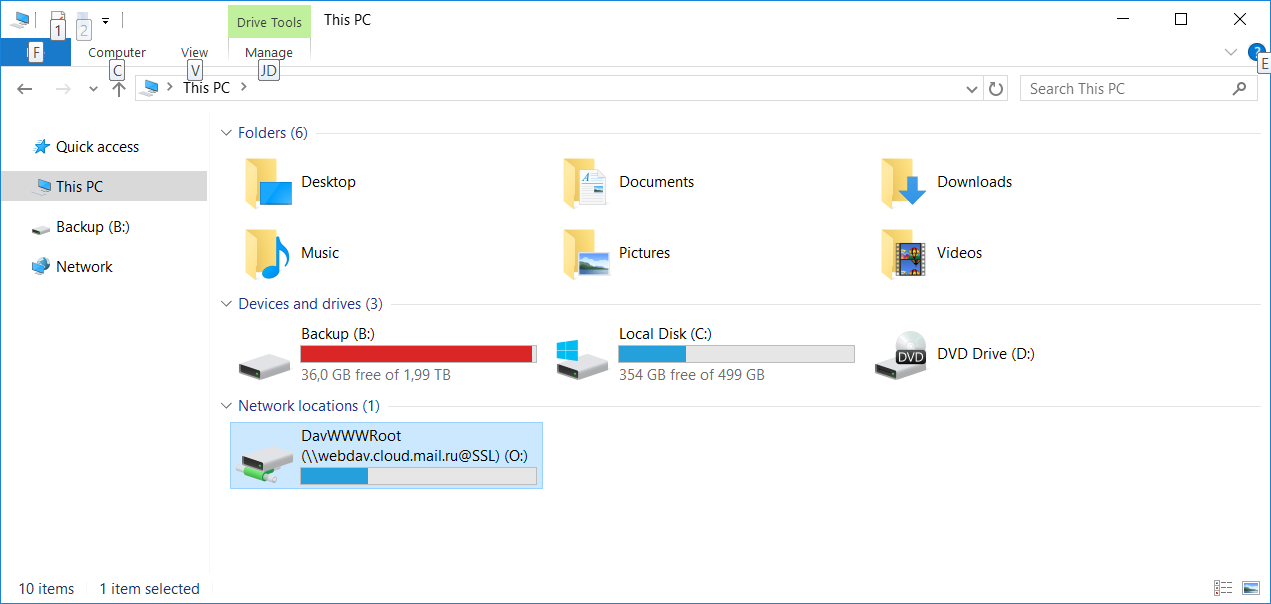
Появился новый диск O:\.
Команда для отключения диска:
Испытания
Проверим как у нас загружаются файлы.
Файл до 4 ГБ загрузился без проблем:
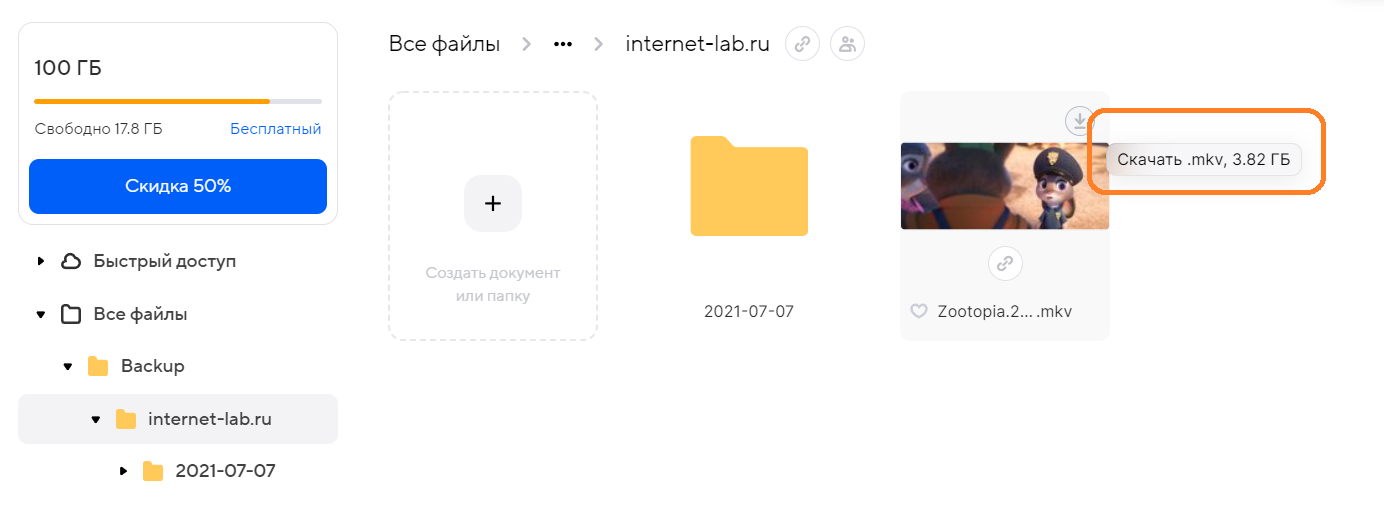
Собственно, на этом можно и закончить испытания, Облако Mail.ru позволяет загружать файлы с помощью приложения до 4 ГБ. Но проверим, на всякий случай, загрузится ли файл более 4 ГБ.
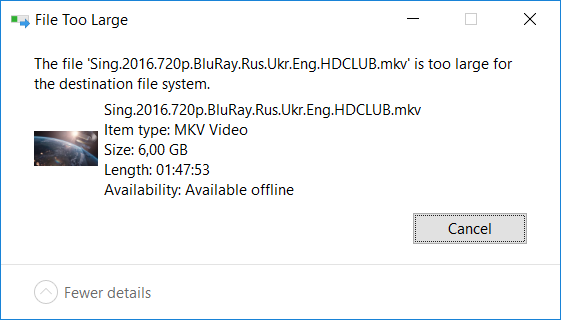
6 ГБ не загрузилось, так что перед копированием файлов в облако проверьте их размеры.
Работа над ошибками

Служба Веб-клиент (WebClient) не запущена или не установлена.
Ещё следует помнить, что диск подключается тому пользователю, от имени которого запущена командная строка. Например, если вы запустите cmd от имени администратора, тогда локальный диск появится у администратора, а не у вас.
Облако от mail.ru: как завести себе диск и как им пользоваться (+ еще одна альтернатива Word, Excel, Power Point)
 Доброго времени!
Сейчас облачных сервисов достаточно много, но на сервис от mail.ru стоит отдельно (✌) обратить внимание:
- во-первых, их диск в Windows отображается практически также, как и обычный накопитель , с виду не отличишь! (т.е. вы можете работать привычным образом: копировать/вставить; просмотреть; редактировать и т.д.) ;
- во-вторых, облачный диск у них можно использовать с любого устройства : ПК, телефон, планшет и т.д. (т.е. это очень удобно в плане переноса каких-то файлов) ;
- в-третьих, у вас пропадает необходимость в покупке программ для редактирования офисных документов — в сервисе от mail.ru есть встроенный редактор, позволяющий работать с документами от Word, Excel, Power Point;
- и наконец, в-четвертых, если вы захотите поделиться с кем-нибудь своими файлами (фото, скажем) — то это можно сделать буквально в 2-3 клика мышки!
Ну и нельзя не отметить, что файлы в облаке достаточно надежно хранятся (в отличие от обычного HDD). Например, на таком облачном диске у меня есть еще файлы 5-летней давности (а на ПК уже несколько раз был отформатирован диск, и многие из этих файлов были удалены. ).
Теперь кратко о том, как завести себе такой диск, и как им пользоваться. 👇
Создаем еще один диск для ПК и телефона (в облаке)
ШАГ 1
И так, первым делом нужно перейти на страничку https://cloud.mail.ru/home/ и начать процедуру регистрации: потребуется ввести ваши ФИО, дату рождения, номер мобильного телефона.
Примечание : если у вас уже есть почта на mail.ru — этот шаг можно пропустить.
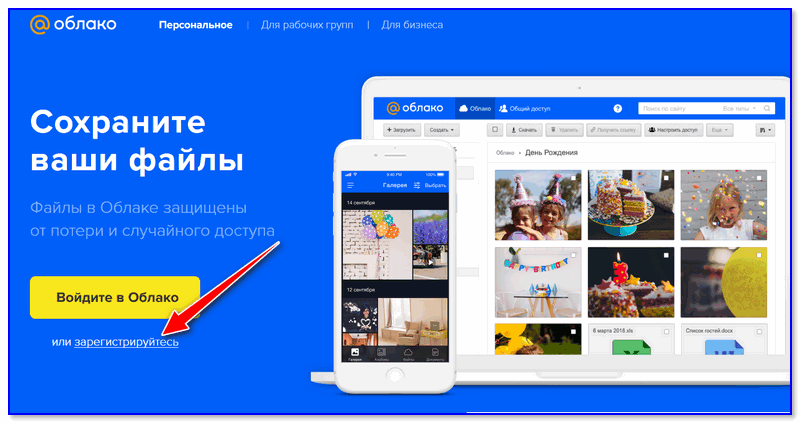
ШАГ 2
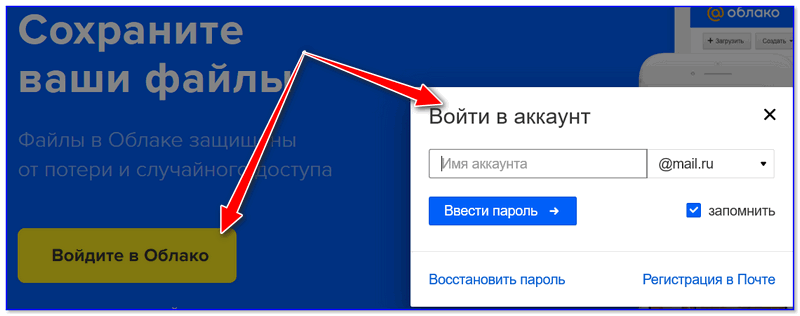
После регистрации — на этой же страничке авторизуемся в облаке (достаточно ввести свой логин и пароль, который задали в первом шаге).
Кстати, если вы забыли свой пароль от почты — то его наверняка «помнит» браузер. Например, в Chrome, чтобы найти сохраненный пароль нужно открыть настройки (страничка: chrome://settings/passwords ), в поисковую строку ввести наименование сервиса и нажать по значку  .
.
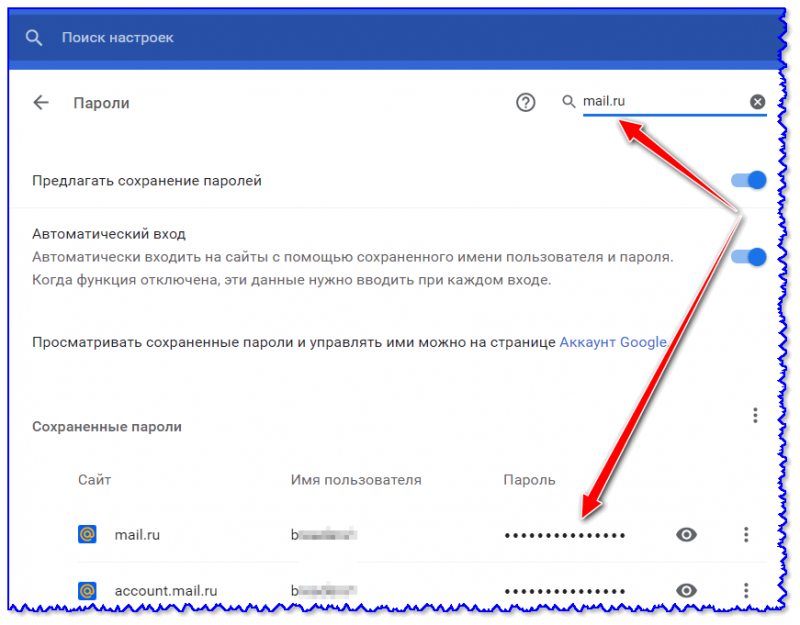
Как узнать пароль от почты, если забыл
Собственно, после авторизации в сервисе — вы сразу же можете приступить к работе с диском (прямо из браузера!). Согласитесь, весьма удобно?!
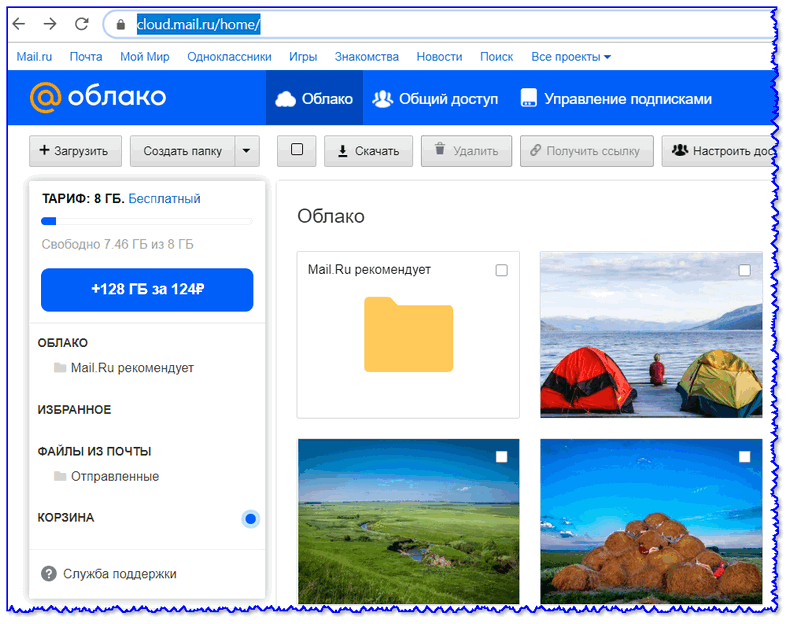
ШАГ 3
Работать постоянно из-под браузера с облачным диском — далеко не всегда удобно. Поэтому, очень рекомендую установить на компьютер спец. приложение (ссылка на него есть на главной страничке, см. скрин ниже).
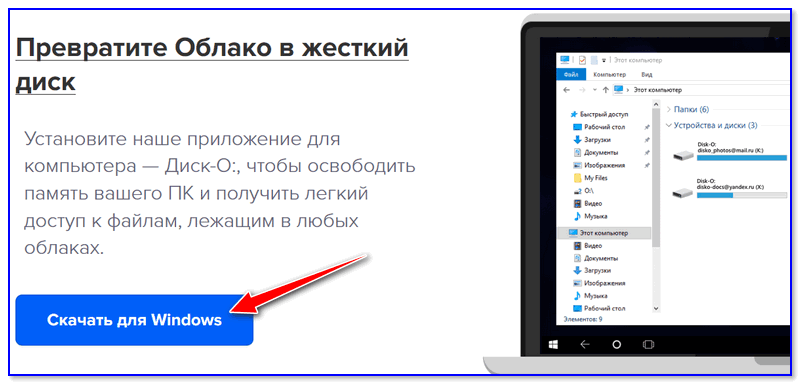
Скачать для Windows
Если вы уже авторизированы в сервисе — обратите внимание на правый верхний угол (скрин в помощь).
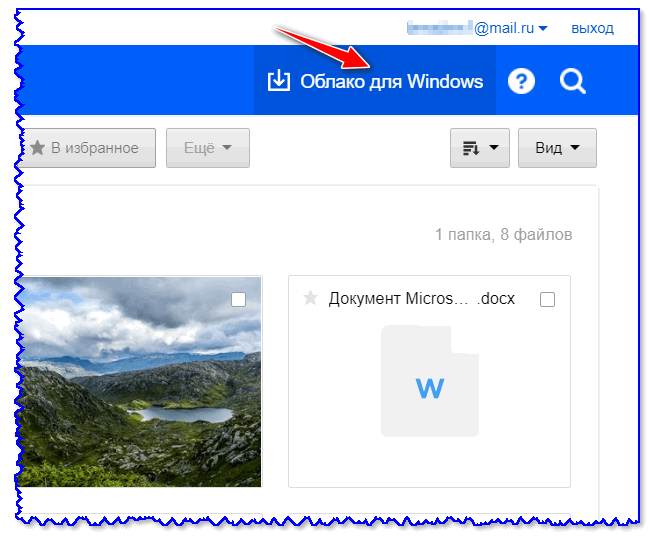
Облако для Windows
Что касается мобильного приложения — то оно доступно на сервисе Google Play (или его аналогах). Здесь, собственно, без доп. комментариев. 👌
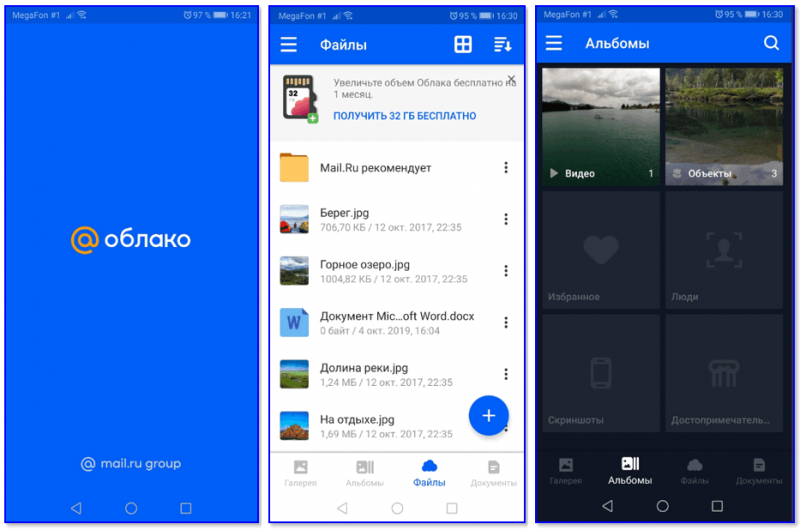
Облако от mail.ru на Андроид!
ШАГ 4
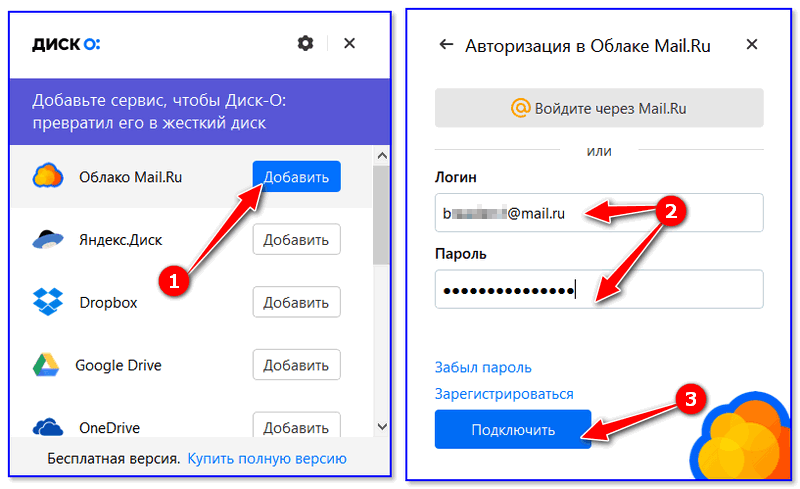
После установки программы от mail.ru — в трее, рядом с часами, у вас появится иконка диска (напоминающая букву «O»). Нажав по ней ЛКМ — появится окно с предложением добавить облако.
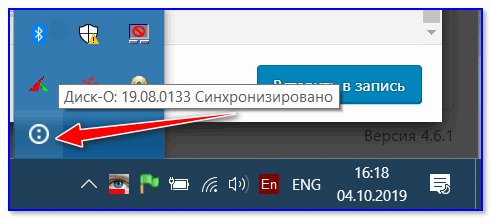
Обратите внимание, что приложение позволяет добавить не только диск от Mail.ru, но и от Яндекс, Dropbox, Google Drive и пр.
Примечание : если вы забыли пароль от почты для доступа к диску, проверьте настройки браузера (он наверняка в них сохранен, см. ШАГ 2 этой статьи).
ШАГ 5
Собственно, если облачный диск был подключен — то он начнет отображаться в проводнике (в «Моем компьютере»). По своему виду и функциональности — он практически ничем не отличается от обычного жесткого диска (пожалуй, за исключением иконки. ).
На него можно также копировать и удалять файлы, просматривать картинки и видео и т.д. См. скриншот ниже.
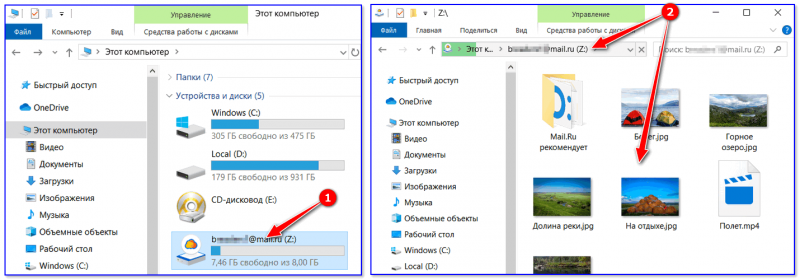
Еще один жесткий диск (который в облаке!) / Кликабельно
Отдельно стоит отметить, что если вы отформатируете свой диск с Windows (или он просто выйдет из строя, например) — то все файлы на облачном диске останутся целыми и невредимыми. Вам просто после переустановки ОС — нужно будет заново установить облако от mail.ru , ввести свои логин и пароль для доступа.
Весьма удобно же?!
ШАГ 6
Что по поводу альтернативы Word, Excel и Power Point. 👌
В общем-то, зайдя в «Облако» — вы сразу же можете создать полноценный документ (просто выберите в меню, что вместо папки вам нужна, скажем, презентация. ). См. пример на картинке ниже.
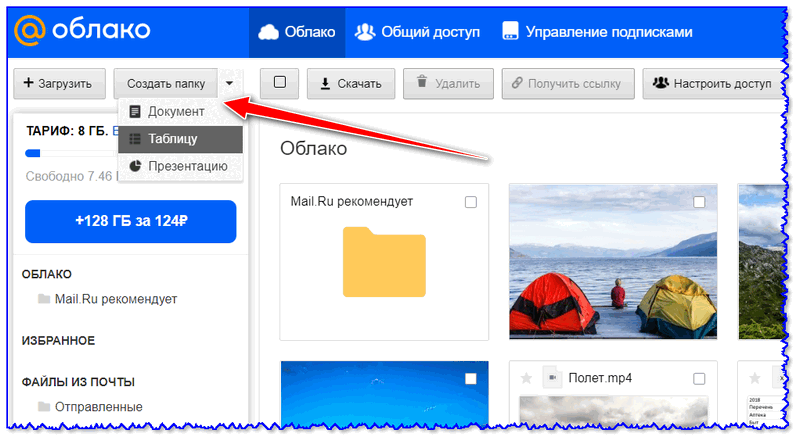
Создать таблицу, документ, презентацию
Далее перед вами автоматически откроется сам редактор (в моем случае Word). По функциональности — очень близок к версии на ПК (разумеется, в какие-то «глубины» я не лез, и каждую возможность не сравнивал — но для абсолютного большинства задач функций онлайн-версии будет точно достаточно!) .

Обычный документ Word.
Если у вас уже есть документы, которые нуждаются в редактировании — просто загрузите их на облачный диск. Далее кликните ЛКМ по тому файлу, который требуется изменить.
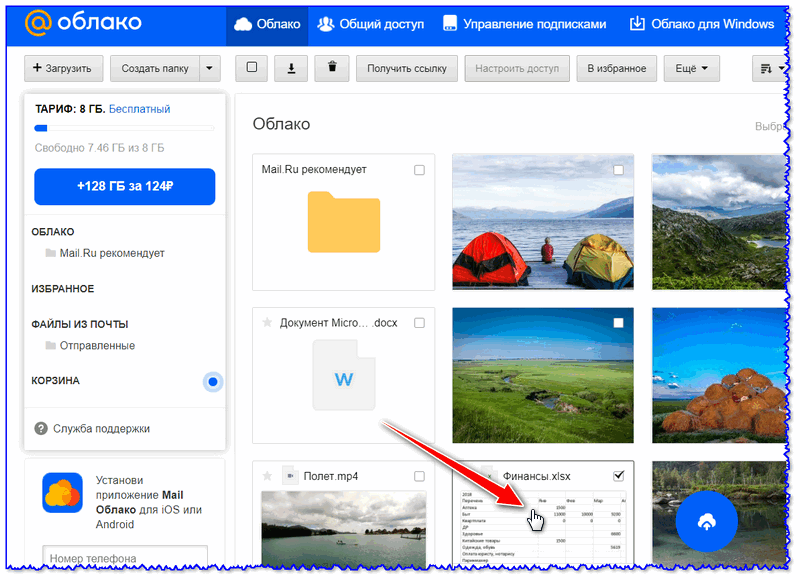
Перед вами появится форма для чтения, внизу которой будет ссылка на запуск редактора (полноценной онлайн-версии Excel). См. скриншот ниже.
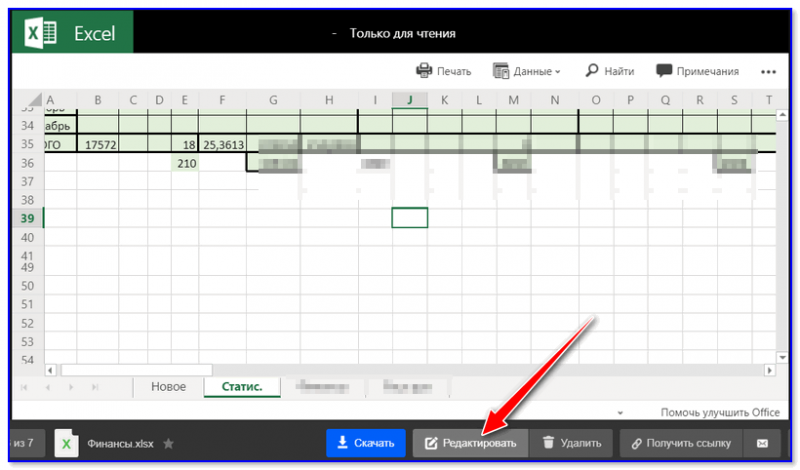
Разумеется, этот онлайн Excel позволяет редактировать как старые документы в формате xls, так и более новые в xlsx.
ШАГ 7
Если вам нужно поделиться с друзьями каким-нибудь фото или документом — то на диске от mail.ru это происходит практически моментально! 👌
Достаточно нажать на маленький зеленый значок ссылки (в правом нижнем углу файла).
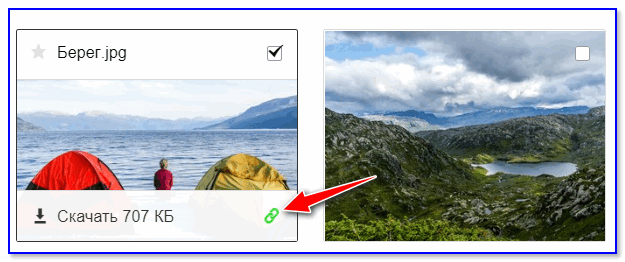
Зеленая конка ссылки
После у вас появится небольшая форма, из которой можно скопировать прямую ссылку на просмотр этого файла и скинуть ее в соц. сети (либо в любой другой мессенджер. ).
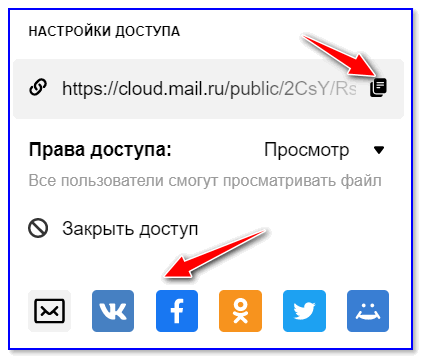
Скопировать, скинуть ссылку в соц. сети
PS
1) Кстати, сервис Яндекс-диск очень похож на облако от mail.ru (разве только за исключением отображения диска в «Моем компьютере». ).
2) Стоит признать, что сейчас работа с облачными дисками стала настолько простой, что выполнять ряд задач с обычным HDD, наверное, труднее. Кто знает, возможно через несколько лет классический жесткий диск будет восприниматься как какой-нибудь анахронизм. 👀
Как запаролить папку в облаке mail
Как поставить пароль на Облако Майл.Ру для ограничения доступа к файлам, выложенным в онлайн размещение. Поменять данные для входа люди могут через регистрационную таблицу. Для этого потребуется привязанный мобильный телефон и несколько минут свободного времени. Дополнительно разработчики дали возможность ограничить доступ к ресурсам людей при помощи установки защиты на размещение.
Сменить пароль аккаунта
Убрать пасс люди могут двумя способами:
- Через официальный портал;
- Через софт.
Каждый из способов идентичен. Меняется только порядок и устройство, через которое производится обновление шифра. Важно отметить, что при обработке ключа на привязанный к аккаунту номер должны будут прийти сообщения с набором активации. Без них обновить защиту будет проблематично.
Важно! Если при регистрации сотовый номер не был указан, это подвергает опасности информацию, хранящуюся на облачно размещение данных
Способ 1: На сайте
Меняется ключ с доступом к хранилищу через официальный сайт. Для этого требуется выполнить действия:
- Зайти на Маил. Ру.
- Перейти в настройки.
- Выбрать раздел «пароль и безопасность».
- Заполнить таблицу для установки либо смены кода.
После этого система попросить ввести код подтверждения присланный на телефон по смс. Подтвердив оповещение вводом полученного кода система сменит или установит код на новый.
Способ 2: Через почтовый клиент
Изменяется ключ через службу майл ру. Для этого требуется сделать следующее:
- Запустить софт.
- Выбрать раздел настройки.
- Перейти в пункт безопасность.
- Нажать сменить пароль.
Далее система попросит ввести регистрационные данные и старый код. После заполнения формы её следует подтвердить, и при запуске вход будет осуществляться по новой информации. При смене безопасности пользователям потребуется мобильный номер, привязанный при первичной регистрации аккаунта.
Через сайт и почтовый клиент шифр меняется быстро. Главное соблюсти указанную форму и предоставить все необходимые дыне для получения нового ключа активации. Если этого сделано не будет, у пользователя могут возникнуть проблемы со сменой информации для входа.
Как поставить пароль на папку в облаке?
Нужна возможность установить пароль на папку в облаке, так, чтобы все облако было доступно с декстопного приложения на домашнем и рабочем компьютере и через веб-интерфейс, но одна папка открывалась бы только по вводу дополнительного пароля.
Пользуюсь яндекс-диском и гугл-драйвом и держу там для этой цели запароленный архив, но оперировать архивом как папкой крайне неудобно.
Когда-то хранил в облаке том TrueCrypt, и, возможно, вернусь к этому решению, но запускать целую программу для доступа к папке хлопотно, да и вопрос с объемом синхронизации целого тома на несколько гигабайт при изменении в нем одного маленького файла остается открытым.
UPD: Благодаря вашим ответам понял, что поставить пароль на отдельную папку в «семейном» яндекс-диске сложно. Завел еще один яндекс-диск. Подскажите, пожалуйста, элементарный способ подключения его на разных машинах виртуальным диском так, чтобы каждый раз нужно было вводить пароль.
- Вопрос задан более трёх лет назад
- 30495 просмотров
- Вконтакте
На данный момент ничего лучше и удобнее чем EncFs, к сожалению, не придумали
Есть проблемы с безопасностью, но они не существенны, и никто не будет пытаться расшифровать ваши файлы, если они не дороже стоимости их расшифровки, а она высока.
Есть клиент для windows EncFs4Win. И есть так же более удобное решение https://sourceforge.net/projects/encfsmp/
encfsmp на данный момент активно разрабатывается
- Вконтакте

папок в облаке не существует, это все — метки — указатели на файлы, инструментов файловой системы там и близко нет
PIN-код в Облаке Mail.Ru

В мобильном приложении Облако Mail.Ru появилась возможность указать PIN-код для дополнительной защиты. Новая функция доступна для Android и iOS.
Теперь, даже если вы оставите телефон без присмотра, никто не сможет получить доступ к хранящимся в вашем Облаке файлам.
Для установки перейдите в настройки приложения в раздел «PIN-код». Придумайте четырехзначный код и укажите нужное время блокировки. И, главное, никому о нем не рассказывайте ��
При следующих попытках входа в приложение вам будет предложено ввести код.
Если вы забыли свой PIN-код, то после трех неверных попыток, приложение сбросит авторизацию. После ввода логина/пароля вы сможете настроить новый код.
Как поставить пароль на облако мейл ру

Устанавливаем пароль стандартными средствами Windows
Операционная система Windows 10 не имеет встроенного функционала, при помощи которого можно защитить конкретно папку. Есть простой способ ограничить доступ к учетной записи пользователя, поставив слово-код на вход (тем самым закрыть доступ к любому файлу). Есть и более сложный — воспользоваться встроенной функцией шифрования дисков BitLocker (открыть его без ввода слова-шифра будет невозможно). Проблема использования сервиса BitLocker в том, что если произойдет сбой системы или пользователь забудет пароль, придется принимать экстренные меры для восстановления файлов.

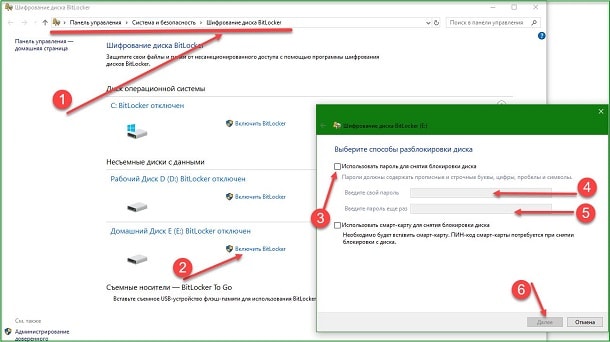
А еще у операционных систем семейства Windows есть один уникальный функционал, позволяющий сделать объект невидимым для пользователей. Используя его, придумывать сложный шифр на открытие, который со временем можно забыть, не нужно.Чтобы скрыть папку действуют так:
- В меню «Общие
» установить галочку напротив «Скрытый
»; - Нажать «Ок
»;


Важно!
Обе методики защиты справедливы для всех версий семейства ОС Windows 7, 8, 10, XP, Home, Vista.
Альтернативный способ защиты папок
Большой процент пользователей вместо встроенного в Windows 10 проводника использует для работы программу Total Commander или аналогичные по функционалу файловые менеджеры: Free, Double, Troll, Midnight Commander или другие продукты. С их помощью очень легко поставить пароль на объект. Сделать это можно после стандартной установки любого файлового менеджера. Процедура следующая:
- Перейти в меню «Файл
»; - Выбрать «Упаковать
»; - В новом окошке поставить галочки напротив «ZIP
» и «Шифровать
»; - Нажать «Ок
».
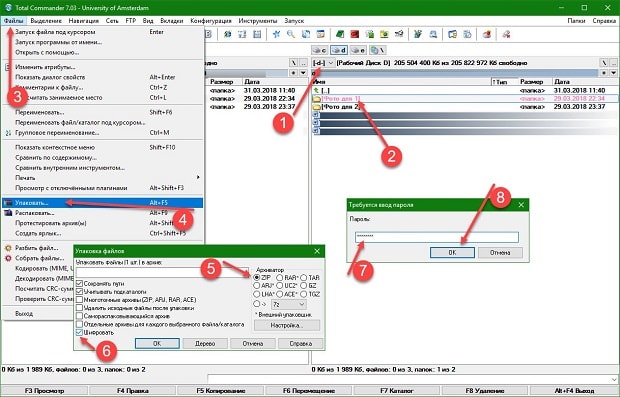
Важно!
После процедуры открытие файлов будет доступно лишь после ввода секретного кода. Если у пользователя возникнет необходимость скрыть объект и зашифровать, сделать это можно и в Commander. Нужно пройти процедуру скрытия папки через меню «Свойства» (описана выше), а затем:
- Зайти в файловом менеджере в меню «Конфигурация
»; - Выбрать «Настройки
»; - Перейти в вертикальном списке разделов в пункт «Содержимое панели
»; - Убрать галочку напротив «Показывать скрытые …
»; - Нажать «Применить
» и «Ок
».

Теперь объект защищен и невидим. Можно использовать отдельные программы архиваторы WinRar и 7-Zip, но при наличии файлового менеджера на ПК или ноутбуке их установка нецелесообразна.
Постановка пароля с помощью сторонних ресурсов
Программных продуктов, позволяющих повысить безопасность хранения личных данных, множество — Flash Crypt, dirLock, Secure Folder, WinMend Folder Hidden, Wise Folder Hider, My Lockbox, Easy File Locker, Anvide Seal Folder и многие другие. Большинство из утилит бесплатные, оснащены многоязычным интерфейсом и функциональные. Программный продукт Wise Folder Hider от надежного и проверенного уже разработчика WiseCleaner подходит для всех семейств ОС Windows и новичков в деле шифрования папокСкачать программу Wise Folder Hider можно бесплатно в сети. Ее установка стандартная и быстрая (бесплатная версия в сети с приставкой Portable). Единственное условие — пароль на открытие утилиты. Поставить можно любой. После действуют так:
- Выбрать в горизонтальном блочном меню «Скрыть папку
»; - После того, как он появился в окне приложения, нажать справа на стрелку в меню «Действия
»; - Выбрать «Установить пароль
»; - Нажать «Ок
».


После завершения процедуры объект исчезнет из перечня папок на диске (скрыт) и будет доступен только через приложение. Еще одна небольшая и простая в использовании утилита Secure Folders. Она имеет чуть больший функционал и англоязычный интерфейс. Но он не усложняет работу, поскольку софт предлагает минимальное число операций. Его уникальность заключается в том, что кодовое слово устанавливается на открытие самой программы — то есть вводить и придумывать нужно один шифр, что легче для запоминания. После добавления папки в приложение Secure Folders, открыть ее без открытия самой программы невозможно. Пользуются софтом так:
- Внизу окошка нажать «Add
»; - В новом окне открыть кнопку «Browse
»; - Найти и установить галочку напротив «Lock
»; - Выбрать «Add
».

Важно!
Для доступа к объекту нужно временно его удалить из приложения, нажав справа в строке красный крестик. Как только работа с документами завершена, объект снова добавляют в приложение.Если нужен более функциональный программный продукт, который позволит шифровать любые объекты ПК, лучше скачать утилиту Hide Folder. Ее интерфейс русскоязычный, установка стандартная. После установки действуют так:
- В блочном меню выбрать «Список
»; - В новом окне нажать кнопку «Добавить …
»; - Указать путь к файлу, нажав значок «…
»; - Выбрать галочкой «Блокировать
» или «Скрывать и блокировать
»; - Нажать «Ок
».

Доступ к объекту ограничен. Встроенные возможности операционной системы Windows 10 вполне достаточны для защиты файлов и документов. Главный секрет безопасности — грамотный и сложный пароль. Если такой установлен, то сломать его будет фактически невозможно независимо от того, какая программа использовалась для шифрования.
Как поставить пароль на Яндекс Диск — простой способ
Безопасность – это один из важнейших вопросов, поэтому каждый активный пользователь сервисов Яндекса должен знать о том, как поставить пароль на Яндекс Диск. К сожалению Яндекс не предоставляет возможности по установке дополнительной защиты на хранимые в его облаке файлы и папки, поэтому для ее подключения, нужно воспользоваться собственными силами и знаниями.
Обеспечение общей защиты
Добавлять или скачивать файлы с облака может только человек, имеющий к нему доступ, поэтому для улучшения защиты, стоит после каждого сеанса выходить из аккаунта, чтобы посторонние люди не могли им воспользоваться.
Чтобы не было возможности просмотреть данные на диске через браузер, нужно завершать сеанс после просмотра почты.

Так же нужно выходить из аккаунта, после использования настольной версии Яндекс диска. Сделать это можно двумя способами:
- Выход из Яндекс диска через меню программы. Для этого нужно нажать «Файл» — «Выход»
;

- Выход из трея. В правом нижнем углу нужно нажать на значок правой кнопкой и нажать кнопку «Выход»
.

Теперь доступ к данным будут иметь только люди, которым известны логин и пароль для входа.
Важно:
если файлы и папки, хранимые на диске, не наделены общим доступом, никто кроме владельца не может их видеть и использовать.
Установка пароля на архив
Самый надежный способ, чтобы запаролить Яндекс Диск – это архивация фалов с установкой пароля, перед загрузкой их в облако. Для этого требуется:
- Нажать правой кнопкой мыши на папку, на которую нужно установить пароль;
- В выпадающем списке найти пункт «Добавить в архив»
;
- В открывшемся окне ввести имя архива, а все остальное оставить без изменений;
- В этом же окне нажать на кнопку «Установить пароль»
;

- Далее ввести пароль два раза и нажать кнопку «Ок»
;
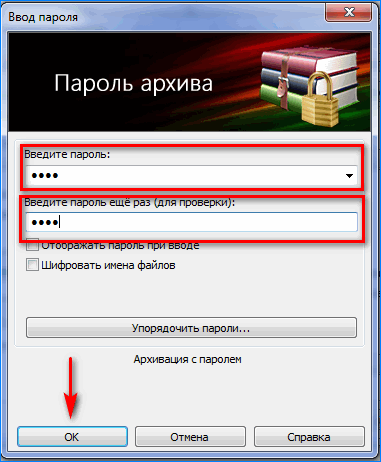
- В конце нажать на «Ок»
в первоначальном окошке.

Теперь полученный архив можно любым удобным способом загружать в Яндекс облако. При его открытии будет появляться окно с просьбой ввести пароль.

Установка пароля на мобильное приложение Яндекс Диск
Помимо прочего, в мобильное приложение Яндекс Диск можно добавить собственный пароль. Скачать его можно по следующим ссылкам:
После установки приложения и входа через собственные личные данные, необходимо: