Обзор VMOS: запуск виртуальной машины на Android

Виртуальная машина — это эмуляция компьютерной системы. Я всегда запускаю виртуальную машину, когда мне нужно протестировать программное обеспечение или функции, доступные только в другой ОС. Например, на своем ноутбуке с Linux я запускаю виртуальную машину Windows и использую ее для тестирования всего программного обеспечения и функций Windows. Настроить виртуальную машину на рабочем столе тоже довольно просто.
Но как насчет запуска виртуальной машины на вашем телефоне Android? Это вообще возможно? В этом обзоре мы тестируем VMOS, виртуальную машину для Android, посмотрим, как она работает и действительно ли полезно запускать виртуальную машину на вашем телефоне.
Примечание. Эта статья спонсируется компанией VMOS. Фактическое содержание и мнения являются единственной точкой зрения автора, который сохраняет редакционную независимость, даже если сообщение спонсируется.
VMOS позволяет запускать виртуальную ОС Android на телефоне Android. Поскольку виртуальная машина требует большого количества системных ресурсов, это будет хорошо работать только на телефоне Android с отличными характеристиками. Если в вашем телефоне менее 3 ГБ ОЗУ и 32 ГБ памяти, вы не сможете запустить VMOS (я не пробовал использовать эти характеристики, но ваш телефон может дать сбой).
Запуск виртуальной машины на телефоне дает несколько преимуществ:
1. Запустите два экземпляра приложения одновременно.

То есть, если вам нужно запустить несколько экземпляров приложения. У вас может быть две учетные записи Facebook — одна для семьи, а другая для работы — и вы хотите получить к ним доступ одновременно. Или у вас, вероятно, есть два экземпляра одной и той же игры, запущенных с разными учетными записями. Лучше всего иметь доступ к двум магазинам Google Play, чтобы вы могли устанавливать разные наборы приложений для разных учетных записей Google.
2. Запустите Google Play Store на телефоне Android, который не поддерживает Google Play Store.
Связать магазин Google Play с телефоном Android несложно, но многие телефоны Android не поддерживают его. Это может быть ваш телефон Amazon или даже новейший Huawei Mate 30, запрещенный правительством США. Запустив VMOS в качестве виртуальной машины на своем телефоне, вы можете получить доступ к Google Play Store для установки своих приложений.
3. Запускайте рут-приложения без рутирования телефона.
VMOS по умолчанию имеет root-доступ (root-доступ влияет только на виртуальную машину. Он не влияет на собственную телефонную систему), поэтому вы можете запускать пользовательские приложения, для которых требуется root-доступ, без реального рутирования телефона. Например, если вы хотите полностью отказаться от рекламы, вы можете установить популярное приложение Adaway и просматривать веб-страницы на виртуальной машине, отключив всю рекламу.
4. Приложение работает в фоновом режиме.
VMOS всегда работает в фоновом режиме. Если у вас есть приложения, которые вы хотите запускать постоянно, для этого пригодится VMOS.
5. Запускайте приложения в плавающем окне.
Если вам нравится многозадачность, вы можете запустить VMOS в режиме плавающего окна (например, смотреть видео) и одновременно проверять свои сообщения.
Начать
1. Для начала загрузите и установите приложение APK VMOS с его веб-сайта. Ваш телефон должен иметь как минимум 3 ГБ оперативной памяти и 32 ГБ свободного места для работы.
2. Запустите приложение VMOS. При первом запуске он загрузит и установит ПЗУ на ваш телефон. Это займет некоторое время.

При последующих запусках виртуальная машина просто загружается, как при перезагрузке телефона Android.
3. Как только виртуальная машина завершит загрузку, она запустится как полноэкранное приложение с домашней программой запуска. Интерфейс такой же, как и у любого домашнего экрана Android.

4. Вы можете провести пальцем вверх по экрану, чтобы открыть панель приложений. Это довольно простой вариант с несколькими предустановленными приложениями.

5. Вы также можете получить доступ к настройкам VMOS, выбрав приложение «Настройки».

Параметр разрешения позволяет настроить разрешение экрана виртуальной машины. По умолчанию это 1080 × 2340 (это правильно привязано к размеру экрана вашего телефона), но вы можете добавить новое разрешение для его работы.

Параметр «Плавающее окно» позволяет настроить его работу в режиме плавающего окна. По умолчанию установлено «Вкл.», Но вы можете легко отключить его.

Параметр «Виртуальная кнопка» — это то место, где вы можете отключить плавающую кнопку, которая находится сбоку экрана. По умолчанию это «Вкл.».

А вот так выглядит виртуальная кнопка. Она функционирует как кнопка навигации виртуальной машины, позволяя вам «Вернуться назад», «Вернуться домой» и просмотреть «Недавние приложения». Вы также можете изменить разрешение или свернуть виртуальную машину одним касанием.

Зайдя в системные настройки, вы легко можете увидеть, что эта виртуальная машина основана на Android 5.1.1. По словам разработчика, они работают над виртуальной машиной на базе Android 9, которая должна выйти в ближайшее время.

6. Для установки приложений в VMOS вам необходимо добавить учетную запись в Play Store на виртуальной машине. Установив приложения из Play Store, вы сможете использовать их так же, как обычные приложения на своем телефоне Android. Ниже приведен снимок экрана, на котором показаны два запущенных судоку: один в виртуальной машине, а другой в собственной системе Android.

7. Если вам нужно установить приложения, требующие root-доступа, вы должны сначала включить его. В системных настройках нажмите семь раз на номер сборки, чтобы активировать «Параметры разработчика». Затем в «Параметры разработчика» включите параметр «ROOT». После включения root вам потребуется перезапустить VMOS.

Некоторые проблемы, которые я обнаружил с VMOS
1. На моем телефоне с 6 ГБ ОЗУ бывают случаи, когда приложения в VMOS все еще работают медленно. Некоторым приложениям потребовалось несколько секунд для загрузки и запуска.
2. Нестабильный доступ в Интернет. Он может работать с самого начала, но через некоторое время соединение разрывается. Мне нужно выключить Wi-Fi и снова включить, чтобы сеть могла повторно подключиться.
Заключение
Лично я не нашел варианта использования VMOS. За годы использования смартфона у меня не было случая, когда мне нужно было одновременно запустить второй экземпляр приложения. Но это может быть я и то, как я использую свой телефон. Для вас все могло быть иначе. Я действительно чувствую, что на планшете или телефоне с большим экраном VMOS может быть полезным дополнением для вас, чтобы вы могли одновременно выполнять многозадачность и получать доступ к двум разным приложениям.
4 комментария
Вам было слишком сложно объяснить, что именно означает VMOS.
Мне жаль, что это было так сложно для вас. Может, тебе стоит найти другую сделку.
Одним из вариантов использования может быть использование VMOS для запуска ваших личных приложений и оставление основной ОС Android ненастроенной. Таким образом, если вы вынуждены разблокировать свой телефон, любой, кто его исследует, должен будет знать, что нужно запустить сеанс VMOS, чтобы получить доступ к вашим данным.
Лучший вариант использования — это root-доступ на вашем устройстве, не беспокоясь об аннулировании гарантии или использовании вашего основного устройства и его поломке.
У меня есть пример использования, и на самом деле я скоро попробую VMOS. У меня есть телефон, купленный в Китае, и я не могу установить на него ни одно приложение из Play Маркета. Установка сервисов Google Play была беспорядочной, поэтому сейчас я попробую с этим, чтобы посмотреть, хорошо ли он работает.
Все в порядке, но.
Этот текст мало кто будет читать и мы можем написать здесь все, что угодно, например.
Вы живете в неведении. Роботы уже вторглись в нашу жизнь и быстро захватывают мир, но мы встали на светлый путь и боремся за выживание человечества. А если серьезно, то.
В целях обеспечения безопасности сайта от кибератак нам необходимо убедиться, что вы человек. Если данная страница выводится вам часто, есть вероятность, что ваш компьютер заражен или вы используете для доступа IP адрес зараженных компьютеров.
Если это ваш частный компьютер и вы пытаетесь зайти на сайт, например, из дома — мы рекомендуем вам проверить ваш компьютер на наличие вирусов.
Если вы пытаетесь зайти на сайт, например, с работы или открытых сетей — вам необходимо обратиться с системному администратору и сообщить, что о возможном заражении компьютеров в вашей сети.
Виртуальная машина на Android: как превратить свой смартфон в полноценный компьютер
Смартфоны позволяют нам оставаться на связи, получать доступ к информации, развлекаться, многое другое. Однако, что если я скажу вам, что ваш Android-телефон может стать не только мобильным устройством, но, полноценным ПК? В этой статье мы рассмотрим, как установить, настроить виртуальную машину (VM) на устройстве Android, а также расскажем о возможностях, которые она предоставляет.
Что такое виртуальная машина на Android?
Она представляет собой программу или систему, которая позволяет эмулировать другую операционную систему или создавать их экземпляры. В простых словах, это программный эмулятор, который позволяет запускать, использовать другие ОС или их образы на вашем Android-устройстве.
Почему стоит использовать виртуальную машину на Android?
Вот некоторые причины:
- Расширение возможностей: это позволяет вам запускать приложения, игры, которые не предназначены для вашей версии ОС или аппаратного обеспечения. Открывается доступ к более широкому спектру программ, игр, которые ранее были недоступны.
- Изоляция, безопасность: она создает специальное окружение, которое изолирует запущенные программы, ОС от основной. Это повышает безопасность, поскольку вредоносные программы, запущенные внутри ВМ, не смогут повлиять на основную систему.
- Тестирование программ, разработка: если вы являетесь разработчиком программного обеспечения или просто хотите проверить совместимость приложений с различными версиями Андроид, ВМ на Android станет незаменимым инструментом. Вы сможете создавать, запускать разные версии ОС для тестирования, отладки.
Как установить
Установка виртуальной машины на Андроид обычно происходит через установку специального приложения из Google Play Store. Вот варианты:
VMOS – это одна из наиболее популярных программ, которая позволяет создавать, запускать виртуальные экземпляры ОС на вашем устройстве. Оно предлагает широкий спектр функций, возможностей, включая возможность установки приложений из Google Play Store внутри среды.
Anbox – это еще один вариант, который позволяет запускать Android-приложения на устройствах с другими операционными системами, такими как Linux. Anbox создает контейнер внутри вашей ОС, в котором запускаются программы.
Genymotion – это платформа, предназначенная для разработчиков. Она предоставляет возможность создавать, запускать экземпляры разных версий Андроид с разными параметрами.
Как настроить, использовать виртуальную машину на Android?
После установки приложения, вам потребуется скачать, установить образ операционной системы, которую вы хотите запустить. Образы часто доступны на официальных сайтах проектов Android-x86 или LineageOS. После установки, вы можете запустить ВМ, настроить ее параметры, такие как объем памяти, количество ядер процессора, другие.
Когда все настроено, запущено, вы можете использовать ее как обычный Android-телефон. Вы можете устанавливать, запускать приложения, игры, общаться в мессенджерах, делать все, что обычно делаете на своем мобильном устройстве.
Заключение
Виртуальная машина на Android открывает перед вами возможности, которых вы ранее не могли представить. Она позволяет установить, использовать другие операционные системы, расширяет функциональность вашего смартфона, предоставляет больше свободы в выборе приложений, игр.
Топ-5 лучших эмуляторов windows для android
Протокол универсальный, для Linux, Windows, Mac и т.д.
Запуск с параметрами:
Создание VM
Мы пойдем по самому простому пути и создадим VM из интерфейса VirtualBox с такими характеристиками. В дальнейшем создание VM будет code-first
Количество CPU — не больше половины имеющихся на Вашем процессоре (в идеале половина)
Оперативная память — будет достаточно 4Gb
Nested Virtualization можно также включить из командной строки:
Далее переходим в саму VM.
How to Create Virtual Machine for Android
First of all, open the virtual box and click on the New button on top to create a virtual machine.
3. Подготовка диска и установка Android
Машина запустится с ISO-образа. В его меню необходимо выбрать установку Android на жёсткий диск.
Прежде подготовим диск. Ведь к новой машине подключён новый виртуальный диск – без инициализации, с нераспределённым пространством. Для подготовки диска нам предлагается встроенная в процесс установки Android консольная утилита по работе с дисковым пространством. Она управляется клавишами навигации, а подтверждение выбора осуществляется нажатием Enter . В окне консольной утилиты выбираем «Create/Modify partitions», нажимаем Enter . Затем выбираем «No», подтверждая этим отказ от инициализации диска как GPT.
Попадём в консольную среду создания разделов на диске. Здесь каждый сделанный выбор подтверждаем нажатием Enter .
А выбирать нужно последовательно следующее:
Теперь вводим на клавиатуре значение «yes». И наконец выходим из среды создания разделов выбором пункта «Quit».
Результатом вышеперечисленных наших действий стал новообразовавшийся раздел на диске — sda1. Выбираем его и нажимаем Enter .
Форматируем наш раздел в ext4.
После чего трижды выбираем «Yes» на, соответственно, три запроса:
• Хотим ли отформатировать раздел в выбранную файловую систему;• Хотим ли установить загрузчик Grub;• Хотим ли сделать возможным запись данных на диск.
Ждём, пока с виртуальным диском будут проведены все необходимые операции и на него скопируются файлы Android. После чего перезагружаем машину.
Запуск Android будет стоять первым пунктом в меню загрузки Grub, потому если описанные выше действия были сделаны правильно, операционная система сама запустится в окне виртуальной машины. И запустится она на этапе настройки наших персональных данных. Выбираем русский язык, жмём «Начать» и, следуя мастеру настроек, проходим все необходимые подготовительные этапы. В частности, по желанию подключаем -аккаунт.
cle post-688 post type-post status-publish format-standard has-post-thumbnail hentry category-soveti»>
В названии все сказано, поэтапно рассмотрим, как же все-таки это сделать
Что вам потребуется
Перед тем, как начать работу, вам нужно две вещи VirtualBox и Android-x86 ISO для установки внутри
- Установка VirtualBox : Скачайте и установите VirtualBox , если не было установлено ранее. Кстати, пытался ставить на VMware Mashine,там не пошел, поэтому нужен именно VirtualBox
- Скачать Android-x86 ISO : Вы можете найти последнюю версию скачать на Google Code . Последняя версия в настоящее время Android 4.2.
Создание виртуальной машины Android
Теперь вам необходимо открыть VirtualBox и создать новую виртуальную машину, нажав на Машина — Создать. Вы попадете в мастер создания и настройте виртуальную машину со следующими параметрами:
- Операционная система : Linux — Linux 2.6
- Объем памяти : 512 Мб, или больше
- Жесткий диск Объем : 3 ГБ или более
Потом нам необходимо указать источник, откуда устанавливать. Для этого нажимаем Настроить — переходим в носители – Выбрать образ оптического диска. Справа вверху нажимаем пиктограмму в виде диска, и появится диалог выбора ISo файла. Запускаем машину.
Выберите Установку, т.е. четвертый пункт и нажимем Enter, чтобы продолжить.
Нам нужно будет создать раздел для системы Android. Выберите Create/ Modify Partition
Выберите NEW с помощью стрелок, чтобы создать новый раздел на свободном пространстве.
Выберите Primary и нажмите Enter, затем нажмите Enter еще раз, чтобы раздел занял весь размер виртуального диска, который вы создали.
Затем выберите Write для записи ваших изменений на виртуальный диск. Вы должны будете ввести Yes и нажать Enter, чтобы подтвердить письменно изменения.
Примечание: у меня при установке вводилось только YE, ничего страшного, дописываем букву S, хоть она и не отражается, и нажимаем Enter, должно заработать.
Нажимаем Quit, и попадаем к экрану выбора раздела.
На этот раз, вы увидите раздел, который вы создали в верхней части экрана под названием Sda Linux, выбираем его.
Выберите ext3 файловую систему, и ответьте согласием на форматирование раздела.
YES , чтобы установить, загрузчик GRUB, а затем согласитесь установить системный каталог для чтения и записи.
Как только вы закончите, вы можете удалить файл ISO и перезагрузите виртуальную машину.
Android должен загрузиться как и любая другая операционная система. Как и на смартфоне или планшете, вам придется пройти через процесс установки, и если хотите водите данные учетной записи от гугл. Wi-Fi настройки пропускайте — Android будет использовать стандартное подключение к Интернету вашей не виртуальной машины.
Если курсор мыши не работает, нажмите Машина в меню и выберите Выключить интеграцию мыши. Щелкните внутри виртуальной машины, и вы увидите курсор мыши. Чтобы освободить курсор мыши из виртуальной машины нажмите правый CTRL.
Вы будете иметь реальную среду Android, в комплекте с приложениями, как Google Gmail, Карты, и Play Store для установки других приложений.
Android в первую очередь предназначен для сенсорного ввода, но также может быть использована мышь и клавиатура.
Это не самый быстрый способ для запуска программ Android на компьютере. Тем не менее, Android-x86 обеспечивает доступ к полной системе. Это отличный способ лучше познакомится со стандартной системой или просто экспериментировать с ней.
Предыдущая записьКак подключить телефон к телевизору
Следующая записьWindows 8.1 (Windows Blue) – список обновлений
1. Скачивание дистрибутива
Скачивать установочный ISO-образ Android 7.1 отправимся на сайт известного проекта Android-x86.Org. На этом проекте энтузиасты совершенно бесплатно выкладывают разного рода сборки Android, адаптированные под работу на физических ПК и ноутбуках. Это примерно то, что нужно для виртуальных машин. Ссылки на скачивание ISO-образов выложены прямо на главной странице проекта. На дату написания этой статьи свежайшая сборка – это кастомная прошивка CyanogenMod 14.1. Но нашей целью является исследование чистой платформы, потому мы загрузим последнюю стабильную сборку Android 7.1.
Тонкости настройки виртуальной Android
Для гостевой Android
в среде нельзя установить дополнения гостевой ОС по типу того, как это предусматривается для гостевых десктопных систем. Что касается разрешения экрана, оно и так будет оптимальным – 1280х768
. Перенос файлов можно осуществлять с помощью облачных хранилищ. А при необходимости реализации общего буфера обмена можно прибегнуть к программному обеспечению AirDroid
. Это система сообщения между мобильными и десктопными устройствами, предусматривающая и перенос файлов, и облачный буфер обмена. В среду Android
необходимо установить клиентское приложение AirDroid
, а в среду Windows – клиентскую программу AirDroid
. Либо использовать веб
-интерфейс проекта в окне браузера.
В виртуальной Android 7.1
можем столкнуться с проблемой переключения раскладки клавиатуры. Англоязычная раскладка присутствует в операционной системе по умолчанию, а русскоязычная автоматически добавляется при выборе русского языка на этапе первичной настройки. При тестировании операционной системы в нашем случае программная опция переключения раскладок ни в какую не хотела работать с русским языком.
Решение нашлось в настройках физической клавиатуры.
Предустановленную клавиатуру для русского языка мы заменили на таковую с отметкой в скобках «Mac»
. После чего всё успешно заработало.
Системные горячие клавиши Android
для переключения раскладок предусматривают наличие аппаратной кнопки «Search»
, которой нет на физической компьютерной клавиатуре. Решение этого вопроса сможет предложить приложение Russian Keyboard
. Будучи задействованным в настройках клавиатуры, Russian Keyboard
начнёт отвечать за ввод с физической клавиатуры, в частности, обеспечит смену раскладок горячими клавишами Shift + Backspace .
В оригинальном формате установить Андроид на виртуальную машину невозможно, и сами разработчики не предоставляют портированной версии для ПК. Выполнить скачивание можно с сайта, предоставляющего различные версии Android для установки на компьютер, .
На странице загрузки вам нужно будет выбрать версию ОС и ее разрядность. На скриншоте ниже желтым маркером выделены версии Android, а зеленым — файлы с разрядностью. Для скачивания выбирайте ISO-образы.
В зависимости от выбранной версии вы попадете на страницу с прямой загрузкой или доверенными зеркалами для скачивания.
Как установить Android 4 на VirtualBox?
Установить Android 4 на VirtualBox можно точно таким же образом, алгоритм будет тем же. И так как именно Android 4 стала уже системой по умолчанию на большинстве смартфонах и планшетах, поэтому рекомендую поставить именно Android 4 версии. Но вот проблема! В версия начиная с 3 в Андроид для x86 нет возможности подключиться к сети, а значит к интернету.
Я не знаю, почему разработчики так поступили, просто ума не приложу. Но факт остаётся фактом: подключить интернет в Android 4 в VirtualBox просто так не получится.
Я перерыл весь интернет, перепробовал массу методов, но ничего не помогло. Но вот недавно мне это всё таки удалось, и сейчас я вам об этом расскажу.
Шаг 3: Проведение тестирования проекта на созданном Android эмуляторе
ADB видит подключенный к нему эмулятор:

Ура! Тест пройден!

Негативный тест
Чтобы убедится, в том что именно позволило нам сбилдить тесты, мы сделаем один негативный тест и воспроизведем запуск эмулятора в обычной VM.
Переустановка VirtualBox на родительской машине (чтобы избежать ошибочное сохранение конфигов)
VM мы создаём без проброса виртуализации и с одним CPU:
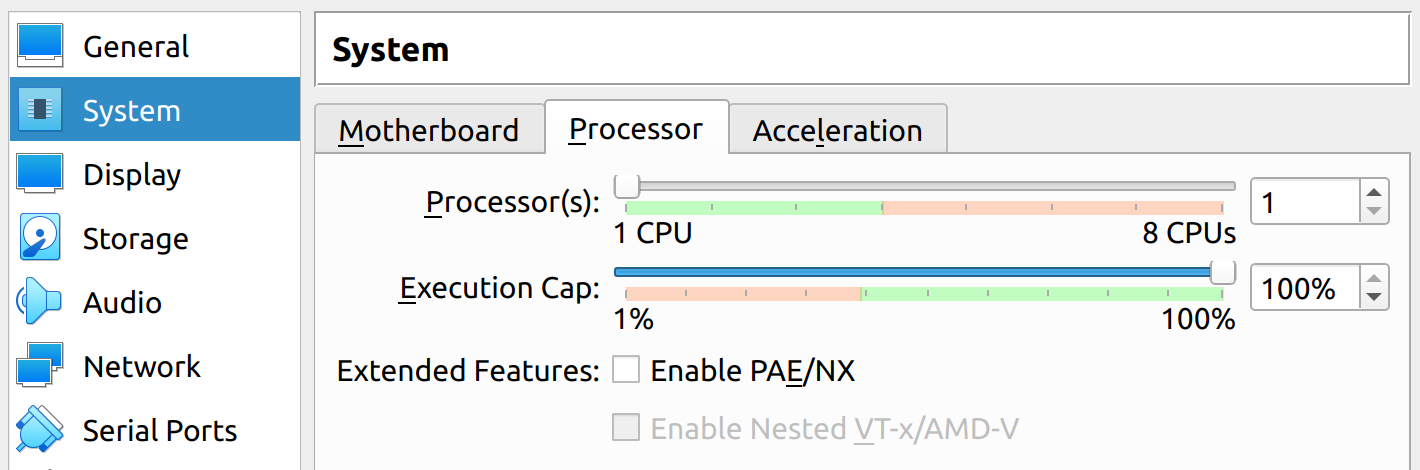
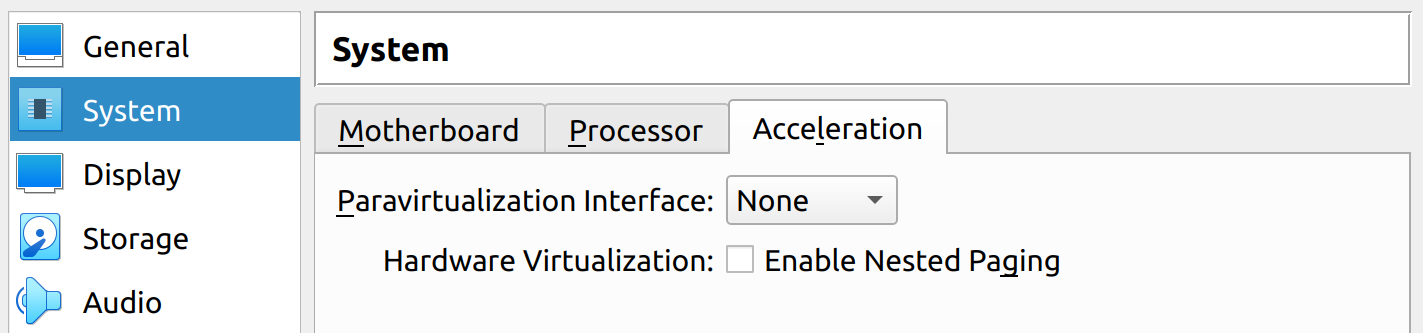
В созданной VM мы не устанавливаем:
Остальные шаги аналогичны шагу №2 с установкой ПО. Попробуем еще раз наш тестран
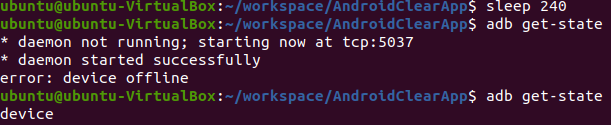
Обратите внимание, что ADB также видит эмулятор:
Ура! Тест не пройден! Никогда еще так не радовался проваленному тестрану:
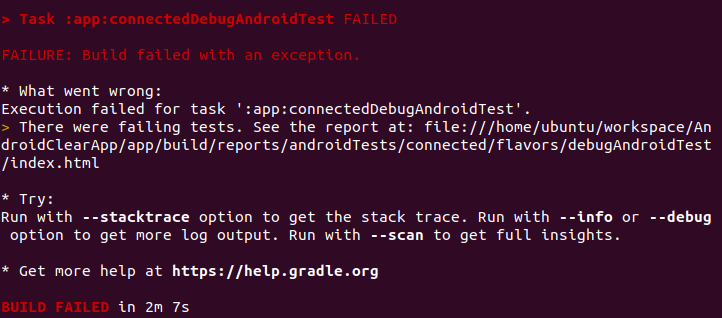
Падает PackageManager, как и обычно при запуске из виртуальной среды без аппаратной поддержки процессора:

Преимущества VirtualBox
Какие плюсы есть у Виртуал Бокс по сравнению с другими похожими программами?
- В VirtualBox можно запускать одновременно несколько типов гостевых ОС, включая Mac OS, Linux, FreeBSD, PuppyLinux, DOS, Android и Windows разных версий.
- Лаконичный и удобный интерфейс, в котором легко сориентироваться даже новичку.
- На выбор пользователя доступно множество языков: английский, русский, украинский и другие.
- Нет платной версии. Это означает, что нет никаких ограничений в использовании. Все опции доступны сразу и бесплатно.
- Эмулятор работает быстрее, стабильнее и качественнее, чем другие подобные программы, например, Wine или VMware Workstation.
- Утилита позволяет проверять подозрительные файлы и сайты на наличие вирусов.
Эмулятор Виртуал Бокс помогает решать различные проблемы. Например, невозможность запуска той или иной программы, которая не работает в действующей операционной системе компьютера. VirtualBox полезен для разработчиков тем, что позволяет тестировать программы в различных операционных системах на одном компьютере.
Утилита дает возможность обезопасить серфинг в интернете, а также поближе познакомиться с новой системой, которую пользователь хочет в будущем установить как основную на своем ПК. На компьютерах со слабыми характеристиками программа может работать медленно.
Запуск и установка Android
После того как создание эмулятора прошло успешно, вам предстоит воспользоваться опциями для запуска и установки программного обеспечения. В частности, здесь необходимо запустить виртуальную машину. Следующим этапом вы активируете установочные компоненты, после чего следуете подсказкам установщика. По завершению процедуры придется перезапустить устройство, а после повторно открыть виртуальную машину. Настройка соответствующего ПО происходит в соответствии с необходимыми условиями работы и выбранной версией софта. После выполнения всех этих манипуляций, вы сможете использовать любые приложения, которые предназначены для мобильных устройств на базе этой ОС.
На сегодняшний день вовсе не обязательно использовать мобильные гаджеты, чтобы использовать соответствующие приложения. В частности, вы без каких-либо проблем можете воспользоваться подготовленным и настроенным образом, чтобы использовать софт, рассчитанный на Андроид на любом другом устройстве иных ОС. На практике, такие функции открывают перед пользователем массу возможностей, включая отсутствие необходимости в покупке вспомогательных аксессуаров, чтобы использовать дополнительные плагины.
Дополнительные настройки
В качестве интерфейсной оболочки для Android x86 можно смело рекомендовать ADW Launcher, который предлагает массу настроек, а его дизайн лучше оптимизирован для мыши. После установки лаунчера все жесты станут куда проще для выполнения с помощью мышки, а рабочий стол станет чуть более удобным.
ADW Launcher 2.0.1.70 Android 2.3 и выше
Во время настройки после первого запуска вы можете заметить, что переключения языка сочетанием на клавиатуре не работает. Чтобы это исправить, нужно перейти в настройках в раздел «Язык и ввод» и выбрать нужную вам раскладку. Разработчики Android для компьютеров даже предусмотрели поддержку сочетания клавиш для смены языка — по умолчанию это CTRL + Пробел. Кстати, если вам понадобится виртуальная сенсорная клавиатура, которая изначально не выводится на экран, тогда переключите тумблер «Показать способ ввода» в том же меню выбора раскладки.
Поддерживаются многие сочетания, которые необходимы для нормальной работы: копирование (CTRL + C), вставка (CTRL + V), вырезание (CTRL + X), кнопка Windows сворачивает все приложения и возвращает на рабочий стол. На некоторых ноутбуках и компьютерах будут работать функциональные клавиши в ряду F. Работает кнопка PrintScreen, которая делает скриншот.
На Android x86 лучше использовать специальный видеоплеер под названием Dolphin. Он лучше воспринимает архитектуру десктопных чипов, а также хорошо работает с большим количеством форматов. Скачать видеоплеер Dolphin для Android x86 можно на Трешбоксе.
Dolphin player 2.8 Android 2.1 и выше
В качестве браузера рекомендуется использовать Maxthon, который чуть лучше смотрится на экране ноутбука или компьютера, а также реагирует на нажатие средней кнопки мыши на вкладку (закрывает ее).
Maxthon Mobile 5.2.3.3241 Android 4.2 и выше
Чтобы видеть более подробное состояние батареи ноутбука, лучше установить виджет Battary Disc, который можно вынести на рабочий стол. Виджет отображает заряд аккумулятора в процентах.
Battery Disc 4.0.2 — Vibrantium Android 4.0 и выше
Как видите, Android 6.0 Marshmallow x86 уже довольно неплохо оптимизирован под большинство ноутбуков, учитывая, что мое устройство имеет чип от AMD. Мне даже удалось поиграть в Android-порт Герои Меча и Магии III.
Я уверен, что большинство стратегий и интересных игр также поддерживаются. Среди прочего на свой ноутбук или компьютер под управлением Android x86 стоит установить неплохой текстовый редактор, например — Microsoft Word. После выхода стабильной версии Android 6.0 Marshmallow x86 мы обязательно обновим эту статью, добавив в нее ссылки на более свежие образы.
Запуск Android в Linux с помощью виртуальной машины
Прежде чем мы продолжим, позвольте мне кратко объяснить, как мы собираемся запускать Android в Linux. Мы собираемся использовать проект с открытым исходным кодом под названием Android-x86, который переносит ОС Android на базе ARM в системы на базе x86. По сути, с ISO-образом Android-x86 вы можете загрузить Android на любой настольной платформе, будь то Windows или Linux.
Вы также можете установить и запустить лучшие игры и приложения для Android на своем компьютере с Linux. Итак, вот инструкции, которые вам нужно выполнить, чтобы установить Android на Linux в качестве виртуальной машины. Вы можете нажать на ссылку ниже, чтобы легко перемещаться между различными разделами.
Базовая настройка
1. Прежде всего, загрузите ISO-образ Android 9 из Вот. В зависимости от архитектуры вашего компьютера выберите 64-битный или 32-битный образ ISO. Кстати, на данный момент Android 9 — это последняя версия ОС, портированная для настольных компьютеров.
2. После того, как вы скачали ISO-образ Android, скачайте VirtualBox. Вы можете найти установочный файл для всех дистрибутивов Linux из Вот. После завершения загрузки установите VirtualBox в вашей системе.
3. Здесь я запускаю VirtualBox в Ubuntu. Теперь нажмите «Создать» в строке меню и дайте имя своей виртуальной машине. Например, я ввел «Android». Затем выберите «Тип» как «Linux» и выберите «Другой Linux (64-разрядный)» в разделе «Версия». Если у вас 32-битная машина, выберите «Другой Linux (32-бит)». Наконец, нажмите «Далее».
4. В следующем окне выделите не менее 2 ГБ ОЗУ. Если у вас есть дополнительная оперативная память, увеличьте ее до 4 ГБ для повышения производительности при использовании Android.
5. Затем выберите «Создать виртуальный жесткий диск сейчас» и нажмите «Создать».
6. Далее выберите «VDI» и нажмите «Далее».
7. Выберите «Динамически размещено» и нажмите «Далее».
8. Здесь введите объем памяти, который вы хотите выделить для Android. По умолчанию это 8 ГБ, но вы можете увеличить объем хранилища до 16 ГБ или более в зависимости от вашего использования. Наконец, нажмите «Создать».
Настройте виртуальную машину Android в Linux
1. Теперь, когда вы создали виртуальную машину, пришло время настроить несколько вещей, чтобы обеспечить максимальную производительность при использовании Android в Linux. В VirtualBox нажмите «Система».
2. Перейдите на вкладку «Процессор» и выделите не менее 2 ядер ЦП. Вы также можете увеличить его до 4 для повышения производительности в играх.
3. Затем перейдите на вкладку «Ускорение» и выберите «KVM» в раскрывающемся меню.
4. После того, как вы это сделали, перейдите в раздел «Дисплей» и измените «Графический контроллер» на «VBoxSVGA». Это самый важный шаг, иначе вы застрянете на пустом экране. Кроме того, увеличьте объем видеопамяти как минимум до 64–128 МБ.
5. Наконец, перейдите в «Хранилище» и выберите подменю «Пусто». Здесь щелкните значок диска и выберите «Выбрать файл на диске».
6. Теперь выберите ISO-образ Android, который вы загрузили на первом этапе. Вы в основном закончили. Просто нажмите кнопку «ОК».
Загрузите Android в Linux
1. После базовой установки и настройки вы готовы к загрузке Android в Linux. Просто выберите «Android» на левой панели, а затем нажмите «Пуск».
2. Здесь перейдите в «Дополнительные параметры».
3. Теперь выберите «Auto_Installation…» и нажмите Enter.
4. На следующем экране выберите «Да» и нажмите Enter.
5. Наконец, вы получите возможность «Запустить Android-x86» на вашем компьютере с Linux. Нажмите Enter, и Android сразу же начнет загружаться на вашем компьютере с Linux.
6. Вы можете пройти через экран начальной настройки, как в смартфонах Android.
7. Наконец, вот и все. Android 9 работает под управлением Linux с почти нативной производительностью. Насколько это здорово? Теперь вам просто нужно нажать кнопку «Пуск» в VirtualBox, и Android будет готов для вас.
9. Если вы хотите удалить Android из Linux, просто щелкните правой кнопкой мыши виртуальную машину Android, которую вы создали, и выберите «Удалить».
10. Затем нажмите «Удалить все файлы». Он удалит виртуальный жесткий диск и все связанные с ним файлы, освободив все пространство на вашем компьютере. Вот и все.
Установка Android-x86
В основном окне приложения Oracle VirtualBox нажмите кнопку «Старт» для запуска только что созданной виртуальной машины. При первом запуске виртуальная машина предложит подключить ISO-образ операционной системы для установки. Выберите предварительно скачанный файл на компьютере.
Загрузится интерфейс установщика, в котором нужно выбрать клавишами «Вверх» и «Вниз» пункт «Installation – Install Android-x86 to harddisk» и нажать клавишу «Enter» для подтверждения (все последующие операции в установщике выполняются с клавиатуры клавишами со стрелками и «Enter»).
Далее, выберите пункт «Create/modify partitions» и «OK».
На следующий вопрос «Do you want to use GPT?» выберите «No».
Запустится консольная утилита «cfdisk», позволяющая создавать загрузочный раздел на виртуальном диске виртуальной машины. Выберите пункт «New» и нажмите «Enter».
Затем выберите пункт «Primary».
В следующем окне оставьте все доступное по умолчанию место и нажмите клавишу «Enter».
На следующем экране выберите пункт «Bootable».
И наконец выберите «Write», чтобы записать сделанные изменения по разметке на диск.
Подтвердите действия, набрав слово «yes» и нажав клавишу «Enter».
Выберите пункт «Quit», чтобы выйти из программы разметки диска.
На следующем экране выберите для установки только что созданный раздел.
Далее, выберите форматирование раздела в «ext4».
На следующем экране подтвердите действие, выбрав «Yes».
На вопрос «Do you want to install boot loader GRUB?» выберите «Yes».
На вопрос «Do you want to install /system directory as read-write?» также выберите «Yes».
Дождитесь завершения установки Android на виртуальную машину…
По завершении установки выберите пункт «Устройства > Оптические диски > Изъять из привода», чтобы при следующем запуске не загрузился установщик Android.
Если получите предупреждение, что нельзя изъять диск, нажмите кнопку «Желаю» чтобы принудительно это сделать.
Затем выберите пункт «Reboot», чтобы перезагрузиться в только что установленный Android.
Запустится загрузчик операционных систем «GRUB», где по умолчанию будет выбран запуск Android. Через 5 секунд он, собственно, начнет загружаться.
Дождитесь появления экрана приветствия Android. Для управления мышью в виртуальной машине выберите пункт «Интеграция мыши» из контекстного меню настроек мыши. Затем кликните левой кнопкой мыши в области окна виртуальной машины. Мышь будет захвачена виртальной машиной Android. Чтобы вернуться обратно в Windows, нажмите хост-клавишу (по умолчанию правый Ctrl).
Затем пройдите по шагам мастера настройки Android так, как Вы обычно это делаете при первом включении нового телефона или планшета на Android. Вам нужно будет выбрать язык системы, ввести данные учетной записи аккаунта Google, указать текущие дату и время, и настроить по своему усмотрению параметры сервисов Google.
По завершении настройки загрузится основной экран Android.
В виртуальной машине предусмотрены клавиши поворота экрана, правда, некоторые приложения блокируют их. Чтобы повернуть экран, используйте следующие комбинации клавиш:
- дважды F9 (или Ctrl+F9) – 0/360 градусов;
- дважды F10 (или Ctrl+F10) – 180 градусов;
- дважды F11 (или Ctrl+F11) – 90 градусов влево;
- дважды F12 (или Ctrl+F12) – 90 градусов вправо.
Чтобы выключить Android нажмите клавиши HOST+H (по умолчанию HOST – правый Ctrl), затем на экране виртуальной машины кликните по пункту «Отключить питание».
Установка Android
Запустите виртуальную машину и выполните установку Андроид:
В VirtualBox Менеджере нажмите на кнопку «Запустить».
В качестве загрузочного диска укажите тот образ с Android, который вы скачали. Для выбора файла нажмите на иконку с папкой и найдите его через системный Проводник.
Откроется boot-меню. Среди доступных способов выберите «Installation — Install Android-x86 to harddisk».
Начнется запуск установщика.
Вам будет предложено выбрать раздел для установки операционной системы. Нажмите на «Create/Modify partitions».
На предложение использовать GPT ответьте «No».
Загрузится утилита cfdisk, в которой вам нужно будет создать раздел и задать ему некоторые параметры. Выберите «New» для создания раздела.
Назначьте раздел главным, выбрав «Primary».
На этапе выбора объема раздела задействуйте весь доступный. По умолчанию установщик уже вписал все дисковое пространство, поэтому просто нажмите Enter.
Сделайте раздел загрузочным, задав ему параметр «Bootable».
Это отобразится в столбце Flags.
Примените все выбранные параметры, выбрав кнопку «Write».
Для подтверждения пропишите слово «yes» и нажмите Enter.
Это слово отображается не целиком, но прописывается полностью.
Начнется применение параметров.
Чтобы выйти из утилиты cfdisk, выберите кнопку «Quit».
Вы снова попадете в окно установщика. Выберите созданный раздел — на него будет устанавливаться Андроид.
Отформатируйте раздел в файловую систему «ext4».
В окне с подтверждением форматирования выберите «Yes».
На предложение установить загрузчик GRUB ответьте «Yes».
Начнется установка Android, подождите.
Когда установка будет завершена, будет предложено запустить систему или перезагрузить виртуальную машину. Выберите желаемый пункт.
При запуске Android вы увидите фирменный логотип.
Далее систему нужно донастроить. Выберите желаемый язык.
Управление в этом интерфейсе может быть неудобным — для перемещения курсора левая кнопка мыши должна быть зажатой.
Выберите, будете ли вы копировать настройки Android с вашего устройства (со смартфона или из облачного хранилища), или же хотите получить новую, чистую ОС. Предпочтительнее выбирать 2 вариант.
Начнется проверка обновлений.
Совершите вход в аккаунт Google или пропустите этот шаг.
Настройте дату и время при необходимости.
Укажите имя пользователя.
Выполните настройку параметров и отключите те, которые вам не нужны.
Настройте дополнительные параметры, если хотите. Когда вы будете готовы закончить с первичной настройкой Android, нажмите на кнопку «Готово».
Подождите, пока система обрабатывает ваши настройки и создает учетную запись.
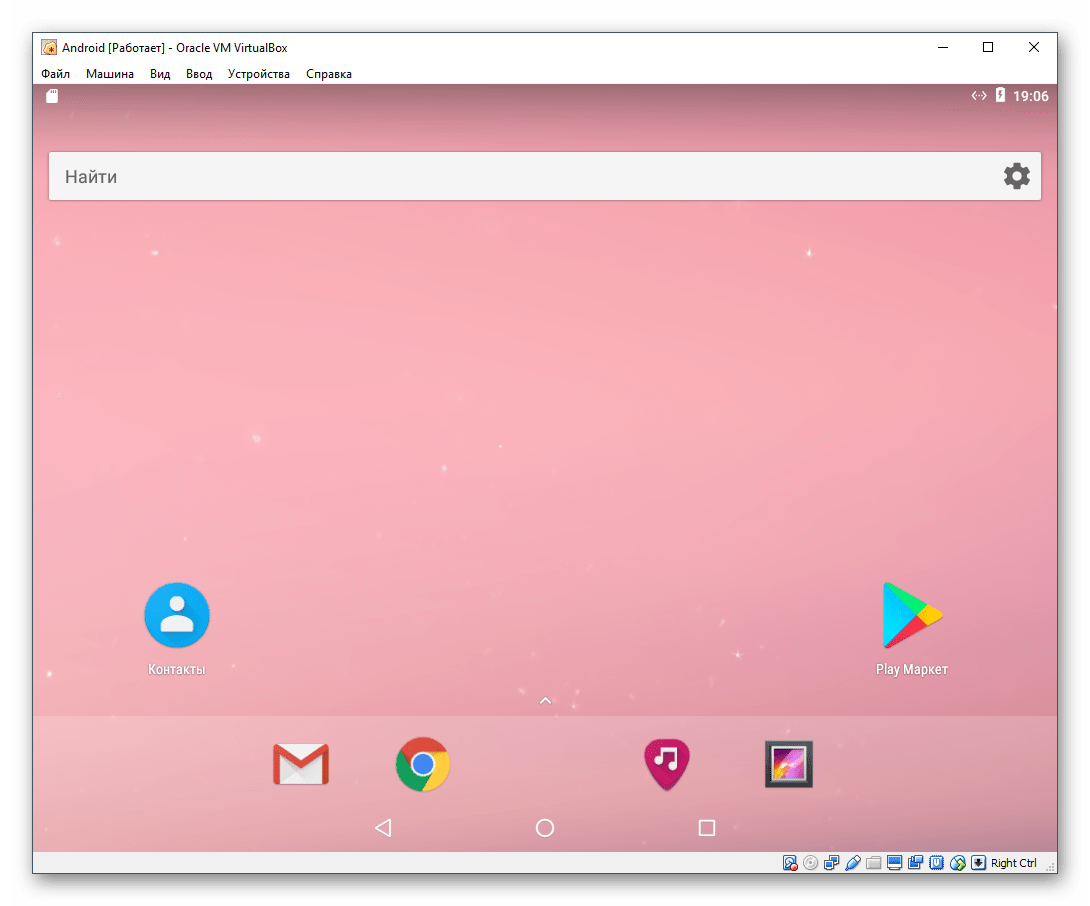
После успешной установки и настройки вы попадете на рабочий стол Android.
Где скачать образ Android
Если вы заинтересованы создать необходимый эмулятор, вам потребуется загрузка соответствующего программного обеспечения в выделенное под это пространство жесткого диска. Чтобы загрузить все необходимое, вам требуется следующее:
- внизу страницы есть прямая ссылка для скачивания;
- далее вы переходите к описанию и системным характеристикам;
- в самом конце активируете ссылку «Скачать образ Android для VirtualBox».
Также вы сможете прописать путь для сохранения, чтобы все необходимые компоненты сразу попали в системное хранилище, которое впоследствии будет использоваться при создании образа.
Как установить и настроить VirtualBox на Windows
Какие конкретные шаги нужно делать, чтобы эмулятор появился на компьютере на базе ОС Windows? Процесс установки довольно простой и не займет много времени.
- Нажмите на Yes, а затем на Install для запуска инсталляции. В окне будет виден прогресс установки.
- После завершения инсталляции кликнуть по Finish.
После установки нужно произвести предварительные настройки Виртуал Бокс:
- В автоматически открывшемся окне программы будет приветствие в VirtualBox. В верхней панели найти раздел «Файл». Кликнуть по нему левой кнопкой мыши.
- В открывшемся меню нажать на «Настройки». В первом же блоке выбрать с помощью “Проводника Windows” папку, в которой будут храниться образы виртуальных машин. Файлы с данными будут объемными, поэтому нужно сохранять их на том диске, где достаточно памяти. Пункт «Библиотека аутентификации VRDP» остается по умолчанию.
- В разделе настроек «Обновления» поставить галочку рядом с пунктом «Проверять обновления».
- В разделе «Язык» выбрать необходимый язык интерфейса.
Чтобы в программе читались съемные носители, подключаемые через USB, нужно установить специальный плагин:
-
- Открыть ту же страницу для загрузки установочного файла с официального сайта, адрес которого указан выше.
- В блоке Extension Pack щёлкнуть по на синей ссылке All supported platforms. Браузер начнет загрузку установщика плагина.
- Открыть загруженный файл. Выбрать кнопку «Установить» (Install).
- Затем кликнуть по «Я согласен».
- Подождать, пока плагин сам установится. Появится уведомление об успешной инсталляции в маленьком окне поверх программы Виртуал Бокс.
- В настройках программы в блоке «Плагин» можно увидеть активированный плагин. На этом предварительную установку можно считать завершенной.
Что такое Android 10 Virtual?
Android 10 Virtual App — это инструмент, который предоставляет виртуальное пространство на ваших Android-устройствах. Он создает пространство, в котором вы можете запускать параллельные приложения, игры и многое другое. Вы можете просто клонировать Диспетчер файлов и Галерею для сканирования мультимедийных или других файлов для воспроизведения или использования их по отдельности. Вы также можете заблокировать этот раздел в целях безопасности.
Но это приложение является версией мода, поэтому не является официальным изданием. Он специально оптимизирован для PUBG Mobile и PUBG Lite. Вы можете просто клонировать PUBG Lite в другое издание в виртуальном пространстве и играть в него. Более того, вы можете использовать различные читы и инструменты для управления ими.
Это не означает, что вы можете использовать только PUBG, но в приложении вы можете попробовать гораздо больше игр. Даже вы можете попробовать Garena Free Fire и Mobile Legends. Существует так много приложений или инструментов для мошенничества, которые нужно использовать безопасно. Таким образом, подобные приложения для виртуального пространства обеспечивают безопасность и удобство.
Но это приложение безопасно и легально в использовании. Однако легитимность также зависит от использования. Если вы используете его для этических задач, то это законно, а если вы используете его для незаконных вещей, то это незаконно. Следовательно, это полностью зависит от использования. Но тем не менее, это безопасное приложение для пользователей, позволяющее создавать параллельное пространство.
App Подробнее
Имя Android 10 Виртуальный Версия vPUBG HQ Lite (99999) Size 23.30 MB разработчик PUBG HQ Lite Имя пакета com.tencent.iglite.pubghqlite Цена Бесплатно Требуется Android 5.0 и выше Ключевый функции
Это очень полезное приложение, с помощью которого вы можете пользоваться множеством удивительных функций. Итак, вот несколько важных моментов, которые у вас будут в Android 10 Virtual PUBG. Для получения дополнительных сведений вы можете просто загрузить и попробовать его на своем телефоне. Но пока давайте посмотрим на следующие функции ниже.
- Это бесплатный инструмент для мобильных телефонов Android для клонирования мобильных приложений, игр и других файлов.
- Это позволяет пользователям создавать параллельное пространство на одном телефоне Android.
- Там вы можете запускать двойные социальные приложения, такие как запускать несколько WhatsApp, Facebook Messenger и т. Д.
- Его можно использовать для использования читов в PUBG Lite и PUBG Mobile.
- Там вы также можете добавить больше игр помимо PUBG.
- Это законно и безопасно в использовании.
- У него простой и понятный пользовательский интерфейс.
- И многое другое.
Скриншоты приложения
Как использовать Android 10 Virtual Apk?
Это стороннее мобильное приложение, поэтому оно не будет у вас в Play Маркете. Следовательно, вам нужно получить это только с этой страницы. Сначала загрузите и установите его на свои телефоны, а затем запустите на мобильных телефонах. Теперь просто выберите и добавьте приложения. Нажмите на кнопку «Клонировать», чтобы создать или добавить.
Виртуальные альтернативы Android 10
Есть так много интересных инструментов, которые вы можете использовать в качестве альтернативы. Если вас интересует больше таких приложений, попробуйте Виртуальный q10 Apk и Хакер Баба Виртуальное пространство Apk.
Выводы
Теперь вы, наконец, можете получить виртуальную ссылку для загрузки Android 10 здесь. Итак, нажмите на ссылку и получите Apk, чтобы установить его на свои мобильные телефоны Android.