Сводная ведомость учета успеваемости
Данный отчёт повторяет итоговую ведомость, которая находится в конце бумажного классного журнала.
Этот отчет предназначен для классных руководителей и завучей. В отчете представлены все оценки учеников по всем учебным периодам, а также годовая оценка, экзаменационная (если был экзамен) и итоговая.
Замечание. В классе может быть задано несколько типов экзаменов (например, устный, письменный, ОГЭ, ЕГЭ и др.), в этом случае в данном отчёте выводятся полные названия экзаменов. Типы экзаменов и названия экзаменов задаются в интерфейсе Администратора сервера СГО в экране "Справочники".
Советы по распечатке данного отчёта:
Выгрузите данный отчёт в табличный редактор Microsoft Excel (или OpenOffice Calc), после чего:
1. Отформатируйте названия предметов так, чтобы они располагались по вертикали.
2. Заполните графу "Решение педсовета" (данная графа не заполняется автоматически).
Как выгрузить оценки из электронного дневника
Выгрузка оценок из электронного дневника может пригодиться для быстрого анализа успеваемости ученика или для подготовки отчета для родителей. Для этого необходимо перейти в раздел «Образование» / «Журналы» / «Журнал по предмету». Далее, выберите необходимый предмет и нажмите на ссылку «Экспорт в Excel». В открывшемся окне выберите опцию «Экспортировать только журнал за отчётный период». Экспортированные журналы будут сохранены на вашем компьютере в формате документа Excel (. xls).
Что будет за взлом электронного дневника
За незаконный доступ к электронному дневнику ученика грозит уголовное наказание. Согласно 1 статье 272 УК РФ, за взлом дневника может быть назначен штраф до 200 тысяч рублей или тюремный срок до двух лет.
Как распечатать успеваемость из дневника ру
Для того чтобы распечатать отчет об успеваемости ученика, необходимо выполнить следующие действия:
- Откройте раздел «Школа» на портале dnevnik.ru;
- Выберите раздел «Отчеты»;
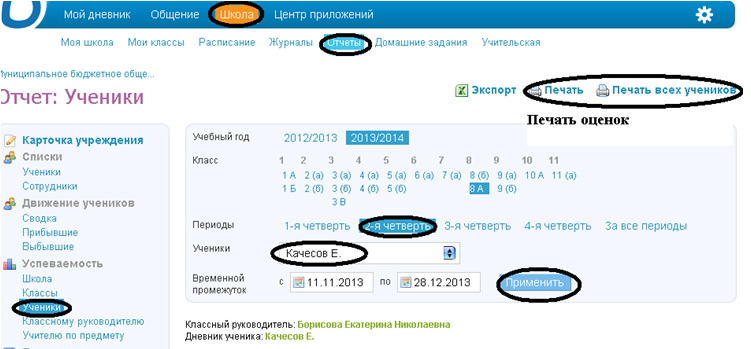
- Выберите «Ученики» и укажите нужный класс и четверть;
- Выберите ФИО ученика из списка и нажмите кнопку «Применить»;
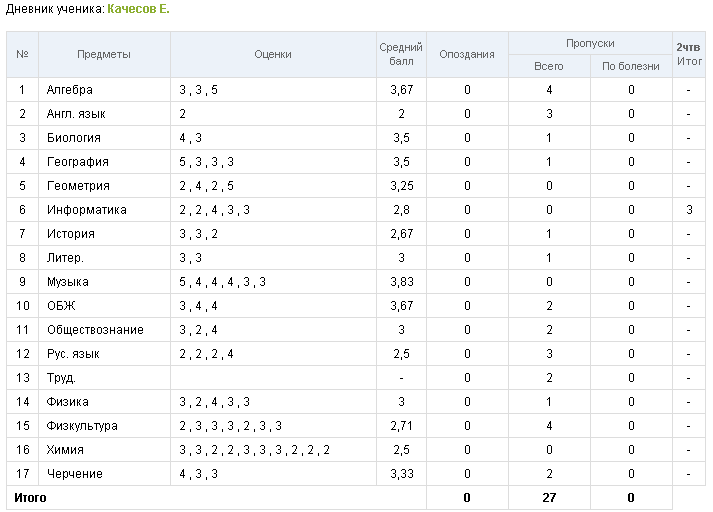
- Отчет готов, теперь можно его распечатать.
Как посмотреть электронные оценки
Для просмотра электронных оценок ученика на портале mos.ru необходимо выполнить следующие шаги:
- Авторизуйтесь на портале mos.ru;
- Выберите раздел «Оценки» в верхнем горизонтальном меню;
- Далее перейдите в подраздел «Текущие оценки»;
- На открывшейся странице вы увидите предметы и соответствующие им оценки.
Как распечатать оценки в дневник ру
Для печати журнала оценок на портале dnevnik.ru необходимо выполнить следующие действия:
- Откройте раздел «Школа» на портале dnevnik.ru;
- Перейдите в раздел «Журналы»;
- Выберите нужный класс;
- Выберите вид печати «Полная за весь год»;
- Нажмите на кнопку «Распечатать журнал».
Теперь журнал оценок готов к распечатке.
Полезные советы и выводы
- Храните учетные данные для доступа к электронному дневнику в надежном месте и не давайте их третьим лицам.
- Если у вас возникли проблемы с доступом к электронному дневнику или с его использованием, свяжитесь с администрацией школы или с технической поддержкой соответствующего портала.
- Периодически проверяйте оценки, чтобы убедиться в успешности обучения.
- При трудностях с распечаткой документов или экспортом данных, обратитесь за помощью к опытному пользователю или воспользуйтесь поддержкой технической службы портала.
Чем отличается электронный журнал от электронного дневника
Электронный журнал и электронный дневник — это две разные системы для учета информации об учебном процессе. Электронный журнал используется учителем, чтобы вести учет посещаемости, оценки за задания, календарь, тематическое планирование и другую учебную информацию о каждом ученике. Это позволяет учителю точно отслеживать успехи каждого ученика и своевременно реагировать на недостатки. С другой стороны, электронный дневник используется для отображения записей, которые вводит учитель, такие как задания, домашнее задание и информацию об оценках. Это дает возможность родителям и ученикам быть в курсе учебного процесса, проверять домашнее задание и видеть, какие задания сдаются и какие оценки получены. Основное различие между электронным журналом и электронным дневником состоит в их целях и функциях, но оба они могут быть полезными инструментами для управления учебным процессом.
Чтобы выгрузить оценки из электронного дневника, необходимо перейти в раздел «Образование» и выбрать «Журналы». Там выбрать нужный журнал по предмету и нажать на ссылку «Экспорт в Excel». Далее следует выбрать опцию «Экспортировать только журнал за отчётный период». Полученный файл сохраняется в формате документа Excel (.xls) на компьютере. Это очень удобно, поскольку после экспорта можно анализировать оценки в Excel, преобразовывать их, вычислять среднее значение, а также строить графики и диаграммы. Кроме того, выгруженный журнал в Excel обеспечивает удобство работы с оценками в случае, если электронный дневник не доступен или если необходимо сохранить данные задолго до окончания учебного года.
Печать и хранение журнала в ИСОУ «Виртуальная школа»
Хранение и печать электронного журнала осуществляется с учетом локального акта общеобразовательной организации. В зависимости от того, что необходимо печатать и хранить, в системе можно изменить параметры выгрузки электронного журнала. В информационной системе «Виртуальная школа» доступна функция выгрузки данных отдельно по конкретным формам курсов или по всем предметам, внесённым в учебный план.
В ИСОУ «Виртуальная школа» классный журнал можно выгрузить, выбрав его в виджете «Отчеты» во вкладке «Учебный журнал». Обратите внимание на выбранную рабочую область: выгрузить данный отчет можно только, если выбран конкретный класс.
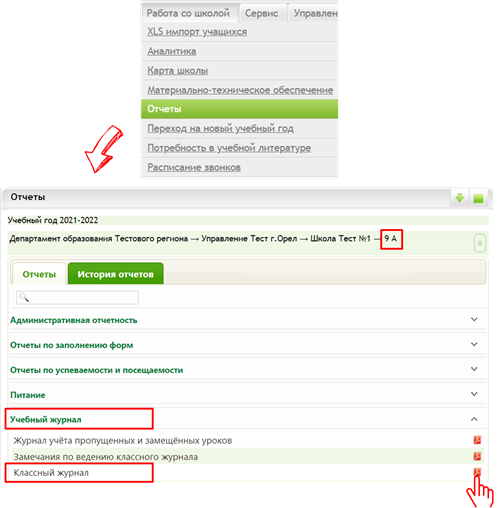
Для выгрузки журнала необходимо выбрать параметры печати. Для того, чтобы выгрузить классный журнал со всеми учебными предметами и курсами, внесенными в учебный план класса, нужно выбрать «С учетом следующих форм курсов» и «Выбрать все».

Параметры печати можно изменить, если необходимо выгрузить информацию только по базовым и профильным предметам или по отдельным формам курсов.
Если необходимо выгрузить только итоговые отметки обучающихся класса, можно воспользоваться отчетом «Сводная ведомость учета успеваемости», расположенным во вкладке «Учебный журнал». Выгрузить данный отчет можно только, если выбран конкретный класс.
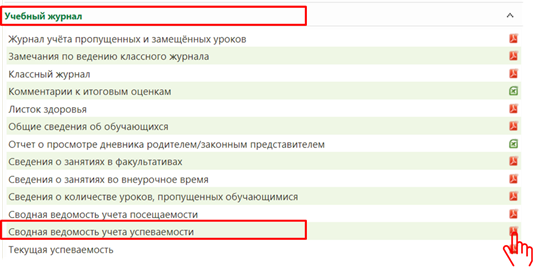
При формировании отчета можно установить нужные параметры и выбрать типы курсов, которые требуется выгрузить.
Отчет «Сводная ведомость учета успеваемости» отобразит выставленные итоговые отметки всех обучающихся выбранного класса по выбранным при формировании отчета типам курсов.
Как сделать выгрузку оценок из электронного журнала
1) На странице курса в верхней части страницы нажмите на значок шестерёнки:

2) В открывшемся окне выбрать раздел "оценки":

2) На открывшейся странице нажмите на вкладку "Экспорт".

3) В разделе "Включаемые оценки" проверьте, чтобы были выставлены все галочки.

В разделе "Параметры формата экспорта" напротив параметра "Сортировка" установите "ФИО по алфавиту".

Проверьте, чтобы были убраны галочки напротив параметров, связанных с настройкой дат. Если их не убрать, то ведомость при экспорте сильно удлиняется и становится не удобен её просмотр.

4) После всех сделанных настроек нажмите на кнопку "Скачать". Выберите место на диске, куда планируете сохранить файл, и нажмите кнопку "Save/(сохранить)". Файл сохранится в формате Excel.
Настройка оценки за курс
По требованию руководства ПСТГУ в ведомости должна быть возможность выставить оценку "неявка".
В случае, если в качестве итоговой оценки за курс устанавливается числовое значение, поставьте студенту оценку 0 и в ведомости будет отображаться неявка.
В случае, если в качестве итоговой оценки за курс устанавливается значение "зачёт/незачёт", для установки значения "неявка" необходимо изменить шкалу.
Чтобы сделать это, необходимо снять переопределение с оценок, выставленных за курс. О том, как это сделать, рассказано в видео Снятие переопределения оценок.
Затем необходимо изменить тип шкалы.
Для этого необходимо:
1) Перейти в журнал оценок, как описано выше и зайти во вкладку "Настройки"

2) В открывшейся вкладке напротив названия курса нажать на ссылку "редактировать" и в выпадающем списке выбрать "редактировать настройки" 
3) Далее в разделе "Итог категории" в поле "шкала" выбрать значение "Зачёт за курс (с неявкой)" и нажать кнопку "сохранить"

4)После этого Вы можете выставить неявку в качестве оценки за курс и она попадёт в ведомость при выгрузке.
Как сделать выгрузку оценок из электронного журнала
 BY
BY
- На верхней панели выберите вкладку «Школа»;
- Найдите ниже раздел «Отчеты»;
- Теперь на панели слева перейдите к подразделу «Успеваемость»;
- Откройте вкладку «Ученики» через ту же панель.

- В основной части страницы справа выбираем нужный учебный год (достаточно просто отметить мышкой);
- Ниже перечислены все доступные классы – кликаем по соответствующей цифре;
- Выбираем период (одна из четырех четвертей или весь учебный год);
- Если вы хотите построить отчет за определенный временной промежуток, ниже можно нажать на календарик и выбрать даты самостоятельно. Например, только за последний месяц или неделю.
- Теперь кликните по значку «Применить», чтобы построить отчет;
- Наверху есть кнопка «Печать», нажимайте на нее.
- Наверху справа есть кнопка «Печать всех учеников», просто нажмите на нее;
- При этом выбирать конкретных ребят из списка не нужно. Достаточно выбрать класс, период, а потом нажать «Применить».

- Зайдите в свой личный кабинет, авторизуйтесь;
- Найдите наверху вкладку «Дети» и выберите нужного ребенка;
- Перейдите к разделу «Успеваемость».

- Переключитесь на вкладку «По четвертям»;
- Найдите иконку «Распечатать»;
- Далее следуйте инструкции на экране.


 Отчет по ученику (оценки для дневников) Школа – отчеты – ученики – класс – 2 четверть — ФИО ученика (выбирается из списка) – нажимаем кнопку применить (отчет готов, можно распечатывать).


 Посещаемость по классу за четверть Школа – Отчеты – Посещаемость -Классы – Класс – четверть – Отчет построен, можно распечатывать.

 Школа – Отчеты – Посещаемость Клуассному руководителю – Класс – Четверть – отчет готов, можно распечатывать.


- Богданова Екатерина НиколаевнаНаписать 7982 23.03.2016
-
23.03.2016 432
-
23.03.2016 309
-
23.03.2016 344
-
23.03.2016 511
-
23.03.2016 501
-
23.03.2016 439
-
23.03.2016 287

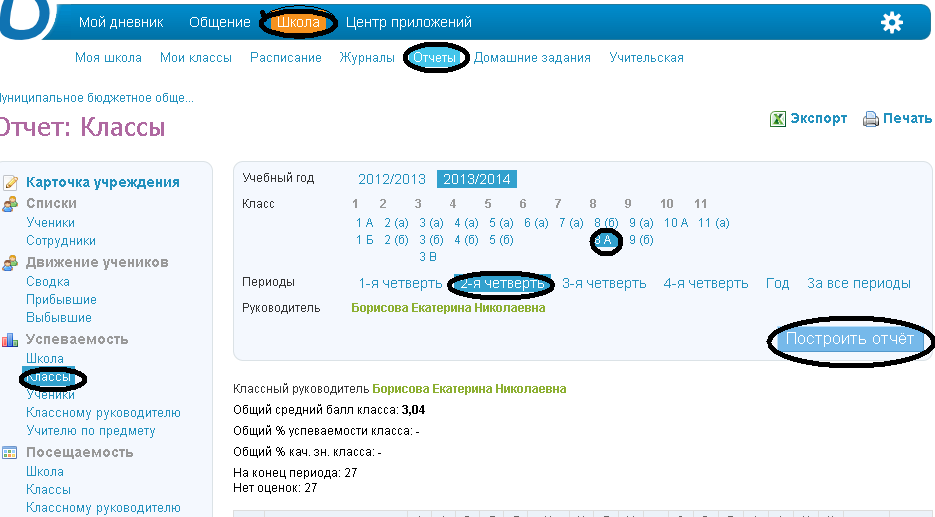

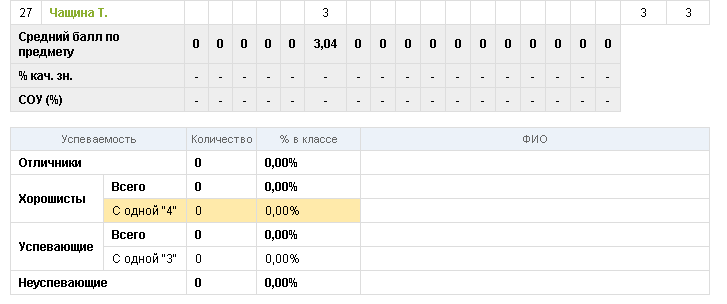 Отчет по ученику (оценки для дневников) Школа — отчеты — ученики — класс — 2 четверть — ФИО ученика (выбирается из списка) — нажимаем кнопку применить (отчет готов, можно распечатывать).
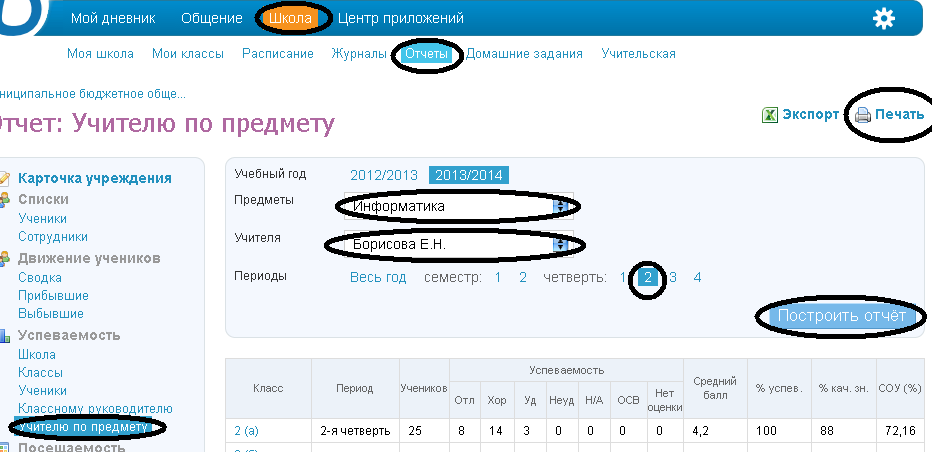
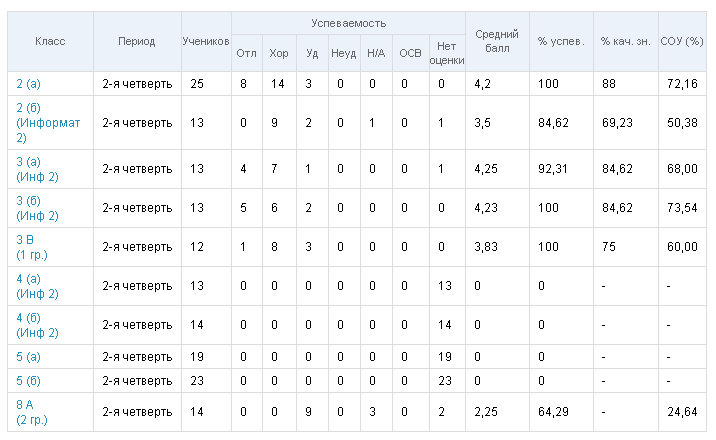
 Отчет по предмету Школа — Отчеты — Учителю по предмету — Предмет — Учитель — четверть/полугодие — Построить отчет
 Посещаемость по классу за четверть
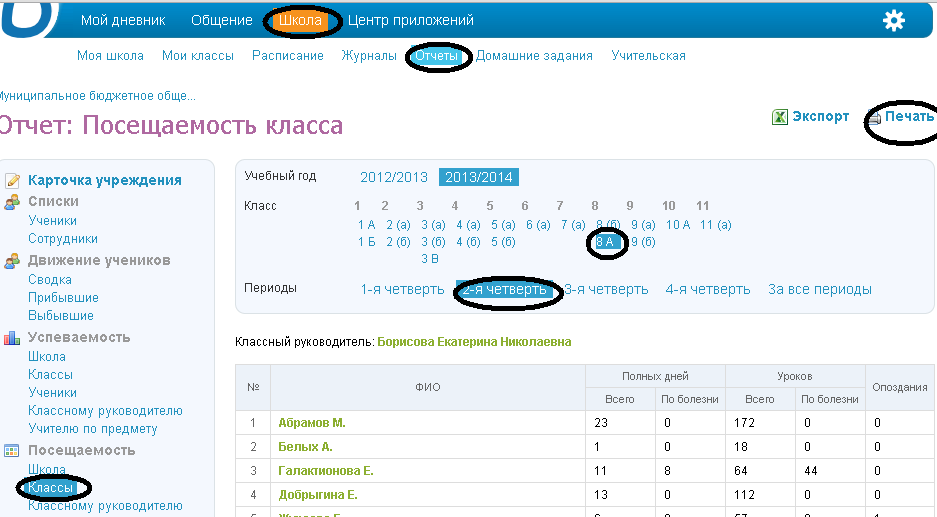
 Школа — Отчеты — Посещаемость Клуассному руководителю — Класс — Четверть — отчет готов, можно распечатывать.
АСИОУ — автоматизированная система информационного обеспечения управления образовательным процессом › Поддержка АСИОУ › Проблемы и ошибки в работе программного обеспечения 
 Выгрузка оценок из АСИОУ 7
- Голосов: 0 — Средняя оценка: 0
elenagusjatnikova 
Новичок 
dominusego
Постоянный участник
elenagusjatnikova
Новичок
dominusego
Постоянный участник
berezina_o_n
Новичок
dominusego
Постоянный участник
Работа с журналом успеваемости
Примечание. Если ваше учебное заведение участвует в программе бета-тестирования синхронизации оценок, вы можете переносить оценки непосредственно из Класса в свою систему информации об учащихся (SIS). Подробнее…
На странице «Оценки» можно изучать и изменять данные журнала успеваемости,а также проверять, оценивать и возвращать работы учащихся. Учащиеся увидят, какую оценку они получили, когда вы вернете им работу. Страница «Оценки» доступна только преподавателям.
Инструкции по настройке системы выставления оценок доступны в Справочном центре.
Перейдите на страницу classroom.google.com и нажмите Войти.
Войдите в аккаунт Google, например imya@shkola.edu или imya@gmail.com. Подробнее…
На странице «Оценки» можно посмотреть, оценить и вернуть работы учащихся.
Для обозначения статусов работ или оценок используются следующие цвета:
- Красный: работа не сдана.
- Зеленый: работа сдана или выставлена предварительная оценка.
- Черный: работа возвращена учащемуся.
Остальные цвета основаны на теме курса и не имеют отношения к статусу задания или оценки.
Перейдите на страницу classroom.google.com и нажмите Войти.
Войдите в аккаунт Google, например imya@shkola.edu или imya@gmail.com. Подробнее…
Примечание. При просмотре работы учащегося с помощью инструмента проверки заданий можно выставить оценку. В этом случае оценка будет перенесена на страницу «Оценки». Инструкции по работе с инструментом проверки заданий доступны в Справочном центре.
Перейдите на страницу classroom.google.com и нажмите Войти.
Войдите в аккаунт Google, например imya@shkola.edu или imya@gmail.com. Подробнее…
Подробные сведения о том, как выставлять оценки, доступны в Справочном центре.