Защита PDF-документа от копирования: все способы


 3.6 Оценок: 12 (Ваша: )
Нужно надёжно запоролить документ?
Скачайте удобный PDF-редактор!
Основные сведения о защите PDF
Защитить документ можно двумя способами: предоставить доступ только на открытие и чтение либо установить ограничения на определенные функции, например, изменение содержимого или печать. Большинство продвинутых PDF-редакторов позволяют устанавливать два типа защиты паролем:
- На открытие: позволяет просматривать и читать документ;
- На права доступа: требуется при попытке применить определенное действие.
Если файл защищен сразу двумя способами, оба пароля можно использовать для просмотра содержимого, но только право доступа разрешает вносить изменения. Стоит учитывать, что копирование самого файла запретить невозможно. Тем не менее дубликат будет содержать те же данные, что и оригинал, включая пароль, то есть читать и копировать текст из PDF-документа можно будет только после снятия блокировки.
Как защитить ПДФ с помощью пароля
Разные ПДФ-редакторы дают различные способы настройки доступа к защищенному ПДФ. В частности, некоторые позволяют настраивать шифрование, тогда как другие устанавливают этот параметр автоматически. Давайте рассмотрим оба варианта.
Способ 1: PDF Commander
В PDF Commander пользователи могут установить разные виды защиты, в том числе скрытие определенных участков текста или изменить метаданные документа с авторскими правами. В редакторе можно запаролить PDF двумя способами: «На открытие документа» и «На изменение прав доступа».
Первый вариант даст возможность после введения пароля просматривать содержимое без возможности изменения. Права доступа позволяют печатать файл и свободно редактировать контент. Дополнительно вы сможете настроить возможность открытия в разных версиях Adobe Acrobat и установить тип шифрования. Таким образом создается дополнительная защита от несанкционированного доступа.
- Откройте PDF Commander и импортируйте документ кнопкой «Открыть PDF» либо выберите из недавно открытых файлов.
- В верхней панели управления откройте вкладку «Безопасность» и среди инструментов выберите «Задать пароль».
- В окне параметров отметьте вариант «На открытие документа».
- Дважды введите пароль и установите совместимость с программой Adobe Acrobat.
- Для применения настроек кликните ОК.
После того как вы примените настройки, программа предложит экспортировать защищенный файл в выбранную вами папку. Вы можете сохранить его как новый ПДФ-документ или перезаписать оригинал.
Способ 2: Adobe Acrobat
Популярный ПДФ-редактор Adobe Acrobat был одним из первых, кто разрешил устанавливать DRM (авторские права) на созданные документы. Защита PDF от редактирования в приложении представлена несколькими способами: стандартный пароль для открытия или редактирования и шифрование при помощи сертификата. В зависимости от выбранных настроек пользователь сможет просмотреть файл, отредактировать и распечатать.
Еще одна возможность шифрования в программе Acrobat – создание защитной оболочки. В этом случае в проект импортируются вложения разных форматов, после чего все файлы упаковываются в отдельный документ. Его можно сразу отправить адресату в режиме онлайн или сохранить для дальнейшей работы.
Acrobat можно скачать бесплатно, но для функции защиты потребуется приобрести премиум-лицензию.
Способ 3: PDF-XChange Editor
PDF-XChange Editor пользуется популярностью благодаря своей простоте и тому, что его можно использовать бесплатно (если вас не раздражает водяной знак в free-версии). Приложение можно использовать для задач разной сложности, в том числе конвертация, создание подписей, встраивание сертификата, добавление электронных форм.
Программа разрешает поставить защиту на открытие, зашифровывать весь файл целиком, отдельные участки или все данные, кроме метатегов. При помощи настроек прав доступа можно заблокировать копирование текста, извлечение изображений, печать. Редактор автоматически выставляет тип шифрования в зависимости от совместимости с Adobe Acrobat.
Как установить двойной пароль на изменение прав доступа
Если вы работаете над важной документацией, лучше всего ставить сразу две степени защиты. Таким образом, если файл будет отправлен по ошибочному адресу, чтобы изменить персональные данные, новому владельцу придется доказать право на доступ. Давайте рассмотрим, как защитить PDF от копирования при помощи двойного пароля в PDF Commander.
- Откройте редактор и загрузите файл, который вы хотите защитить. Откройте вкладку «Безопасность».
- Установите пароль на открытие, как в предыдущей инструкции, и сохраните настройки.
- После этого выберите пункт «На изменение прав доступа». Укажите новый пароль и нажмите ОК.
После этого редактор предложит установить действия, которые будут разрешены пользователю:
- Возможность печати и качество распечатанного документа;
- Разрешение на копирование текста;
- Расширенный доступ для других программ просмотра;
- Добавление заметок;
- Заполнение полей форм;
- Операции со страницами.
Вы можете вручную выбирать типы операций или выбрать/отклонить сразу все при помощи кнопок «Разрешить все» или «Запретить все». Теперь при попытке внести изменения на экране будет появляться окошко с требованием указать данные.
Выбор типа шифрования
В PDF Commander разрешено не только запаролить ПДФ, но также установить шифрование. Программа позволяет выбрать из двух типов: RC4 и AES. В чем состоит их разница и что лучше выбрать?
RC4 – быстрый и устоявшийся тип шифрования, но считается более уязвимым. Он использует псевдослучайные биты, которые объединяются с данными. При RC4 используется алгоритм безопасности WEP, который может быть легко взломан при помощи распространенных в интернете хакерских инструментов.
Шифрование AES является более новым типом и считается более устойчивым к хакерским атакам. При его использовании дискретные блоки данных с применением фиксированных ключей и формул. Microsoft советует этот тип как стандарт симметричного шифрования, но он более сложный и медленный.
Заключение
Из этой статьи вы узнали, как защитить ПДФ от копирования при помощи наиболее популярных PDF-редакторов. Защита является важным этапом в создании документации, особенно если вы создаете платные обучающие курсы или хотите предотвратить утечку важной информации в сеть. Какой софт для изменения ПДФ выбрать для наложения защиты?
Adobe Acrobat периодически выдает ошибки при открытии книг, созданных в других редакторах. Также в минус этому варианту стоит поставить ежемесячную оплату лицензии. PDF-XChange Editor накладывает на файлы свой логотип, а полную лицензию ($46) нужно обновлять каждый год. Поэтому наиболее оптимальным вариантом становится PDF Commander – он более легкий в управлении, чем Acrobat, совместим со всеми версиями ПДФ и показал быструю работу даже с крупными файлами.
Установка пароля на документ PDF
Первая из рассматриваемых в этой статье программа, с помощью которой возможно решить задачу установки пароля для защиты файлов Portable Document Format от несанкционированного использования, предлагается создателями формата – компанией Adobe и носит название Acrobat Pro DC (средство просмотра файлов PDF — Acrobat Reader не подойдёт).
Примечание: Акробат ПРО ДиСи является платным продуктом, и это, пожалуй, главная причина возможного отказа от его использования. Однако если перед вами стоит задача единоразово зашифровать один или несколько ПДФ-файлов, вы можете легко это сделать в рамках бесплатного пробного периода, предоставляемого разработчиками программы на 7 дней.
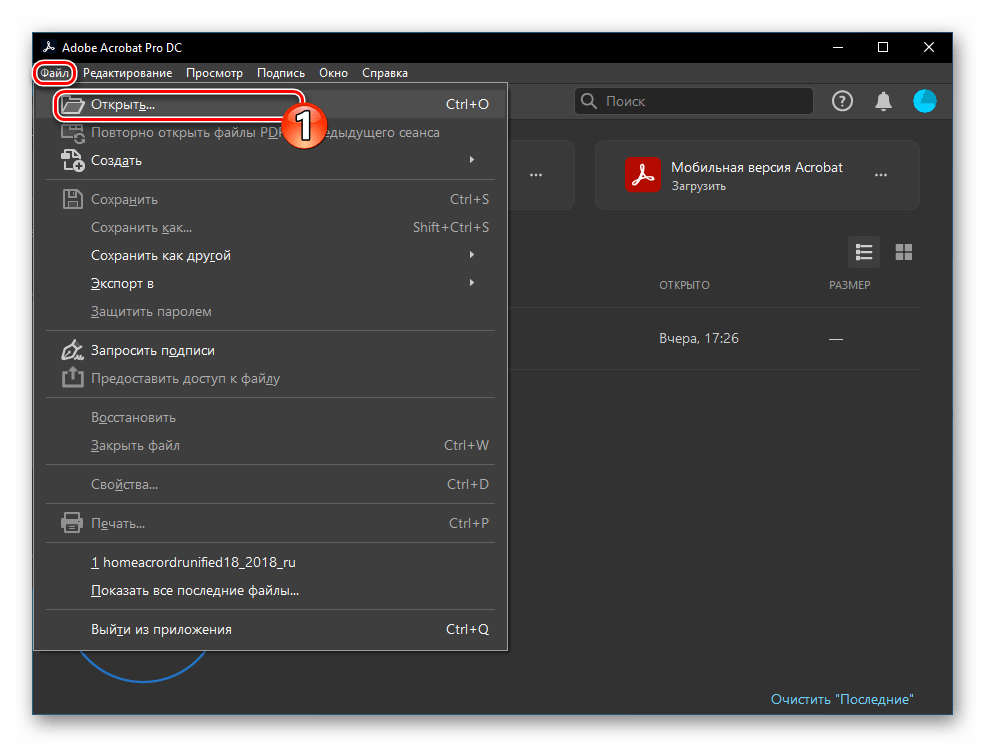
- Запустите Adobe Acrobat Pro DC,
Способ 2: Foxit PhantomPDF
Следующий инструмент, заслуживающий внимания пользователей, которым необходимо проводить более серьёзные, нежели обычный просмотр, операции с файлами PDF, и предоставляющий возможность защитить сохраненные в данном формате документы паролем – это редактор PhantomPDF, разработанный компанией Foxit Software. Обладая копией указанного софта с оплаченной лицензией или используя его в рамках 14-дневного ознакомительного периода, выполнить рассматриваемую операцию несложно.
- Откройте защищаемый паролем документ в Фоксит ФантомПДФ.

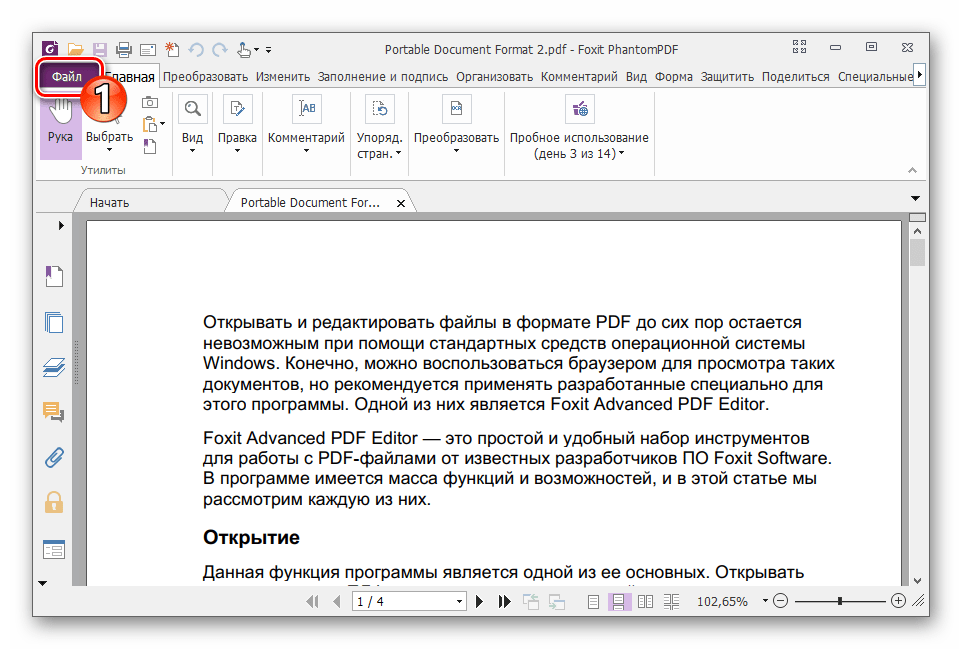
- Кликните по наименованию вкладки «Файл» в программе,
- Кликните по кнопке «Разрешения».

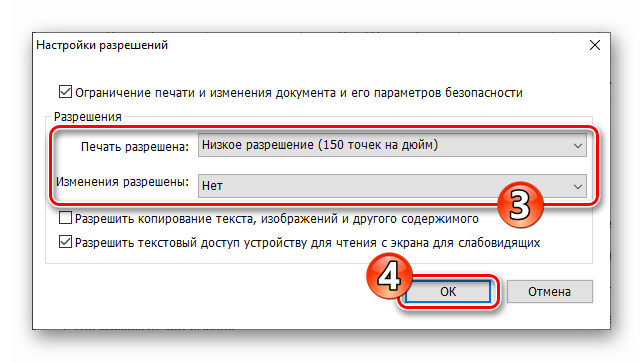
- В открывшемся диалоговом окне установите отметку в чекбоксе «Ограничения печати и изменения документа и его параметров безопасности».
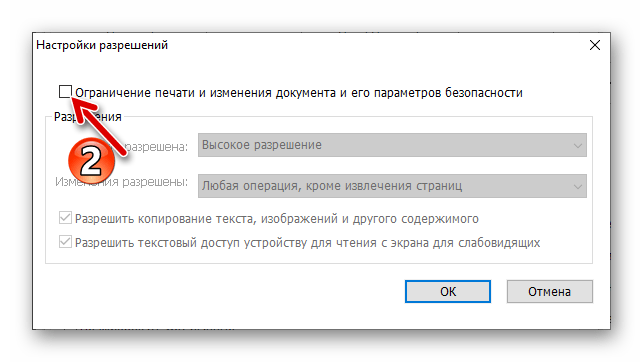
- При необходимости отрегулируйте уровень устанавливаемых ограничений путём выбора пунктов в раскрывающихся списках. Нажмите «ОК», чтобы сохранить изменения в «Настройках разрешений» и закрыть диалоговое окно.
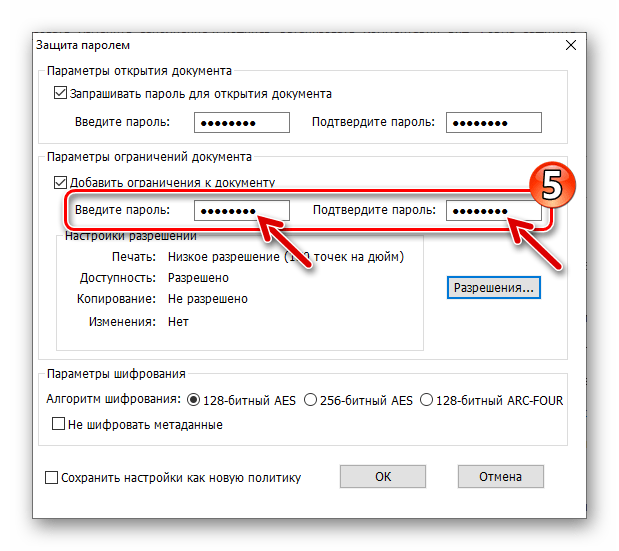
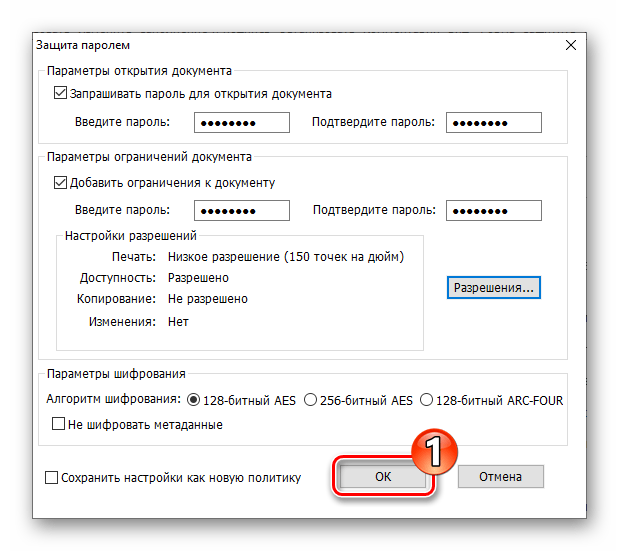
- Дважды введите ограничивающий внесение изменений и печать документа пароль в соответствующие поля области «Параметры ограничений документа».
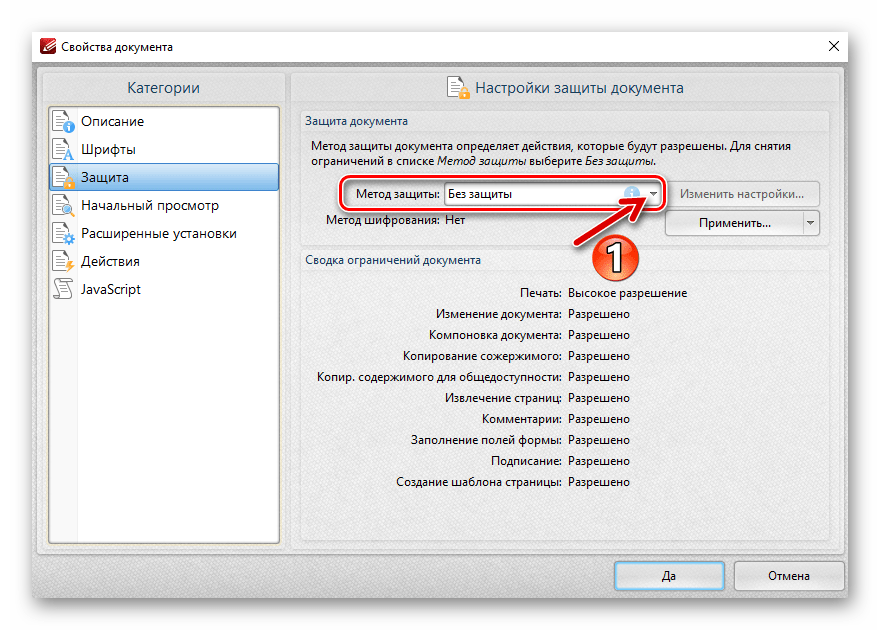
Способ 3: PDF-XChange Editor
Завершая перечисление программных средств, с помощью которых возможно организовать парольную защиту документов в формате PDF, отметим ещё одно удобное и простое решение этого вопроса — PDF-XChange Editor.
- Откройте ПДФ-ИксЧендж Эдитор и загрузите в программу файл, который необходимо защитить от открытия и/или редактирования.
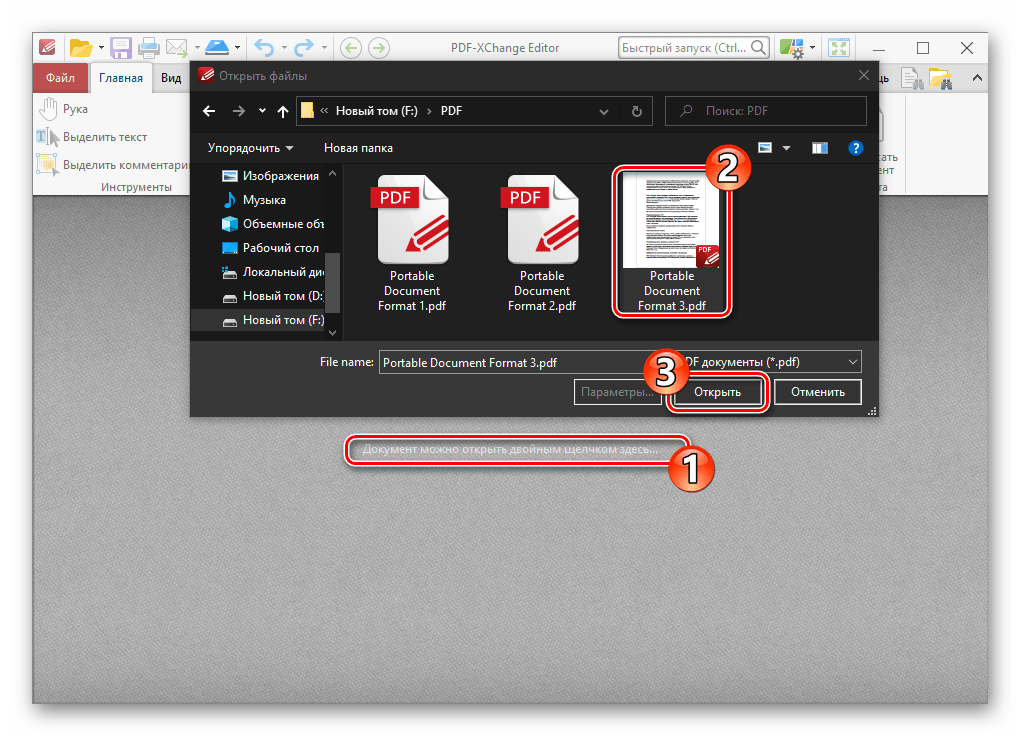
- Перейдите на вкладку «Защита» и затем кликните по блоку «Свойства защиты» в отобразившейся вверху окна программы панели инструментов.

- В появившемся окне из раскрывающегося списка «Метод защиты»
Как защитить свой PDF-файл от редактирования или копирования
Самый быстрый способ защитить содержимое документа PDF от редактирования или копирования.
Как правило, когда вы сохраняете документ в формате PDF, содержимое файла можно скопировать и отредактировать.
Однако бывают случаи, когда нужно заблокировать документ, чтобы его нельзя было редактировать, например, если вы хотите поделиться им или отправить его на проверку. Smallpdf предлагает простой и быстрый способ сделать ваш файл PDF доступным только для чтения.
Как бесплатно заблокировать возможность редактирования PDF-файла
Для начала откройте наш конвертер PDF в JPG.
Перетащите PDF-файл, нажмите на кнопку «Преобразовать всю страницу», а затем «Выбрать вариант».
На следующей странице нажмите «в PDF» в правом нижнем углу.
Нажмите «Преобразовать» и скачайте свой PDF-файл, который теперь можно только читать.
Переход от одного инструмента к другому
Если коротко, то сначала ваш файл PDF конвертируется в изображение, что предотвращает не только редактирование, но и защищает PDF от копирования. На втором этапе он преобразуется обратно в формат PDF. Блокировка вашего PDF может понадобиться довольно часто, например, если вам нужно поделиться конфиденциальной информацией, которую не стоит видеть третьим лицам, также это поможет избежать плагиата вашей творческой работы.
Если вас устраивает работа с файлом в формате JPG, можете скачать его сразу, пропустив этап конвертации обратно в PDF. В любом случае, когда вы скачаете обработанный документ, его можно будет только читать.
Можно ли снова сделать PDF редактируемым?
Smallpdf использует функцию оптического распознавания символов для извлечения текста из PDF-файлов в редактируемый формат. Для этого достаточно перейти в конвертер PDF и сохранить ваш файл в одном из трех редактируемых форматов: Word, PPT или Excel. Если вы хотите вернуться обратно в формат PDF после внесения изменений, снова используйте конвертер.
Зашифровать паролем
Если вы беспокоитесь, что кто-то посторонний может отредактировать ваш файл, вы также можете воспользоваться дополнительной возможностью и защитить ваш PDF-файл паролем. Наши пароли обладают высоким уровнем защиты, и никто, не имеющий доступа к выбранному вами паролю, не сможет просмотреть документ.
Для обеспечения полной защиты PDF-файлов рекомендуется одновременно устанавливать пароль и защищать документ от редактирования. Оба инструмента доступны бесплатно онлайн, а также в настольной и мобильной версиях приложения.
Как поставить пароль на свой PDF-файл
- Перетащите свой файл в инструмент защиты паролем.
- Введите пароль, который хотите установить.
- Нажмите на кнопку «Зашифровать PDF».
- Скачайте свой запароленный файл.
Для обеспечения полной защиты PDF-файлов рекомендуется одновременно устанавливать пароль и защищать документ от редактирования. Оба инструмента доступны бесплатно онлайн, а также в настольной и мобильной версиях приложения.
Можно ли защитить от редактирования сразу несколько документов PDF?
На данный момент пакетная обработка для конвертеров JPG-PDF или защиты паролем не поддерживается. Однако одним из способов решения этой проблемы является объединение документов PDF в один перед выполнением описанных выше действий. Если вы решите их после блокировки, просто воспользуйтесь нашим инструментом «Разделить PDF». Обратите внимание, что если вы хотите разделить защищенный PDF-файл, сначала вам нужно разблокировать его своим паролем!
Кому подойдет приложение Smallpdf?
Smallpdf – это наиболее популярное программное обеспечение для работы с PDF онлайн. К нему обращаются более 40 миллионов пользователей в месяц, включая 100 000 компаний. Нам неважно, какая у вас должность или даже есть ли у вас работа. Наша цель – сделать работу с PDF легкой. Неважно, нужно ли вам защитить документ PDF от редактирования, объединить и разделить документы или даже поставить электронную подпись, Smallpdf позволяет сделать все это с помощью простого и интуитивно понятного интерфейса. Поскольку наши пользователи могут обращаться к инструменту из любой страны мира, наш сайт переведен на 24 языка. Языковые настройки доступны в правом нижнем углу на каждой странице.
Насколько это безопасно?
Smallpdf гарантирует, что ваши файлы будут защищены с помощью SSL-шифрования на протяжении всего процесса работы. Кроме того, все файлы автоматически удаляются с наших серверов через 60 минут. Smallpdf отвечает стандартам ISO/IEC 27001 и GDPR, что гарантирует соблюдение каждого протокола для обеспечения безопасности ваших документов. Для получения дополнительной информации о нашей компании перейдите на страницу «Условия и конфиденциальность».
Защитить PDF
Пароль поможет защитить PDF-документы от несанкционированного доступа, копирования или печати. Защитите PDF-файлы при помощи пароля и шифрования.

Оставайтесь на связи:
- Закладка
- Нравится 84k
- поделиться 2k
- твитнуть
Как защитить PDF-файл паролем?
- Загрузите PDF-файл.
- Введите и повторите открытый пароль.
- Настройте права доступа.
- Введите и повторите пароль ограничений.
- Нажмите «Начать».

Изменить настройки безопасности PDF-файла онлайн
бесплатно в любом месте
Защитить файл паролем
После загрузки PDF-файла вы можете добавить к нему пароль, выбрав функцию «Защитить PDF».
Для этого перетащите файл в поле выше или загрузите с устройства или из облака, а затем введите новый пароль, чтобы обеспечить защиту документа.
Защитить PDF-файл паролем
Защитите PDF-файлы паролем, чтобы третьи лица не могли копировать и распечатывать ваши документы.
Мы предлагаем простой способ защиты PDF-файлов с помощью выбранного вами пароля.
Зачем защищать PDF-файлы?
Защищать PDF-файлы паролем полезно по ряду причин. Во-первых, файл смогут открывать и просматривать только те люди, которым вы сообщили пароль.
Во-вторых, вы можете установить ограничение на копирование и печать PDF-документа.
Безопасность и защита файлов
Установка пароля на PDF-документ — задача деликатная. Конечно, хочется знать наверняка, что файлам ничего не угрожает.
PDF2Go гарантирует безопасность всех загруженных, отредактированных и преобразованных файлов. См. подробности в Политике конфиденциальности.
Какие файлы можно защитить
Добавить пароль можно только к документам Adobe PDF. Тем не менее, количество страниц в PDF-файле, а также наличие текста, изображений, таблиц и других объектов не имеет значения. Нам под силу любая задача.
Вы можете загрузить и другие файлы, текстовые или графические. Мы автоматически преобразуем их в формат PDF и добавим пароли для защиты.
Полная безопасность PDF-файлов
Удобная онлайн-студия PDF2Go позволяет защитить PDF-файлы паролем абсолютно бесплатно. Но это далеко не всё!
Вы не привязаны к домашнему компьютеру. Добавить пароль к PDF-файлу можно с любого доступного устройства. С нами это возможно.
Оцените инструмент 4.8 / 5
Чтобы оставить отзыв, преобразуйте и скачайте хотя бы один файл