Как быстро узнать IP адрес принтера
Если знать варианты, как узнать IP адрес принтера, то поиск будет адреса будет быстрее. Чтобы помочь в этом вопросе мы сделали подробную инструкцию, которая позволит понять, где IP адрес принтера или МФУ. Сразу стоит сказать, что описанные варианты универсальные и если вам нужно найти IP адрес для принтеров/МФУ: HP, Xerox, Samsung, Epson, Canon и т.д., то эта информация будет Вам полезна.
Даже самые опытные пользователи, имея отличные навыки работы с оргтехникой, не смогут быстро ответить, где указана информация о сетевом адресе принтера. Если раньше, чтобы напечатать документ, требовалось для начала скопировать файл на рабочий стол компьютера, который уже подключен к принтеру через кабель, то сегодня задача намного упростилась. Большинство офисов оборудованы таким образом, что сотрудники в любой момент могут воспользоваться печатным устройством, подключившись к нему посредством локальной сети.
IP-адрес представляет собой идентификатор подключения к домашней либо корпоративной сети. Его предоставляет провайдер при подключении в сеть или же если это принтер сетевой, то назначает IP адрес системный администратор, а также в настройка принтера уже может быть задан IP адрес. На сегодняшний день производители современной оргтехники выпускают такие модели принтеров, которые оснащены функцией проводного и беспроводного подключения. Это очень удобно, если в помещении работает одновременно несколько стационарных компьютеров или планшетов, но используется только один печатающий аппарат.
Собственный IP-адрес принтера важно знать для того, чтобы избежать неприятных ситуаций с печатью. При смене адреса необходимо также изменить настройки на ПК, иначе операционная система отправит документ по старому маршруту. В итоге пользователь увидит оповещение об ошибки печати.
Как искать данные о принтере
Через меню
Сведения о серийном номере, названии модели и конфигурации сети можно узнать через интерфейс принтера. Зачастую IP-адрес прописывается в настройках на панели, которая размещена на лицевой части оборудования.
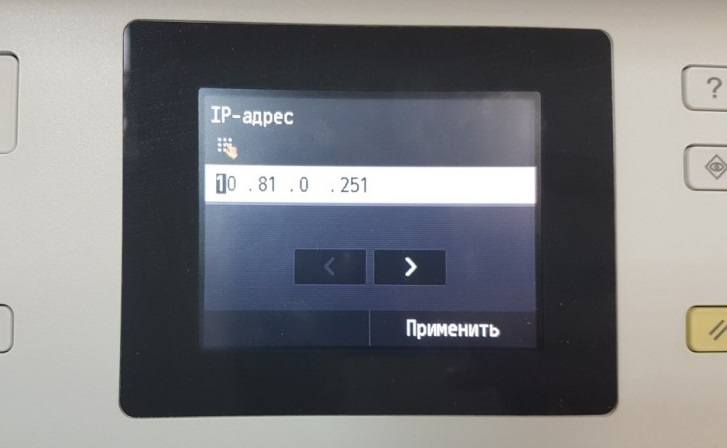
Нажав на «Меню» или значок с иконкой «гаечного ключа», открываются все основные разделы.
На заметку! В различных моделях принтеров производитель может обозначить «Меню», как «Network», «Настройки», «Options», «Сеть», «Опции» или «Settings» — места, где можно будет подсмотреть IP адрес для Вашего принтера.
Технические сведения принтера
- Заходим в меню нужного нам устройства и нажимаем «Пуск».
- Выбираем «Панель управления», далее «Устройства и принтеры».
- Делаем один щелчок правой кнопкой мыши по принтеру и переходим во вкладку «Свойства».
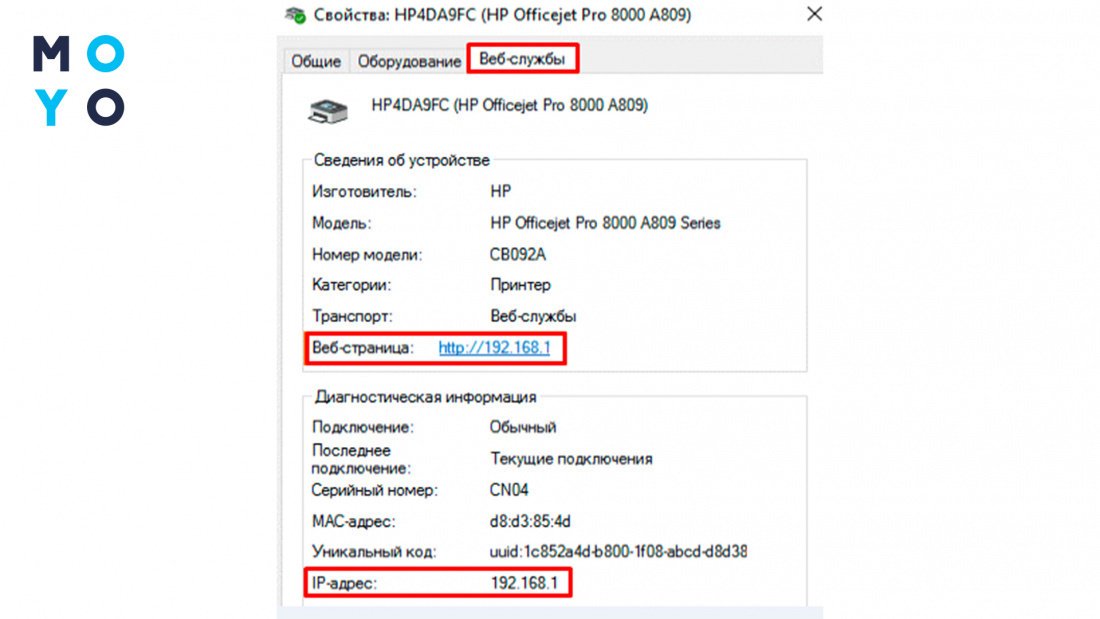
- Заходим в раздел «Веб-службы», который находится рядом с надписями «Общие» и «Оборудование». В нижней части окна указывается информация об IP и MAC-адресах.
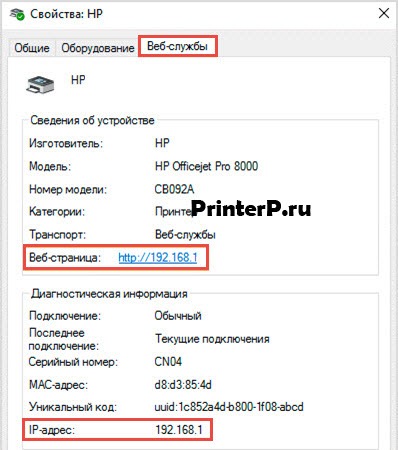
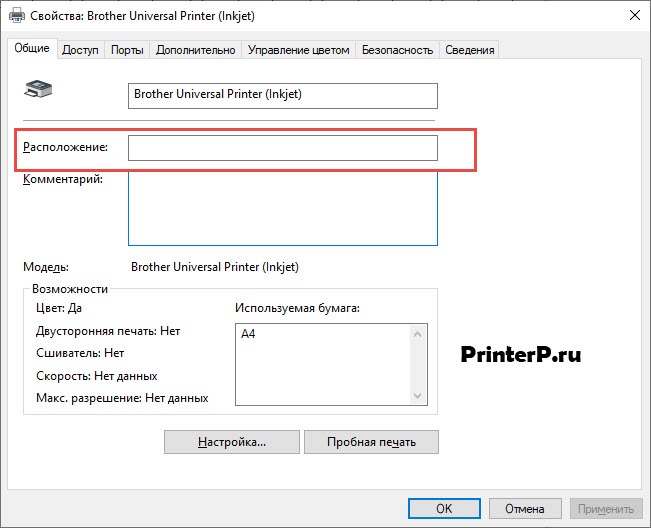
На заметку! Проверить данные IP-адреса принтера можно также, открыв графу «Расположение».
Если на вашем ПК установлена ОС Windows 7, 8 или 10, перечень подключенных к нему устройств легко узнать с помощью одновременного нажатия клавиш Win+R.
Далее в появившемся диалоговом окне необходимо ввести команду «control printers».
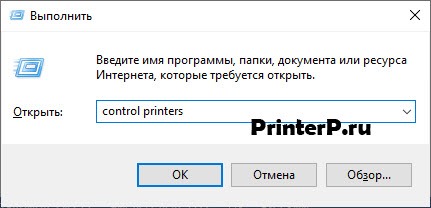
После чего зайдите во вкладку «Общие» и там будет информация по IP адресу.
Через настройки роутера
Если вы еще не прояснили вопрос, как узнать IP адрес принтера, то следующий вариант будет полезен для опытных пользователей. За стабильную работу техники, которая подключена к компьютеру по локальной сети, отвечает роутер (или маршрутизатор). В его настройках также содержатся сведения о сетевом адресе принтера. Открываются настройки маршрутизатора через любой браузер.
- В поисковой строке браузера прописываем путь http://192.168.1.1 (этот адрес может отличаться, так как производители могут использовать разные IP адреса). Если внизу вашего роутера есть наклейка, то обратите на неё внимание, так как там обычно указывается адрес, куда надо зайти для настройки роутера.
- Вводим логин и пароль, который указан на корпусе роутера. Как правило, под логином подразумевается «admin» (опять же может отличаться).
- При совпадении логина и пароля выбираем вкладку «Устройства» или другая вкладка, например, «Подключенные устройства».
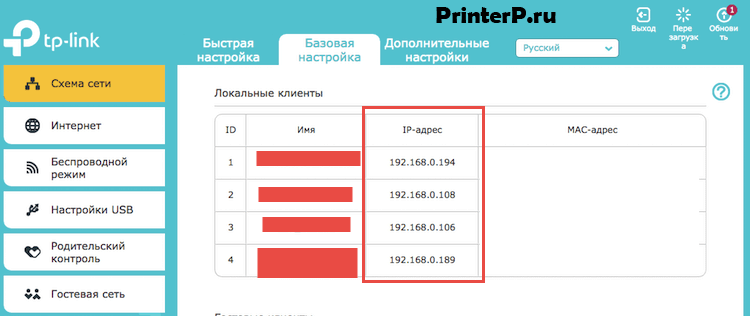
- В списке устройство ПК и принтеров находим принтер. Если к ПК подключено несколько устройств, здесь важно не ошибиться.
- Рядом с моделью оборудования указана комбинация цифр – это и есть искомый сетевой адрес.
Через печать пробной страницы
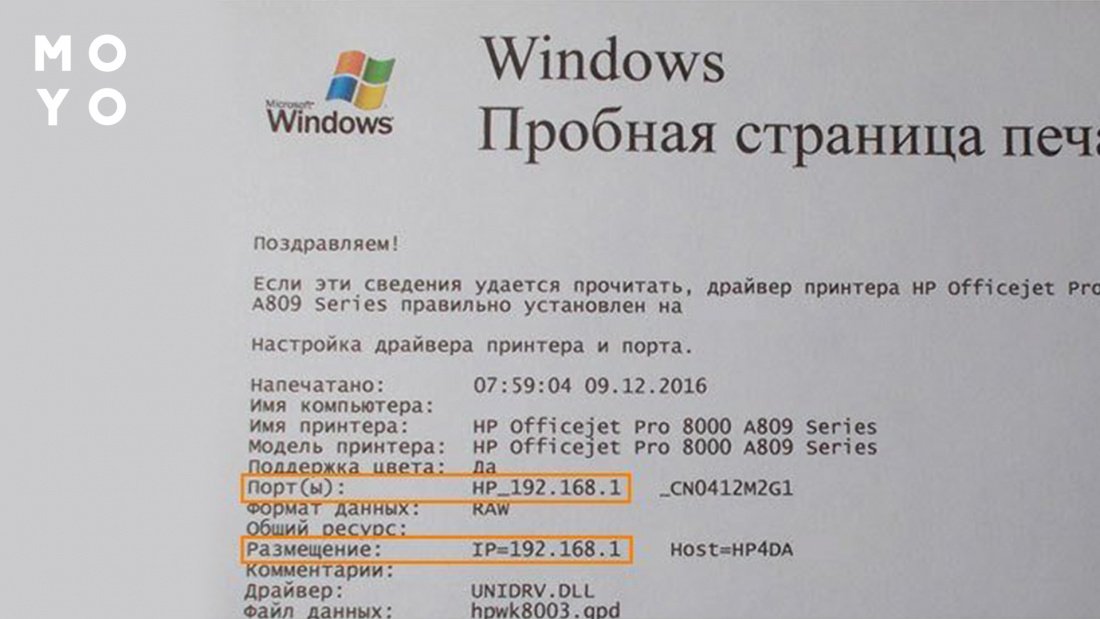
Режим тестовой печати также позволяет быстро выяснить ip. Детальная информация о девайсе, отображенная на листе, включает помимо сведений о драйвере и технический адрес.
- Одновременно нажимаем клавиши «Windows» + «R» на клавиатуре.
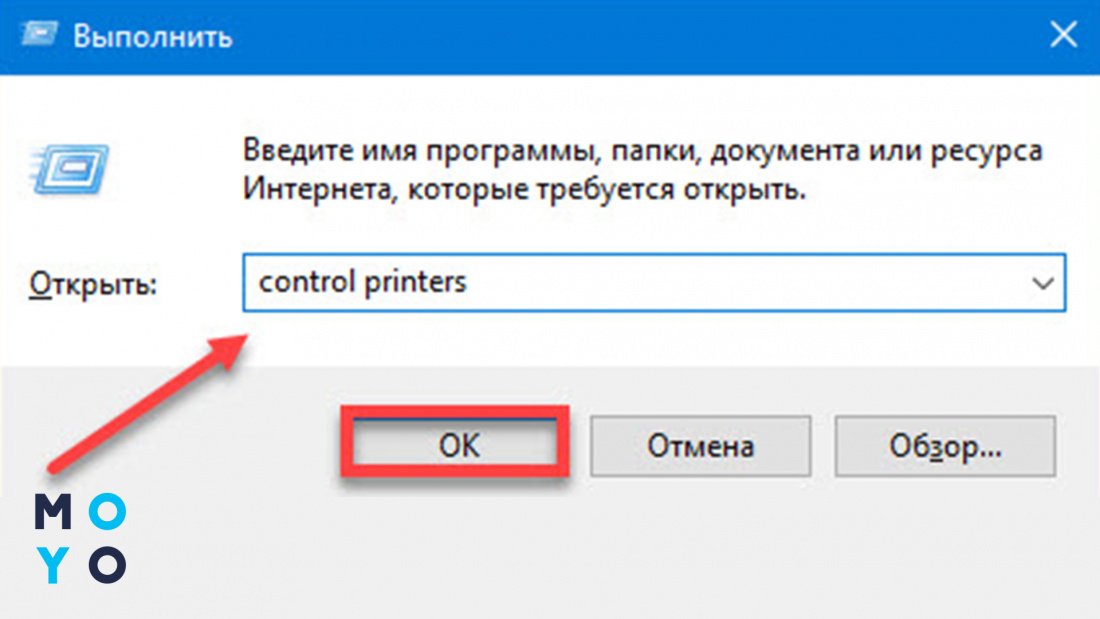
- Прописываем команду «control printers» в открывшемся окне «Выполнить».
- Выбираем нужное оборудование для печати и заходим в «Меню».
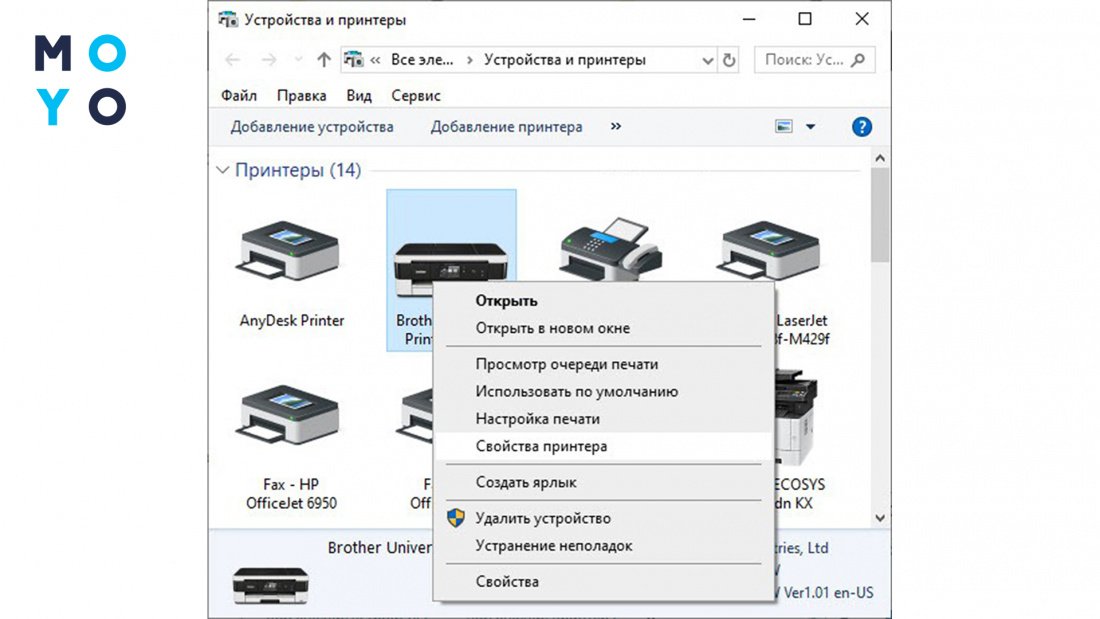
- Открываем «Свойства принтера» и отправляем документ на пробную печать, либо переписывает цифры с экрана в блокнот.
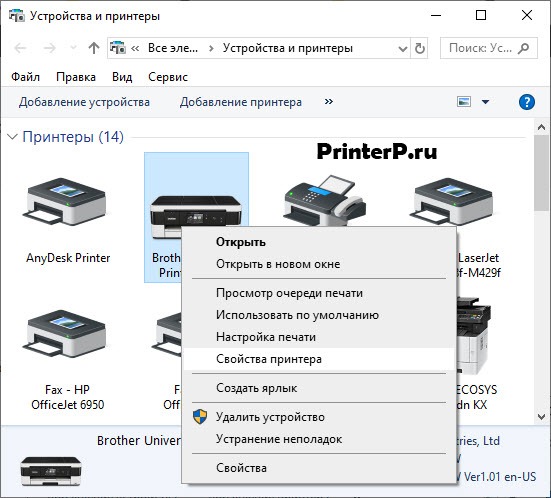
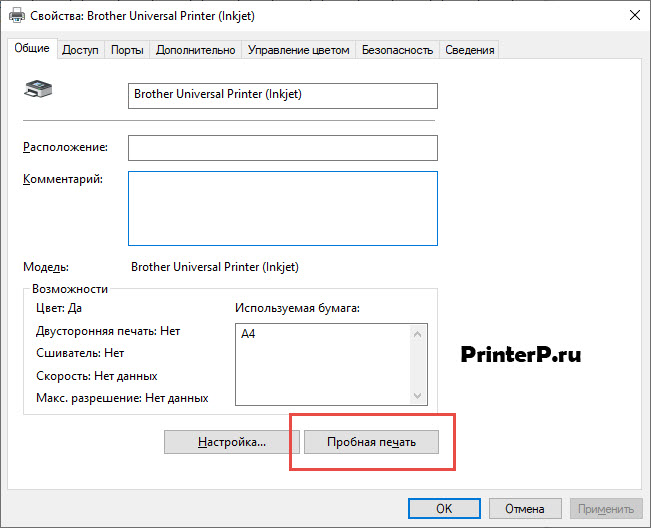
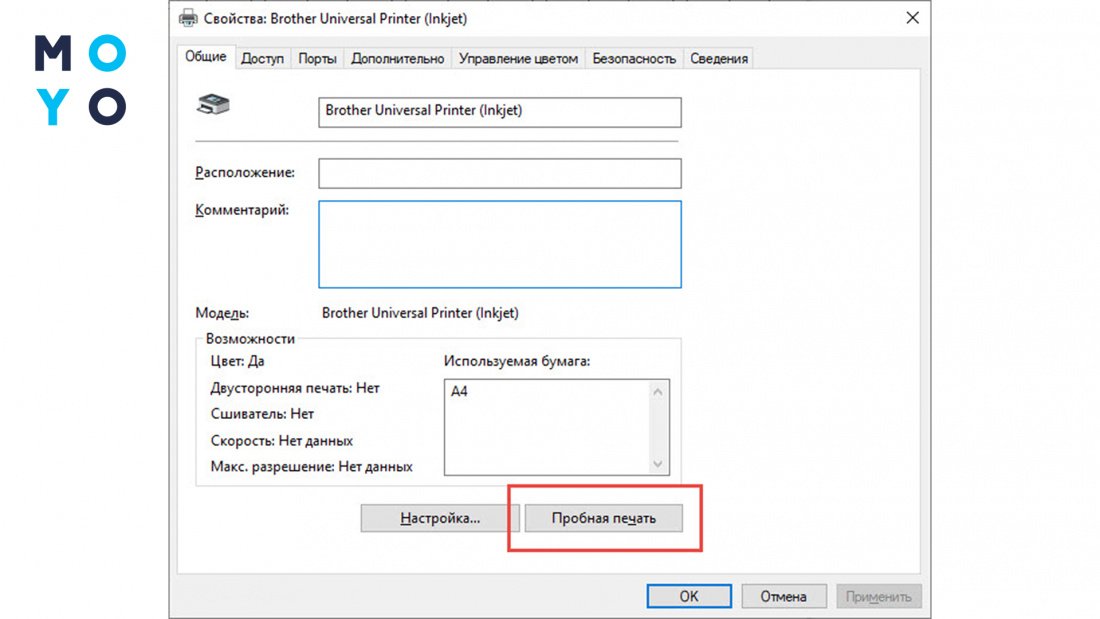
Зайдите во вкладку «Общие» и нажмите пробная печать. В распечатанном устройстве Вы можете посмотреть IP адрес.
В более продвинутых устройствах есть специальная распечатка о конфигурации устройства. Смотрите в настройках МФУ.
Если этот принтер уже подключен к кому-то компьютеру как сетевой принтер, то можете посмотреть на самом компьютере какой IP адрес принтера. Если зайти в папку, где отображаются все принтеры, которые подключены к компьютеру, то под названием принтера Вы можете увидеть IP адрес.
Через текстовые редакторы
Большинство распространенных редакторов для печати, например, Word, WordPad, Writer Open Office и др. имеют функцию печати документов. Рассмотрим способ, как отыскать IP-адрес принтера, в редакторе Word.
- На рабочем столе создаем новый файл Word или открываем пустой лист.
- Нажимаем комбинацию клавиш CTRL+P или заходим из «Меню» во вкладку «Файл-Печать».
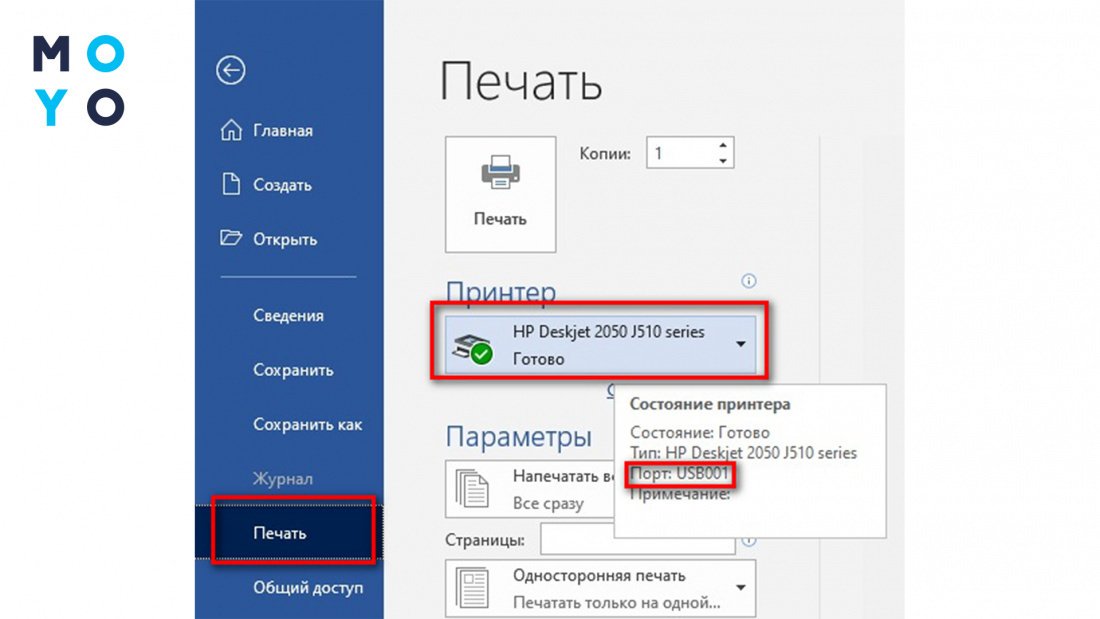
Откроется информационное окно, где в графе «Порт» и будет указан ip.
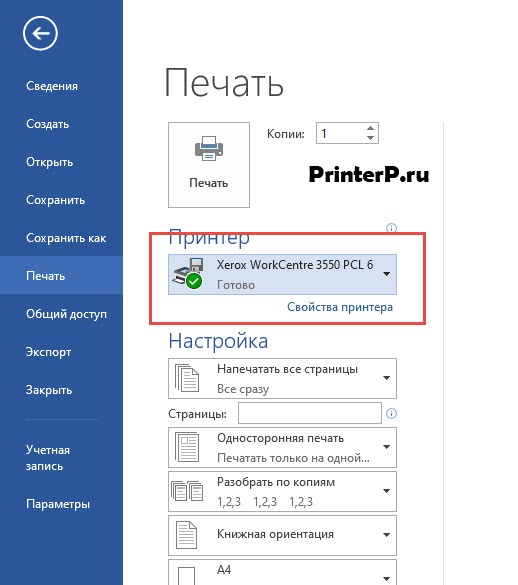
В последних версиях редактора порядок действий упрощен, т.е. можно сразу навести курсор на работающий принтер в окне «Устройства и принтеры». Всплывающая подсказка укажет, какой адрес и порт имеет подключенное оборудование.
Через свойства сети
IP-адрес оргтехники, которая подсоединена к ПК через Wi-Fi или Интернет патч-корд, помечен также на панели управления, а именно во вкладке «Центр управления сетями и общим доступом».
- Нажимаем две клавиши вместе: «Windows» + «E».
- В списке с левой стороны окна щелкаем на раздел «Сеть».
- Справа высветится перечень всех ПК и подключенных к ним устройств.
- Находим принтер, IP-адрес которого нужно знать, и кликаем на «Свойства».
Внизу под МАС-адресом будет прописан ip.
Через командную строку
- Зажимаем клавиши Windows+R, попадаем в окно быстрого запуска.
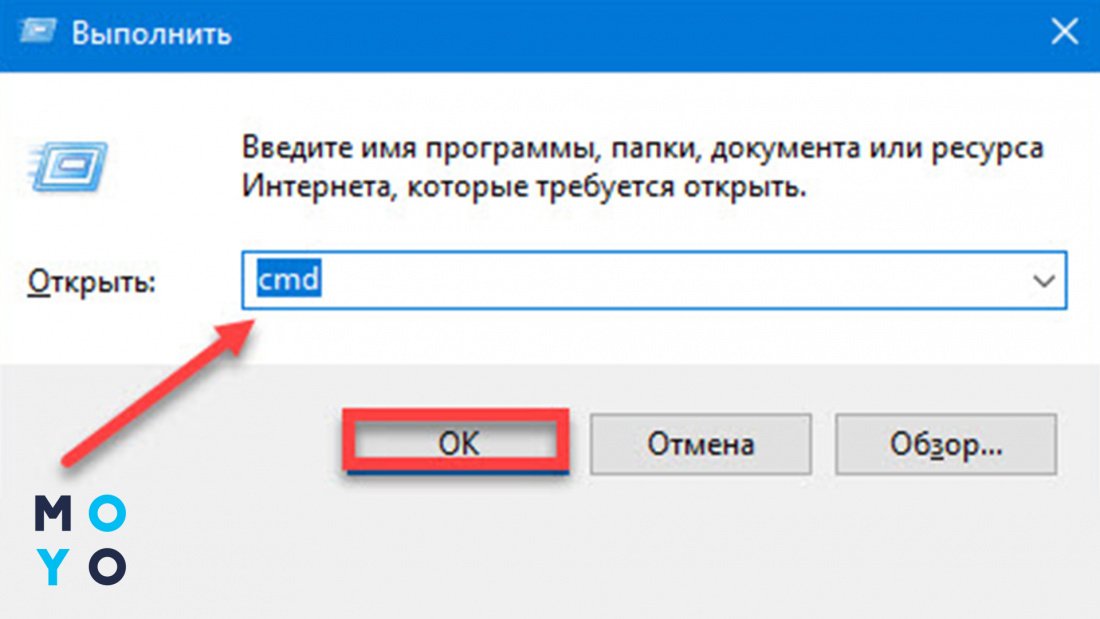
- Вводим команду «cmd».
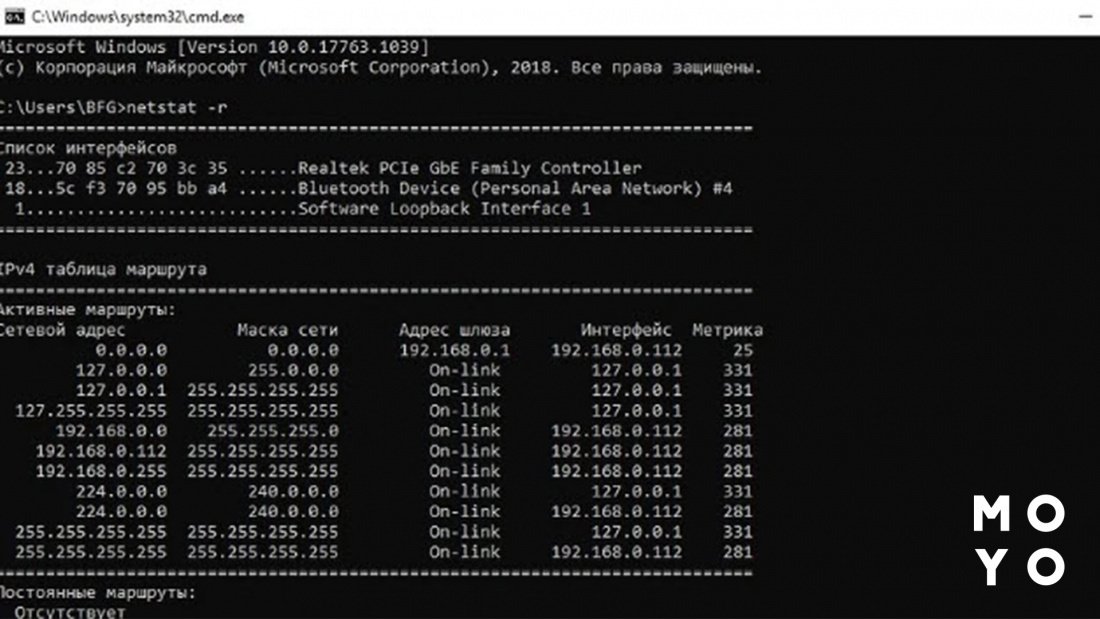
- Вводим «netstat-r».
В появившемся списке устройств легко найти название подключенного принтера, а в свойствах – сетевой адрес.
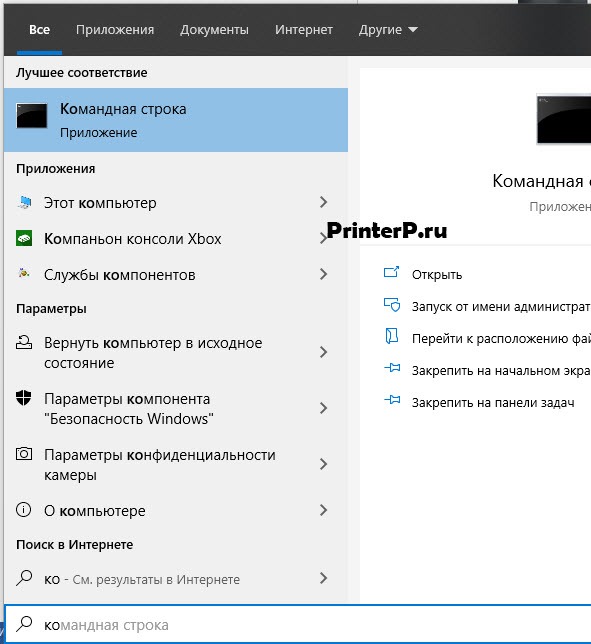
На заметку! Командная строка открывают и другим способом, например, через поиск Windows.
Через ПО принтера
Метод установления адреса IP-адрес оргтехники через программное обеспечение актуален только в случае с моделями, выпущенными недавно. На них загружают драйвера и утилиты, которые позволяют выполнить поиск принтера в сети. Благодаря этим служебным программам контролируется расход тонера и можно устранить возникающие неполадки техники.
Какие существуют утилиты для поиска IP в сети
Производители софта для ПК разрабатывают специальные фирменные утилиты к принтерам, которые помогают в обслуживании оборудования. Наряду с основными функциями они выполняют поиск сетевых устройств.
Чтобы воспользоваться утилитами со сторонних ресурсов, их для начала скачивают на ПК и загружают установочный файл. Чтобы запустить утилиту, щелкают на вкладку «Сканировать». По завершению сканирования откроется список установленных девайсов. Перейдя на вкладку «Свойства» рабочего принтера пользователь сможет узнать его IP. К лучшим утилитам для поиска сетевого адреса относятся: NetViewer, IPScan, LANScope.
Суть программ – они делают опрос, какие устройства есть в сети и таким образом будет отображён ваш принтер. Однако надо его подключить сначала к сети, а уже потом использовать программы.
Мы разобрали все актуальные и практичные варианты, как узнать IP адрес принтера и если статья была вам полезна, то можете оставить комментарий. Если вы узнали другой вариант, то готовы добавить в статью, чтобы пользователи могли решить этот вопрос не вызывая специалистов.
Как узнать IP принтера — 8 проверенных способов
Ни для кого ни секрет, что принтеры подключаются к ПК через Wi-Fi. При таком соединении устройству присваивается личный Айпи-адрес, и через него он взаимодействует с ОС. Что очевидно, то, как говорится, вероятно. Мы же рассмотрим в статье восемь вариантов, как узнать IP адрес принтера, который является идентификатором подключения к сети. Он присваивается устройству и передает информацию в сети. Адрес выдается провайдером. Если принтер расположен в локальной сети, его определяет системный администратор или он уже указан в настройках.
Для справки: существует два класса IP-адресов: публичный и частный, который определяет каждое подключенное устройство. Роутер предоставляет принтеру в сети частный Айпи-адрес. Подключение таких устройств усложняется тем, что их необходимо настраивать индивидуально на каждом ПК. Поэтому для правильной настройки принтера нужно знать его IP-адрес.
Зачем может понадобиться IP адрес принтера
Представьте ситуацию. При распечатке документа возникает ошибка. Одна из причин — изменился сетевой (IP) адрес. Система отправляет документ по старому IP, поэтому распечатать его не получится. Для восстановления печати понадобится действующий Айпи-адрес. Функция беспроводного подключения удобна, если в офисе находится несколько компьютеров, использующих один принтер.
Важно: чтобы получить Айпи-адрес, принтер подключают через Вай-Фай сеть или сервер.
Как найти IP адрес принтера: 8 лучших способов
Инструкции нахождения сетевого адреса простые. С ними разберется даже начинающий пользователь. Рассмотрим подробнее самые популярные вариации, как узнать IP принтера.
Свойства принтера
Разработчики добавили раздел «Сведения» в программу принтера. В нем расположена информация об адресе. Чтобы его открыть, кликают по кнопке в форме шестеренки. В зависимости от модели устройства, может отображаться кнопка «Menu», которая расположена на передней панели принтера.
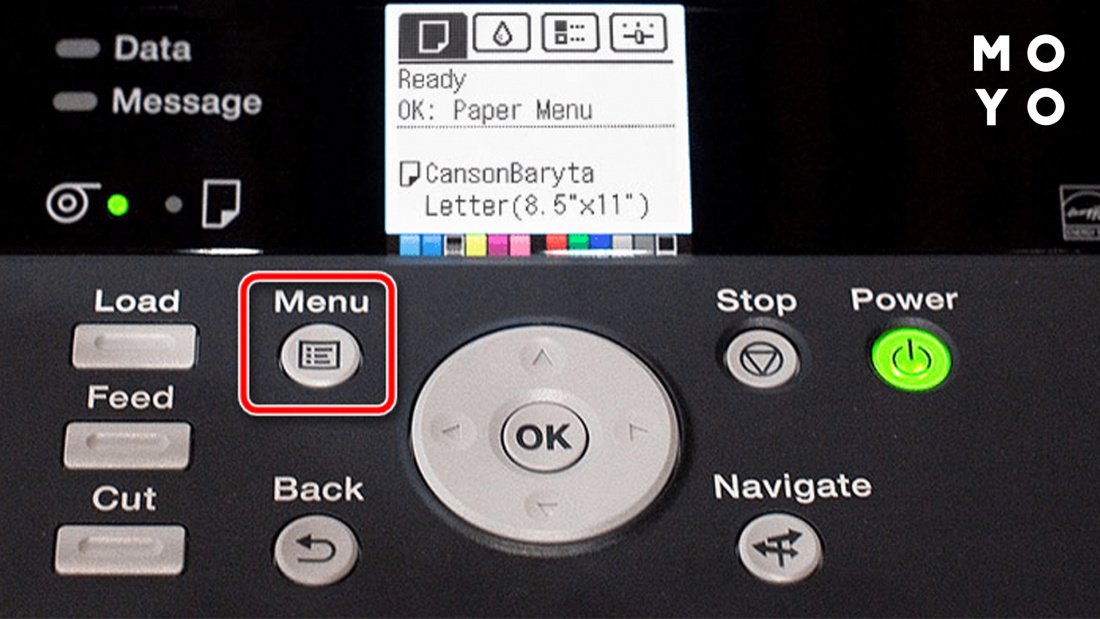
Затем следует переместиться в раздел «Отчет» и посмотреть данные в строке IPv4-адрес.
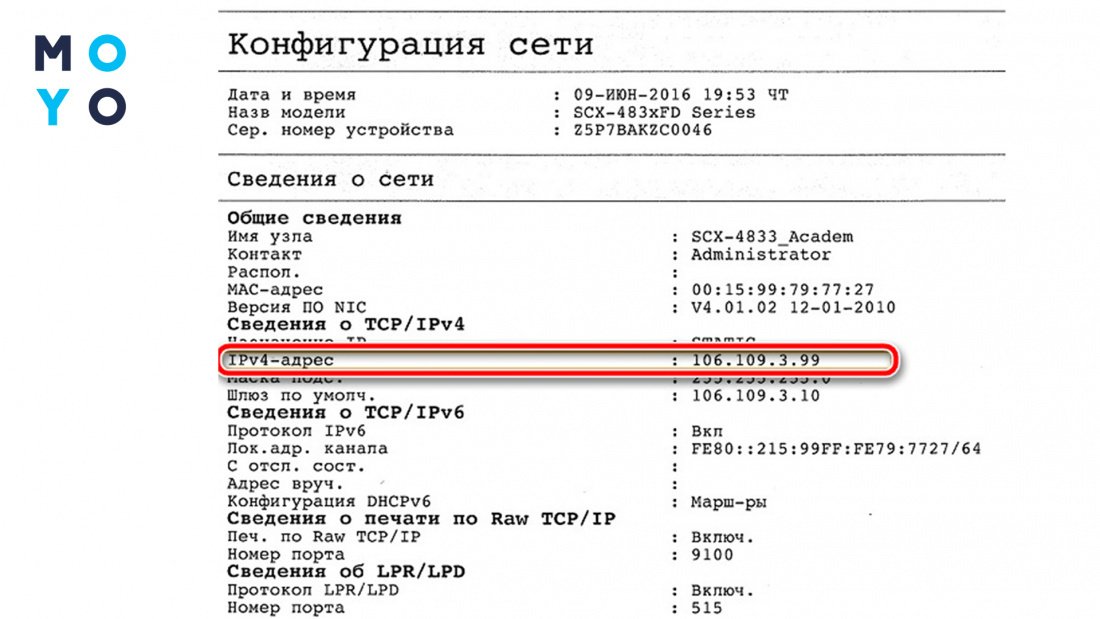
Если принтер не оснащен экраном просмотра меню, запустится печать характеристик об устройстве.
Командная строка
Зажимаем на клавиатуре кнопки «Win+R». Откроется и отобразиться на экране ПК новое окно. Прописываем в нем в специальном поле команду «cmd». Нажимаем кнопку «ОК».
На экране отобразится новое окно, где вводится команда: «netstat-r» в строку где написано «С:\». Далее жмут клавишу «Enter». Отобразится список подключенных к ПК устройств. Зная маску сети принтера (если не знаете, посмотрите в способе описанном выше), можно определить его сетевой адрес.
Настройки роутера
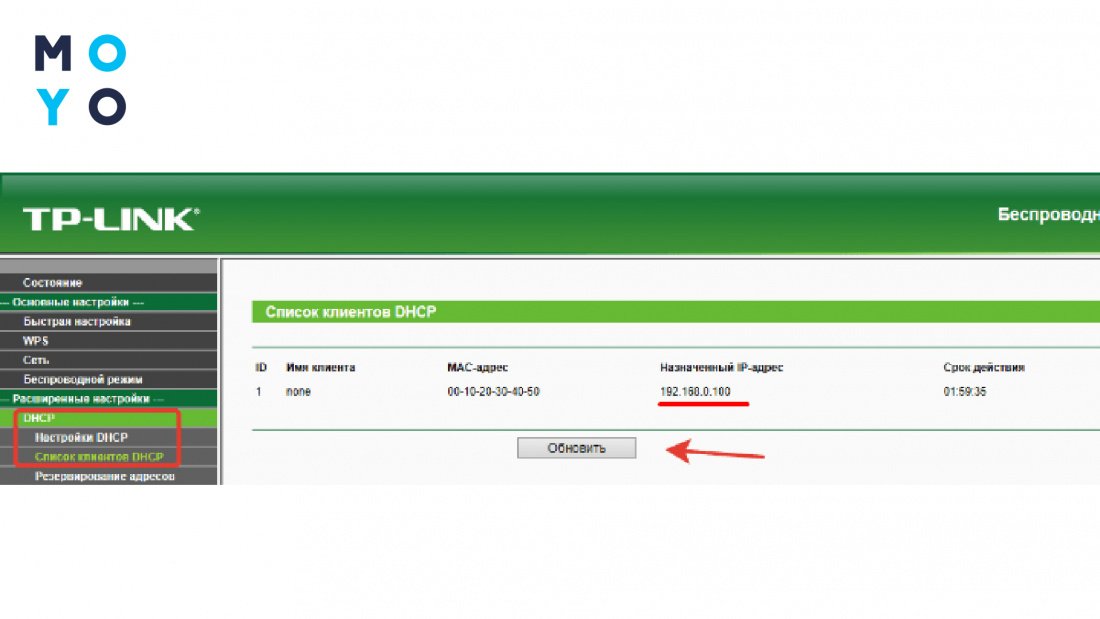
В настройках маршрутизатора есть данные про сетевой адрес. Чтобы перейти в них, понадобится обозреватель. А последовательность действий такова:
- В поисковой строке браузера прописывается адрес http://192.168.1.1 или http://192.168.0.1. Он отличается в зависимости от модели устройства. Расположен на наклейке маршрутизатора на задней стенке.
- Указать логин и пароль. Если настройки не изменялись, то это «admin».
- Перейти в таблицу клиентов DHCP (протокол динамической конфигурации хоста).
- Адрес состоит из комбинации цифр.
Дисплей принтера
Айпи-адрес смотрят на панели, что расположена на передней части принтера. Чтобы увидеть его, кликают на кнопку «Меню», расположенную на передней панели устройства. В зависимости от фирмы производителя принтера, кнопка может называться:«Настройки», «Options», «Сеть», «Settings». На дисплее отобразится информация про IP-адрес
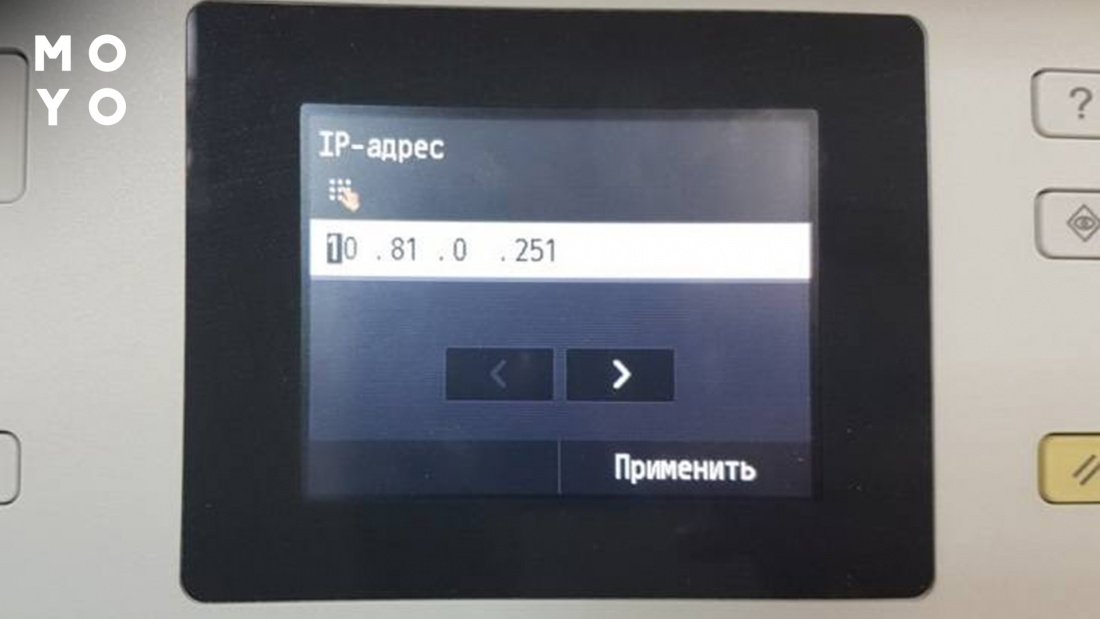
Настройки позволяют (при необходимости) изменить Айпи-адрес устройства. Второй вариант их обновления — специализированное ПО от производителя.
Пробный лист
Необходимо действовать в такой последовательности:
- Открыть окно настроек, нажав кнопку «Menu», расположенную на передней панели. Как это сделать рассматривалось выше;
- перейти к пункту «Тестовая печать»;
- найти на распечатанном листе раздел с Айпи-адресом.
Второй способ
Нажимают на клавиатуре комбинацию клавиш «Win+R», прописывают «control printers».
Затем нужно выбрать принтер и нажать на иконке ПКМ, чтобы перейти в его свойства.
На вкладке «Общие» кликнуть на «Пробная печать». Устройство распечатает страницу с настройками принтера. В ней сетевой адрес. Начинается со строк «IP:» Перед выполнением убедитесь, чтобы в лотке принтера была бумага.
Свойства сети
Выполняются такие действия:
- Нажимают на клавиатуре комбинацию клавиш «Win+E».
- Откроется новое окно. В левом списке выбирают «Сеть». В окне справа отобразятся подключенные устройства.
- Нажать на ярлыке принтера ПКМ. Далее «Свойства». Откроется окно с сетевым адресом.
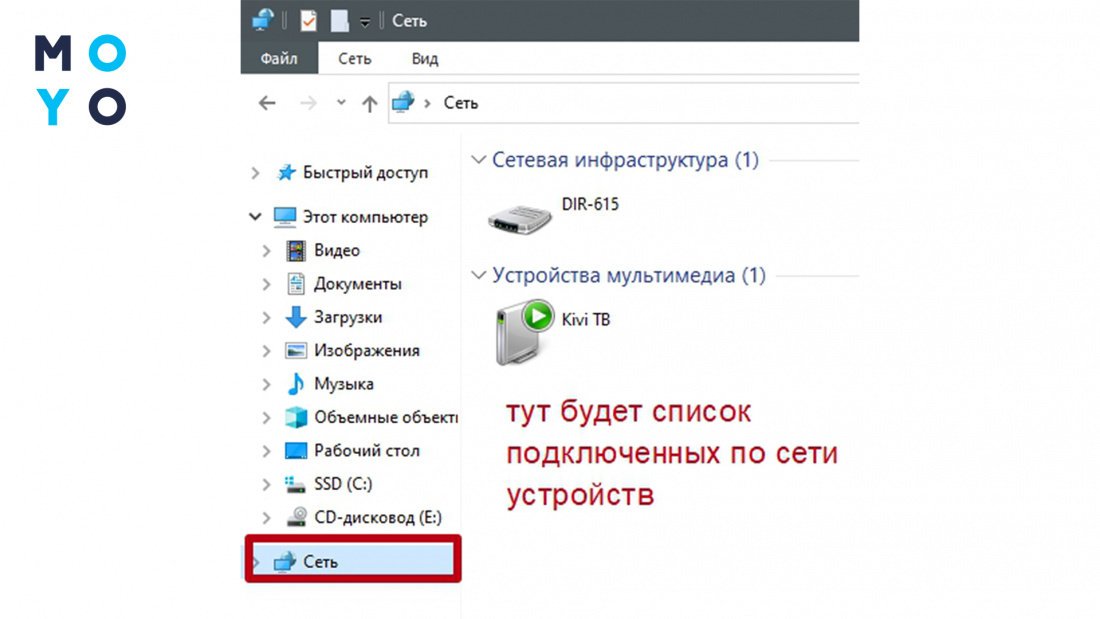
Второй способ
Зажимают на клавиатуре комбинацию «горячих клавиш» «Win+I». Откроется новое окно, где выбирают раздел под названием «Устройства».
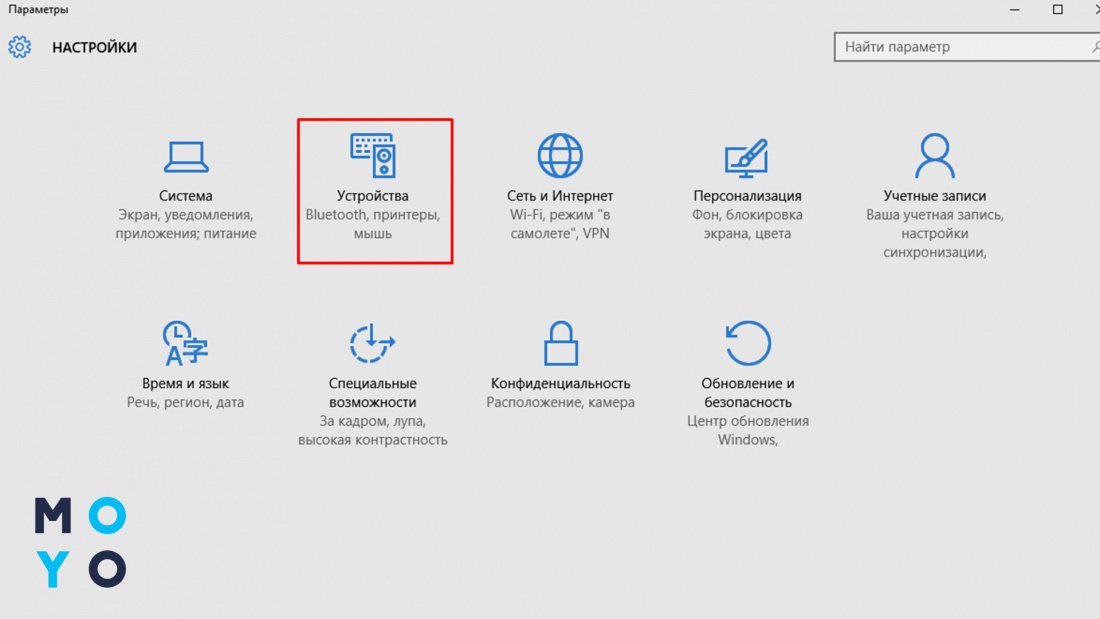
Переходят в свойства, кликнув по ярлыку ПКМ, далее «Веб-службы». Данные про адрес смотрят напротив строки «Веб-страница».
Программа «Word»
Открыть текстовый редактор Ворд, выбрать пункт «Новый документ». Откроется пустая страница. В меню сверху жмут ЛКМ пункт «Файл» → «Печать» или нажимают одновременно на клавиши на клавиатуре «Ctr+Р». IP-адрес отобразится в строчке напротив названия «Порт».
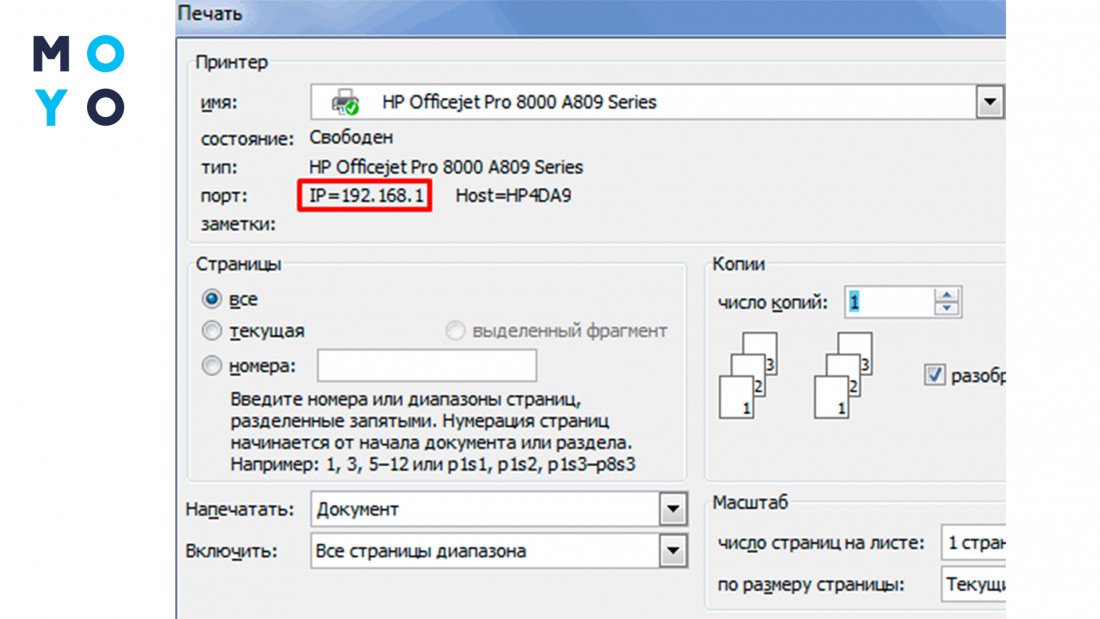
В Ворд 2016 и старше достаточно навести ЛКМ на принтер. Откроется всплывающая подсказка с сетевым адресом.
Сторонние утилиты
Разработчики оборудования создают специализированные фирменные приложения к принтерам, помогающие в обслуживании. Дополнительно приложения выполняют поиск и определение устройств. Утилиты проводят поиск устройств, находящихся в сети. Поэтому перед их использованием подключают устройство к сети.
Разработчики принтеров в комплекте поставки с устройствами поставляют официальное ПО от производителя для диагностики и устранения проблем в работе. Устанавливается с диска. Доступно на сайте производителе оборудования. Работают под Управлением Windows и MacOS.
Работа с такого типа ПО происходит по единому принципу:
- Загружается на ПК приложение с официального сайта.
- Нажимают даблкликом ЛКМ по установочному файлу расширения «exe», для инсталляции утилиты на ПК.
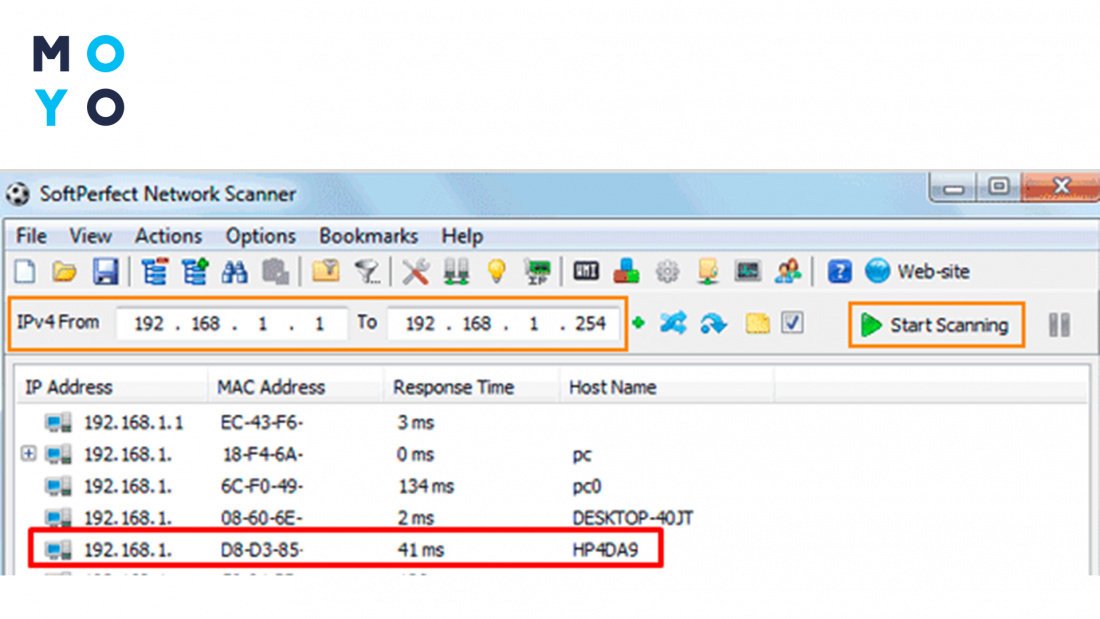
- Запускают приложение. Нужно нажать два раза ЛКМ по ярлыку приложения → и нажимают на вкладку «Сканировать», после чего отображается список установленных устройств.
- На вкладке «Свойства» отобразится сетевой адрес.
- IPScan-I определяет доступность адресов.
- LANScope находит Айпи за 2-3 секунды.
- Network IP Scanner с интуитивно понятным интерфейсом.
Если под рукою нет ПК, а нужно быстро узнать IP-адрес принтера, разработчики для своих моделей оборудования добавляют дополнительную функциональность для клавиш, позволяющих выполнить тестовую распечатку страницы. Например, для принтеров НР из LaserJet серии нужно нажать и удерживать на протяжении пяти секунд кнопку «Start». Для моделей Samsung — нажать и не отпускать кнопку «Print Screen» от четырех до десяти секунд. На некоторых моделях достаточно нажать и удерживать от пяти до десяти секунд кнопку питания.
Мы детально расписали, как посмотреть IP адрес принтера. Самый точный способ — в настройках роутера. Именно маршрутизатор назначает подключенным устройствам Айпи-адрес. Быстрый способ — свойства принтера. Тут информация сразу отражается на экране устройства.
Если рассмотренные способы не принесли результата, убедитесь в работоспособности сети. Возможно беспроводная сеть временно недоступна. В таком случае отключают роутер от сети, ждут десять секунд и включают снова. Если не помогло, тогда причина в поломке принтера. Прийдётся отнести его в сервисный центр, где специалисты устранят неисправность.
Как найти принтер по ip
Существует несколько способов добавления беспроводных или сетевых принтеров в Windows 10. Ниже вы найдете инструкции по добавлению принтера с использованием IP-адреса в Windows 10.
 Коротко о добавлении принтера с использованием IP-адреса в Windows 10
Чтобы добавить принтер, используя его IP-адрес, вам нужно знать IP-адрес принтера. Самый простой способ найти IP-адрес принтера – это распечатать страницу самотестирования.
На странице самотестирования будут показаны все детали принтера, включая текущий IP-адрес принтера.
Печать страницы самотестирования на большинстве принтеров проста — нажмите кнопку Настройка для доступа к меню > Используйте кнопку Стрелка вправо , чтобы перейти к опции Печать отчета , а затем нажмите кнопку ОК , чтобы распечатать тестовую страницу.
Добавление принтера с использованием IP-адреса в Windows 10
После того, как у вас есть IP-адрес принтера, вы можете выполнить следующие шаги, чтобы добавить принтер, используя IP-адрес в Windows 10.
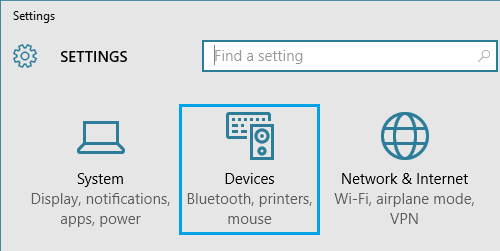
- Нажмите кнопку Пуск , затем щелкните значок Параметры .
- На экране Параметры нажмите Устройства .
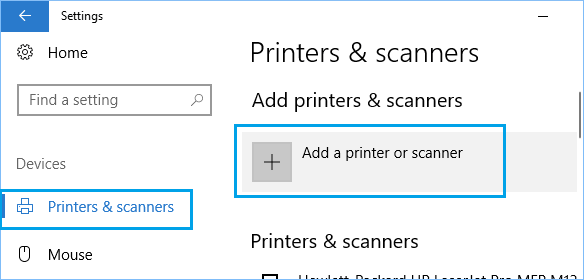
- На следующем экране нажмите Принтеры и сканеры в левой панели, а затем нажмите Добавить принтер или сканер в правой панели.
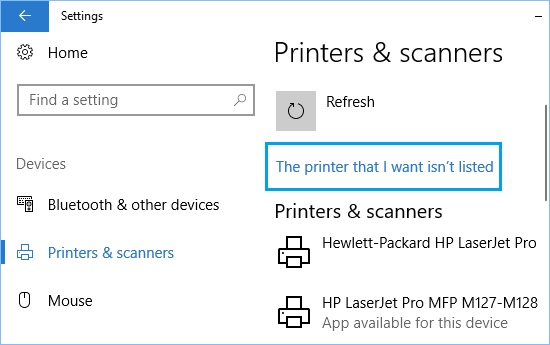
- Разрешите Windows начать поиск принтеров, а затем нажмите Необходимый принтер отсутствует в списке .
- На следующем экране выберите Добавить принтер по его TCP/IP-адресу и нажмите кнопку Далее .

- На следующем экране введите имя хоста или IP-адрес принтера и нажмите кнопку Далее .
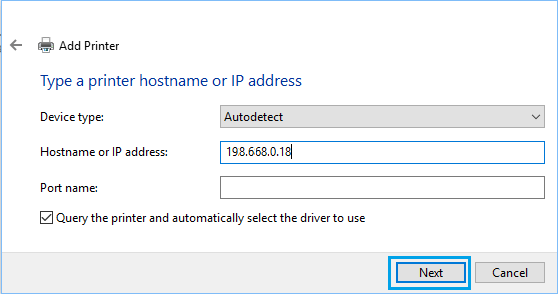
- Windows должна найти принтер, если принтер включен, и он настроен правильно. В противном случае вам может быть предложено предоставить дополнительную информацию о принтере.
- Затем вам будет предложено установить драйвер принтера. Выберите свой принтер из списка и нажмите кнопку Далее .
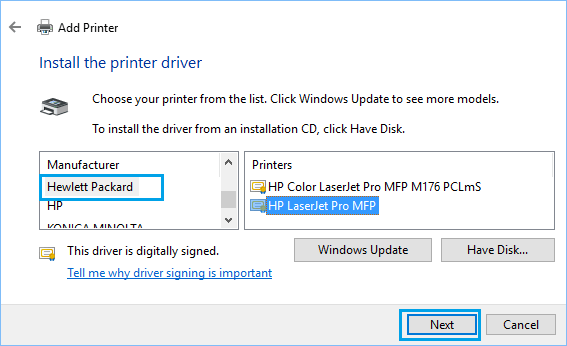
Примечание: Нажмите кнопку Центр обновления Windows , если ваш принтер отсутствует в списке, и вы хотите увидеть больше моделей.
- Следуйте следующему набору инструкций, чтобы завершить установку драйвера принтера. Вам также будет предложено выбрать, хотите ли вы поделиться этим принтером с другими.
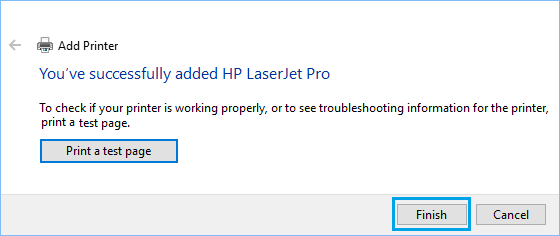
- Наконец, вы должны распечатать пробную страницу, чтобы убедиться, что ваш принтер работает правильно и нажать Готово .
Подключение и установка сетевого принтера в Windows: как найти принтер в сети
Чтобы создать подключение к принтеру в Windows Vista, выполните следующие действия:
- После входа в систему с учетной записью пользователя нажмите «Пуск» и «Панель управления». Затем дважды щелкните значок «Принтеры», чтобы открыть папку с тем же именем.
- На панели инструментов нажмите кнопку «Добавить принтер», чтобы запустить мастер добавления принтера. Затем нажмите кнопку «Добавить сетевой, беспроводной или Bluetooth-принтер» и нажмите «Далее.
- Если нужный принтер отображается в списке «Выберите принтер», выберите его и нажмите «Далее.
- Если желаемого принтера нет в списке «Выбрать принтер», щелкните. Желаемый принтер отсутствует в списке. На странице «Найти принтер по имени или TCP / IP-адресу» выполните одно из следующих действий:
- Для поиска общих принтеров в сети выберите переключатель «Обзор принтеров» и нажмите «Далее». Выделите нужный принтер и нажмите Выбрать.
- Чтобы указать принтер, используя общий путь, установите флажок Выбрать общий принтер по его имени. Введите UNC-путь общего принтера, например \ PrintServerl2 TwelfthFloorNE, или сетевой путь к принтеру в Интернете, например http: // PrintServerl2 / Printers / IPrinter52 / printer.
- Чтобы найти принтер по TCP / IP-адресу или имени хоста, установите флажок «Добавить принтер по TCP / IP-адресу или имени хоста». Нажмите «Далее. Укажите тип устройства, затем введите имя хоста или IP-адрес принтера, например 192.168.1.90. Для типов устройств Auto Select и TCP / IP Device мастер установит одно и то же значение для имени порта. При необходимости измените имя порта и нажмите Далее.
- На странице «Введите имя принтера или IP-адрес» задается имя принтера по умолчанию. Оставьте его без изменений или введите новый. Щелкните Далее и Готово. Теперь пользователь сможет печатать на сетевом принтере. Новый сетевой принтер появится в папке «Принтеры» на компьютере пользователя.
Если сетевой принтер системой не найден
Если принтер не определяется системой, это обычно вызвано сетевым подключением, настройками принтера или отсутствием подходящего драйвера устройства.
Советы по установке:
- временно отключить сеть VPN;
- перезагрузите компьютер, роутер и принтер;
- проверьте настройки принтера и сети;
- переустановите драйвер принтера;
- установить драйвер принтера (МФУ) на все ПК;
- временно отключить программный брандмауэр на ПК;
- откройте имя принтера (спросите у системного администратора);
- заменить «перекрестный» Ethernet-кабель МФУ на «прямой» (патч-кабель);
- используйте операционную систему после 2010 года, потому что в этом году был выпущен патч для принтера.

Driver-Booster Поиск драйверов
Наконец, вы можете обратиться на форум или в техподдержку производителя устройства для решения возникших проблем.
Расшаривание принтера
1. Сначала щелкните правой кнопкой мыши значок сетевого подключения на панели задач. Перейдите в Центр управления сетями и общим доступом.
В левом столбце найдите ссылку «Изменить дополнительные параметры общего доступа». В открывшемся окне установите значения, как показано на скриншоте.
Это обеспечит доступ к вашим файлам и принтерам в надежных сетях (дома и на работе).
2. Откройте панель управления. Перейдите в «Оборудование и звук» -> «Устройства и принтеры».
Перейдите к свойствам принтера, к которому вы хотите предоставить общий доступ, щелкнув его значок правой кнопкой мыши.
3. В свойствах общего принтера перейдите на вкладку «Доступ» и установите флажок «Совместно использовать этот принтер».
Галочку для обработки заданий на печать лучше не снимать — это ускорит работу сервера, к которому принтер подключен напрямую.
Здесь же вы можете задать лаконичное имя для вашего сетевого принтера.
Устранение неполадок
Конечно, СП не всегда устанавливается как надо. Он не отображается в списке доступных или появляется сообщение о том, что Windows не может к нему подключиться. На первом этапе убедитесь, что он подключен к той же сети, что и компьютер, к которому вы хотите добавить SP; и что совместное использование SP включен на ПК. Подключитесь к нему, щелкнув по названию, щелкните по пункту: «Запрошенный вами принтер отсутствует в списке».
Если вы не видите принтер, это не значит, что его там нет. Некоторые ИТ-отделы по умолчанию скрывают все имена принтеров. Для этого есть веские причины, но это также станет помехой, если возникнет законная потребность в подключении к определенному принтеру. Есть и другие проблемы, которые мешают нам увидеть наличие совместного предприятия.
Решите, нужно ли вам добавить локальный принтер, если к компьютеру не подключен USB-принтер) или нет сетевого, беспроводного или Bluetooth-принтера.
Попробуйте выполнить следующий шаг в мастере добавления принтеров. Это позволяет «найти принтер по имени или TCP / IP-адресу». Фактически, есть три варианта: вы все равно можете выполнять поиск в Справочнике, но если первый поиск не показал его, скорее всего, он и там не появится.
В поле «Выбрать принтер по имени» введите имя в форме NOMECOMPUTER PRINTERNAME, где имя компьютера — это имя, которое идентифицирует сервер или ПК, на котором установлен SP. Это можно найти через Панель управления / Система и безопасность / Система (в Windows 7). Если вы не знаете название совместного предприятия, обратитесь к сотруднику, который его использует, или узнайте название у системного администратора.
Если вы добьетесь успеха, как описано выше, вы получите к нему доступ. Если он все еще скрыт, попробуйте последний вариант:
Настройка принтера в качестве общего принтера
Выполните следующие действия, чтобы настроить сервер печати.
Эти действия необходимо выполнять с учетной записью администратора на локальном компьютере.
| Для сервера печати с Windows 7. Нажмите кнопку «Пуск», затем выберите «Устройства и принтеры). |
Для сервера печати с Windows Vista
Нажмите кнопку «Пуск», затем «Панель управления», «Оборудование и звук» и «Принтеры». Для сервера печати под управлением Windows XP Professional
Нажмите кнопку «Пуск», затем щелкните «Принтеры и факсы». Для сервера печати с Windows XP Home Edition
Нажмите кнопку «Пуск», затем выберите «Панель управления» и «Принтеры и факсы». Для сервера печати Windows 2000.
Нажмите кнопку «Пуск», затем выберите «Настройки и принтеры).
| В Windows 7. Щелкните правой кнопкой мыши значок этого принтера, выберите Свойства принтера, затем выберите вкладку «Совместное использование» в появившемся окне). |
Для Windows Vista, XP и 2000
Щелкните правой кнопкой мыши значок этого принтера и выберите «Общий доступ» во всплывающем меню. Если в Windows XP отображается приведенное ниже меню, выберите Мастер настройки сети или Если вы знаете об угрозах безопасности, но хотите предоставить общий доступ к принтерам без запуска мастера, щелкните здесь (Если вы знаете об угрозе безопасности, но хотите предоставить общий доступ без запуска мастера, щелкните здесь .) В любом случае следуйте инструкциям на экране.
| Для сервера печати Windows 2000 выберите Shared as, затем введите имя в поле Share name и нажмите OK. |
Для сервера печати Windows 7, Windows Vista или XP выберите «Общий доступ к этому принтеру», введите имя в поле «Имя общего ресурса» и нажмите «ОК». Примечание
| В имени сети нельзя использовать пробелы и дефисы, так как это может вызвать ошибку (в Windows 7 и Vista параметр «Общий доступ к этому принтеру» можно выбрать только после нажатия кнопки «Изменить параметры общего доступа). |
Клиентские компьютеры должны быть настроены так, чтобы они могли использовать принтер в сети.
Общий доступ к принтеру при включенном брандмауэре
| Следуйте приведенной ниже процедуре, чтобы включить общий доступ к файлам и принтерам, когда брандмауэр Windows включен. |
Windows 7
| Нажмите кнопку «Пуск», затем «Панель управления», «Система и безопасность» и, наконец, брандмауэр Windows). |
| Выберите Включить или выключить брандмауэр Windows на левой панели окна. Убедитесь, что флажок Блокировать все входящие подключения, включая те, что указаны в списке разрешенных программ, не установлен, затем нажмите ОК. |
| Выберите Разрешить запуск программы или функции через брандмауэр Windows на левой панели окна. |
| Выберите «Общий доступ к файлу и принтеру», затем нажмите «ОК. |
Windows Vista
| Нажмите кнопку «Пуск» и выберите «Панель управления). |
| Выберите Безопасность, а затем Брандмауэр Windows, чтобы открыть окно Брандмауэра Windows). |
| Выберите Включить или выключить брандмауэр Windows на левой панели окна. Когда появится окно «Контроль учетных записей пользователей», нажмите кнопку «Продолжить). |
| Убедитесь, что флажок Блокировать все входящие подключения на вкладке Общие снят). |
| Перейдите на вкладку «Исключения», выберите «Общий доступ к файлам и принтерам» и нажмите «ОК. |
Windows XP
| Нажмите кнопку «Пуск» и выберите «Панель управления). |
| Выберите Центр безопасности). |
| Щелкните Брандмауэр Windows, чтобы открыть окно Брандмауэра Windows). |
| Убедитесь, что флажок Не разрешать исключения на вкладке Общие снят). |
| Перейдите на вкладку «Исключения», выберите «Общий доступ к файлам и принтерам» и нажмите «ОК. |
Подключение сетевого принтера в Windows XP
Чтобы создать подключение к принтеру в Windows XP, выполните следующие действия:
- После входа в систему с учетной записью пользователя откройте папку «Принтеры и факсы.
- Щелкните «Добавить принтер», чтобы открыть мастер добавления принтера. На второй странице мастера установите переключатель «Сетевой принтер» и нажмите «Далее.
- В диалоговом окне «Указать принтер» укажите способ поиска сетевого принтера. В вашем распоряжении следующие варианты:
- • Найти принтер в Active Directory. Установите этот флажок, чтобы найти принтер в Active Directory.
- • Введите имя принтера или нажмите «Далее» для просмотра принтеров. Установите этот флажок, чтобы найти общие принтеры в сети с помощью поля поиска.
- • Подключиться к принтеру в Интернете или в интрасети. Выберите этот переключатель, чтобы ввести URL-адрес Интернет-принтера.
- Выберите принтер и щелкните OK.
- Выберите, следует ли использовать принтер по умолчанию, щелкнув Да или Нет, затем щелкните Далее.
- Нажмите Готово, чтобы завершить установку. Теперь пользователь сможет печатать на сетевом принтере, и значок нового сетевого принтера появится в папке «Принтеры и факсы» на компьютере пользователя. С его помощью вы сможете настроить локальные параметры. По умолчанию имя принтера находится в формате «Принтер на имени компьютера», например IIP DeskJet на ENGSVR01.
Открытие общего доступа
Если вы в настоящее время используете устройство для печати только со своего компьютера или ноутбука и оно подключено к сети, но вы хотите иметь возможность печатать на нем с других компьютеров, то вам не нужно выполнять все инструкции, описанные выше. В этом случае вам просто нужно поделиться устройством. Сделайте такие настройки.
Откройте панель управления и найдите ссылку «Принтеры и факсы».

Найдите нужную модель в списке справа и откройте контекстное меню правой кнопкой мыши. Щелкните «Поделиться».

Выберите выделенную строку на скриншоте ниже. При необходимости измените имя сетевого принтера.

Проверьте, требуются ли дополнительные версии драйверов. Например, если вы используете 32-разрядную систему, но на ПК, который будет подключаться для печати в 64-разрядной версии. В этом случае установите флажок рядом с Windows XP x64. Нажмите кнопку «ОК»

Как подключить сетевой МФУ
Недостатком печати на принтере, подключенном к другому ПК, является обязательная работа ПК с принтером в сети во время печати.
Чтобы избежать этого, вы можете подключить печатающее устройство через сервер печати, приобрести сетевой принтер или сетевое многофункциональное устройство.
Примечание! Все устройства этого типа подключаются к локальной сети в соответствии с инструкциями, описанными ниже.
Вы можете подключить МФУ с помощью мастера, имеющегося на компакт-диске устройства, или подключив принтеры и устройства в Windows.
Шаг 1. Подключите сетевой кабель к порту Ethernet МФП (разъем RJ-45) и включите устройство.

Подключаем сетевой кабель
Подключите другой конец сетевого кабеля к маршрутизатору (маршрутизатору) в сети.

Подключаем другой конец сетевого кабеля к роутеру
Шаг 2. Если устройство подключается к роутеру через Wi-Fi, откройте меню беспроводной сети на МФУ (см. Инструкцию к устройству) и введите необходимые данные для подключения: IP-адрес устройства, пароль Wi-Fi сеть -Fi и скоро

Введите необходимые данные для подключения
Смена IP-адреса устройства
Если вам необходимо изменить адрес МФУ в локальной сети (например, из-за совпадения адресов устройств), вам необходимо получить доступ к его веб-интерфейсу.
Шаг 1. Откройте Интернет-браузер и введите IP-адрес МФУ (эту информацию можно найти в соответствующих инструкциях). Нажмите Ввод.

Откройте свой Интернет-браузер и введите IP-адрес МФУ
Шаг 2. Введите имя и пароль МФУ при вводе его настроек. Нажмите Войти.

Набираем имя и пароль МФУ при входе в его настройки
Шаг 3. Откроются настройки устройства. Щелкните «Сеть» и введите требуемый IP-адрес. Нажмите «Отправить», чтобы выйти из настроек и сохранить изменения.

Нажмите «Сеть» и введите требуемый IP-адрес
Подключение сетевого МФУ в Windows
Шаг 1. Нажмите Win + R, введите «управление принтерами» и нажмите «ОК».

Нажмите Win + R и введите «управление принтерами»
Шаг 2. Нажмите «Добавить принтер» вверху».

Нажмите «Установка принтера» вверху»
Шаг 3. Нажмите «Добавить локальный…» и нажмите «Далее».

Нажмите «Добавить локальный…» и нажмите «Далее»
Шаг 4. Щелкните «Создать новый порт» и выберите из списка «Стандартный TCP / IP…». Нажмите «Далее».

Нажмите «Создать новый порт» и выберите в списке «Стандартный …»
Шаг 5. Распечатайте IP-адрес МФУ (остальные данные система заполнит сама). Убедитесь, что вы сняли галочку с «Опросить принтер…»! Нажмите «Далее».

Снимите метку с «Опросить принтер…» и нажмите «Далее»
Подождите, пока система найдет порт TCP / IP и откроет дополнительные настройки.
Шаг 6. Щелкните «Параметры…».

Щелкните «Параметры…»
Шаг 7. Выберите «Протокол» — «LPR», «Имя очереди» — «lp1», нажмите «Подсчет байтов разрешен…». Щелкните «ОК».

Выберите «Протокол» — «LPR», «Имя очереди» — «lp1», нажмите «Число байтов разрешено…»
Примечание! Если протокол LPR не подходит для печати, можно переключиться на протокол Raw с параметрами, указанными на фото.

Если протокол LPR не подходит для печати, меняем его на протокол Raw
Шаг 8. Выберите печатающее устройство для установки или загрузите его драйвер с компакт-диска, нажав кнопку «Получено с диска…». Нажмите «Далее».

Выбор установленного печатающего устройства
Ссылка! Для загрузки программного обеспечения может потребоваться подключить МФУ к компьютеру с помощью кабеля USB.
Шаг 9. Нажмите «Далее».

Нажмите «Далее»
Шаг 10. Нажмите «Далее».

Нажмите «Далее»
Шаг 11. Вы можете проверить, как МФУ будет печатать, нажав «Печать…» или «Готово».

Нажмите «Печать…» или «Готово»
Устройство появится в папке «Устройства и принтеры», где вы сможете выбрать его для печати.
Шаг 12. Повторите шаги 1–11 на всех ПК в сети.
Видео
Процесс подключения
Первый шаг. Затем печатающее устройство подключается к одному из ПК и готово к работе. Следующим шагом по подключению принтера к сети будет настройка общего доступа. То есть необходимо разрешить другим компьютерам в локальной сети подключаться к ней. Как это сделано? Например, рассмотрите возможность подключения устройства сетевой печати в Windows 7. Чтобы открыть общий доступ, откройте меню «Пуск». Затем откройте раздел «Устройства и принтеры».
Далее выбираем установленное печатающее устройство и, щелкая по нему правой кнопкой мыши, вызывает контекстное меню, в котором нужно выбрать пункт «Свойства». В открывшемся окне откройте вкладку «Вход».
Отображает сетевое имя принтера и предлагает возможность открытого общего доступа. Установите флажок «Shared» и нажмите «OK», чтобы завершить действие».

Шаг второй. На первом этапе мы выяснили, как сделать принтер сетевым принтером, поделившись им с другими компьютерами в сети. Теперь вам нужно подключить их к этому печатающему устройству. Для этого откройте раздел «Устройства и принтеры», но на другом компьютере, с которого вы планируете печатать документы. При наличии 2 и более компьютеров процедуру подключения необходимо выполнять отдельно на каждом подключенном ПК.
Обратите внимание, что главный компьютер, к которому печатающее устройство напрямую подключено с помощью кабеля USB, действует как сервер печати. Поэтому в процессе подключения или печати документов к устройству сетевой печати с другого ПК его необходимо включить. Это один из недостатков первого типа печатающих устройств, о котором мы говорили выше. Сетевые устройства печати второго типа лишены этого недостатка.
В открывшемся окне щелкните в пустом месте правой кнопкой мыши и выберите пункт контекстного меню «Добавить принтер». Подключение устройства сетевой печати в Windows XP аналогично, за исключением различий в интерфейсе. Также необходимо открыть раздел «Принтеры и факсы», открыть контекстное меню и выбрать пункт контекстного меню «Установить принтер».
Следующим шагом будет определение типа подключенного печатающего устройства. В нашем случае вам нужно выбрать «Добавить сетевой принтер».

Система автоматически найдет активное сетевое печатающее устройство и предложит его для подключения. Выберите найденное печатающее устройство и нажмите «Далее».

Если все идет хорошо и система не выдает ошибок, значит, подключение прошло успешно. В противном случае могут потребоваться дополнительные действия.
Что делать если сетевой принтер система найти не смогла
В этой ситуации системе придется принудительно указать сетевое имя печатающего устройства и IP-адрес компьютера, к которому оно подключено.
Снова откройте раздел «Устройства и принтеры». Также — «Установка» и «Добавить». Далее нажимаем на «Требуемый принтер не найден в поиске».

В открывшемся окне выберите пункт «Выбрать общий принтер по имени» и впишите его адрес в формате \ IP хоста ПК Имя сети. Затем нажмите «Далее.

После завершения этой процедуры операционная система идентифицирует печатающее устройство по его IP-адресу и будет доступна для использования.
Добавить принтер с использованием TCP / IP или имени хоста
Для этого требуется (статический) IP-адрес принтера, который вы найдете на любом ПК, подключенном к сети. На панели управления / Принтеры щелкните правой кнопкой мыши соответствующий SP / щелкните «Свойства принтера» / затем на вкладке «Порты» найдите соответствующий принтер, вы увидите его IP-адрес (вам может потребоваться развернуть первый столбец для это). Затем вернитесь к своему ПК и введите IP-адрес в поле Host Name или IP Address; он также автоматически появится в поле «Имя порта».
Ошибка «Не удается подключиться к этому принтеру» встречается гораздо реже, чем раньше. Ранние пользователи Windows Vista или Windows 7 при попытке добавить SP в свою сеть часто сталкивались со следующим сообщением: «Windows не может подключиться к принтеру. Не удалось завершить операцию (ошибка 0x0000007e)».
В 2010 году Microsoft выпустила исправление для решения конкретной проблемы с драйвером принтера — это исправление было встроено в версии Windows того времени, поэтому, если вы не используете устаревшую версию Windows, которая никогда не обновляется, маловероятно, что она появится через это конкретное сообщение.
Другие проблемы могут помешать Windows подключиться к SP, даже если система его идентифицирует. Не существует универсального решения — исследования на форумах ИТ показывают множество подходов, которые можно попробовать. Но чаще всего головную боль, связанную с попыткой добавить невидимый SP к компьютеру с Windows, можно облегчить, следуя простым советам по устранению неполадок, описанным выше. Что ж, если вы столкнетесь с неразрешимыми для вас трудностями, на помощь придет айтишник.
Иногда необходимо предоставить общий доступ к принтеру компьютерам Windows, не входящим в одну рабочую группу.
Сегодня мы поговорим о том, как совместно использовать принтер между машинами Windows, расположенными в одной сети, но принадлежащими разным рабочим группам.
Как настроить таймер выключения компьютера
Если после использования ПК вам необходимо выключить его по таймеру, есть несколько способов сделать это. Одним из наиболее удобных является использование Планировщика заданий Windows.
Шаг 1. Нажмите Win + R на клавиатуре, введите «taskschd.msc» и нажмите «ОК».

В окне «Выполнить» введите «taskschd.msc» и нажмите «ОК»
Шаг 2. В открывшемся справа окне выберите «Создать простую задачу».

Выбираем «Создать простое занятие»
Шаг 3. В окне мастера укажите название задачи и нажмите «Далее».

Укажите название задачи и нажмите «Далее»
Шаг 4. Укажите, с какой периодичностью запускать задачу, и нажмите «Далее».

Укажите, как часто будет запускаться задача, и нажмите «Далее»
Шаг 5. Установите дату и время начала выполнения задачи, нажмите «Далее».

Устанавливаем дату и время начала активности, нажимаем «Далее»
Шаг 6. Установите действие «Выполнить» и нажмите «Далее».

Выставляем действие «Выполнить» и нажимаем «Далее»
Шаг 7. В «Программе…» напишите команду «выключение». Вы также можете ввести аргументы «-sf» в окне. Нажмите «Далее».

В «Программе…» пишем команду «выключение»
Примечание! Аргумент «-s (/ s)» — выключает ПК через 30 секунд, аргумент «-f (/ f)» — принудительно закрывает открытые приложения.
Шаг 8. Нажмите «Готово».

Нажмите «Готово»