Синхронизируем календарь Google с Outlook
Если вы пользуетесь почтовым клиентом Outlook, то наверняка уже обращали внимание на встроенный календарь. С помощью него можно создавать различные напоминания, задания, отмечать события и много другое. Есть также и другие сервисы, которые предоставляют подобные возможности. В частности, календарь Google тоже предоставляет подобные возможности.
Если ваши коллеги, родственники или друзья пользуются именно Google календарем, то не лишним будет настроить синхронизацию между Google и Outlook. А как это сделать мы рассмотрим в этой инструкции.
Прежде чем приступить к синхронизации, стоит сделать одну небольшую оговорку. Дело в том, что при настройке синхронизации, она получается односторонней. То есть, только записи календаря Google будут передаваться в Outlook, обратной же передачи здесь не предусмотрено. Теперь приступим к настройке синхронизации. Прежде чем приступить к настройкам в самом Outlook, нам необходимо сделать некоторые настройки в календаре Google.
Получение ссылки на календарь Google
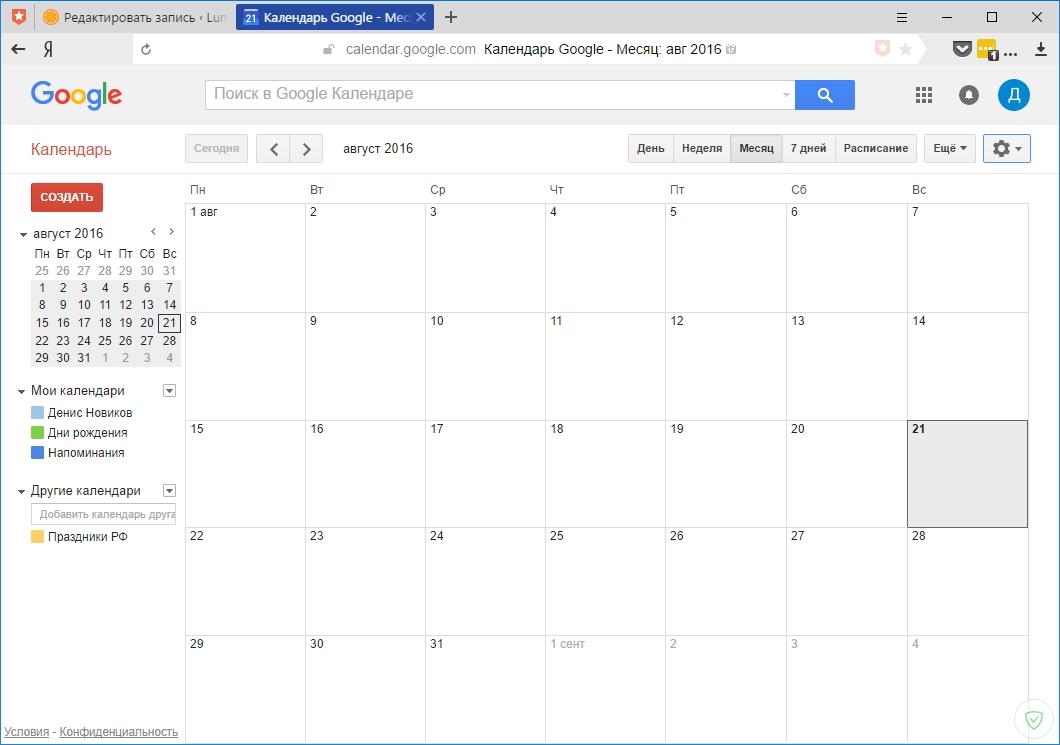
- Для этого открываем календарь, который будем синхронизировать с Outlook.
На этом работа с календарем Google завершена. Теперь переходим к настройке календаря Outlook.
Настройка календаря Outlook
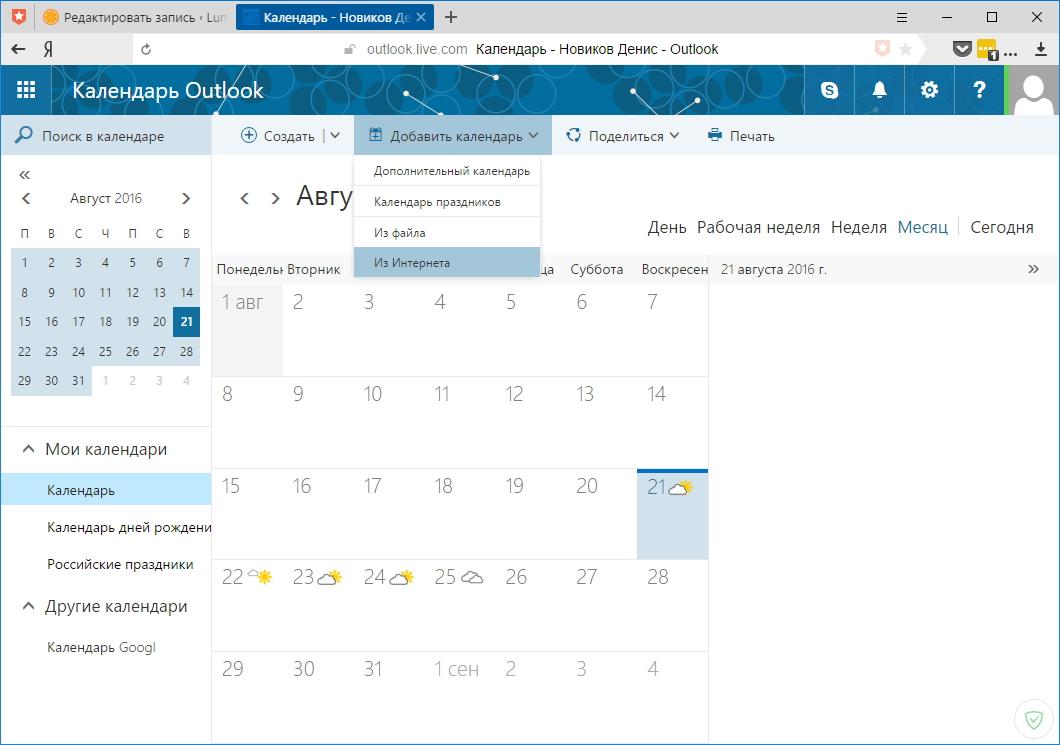
- Открываем календарь Outlook в браузере и кликаем по кнопке «Добавить календарь», которая расположена в самом верху, и выбираем пункт «Из интернета».
- Теперь необходимо вставить ссылку на календарь Google и указать имя нового календаря (например, календарь Google).
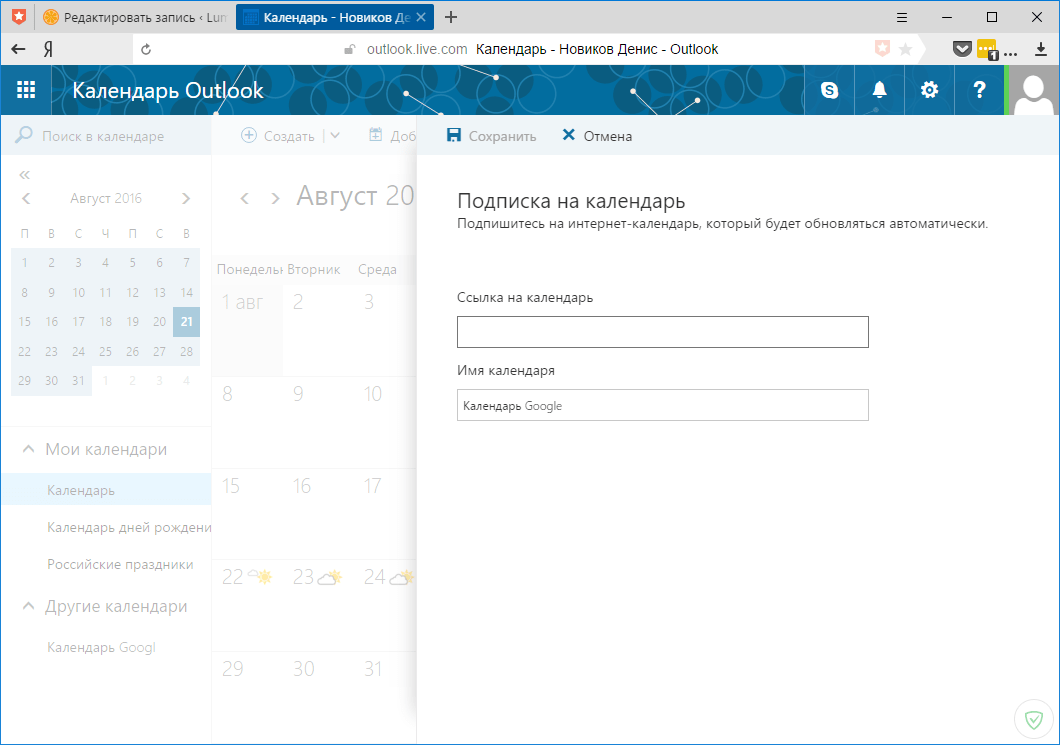
- Теперь остается нажать кнопку «Сохранить» и мы получим доступ к новому календарю.
Настроив таким образом синхронизацию, вы будете получать уведомления не только в веб-версии календаря Outlook, но также и в компьютерной.
Дополнительно можно синхронизировать почту и контакты, для этого нужно всего лишь добавить учетную запись для Google в почтовом клиенте Outlook.
Синхронизация сторонних календарей с Outlook
Сейчас Google-аккаунт есть практически у каждого пользователя, поскольку он даёт большое количество преимуществ в интернете, особенно пользователям браузера Chrome. На подавляющем большинстве компьютеров установлена операционная система Windows и основная часть пользователей использует встроенную в Windows утилиту для работы с контактами, почтой и напоминаниями — Microsoft Outlook. Возникает логичный вопрос: как можно «подружить» эти два сервиса между собой. Очень удобно, когда появляется возможность создавать события и мероприятия в календарях других сервисов через Outlook. В этой статье подробно рассмотрим, как синхронизировать Outlook с другими календарями. Давайте разбираться. Поехали!
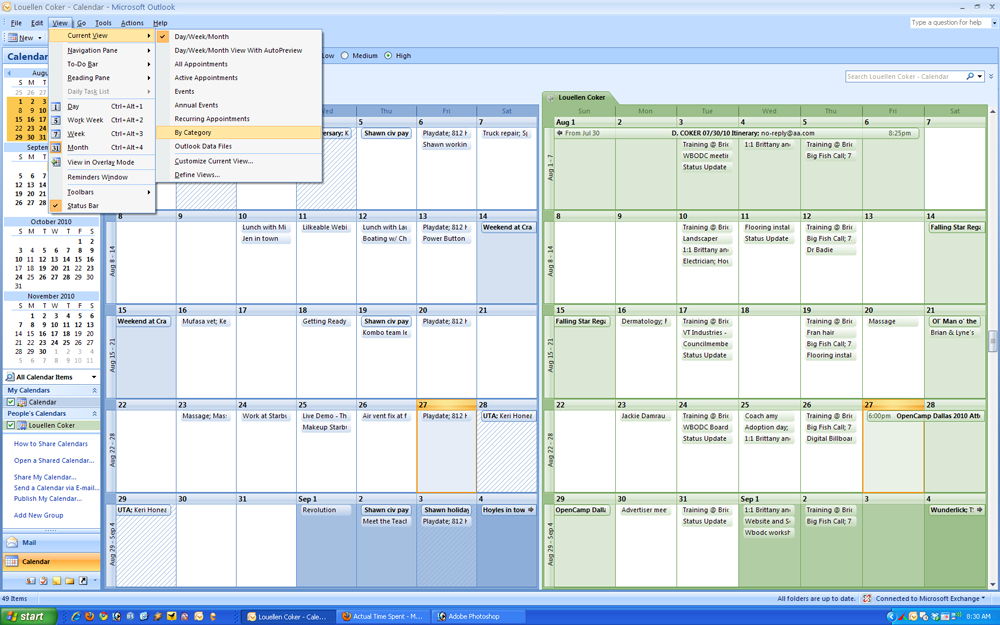
В Outlook есть очень удобный календарь. Но иногда может понадобится синхронизировать его с другими
Сперва необходимо отметить, что синхронизация будет односторонняя, то есть события из Аутлука не будут синхронизироваться с Гугл-календарём.
Прежде чем настроить синхронизацию, нужно зайти в свой аккаунт Google и перейти к сервису «Календарь». В меню слева найдите строку, соответствующую названию вашего аккаунта, и кликните по иконке в виде стрелки рядом. В появившемся списке щёлкните по пункту «Настройки календаря».
Теперь нужно получить ссылку. Щёлкните по зелёной кнопке «ICAL», которая расположена возле строки «Закрытый адрес календаря». Скопировав ссылку, можно переходить непосредственно к самой синхронизации.
Зайдите в свой аккаунт Outlook и откройте календарь. Перейдите к вкладке «Импорт», расположенной на панели управления вверху. В появившейся странице выберите пункт «Подписаться». Вы увидите поле для ввода «URL-адрес календаря». Именно в это поле и нужно вставить скопированную ранее ссылку. Далее введите название для этого календаря, выберите понравившийся вам цвет из предложенных и нажмите кнопку «Подписаться». Готово.
Теперь вся необходимая информация из Google Calendar будет отображаться в программе Outlook. Также в календаре Windows вы сможете посмотреть все события, которые были добавлены вами в Google Calendar. Настройка такого взаимодействия между двумя платформами позволяет значительно упростить работу с событиями и мероприятиями, повысить эффективность и скорость работы, сэкономить время. Однако, имеется и один существенный недостаток. Обновление данных происходит раз в сутки, поэтому добавленное событие отобразится в Outlook только через некоторое время. Обязательно учитывайте это обстоятельство.
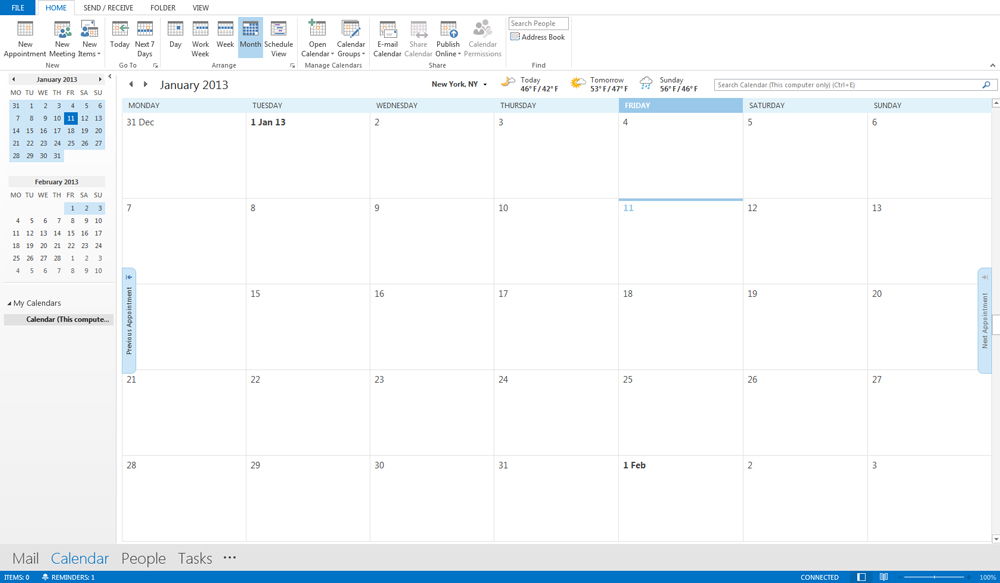
Также существует возможность синхронизировать календарь Outlook с ВКонтакте. Это будет очень удобно для тех пользователей, которые боятся забыть про день рождения друзей, знакомых, родственников или коллег. Делается это очень просто. Сначала нужно перейти на сайт (http://rreverser.com/dev/vkcal.htm) и ввести свои авторизационные данные для ВКонтакте. Будьте внимательны, вводя свои логин и пароль на неизвестных сайтах. Если какая-либо веб-страница вызывает у вас подозрения или опасения, лучше ничего не вводить. Чтобы как-то обезопасить свой аккаунт ВКонтакте, поменяйте пароль после завершения операции. После этого ниже вы увидите текст, который необходимо сохранить с расширением «.ics». Если сделать это не удаётся, просто скопируйте его в утилиту «Блокнот», сохраните в виде обычного текстового файла, а затем поменяйте расширение на «.ics».
Далее зайдите в свой аккаунт Outlook и создайте новый календарь, перейдя в соответствующий раздел. Кликните по кнопке «Импорт» и выберите пункт «Импорт в существующий календарь». Далее нажмите на кнопку «Выбрать файл» и укажите путь к сохранённому вами на предыдущих шагах ics-файлу. Параметры можно оставить по умолчанию. Кликните по кнопке «Сохранить». Теперь можно выполнить синхронизацию учётной записи.
Существует и другой способ. Вы можете скачать в интернете специальный скрипт, который позволит экспортировать все даты из ВКонтакте в Аутлук. В этом случае понадобится войти в ВК, запустить скрипт, а после перейти в Outlook или Google Calendar и выполнить импорт.
Теперь вы знаете, как синхронизировать Microsoft Outlook с Google Calendar и ВКонтакте. Делается это очень просто и быстро, при этом вы существенно упрощаете свою жизнь. Пишите в комментариях помогла ли вам эта статья и задавайте любые интересующие вопросы по рассмотренной теме.
Лучшие способы синхронизации Outlook и Календаря Google

У большинства из нас в наших мирах преобладают Windows и ОС Google. Каждый день мы переключаемся между Microsoft Windows и Google Android для работы и личного использования соответственно.
В Android и Windows мы больше всего полагаемся на службы календаря. Мы планируем наши мероприятия и сохраняем их в этих приложениях, и они покорно напоминают нам о мероприятии. Однако недостатком является то, что обе ОС используют отдельные календарные приложения, которые сами по себе являются интеллектуальными инструментами управления проектами. В то время как в Android есть Google Calendar, в Windows есть Microsoft Outlook.
Программы для Windows, мобильные приложения, игры — ВСЁ БЕСПЛАТНО, в нашем закрытом телеграмм канале — Подписывайтесь:)
Очевидно, вы не хотите пропустить какие-либо напоминания из этих приложений-календарей. Вот почему мы предоставляем вам руководство о том, как вы можете синхронизировать свой рабочий календарь, Outlook, с личным календарем, например, с календарем Google, чтобы они могли работать согласованно и держать вас в курсе.
Что нужно?
Многие из вас могут задаться вопросом, какой цели будет служить синхронизация Microsoft Outlook и Google Calendar? Чтобы ответить на этот вопрос, давайте начнем с того, почему возникла необходимость в синхронизации.
Что ж, в 2013 году Google прекратил поддержку своей службы Google Sync, которая до этого позволяла пользователям получать доступ к Gmail, Календарю Google и контактам через протокол Microsoft Exchange Active Sync. Exchange ActiveSync – это технология Microsoft, которая давала пользователям Outlook возможность синхронизировать свою учетную запись Gmail, информацию календаря и контакты.
Замены Google Sync
1. Calendar Sync +

Calendar Sync + – единственное бесплатное программное обеспечение, которое позволяет двунаправленное перемещение записей из Outlook в Календарь Google и наоборот. Компания заявляет, что инструмент все еще совершенствуется и может иметь более продвинутые функции в улучшенных версиях.
Программное обеспечение может синхронизировать несколько календарей и задач, которые могут быть как автоматическими, так и ручными. К другим функциям относятся точные интервалы синхронизации в часах и минутах, установка определенного количества дней для синхронизации и возможность использования с прокси-соединением.
2. Outlook Google Calendar Sync.

Это еще одна альтернатива Google Sync. Программа также бесплатна и поддерживает двустороннюю синхронизацию. Инструмент синхронизации работает во всех версиях Outlook с 2003 по 2016 64-бит. Вы можете скачать его как установщик или как приложение.
Вы можете переносить все события из одного календаря в другой. Он также обнаруживает дублирование событий и выводит сообщение перед тем, как инструмент удалит повторяющиеся события.
Программное обеспечение также имеет функцию конфиденциальности, позволяющую сохранять в тайне ваши мероприятия. Вы можете пометить событие, которое хотите сохранить конфиденциальным, или замаскировать строку темы, если у вас есть проблемы с безопасностью.
3. Синхронизация календаря для Outlook и календарей Google.

Синхронизация календаря – это односторонняя синхронизация с Outlook или Google в качестве основного. Односторонняя скобка удаляется, если вы переходите от бесплатной к платной версии – в Pro вы можете синхронизировать ее двустороннюю. Платная версия также позволяет синхронизировать бесконечные встречи и события любого дня, который в бесплатной версии ограничен 30 днями.
Как и указанное выше программное обеспечение, оно также удаляет повторяющиеся события. Помимо этого, он синхронизирует категории / цвета Outlook с Календарем Google, автоматизирует синхронизацию в фоновом режиме каждые 5 минут или устанавливает фиксированное время, сопоставляет напоминание Outlook со всплывающим напоминанием в Google и добавляет конфиденциальность событиям.
4. gSyncit

GSyncit доступен только в платной и пробной версии, бесплатной версии не будет – если вы не найдете взломанный файл. Платная версия программного обеспечения синхронизирует Microsoft Outlook с множеством приложений для повышения производительности, таких как Toodledo, Wunderlist, Evernote, Dropbox и Simplenote. Вы можете использовать это для синхронизации с календарями, контактами, задачами и заметками учетной записи Google.
Пробная версия ограничена только одним календарем Google и Outlook и запрещает автоматическую синхронизацию.
Программное обеспечение работает как с 32-разрядной, так и с 64-разрядной версией, выборочно выбирает синхронизацию публичных и частных встреч и настраивает параметр синхронизации, что дает вам свободу контролировать, как, когда и что вы хотите синхронизировать.
5. GSuite Sync для календаря Outlook

Это программное обеспечение предназначено для таких приложений Google, как Gmail, Документы, Диск и Календарь. Программное обеспечение для бизнеса дает вам доступ к Microsoft Outlook и дополнительным параметрам безопасности, таким как двухэтапная аутентификация и единый вход. Ранее он назывался Google Apps Sync for Microsoft Outlook.
Он синхронизирует несколько записей календаря с календарем Google из Outlook, помогает обмениваться календарем из Календаря Google с другими пользователями Outlook и позволяет пользователям добавлять события, напоминания, описания, участников и местоположения.
Синхронизация со смартфонами
Вы также можете синхронизировать приложения календаря со своим смартфоном, чтобы быть в курсе событий. Процесс прост, вы можете выбрать любой вариант.
1. Календарь для мобильных приложений
В Outlook и Google Calendar есть приложения для Android и iOS. Установка обоих приложений – простое решение. Это даст вам своевременные уведомления и интеллектуальное планирование, и вы сможете настроить оба календаря для определенных событий.
2. Используйте календарь iPhone.
Чтобы использовать Календарь Google и Календарь Outlook в мобильном приложении, перейдите на Настройки> Почта> Учетные записи> Добавить учетную запись> Выберите параметры Google и Outlook.
Войдите в систему с вашими учетными данными и разрешите синхронизацию.
Программы для Windows, мобильные приложения, игры — ВСЁ БЕСПЛАТНО, в нашем закрытом телеграмм канале — Подписывайтесь:)
Как надежно синхронизировать календарь Google с Outlook в 2023 году
Google и Microsoft — два крупнейших гиганта электронной почты, поэтому вполне естественно, что они конкурируют между собой. Кто-то может утверждать, что Gmail лучше благодаря простоте использования и дружественному интерфейсу, а кто-то искренне защищает Outlook за его широкое распространение в деловом мире. Каким бы ни был ваш случай, скорее всего, вы один из многих людей, которые ежедневно работают с обеими этими службами.
Если да, то вы знаете, что проверка нескольких календарей во время напряженного рабочего процесса может быть крайне неприятной. Но не волнуйтесь! К концу этой статьи вы будете знать, как решить эту проблему наилучшим образом!
Gmail против Outlook для бизнеса
В 2021 году Gmail был самым используемым почтовым клиентом, удерживающим 36,5% доли рынка, по данным Statista. Когда он был выпущен в 2004 году, он включал в себя около 1 ГБ памяти, что было самым большим объемом, который предлагал любой клиент электронной почты в то время. Outlook, с другой стороны, содержал 5,9% от доли рынка 2021 года, что значительно меньше по сравнению с Gmail.
Google Workspace, ранее известный как G Suite, представляет собой набор инструментов для повышения производительности и совместной работы, предназначенных для предприятий, и Gmail входит в этот набор (подробнее об этом здесь). Microsoft Outlook, однако, работает вместе с Microsoft Exchange, и хотя вы можете увидеть, что эти термины используются как взаимозаменяемые, они означают разные вещи. В то время как Outlook — это программное обеспечение, установленное на вашем компьютере, Microsoft Exchange — это внутренняя система для вашей электронной почты, сообщений, календарей и задач. Exchange затем подключается к Outlook для отображения информации пользователю.
Интеграция календарей
Поскольку вы читаете эту статью, велика вероятность того, что вы заинтересованы в переносе или синхронизации календарей Gmail/Google Workspace с календарями Outlook/Exchange. Если это так, то вы можете столкнуться с одним или несколькими из этих сценариев:
- Вы используете Gmail/Google Workspace на работе и Outlook/Exchange дома, или наоборот, и хотите объединить оба календаря в одном месте.
- У вас несколько профессиональных учетных записей электронной почты, как это часто бывает у консультантов и других профессионалов, и вам нужно консолидированное представление календаря (а не просто просмотр нескольких календарей).
- Вы проходите через слияние и поглощение, и объединяемые компании используют разные почтовые клиенты. В переходный период, пока продолжаются дебаты «Exchange против Gmail», необходимо использовать оба почтовых клиента одновременно, а возможность синхронизировать оба типа календарей — большое спасение для всех участников.
- Если вы являетесь ИТ-администратором, то, возможно, вы ищете способ позволить внешнему лицу напрямую взаимодействовать с календарем вашей компании, что гораздо эффективнее, чем переписываться по электронной почте и звонить по телефону.
- Наконец, если здание, в котором расположена ваша компания, находится в совместном пользовании с другими предприятиями, такие ресурсы, как переговорные комнаты, театры и другие помещения общего пользования, обычно координируются через внутренний сервер Exchange. Удобство синхронизации календарей каждой компании с календарями ресурсов будет наиболее эффективным способом управления общей доступностью.
Двусторонняя синхронизация Календаря Google с Outlook
Эта потребность в интеграции Gmail и календарей Outlook уже рассматривалась ранее. Например, Google запустил программу Google Workspace Migration для Microsoft Outlook (GWMMO), и Google Workspace Sync для Microsoft Outlook (GWSMO). GWMMO позволяет переносить данные Outlook в Google Workspace, таким образом, осуществляется миграция Outlook в Gmail. Он предназначен для пользователей, желающих полностью отказаться от использования Outlook. GWSMO, с другой стороны, позволяет пользователям синхронизировать элементы из учетной записи Outlook с учетной записью Gmail.
Несмотря на удобство для некоторых профессионалов, GWSMO не обладает такими же возможностями, как другие инструменты на рынке, и вот тут-то мы и приходим на помощь!
CB Exchange Server Sync для Gmail и Google Workspace позволяет пользователям безопасно синхронизировать и переносить данные:
- Электронная почта
- Календари
- Контакты
- Задачи
- Примечания
- Папки
Однонаправленно или двунаправленно, а также через несколько учетных записей Outlook/Exchange и Gmail/Google Workspace. Да, это означает, что наше решение позволяет правда двусторонняя синхронизация календарей Google и Exchange; позволяет синхронизировать контакты Google с Outlook и многое другое!
В чем отличие от других решений?
Основное отличие нашего решения от других заключается в том, что наше функционирует как одна целая система, а не как две отдельные. Другие решения позволяют вам иметь оба календаря рядом и переключаться между почтовыми ящиками в одной среде, и хотя это может быть полезно для нескольких человек, это не соответствует уровню интеграции, который требуется современным занятым профессионалам.
При использовании других решений, когда кто-то пытается забронировать мероприятие в вашем календаре, он увидит только встречи того аккаунта, в котором он пытается забронировать (Outlook или календарь Gmail), а не оба. С CB Exchange Server Sync for Gmail and Google Workspace, поскольку все учетные записи синхронизируются непосредственно в один календарь, они смогут видеть все ваши встречи, избегая пинг-понга по электронной почте с объяснениями и извинениями за невозможность посетить мероприятие — вы знаете, как это бывает.
CB Exchange Server Sync для Gmail и Google Workspace
Наш сайт CB Exchange Server Sync для Gmail и Google Workspace Решение появилось в результате нашего успеха в CB Exchange Server Sync. Как следует из их названий, синхронизация происходит между Exchange и Google в первом случае и между двумя серверами Exchange во втором случае.
Помимо того, что вам не придется скрупулезно анализировать свои календари, чтобы убедиться в отсутствии накладывающихся друг на друга событий, наше решение также станет спасением для людей, желающих договориться с вами о встрече. Они не смогут забронировать что-то на уже занятый слот, и будут видеть время, когда вы недоступны, даже если это забронировано в вашем личном календаре (обратите внимание, что наш сервис дает вам возможность раскрывать информацию о встрече или просто показывать, что вы свободны/заняты). Кроме того, CB Exchange Server Sync for Gmail and Google Workspace — это:
- Безопасность — Ваши данные синхронизируются на сервере, а не на почтовом клиенте или устройстве, которое вы используете.
- Настраиваемость — Помимо дружественного пользовательского интерфейса, вы можете выбрать период синхронизации и выбрать, какие элементы вы хотите синхронизировать. Кроме того, есть возможность синхронизировать личные элементы, вложенные папки, создавать пакеты элементов и т.д.
Если вам интересно, ниже вы можете найти видео, которое мы создали, чтобы дать вам лучшее представление о том, как CB Exchange Server Sync для Gmail и Google Workspace работы. Мы также предлагаем вам бесплатный 15-дневный пробный сайт чтобы испытать это решение! А если у вас возникнут вопросы, не стесняйтесь. протягивать руку.