Как синхронизировать iPhone с Mac?

Технический эксперт по написанию текстов, который умеет писать сообщения об устранении неполадок в любой проблеме Mac и помог многим читателям спасти свои компьютеры Mac.
Всем привет! Ты знаешь как синхронизировать iPhone с Mac? Узнайте, как и другие советы в этом новом посте!
Часть 1. Как использовать iTunes для Mac?
С момента выпуска устройств Apple iTunes тоже присутствует. Резервные копии, загрузки и почти все, что есть на телефоне, необходимо подключить к iTunes.
К счастью, инновации iOS великолепны! Apple позаботилась о том, чтобы идти в ногу с последними тенденциями и оставаться на связи, обновляться и синхронизироваться по беспроводной сети!
Теперь у нас есть два варианта для этих действий: iTunes и iCloud. Но давайте поговорим об iTunes для Mac.
iTunes для Mac позволяет синхронизировать ваше устройство вручную или через Wi-Fi. Прежде чем вы сможете наслаждаться синхронизацией iTunes на Mac по беспроводной сети, вам необходимо включить ее в первый раз. Узнаем в следующей части статьи.
Часть 2. Синхронизация Mac с сетью Wi-Fi iTunes Aver
Как мы упоминали ранее, есть два способа как синхронизировать iPhone с Mac. Возможность синхронизации с помощью Wi-Fi доступна на iOS 5 и выше. Действия довольно просты и не требуют подключения к компьютеру.
- Запустите iTunes и проверьте наличие последних обновлений.
- Подключить iPhone к Mac
- Щелкните свое устройство, когда оно появится в iTunes
- На вкладке «Сводка» перейдите в «Параметры» и установите флажок «Синхронизировать с этим iPhone по Wi-Fi».
- Нажмите Применить
- Отключите кабель USB.
Когда оба устройства находятся в одной сети Wi-Fi, ваш iPhone автоматически появится в iTunes и синхронизируется. Убедитесь, что вы подключили свой iPhone к зарядному устройству.
ITunes также должен быть открыт на компьютере, чтобы разрешить синхронизацию, и щелкнуть значок устройства и кнопку «Синхронизировать», чтобы начать синхронизацию.
Функции: Если у вас возникли проблемы с синхронизацией по Wi-Fi, попробуйте перезапустить оба устройства. После перезапуска найдите настройки брандмауэра и убедитесь, что порты TCP 123 и 3689 и порты UDP 123 и 5353 открыты.
Если вы планируете восстановить заводские настройки устройства, вам необходимо подключить устройство к компьютеру. Этот процесс не поддерживается через Wi-Fi.
Что можно синхронизировать с iTunes?
- Музыка, песни, плейлисты, телешоу, подкасты и т. Д.
- Контакты
- Календари
- Резервные копии
- Фото и видео
Часть 3. Синхронизация iPhone с iTunes на Mac через USB-кабель.
Второй вариант по как синхронизировать iPhone с Mac в iTunes — через USB-кабель или старый школьный метод.
Если вы все еще не знакомы с инструкциями по синхронизации вашего устройства с Mac в iTunes, ознакомьтесь с ними:
- Откройте iTunes и проверьте последние обновления.
- Подключите iPhone и Mac с помощью оригинального USB-кабеля
- Щелкните значок iPhone, когда он появится в iTunes.
- Найдите в разделе «Настройки» в левом углу окна iTunes список содержимого, которое можно синхронизировать из библиотеки iTunes на свое устройство.
- Выберите содержимое, которое хотите синхронизировать
- В главном окне установите флажок «Синхронизировать». Выберите параметры синхронизации для каждого типа контента. Вы можете настроить параметры синхронизации
- Нажмите Применить
Как отключить параметры синхронизации?
Если вам интересно, как отключить параметры синхронизации в iTunes, выполните следующие действия:
- Запустите iTunes и проверьте наличие последней версии
- Подключите оба устройства с помощью кабеля USB.
- Щелкните значок своего устройства в iTunes.
- Перейдите в настройки, расположенные в левой части окна iTunes.
- Выберите конкретный тип контента, для которого вы хотите отключить параметр синхронизации.
- В главном окне iTunes снимите флажки для желаемых типов контента.
- Нажмите Применить
Часть 4. Удаление файлов iTunes Cache и Junks.
Ваш iTunes может быть и спасителем вашего iPhone, и лучшим врагом. Это связано с тем, что резервные копии iTunes и обновления программного обеспечения занимают больше места на вашем Mac. Да, iTunes тоже может пожирать космос!
Как удалить старые обновления программного обеспечения iOS
Если вы обычно обновляете свой iPhone в iTunes, вместо использования свободного места на мобильном телефоне iTunes скорее сохраняет старую версию.
Обновления просто накапливают и засоряют систему и могут вызывать задержки. Чтобы вручную удалить старые обновления iOS в iTunes, выполните следующие действия:
-
Просто найдите этот файл:
Как удалить резервные копии iTunes
Более старые резервные копии также раздражают из-за занимаемого ими места. Если вы хотите избавиться от старых файлов резервных копий, выполните следующие действия:
- Открыть iTunes
- Нажмите «Меню», затем «Настройки» и «Устройства».
- Вместо этого перенести резервную копию iTunes; найдите резервную копию, которую вы хотите удалить, нажав CTRL + Click, и переместите ее в другую папку или куда-нибудь, где вы хотите сохранить файлы
- Чтобы удалить резервную копию, выделите папку и нажмите Удалить резервную копию.
- Подтвердите действие
Часть 5. Простая очистка Mac
Чтобы избежать ручных хлопот по удалению, удалению и избавлению от пожирателей пространства, вы можете использовать автоматический вариант, который заключается в запуске очистителя. Использовать iMyMac PowerMyMac для более безопасной, эффективной и гарантированно эффективной очистки.
Он очищает все кеши файлов iTunes, кеши загрузок и другие ненужные файлы. Вам не нужно терпеть ручную систему удаления этого содержимого. Что вам нужно, так это PowerMyMac. Просто запустите эту программу, дайте ей просканировать ваше устройство и подождите. Он отобразит все файлы кеша и мусор, а также те мерзкие пожиратели места, которые засоряют ваш Mac.
Часть 6. Вывод
Итак, у вас есть это, вы успешно выучили как синхронизировать iPhone с Mac из этого поста. Мы надеемся, что вы тщательно выполнили все шаги, и если вы хотите очистить свой Mac, мы рекомендуем использовать PowerMyMac.
Это самая надежная и любимая программа, которая анализирует, очищает и уничтожает все эти старые и ненужные папки и приложения, ненужные файлы и многое другое.
Загрузите его сегодня и наслаждайтесь бесплатной версией! Не забудьте поделиться им с друзьями, чтобы они тоже могли очистить свои устройства! Сообщите нам свои мысли в комментариях ниже.
Руководство по подключению iPhone к Mac
У многих пользователей Apple есть как Mac, так и одно или два мобильных устройства Apple, таких как iPhone или iPad. Люди обычно используют настольный или портативный компьютер для работы, а мобильные устройства — для общения и развлечений. Но эти устройства строго не различаются по жизни и работе.
Когда вы пишете статью на своем Mac для работы и вам нужна фотография, вставленная в статью, вы можете сделать фотографию на своем iPhone и перенести на компьютер, чтобы закончить статью. Чтобы передавать файлы между iPhone и Mac, между устройствами должно быть установлено некоторое соединение. В параграфах ниже показано, как подключить iPhone к Mac.

Подключить iPhone к Mac
Часть 1. Проводное соединение: подключите iPhone к Mac с помощью USB-кабеля
Когда вы покупаете iPhone, одним из аксессуаров является USB-кабель. Этот кабель используется для подзарядки iPhone или передачи файлов между iPhone и компьютером. Если вы подключаете свой iPhone к Mac с помощью USB-кабеля, это называется «проводным подключением». С помощью такого подключения вы можете напрямую передавать файлы между вашим iPhone и компьютером Mac без доступа к какой-либо сети или Интернету.
1. Используйте Mac FoneTrans для передачи файлов между iPhone и Mac
После подключения вашего iPhone к Mac вам понадобится программное обеспечение для передачи и управления файлами на вашем iPhone или Mac. Mac FoneTrans — такая передача файлов iOS.
Это программное обеспечение для передачи и управления Mac iOS может передавать контакты / фотографии / песни / видео и многое другое между устройствами Mac и iOS. Это позволяет вам редактировать плейлист / подкасты . эффективно. С этим помощником можно управлять вашей цифровой жизнью.
Ключевые особенности Mac FoneTrans:
- Передача файлов между устройствами Mac и iOS (iPhone / iPad / iPod)
- Перенос файлов между устройствами iOS
- Синхронизировать файлы с устройств iOS на Mac
- Экспорт файлов с устройств iOS в iTunes
- Автоматическое преобразование медиафайлов в нужный формат для воспроизведения на iPhone, iPod или iPad во время передачи
- Синхронизируйте контакты с Macbook, сохраняя в формате CSV-файлов (Hotmail / AOL) или vCard (Yahoo / Gmail).
- Передача текстовых сообщений SMS и MMS с iPhone на Mac в виде файлов CSV, HTML или TXT
- Удалить дубликаты контактов
- Синхронизируйте и управляйте списками воспроизведения.
- Перенос файлов ePub / PDF с Mac на iPad / iPhone / iPod и экспорт файлов PDF или ePub в Mac или медиатеку iTunes
Как использовать Mac FoneTrans для передачи файлов
Mac FoneTrans очень прост в использовании. Вы можете скачать его здесь:
После установки программного обеспечения подключите iPhone к компьютеру Mac с помощью USB-кабеля и выполните приведенные ниже шаги для передачи файлов.
Шаг 1 Запустите Mac FoneTrans, и он обнаружит ваш iPhone.
Шаг 2 Выберите тип файла, который вы хотите передать, например контакты, фотографии и т. Д., А затем нажмите «Экспорт»> «Экспорт в XX», чтобы передать файлы между двумя устройствами iOS.
Шаг 3 Нажмите «Добавить», чтобы импортировать музыку или фотографии и т. Д. С Mac на iPhone, iPad или iPod для портативного удовольствия.
Для подробного обучения, пожалуйста, посетите:
2. Используйте iTunes для передачи файлов между вашим iPhone и Mac
Благодаря столь многолетнему развитию, iTunes стала хорошим средством передачи файлов и менеджером, не более чем простым медиаплеером в первые годы. С помощью iTunes вы можете передавать и управлять музыкой и видео на вашем iPhone или Mac.
Преимущество iTunes: iTunes может передавать файлы в сети WIFI без USB-кабеля.
Недостаток iTunes: iTunes поддерживает синхронизацию только одного устройства iOS одновременно. Если вы попытаетесь синхронизировать ваш iPhone с другим компьютером или синхронизировать второй iPhone с тем же компьютером, все содержимое выбранного типа на вашем устройстве iOS будет удалено и заменено содержимым с компьютера.
О том, как синхронизировать iPhone с Mac, смотрите: https://support.apple.com/en-us/HT201253
Часть 2. Беспроводное соединение. Подключите iPhone к компьютеру Mac без USB-кабеля.
Если у вас нет USB-кабеля под рукой, когда вам нужно передать файлы между вашим iPhone и Mac, что вы делаете, чтобы подключить их? Есть несколько способов подключить iPhone к Mac без кабеля. Это называется «беспроводное соединение».
1. Используйте Bluetooth для подключения iPhone к Mac
Bluetooth является одним из методов беспроводного соединения. И в iPhone, и в Mac встроен модуль Bluetooth. С помощью Bluetooth можно настроить простую беспроводную сеть между вашим iPhone и Mac. Затем вы можете передавать файлы туда и обратно без ограничений по кабелю или интернету.
Выполните следующие действия, чтобы подключить iPhone к Mac с Bluetooth:
Шаг 1 На главном экране iPhone нажмите «Настройки» и нажмите «Bluetooth».
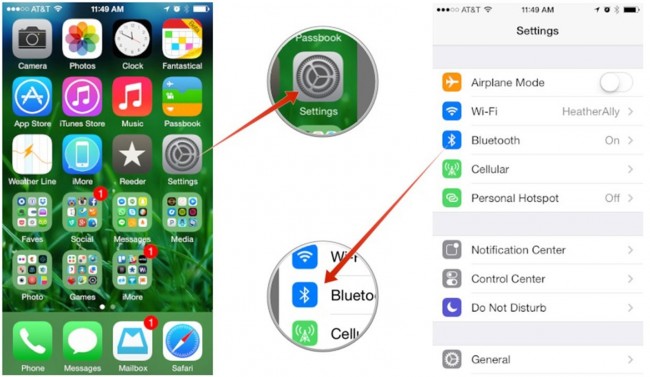
Шаг 2 Нажмите кнопку, чтобы включить Bluetooth.
Шаг 3 На вашем Mac щелкните значок Bluetooth в строке меню.
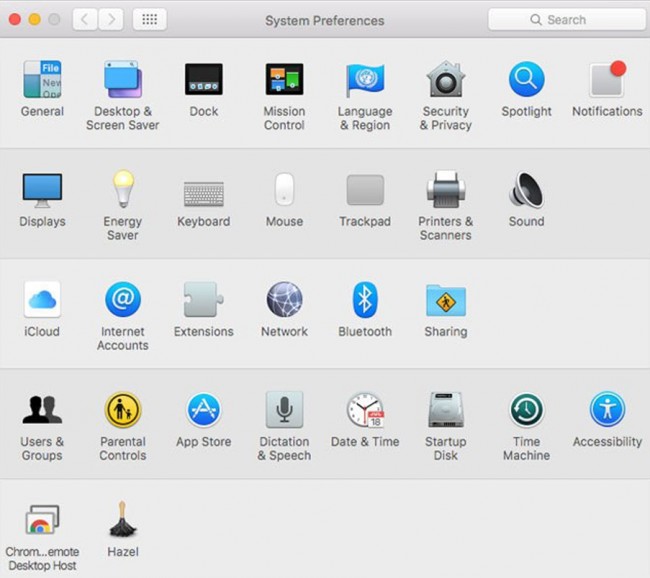
Шаг 4 Нажмите кнопку «Включить Bluetooth», чтобы включить Bluetooth на вашем Mac.
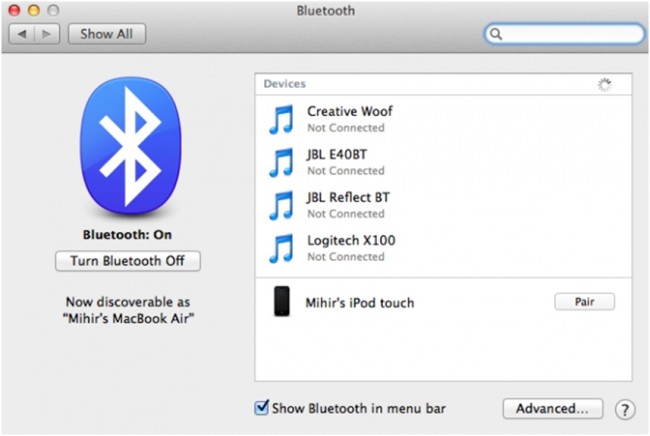
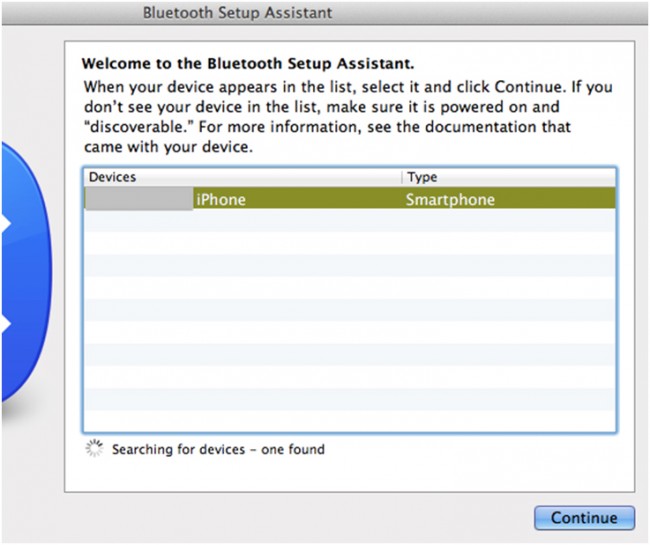
Шаг 5 Ваш Mac будет сканировать устройства с поддержкой Bluetooth поблизости. После завершения сканирования выберите iPhone, который вы хотите подключить к Mac, и нажмите «Продолжить».
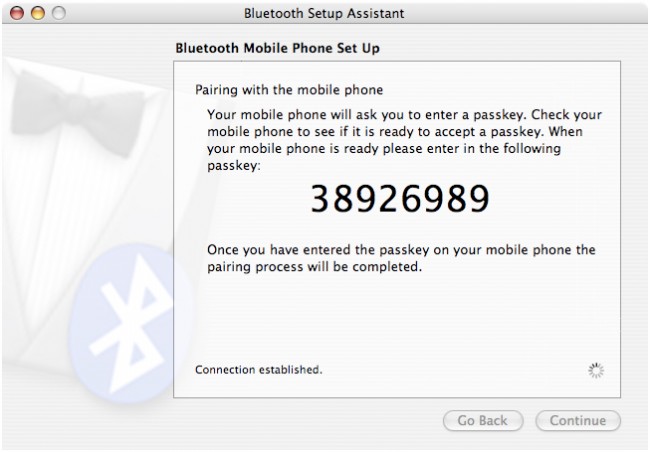
Шаг 6 Там есть пароль и введите его на вашем iPhone. Тогда ваш iPhone успешно подключен к вашему Mac. Вы можете копировать файлы между двумя устройствами.
Примечание: Доступное расстояние соединения Bluetooth составляет 100 метров (Bluetooth 4.0). Так что не держите свой iPhone далеко от Mac, и передача будет лучше, если между устройствами не будет никаких препятствий.
2. Используйте сеть WIFI для подключения вашего iPhone к Mac
Bluetooth полезен для передачи файлов между устройствами, но скорость передачи (24 Мбит / с Bluetooth 4.0) может быть недостаточно высокой для передачи больших файлов. Если вы находитесь в высокоскоростной (100 М / с или выше) сети WIFI, мы рекомендуем использовать WIFI для подключения iPhone к компьютеру Mac вместо Bluetooth.
Когда два устройства подписаны в одной и той же сети WIFI, вы можете использовать программное обеспечение, например iTunes, для передачи и управлять файлами на вашем iPhone или Mac.
Заключение
Существуют различные способы подключения iPhone к Mac или подключения двух iPhone. Если вы очень часто передаете файлы между устройствами iOS, мы рекомендуем вам выбрать мощное приложение для передачи файлов и управления им, поскольку у iTunes слишком много ограничений.
Что вы думаете об этом посте.
Рейтинг: 4.5 / 5 (на основе голосов 52)

Хотите перенести музыку с iPod на Mac? В этой статье рассказывается, как перенести музыку с iPod на MacBook Pro / Air с помощью Senuti и Mac iPod Music Transfer.
iPad Air делает просмотр видео на нем более удобным. Конвертируйте видео в iPad Air и наслаждайтесь тем удовольствием, которое оно вам принесло.
Как вы печатаете свои текстовые сообщения с iPhone на ПК или Mac? Сначала просмотрите и сохраните текстовые сообщения iPhone на компьютере Windows и Mac. Как? Прочитайте этот пост.
Как подключить iPhone к MacBook через wi fi?
Чтобы впервые настроить синхронизацию, нужно подключить устройство к Mac через кабель USB или USB-C. Когда устройство подключено, его значок появляется в боковом меню Finder, а при выборе значка отображаются варианты синхронизации. Вы можете выбрать объекты для синхронизации.
Как синхронизировать iPhone по Wi-Fi без кабеля?
Включение синхронизации по сети Wi—Fi
- Подключите устройство к компьютеру. …
- В приложении iTunes на ПК нажмите кнопку устройства в левой верхней части окна iTunes.
- Нажмите «Обзор».
- Установите флажок «Синхронизировать с этим [устройством] по Wi—Fi».
- Нажмите кнопку «Применить».
Как передавать файлы с мака на айфон?
Синхронизация файлов с Mac на iPhone или iPad
- Подключите устройство к компьютеру Mac. …
- В Finder на Mac выберите устройство в боковом меню Finder. …
- В панели кнопок выберите «Файлы». …
- Перетяните один или несколько файлов из окна Finder на название приложения в списке.
Как поделиться Вайфаем с Макбуком?
Убедитесь, что Apple ID другого пользователя указан в Вашем приложении «Контакты». Передвиньте устройство другого пользователя ближе к своему Mac. На устройстве другого пользователя выберите сеть Wi-Fi. Дождитесь, пока на Вашем Mac отобразится уведомление «Пароль Wi-Fi», затем нажмите «Поделиться».
Как отключить синхронизацию мак и айфон?
Если Вы хотите отключить функцию автоматической синхронизации: заходим в iTunes – Настройки на MAC или Правка – Настройки на компьютере. Заходим в закладку Синхронизация, выбираем «Отключить автоматическую синхронизацию для всех iPhone и iPod».
Как подключить iPhone к iTunes через wi-fi?
Синхронизация контента по Wi—Fi
- Подключите устройство к компьютеру с помощью кабеля USB, а затем откройте iTunes и выберите устройство. …
- Нажмите «Обзор» в левой части окна iTunes.
- Выберите «Синхронизировать с этим [устройством] по Wi—Fi».
- Нажмите кнопку «Применить».
Что делать если iTunes не синхронизирует музыку?
Проверьте настройки и подключение к сети на всех устройствах: Убедитесь, что на устройствах установлена последняя версия iOS, iPadOS, macOS или iTunes для Windows. Убедитесь, что функция «Синхронизация медиатеки» включена на всех устройствах. Подключите все устройства к Интернету.
Как передать файлы с iPhone на компьютер через USB?
Сначала подключите iPhone к компьютеру с помощью USB-кабеля, который позволяет передавать файлы.
- Включите телефон и разблокируйте его. …
- На компьютере нажмите кнопку Пуск , а затем выберите Фотографии , чтобы открыть приложение «Фотографии».
- Выберите Импорт > С USB-устройства и следуйте инструкциям.
Как перенести фотографии с мака на айфон?
Синхронизируйте свой iPhone с Mac. Перейдите в левом боковом меню Finder в AirDrop (если его там нет, то поставьте галочку в настройках Finder напротив этой функции) и активируйте его. Далее перемещайте файлы в окно и подтверждайте действие на iPhone.
Как скопировать файлы на айфон?
Перенос файлов между ПК и устройствами при помощи iTunes
- Подключите устройство к компьютеру. …
- В приложении iTunes на ПК нажмите кнопку устройства в левой верхней части окна iTunes.
- Нажмите «Общие файлы».
- В списке слева выберите приложение на устройстве, которое Вы хотите использовать при переносе файлов.
Как поделиться паролем Wi-Fi с айфона на ноутбук?
Обмен паролем Wi-Fi
- Убедитесь, что ваше устройство (с которого отправляется пароль) разблокировано и подключено к сети Wi-Fi.
- Выберите на устройстве сеть Wi-Fi, к которой нужно подключиться.
- На своем устройстве нажмите «Поделиться паролем», а затем — «Готово».
Как подключить Мак к вай фай через телефон?
Если телефон еще не подключен к Mac, выберите пункт меню «Apple» > «Системные настройки», затем нажмите «Bluetooth». Выберите телефон в списке устройств. Если Вы еще не подключали это устройство к Mac, нажмите «Подключить».
Как поделиться Вайфаем с айфона на ноутбук?
Как раздать вай-фай с айфона на планшет, смартфон или ноутбук
Как синхронизировать iphone с macbook pro по wifi
Узнайте, как синхронизировать музыку, фильмы и многое другое с помощью iTunes на Mac или PC.
Перед тем как использовать iTunes для синхронизации содержимого на устройство iOS, рассмотреть с помощью iCloud, Apple, Музыка, или подобные сервисы, чтобы сохранить контент с вашего Mac или ПК, в облако. Таким образом, вы можете получить доступ к вашей музыки, фотографий и многого другого на ваш iOS устройств, когда вы не рядом с компьютером. Узнать больше о использовании Apple Музыка или фото iCloud вместо iTunes.
Если вы используете iCloud или другие сервисы, такие как Apple музыку, чтобы сохранить ваш контент на всех ваших устройствах, синхронизация через iTunes может быть отключен.

Что вы можете синхронизировать с iTunes
- Альбомы, песни, плейлисты, фильмы, телешоу, подкастов, книг и аудиокниг.
- Фото и видео.
- Контакты и календари.
- Резервные копии устройства, которые вы сделали с помощью iTunes.
iTunes характеристики могут варьироваться в зависимости от страны или региона.
Синхронизация и удаление содержимого с помощью iTunes

- Откройте программу iTunes и подключите устройство к компьютеру с помощью кабеля USB.
- Нажмите на значок устройства в левом верхнем углу окна iTunes. Узнайте, что делать, если вы не видите значок.
- Из списка в разделе Настройки в левой части окна iTunes выберите тип контента, который вы хотите синхронизировать или удалить. 1 Чтобы включить синхронизацию на для типа контента, установите флажок синхронизировать.
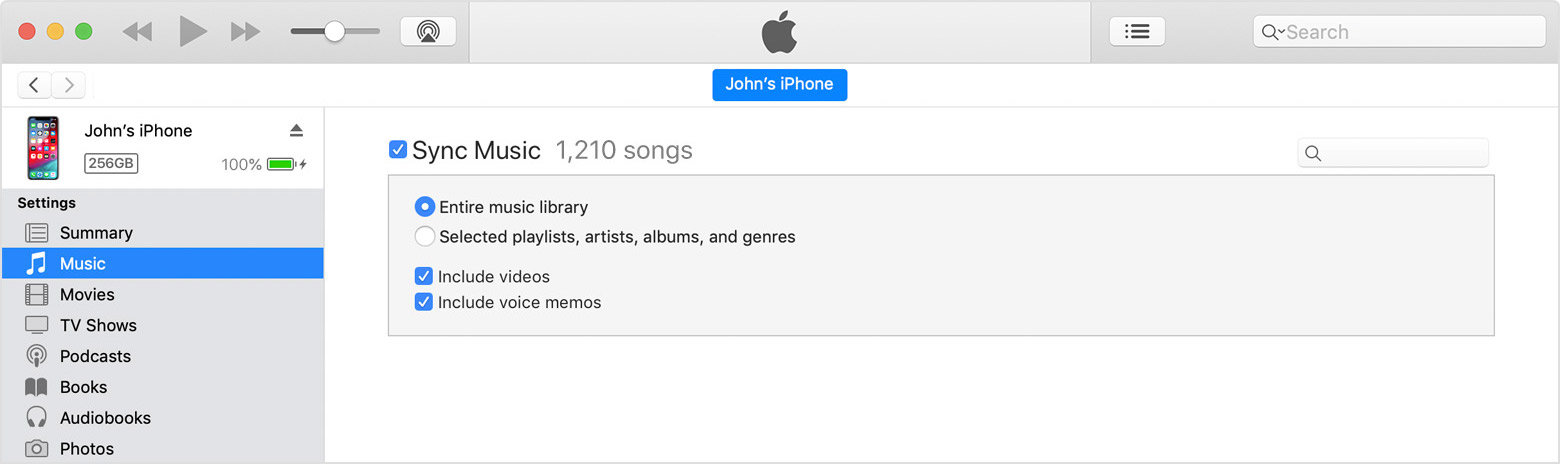
1. Вы можете только синхронизировать устройство iOS с одной медиатекой iTunes одновременно. Если вы видите сообщение, что ваш iOS устройство синхронизировано с другой медиатекой iTunes, устройство iOS был ранее подключен к другому компьютеру. Если вы выберите «Стереть и синхронизации» в том сообщении, все содержимое выбранного типа на вашем устройстве iOS будет удалена и заменена содержимым с компьютера.
Синхронизация контента с использованием Wi-Fi Интернет
После того, как вы настроили синхронизацию с iTunes с помощью USB-кабеля, вы можете настроить iTunes на синхронизацию вашего устройства с Wi-Fi, а не через USB. Вот как:
- Подключите ваш iOS устройство к компьютеру с помощью кабеля USB, затем откройте iTunes и выберите ваше устройство.
- Нажмите кнопку «Обзор» в левой части окна iTunes.
- Выберите «Синхронизировать с этим [устройством] через Wi-Fi Интернет».
- Нажмите Кнопку «Применить».
Когда компьютер и устройство iOS находитесь на той же Wi-Fi Интернет появится в сети, устройство iOS в iTunes. Устройство iOS автоматически синхронизируется, когда он подключен к источнику питания и iTunes открыта на компьютере.
Вам помочь
- Узнайте, что делать если вы видите сообщение об ошибке при попытке синхронизировать ваш iPhone, iPad или iPod touch с iTunes.
- Узнайте, как загрузить элементы, которые вы приобрели на другом устройстве.
- Узнайте, как импортировать фотографии и видео на свой компьютер.
Информация о продуктах, произведенных не компанией Apple, или о независимых веб-сайтах, неподконтрольных и не тестируемых компанией Apple, не носит рекомендательного характера и не рекламируются компанией. Компания Apple не несет никакой ответственности за выбор, функциональность и использование веб-сайтов или продукции. Apple не делает никаких заявлений относительно стороннего точность сайт или надежность. Риски, связанные с использованием Интернета. Обратитесь к поставщику за дополнительной информацией. Другие названия компаний и продуктов могут быть товарными знаками их соответствующих владельцев.