Создание новой диаграммы, работа с примитивами, классификаторами, особенности декомпозиции
Новая диаграмма DFD создается в Ramus посредством команды Файл / Новый проект. В нижней части появившегося окна мастера свойств проекта нужно обязательно переключатель установить в позицию DFD. Мастер свойств проекта предлагает 5 этапов настройки, перемещение между которыми осуществляется с помощью кнопок «Назад» и «Дальше». Содержание полей «Автор», «Название проекта», «Название модели», «Используется в …», «Описание» первых трех этапов необязательны и заполняется соответствующими по смыслу строками. На 4 этапе предлагается ввести названия классификаторов (В данном случае они совпадают с названиями внешних сущностей). Если диаграмма создается с нуля, то необходимо ввести имя хотя бы 1 классификатор, иначе могут возникнуть проблемы с сохранением документа.
Для работы с примитивами существует специальная панель, показанная на рисунке 2.8 (Если она неактивна, необходимо выделить курсором рабочую область).

Рис. 2.8. Панель добавления элементов DFD программы Ramus
Панель содержит следующие кнопки активации режимов (слева-направо): выделение, функциональный блок, стрелка, молния, ввод текста, внешняя сущность, хранилище, переход на уровень вверх к родительской диаграмме, декомпозиция блока.
При работе в BPwin и Ramus DFD диаграммы можно создавать как с нуля, так и детализировать отдельные процессы схем IDEF0 посредством нотации DFD (В этом случае один набор схем, формализующий конкретный процесс, будет содержать схемы в 2 нотациях).
При условии декомпозиции блока диаграммы IDEF0 с помощью нотации DFD в диалоговом окне создания новой диаграммы необходимо переключатель в нижней части окна установить в значение DFD.
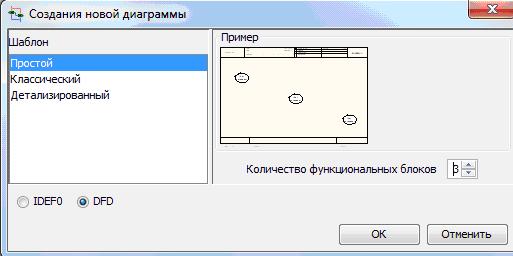
Рис. 2.9. Создание диаграммы DFD в процессе декомпозиции функционала
Аналогично детализируется и процесс в построенной с нуля диаграмме DFD.
Необходимо помнить, что если диаграмма DFD строится с нуля, то необходимо создавать классификаторы для хранилищ и внешних сущностей. Если DFD схема является декомпозицией функционала со схемы IDEF0, то классификаторы внешних сущностей могут отсутствовать.
Классификатор – это набор уникальных названий объектов. Классификатор с точки зрения структуры будущей базы данных соответствует названию таблицы. Имена классификаторов присваиваются хранилищам и внешним сущностям.
Для добавления классификаторов необходимо убедиться, что в Ramus отображается вспомогательное окно левее рабочей области с моделью. Если вспомогательного окна не видно, и в рабочей области отображается только модель DFD, то окно нужно вызвать командой Окна / Показать окно / Классификаторы. Рабочая область примет следующий вид.

Рис. 2.10. Рабочая область с активированным вспомогательным окном
Чтобы вспомогательное окно показывало список классификаторов, необходимо на панели инструментов справа активировать кнопку «Классификаторы», как это показано на рисунке 2.10.
В окне классификаторов самая левая кнопка в виде значка «Зеленый крестик» позволяет создавать новые классификаторы. Для задания имени классификатора нужно выделить во вспомогательном окне необходимый классификатор (чтобы он выделился темным цветом), подождать 1 – 2 секунды и еще раз щелкнуть левой кнопкой мыши по выделенному классификатору. Появится возможность редактирования имени классификатора. Другим способом задания имени классификатора является нажатие клавиши F2 после его выделения.
Для простого отображения диаграммы DFD задания одних классификаторов будет достаточно. Однако, во избежание путаницы, рассмотрим понятия атрибута и элемента классификатора.
Атрибут классификатора соответствует столбцу таблицы. В Ramus существует общий список атрибутов, а уже при настройке конкретного классификатора необходимо с помощью флажков указывать, какие из атрибутов списка принадлежат настраиваемому классификатору.
Для добавления в общий список атрибутов классификатора удобно воспользоваться окном настройки свойств любого классификатора, то есть выделить в списке классификаторов любой классификатор, вызвать контекстное меню и выбрать пункт «Свойства классификатора». В окне «Свойства классификатора» необходимо переключиться на закладку «Атрибуты».

Рис. 2.11. Внешний вид окна «Свойства классификатора»
Левая кнопка окна в виде «зеленого крестика» позволяет добавить в список новый атрибут классификатора, заполнив поля «Название» и «Тип атрибута», то есть название столбца и тип его принимаемых значений.
После ввода атрибутов классификатора в общий список необходимо настроить каждый классификатор, определив, какие атрибуты из списка принадлежат каждому классификатору. Для этого в окне со списком классификаторов необходимо по очереди выделять каждый классификатор, вызывать для него окно свойств, и в списке атрибутов устанавливать флажки только левее тех атрибутов, которые принадлежат настраиваемому классификатору.
Элемент классификатора соответствует строке таблицы, то есть окно конкретного классификатора позволяет непосредственно построчно (поэлементно) заполнять таблицу, а также связывать примитивы схем DFD с конкретными строками таблиц. Двойной щелчок по классификатору приведет к вызову в основной рабочей области окна классификатора для заполнения названий элементов, принадлежащих классификатору.

Рис. 2.12. Окно для заполнения элементов классификаторов (Окно отдельного классификатора)
Обратите внимание, что в нижней части окна есть закладки для переключения между классификаторами и моделью.
Для добавления элемента классификатора необходимо нажать самую левую кнопку окна «Создать элемент». Для переименования объекта необходимо совершить двойной щелчок мышью по правой части объекта, где располагается текст его названия.
Для того чтобы связать примитив диаграммы с названием классификатора или элемента классификатора (Проще говоря, именовать внешнюю сущность или хранилище), необходимо выполнить следующее. Вначале необходимо щелкнуть правой кнопкой мыши, установив курсор на нужный примитив модели. В появившемся контекстном меню необходимо выбрать пункт «Редактировать активный элемент». Появится диалоговое окно «Свойства DFD-объекта». Далее нажимается кнопка «Задать DFD-объект». Появится окно «Выберите классификатор». При желании примитив можно именовать и именем классификатора (Обычно делается именно так), и именем элемента классификатора. Двойной щелчок мышью по названию классификатора открывает область с его объектами. Если выбирается элемент, то необходимо установить переключатель левее и уже после жать кнопку «ОК».
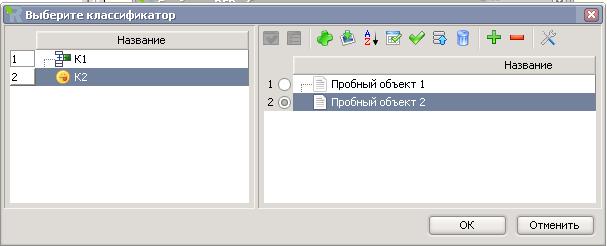
Рис. 2.13. Выбор объекта для именования примитива схемы
Для выполнения задания для именования примитивов будет достаточно имен классификаторов, поэтому правую половину окна на рисунке 2.13 можно не открывать, а сразу выбирать классификатор в левой половине.
2.9.2. Подробный пример построения диаграммы DFD
Как уже говорилось ранее, диаграммы потоков данных являются основным средством моделирования функциональных требований к проектируемой системе. Функциональные требования к системе определяют, действия системы, которые она должна выполнять.
В качестве примера процесса, для которого будет строиться диаграмма DFD, как и в случае с IDEF0, будет взят процесс написания курсовой работы (КР).
Пусть системой будут пользоваться студент и преподаватель. Тогда можно выделись следующие функциональные требования, связанные с написанием курсовой работы:
1. система должна хранить переработанные фрагменты информации, а также ссылки на литературу, на основе которой они были сделаны;
2. система должна хранить замечания преподавателя по КР.
Далее нужно рассмотреть требования к источникам данных, связанные с функциональными требованиями, то есть определить, какие действия над базой данных нужно делать для выполнения требований, какие процессы изменяют базу данных и взаимодействуют с внешними объектами. Требования к источникам данных будут следующими:
1. В процессе анализа литературы происходит чтение и запись информации о литературе и переработанным фрагментам в базу данных. Также в процессе изучения литературы студент получает и использует знания, связанные с литературой (Обмен информацией).
2. В процессе написания курсовой работы происходит чтение информации о замечаниях преподавателя из базы данных. В процессе проверки КР происходит запись замечаний в базу. В процессе написания курсовой работы студент использует практические навыки написания курсовой работы (Обмен информацией). В процессе проверки КР преподаватель выявляет (вырабатывает) информацию об ошибках.
Далее можно реализовать все вышесказанное в виде диаграммы DFD.
Для именования внешних сущностей и хранилищ были созданы следующие классификаторы:
4. переработанный материал,
5. замечания преподавателя.
Диаграмма DFD строилась «с нуля» с использованием декомпозиции. На контекстной диаграмме отображен основной процесс «Работать над КР», а также все внешние сущности и хранилища. Обмен информацией происходит по требованиям к источникам данных, но в обобщенном виде.
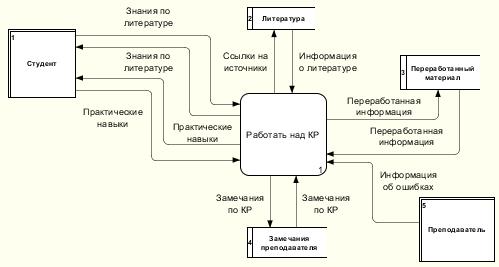
Рис. 2.14. Контекстная диаграмма процесса «Работать над КР»
Далее процесс «Работать над КР» был детализирован на три подпроцесса, которые фигурируют в требованиях к источникам данных: проанализировать литературу, написать КР, проверить КР.

Рис. 2.15. Детализация процесса «Работать над КР»
Обмен информацией на схеме происходит по требованиям к источником данных, но с дополнениями: поток данных «Материал по тематике КР» является результатом анализа литературы и входными данными для процесса «Написать КР», а поток данных «Черновик КР» является результатом написания КР и входными данными для процесса проверки КР.
Варианты заданий по построению диаграмм потоков данных
Для закрепления практических навыков по построению диаграмм необходимо:
1. Ознакомиться с теоретическим материалом по стандарту DFD.
2. Реализовать схему DFD для поддержки процесса из таблицы 2.1:
Названия процессов, подлежащих формализации
| Номер варианта | Название процесса |
| Подготовка к Олимпийским играм | |
| Выпуск автомобиля | |
| Выпуск DVD-плейера | |
| Проведение лабораторной работы | |
| Построение здания | |
| Сборка персонального компьютера | |
| Переналадка технологического оборудования | |
| Подготовка конструкторской документации | |
| Получение прав на управление транспортным средством | |
| Организация переезда в новую квартиру |
2.11. Контрольные вопросы
1. Особенности методологии DFD.
2. Основные элементы диаграмм DFD.
3. Построение иерархии диаграмм DFD.
4. Особенности построения диаграмм DFD в программе Ramus.
Варианты тестовых заданий по контролю знаний в сфере построения диаграмм потоков данных
1. Внешния сущность в диаграмме DFD обозначает:
А) внешний по отношению к информационной системе объект,
Б) файл или базу данных,
В) процесс, перерабатывающий информацию,
Г) внутреннее действие процесса.
2. Что не входит в функции хранилища?
А) выдавать информацию,
Б) хранить информацию,
В) переобразовывать информацию,
Г) записывать информацию.
3. Что обозначает стрелка в диаграмме DFD?
А) связь между функциями системы,
Б) информационный поток,
В) действие пользователя,
Г) связь между классами.
4. Каким образом связаны диаграммы IDEF0 и DFD?
А) они никак не связаны,
Б) их смысл совпадает, просто подходы к проектированию разные,
В) при декомпозиции описания процесса можно чередовать эти стандарты,
Г) они связаны только тем, что могут использоваться в одном проекте.
5. Каким примитивом обозначается внешняя сущность в нотации Гейна Сарсона?
Б) двойным кругом,
В) прямоугольником, «бросающим тень»,
Г) прямоугольником, разделенным на две секции.
6. Что не относится к особенностям диаграмм DFD?
А) они имеют начальное и конечное состояния,
Б) к ним можно применять декомпозицию,
В) схема имеет контекстную диаграмму,
Г) в схемах исползуются подсистемы.
7. Что не детализируется в диаграммах DFD?
Б) контекстная диаграмма,
8. Какой примитив в DFD не имеет названия?
В) внешняя сущность,
Г) все примитивы имеют название.
9. Диаграммы DFD показывают:
А) информационные потоки внутри системы,
Б) функции системы и полномочия доступа к ним,
В) взаимодействие экземпляров классов во времени,
Г) состояния системы и сосбенности переходов между ними.
10. Каким примитивом обозначается функция в нотации Йордана Де Марко?
А) прямоугольником, с закругленными углами,
В) фигурой, снизу и сверху ограниченной двумя параллельными горизонтальными линиями, а с боков – полуокружностями,
Как изменить автора в рамусе
На панели инструментов Properties (Свойства) имя автора примечания изменить невозможно. Имя автора можно заменить только на вкладке General (Общие) в диалоге Note Properties (Свойства примечания), однако сначала в настройках комментариев следует отключить параметр, обязывающий использовать в качестве имени автора его входное имя.
- На панели инструментов Commenting (Комментарии) щелкните мышью на кнопке Show (Показать) () и в раскрывшемся меню выберите команду Commenting Preferences (Настройки комментариев).
- В разделе Making Comments (Создание примечаний) вкладки Commenting (Комментарии) диалога Preferences (Настройки) сбросьте флажок Always Use Log-In Name for Author Name (Всегда использовать входное имя как имя автора). (Сброс флажка отменяет эту настройку комментариев). Затем закройте диалог Preferences (Настройки) щелчком мыши на кнопке ОК, чтобы применить ваши изменения.
Теперь можно изменить имя автора.
- Выберите, если нужно, инструмент Note Tool (Инструмент вставки примечаний) () и щелкните где-нибудь на постере, чтобы добавить примечание.
- Щелкните правой кнопкой мыши (Windows) или нажмите клавишу Ctrl и щелкните мышью (Mac OS) на строке заголовка примечания, выберите в контекстном меню команду Properties (Свойства).
- В открывшемся диалоге щелкните мышью на вкладке General (Общие) и введите свое авторское имя. Мы ввели в качестве имени Doug.
- Щелкните мышью на кнопке Close (Закрыть).
Теперь, задав цвет, непрозрачность, значок и имя автора своих примечаний, назначим применение этих свойств по умолчанию. Если не установить эти свойства как применяемые по умолчанию, то ваши новые настройки будут применены только к текущему примечанию, а в последующих примечаниях проигнорированы.
- Щелкните правой кнопкой мыши (Windows) или нажмите клавишу Ctrl и щелкните мышью (Mac OS) на значке примечания или на строке заголовка примечания, если оно открыто, выберите в контекстном меню команду Make Current Properties Default (Применять текущие свойства по умолчанию).
- Выберите в меню команду File > Save (Файл > Сохранить), чтобы сохранить свою работу.
Закончив этот урок, не забудьте переустановить внешний вид и авторскую информацию так, чтобы они соответствовали вашим нуждам.
Чтобы изменить свойства любого объекта, щелкните правой кнопкой мыши (Windows) или нажмите клавишу Ctrl и щелкните мышью (Mac OS) на этом объекте и выберите в контекстном меню команду Properties (Свойства).
Создание и редактирование функциональных моделей в Ramus Educational
Цель работы: получение навыков создания и редактирования функциональных моделей в Ramus Educational. Для выполнения последующей лабораторной работы необходимо иметь результат выполнения предыдущей, поэтому рекомендуется сохранять модель, полученную в конце каждого упражнения.
Задание: требуется разработать модель программного обеспечения информационной системы, обеспечивающей возможность автоматизированного управления клиентом образовательного интернет сайта.
Интернет сайт должен использоваться для дистанционной поддержки обучения студентов кафедры ИС. На сайте должны быть размещены материалы, необходимые для изучения студентами дисциплин, преподаваемых на кафедре, преподаватели, ведущие занятия со студентами, расписание занятий, программное обеспечение, распространяемое бесплатно и необходимое студентами для изучения материалов учебных дисциплин, а так же новости и объявления, публикуемые преподавателями кафедры. На сайте должны быть представлены тесты, предназначенные для проверки знаний студентов по каждой дисциплине. Тесты доступны только зарегистрированным студентам. Результаты теста фиксируются в системе, а преподаватель получает уведомление о результатах прохождения тестов студентами. На сайте должен быть реализован режим анкетирования, при котором студенту предлагается заполнить анкету, т.е. дать ответы на некоторые вопросы, предложенные преподавателями. Анкетирование предназначено для выявления недостатков преподавания и корректировки системы обучения на кафедре.
Paботу с сайтом можно у словно разделить на работу студента, работу преподавателя, работу администратора. Студент, обратившись к сайту, имеет возможность просматривать все его разделы, скачивать файлы и т.д.. по не имеет возможности проходить тестирование и участвовать в анкетировании. Для того, чтобы эти возможности стали доступны студенту, ему необходимо пройти процесс регистрации, в ходе которого он выбирает себе НИК (login) и пароль, а так же вводит необходимые сведения о себе. В последствии, при подключению к сайту, студент должен иметь возможность авторизоваться на нем. введя свой ник и пароль для получения полного доступа ко всем ресурсам сайта. При прохождении теста, его результаты запоминаются в базе данных. Таким образом, накапливается статистика о результатах обучения студента, которую может использовать преподаватель для выставления окончательной экзаменационной оценки студенту по данной дисциплине. Преподаватель, обратившись к сайту имеет те же возможности, что и студент до тех пор . пока не пройдет процедуру авторизации (вход в систему). Для осуществления возможности входа в систему преподаватель так же должен пройти процедуру регистрации в системе, в ходе которой ввести ник. пароль и дополнительную информацию о себе. После входа в систему, преподаватель, помимо просмотра всех разделов сайта, ответов на контрольные вопросы и анкетирования, имеет возможность публиковать новости и объявления в соответствующих разделах сайта, а так же размещать все возможные материалы, касающихся своих курсов и других видов учебной работы. Кроме прочего, преподавателю должна быть доступна статистика ответов на вопросы контрольных тестов и анкет всех дисциплин, публикуемых на сайте. Преподаватель так же имеет возможность просматривать и корректировать списку студентов, обучающихся в «его» группах, а так же публиковать в специальном разделе сайта рейтинговые и экзаменационные оценки.
Администратор, помимо обеспечения функционирования сайта, осуществляет поддержку и контроль его информационной и программной целостности и работоспособности. Администратор имеет доступ ко всем разделам сайта, осуществляет поддержку и контроль ею информационной и программной целостности и работоспособности. Администратор имеет доступ ко всем разделам сайта, имеет возможность контролировать, изменять и удалять учтенные данные пользователей (студентов и преподавателей) системы, удалять, изменять публикуемые на сайте новости и объявления, просматривать результаты тестирования и анкетирования, публиковать материалы в любых разделах сайта. Администратор имеет право и возможность заблокировать учетную запись любого пользователя системы в случае необходимости, а так же снять блокировку. Администратор определяет в системе какие дисциплины закреплены за каждым преподавателем с тем. чтобы последний мог редактировать только материалы, касающиеся своей дисциплины. Любой зарегистрированный пользователь, независимо от его права, должен иметь возможность изменения своих учетных данных (имени, пароля, и т.д., кроме ника).
Основные функции образовательного интернет сайта:
- — тестирование;
- — анкетирование;
- — добавление информации (новости, объявления и др.);
- — формирование статистики.
Начало работы программы:
- 1. Запускаем программу Ramus Educational. Далее создаем новый проект.
- 2. После создания проекта осуществляется запуск мастера проекта.
- — на первом шаге в соответствующие поля вносим сведения об авторе, названии проекта и модели, а также выбираем тип нотации модели (IDEF0 или DFD);
- — на втором шаге вводим название организации, использующей данный проект;
- — на третьем шаге — даем краткое описание будущего проекта;
- — четвертый шаг позволяет создать несколько основных классификаторов (в данном случае можно пропустить этот шаг). Так как модель программного обеспечения может хранить значительное количество объектов (статистика, преподаватели, расписание, материалы и т.д.), то в Ramus предусмотрена возможность упорядочено хранить информацию об этих объектах в виде системы классификаторов. Классификация объектов упрощает поиск и обработку информации об объектах модели, а так же и об объектах непосредственно не представленных на диаграммах процессов, но относящихся к процессам образовательного интернет сайта;
- — на пятом шаге, предлагается выбрать классификаторы из созданных ранее (данный шаг пропускаем).
При необходимости можно завершить работу мастера.
После завершения работы мастера, отрывается рабочее пространство, в котором создается графическая модель. В верхней части приводятся сведения о проекте, введенные пользователем посредством мастера диаграмм.
Программное средство структурного моделирования процессов RAMUS
В результате выполнения заданий студент получит навык создания и редактирования функциональных моделей в программной среде Ramus. Работа предполагает последовательное выполнение заданий, поэтому необходимо сохранять модели, полученные по результатам каждого упражнения.
В качестве примера рассматривается деятельность промышленной компании. Компания занимается сборкой и продажей настольных компьютеров и ноутбуков. Компания не производит компоненты самостоятельно, а только собирает и тестирует компьютеры.
Деятельность компании состоит из следующих элементов:
- продавцы принимают заказы клиентов;
- операторы группируют заказы по типам клиентов;
- операторы собирают и тестируют компьютеры;
- операторы упаковывают компьютеры согласно заказам;
- кладовщик отгружает клиентам заказ.
Компания использует приобретенную бухгалтерскую ИС, которая позволяет оформить заказ, счет и отследить платежи по счетам.
Перед выполнением упражнения 1. Запустите программу Ramus (Пуск -> Программы -> Ramus -> Ramus). Если программа не установлена на ПК, то при наличии доступа в Интернет самостоятельно произведите инсталляцию данного ПО с сайта разработчика: http://ramussoftware.com/.
14.1. Упражнение 1. Создание контекстной диаграммы
- После запуска программы на экране появится окно начала работ ( рис. 14.1). Выберите опцию «Создать» и нажмите «ОК«.

В описании проекта укажите «Это учебная модель, описывающая деятельность компании«, перейдите к следующему шагу.
На рис. 14.2 представлен результат построения контекстной диаграммы по результатам Упражнения 1.
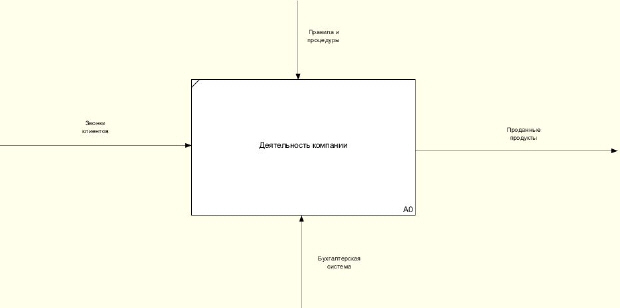
14.2. Упражнение 2. Создание диаграммы декомпозиций
- Выберите кнопку перехода на уровень ниже
 в панели инструментов.
 - В диалоговом окне укажите число работ на диаграмме нижнего уровня — «3», а нотацию декомпозиции — IDEF ( рис. 14.3), затем нажмите «ОК«. Автоматически будет создана диаграмма декомпозиции.
Как изменить автора в рамусе

Если уже изменил автора локальных коммитов, то отправь их заново через push —force, тогда и Pull Request обновится тоже.
Но смущает сама формулировка вопроса. В Git нет аккаунтов, это утилита командной строки. Коммиты подписываются произвольным именем и e-mail, которые берутся из конфига. Если имелся в виду аккаунт Гитхаба, то он никак не влияет на автора коммитов. Сами коммиты никак не меняются при отправке в вышестоящий репозиторий. Аккаунт виден только в данных пулл-реквеста и не сохраняется в самих коммитах.
Как поменять владельца файла в Mac OS X

Хотя такая проблема, когда вы теряете доступ к файлу, встречается довольно редко, всё же это может произойти, например, когда ваши права изменяются сторонним приложением.
Обычно эту проблему устраняют запустив процесс восстановления прав пользователя (запускаете Дисковую утилиту из папки /Программы/Служебные программы, выбираете раздел и нажимаете на кнопку Восстановить права доступа), но это не всегда срабатывает. Чтобы разобраться с проблемой, нужно настроить права на проблемные файлы.
В таких ситуациях у вас есть два пути: изменить права на файл(ы) вручную через Finder или же через Терминал. Мы рассмотрим оба способа, хотя для продвинутых пользователей намного проще и быстрее будет воспользоваться Терминалом.
Изменение прав на файл при помощи Finder
Вы можете изменить права на файлы через окно «Свойства»:
- Выберите файл в Finder, затем нажмите Command+i, чтобы вызвать окно «Свойства».
- Нажмите на стрелку рядом с «Общий доступ и права доступа», чтобы узнать, кто владелец файла и посмотреть на права.
- Выберите иконку блокировки, чтобы разблокировать «Права».
- Нажмите кнопку [+] для добавления нового владельца, затем выберите пользователя из списка и нажмите «Выбрать».
- Теперь выберите имя и нажмите на значок шестеренки, выбрав пункт «Сделать (имя пользователя) владельцем».
Через Терминал процесс восстановления происходит быстрее и, как увидите, проще.
Изменить владельца файла из Терминала с помощью команды chown
Использование Терминала, как правило, считается способом для продвинутых пользователей, но в некоторых ситуациях он работает не только быстрее, но и проще.
Для этого используем команду chown, которая является стандартной для Mac OS X.
Для начала запустите Терминал из /Программы/Утилиты/.
chown [username] [file]
Пример использования: чтобы изменить владельца файла с именем «test-file.txt» для пользователя «tanya» команда будет выглядеть так:
chown tanya test-file.txt
Имейте в виду, что имя пользователя, которое вы будете использовать — это короткое имя учетной записи, которое, как правило, совпадает с именем в папке пользователя.
Если вы не уверены, что короткое имя пользователя правильное, введите ‘Whoami’ в Терминал для получения текущего короткого имени или наберите “ls /Users”, чтобы увидеть список всех учетных записей пользователей на текущем Mac.
Если вы изменяете права на системные файлы или файлы других пользователей, к которым у вас нет прав на чтение и запись, то вам потребуется использовать команду chown вместе с ‘sudo’.
sudo chown tanya
Чтобы изменить группу файлов, используйте chown с двоеточием после короткого имени пользователя:
Как увеличить размер шрифта интерфейса в программе ramus (на java)?
ramus — это редактор idef0-схем ОС Fedora 30, с kde.

Надеюсь, я вас правильно понял: Сервис ⇒ Свойства программы

Прочие шрифты зашиты внутри программы в html файлах и не настраиваются в интерфейсе пользователя. Нужно дорабатывать код программы.
Дизайн сайта / логотип © 2023 Stack Exchange Inc; пользовательские материалы лицензированы в соответствии с CC BY-SA . rev 2023.3.17.43323
Нажимая «Принять все файлы cookie» вы соглашаетесь, что Stack Exchange может хранить файлы cookie на вашем устройстве и раскрывать информацию в соответствии с нашей Политикой в отношении файлов cookie.
Изменение имени автора в документе Microsoft Word

Каждый раз, когда вы создаете новый текстовый документ в MS Word, программа автоматически устанавливает для него ряд свойств, в числе которых и имя автора. Свойство “Автор” создается на основе сведений о пользователе, которые отображаются в окне “Параметры” (ранее “Параметры Word”). Кроме того, доступные сведения о пользователе — это также источник имени и инициалов, которые будут отображаться в исправлениях и комментариях.
Примечание: В новых документах имя, которое отображается в качестве свойства “Автор” (показано в сведениях о документе), берется из раздела “Имя пользователя” (окно “Параметры”).
Изменение свойства “Автор” в новом документе
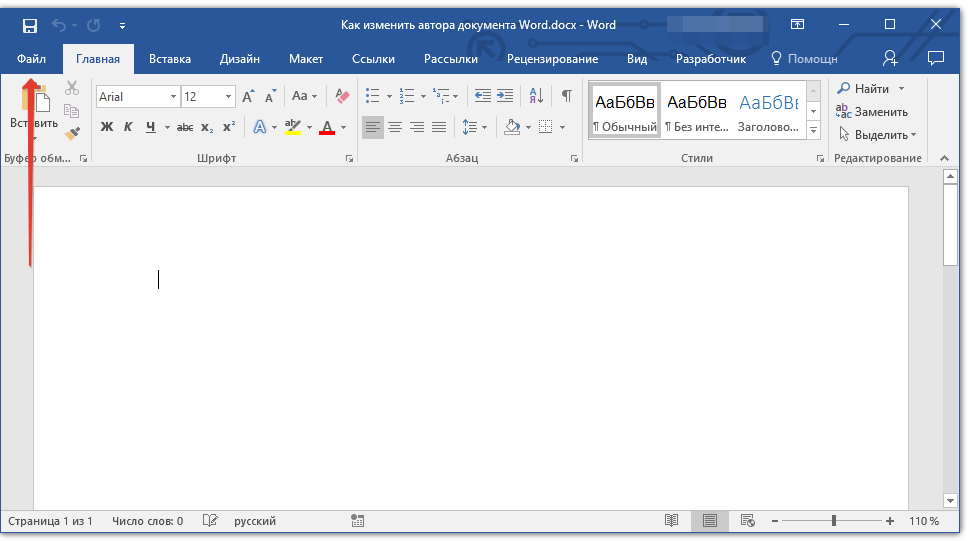
1. Нажмите кнопку “Файл” (“Microsoft Office” ранее).
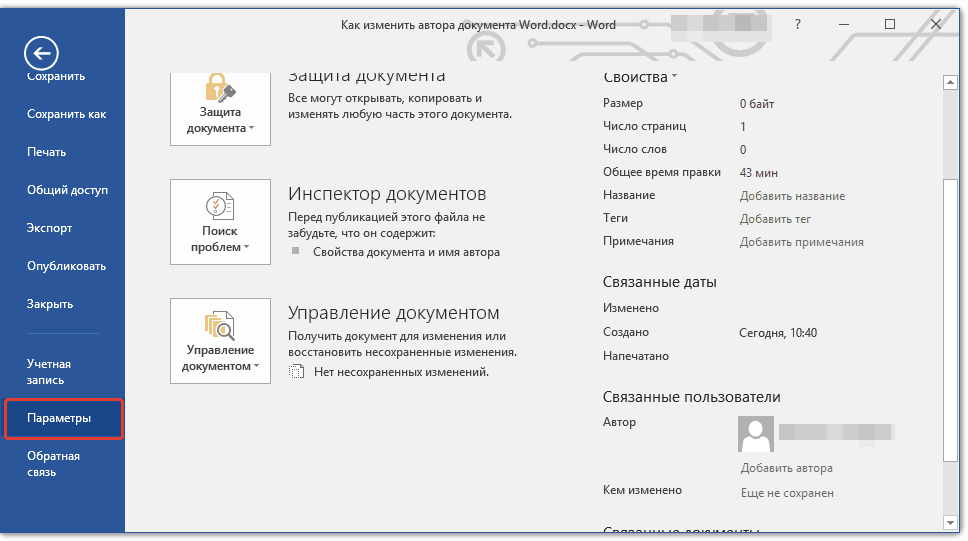
2. Откройте раздел “Параметры”.
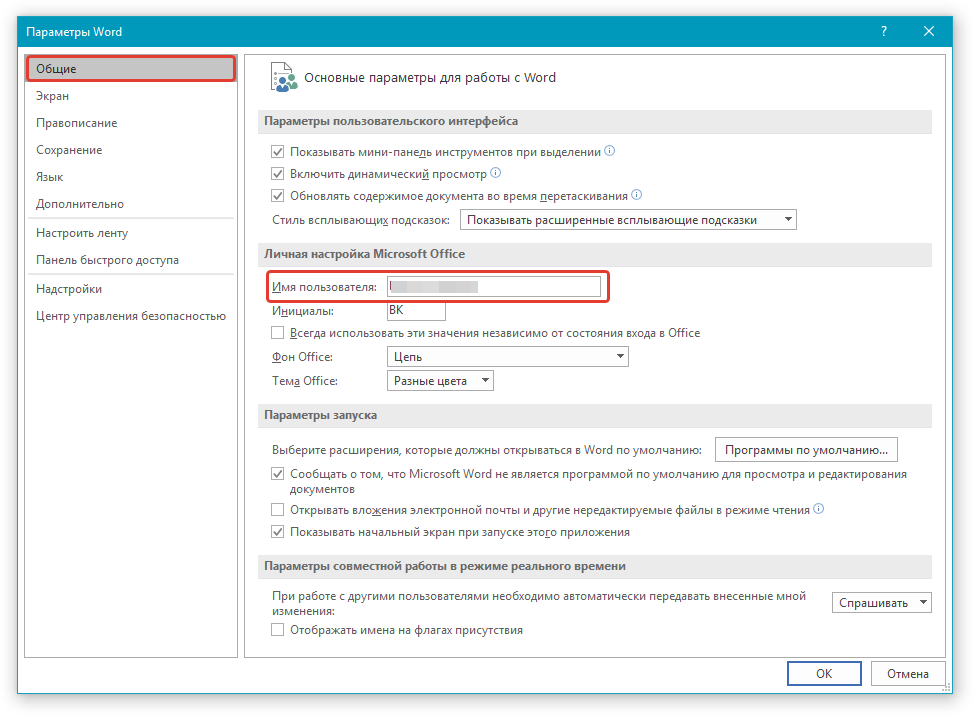
3. В появившемся окне в категории “Общие” (ранее “Основные”) в разделе “Личная настройка Microsoft Office” задайте необходимое имя пользователя. Если это потребуется, измените инициалы.
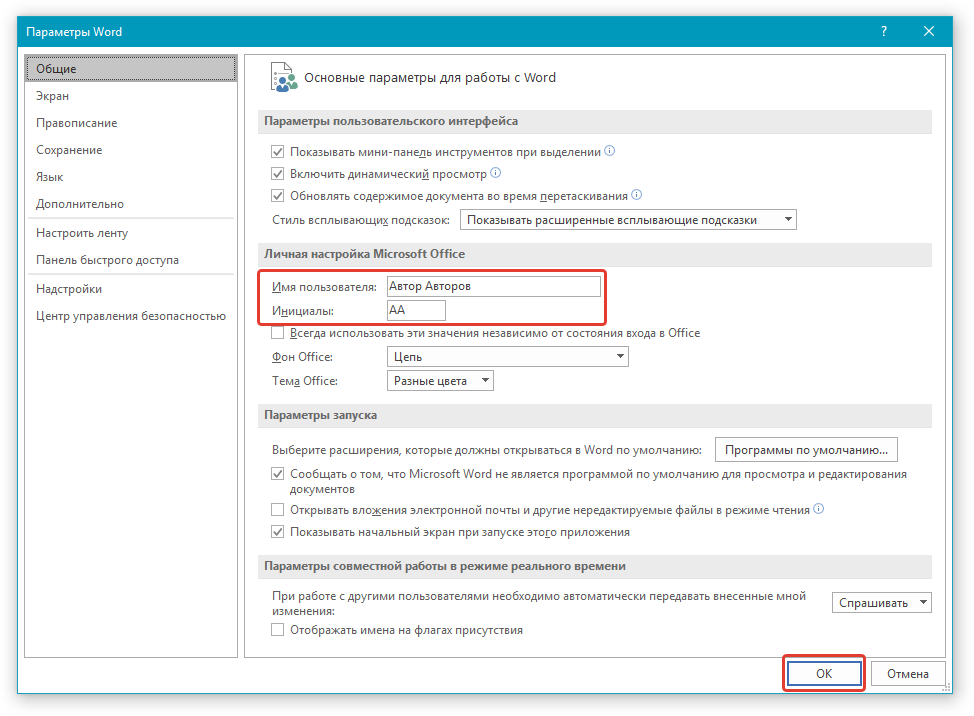
4. Нажмите “ОК”, чтобы закрыть диалоговое окно и принять изменения.
Изменение свойства “Автор” в существующем документе
1. Откройте раздел “Файл” (ранее “Microsoft Office”) и нажмите кнопку “Свойства”.
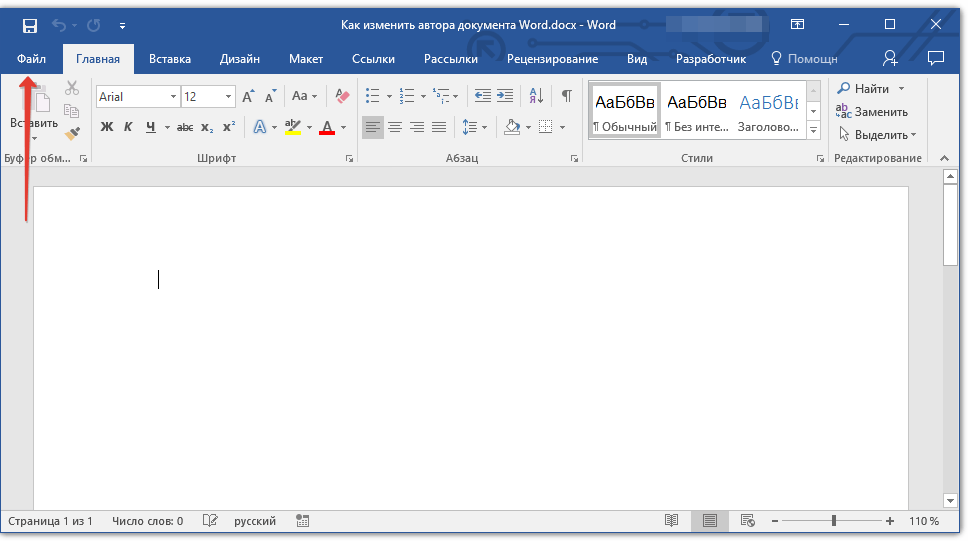

Примечание: Если вы используете устаревшую версию программы, в разделе “MS Office” сначала нужно выбрать пункт “Подготовить”, а затем уже перейти в “Свойства”.
-
Совет: Рекомендуем обновить Word, воспользовавшись нашей инструкцией.
2. Из выпадающего меню выберите “Дополнительные свойства”.
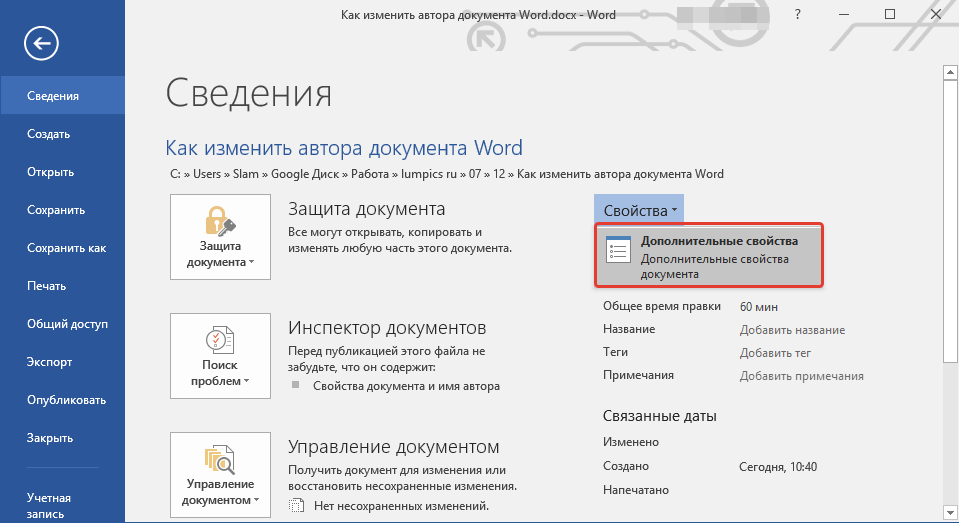
3. В открывшемся окне “Свойства” в поле “Автор” введите необходимое имя автора.
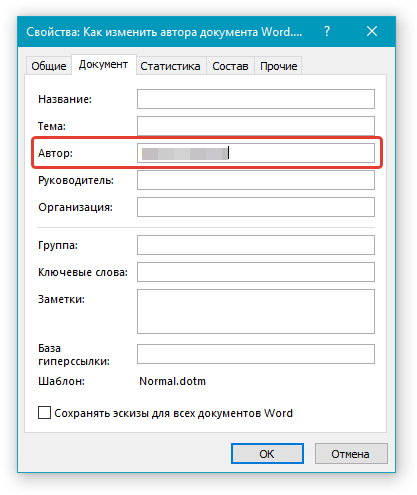
4. Нажмите “ОК” для закрытия окна, имя автора существующего документа будет изменено.
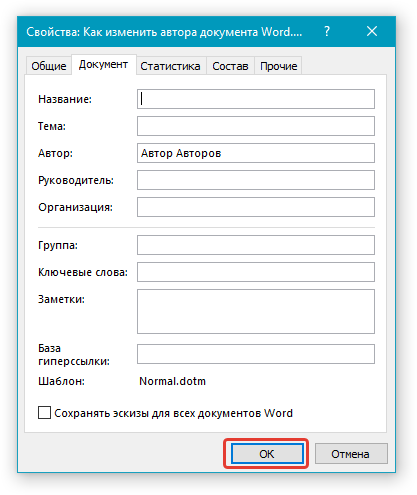
Примечание: Если вы измените раздел свойств “Автор” в существующем документе в области сведений о нем, это не повлияет на сведения о пользователе, которые отображаются в меню “Файл”, разделе “Параметры” и на панели быстрого доступа.
Вот, собственно, и все, теперь вы знаете, как изменить имя автора в новом или уже существующем документе Microsoft Word.
Как изменить автора в рамусе
You signed in with another tab or window. Reload to refresh your session. You signed out in another tab or window. Reload to refresh your session.
1 Создание моделей бизнес-процессов с использованием программного средства ramus
При запуске «Ramus» появляется окно, в котором предлагается создать новый проект (по умолчанию) или же открыть уже существующий файл проекта. Данное окно не будет выводиться в дальнейшем если поставить галочку «Использовать выбор по умолчанию и больше не спрашивать».
При выборе пункта «Создать новый файл» автоматически запускается мастер создания нового проекта. Этот мастер можно закрыть и заполнить необходимые сведения позже, но рекомендуется выполнить все его этапы.
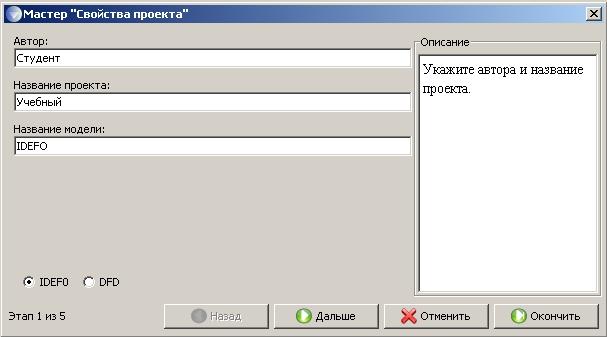
На первом этапе предлагается внести сведения об авторе, названии проекта и модели. Также следует выбрать тип нотации модели: IDEF0 или DFD.
На втором этапе предлагается внести сведения о том, в какой организации используется данный проект.

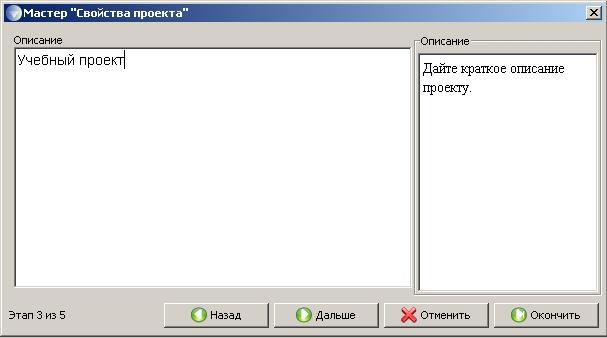
На третьем этапе предлагается дать короткое описание проекту.
На четвёртом этапе предлагается создать несколько основных классификаторов проекта. Например: «Информация», «Ресурсы» и т.д.

На пятом, заключительном этапе, предлагается выбрать какие классификаторы, из созданных, будут содержать перечень собственников процессов.

После завершения работы мастера, откроется рабочее пространство «Диаграммы» в котором можно приступить к созданию графической модели.
1.2 Создание модели в стандарте idef0
1.2.1 Принципы построения модели idef0
На начальных этапах создания ИС необходимо понять, как работает организация, которую собираются автоматизировать. Для описания работы предприятия необходимо построить модель. Такая модель должна быть адекватна предметной области; следовательно, она должна содержать в себе знания всех участников бизнес-процессов организации.
Наиболее удобным языком моделирования бизнес-процессов является IDEF0, предложенный Дугласом Россом и называвшийся первоначально SADT — Structured Analysis and Design Tech-nique. Позднее вооруженные силы США применили подмножество SADT, касающееся моделирования процессов, для реализации проектов в рамках программы ICAM (IntegratedComputer-AidedManufacturing). В дальнейшем это подмножество SADT бы-ло принято в качестве федерального стандарта США под наименованием IDEF0. Подробные спецификации на стандарты IDEF можно найти на сайте http://www.idef.com.
В IDEF0 система представляется как совокупность взаимодействующих работ или функций. Такая чисто функциональная ориентация является принципиальной — функции системы анализируются независимо от объектов, которыми они оперируют. Это позволяет более четко смоделировать логику и взаимодействие процессов организации.
Под моделью в IDEF0 понимают описание системы (текстовое и графическое), которое должно дать ответ на некоторые заранее определенные вопросы.
Моделируемая система рассматривается как произвольное подмножество Вселенной. Произвольное потому, что, во-первых, мы сами умозрительно определяем, будет ли некий объект компонентом системы, или мы будем его рассматривать как внешнее воздействие, и, во-вторых, оно зависит от точки зрения на систему. Система имеет границу, которая отделяет ее от остальной Вселенной. Взаимодействие системы с окружающим миром описывается как вход (нечто, что перерабатывается системой), выход (результат деятельности системы), управление (стратегии и процедуры, под управлением которых производится работа) и механизм (ресурсы, необходимые для проведения работы). Находясь под управлением, система пре-образует входы в выходы, используя механизмы.
Процесс моделирования какой-либо системы в IDEF0 начинается с определения контекста, т. е. наиболее абстрактного уровня описания системы в целом. В контекст входит определение субъекта моделирования, цели и точки зрения на модель.
Под субъектом понимается сама система, при этом необходимо точно установить, что входит в систему, а что лежит за ее пределами; другими словами, мы должны определить, что мы будем в дальнейшем рассматривать как компоненты системы, а что как внешнее воздействие. На определение субъекта системы будет существенно влиять позиция, с которой рассматривается система, и цель моделирования — вопросы, на которые построенная модель должна дать ответ; другими словами, первоначально необходимо определить область моделирования. Описание области как системы в целом, так и ее компонентов является основой построения модели. Хотя предполагается, что в течение моделирования область может корректироваться, она должна быть в основном сформулирована изначально, поскольку именно область определяет направление моделирования и когда должна быть закончена модель. При формулировании области необходимо учитывать два компонента — широту и глубину. Широта подразумевает определение границ модели — мы определяем, что будет рассматриваться внутри системы, а что снаружи. Глубина определяет, на каком уровне детализации модель является завершенной. При определении глубины системы необходимо не забывать об ограничениях времени — трудоемкость построения модели растет в геометрической прогрессии от глубины декомпозиции.
После определения границ модели предполагается, что новые объекты не должны вноситься в моделируемую систему; поскольку все объекты модели взаимосвязаны, внесение нового объекта может быть не просто арифметической добавкой, но в состоянии изменить существующие взаимосвязи. Внесение таких изменений в готовую модель является, как правило, очень трудоемким процессом (так называемая проблема «плавающей области»).
Цель моделирования. Модель не может быть построена без четко сформулированной цели. Цель должна отвечать на следующие вопросы:
Почему этот процесс должен быть замоделирован?
Что должна показывать модель?
Что может получить читатель?
Формулировка цели позволяет команде аналитиков сфокусировать усилия в нужном направлении. Примерами формулирования цели могут быть следующие утверждения: «Идентифицировать и определить текущие проблемы, сделать возможным анализ потенциальных улучшений», «Идентифицировать роли и ответственность служащих для написания должностных инструкций», «Описать функциональность предприятия с целью написания спецификаций ИС» и т. д.
Точка зрения. Хотя при построении модели учитываются мнения различных людей, модель должна строиться с единой точки зрения. Точку зрения можно представить как взгляд человека, который видит систему в нужном для моделирования аспекте. Точка зрения должна соответствовать цели моделирования. Очевидно, что описание работы предприятия с точки зрения финансиста и технолога будет выглядеть совершенно по-разному, поэтому в течение моделирования важно оставаться на выбранной точке зрения. Как правило, выбирается точка зрения человека, ответственного за моделируемую работу в целом.
IDEF0-модель предполагает наличие четко сформулированной цели, единственного субъекта моделирования и одной точки зрения.
Модели AS-IS и ТО-ВЕ. Целью построения функциональных моделей обычно является выявление наиболее слабых и уязвимых мест деятельности организации, анализ преимуществ новых бизнес-процессов и степени изме-нения существующей структуры организации бизнеса. Анализ недостатков и «узких мест» начинают с построения модели AS-IS (Как есть), т. е. модели существующей организации работы. Модель AS-IS может строиться на основе изучения документации (должностных инструкций, положений о пред-приятии, приказов, отчетов и т. п.), анкетирования и опроса служащих предприятия (организация опроса должна быть итерационной и реализовать цикл автор-читатель, см. 1.2.6), создания фотографии рабочего дня и других источников. Полученная модель AS-IS служит для выявления неуправляемых работ, работ не обеспеченных ресурсами, ненужных и неэффективных работ, дублирующихся работ и других недостатков в организации деятельности предприятия. Исправление недостатков, перенаправление информационных и материальных потоков приводит к созданию модели TO-BE (Как будет) — модели идеальной организации бизнес-процессов. Как правило, строится несколько моделей ТО-ВЕ, среди которых определяют наилучший вариант.
Следует указать на распространенную ошибку при создании модели AS-IS — это создание идеализированной модели. Примером может служить создание модели на основе знаний руководителя, а не конкретного исполнителя работ. Руководитель знаком с тем, как предполагается выполнение работы по руководствам и должностным инструкциям, и часто не знает, как на самом деле подчиненные выполняют рутинные работы. В результате получается приукрашенная, искаженная модель, которая несет ложную ин-формацию и которую невозможно в дальнейшем использовать для анализа. Такая модель называется SHOULD ВЕ (Как должно бы быть).
Технология проектирования ИС подразумевает сначала создание модели AS-IS, ее анализ и улучшение бизнес-процессов, т. е. создание модели TO-BE, и только на основе модели ТО-ВЕ строится модель данных, прототип и затем окончательный вариант ИС. Построение системы на основе модели AS-IS приводит к автоматизации предприятия по принципу «все оставить как есть, только чтобы компьютеры стояли», т. е. ИС автоматизирует несовершенные бизнес-процессы и дублирует, а не заменяет существующий документооборот. В результате внедрение и эксплуатация такой системы приводит лишь к дополнительным издержкам на закупку оборудования, создание программного обеспечения и сопровождение того и другого. Для закрепления материала вспомним фразу: «в результате автоматизации хаоса получается автоматизированный хаос».
Иногда текущая модель AS-IS и будущая ТО-ВЕ различаются очень сильно, так что переход от начального состояния к конечному становится неочевидным. В этом случае необходима третья модель, описывающая процесс перехода от начального к конечному состоянию системы, поскольку такой переход — это тоже бизнес-процесс.
Диаграммы IDEF0. Основу методологии IDEF0 составляет графический язык описания бизнес-процессов. Модель в нотации IDEF0 представляет собой совокупность иерархически упорядоченных и взаимосвязанных диаграмм. Каждая диаграмма является единицей описания системы и располагается на отдельном листе.
Модель, создаваемая в Ramusможет содержать два типа диаграмм:
контекстную (в каждой модели может быть только одна контекстная диаграмма);
Контекстная диаграмма является вершиной древовидной структуры диаграмм и представляет собой самое общее описание системы и ее взаимодействия с внешней средой. После описания системы в целом проводится разбиение ее на крупные фрагменты. Этот процесс называется функциональной декомпозицией, а диаграммы, которые описывают каждый фрагмент и взаимодействие фрагментов, называются диаграммами декомпозиции. После декомпозиции контекстной диаграммы проводится декомпозиция каждого большого фрагмента системы на более мелкие и т. д., до достижения нужного уровня подробности описания, После каждого сеанса декомпозиции проводятся сеансы экспертизы — эксперты предметной области указывают на соответствие реальных бизнес-процессов созданным диаграммам. Найденные несоответствия исправляются, и только после прохождения экспертизы без замечаний можно приступать к следующему сеансу декомпозиции. Так достигается соответствие модели реальным бизнес-процессам на любом уровне модели. Синтаксис описания системы в целом и каждого ее фрагмента одинаков во всей модели.
Рассмотрим основные компоненты нотации IDEF0, используемые при построении моделей.
Как увеличить размер шрифта интерфейса в программе ramus (на java)?
ramus — это редактор idef0-схем ОС Fedora 30, с kde.
Надеюсь, я вас правильно понял: Сервис ⇒ Свойства программы
Прочие шрифты зашиты внутри программы в html файлах и не настраиваются в интерфейсе пользователя. Нужно дорабатывать код программы.
Дизайн сайта / логотип © 2023 Stack Exchange Inc; пользовательские материалы лицензированы в соответствии с CC BY-SA . rev 2023.3.11.43304
Нажимая «Принять все файлы cookie» вы соглашаетесь, что Stack Exchange может хранить файлы cookie на вашем устройстве и раскрывать информацию в соответствии с нашей Политикой в отношении файлов cookie.
Изменение имени автора в документе Microsoft Word
Каждый раз, когда вы создаете новый текстовый документ в MS Word, программа автоматически устанавливает для него ряд свойств, в числе которых и имя автора. Свойство “Автор” создается на основе сведений о пользователе, которые отображаются в окне “Параметры” (ранее “Параметры Word”). Кроме того, доступные сведения о пользователе — это также источник имени и инициалов, которые будут отображаться в исправлениях и комментариях.
Примечание: В новых документах имя, которое отображается в качестве свойства “Автор” (показано в сведениях о документе), берется из раздела “Имя пользователя” (окно “Параметры”).
Изменение свойства “Автор” в новом документе
1. Нажмите кнопку “Файл” (“Microsoft Office” ранее).
2. Откройте раздел “Параметры”.
3. В появившемся окне в категории “Общие” (ранее “Основные”) в разделе “Личная настройка Microsoft Office” задайте необходимое имя пользователя. Если это потребуется, измените инициалы.
4. Нажмите “ОК”, чтобы закрыть диалоговое окно и принять изменения.
Изменение свойства “Автор” в существующем документе
1. Откройте раздел “Файл” (ранее “Microsoft Office”) и нажмите кнопку “Свойства”.
Примечание: Если вы используете устаревшую версию программы, в разделе “MS Office” сначала нужно выбрать пункт “Подготовить”, а затем уже перейти в “Свойства”.
-
Совет: Рекомендуем обновить Word, воспользовавшись нашей инструкцией.
2. Из выпадающего меню выберите “Дополнительные свойства”.
3. В открывшемся окне “Свойства” в поле “Автор” введите необходимое имя автора.
4. Нажмите “ОК” для закрытия окна, имя автора существующего документа будет изменено.
Примечание: Если вы измените раздел свойств “Автор” в существующем документе в области сведений о нем, это не повлияет на сведения о пользователе, которые отображаются в меню “Файл”, разделе “Параметры” и на панели быстрого доступа.
Вот, собственно, и все, теперь вы знаете, как изменить имя автора в новом или уже существующем документе Microsoft Word.