Кто нибудь выводил деньги из приложения ЧекСкан?
Для вывода там не обязательно покупать товар у партнера, можно через приложение заказать банковскую карту.
Вот 2 способа, как можно увеличить свой лимит для вывода:
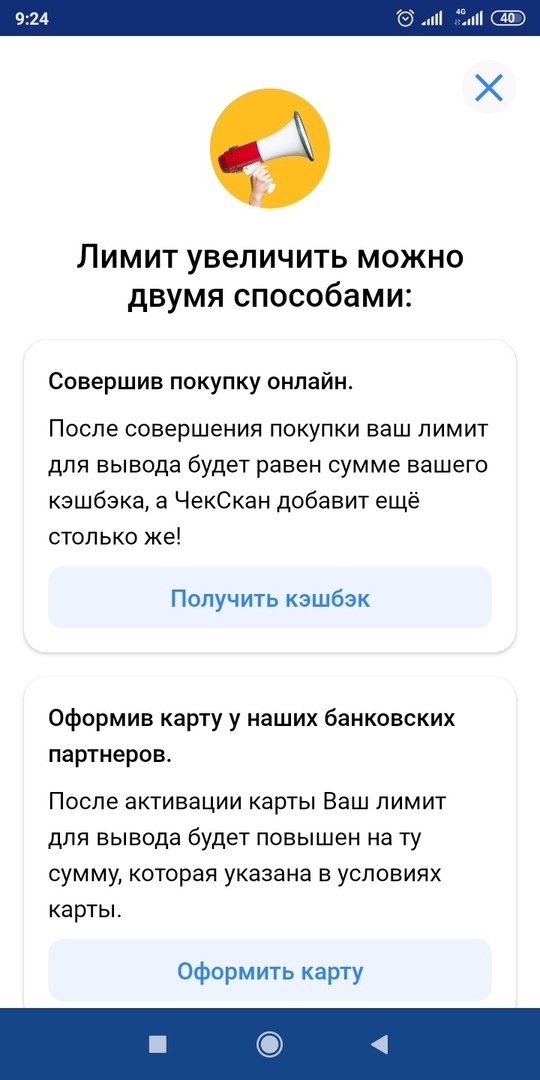
Способ — совершить покупку онлайн мне понравился не очень.
То есть, чтобы вывести деньги из ЧекСкан здесь нужно сначала вложить свои, и то, совершенно нет никаких гарантий, что лимит увеличат. Понятно, что вы получите некий товар, но по правде, вряд ли вы его будете покупать просто так. Да и список товаров ограничен, мне ничего с первого взгляда и не приглянулось.
А вот карт для выбора несколько, почитала внимательно условия по каждой, приглянулась карта Райффайзен Банк с кешбэком 1,5 % на все покупки в магазинах. Решила попробовать оформить и попользоваться данной картой. Тем более, выпуск — бесплатно, обслуживание — бесплатно, ничего дополнительно платить не нужно. И даже если с ЧекСкан ничего не срастётся, то я в принципе ничего и не теряю:
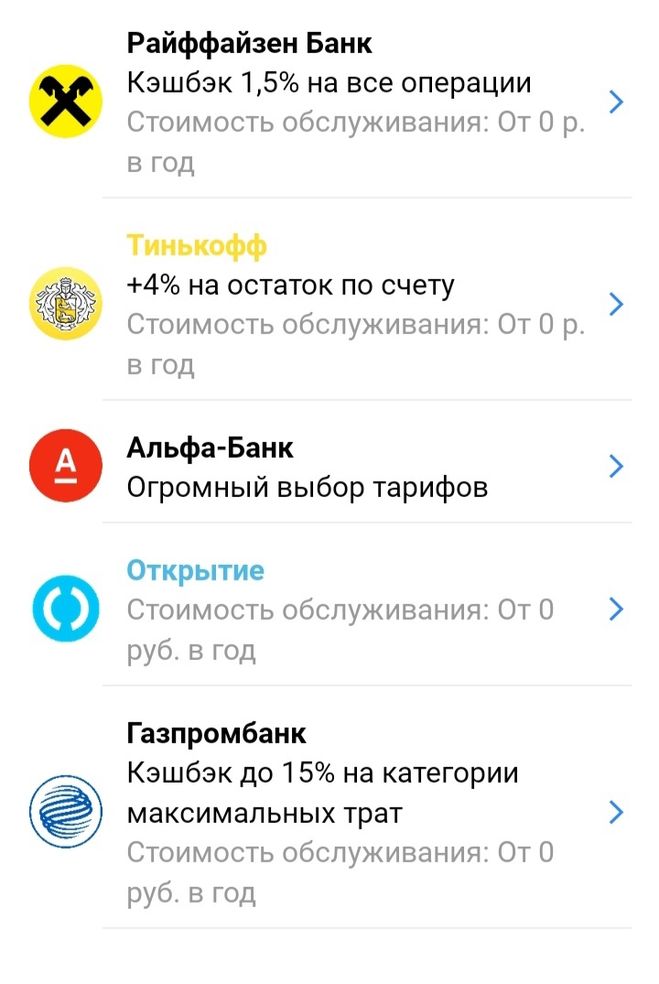
Ну и вот, я нажала на кнопку "Оформить карту" из приложения:
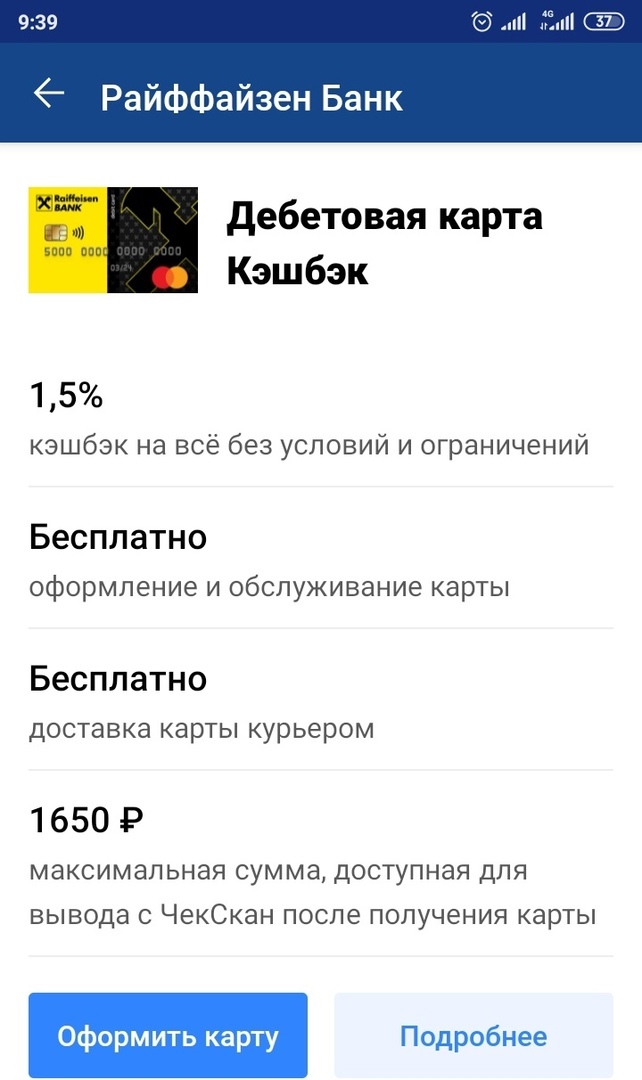
Отправила свои данные в заявке на карту, курьер приехал в назначенное время, привёз мою карту.
Я пользовалась ей примерно 1,5 месяца, может, чуть дольше.
А в ЧекСкан эта карта так и висела в статусе ожидает подтверждения.
Я уже решила, что ничего не получится, и вот мне пришло оповещение от ЧекСкан, что лимит мне увеличен. Я тут же радостно вывела накопленные деньги на телефон. Да, если оформите карту, то вывод на телефон тоже будет доступен (но только не более 300 рублей в месяц, да больше и не надо собственно).
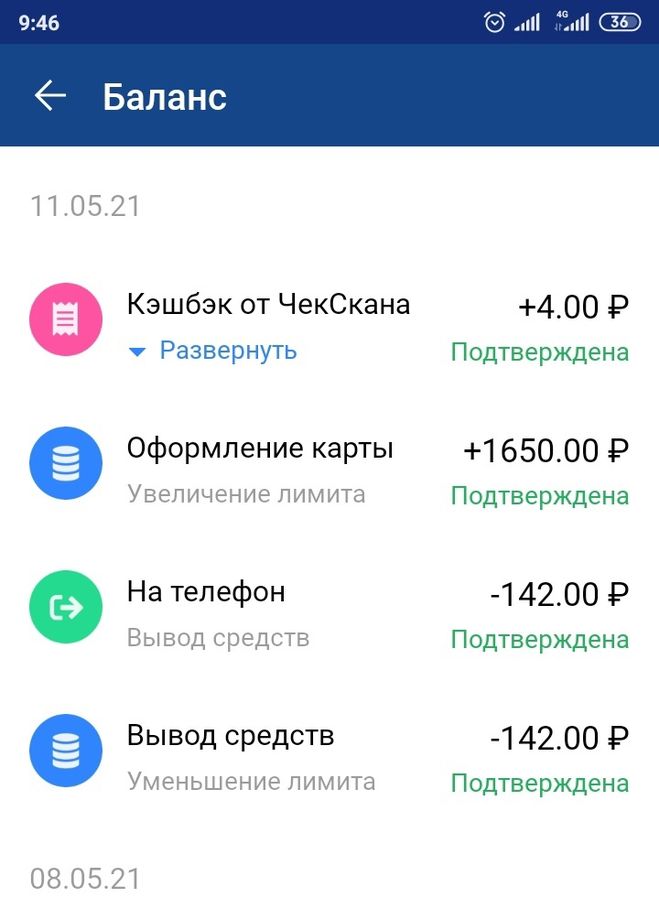
После подтверждения оформления карты мой лимит увеличили на 1650 рублей.
На телефон я кинула 142 рубля — лимит тут же на эту сумму уменьшили.
Кстати, на телефон деньги пришли тут же мгновенно, что очень порадовало.
Смс о зачислении я конечно уже удалила, но вот могу привести скрин из личного кабинета оператора:
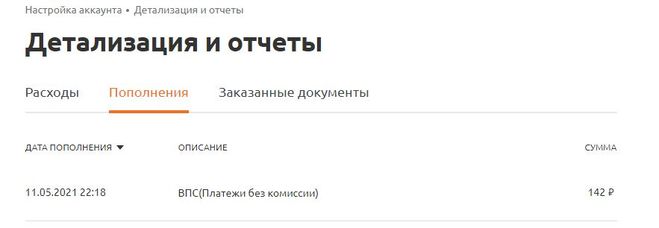
Насколько я поняла, 1650 рублей — это лимит не в месяц, а вообще, то есть когда я его исчерпаю, то нужно будет опять либо оформлять другую карту, либо пробовать всё-таки покупку онлайн. Но пока что нужно хотя бы накопить и всё это вывести. На телефон можно выводить от 100 рублей минимальная сумма. На саму карту я ещё не пробовала выводить, тут не такие уж и большие суммы набираются, вполне можно просто за телефон платить.
Отправляем деньги из Play Market на банковскую карту: подробный гайд
Если вы заработали деньги в приложении Play Market и хотите вывести средства на свой банковский счет, вам придется следовать нескольким простым шагам.
Шаг 1: Проверьте свои учетные данные
Перед тем, как перевести деньги, убедитесь, что ваш профиль Play Market полностью заполнен. Это включает в себя имя, адрес электронной почты и данные банковской карты.
Шаг 2: Проверьте, доступна ли функция перевода денег
Перед тем, как попытаться отправить деньги, проверьте, доступна ли эта функция в вашей стране. Как правило, функция перевода может быть недоступна в некоторых географических областях.
Шаг 3: Выберите способ перевода денег
На Play Market существует несколько способов отправки денег на банковскую карту. Некоторые опции включают дополнительные комиссии, поэтому убедитесь, что вы выбрали подходящий способ для вашего случая.
Шаг 4: Введите необходимую информацию
Когда вы выберете подходящий способ перевода, вам будет предложено ввести необходимую информацию — номер вашей карты, имя на карте и т.д. Убедитесь, что вы вводите корректные данные, в противном случае транзакция может остаться непроведенной.
Шаг 5: Подтвердите платеж
После ввода необходимой информации, вам будет предложено подтвердить платеж. Обратите внимание на комиссию и сумму, которую вы будете отправлять. Если все данные верны, нажмите на кнопку отправить, чтобы завершить транзакцию.
Шаг 6: Дождитесь зачисления денег на ваш счет
Обычно, после завершения транзакции, деньги должны быть зачислены на ваш банковский счет в течение нескольких банковских дней.
Выводы
Отправка денег из приложения Play Market на ваш банковский счет довольно проста. Все, что вам нужно, — это правильно заполненный профиль, выбранный способ отправки денег и необходимые данные. Если вы последуете нашему гайду, вы сможете быстро и без проблем перевести деньги со своего счета Play Market на банковский счет в любой точке мира.
Как вывести деньги с «Яндекс.Про»: пошаговая инструкция

«Яндекс.Про» — это мобильное приложение. Его придумали для самозанятых. В нем можно найти заказы и получать деньги от клиентов, которые желают заплатить за услугу банковской картой. Все понятно и, в принципе, удобно. Однако деньги с «Яндекс.Про» нужно как-то обналичить, и у пользователей бывают с этим проблемы. Финтолк объясняет, как быстро вывести деньги с «Яндекс.Про».
Кто заказывал такси на Дубровку? Как работает «Яндекс.Про»
 «Бриллиантовая рука», «Мосфильм», 1968
Приложение «Яндекс.Про» часто называют просто «Таксометр». Это потому, что приложение пользуется большой популярностью у таксистов и разработано как раз на основе «Яндекс.Таксометр». Но если последним пользовались только таксисты, то «Яндекс.Про» заточено вообще под всех тех, кто ищет заказы и предоставляет услуги. Приложение удобно, например, для курьеров. Вскоре, обещает «Яндекс», пользоваться им смогут репетиторы, разные мастера по ремонту и прочие. Все те, кто ищет заказы. Сервис работает по всей России.
Кстати, зарегистрироваться как самозанятый можно прямо в приложении. И автоматом платить налоги в приложении «Мой налог». Установить и использовать приложение могут и просто физлица, и индивидуальные предприниматели.
Сейчас на «Яндекс.Про» работают сотни тысяч курьеров и водителей, которые выполняют заказы «Яндекс.Такси», «Яндекс.Еды», «Яндекс.Лавки» и «Яндекс.Маркета».

Скачать приложение на мобильник — дело пары минут. Заносите свои данные (номер водительского удостоверения), фамилию, имя, отчество, дату рождения и обязательно реквизиты счета или банковской карты, на которую будете выводить деньги из приложения. Все, нажимайте кнопку «На линию», находите и выполняйте заказы и получайте деньги.
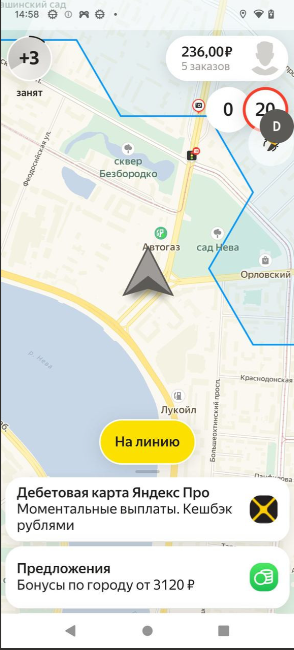
Как вывести деньги? Инструкция
Например, вы таксист. Через «Яндекс.Про» вы будете выполнять заказы «Яндекс.Такси». Деньги за выполненный заказ вы не сразу увидите на счету в «Яндекс.Про». На ваш счет в приложении их зачислят в течение трех–четырех дней после поездки. Почему? Потому что сначала деньги переводят таксопарку. А непосредственно вам их переводит уже таксопарк.
Свой ежедневный заработок вы будете видеть в приложении. На самом деле у каждого таксопарка свои способы расплачиваться с таксистами и курьерами. Кто-то пользуется специальными приложениями, например «Яндекс.Деньги», Qiwi или «Я.Баланс». Вы регистрируетесь в нужном приложении, указываете там номер своего счета, и туда приходят деньги с «Яндекс.Про».
Обычно это происходит автоматом, по графику, который установит ваш таксопарк. Кто-то это делает каждый день, кто-то — раз в неделю.
Важно! С «Яндекс.Про» вывести деньги можно на любую дебетовую банковскую карту.
Однако вы можете и сами переводить деньги со счета в «Яндекс.Про» на свою карту или, например, на электронный кошелек.
Пошаговая инструкция
- Откройте приложение «Яндекс.Про».
- Зайдите в раздел «Финансы».
- Выберите опцию «Заявка на вывод средств».
- Введите свои личные данные, которые вы указали при регистрации в приложении.
- Выберите, куда вы хотите вывести деньги (например, банковскую карту).
- Введите реквизиты карты.
- Введите сумму перевода.
- Нажмите кнопку «Оформить заявку».
Деньги должны прийти на карту в промежуток от двух часов до пяти рабочих дней. Здесь все зависит от банка.
Важно! За каждый перевод денег с баланса компании на зарплатный счет дерут берут комиссию от 1 % до 3 %, но не менее 100 рублей. Снимать деньги с «Яндекс.Про» можно лишь после того, как заработаете минимальную сумму — 1 000 рублей. Это неснижаемый остаток. В день с «Яндекс.Про» можно вывести не больше 2 000 рублей.
PS Создатели сервиса прозрачно намекают, что можно пользоваться не какими-то там чужими, а собственной картой собственного Яндекс Банка: «Карта Яндекс Про». Чтобы открыть карту, нужно зайти в профиль, нажать на свое имя → «Перечисления» → «Карта Яндекс Про» → «Оформить дебетовую Карту Яндекс Про». Однако каких-то супервыгодных бонусов от вывода денег именно на нее мы не заметили. Разве что обещан кешбэк при расплате этой картой за топливо, фастфуд, товары «Яндекс.Маркета» и еще нескольких категорий на выбор. Из минусов: лимит на бесплатное снятие наличных = 40 000 рублей.
Как быстро и удобно вывести деньги из приложения Мой Налог на карту? Гайд для пользователей
Мобильное приложение Мой Налог – это удобный и быстрый способ управления налогами. Благодаря ему вы можете сформировать налоговую декларацию, оплатить налоги и даже вывести средства. В статье мы расскажем о том, как быстро и эффективно осуществить вывод денег из приложения на карту. Наш гайд поможет избежать ошибок и сократить время операции до нескольких минут.
Для начала нужно убедиться, что на Вашей карте в профиле приложения указаны правильные банковские реквизиты. Это может быть номер карты, срок действия, CVV-код и т.д. Важно, чтобы эти данные были введены без ошибок – иначе средства могут не поступить на карту или попасть не туда.
Следующим шагом необходимо выбрать и инициировать процесс вывода денег. Это можно сделать в разделе «Вывод средств» приложения Мой Налог. При этом необходимо убедиться в том, что именно на карту будет осуществлен перевод – иначе деньги могут попасть на другой счет Вашего профиля.
Избегайте попыток выводить деньги на несколько карт одновременно – это может привести к блокировке средств или задержке операции.
Обычно время вывода зависит от банка-эмитента карты и может составлять от 1 до 5 рабочих дней. Но в случае, если требуется более быстрый вывод денег, можно обратиться в службу поддержки Мой Налог и уточнить, какие способы вывода на данный момент доступны.
Следуя нашему гайду, вы сможете удобно и быстро осуществить вывод денег из приложения Мой Налог на карту. Главное – аккуратно проверять вводимые реквизиты и не торопиться в процессе операции.
Как быстро вывести деньги из приложения Мой Налог на карту?
Для вывода денег из приложения Мой Налог на карту необходимо выполнить несколько простых шагов:
- Авторизуйтесь в приложении: Войдите в свой аккаунт Мой Налог, используя свои логин и пароль.
- Выберите способ вывода: Нажмите на кнопку «Вывод средств» и выберите способ вывода денег на карту. Например, если вы хотите вывести деньги на банковскую карту, выберите соответствующий пункт.
- Укажите реквизиты: Введите номер карты и другие необходимые данные для перевода денег. Убедитесь, что все данные введены верно, чтобы избежать задержек и ошибок при выводе денег.
- Подтвердите операцию: Нажмите на кнопку «Подтвердить вывод» и подождите, пока операция завершится. Обычно деньги выводятся на карту через несколько минут или часов, но в некоторых случаях может потребоваться больше времени.
Если вы столкнулись с какими-либо проблемами при выводе денег из приложения Мой Налог, обратитесь в службу поддержки для получения помощи.
Выбор нужной карты
Для вывода денег из приложения Мой Налог необходимо выбрать карту, на которую будут переведены средства. Важно проверить, что карта привязана к правильному банковскому счету и доступна для получения переводов.
Для этого следует выполнить несколько шагов:
- Зайти в настройки приложения Мой Налог;
- Выбрать пункт «Счета и карты»;
- Выбрать нужную карту из списка доступных;
- Убедиться, что карта привязана к правильному банковскому счету;
- Проверить, что карта доступна для получения переводов.
После того, как выбрана нужная карта, можно приступать к выводу денег из приложения Мой Налог на данную карту.
Добавление банковской карты в приложение
Шаг 1: Откройте приложение
Первым шагом для добавления банковской карты в приложение «Мой Налог» нужно открыть приложение на своем устройстве. Затем Вы должны авторизоваться в системе, введя Ваши персональные данные.
Шаг 2: Выберите раздел «Мой профиль»
После авторизации далее нужно пойти в раздел «Мой профиль», который находится в меню приложения «Мой Налог». Далее Вам будет доступен раздел «Добавить карту».
Шаг 3: Добавление карты
Нажмите на кнопку «Добавить карту» и введите данные Вашей банковской карты. Обязательно проверьте правильность введенных данных, чтобы избежать ошибок при пополнении счета.
Шаг 4: Подтвердите данные
После ввода данных карты, система попросит подтвердить указанные данные. Вы должны проверить их на правильность, а затем нажать кнопку «Подтвердить». После этого, Ваша карта будет сохранена в приложении «Мой Налог».
Шаг 5: Готово!
Вы успешно добавили банковскую карту в приложение «Мой Налог»! Теперь Вы можете пополнять свой счет и легко и удобно выводить деньги на свою карту!
Перевод денежных средств на карту
Выбор карты для перевода
Для быстрого и удобного вывода денежных средств из приложения «Мой Налог» на карту, необходимо зайти в раздел «Настройки» и выбрать «Добавить карту». В данном разделе необходимо указать данные банковской карты, на которую планируется осуществить перевод средств.
Оформление заявки на перевод
После того, как карта была добавлена в приложение, можно производить перевод денежных средств. Для этого необходимо зайти в раздел «Перевод средств» и выбрать карту, на которую будет осуществлен перевод. После выбора карты, необходимо указать сумму, которую необходимо вывести, и нажать кнопку «Отправить».
Обработка заявки на перевод
После того, как заявка на перевод была отправлена, ее необходимо будет обработать. Обработка заявки на перевод может занять от нескольких минут до нескольких дней, в зависимости от банка, на которую происходит перевод денежных средств. После обработки заявки на перевод, деньги будут зачислены на карту.
Уведомления о переводе
После того, как деньги будут зачислены на карту, пользователь получит уведомление о том, что перевод денежных средств был успешно выполнен. В уведомлении будет указана сумма, которая была переведена, а также информация о карте, на которую происходил перевод. Также в разделе «История операций» можно будет увидеть информацию о выполненном переводе.
Оплата комиссии за операцию
Если вы хотите быстро и удобно вывести деньги из приложения Мой Налог на карту, вам, возможно, придется заплатить комиссию за операцию.
Комиссия может зависеть от вашего банка, типа карты и суммы перевода. Обычно она составляет от 1% до 2% от суммы операции. Некоторые банки также взимают фиксированную комиссию.
Перед тем, как производить операцию вывода, узнайте у своего банка, какую комиссию они взимают за перевод денег на карту. Если вы считаете, что комиссия слишком высока, можете рассмотреть другие варианты вывода денег, например, на электронный кошелек.
Не забывайте, что если ваша карта зарубежного банка, комиссия может быть выше.
Важно понимать, что комиссия за операцию не является частью дохода приложения Мой Налог и взимается банком за предоставление услуг по переводу денег на вашу карту.
Как проверить состояние перевода денег на карту?
После того, как вы заказали перевод денег на карту через приложение «Мой Налог», вам необходимо проверить состояние перевода. Это можно сделать следующими способами:
- Открыть историю переводов в приложении и проверить статус последнего перевода. Если статус «выполнен», то деньги уже находятся на вашей карте.
- Если статус перевода все еще «обрабатывается», то нужно подождать некоторое время. Обычно переводы проходят в течение 1-2 рабочих дней.
- Если вы хотите узнать более подробную информацию о статусе перевода, то можно связаться с поддержкой приложения через функцию «Обратная связь».
Если вы заметили какие-либо проблемы с переводом денег на карту, то рекомендуется связаться с банком, который выпустil вашу карту. Они могут предоставить более подробную информацию о состоянии перевода и помочь решить возникшие проблемы.
Часто задаваемые вопросы
1. Можно ли вывести деньги на любую карту?
Нет, можно вывести деньги только на карту, которая находится в твоём владении и зарегистрирована на тебя.
2. Как долго будет проходить вывод средств?
Вывод средств проходит в течение 1-3 рабочих дней, в зависимости от банка-получателя.
3. Можно ли вывести все деньги сразу?
Да, можно вывести все деньги сразу, если они не заблокированы в связи с наличием долгов перед государством или другими организациями.
4. Существуют ли ограничения на вывод денег?
Да, есть ограничения на сумму вывода в зависимости от банка-получателя и твоих личных настроек безопасности.
| Банк-получатель | Максимальная сумма вывода |
|---|---|
| Сбербанк | 1 500 000 рублей |
| Альфа-банк | 3 000 000 рублей |
| Тинькофф | 2 000 000 рублей |
5. Как происходит вычет налогов?
Вычет налогов происходит автоматически при заполнении декларации в приложении Мой Налог.