Google Chrome или Яндекс Браузер выдают черный экран
В браузерах Google Chrome или Яндекс Браузер иногда может отображаться черный экран. Есть несколько причин, по которым это может происходить.
Установленные расширения
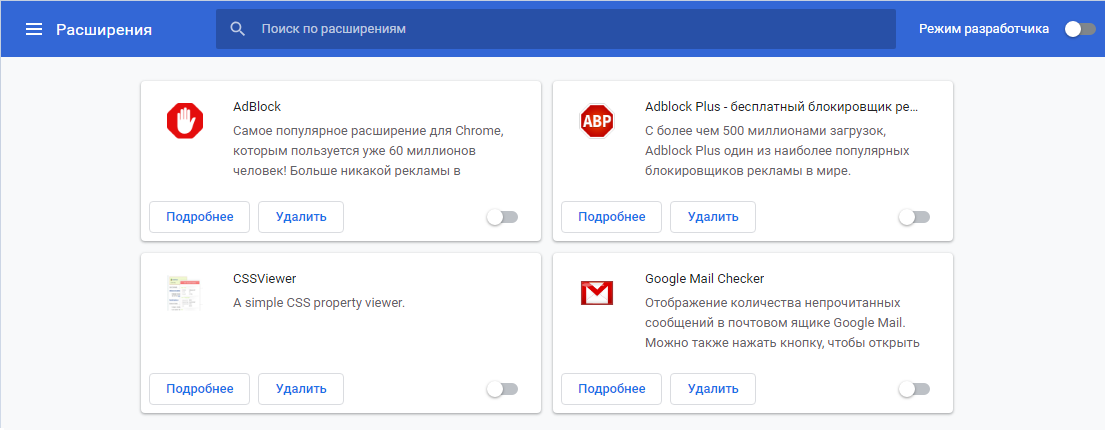
Одной из причин появления черного экрана в Google Chrome или Яндекс Браузере может стать установленные расширения. В этом случае необходимо их поочередно отключить, чтобы узнать какое именно влияет. После этого вы можете удалить расширение, попробовать переустановить или понять причину почему выдается черный экран и настроить расширение. Чтобы отключить расширения сделайте следующие действия:
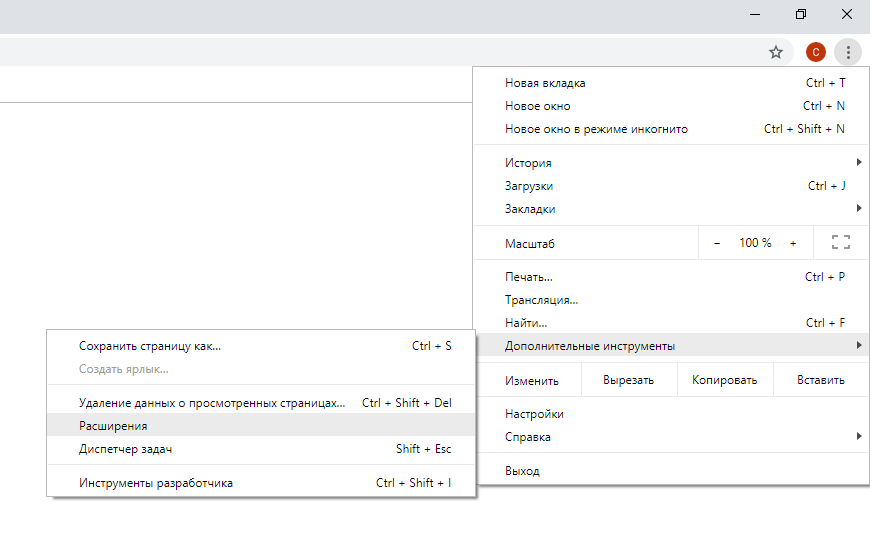
Шаг 1. В правом верхнем углу нажмите три точки.
Шаг 2. Выберите в меню пункт «Дополнительные инструменты» — «Расширения». Либо просто перейдите в адресной строке по адресу chrome://extensions/
Шаг3. Выберите расширение, которое хотите отключить и нажмите переключатель.
Аппаратное ускорение
Google Chrome или Яндекс Браузер используют аппаратное ускорение, чтобы повысить производительность. Но может возникнуть конфликт с графическим процессором на вашем компьютере. Поэтому нужно отключить аппаратное ускорение. Для этого сделайте следующие действия:
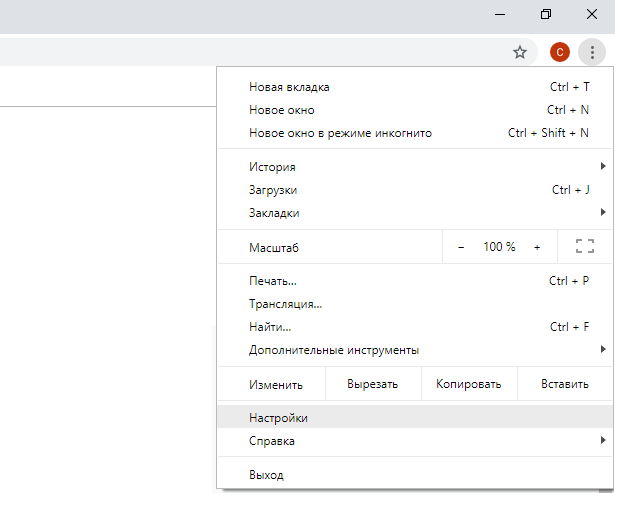
Шаг 1. В правом верхнем углу нажмите три точки.
Шаг 2. Выберите в меню пункт «Настройки»
Шаг 3. В нижней части страницы настроек нажмите «Дополнительные»
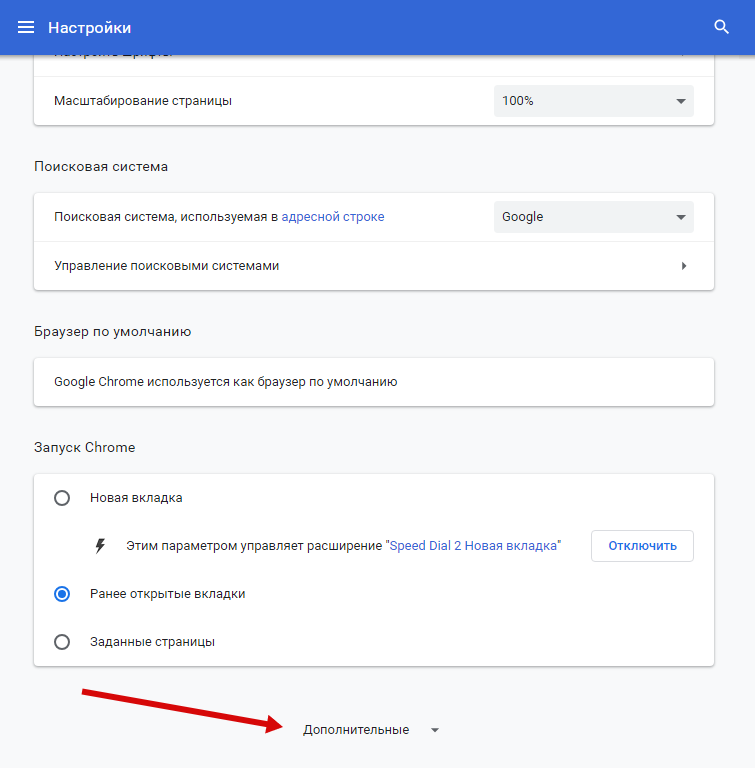
Шаг 4. Отключите флажок у пункта «Использовать аппаратное ускорение (при наличии)»
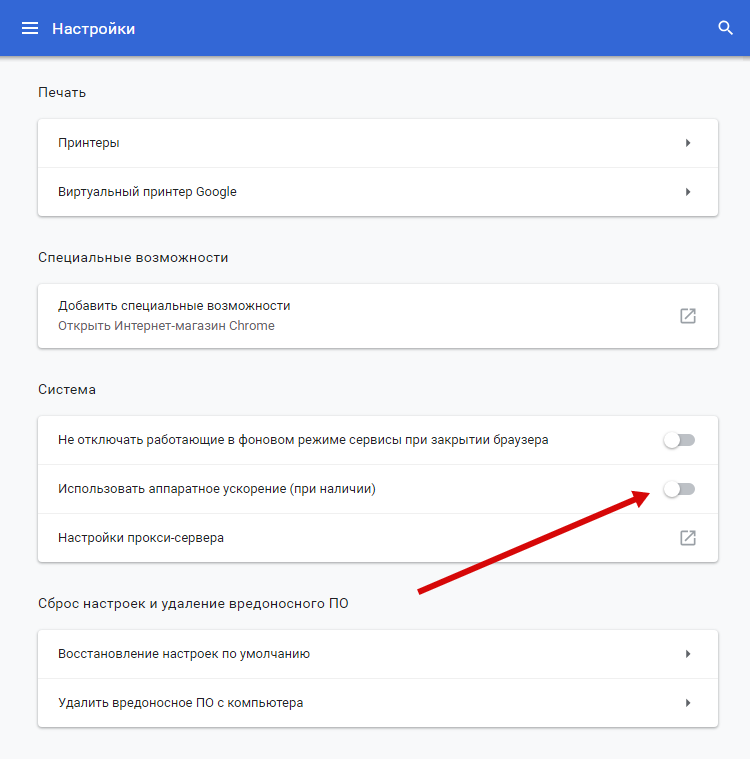
Шаг 5. Перезапустите браузер
Это наиболее частые причины, по которым браузеры Google Chrome или Яндекс Браузер выдают черный экран. Кроме этого вы всего можете сделать сброс настроек браузера, чтобы вернуть все настройки по умолчанию в исходное состояние.
Почему яндекс — чёрный? что за ночная смена?
Фон не только черным может быть, но и любым из предложенных разработчиками (тогда затмение было солнечное, вот и придумали такое же «затмение» на экран). Он вообще-то не должен меняться сам, но изменить его, равно как и поставить себе из предлагаемого по списку, можно таким образом:
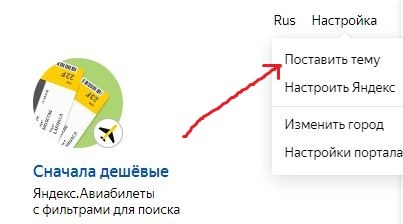
Это в правой экранной части, сверху. Если нажать, то откроется еще одно меню (уже внизу, опять таки — справа), где следует тему, которая вас не устраивает, попросту удалить:
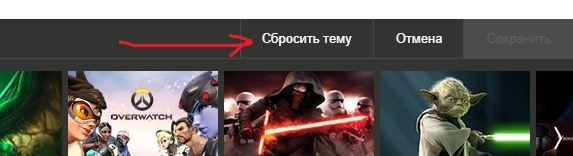
Далее выбираете что-то вам подходящее и устанавливаете, но можно этого и не делать, тогда будет стандартный беловатого оттенка фон, к которому вы привыкли.
А я думала, это у меня какой-то сбой. А потом увидела Ваш вопрос и решила, что это не сбой, скорее всего такой чёрный фон приурочили к солнечному затмению, которое, сегодня было. Оно бывает раз в 10 лет. Наверное, именно поэтому такая заставка. Думаю, что завтра всё вернется на круги своя.
Яндекс «отмечает» солнечное затмение таким образом.
Сбросить настройки темы яндекса и вернуть его стандартный вид легко.
В правом верхнем углу кнопка «Настройка», далее «Сбросить тему».
Получите привычный белый фон.
Нужный фон Яндекса можно поставить вручную. Есть настройка, которая дает такую возможность — выбрать из прилагаемого набора тем.
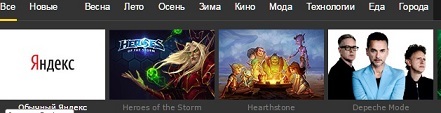
Если нажмем на картинку с черным фоном, Яндекс будет черным, с заданным рисунком.
Если не понравилось — возвращаемся в белый фон.
То, о чем речь в вопросе — видимо, Яндекс самостоятельно «оформил» такой фон в связи с солнечным затмением.
Это они вступают в такое оригинальное оформление и создают его для того, что бы подчеркнуть что в реальной жизни, происходит лунное затмение и нотка мистицизма, делает само оформление оригинальным. Ну а сбросить все это в категории «Настройка» в которых есть графа «Сбросить тему», которая все вернет к привычному формату.
Дизайнеры яндекса периодически развлекаются сами и развлекают нас сменой дизайна своего сайта. Обычно новую картинку можно увидеть в связи с крупными праздниками и ли серьезными происшествиями. Так в Новый год вы практически наверняка увидите праздничные атрибуты, после катастрофы — зажженную свечу. Конкретный «черный» дизайн был приурочен к солнечному затмению.
В начале нужно определиться о каком Яндексе идёт речь, Яндекс-браузер, Яндекс поисковик и так далее.
Иногда Яндекс к какому-то событию меняет свой цвет, видимо было солнечное затмение и он стал чёрным.
А возможно вон такой вы настроили (тёмный).
Специалисты Яндекса сумели всех привести в огромный ажиотаж, когда создали темную тему. Хотя не было в ней ничего супер необычного, все загорелись желанием получить такую игрушку для своего ПК.Темная тема в Яндексе имеется ввиду.
Файлы определенного типа или формата можно искать с помощью Google.
Для этого существует специальный поисковый оператор filetype.
Например, недавно мне на работе потребовалось нарисовать несколько схем в Microsoft Office Visio.
Помог запрос: filetype:vsd
В результате удалось найти больше десятка подобных файлов, среди которых нашлись и подходящие для меня.
То же самое можно проделать с другими форматами: djvu; pdf; dwg и т. д.
Если Яндекс засекает накрутку поведенческих факторов, том ваш сайт автоматически попадает под фильтры. Могут быть полностью исключены все страницы из результатов выдачи. Грозит это резким падением позиций сайта после апдейта. Снять фильтры будет очень сложно, придётся напрямую списываться с администрацией и займет много времени. Что касается Гугла у них таких жестоких наказаний не наблюдается.
Может не совсем по теме, но тут и без видео можно спокойно обойтись. Достаточно зайти на сайт https://adblockplus.org/ru/. Сайт сам определит какой браузер Вы используете, и сделает предложение в виде большой зелёной кнопки установить дополнение к браузеру. Нажимаем на эту кнопку, всплывёт сообщение, что Вы пытаетесь установить дополнение. Отвечайте на него утвердительно. Через несколько секунд дополнение загрузится и будет установлено.
Всё, начинаем жить без назойливой рекламы.
Есть и такие вопросы, единственно правильным ответом на которые будет «Никак». Мы видим один из таких перед собой.
Нельзя войти в библиотеку, если нет библиотеки. Нельзя заглянуть в магазин, если нет магазина. И нельзя учиться в школе, если школы давно уже нет.
Социальная сеть «Вконтакте» является частичкой интернета. Нет никаких обходных путей, когда нет интернета, чтобы зайти в него (а, следовательно, и зайти в Контакт).
В своём компьютере можно сохранить очень много информации из «Вконтакте», насколько позволит жёсткий диск. И просматривать эту информацию в отсутствие интернета. Но это не «войти».
Итак, «Никак».
Странно, не заметил никаких особых изменений, которые можно было-бы заметить. Вроде как всё было, так и есть, всё на своём месте. Может быть Вы как-то по особенному заходите на него?
Почему яндекс в черном цвете
Фон не только черным может быть, но и любым из предложенных разработчиками (тогда затмение было солнечное, вот и придумали такое же «затмение» на экран). Он вообще-то не должен меняться сам, но изменить его, равно как и поставить себе из предлагаемого по списку, можно таким образом:
Это в правой экранной части, сверху. Если нажать, то откроется еще одно меню (уже внизу, опять таки — справа), где следует тему, которая вас не устраивает, попросту удалить:
Далее выбираете что-то вам подходящее и устанавливаете, но можно этого и не делать, тогда будет стандартный беловатого оттенка фон, к которому вы привыкли.
А я думала, это у меня какой-то сбой. А потом увидела Ваш вопрос и решила, что это не сбой, скорее всего такой чёрный фон приурочили к солнечному затмению, которое, сегодня было. Оно бывает раз в 10 лет. Наверное, именно поэтому такая заставка. Думаю, что завтра всё вернется на круги своя.
Яндекс «отмечает» солнечное затмение таким образом.
Сбросить настройки темы яндекса и вернуть его стандартный вид легко.
В правом верхнем углу кнопка «Настройка», далее «Сбросить тему».
Получите привычный белый фон.
Нужный фон Яндекса можно поставить вручную. Есть настройка, которая дает такую возможность — выбрать из прилагаемого набора тем.
Если нажмем на картинку с черным фоном, Яндекс будет черным, с заданным рисунком.
Если не понравилось — возвращаемся в белый фон.
То, о чем речь в вопросе — видимо, Яндекс самостоятельно «оформил» такой фон в связи с солнечным затмением.
Это они вступают в такое оригинальное оформление и создают его для того, что бы подчеркнуть что в реальной жизни, происходит лунное затмение и нотка мистицизма, делает само оформление оригинальным. Ну а сбросить все это в категории «Настройка» в которых есть графа «Сбросить тему», которая все вернет к привычному формату.
Дизайнеры яндекса периодически развлекаются сами и развлекают нас сменой дизайна своего сайта. Обычно новую картинку можно увидеть в связи с крупными праздниками и ли серьезными происшествиями. Так в Новый год вы практически наверняка увидите праздничные атрибуты, после катастрофы — зажженную свечу. Конкретный «черный» дизайн был приурочен к солнечному затмению.
В начале нужно определиться о каком Яндексе идёт речь, Яндекс-браузер, Яндекс поисковик и так далее.
Иногда Яндекс к какому-то событию меняет свой цвет, видимо было солнечное затмение и он стал чёрным.
А возможно вон такой вы настроили (тёмный).
Специалисты Яндекса сумели всех привести в огромный ажиотаж, когда создали темную тему. Хотя не было в ней ничего супер необычного, все загорелись желанием получить такую игрушку для своего ПК.Темная тема в Яндексе имеется ввиду.
Файлы определенного типа или формата можно искать с помощью Google.
Для этого существует специальный поисковый оператор filetype.
Например, недавно мне на работе потребовалось нарисовать несколько схем в Microsoft Office Visio.
Помог запрос: filetype:vsd
В результате удалось найти больше десятка подобных файлов, среди которых нашлись и подходящие для меня.
То же самое можно проделать с другими форматами: djvu; pdf; dwg и т. д.
Если Яндекс засекает накрутку поведенческих факторов, том ваш сайт автоматически попадает под фильтры. Могут быть полностью исключены все страницы из результатов выдачи. Грозит это резким падением позиций сайта после апдейта. Снять фильтры будет очень сложно, придётся напрямую списываться с администрацией и займет много времени. Что касается Гугла у них таких жестоких наказаний не наблюдается.
Может не совсем по теме, но тут и без видео можно спокойно обойтись. Достаточно зайти на сайт https://adblockplus.org/ru/. Сайт сам определит какой браузер Вы используете, и сделает предложение в виде большой зелёной кнопки установить дополнение к браузеру. Нажимаем на эту кнопку, всплывёт сообщение, что Вы пытаетесь установить дополнение. Отвечайте на него утвердительно. Через несколько секунд дополнение загрузится и будет установлено.
Всё, начинаем жить без назойливой рекламы.
Есть и такие вопросы, единственно правильным ответом на которые будет «Никак». Мы видим один из таких перед собой.
Нельзя войти в библиотеку, если нет библиотеки. Нельзя заглянуть в магазин, если нет магазина. И нельзя учиться в школе, если школы давно уже нет.
Социальная сеть «Вконтакте» является частичкой интернета. Нет никаких обходных путей, когда нет интернета, чтобы зайти в него (а, следовательно, и зайти в Контакт).
В своём компьютере можно сохранить очень много информации из «Вконтакте», насколько позволит жёсткий диск. И просматривать эту информацию в отсутствие интернета. Но это не «войти».
Итак, «Никак«.
Странно, не заметил никаких особых изменений, которые можно было-бы заметить. Вроде как всё было, так и есть, всё на своём месте. Может быть Вы как-то по особенному заходите на него?
Почему фон яндекса стал черным
Google Chrome или Яндекс Браузер порой может отображать черный экран на компьютере под управлением Windows 10/8/7. Есть много причин, почему браузер может отображать черный экран в Windows. Если вы часто сталкиваетесь с проблемой, когда появляется черный экран в Google Chrome или Яндекс Браузер, то разберем несколько причин, которые могут помочь вам решить эту проблему. Я буду опираться на примере "гугл хрома", но яндекс браузер сделан точно так же, так что я думаю у вас не будет при решении проблем.
1. Отключить расширения браузера
Расширения могут вызвать проблемы. В моем случае именно расширение LastPass для Chrome создало черный экран в браузере. Поэтому, если вы установили некоторые расширения в Google Chrome, Яндекс Браузер, и у вас возникает проблема в виде черного экрана. Отключите все расширения и проверьте, решает ли это проблему или нет. Если решает, вам нужно включить установленные расширения один за другим, чтобы узнать проблемное расширение. После выяснения, вы можете переустановить его или удалить навсегда.
2. Очистить папку GPUCache
Один пользователь в комментариях указал, что решил проблему черного экрана в браузере с помощью очистки папки. Перейдите по пути:
- C:UsersВаше_ИмяAppDataLocalGoogleChromeUser DataShaderCacheGPUCache
- Удалите все содержимое в папке GPUCache.
У вас путь может отличаться, если вы используете браузер Янкдекс, вместо Chrome у вас будет Chromium.
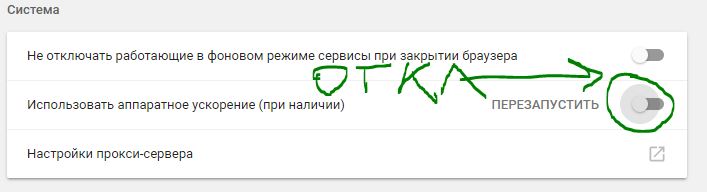
3. Отключить аппаратное ускорение
По умолчанию Google Chrome, Яндекс Браузер используют аппаратное ускорение для повышения производительности. Однако иногда ваше оборудование (точнее, графический процессор) может не соответствовать требованиям. Следовательно, вы можете видеть черный экран. В этом случае вы можете попробовать отключить аппаратное ускорение с панели настроек. Для этого откройте страницу настроек Google Chrome или Яндекс Браузера:
- Нажмите на три горизонтальных точки в правом верхнем углу браузера, чтобы отрыть настройки.
- Выберите из выпадающего меню "Настройки".
- Пролистайте в самый низ и нажмите на "Дополнительно".
- Найдите строку "Использовать аппаратное ускорение" и отключите его.
4. Отключить flags Chrome
Если вы используете Chrome или Яндекс браузер в течение длительного времени, вы наверное знаете, что есть некоторые параметры, доступные по адресу Chrome://flags. Вам нужно отключить некоторые флаги, чтобы проверить, решена ли проблема. Для этого откройте браузер и введите вот такой адрес Chrome://flags в строке URL. После этого найдите следующие флаги и отключите их:
- GPU compositing on all pages
- Threaded compositing
- Do SHOW Presents with GD
Примечание: Не во всех версиях есть три этих вышеперечисленных опции. Отключите что найдете и перезапустите браузер.
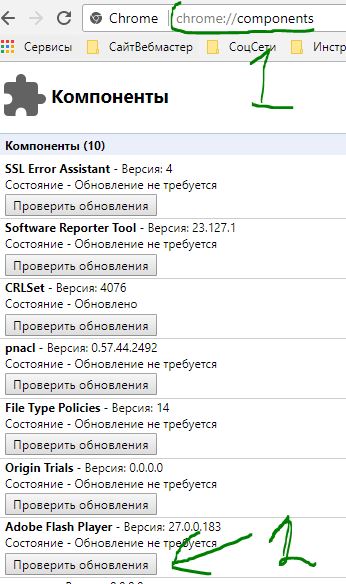
5. Обновите или загрузите Adobe Flash Player
Если вы еще не загрузили Adobe Flash Player на свой компьютер, настало время это сделать. Кроме того, если у вас установлена более старая версия этого приложения, вам следует сразу же обновить его. Так же вы можете зайти на официальный сайт Adobe и скачать Flash Player, но мы проделаем встроенным способом.
- Введите в адресную строку браузера chrome://components
- Найдите Adobe Flash Player и нажмите обновить.
6. Сброс браузера Google Chrome
Сброс параметров по умолчанию всегда и везде считается самым надежным способом. Зайдите в настройки браузера, как описано выше с нажатием на троеточие, пролистайте в самый низ и нажмите "Сбросить". Если ничего не помогло, то просто удалите браузер и скачайте заново для чистой, новой установки.

В старой версии браузера на движке Chrome 29 этот параметр не включен по умолчанию, нужно его активировать, для этого проделайте следующие шаги:
Российский скорбит по своему сооснователю Илье Сегаловичу, ушедшему из жизни в возрасте 48 лет.
Поисковик «Яндекс» сменил логотип на главной странице в знак траура по одному из создателей компании Илье Сегаловичу. Надпись стала полностью черной, а ссылка с нее ведет на запись в корпоративном блоге о смерти Сегаловича.
Как уже сообщал НТВ.Ru, один из самых известных российских скончался минувшей ночью на году жизни. Сегалович боролся с раком желудка, но это не мешало ему до последних дней работать в «Яндексе», читать лекции, писать научные статьи, заниматься благотворительностью и участвовать в общественной жизни.
Гендиректор компании Аркадий Волож, сообщая о смерти своего давнего соратника, написал, что «все случилось слишком быстро и неожиданно». По словам Воложа, Сегалович оставил за собой «целую школу» программистов.
Аркадий Волож и Илья Сегалович познакомились еще в школьные годы и четыре года провели за одной партой. Уже после учебы в вузе Сегалович пришел в основанную Воложем компанию «Аркадия», которая позже превратилась сначала в CompTek, а затем в «Яндекс». Само слово «Яндекс» придумал он же в 1993 году.
Большинство пользователей яндекс браузера пользуются живыми обоями. Иногда они даже их не включали, но они все равно появились. Безусловно, это придает более приятный вид браузеру. Но бывают ситуации, когда такой фон нужно отключить. Если вы не знаете, как убрать фон в яндекс браузере, то моя инструкция поможет вам это сделать. Читайте ниже и разбирайтесь.
На компьютере
Сразу стоит сказать, что существует два вида фонов в браузере. Анимированный, который устанавливает гиф-картинку, и обычный, который ставит обычную, недвижимую картинку. Убрать его несложно, но для этого нужно будет выполнить несколько простых действий.
Убрать анимированный фон
Живые обои могут значительно тормозить работу компьютера, поэтому пользователям слабых ПК рекомендуется их отключить. Лучше будет установить обычный вид обоев, с какой-нибудь красивой картинкой. Сделать это можно следующим образом:
- Запускаем яндекс браузер и находим строчку «галерея фонов», нам нужны три точки рядом с этой графой. Кликаем на них левой кнопкой мыши.

- Во всплывшем окне ищем пункт «Изменить» и кликаем на него.

- Откроется новая вкладка в браузере под названием «Галерея фонов Яндекс». Анимированные фоны будут находиться в разделе «Видео», нам они не нужны. Поэтому заходим в любой другой раздел, в моем случае это «Небоскребы», «Поля», «Рассветы».


Такие нам не подойдут, поэтому их не выбираем. Ищем без такого значка.
- Как выбрали фон, жмем на него ЛКМ. Появится окошечко, в котором будут видны ваши потенциальные обои. Чтобы их установить, жмем на желтую кнопку «Применить фон».

- Готово! После этого фон в яндекс браузере будет обычный, а не анимированный.
- Вернемся к главной странице яндекса. Нам понадобятся все те же три точки, рядом с разделом «Галерея фонов».

- Жмем на них и находим графу «Анимация фонов». Нам нужно переключить данный пункт, чтобы он загорелся серым. Если он горит желтым, значит анимированный фон активен. Было так:

- А должно стать вот так:

- Готово! После этих действий живые обои станут обычной фоновой картинкой.
Таким образом, можно сделать любые живые обои простой заставкой на фоне.
Сделать фон по умолчанию
Для некоторых людей вообще не нужны картинки на фоне, в таком случае можно установить стандартный, белый фон. Сделать это очень просто, требуется лишь следовать данной инструкции:
- Запускаем браузер и кликаем на три точки возле графы «Галерея фонов».

- Тут придется немного схитрить. Загрузим свой фон. Заранее скачаем из интернета белый лист и закачаем его. Для этого левой кнопкой мыши жмем на раздел «Загрузить с компьютера».

- Открывается окно, в котором нужно будет найти ранее скачанный белый фон. Один раз жмем на него и кликаем на строчку «Открыть».

- На этом все, после этого обои в нашем браузере станут белыми.

На телефоне
Анимированный фон может быть не только на компьютерном браузере, но и на телефонном. Он может мешать человеку, поэтому в некоторых ситуациях его лучше отключить. Нужно лишь выполнить несколько простых шагов:
- Открываем браузер и рядом с поисковой строчкой находим три вертикальные точки. Жмем на них.
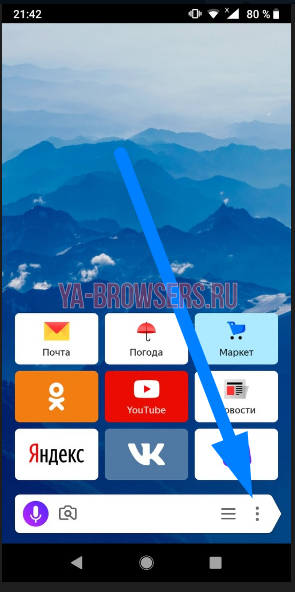
- Всплывает окно с различными настройками браузера. Нам понадобится раздел «Изменить фон». Открываем его.
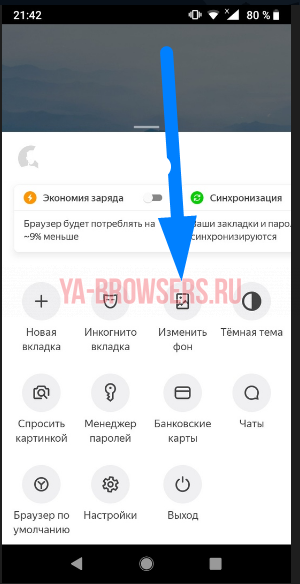
- После этого запустится «Галерея фонов». Можно будет найти заставку в альбомах, или просмотреть все, листая вниз.

- После того, как выбор сделан, жмем на понравившуюся картинку. Она откроется и появится строчка «Применить». Кликаем на неё.
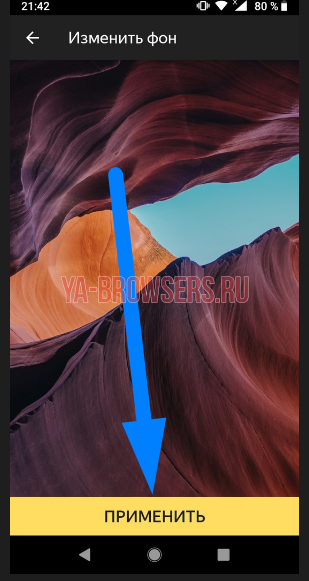
- Все готово! После этого фон в яндекс браузере станет обычным, а не анимированным.
Сделать фон по умолчанию
Чтобы установить обычный, белый фон, воспользуемся следующим способом:
- Откроем графу в яндекс браузере в виде трех точек. Найти её можно рядом с поисковой строчкой.
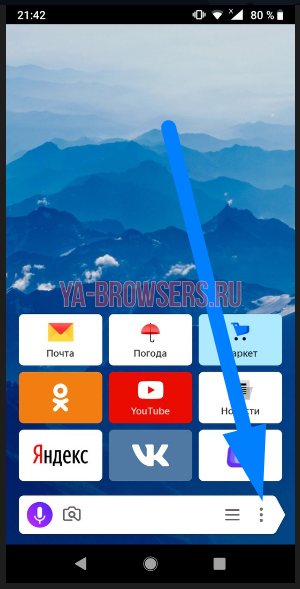
- В открывшемся окне найдем строчку «Изменить фон».

- В запустившейся галерее фонов, воспользуемся функцией «Загрузить с телефона». Находится эта строчка вверху страницы.

- После этого запустится папка с фотографиями, сохраненными на телефоне. Если у вас на смартфоне нет простой белой фотографии, её нужно будет скачать из интернета. Или поступить как я, создав скриншот с белым фоном.
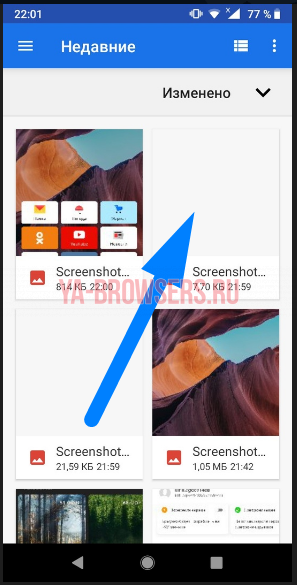
- Жмем на этот скриншот. Готово! После этого у нашего браузера будут обычные, белые обои.
Благодаря данной статье, вы теперь знаете, как убрать фон в яндекс браузере. На телефоне и на компьютере шаги немного разные, но суть у них одна. Если следовать всем действиям из моей инструкции, то у вас обязательно получится убрать ненужный фон.
Что значит, если интерфейс Яндекс Браузера потемнел

Когда Вы пользуетесь интернетом, Вы используете браузер. Один из таких – Яндекс Браузер. Однако, случается такая ситуация, когда браузер темнеет.
Причина – не в Вас, Вы ничего не видоизменяли. Правда в том, что это сам Яндекс делает такое изменение, а вернее, разработчики. Это нововведение, которое меняет цвет браузера на различные праздники или прочие события. К примеру, во время траура.
Такой вид изменяется, чтобы передать атмосферу события. Или же такое применяется для затмения. Цель та же – донести до пользователя происходящее событие. Похожие изменения делает Google.
Однако, если это не относится ни к какому из событий, то стоит задуматься, ведь это может быть вирус. И если он пытается проникнуть в компьютер, он будет остановлен функцией. Она изменяет фон, делает его тёмным.
Называется она Яндекс Protect. Она позволяет пользователю обезопасить себя от нежелательных воздействий на компьютер. При чём он защищает сразу от многих внешних угроз. Данная защита имеет четыре своих видов.
Первый вид и наиболее банальный – защита от кражи паролей. В интернете всё имеет пароль. Даже заходя в социальную сеть, мы должны вводить пароль. Без них будет открыт доступ ко всем перепискам, различным банковским счетам, что позволит мошеннику хорошенько обогатить свой карман на наших сбережениях.
Так вот, хакеры используют “фишинговые” сайты. Проще говоря, сайты, которые не являются настоящими. К примеру, пользователь просматривает какую-то страницу в интернете и внезапно появляется некое письмо от службы поддержки. Оно даёт нам ссылку и перенаправляет на другой сайт, который имеет такой же интерфейс.
Неопытный пользователь может этого не заметить и довериться мошеннику. И если на прежнем сайте, к примеру Вконтакте, был введён пароль, то новый сайт будет также просить его ввести.
Яндекс Браузер же в этом плане преуспел. Система Protect позволяет обезопасить себя от воров, предупреждая пользователя о возможной опасности. Когда пользователь заходит на какой-то из сайтов под своим паролем, то Яндекс предлагает ему сохранить пароль.
Если пользователь соглашается, то в дальнейшем Браузер будет предупреждать о возможной угрозе. Ведь в самом браузере хранится история, а в истории остаются эти пароли. Когда пользователь переходит на другой сайт – возникает сразу же предупреждение браузера об возможной краже пароля.
Вторая защита более современна – защита в зоне Wi-Fi. Такие сети не имеют вовсе защиты. К примеру, если брать рестораны, торговые центры и прочие места с открытым Wi-Fi, то доступ к интернету имеется у всех.
Опытные хакеры могут воспользоваться этим и воровать пароли напрямую, пока пользователь даже не подозревает об опасности. Если смартфон или ноутбук будет подключен к сети, то пользователь начнёт разделять свою сеть с другими.
Именно это делает его неуязвимым для хакера. Но защита Яндекса предусматривает такие варианты и защищает пользователя даже, если тот подключен к обычному Wi-Fi.
Третья защита и тут блокировка опасных и мошеннических сайтов. Мы рассматривали похожий случай уже в первой защите, однако сейчас более подробно. Такие сайты могут нести в себе вирус, который не так просто удалить, ведь он может находиться где угодно.
Даже заходя на проверенный источник, есть вероятность, что хакеры взломают и его и закачка файла начнётся немедленно. И в этом случае также система Protect работает на “Ура”.
При заходе на подозрительный сайт, будет выскакивать табличка “Сайт *** угрожает безопасности вашего компьютера”. У пользователя будет выбор – либо перейти на сайт, не обращая внимания на предупреждение, либо покинуть его немедленно, что мы и рекомендуем делать в таких ситуациях.
И последняя защита – проверка загружаемых файлов. Даже если Вы перешли на сайт и произошёл тот самый казус, вирус всё-таки начал скачиваться, то это не беда. Браузер тоже предусматривает такой вариант и проверяет те файлы, которые загружаются.
Он в режиме онлайна начинает проверять файлы в антивирусном облаке, чтобы определить, существует ли в этом файле вредоносное содержимое. Если вирус будет обнаружен, то можно обезвредить его на время, а дальше пользователь будет решать судьбу файла. Такие файлы обычно помещаются в зону “карантин”.
Хоть технология Protect и позволяет защищать компьютер, однако существует ещё одна вещь, по которой браузер мог стать тёмным – тема. Возможно, произошёл какой-то сбой и браузер сам сменил тему, подумав, что пользователь сделал это сам.
У Яндекса есть возможность смены темы, так что такое вполне вероятно. Тем более, что тёмный фон любят ставить многие пользователи, так как он не выглядит стандартным. Так что лучше проверить так ли это.
Чтобы это сделать, откройте новую вкладку и в правой части нижнего угла нажмите на кнопку “Настроить экран” и уже оттуда видоизменяйте свой браузер.
Почему в браузере яндекс темнеет экран
Google Chrome или Яндекс Браузер порой может отображать черный экран на компьютере под управлением Windows 10/8/7. Есть много причин, почему браузер может отображать черный экран в Windows. Если вы часто сталкиваетесь с проблемой, когда появляется черный экран в Google Chrome или Яндекс Браузер, то разберем несколько причин, которые могут помочь вам решить эту проблему. Я буду опираться на примере "гугл хрома", но яндекс браузер сделан точно так же, так что я думаю у вас не будет при решении проблем.
1. Отключить расширения браузера
Расширения могут вызвать проблемы. В моем случае именно расширение LastPass для Chrome создало черный экран в браузере. Поэтому, если вы установили некоторые расширения в Google Chrome, Яндекс Браузер, и у вас возникает проблема в виде черного экрана. Отключите все расширения и проверьте, решает ли это проблему или нет. Если решает, вам нужно включить установленные расширения один за другим, чтобы узнать проблемное расширение. После выяснения, вы можете переустановить его или удалить навсегда.
2. Очистить папку GPUCache
Один пользователь в комментариях указал, что решил проблему черного экрана в браузере с помощью очистки папки. Перейдите по пути:
- C:UsersВаше_ИмяAppDataLocalGoogleChromeUser DataShaderCacheGPUCache
- Удалите все содержимое в папке GPUCache.
У вас путь может отличаться, если вы используете браузер Янкдекс, вместо Chrome у вас будет Chromium.
3. Отключить аппаратное ускорение
По умолчанию Google Chrome, Яндекс Браузер используют аппаратное ускорение для повышения производительности. Однако иногда ваше оборудование (точнее, графический процессор) может не соответствовать требованиям. Следовательно, вы можете видеть черный экран. В этом случае вы можете попробовать отключить аппаратное ускорение с панели настроек. Для этого откройте страницу настроек Google Chrome или Яндекс Браузера:
- Нажмите на три горизонтальных точки в правом верхнем углу браузера, чтобы отрыть настройки.
- Выберите из выпадающего меню "Настройки".
- Пролистайте в самый низ и нажмите на "Дополнительно".
- Найдите строку "Использовать аппаратное ускорение" и отключите его.
4. Отключить flags Chrome
Если вы используете Chrome или Яндекс браузер в течение длительного времени, вы наверное знаете, что есть некоторые параметры, доступные по адресу Chrome://flags. Вам нужно отключить некоторые флаги, чтобы проверить, решена ли проблема. Для этого откройте браузер и введите вот такой адрес Chrome://flags в строке URL. После этого найдите следующие флаги и отключите их:
- GPU compositing on all pages
- Threaded compositing
- Do SHOW Presents with GD
Примечание: Не во всех версиях есть три этих вышеперечисленных опции. Отключите что найдете и перезапустите браузер.
5. Обновите или загрузите Adobe Flash Player
Если вы еще не загрузили Adobe Flash Player на свой компьютер, настало время это сделать. Кроме того, если у вас установлена более старая версия этого приложения, вам следует сразу же обновить его. Так же вы можете зайти на официальный сайт Adobe и скачать Flash Player, но мы проделаем встроенным способом.
- Введите в адресную строку браузера chrome://components
- Найдите Adobe Flash Player и нажмите обновить.
6. Сброс браузера Google Chrome
Сброс параметров по умолчанию всегда и везде считается самым надежным способом. Зайдите в настройки браузера, как описано выше с нажатием на троеточие, пролистайте в самый низ и нажмите "Сбросить". Если ничего не помогло, то просто удалите браузер и скачайте заново для чистой, новой установки.
В старой версии браузера на движке Chrome 29 этот параметр не включен по умолчанию, нужно его активировать, для этого проделайте следующие шаги:
Почему Яндекс Браузер стал чёрным?
Когда Вы пользуетесь интернетом, Вы используете браузер. Один из таких – Яндекс Браузер. Однако, случается такая ситуация, когда браузер темнеет.
Причина – не в Вас, Вы ничего не видоизменяли. Правда в том, что это сам Яндекс делает такое изменение, а вернее, разработчики. Это нововведение, которое меняет цвет браузера на различные праздники или прочие события. К примеру, во время траура.
Такой вид изменяется, чтобы передать атмосферу события. Или же такое применяется для затмения. Цель та же – донести до пользователя происходящее событие. Похожие изменения делает Google.
Однако, если это не относится ни к какому из событий, то стоит задуматься, ведь это может быть вирус. И если он пытается проникнуть в компьютер, он будет остановлен функцией. Она изменяет фон, делает его тёмным.
Называется она Яндекс Protect. Она позволяет пользователю обезопасить себя от нежелательных воздействий на компьютер. При чём он защищает сразу от многих внешних угроз. Данная защита имеет четыре своих видов.
Первый вид и наиболее банальный – защита от кражи паролей. В интернете всё имеет пароль. Даже заходя в социальную сеть, мы должны вводить пароль. Без них будет открыт доступ ко всем перепискам, различным банковским счетам, что позволит мошеннику хорошенько обогатить свой карман на наших сбережениях.
Так вот, хакеры используют “фишинговые” сайты. Проще говоря, сайты, которые не являются настоящими. К примеру, пользователь просматривает какую-то страницу в интернете и внезапно появляется некое письмо от службы поддержки. Оно даёт нам ссылку и перенаправляет на другой сайт, который имеет такой же интерфейс.
Неопытный пользователь может этого не заметить и довериться мошеннику. И если на прежнем сайте, к примеру Вконтакте, был введён пароль, то новый сайт будет также просить его ввести.
Яндекс Браузер же в этом плане преуспел. Система Protect позволяет обезопасить себя от воров, предупреждая пользователя о возможной опасности. Когда пользователь заходит на какой-то из сайтов под своим паролем, то Яндекс предлагает ему сохранить пароль.
Если пользователь соглашается, то в дальнейшем Браузер будет предупреждать о возможной угрозе. Ведь в самом браузере хранится история, а в истории остаются эти пароли. Когда пользователь переходит на другой сайт – возникает сразу же предупреждение браузера об возможной краже пароля.
Вторая защита более современна – защита в зоне Wi-Fi. Такие сети не имеют вовсе защиты. К примеру, если брать рестораны, торговые центры и прочие места с открытым Wi-Fi, то доступ к интернету имеется у всех.
Опытные хакеры могут воспользоваться этим и воровать пароли напрямую, пока пользователь даже не подозревает об опасности. Если смартфон или ноутбук будет подключен к сети, то пользователь начнёт разделять свою сеть с другими.
Именно это делает его неуязвимым для хакера. Но защита Яндекса предусматривает такие варианты и защищает пользователя даже, если тот подключен к обычному Wi-Fi.
Третья защита и тут блокировка опасных и мошеннических сайтов. Мы рассматривали похожий случай уже в первой защите, однако сейчас более подробно. Такие сайты могут нести в себе вирус, который не так просто удалить, ведь он может находиться где угодно.
Даже заходя на проверенный источник, есть вероятность, что хакеры взломают и его и закачка файла начнётся немедленно. И в этом случае также система Protect работает на “Ура”.
При заходе на подозрительный сайт, будет выскакивать табличка “Сайт *** угрожает безопасности вашего компьютера”. У пользователя будет выбор – либо перейти на сайт, не обращая внимания на предупреждение, либо покинуть его немедленно, что мы и рекомендуем делать в таких ситуациях.
И последняя защита – проверка загружаемых файлов. Даже если Вы перешли на сайт и произошёл тот самый казус, вирус всё-таки начал скачиваться, то это не беда. Браузер тоже предусматривает такой вариант и проверяет те файлы, которые загружаются.
Он в режиме онлайна начинает проверять файлы в антивирусном облаке, чтобы определить, существует ли в этом файле вредоносное содержимое. Если вирус будет обнаружен, то можно обезвредить его на время, а дальше пользователь будет решать судьбу файла. Такие файлы обычно помещаются в зону “карантин”.
Хоть технология Protect и позволяет защищать компьютер, однако существует ещё одна вещь, по которой браузер мог стать тёмным – тема. Возможно, произошёл какой-то сбой и браузер сам сменил тему, подумав, что пользователь сделал это сам.
У Яндекса есть возможность смены темы, так что такое вполне вероятно. Тем более, что тёмный фон любят ставить многие пользователи, так как он не выглядит стандартным. Так что лучше проверить так ли это.
Чтобы это сделать, откройте новую вкладку и в правой части нижнего угла нажмите на кнопку “Настроить экран” и уже оттуда видоизменяйте свой браузер.
Дня три назад браузер Chrome на рабочем ноуте начал как-то странновато себя вести. Сначала несколько проскочил глюк с отображением контента сайтов…
… содержимое страницы появляется не экране только после того, как вручную меняешь размер окна браузера.
А вчера Chrome просто и без затей выдал черный экран, прямо со старта. При этом меню браузера и контекстное меню по щелчку правой кнопкой мыши открываются, но страницу все равно не видно, как по ней не кликай.
Даже скриншот данного безобразия выставлять смысла нет, поскольку это будет всего лишь окно Windows 10, полностью залитое черным.
Более того, как только стало понятно, что перезапусками сначала браузера, а потом и операционки проблему не решить, автоматически появились подозрения относительно работы видеокарты. Но обновление её драйвера (на всякий случай) тоже ничего не дало, равно как и переустановка Chrome, но время на них пришлось потратить.
И только после всей этой бестолковой возни, вспомнился один давно не новый способ устранения подобного бага. Способ этот в данном конкретном случае предполагает перенастройку режима совместимости браузера на Windows 7. И сейчас мы расскажем, как это делается. Итак,
как убрать черный экран в браузере Chrome:
- находим иконку Chrome, кликаем по ней правой кнопкой мыши и в выскочившем меню жмем «Свойства» (если кликаете по значку на панели задач, то в меню надо найти и еще раз кликнуть ПКМ по тамошней иконке Chrome, и только потом появится второе меню со «Свойствами«);
- в открывшемся окне «Свойства: Google Chrome» переходим во вкладку «Совместимость«;
- активируем опцию (ставим галочку) «Запустить программу в режиме совместимости с:«
- и в меню ниже выбираем Windows 7;
- жмем «Применить» и затем «ОК» внизу окна.
Запускаем Chrome и тестим результат. Если черное окно так никуда и не делось, снова открываем свойства, в том же списке выбираем другую версию Windows, к примеру, Windows Vista SP2 или Windows 8, и включаем браузер еще раз.
У нас, как мы уже сказали, проблему получилось решить еще на варианте Windows 7. Однако чуть позже было обнаружено, что изменение Windows 10 не сохранила, т.е. во вкладке «Совместимость» указанная опцию была неактивна, что в немалой степени удивило. Тем не менее, черный экран в браузере больше не появлялся…