Настраиваем уведомления Вконтакте
Устали от бесконечного потока уведомлений от социальной сети Вконтакте? Пропускаете важные сообщения в череде мелькающего спама? Или же вовсе остаетесь не в курсе самых свежих событий по причине отсутствия оповещений? Сейчас мы это исправим!
В этой статье вы узнаете, как включить или отключить уведомления, после чего сможете настроить их согласно собственным предпочтениям 🙂
Почему не приходят оповещения?

Уведомления могут приходить либо не приходить по ряду причин. Давайте разбираться. Итак, проверяем настройки в приложении.
Откройте Vk и перейдите в раздел “Настройки”. Перед Вами откроется целое меню с возможными корректировками настроек. Выберите пункт “Уведомления”. Самое время по пунктам определить, какие уведомления Вы бы хотели получать, а какие, напротив, хотели бы отключить.
В верхней части экрана находится блок под названием “Уведомления на сайте” :
- Показывать мгновенные уведомления
- Получать оповещения со звуком
- Показывать текст сообщений
- Браузерные уведомления
- Сообщения в сообществах
Здесь Вы можете выставить переключатель вкл./выкл. в нужное для Вас положение.
В следующем блоке, “Сообщения”, уведомления Вконтакте можно также персонализировать под Ваши нужды, чтобы избежать путаницы в личных сообщениях. Например, Вы можете выбрать режим упоминаний в беседе и напоминаний о непрочитанных сообщениях.
Блок “Обратная связь” позволяет в каждом пункте ограничить круг пользователей Вконтакте, о действиях которых Вам могут приходить оповещения. Говоря точнее, Вы можете самостоятельно определить, желаете ли Вы получать оповещения обо всех взаимодействиях с Вашими постами, от всех ли пользователей?
- Реакции и отметки «Нравится»
- Поделились
- Комментарии
- Также прокомментировали
- Записи на стене
- Связано с вами
- Ответы на истории
- Мнения в историях
- Участие в опросах
Условно, Вы можете получать уведомления о всех пользователях, прокомментировавших Ваш пост, но при этом ограничить оповещения об ответах на Ваши истории в приложении Вконтакте. Для этого Вам необходимо лишь выбрать наиболее подходящий вариант в каждом пункте и выставить соответствующий режим.
Раздел “События” также состоит из целого ряда возможных напоминаний и оповещений. К примеру, приложение может оповестить Вас об отметках на фотографиях, днях рождениях Ваших друзей, о ближайших мероприятиях, интересных публикациях и так далее. В этом длинном списке Вы наверняка определите, как нужные, так и ненужные функции. Тем самым, сможете настроить оповещения по Вашим предпочтениям:
- Упоминания
- Заявки в друзья
- Возможные друзья
- Приглашения в сообщества
- Отметки на фотографиях
- Дни рождения
- Ближайшие мероприятия
- Интересные публикации
- Интересные клипы
- Актуальное
- Советы в историях
Блок “Другое” содержит некоторые второстепенные варианты по оповещениям, относящиеся к играм, подкастам, трансляциям, достижениям, закладкам, подаркам, плейлистам и различным мини-приложениям. И вновь, Вы можете отфильтровать по собственному желанию, подключать ли оповещения для каждого пункта.
- Новые записи
- Записи в закрытых сообществах
- Подарки
- Игры и приложения
- Трансляции
- Обновление плейлиста
- Подкасты
- Достижения
- Мини-приложения
- Мини-приложения в сообществах
- Закладки
- Магазин
- Объявления ВКонтакте
- VK Знакомства
И, наконец, последний раздел, связанный с информированием по электронной почте. Здесь Вы можете указать свой электронный ящик при желании, выбрать частоту, с которой хотели бы получать информационные письма (всегда/никогда/один раз в день), а также расставить галочки напротив пунктов, о которых желаете получать информацию:
- Заявки в друзья
- Возможные друзья
- Личные сообщения
- Отметки на фотографиях
- Сообщения на стене
- Комментарии на стене
- Комментарии к фотографиям
- Комментарии к видеозаписям
- Ответы в комментариях
- Упоминания
- Приглашения в сообщества
- Грядущие мероприятия
- Дни рождения
- Подарки
- Баг-трекер
- Интересные публикации
В заключение
Полагаем, теперь Вы убедились в том, что разобраться с оповещениями в Vkontakte — дело несложное. Ознакомившись со статьей и открыв раздел с необходимыми настройками, Вы без труда сможете отобрать пункты согласно Вашим предпочтениям, настроить оповещения именно таким образом, чтобы быть в курсе важных событий и при этом не тонуть в спаме.
Как включить оповещения в браузере вконтакте

Как включить оповещения и уведомления в браузере вконтакте
Привет! Буквально день назад мы поговорили о том, как включается и отключается ЗВУКОВОЕ оповещение вконтакте или так называемый «колокольчик». Сегодня речь пойдет о другой, не менее полезной функции — оповещение в браузере.
Эта функция позволяет вам получать уведомления и реагировать на них даже в том случае, если у вас открыта вкладка с другим сайтом. Т.е. вы можете сидеть, читая какую-либо статью и во всплывающем окне отвечать на свои личные сообщения вконтакте. Очень удобно!
Сейчас я расскажу вам как включить и отключить оповещение в браузере ВК. Первоначально эта функция была доступна только пользователям браузера Google Chrome и она использовала Notifications API из нового по тем меркам стандарта HTML 5. Сейчас же она есть почти во всех популярных браузерах. Для того, чтобы ее включить, нужно перейти в свои личные сообщения на сайте VK.COM (https://vk.com/im) и спуститься в самый низ к футеру ( подвалу) сайта.

Включение и выключение оповещений в браузере вконтакте
Нас интересует кнопка — «включить оповещение в браузере» / «отключить оповещение в браузере». Как только вы включите уведомления в браузере о тех или иных событиях — сразу можете затестировать эту функцию, начав диалог с каким-нибудь другом и начать заниматься своими делами в сети интернет.
Единственный минус, обнаруженный многими — часто при включении оповещений в браузере пропадают звуковые уведомления. Так что скорее всего вам придется сделать выбор, какую надстройку оставить.
Устранение проблем с получением уведомлений ВКонтакте
Уведомления в социальной сети ВКонтакте играют значимую роль, позволяя своевременно узнать о тех или иных событиях, вроде личных сообщений или ответов на комментарии. И хотя данная система работает более чем исправно у большинства пользователей, иногда могут возникать различного рода неполадки. В ходе нашей сегодняшней инструкции мы рассмотрим несколько методов устранения подобного.
Исправление проблем с получением уведомлений ВК
Всего можно выделить пять основных проблем, так или иначе влияющих на получение оповещений от ВКонтакте при использовании полной версии сайта. При этом решение далеко не всегда связано с ресурсом, требуя выставления правильных настроек в браузере и даже в операционной системе.
Способ 1: Работа с оповещениями
Чаще всего отсутствие уведомлений из ВК связано с деактивированными опциями в настройках страницы, что по совместительству является наиболее простым случаем. Для устранения неполадки достаточно будет посетить параметры профиля и включить оповещения в соответствии с вашими требованиями.
-
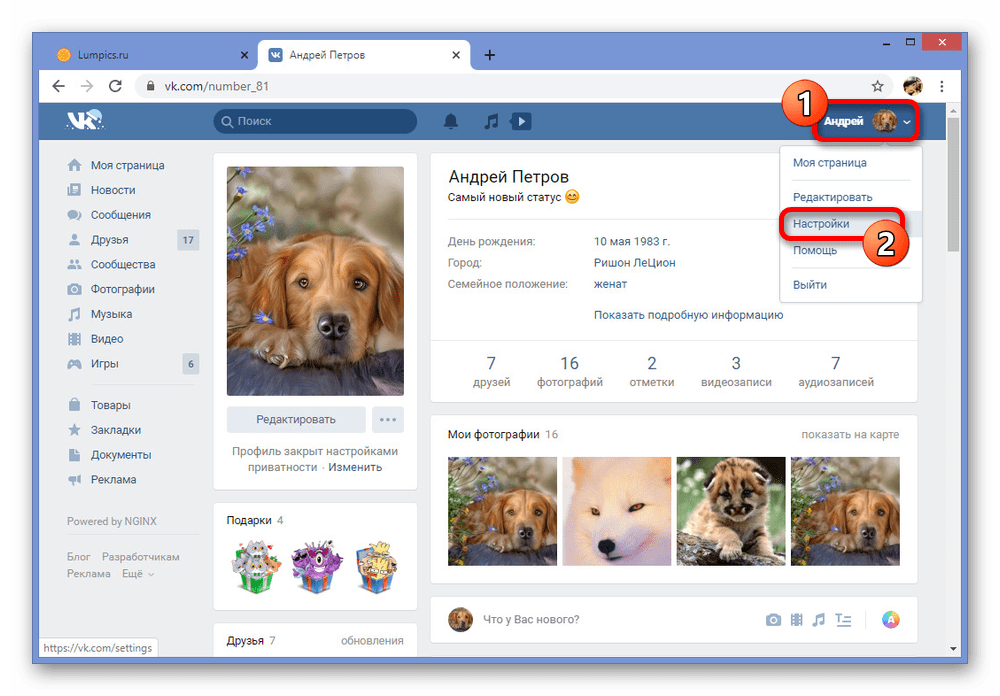
Откройте сайт ВКонтакте на любой странице и кликните левой кнопкой мыши по аватарке в углу экрана. Через выпадающий список перейдите в «Настройки».
Примечание: Из-за автоматической блокировки многих писем обязательно проверяйте папку «Спам», если извещения о событиях не приходят во входящие в почтовом ящике.
Решение, как мы упоминали, является самым легким, и потому у вас вряд ли возникнут вопросы. Однако если уведомления отсутствуют даже после этого, изучите прочие разделы инструкции.
Способ 2: Настройки браузера
Для удобства пользователей современные браузеры оснащены функцией рассылки push-уведомлений, получаемых на разных сайтах, включая социальную сеть ВКонтакте. Если по случайности или намеренно такие оповещения были деактивированы, это может стать причиной рассматриваемой проблемы.
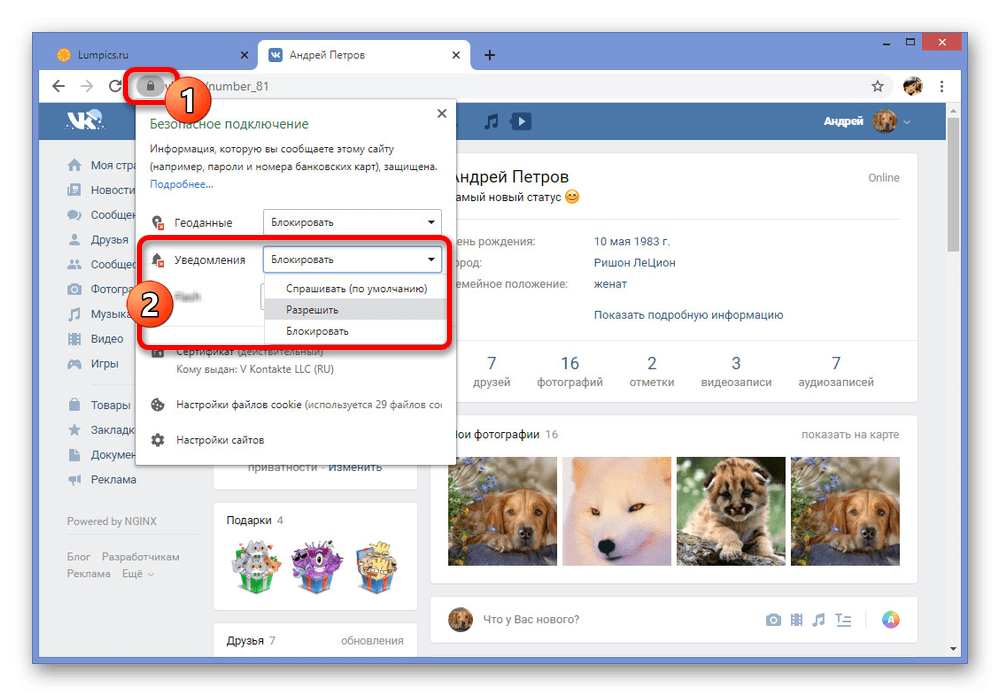
- Перейдите на любую страницу сайта ВК и кликните по значку с левой стороны в адресной строке. Здесь найдите строку «Уведомления», разверните выпадающий список и выберите «Разрешить».
- Если параметр по каким-то причинам отсутствует, что весьма необычно во время принудительной блокировки, через то же самое окно перейдите на страницу «Настройки сайтов». В качестве же альтернативы к нужному разделу можно переместиться через основные параметры браузера.
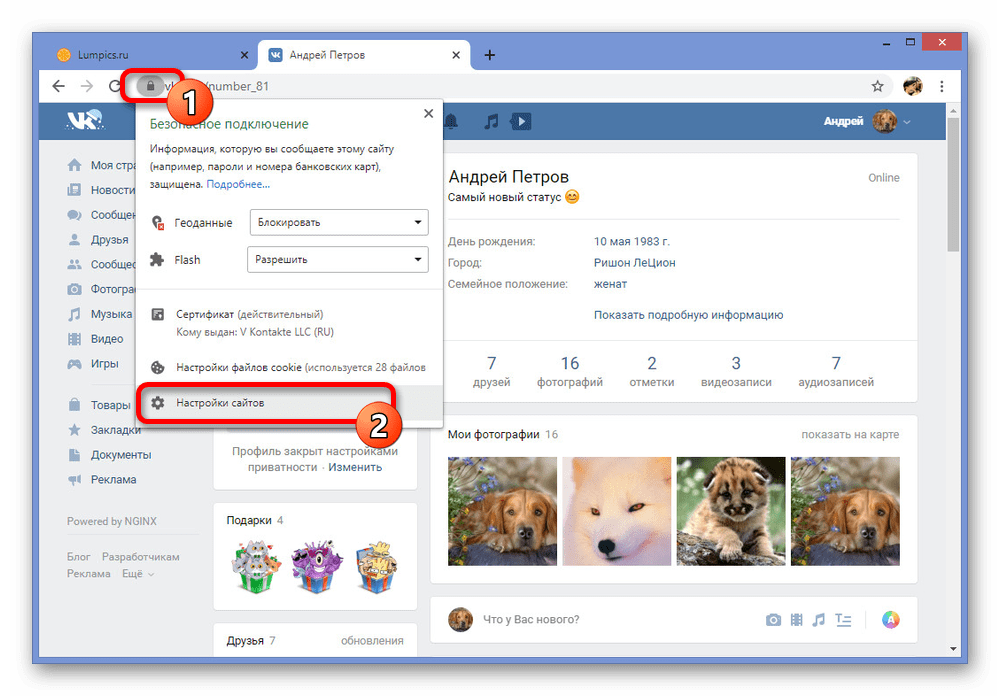
- С помощью колесика мыши пролистайте страницу до строки «Уведомления» в колонке «Разрешения» и для продолжения нажмите по рядом расположенному выпадающему списку.
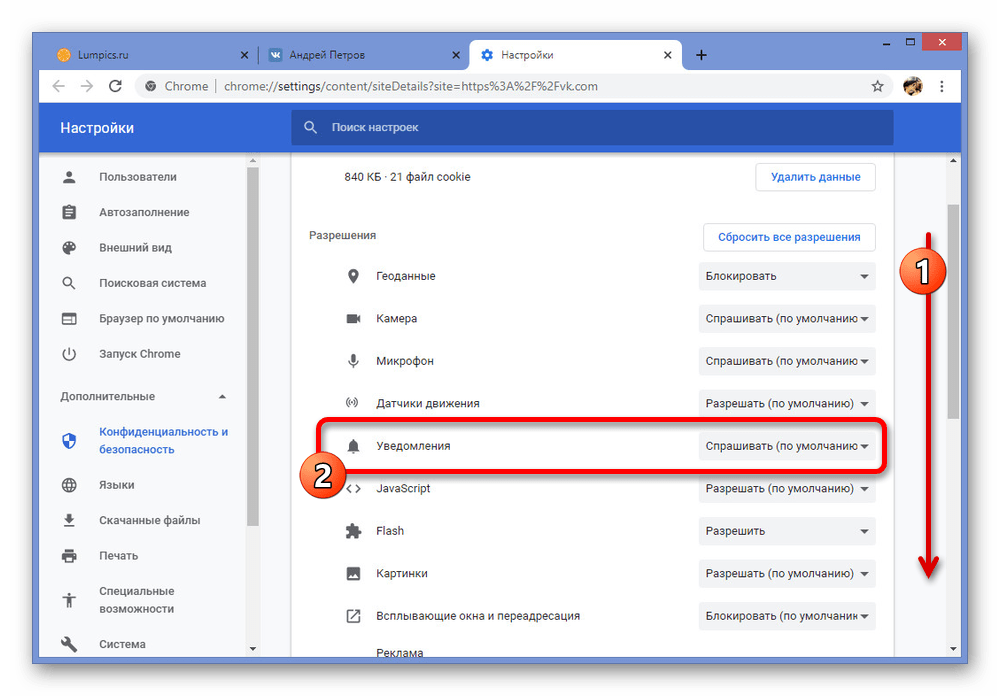
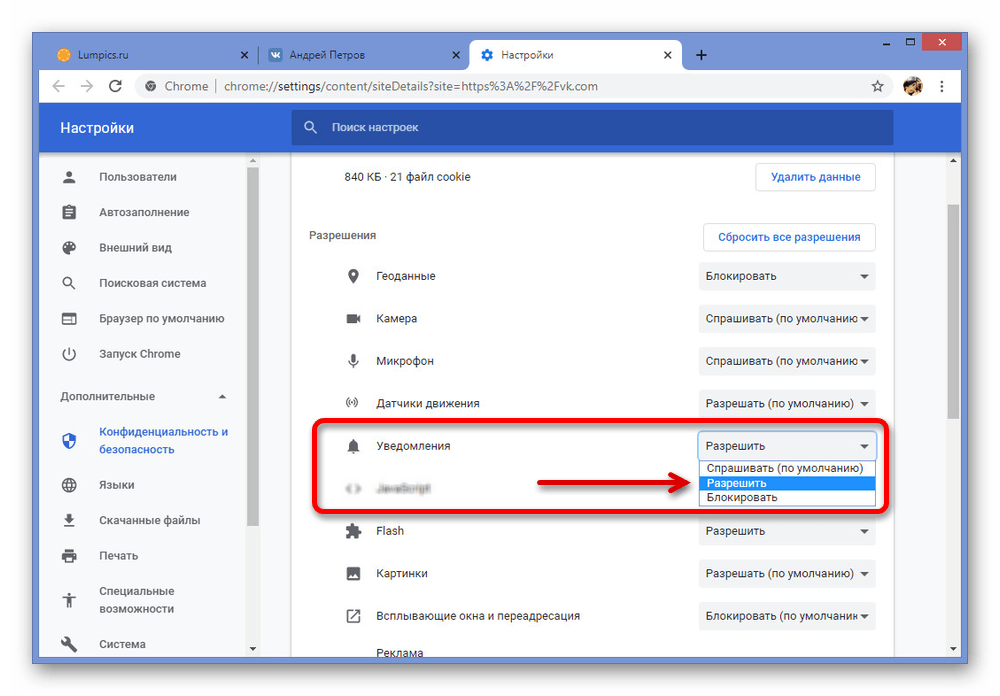
- Через меню выберите параметр «Разрешить», после чего покиньте настройки и обновите вкладку соцсети. Учтите, что внесенные изменения принесут результаты только если оповещения были включены в соответствии с первым способом.
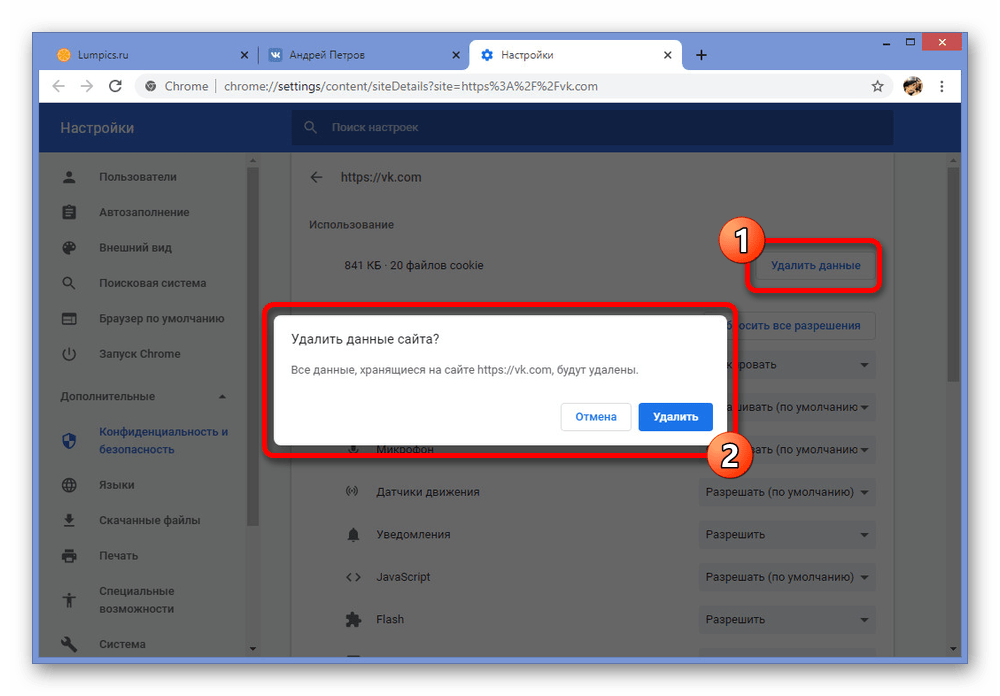
- Кроме изменения параметров вручную можете воспользоваться кнопкой «Удалить данные» и применить действие во всплывающем окне. В результате настройки будут сброшены до первоначального состояния.
Мы рассмотрели только один браузер в качестве примера, когда как в других аналогичных программах действия могут отличаться. Поэтому, чтобы избежать затруднений, советуем ознакомиться с процедурой включения push-уведомлений в некоторых обозревателях или попросту выполнить сброс настроек.
Подробнее: Настройка push-уведомлений в Яндекс.Браузере и в Google Chrome
Способ 3: Оповещения в системе
Периодически непосредственно сама операционная система становится причиной блокировки push-уведомлений из предыдущего варианта, попросту запрещая браузеру как приложению отправлять оповещения на рабочий стол пользователя. Однако, несмотря это, актуален подобный вариант, как правило, только для Windows 8.1 и Windows 10, тогда как в семерке управление уведомлениями происходит только через интернет-обозреватель.
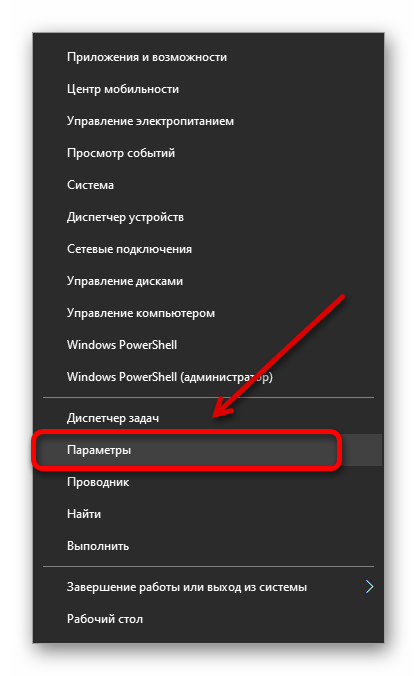
- Кликните правой кнопкой мыши по значку Windows на панели задач и выберите раздел «Параметры». В случае с восьмеркой изменения вносятся также через параметры.
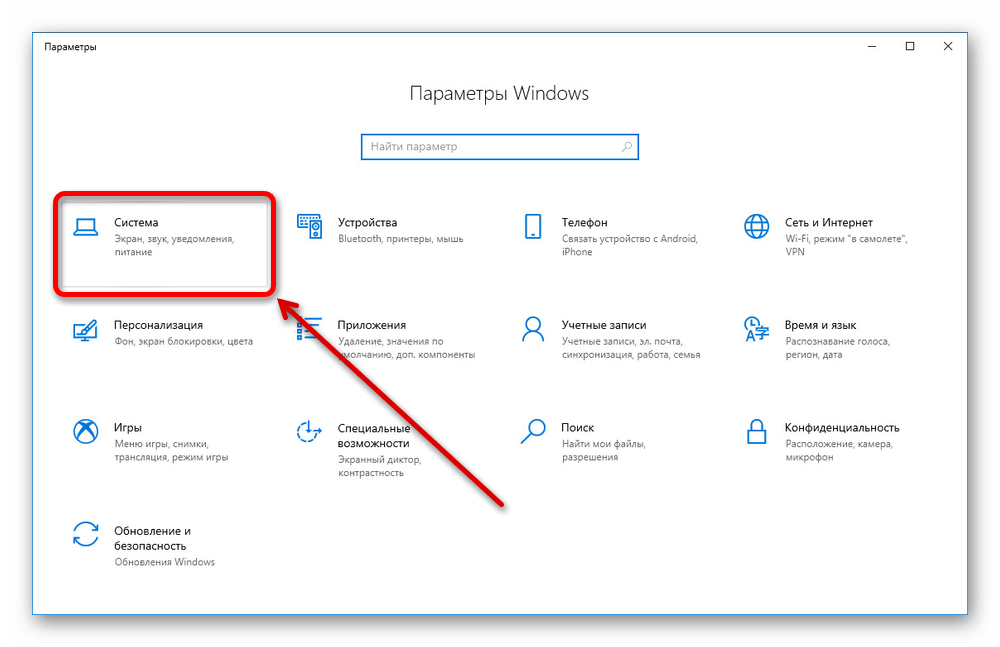
- Через главное меню в «Параметрах Windows» выберите «Система». Использовать следует последнюю версию ОС, чтобы не столкнуться с отличиями в интерфейсе.
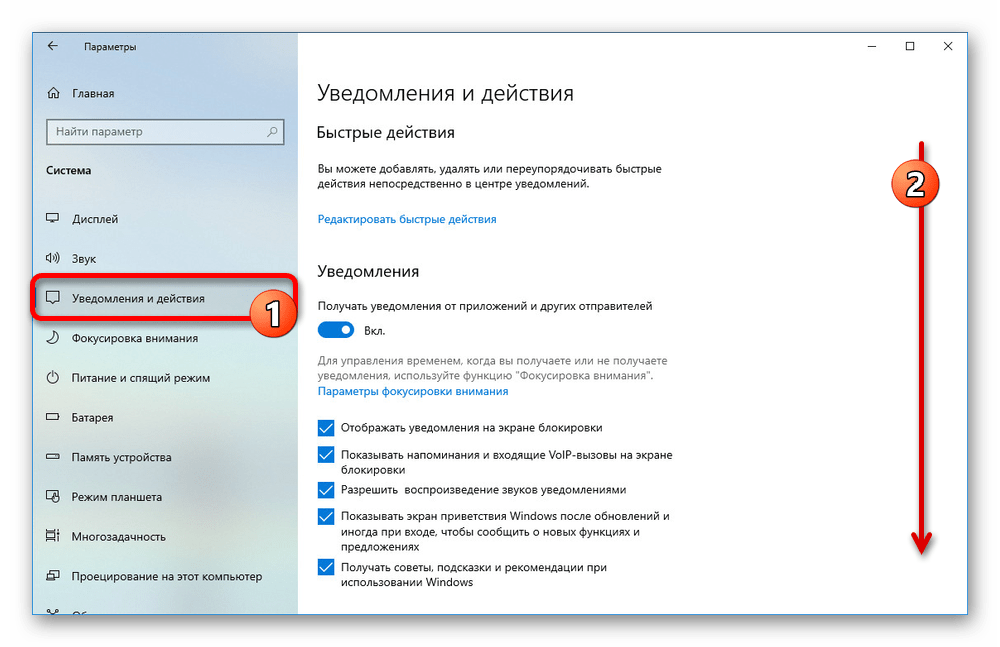
- Аналогичным образом с помощью списка в левой части окна откройте вкладку «Уведомления и действия». Данную страницу нужно пролистать до списка установленных приложений.
- Выбрав один из вариантов сортировки для удобства, найдите используемый вами браузер. Например, в нашем случае включение оповещений происходит в Google Chrome.
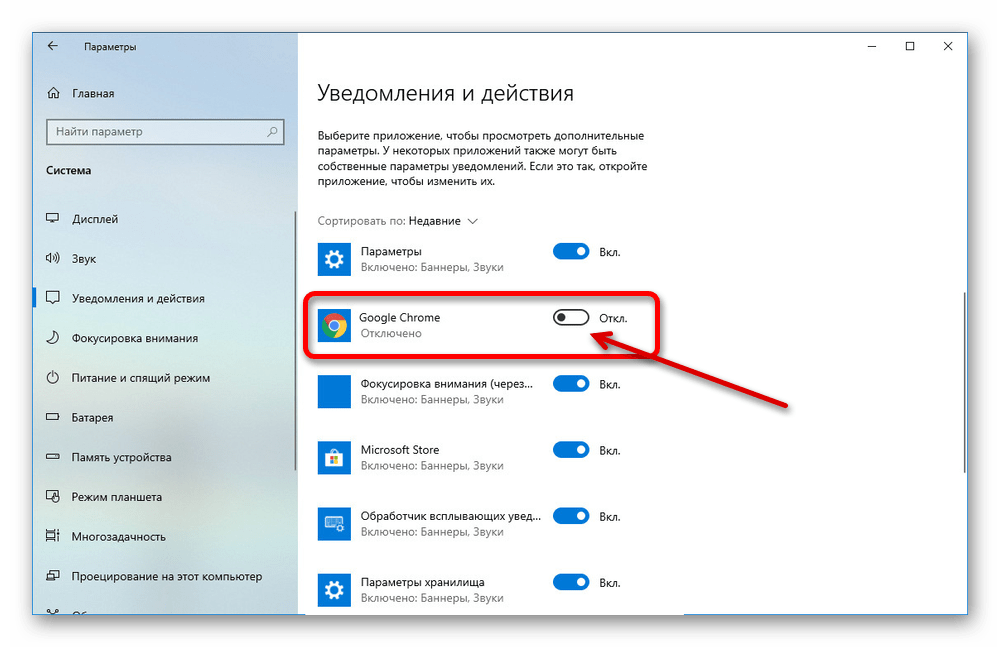
- Щелкните ЛКМ по ползунку в правой колонке и убедитесь, что статус изменился на «Включено». Сразу после этого настройки можно закрыть и проверить уведомления от ВКонтакте.
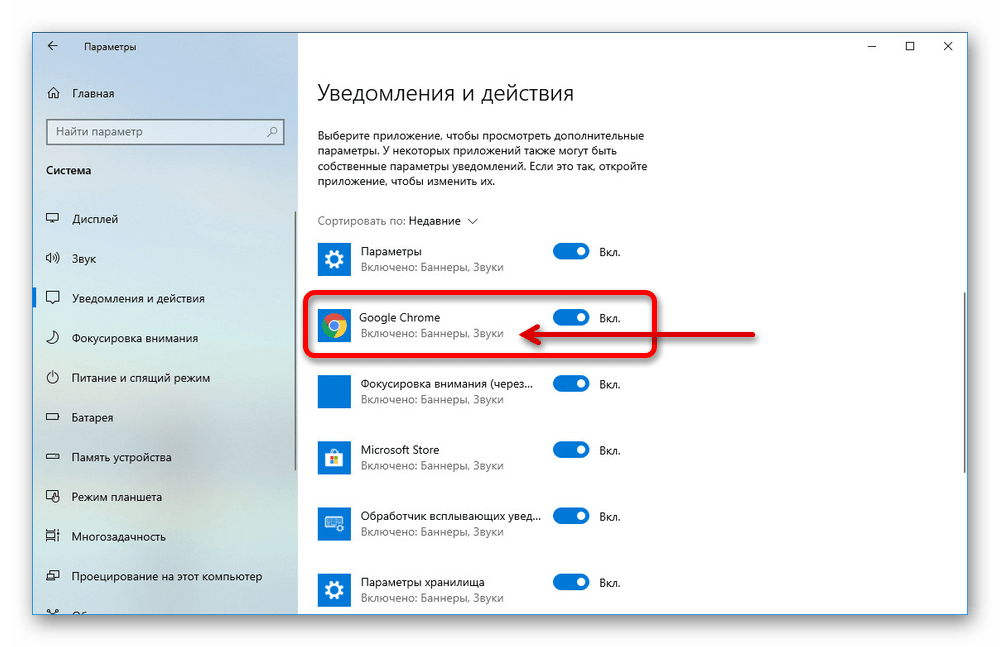
Примечание: Если браузер отсутствует в списке приложений, скорее всего, потребуется переустановка или изменение настроек уведомлений в конфиденциальности.
Если представленных действий оказалось недостаточно, возможно, поможет сброс настроек, так как в любой Windows уведомления по умолчанию находятся в активированном состоянии. Для этого некоторым требуется программа типа CCleaner или средство восстановления системы.
Способ 4: Подписка на обновления
Любые уведомления на сайте ВКонтакте напрямую зависят от источников, которые в свою очередь вполне могут быть причиной проблемы. Например, вы перестанете получать оповещения от пользователей, на которых подписаны, если будете удалены из друзей и подписчиков. Кроме того, функция «Закрытый профиль» также блокирует отправку новостей и уведомлений в адрес подписчиков.
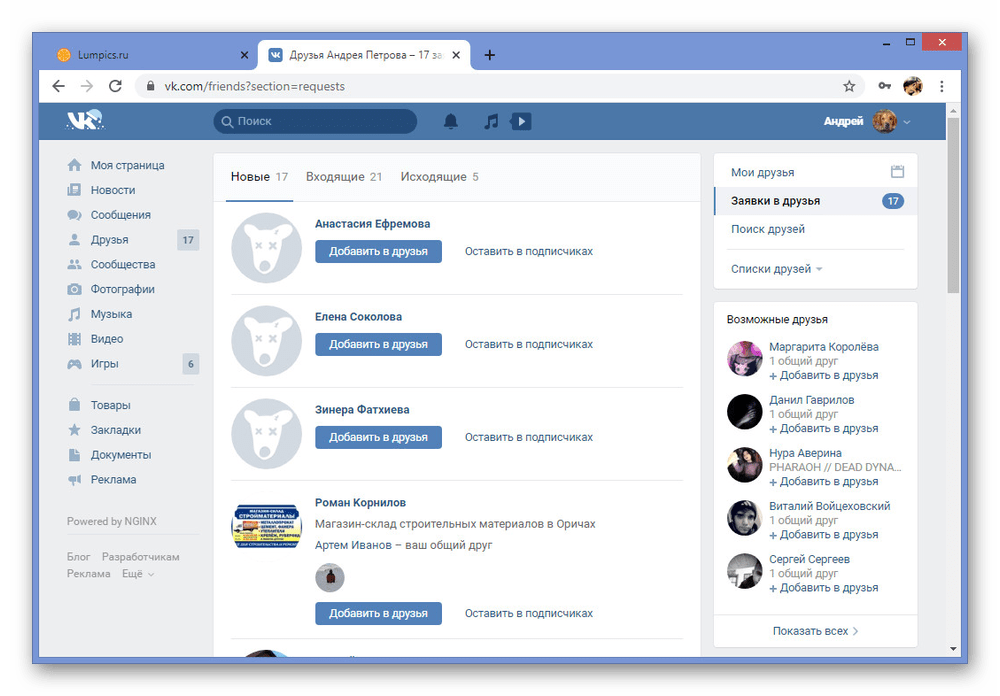
Единственным оптимальным решением в таких случаях становится добавление нужного пользователя в список друзей. Об этом нами было рассказано отдельно.
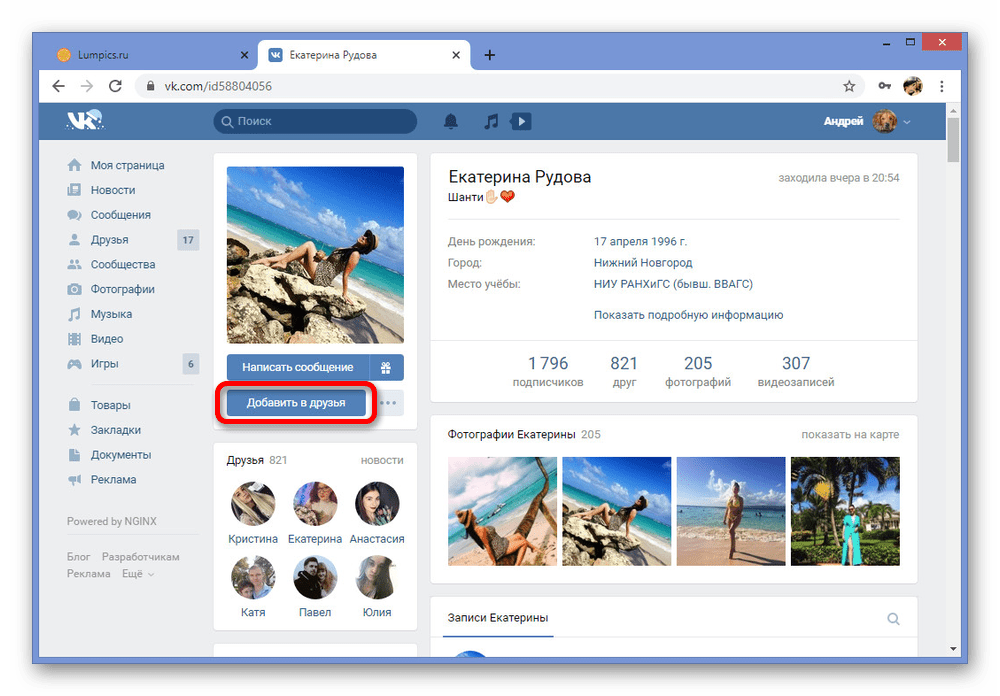
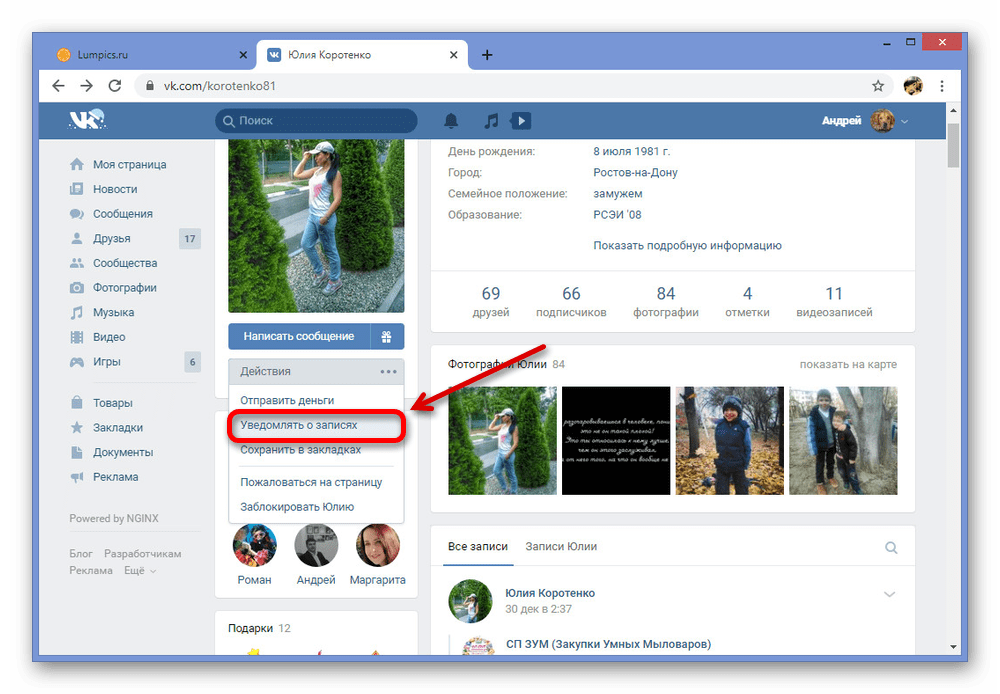
- При отсутствии уведомлений даже после всех проделанных действий можно принудительно оформить подписку, даже если пользователь не одобрил предложение дружбы. Для этого откройте страницу нужного человека и нажмите кнопку «…» под фотографией.
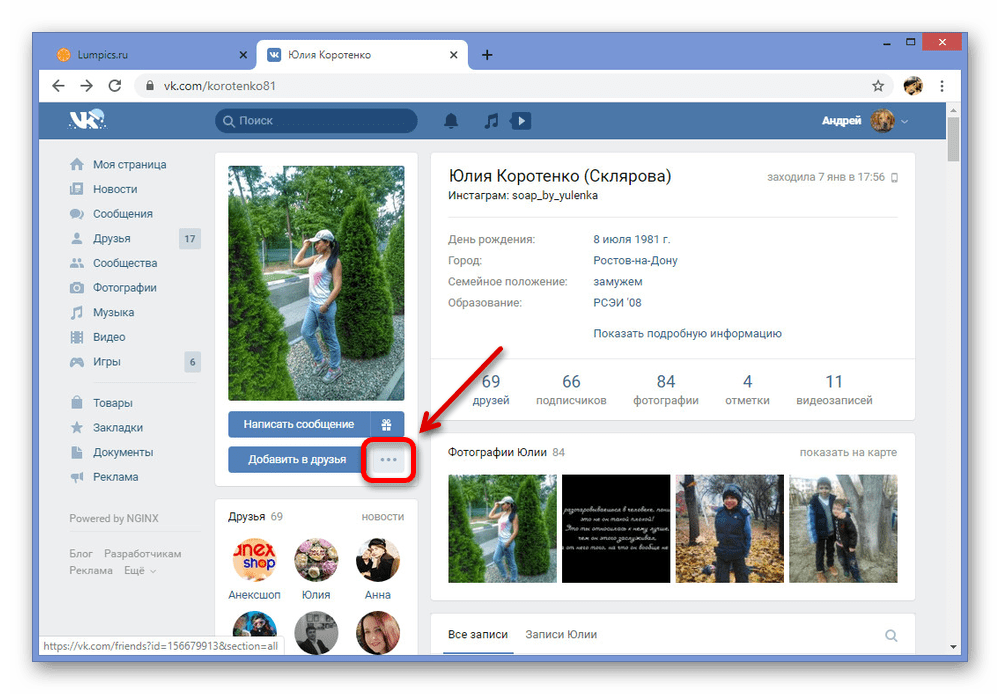
- В списке кликните по строке «Уведомлять о записях». Подобное не работает с закрытыми аккаунтами из-за ранее упомянутых ограничений.
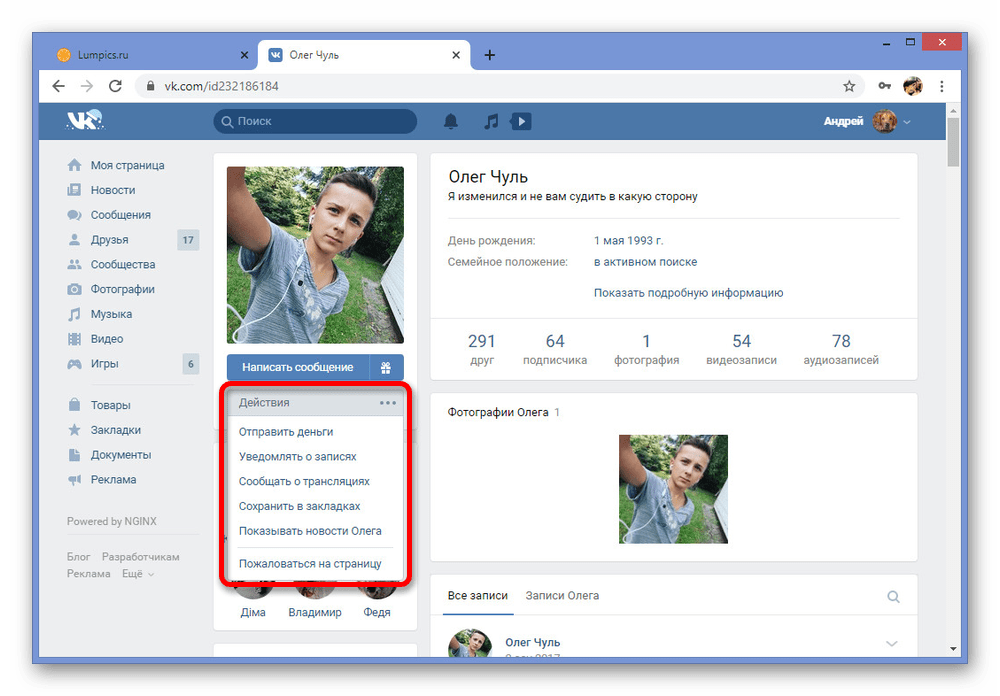
- Если пользователь находится у вас в друзьях, дополнительно могут помочь опции «Сообщать о трансляциях» и «Показывать новости».
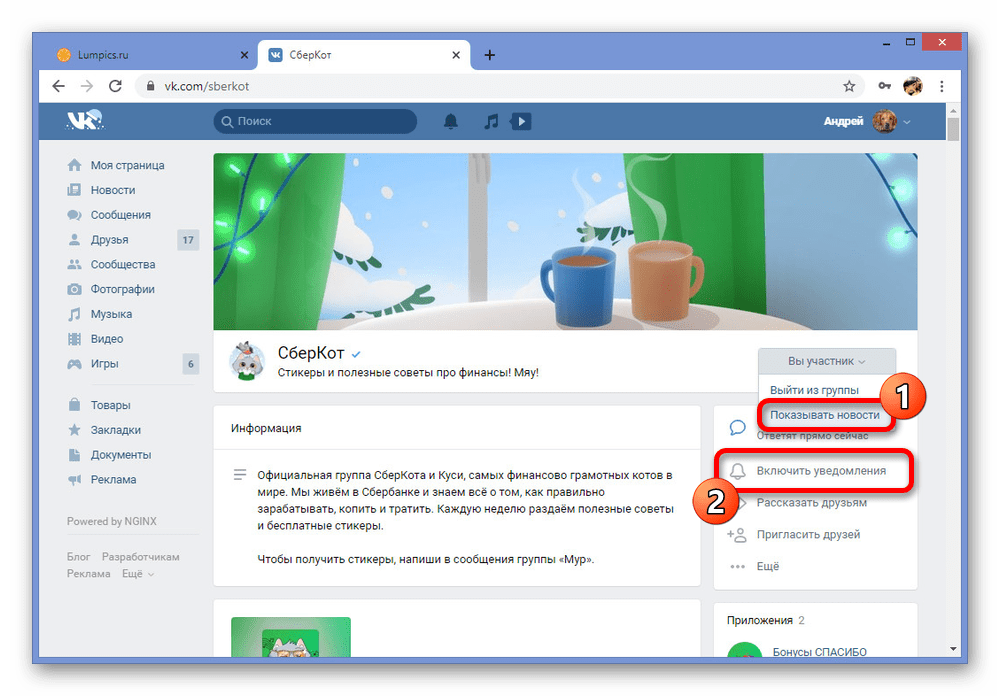
- Это также относится и к сообществам, где через меню подписки необходимо включить рассылку новостей и обязательно воспользоваться строкой «Включить уведомления».
Надеемся, что способ помог вам разобраться с проблемой, препятствующей получению уведомлений от ВКонтакте, так как на этом основные решения заканчиваются. Если ничего не помогает, задавайте свой вопрос нам в комментариях.
Способ 5: Выявление неполадок на серверах
Как и на любом другом ресурсе в интернете, в социальной сети ВКонтакте иногда могут происходить сбои на стороне серверов, блокирующие те или иные возможности. Таким образом, причиной неработоспособности уведомлений могут быть подобные обстоятельства, узнать о которых можно на специальном сайте.
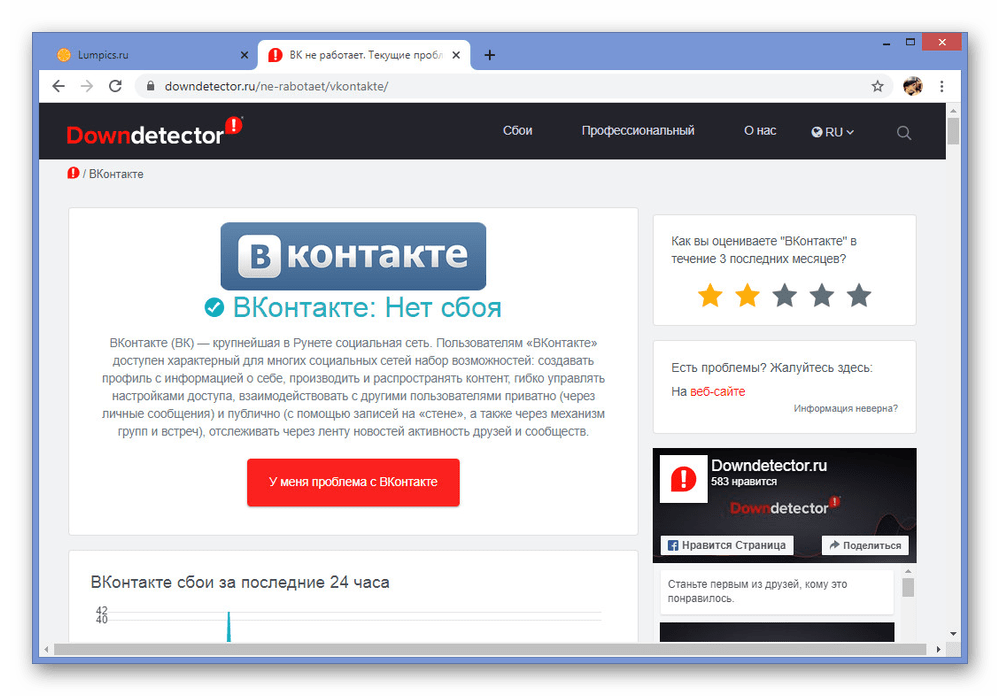
Решить трудности такого рода самостоятельно, к сожалению, не получится. Единственное, что сделать все же удастся, это обратиться напрямую к администрации через форму обратной связи.
Не приходят уведомления ВК на телефоне
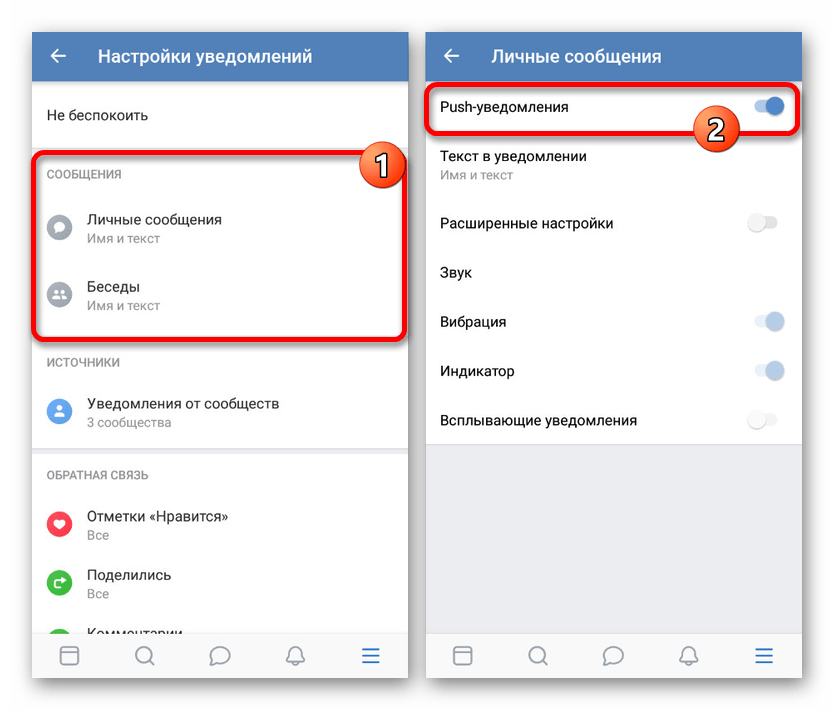
В настоящее время социальной сетью ВКонтакте пользуется огромное количество пользователей, более половины из которых заходят через официальное мобильное приложение. При этом здесь, как и на веб-сайте, внутренняя система уведомлений может работать неправильно из-за тех или иных неисправностей. Более подробно данный вариант был нами описан в отдельной инструкции по Android, однако в iOS решения почти не отличаются.
Не приходит код подтверждения ВК
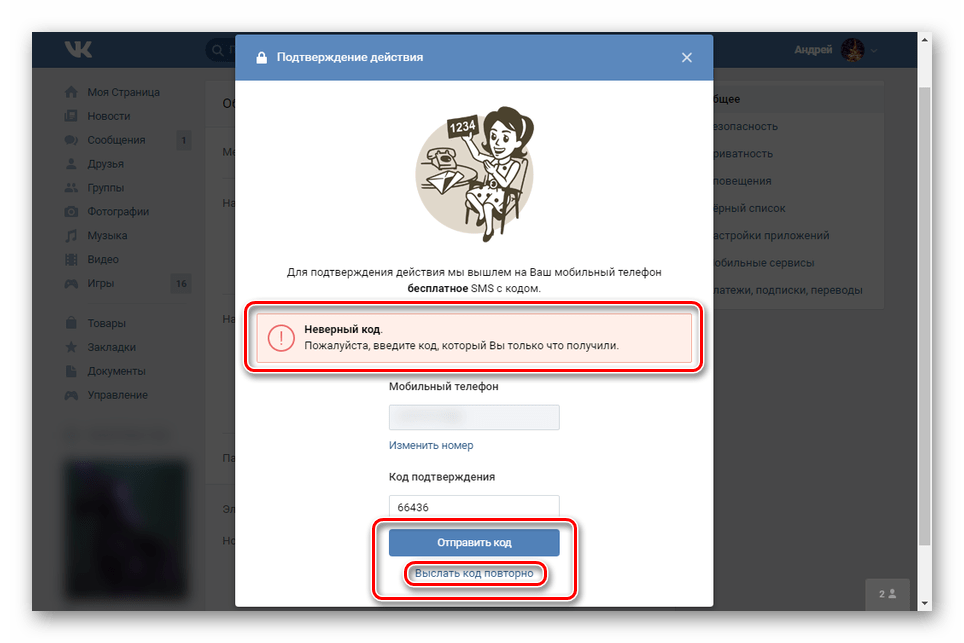
Еще одна проблема, уже не зависящая от какой-то конкретной версии сайта, заключается в отсутствии кода подтверждения действий, отправляемого по номеру телефона. Решений в таком случае гораздо меньше, нежели было рассмотрено ранее, но они существуют и могут помочь.
Представленных в рамках статьи рекомендаций должно быть достаточно для устранения неисправностей с уведомлениями, так как мы постарались охватить все вероятные случаи. Чтобы проблемы были решены наверняка, внимательно следите за настройками учетной записи и проверяйте сбои, включая комментарии.
Уведомления
Чтобы попасть в настройки уведомлений, под списком папок нажмите  и перейдите «Все настройки» → «Общие».
Разрешить браузерные уведомления
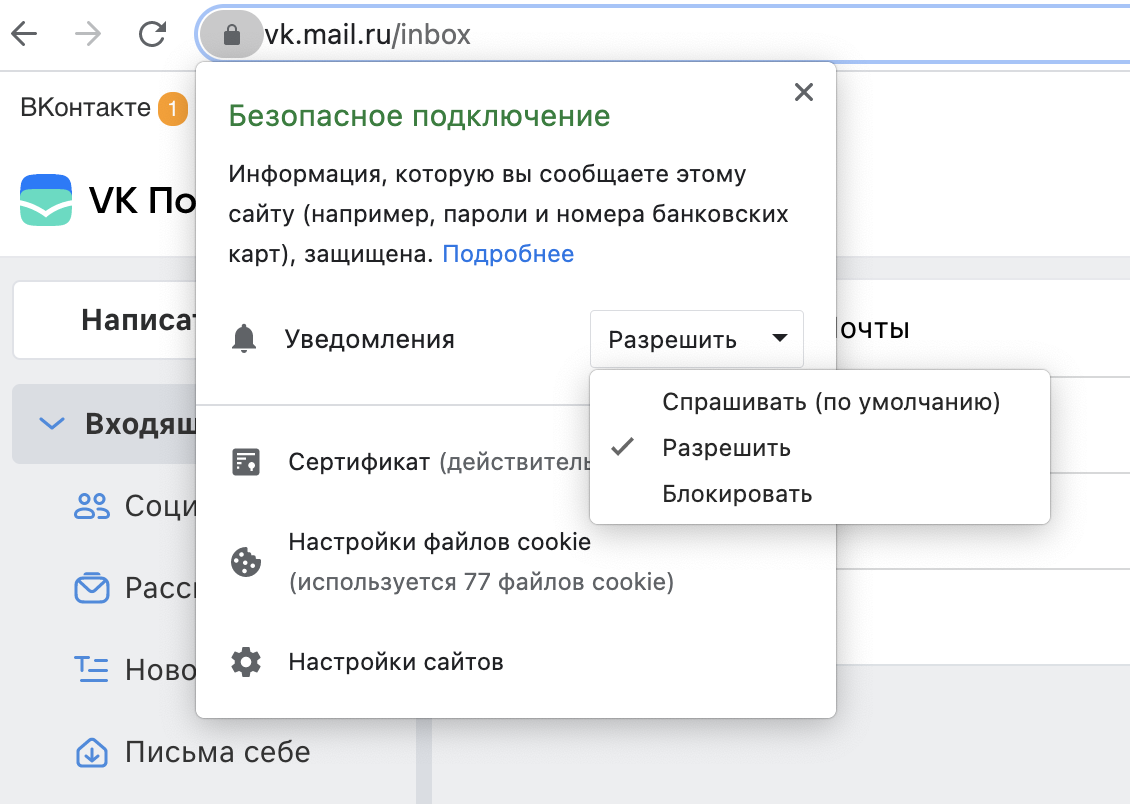
Прежде чем включить браузерные уведомления, разрешите их для вашего браузера:
- Перейдите в VK Почту.
- Нажмите на значок
 в адресной строке.
 - Выберите «Разрешить» для «Уведомления».
- Перезагрузите страницу.
Включить уведомления в браузере
Уведомления появляются в углу экрана. Они содержат краткую информацию о полученном письме: имя отправителя, тему и начало письма.
Браузерные уведомления работают в Chrome 63 и выше.
Чтобы включить браузерные уведомления:
- Убедитесь, что в браузере разрешены уведомления.
- Перейдите → «Все настройки» → «Общие.
- Пролистайте до раздела «Уведомления».
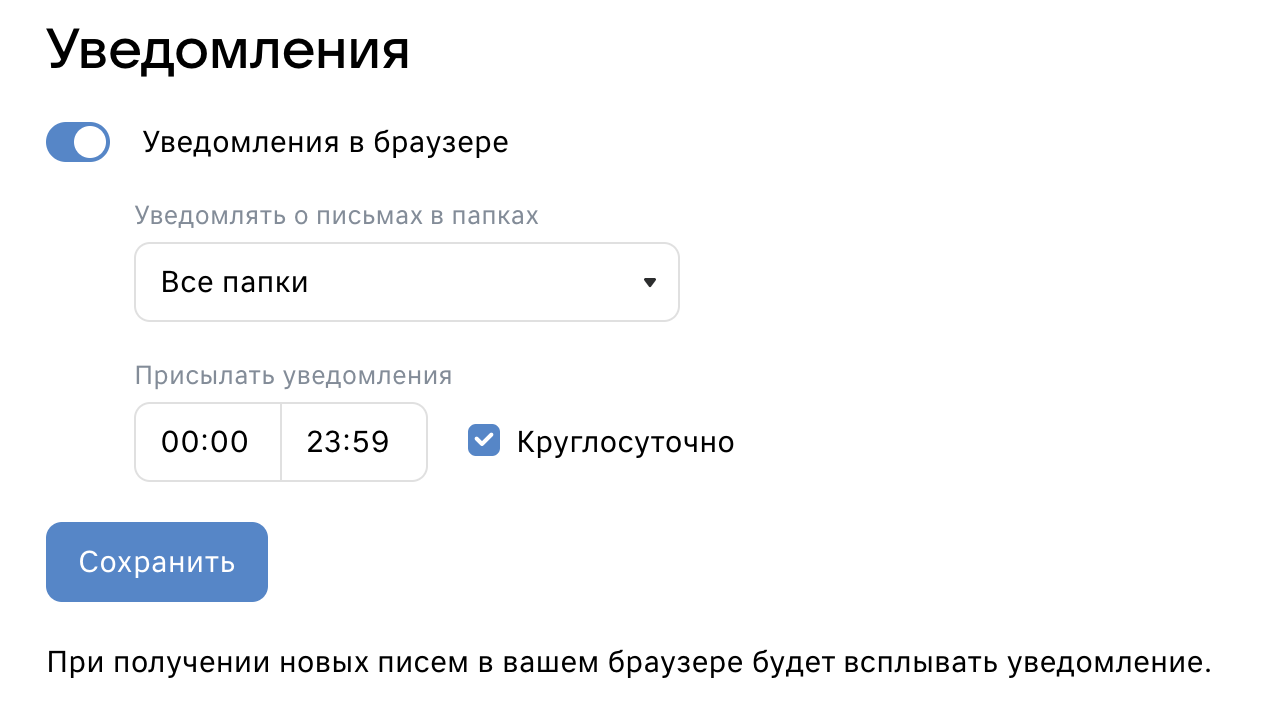
- Нажмите на переключатель « Уведомления в браузере» , чтобы он принял вид
 .
. - Разрешите показ уведомлений, если это запросит браузер.
- Настройте уведомления:
- Нажмите «Сохранить».
Когда придет уведомление, нажмите на него, чтобы открыть письмо.
Включить уведомления во вкладке
Уведомления во вкладке приходят, если у вас открыта VK Почта, но вы работаете в другой вкладке. В этом случае вы услышите звуковой сигнал и увидите, что заголовок вкладки с VK Почтой изменился.
Уведомления во вкладке не поддерживаются в браузерах Internet Explorer и Microsoft Edge.
Чтобы настроить уведомления во вкладке:
- Перейдите → «Все настройки» → «Общие».
- Пролистайте до раздела «Уведомления».
- Нажмите на переключатель «Уведомления во вкладке», чтобы он принял вид .
- Настройте уведомления: