Как в Дискорде можно увидеть удаленные сообщения и вернуть чат и канал
Discord – одно из самых популярных и универсальных приложений для общения. Оно универсально не только из-за разнообразности в способах взаимодействия пользователей, но и благодаря функционалу. Например, уже отправленные сообщения можно закреплять, изменять, отправлять на них реакции, удалять и другое. Особенно часто пользователи используют функцию удаления, но не все знают, можно ли вернуть чат в Дискорде и как это сделать.
Можно ли восстановить удаленное сообщение в Discord?
Часто возникают ситуации, когда важные сообщения были удалены случайно. В таком случае перед пользователями возникает вопрос о восстановлении удаленных данных. К сожалению, восстановить удаленное сообщение или переписку с другим человеком невозможно. Подтверждение этому дал официальный аккаунт приложения в Twitter.

Удаленные сообщения и чаты стираются и с серверов Дискорда, как и вся информация о них. Именно поэтому они не подлежат восстановлению, их больше нельзя посмотреть никаким способом.
Существуют ли плагины для решения проблемы?
Проблему можно решить с помощью дополнительного программного обеспечения – плагинов и ботов. Но, так как они не являются официальными, использовать их нужно только на свой страх и риск.
Бот Rexana
С помощью бота Rexana можно полностью настроить Discord-сервер. Главная функция – автоматизация: приветствие, выдача ролей, ранга, фильтры для антиспама. Самая же важная функция – логирование сервера. Бот заносит все действия пользователей в «журнал сервера» – логи, где и можно посмотреть те самые удаленные сообщения. Важно понимать, что такой способ не позволит их восстановить, но увидеть – да.

Использование BetterDiscord
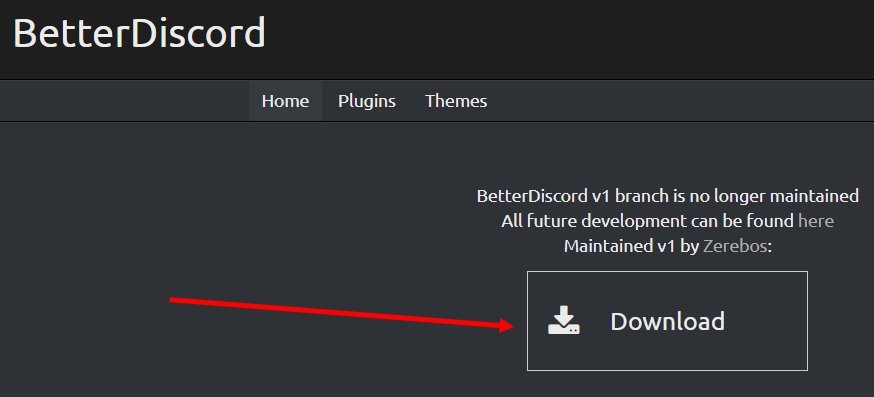
BetterDiscord – неофициальный улучшенный клиент приложения, который также нужно использовать на свой страх и риск. Для него существует плагин MessageLogger, который действует подобно боту – он собирает всю информацию в логах, где ее и можно будет найти при необходимости. При удалении сообщения у пользователя с установленным плагином оно останется и будет помечено красным цветом. Такой способ восстановления поможет только в том случае, если при удалении информации использовался данный клиент, а MessageLogger был уже установлен.
Возможно ли пожаловаться на такое сообщение?
На удаленное сообщение пожаловаться нельзя, так как его нельзя видеть, и для этого потребуется идентификатор, который нельзя получить.
Но, если сообщение еще не удалено и при этом нарушает правила конкретного текстового канала или всей политики Discord, то на него можно пожаловаться:
Как в Дискорде можно увидеть удаленные сообщения и вернуть чат и канал
Discord – одно из самых популярных и универсальных приложений для общения. Оно универсально не только из-за разнообразности в способах взаимодействия пользователей, но и благодаря функционалу. Например, уже отправленные сообщения можно закреплять, изменять, отправлять на них реакции, удалять и другое. Особенно часто пользователи используют функцию удаления, но не все знают, можно ли вернуть чат в Дискорде и как это сделать.
Можно ли восстановить удаленное сообщение в Discord?
Часто возникают ситуации, когда важные сообщения были удалены случайно. В таком случае перед пользователями возникает вопрос о восстановлении удаленных данных. К сожалению, восстановить удаленное сообщение или переписку с другим человеком невозможно. Подтверждение этому дал официальный аккаунт приложения в Twitter.

Удаленные сообщения и чаты стираются и с серверов Дискорда, как и вся информация о них. Именно поэтому они не подлежат восстановлению, их больше нельзя посмотреть никаким способом.
Существуют ли плагины для решения проблемы?
Проблему можно решить с помощью дополнительного программного обеспечения – плагинов и ботов. Но, так как они не являются официальными, использовать их нужно только на свой страх и риск.
Бот Rexana
С помощью бота Rexana можно полностью настроить Discord-сервер. Главная функция – автоматизация: приветствие, выдача ролей, ранга, фильтры для антиспама. Самая же важная функция – логирование сервера. Бот заносит все действия пользователей в «журнал сервера» – логи, где и можно посмотреть те самые удаленные сообщения. Важно понимать, что такой способ не позволит их восстановить, но увидеть – да.

Использование BetterDiscord
BetterDiscord – неофициальный улучшенный клиент приложения, который также нужно использовать на свой страх и риск. Для него существует плагин MessageLogger, который действует подобно боту – он собирает всю информацию в логах, где ее и можно будет найти при необходимости. При удалении сообщения у пользователя с установленным плагином оно останется и будет помечено красным цветом. Такой способ восстановления поможет только в том случае, если при удалении информации использовался данный клиент, а MessageLogger был уже установлен.

Возможно ли пожаловаться на такое сообщение?
На удаленное сообщение пожаловаться нельзя, так как его нельзя видеть, и для этого потребуется идентификатор, который нельзя получить.
Но, если сообщение еще не удалено и при этом нарушает правила конкретного текстового канала или всей политики Discord, то на него можно пожаловаться:
Как в Дискорде можно увидеть удаленные сообщения и вернуть чат и канал

Общение при помощи интернет связи используется практически каждый. Пользователи устанавливают Телеграмм, Вайбер, Ватсап, Скайп. Но, как утверждают специалисты компьютерной отрасли, эти мессенджеры не являются полностью безопасными. Переписка личная и деловая может попасть в руки мошенников, что вызовет ряд сложностей. В этом плане Дискорд защищен.
Но в любом случае и тут накапливаются ненужные письма. Перед пользователем встает вопрос: как удалить переписку в Дискорде. Если это не делать, то данные засорят устройство, что приведет к торможению работы приложения и самой операционной системы.
Особенности удаления информации иные, чем в привычных Телеграм мили Ватсап. Понтия чатов в мессенджере нет. Информация разделяется на каналы. Есть голосовые и текстовые каналы. В данной статье представлены методы очистки именно текстовых каналов.
Удаление одного или нескольких сообщений
Удалить сообщение в Дискорде можно с мобильного телефона или компьютера – в зависимости от того, какой платформой пользуется человек. Если приложение работает на двух гаджетах, то удаление на одном приводит к автоматическому стиранию данных на другом.
Пользователю нужно запомнить нехитрую последовательность действий. В таком случае есть гарантия, что память приложения не засорится и оно будет адекватно принимать новые сообщения по каналам.
Для удаления отдельных сообщений используется алгоритм:
- Открыть мессенджер на экране мобильного телефона или на компьютере.
- Найти беседу, в которой есть требуемое сообщение.
- Зажать сообщение пальцев до момента, как выскочит новое меню – актуально для мобильных гаджетов.
- Кликнуть мышкой по трем вертикальным точкам, расположенным внизу беседы – актуально для компьютеров и ноутбуков на базе любой операционной системы.
- Выбрать опцию «Удаление».
Затем нужно подтвердить действие. Если требуется убрать безвозвратно сразу несколько сообщений из беседы, то поступают по иному алгоритму. Сначала выделяют определенные текстовые сообщения, а уже потом нажимают на три точки или удерживают пальцем до появления меню.
Но если сообщений по каналу много, то способ не будет быстрым. Дискорд разработал алгоритм удаления сообщений в определенном канале полностью.
Полная очистка диалога с человеком
Удалить диалог в Дискорде можно полностью, а не отдельными сообщениями. Справится с очисткой от нескольких сообщений сможет и малознакомый с функциями приложения человек. Другое дело – удаление всего канала, в котором достаточно много информации.
Очистить историю сообщений в Дискорде можно по инструкции:
- Запустить приложение с экрана устройства (компьютера или смартфона, айфона).
- Выбрать диалог, который требуется удалить (он располагается слева в меню).
- Нажать на клавишу в виде шестеренки около названия канала.
- Увидеть появившееся меню с доступными опциями.
- Кликнуть на параметр «Удаление».
- Необходимо подтвердить действие.
Если речь идет о мобильном телефоне, то действуют немного по-другому. Зайдя в список каналов нужно свайпнуть по дисплею гаджета. Таким образом запускается меню с доступными пользователю опциями. Нужно выбрать соответствующую функцию и кликнуть на нее.
С компьютера
Доступно удалить несколько сообщений в Дискорде или полностью чаты, если приложение установлено на компьютере или ноутбуке пользователя.
Если требуется убрать одно сообщение, то поступают так:
- Открыть мессенджер на экране мобильного телефона.
- Найти беседу, в которой есть требуемое сообщение.
- Кликнуть мышкой по трем вертикальным точкам, расположенным внизу беседы.
- Появится новое меню.
- Выбрать опцию «Удаление».
Удалить личные сообщения в Дискорде с компьютера можно и сразу все. Алгоритм такой:
- Запустить приложение с компьютера.
- Выбрать диалог, который требуется удалить.
- Нажать на клавишу в виде шестеренки около названия канала.
- Увидеть появившееся меню с доступными пользователю функциями.
- Кликнуть на параметр «Удаление».
Диалог удаляется безвозвратно. Если в нем были фотографии аудио или текстовые данные, которые теоретически могут понадобится в дальнейшем, то их лучше предварительно сохранить.
Крайний вариант удаления каналов – это удаление аккаунта полностью. Данные, хранящие в учетной записи стираются. Но это рискованный шаг, который актуален только при наличии серьезной причины.
С телефона
Удалить сообщения по одному или целиков доступно с телефона для всех. Стирание отдельных сообщений проводится так:
- Открыть мессенджер на мобильном телефоне.
- Выбрать сообщение, подлежащее удалению.
- Нажать несколько секунд на экран.
- В появившемся меню выбрать опцию «Удаление».
Если требуется убрать несколько сообщений, присланных пользователями в лс, то предварительно выбирают их, а только потом кликают по опции удаления.
Если сообщений много, и они неактуальны для пользователя Дискорда, то проще удалить сразу канал, чем заниматься чисткой по одному месседжу. Алгоритм:
- Нажать на переписку, которую требуется удалить;
- Нажать на клавишу в виде шестеренки около названия канала.
- Увидеть появившееся меню с доступными опциями.
- Кликнуть на опцию «Удаление».
Также меню вызывается путем длительного нажатия по экрану мобильного телефона. Но нужно внимательно следить за тем, что меню появилось только на выбранном канале. В противном случае можно случайно удалить не то канал или сразу несколько.
Удаление всех сообщений за последние семь дней
Пользователи могут убрать сообщения, которые были получены за последнюю неделю. Эта процедура в Дискорде называется баном. Разработаны различные инструкции для владельцев мобильного телефонов или компьютеров.
Если человек пользуется десктопной версией, то алгоритм следующий:
- Запустить приложение на устройстве.
- Найти в опции каналы человека, от которого требуется блокировать сообщения.
- Выбрать функцию ПКМ.
- Подтвердить действие «Забанить» — появится из нового выпадающего меню.
- Пользователи могут выбрать время для бана. Есть варианты: сутки, неделя. Отказать от продолжения.
Если пользователь установил Дискорд на мобильном телефоне, то ему предлагают воспользоваться другой инструкцией:
- Открыть приложение на гаджете.
- Выбрать опцию «Настройки сервера».
- Перейти в категорию «Участники».
- Выбрать пункт «Управление каналами».
Далее требуется нажать на имя человека, с которым общение не будет продолжено. Тут также есть возможность выбрать период блокировки на сутки, неделю.
Специальный бот для удаления сообщений
Бот позволяет быстро удалять сообщения в канале полностью или частично. Он хранится на сервере. Есть разные виды ботов, но принцип действия их идентичный. Боты общедоступны, скачать их можно через приложение или в каталогах.
Принцип действия:
- Скачать бота для Дискорда.
- Пройти авторизацию.
- Добавить помощника на сервер.
- Определить права, предоставляемые боту.
- Изучить правила командной строки.
В каждом боте команды разные. Для активного и безопасного управления ими требуется внимательно прочесть условия и изучить команды.
Видит ли собеседник удаленные сообщения
Пользователям интересно, видны ли у собеседника удаленные сообщения. Разработчики уверяют, что доступных способов узнать, что было в удаленном сообщении нет. Но так будет только до момента прочтения другим пользователем послания.
Как видно, есть несколько способов удаления сообщений в мессенджере Дискорд. Одни из них стирают послания по одному или частям.
В зависимости от того, какое число мессенджей выделил человек. Другие убирают переписки полностью, очищая канал. Выбор зависит от требований пользования.
Также через Дискорд есть возможность забанить пользователя, ограничить прием сообщений от него на время. Полезны и боты, выполняющие чистки на определенных каналах автоматически без участия пользователя. Оптимально чистить переписки при активном пользовании Дискордом раз в 1-2 месяца.
В Discord у вас есть возможность удалять собственные сообщения.
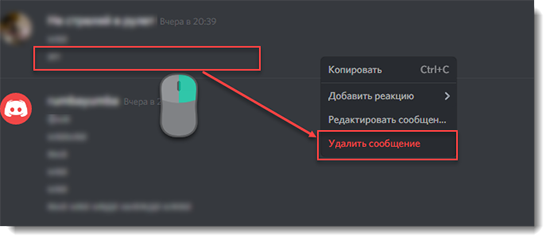
Вы можете удалить собственное сообщение с помощью щелкнув его правой кнопкой мыши и нажав «Удалить».
Когда вы удалите свое сообщение, оно будет удалено для всех.
Другими словами, другие пользователи больше не смогут видеть ваше сообщение.
Точно так же, если кто-то удалит свое сообщение, вы не сможете увидеть его в чате.
Тем не мение, есть выход чтобы увидеть удаленные сообщения в Discord.
Помимо удаленных сообщений, вы также можете видеть отредактированные сообщения.
В этом руководстве вы узнаете, как просмотреть удаленные сообщения в Discord за 4 шага.
Чтобы увидеть удаленные сообщения в Discord, вам необходимо загрузить BetterDiscord и MessageLoggerV2.
Затем добавьте MessageLoggerV2 в папку плагинов и включите его.
После того, как вы включите MessageLoggerV2, вы сможете видеть удаленные сообщения в Discord. открыв журнал.
Вы можете сделать это, щелкнув сервер правой кнопкой мыши и выбрав «Открыть журналы».
Журнал состоит из 4 вкладок, включая вкладку «Удалено».
На вкладке «Удалено», вы сможете видеть удаленные сообщения в Discord.
Вы также сможете увидеть дату и время удаленного сообщения.
Кроме того, вы можете очистить журнал, нажав кнопку «Очистить журнал».
Вот как посмотреть удаленные сообщения в Discord:
Начиная постигать азы использования приложения Discord, у новичков возникает немало вопросов. Одной из самых актуальных тем для обсуждения является вопрос, касающийся того, как очистить историю чата в Discord.
Как правило, при попытке реализовать данную задачу через интерфейс мессенджера, многие новички сталкиваются со определенными сложностями. Как же очистить историю чата в Дискорде?
Удаление сообщений в Discord
Существует несколько методов, как очистить историю чата в Discord. Каждый из них заключается в выполнении определённых действий.
Поэтому предлагаем вам более детально рассмотреть каждый способ очистки истории чата в Discord.
Способ №1 – очистка истории переписки по одному смс
Данный метод сгодится тогда, когда есть необходимость в удалении только определенного сообщения, своего либо собеседника, поскольку для полной очистки таким методом потребуется немало времени.
Алгоритм удаления сообщения имеет следующий вид:
- Запускаем приложение.
- Переходим к беседе, в которой необходимо удалить смс.
- Наводим курсор мыши на удаляемое письмо, нажимаем на него. Также можно кликнуть по вертикальному троеточию, располагающемуся справа от сообщения.
- После этого появится небольшое окно, в котором нужно выбрать пункт «Удалить»/ «Удалить сообщение».
- Останется только подтвердить свое действие, нажав соответствующую кнопку «Удалить».
Способ №2 – удаляем весь чат
Очистить историю чата можно путем полного удаления всей переписки. Если в чате нет никаких ценных сведений, то его можно полностью удалить.
Для этого требуется выполнить следующие действия:
- Загружаем мессенджер D
- Переходим к каналу, который вы хотите полностью удалить.
- Кликаем по значку шестеренки рядом с названием канала левой клавишей мыши.
- В выпадающем окне, в самом низу, выбираем пункт «Удалить канал».
- Во вновь появившемся окне подтверждаем свои действия нажатием красной кнопки «Удалить канал».
Способ №3 – запуск скриптов
Данный метод несет определённую опасность. Ведь те, кто плохо разбирается в подобных темах, могут подвергнуть опасности свои личные данные или же почистить не то, что нужно. Поэтому несколько раз подумайте, есть ли необходимость в использовании данного способа очистки истории чата.
Прежде чем запустить скрипты, их обязательно стоит проверить, чтобы не содержались какие-либо сведения, позволяющие открыть доступ к вашим личным данным.
В том случае, если скрипт проверенный, то процедура очистки чата в Discord с помощью данного метода выглядит следующим образом:
- копируем скрипт;
- вставляем в поле для введения текстового сообщения;
- запускаем.
Благодаря этому варианту очистки чата переписки можно удалить огромное количество писем. Тут же хотелось бы повториться, данный вариант подходит исключительно опытным юзерам.
Способ №4 – очистка сообщений за последние 7 дней
Данный метод походит тогда, когда возникает необходимость в удалении от определённого собеседника.
Алгоритм удаления истории чата выглядит следующим образом:
- Запускаем приложение.
- Переходим к текстовому каналу, наводим курсор мыши на юзера, сообщения от которого вы хотите удалить, и кликаем правой кнопкой мыши.
- В выпадающем окне выбираем пункт «Забанить» и отмечаем время, за которое необходимо провести очистку переписки – 24 часа либо 7 дней. Остается нажать «Забанить» и вуаля, этот юзер не будет больше принимать участие в общении на канале до тех пор, пока вы его не разбаните.
Подытожим
Вместо заключения хотелось бы сказать следующее: Discord – уникальная платформа для общения, позволяющая обмениваться текстовыми, голосовыми сообщениями, а также совершать видеозвонки в режиме реального времени, и все это, не покидая свою любимую компьютерную игру.
Такой функционал был разработан специально для геймеров, но благодаря высокому качеству своей работы, этим приложением пользуются не только любители компьютерных игр. И если вы решили стать юзером Discord, то поверьте, вы ни разу не пожалеете о своем решении!
В рамках этой статьи мы не будем рассматривать скрипты, предназначенные для массового удаления сообщений. Связано это с тем, что их использование не всегда безопасно и приводит к утечке личных данных. Далее продемонстрируем только взаимодействие со встроенными в программу функциями.
Вариант 1: Программа для ПК
Огромное количество аудитории Discord пользуется данным мессенджером на компьютере, загрузив для этого фирменное приложение. Поэтому сначала разберем примеры того, как происходит удаление сообщений и всей переписки в этой программе. Выберите один из предложенных далее вариантов, отталкиваясь от собственных потребностей, и выполните его.
Закрытие переписки с пользователем
Если беседа с определенным юзером уже завершена и в хранении всех диалога надобность отсутствует, можно закрыть его, удалив из списка личных сообщений. Учитывайте, что предыдущая история снова будет видна, если этот пользователь или вы ему отправите новое сообщение, используя для этого другие средства, например быстрый переход к общению через канал на сервере.
- Для реализации поставленной задачи на панели слева нажмите по первому значку, перейдя тем самым в список диалогов.
- Найдите там переписку с необходимым человеком, наведите на нее курсор и нажмите по появившейся кнопке в виде крестика.
- Никаких предупреждений или уведомлений не появится и текущая беседа сразу будет закрыта. Как уже было сказано, восстановится она при отправке нового сообщения.
Поочередное удаление сообщений в личной переписке
Стандартная функциональность Дискорда не позволяет безвозвратно очистить личную переписку от всех сообщений сразу, поэтому их придется чистить поочередно, выбирая и стирая каждую реплику. Да, это займет некоторое время, но при этом восстановить сообщение уже никак не получится.
- Перейдите к списку диалогов и выберите нужный так, как это было показано выше.
- Наведите курсор на одну из реплик и нажмите по появившемуся значку с тремя точками.
- Отобразится контекстное меню действий, где необходимо выбрать пункт «Удалить сообщение».
- Появится предупреждение об удалении, а вам остается только подтвердить его, еще раз нажав на «Удалить».
- Сделайте то же самое со всеми остальными сообщениями, чтобы избавиться от всех них и иметь чистую переписку с данным юзером или вообще потом закрыть ее так, как это было продемонстрировано в предыдущей инструкции.
Если вдруг вы захотите избавиться от своих сообщений на каком-либо сервере в текстовом канале, выполните те же самые действия, поочередно удалив каждую реплику. Если она еще не была прочитана другими пользователями, никто ее больше и не увидит.
Добавление пользователя в список заблокированных
Одна из рекомендаций разработчиков по поводу очистки чатов — блокировка надоедливого юзера. Мы советуем комбинировать этот метод с первой инструкцией, заблокировав учетную запись и удалив ЛС одновременно, что позволит не допустить ситуации, когда все сообщения будут восстановлены.
- Для блокировки вы можете найти пользователя на сервере или перейти в переписку с ним.
- Найдите его в списке и кликните правой кнопкой мыши для вызова меню с функциями или же нажмите левую, отобразив основную информацию об учетной записи.
- Щелкните по значку в виде трех точек для появления дополнительных действий.
- Выберите вариант «Заблокировать».
- Вы будете уведомлены о том, что юзер добавлен в черный список, а значит, можно закрыть с ним переписку и быть уверенным в том, что она никогда не восстановится (если только вы не отправите сообщение первым).
Если действия осуществляются на сервере со стороны его администрации или создателя, возможна блокировка пользователя на неопределенный период времени с автоматическим удалением сообщений, оставленных за последние сутки или семь дней. Вызовите окно бана так же, как это было показано выше, но уже на сервере, введите причину блокировки и выберите вариант удаления переписки.
Другие юзеры увидят, что сообщения были заблокированы, и больше не смогут ознакомиться с их содержимым.
Удаление текстового канала
Завершающий способ — удаление текстового канала для очистки всего флуда, который там расплодился за время его существования. Подходит этот вариант только в том случае, если вы являетесь не просто участником сервера, а создали его и сам текстовый канал уже не нужен, то есть в любой момент можно создать новый и использовать его для этих же целей.
- Выберите необходимый сервер, нажав по его значку на панели слева.
- Щелкните правой кнопкой мыши по каналу или перейдите в его настройки.
- В контекстном меню вас интересует последний пункт — «Удалить канал».
- Подтвердите удаление, согласившись с информацией о том, что это действие не может быть отменено.
Теперь вы можете выбрать один из приведенных выше способов или комбинировать их для удаления как отдельных сообщений, так и полной переписки в Дискорде. При этом учитывайте, что многие из этих действий необратимы.
Вариант 2: Мобильное приложение
На устройствах под управлением iOS или Android принцип очистки сообщений всеми методами, которые мы продемонстрировали выше, практически ничем не отличается, но при этом разница есть в оформлении интерфейса и в определенных мелочах, связанных с расположением кнопок. Давайте по очереди рассмотрим все возможные ситуации с удалением чатов, а вы выберете для себя подходящий.
Поочередное удаление сообщений в личном чате
При использовании мобильного приложения чаще всего требуется стереть сообщения в личной переписке с конкретным пользователем. Если вы уже ознакомились с предыдущими разделами статьи, то знаете, что безвозвратно это можно реализовать путем поочередного удаления каждой реплики, что осуществляется так:
- Запустите приложение и выберите первую вкладку на панели внизу, где перейдите к разделу с личными сообщениями.
- Тапните по тому пользователю, диалог с которым вы хотите удалить.
- Появится история, где следует задержать палец на требуемой реплике.
- Через секунду появится меню с доступными действиями, среди которых воспользуйтесь пунктом «Удалить».
- Подтвердите решение и то же самое сделайте с остальными сообщениями, которые больше не хотите видеть в текущем чате.
Закрытие личных сообщений с пользователем
Закрытие личных сообщений в Дискорде позволяет избавиться от чата с определенным человеком до того момента, пока один из участников снова что-нибудь не напишет. Для скрытия беседы выполняются следующие действия:
- Перейдите в раздел «Личные сообщения» так, как это было показано выше.
- Зажмите пальцем на имени пользователя на несколько секунд.
- Появится меню настройки беседы, где требуется тапнуть по кнопке с тремя вертикальными точками.
- В контекстном меню активируйте последний пункт — «Закрыть ЛС».
- Вернитесь к предыдущему списку бесед и убедитесь в том, что целевая там больше не отображается.
Блокировка пользователя
Только что мы разобрались с тем, как закрыть ЛС. Дополнительно советуем заблокировать юзера, если не хотите больше получать от него сообщения. При управлении беседой это можно сделать с помощью тех же кнопок, но если блокировка осуществляется через канал на сервере, принцип действий немного меняется.
- Через панель слева в мобильном приложении выберите необходимый канал на сервере и свайпните влево для перехода к прочтению текущей переписки.
- Сделайте долгий тап на имени нужного пользователя.
- При появлении меню еще раз тапните по значку с тремя вертикальными точками.
- Выберите действие «Заблокировать».
Теперь вы можете быть уверены в том, что удаленная ранее переписка с пользователем не появится снова, если он решит отправить какое-либо сообщение, поскольку установленный запрет не позволит выполнить этого. Что касается блокировки на сервере, то в этом случае действует то же правило, что и в программе для ПК — вы можете выбрать, за какой период времени удалить диалог во всех текстовых чатах.
Удаление текстового канала
Завершит нашу статью удаление текстового канала в мобильном приложении Discord, где накопилось слишком много сообщений, больше не нужных. Учитывайте, что после удаления текущего канала понадобится создать новый, в который придется вступить всем участникам прошлого самостоятельно.
- Через главное меню Дискорда выберите сервер, где расположен тот самый канал.
- Тапните по нему для открытия меню с действиями или задержите нажатие на несколько секунд.
- В этом меню перейдите в «Настроить канал».
- Откройте дополнительное меню при помощи нажатия по трем вертикальным точкам.
- Нажмите на «Удалить канал».
- Подтвердите удаление и переходите к выполнению дальнейших действий на сервере.
Раздор — популярная платформа для обмена сообщениями среди геймеров. Здесь они могут обмениваться сообщениями и контентом, связанным с различными играми. Геймеры могут искать других игроков и формировать более широкую социальную группу. Однако всегда неизбежно вступать в споры с другими игроками, особенно когда дела идут не так, как надо.
Платформа не свободна от оскорбительных сообщений, которыми обмениваются игроки. В то время как некоторые сообщения предназначены для развлечения, другие игроки, видя их содержание, оскорблены и ранены. Если вы попали в подобную ситуацию, лучшее, что вы можете сделать, — это сообщить в Discord о оскорбительном поведении.
Для сообщения о оскорбительном поведении требуются доказательства и конкретные сведения для проверки вашей жалобы на киберзапугивание. Вы можете прислать скриншот оскорбительные сообщения. Но что произойдет, если оскорбительные сообщения были удалены?
Можете ли вы найти и просмотреть удаленные сообщения в Discord?
К сожалению, нет. Согласно Discord, удаленные сообщения исчезают навсегда. Их нельзя получить как в текстовых чатах, так и в личных сообщениях.
Программы для Windows, мобильные приложения, игры – ВСЁ БЕСПЛАТНО, в нашем закрытом телеграмм канале – Подписывайтесь:)
Как пожаловаться на кого-то в Discord
Если вы хотите сообщить о оскорбительном поведении в Discord, вам нужно указать некоторые вещи при подаче сообщения. Вам нужно будет получить три идентификатора:
- ID имени пользователя, о котором вы хотите сообщить
- ID оскорбительного сообщения
- Идентификатор сервера, на котором произошел разговор.

- Чтобы получить эти три идентификатора, перейдите в Настройки.
- Щелкните Внешний вид.
- Щелкните раздел Advanced.
- Включите режим разработчика.
- Теперь найдите оскорбительное сообщение и щелкните правой кнопкой мыши имя пользователя. Щелкните Копировать идентификатор и вставьте его в текстовый документ.
- Затем щелкните сообщение правой кнопкой мыши и выберите Копировать идентификатор. Вставьте идентификатор сообщения с первым идентификатором.
- Наконец, щелкните правой кнопкой мыши имя сервера и выберите Копировать идентификатор. Вставьте его вместе с двумя другими текстами.
- Чтобы пожаловаться на сообщение, перейдите на https://support.discordapp.com/hc/en-us/requests/new.
- В разделе «Чем мы можем вам помочь» выберите «Доверие и безопасность».
- Введите свой адрес электронной почты.
- В разделе «Тип отчета» выберите соответствующую тему.
- Вы можете написать записку с объяснением вашей жалобы и вставить три идентификатора.
- Если у вас есть скриншот, воспользуйтесь вложением.
- По завершении нажмите «Отправить».
Сообщение оскорбительного сообщения может помочь заблокировать оскорбительных пользователей от Discord и поддерживать чистый обмен на платформе. Хотя он не может полностью устранить эти ситуации, он может помочь минимизировать киберзапугивание и защитить других пользователей.
Вы когда-нибудь сообщали о оскорбительном поведении в Discord? Поделитесь с нами своей историей в комментариях ниже.
Программы для Windows, мобильные приложения, игры – ВСЁ БЕСПЛАТНО, в нашем закрытом телеграмм канале – Подписывайтесь:)
Как восстановить Дискорд аккаунт, сервер, канал или чат
Порядок восстановления аккаунтов, серверов и каналов в Discord
Для восстановления учетной записи Discord необходимо авторизоваться в приложении (если вы используете ПК, то на сайт) и нажать на кнопку «Войти». Для входа в систему требуются личные данные (адрес электронной почты и пароль). Вы должны ввести свой адрес электронной почты в верхней строке и нажать на «Забыли пароль?» вниз?”.
Письмо будет отправлено на адрес электронной почты, на который зарегистрирован профиль. Используя письмо, вы можете сбросить пароль и придумать новый.

Перед удалением сервера система Discord предупреждает о невозможности восстановления; Во-первых, пользователю следует подумать, нужно ли это. Серверы, как правило, хранят большой объем информации, которую, в отличие от самого сервера, можно восстановить.
Предупреждение! Невозможно восстановить сервер Discord!
Если вы хотите получить из него информацию, до завершения процесса вы не можете запустить «процедуру регенерации» массива!
Чтобы сохранить информацию о сервере, вам необходимо использовать программу Handy Backup Server Network.
Это позволяет восстанавливать данные сервера из панели управления. Но учтите, что приложение работает только в том случае, если оно было установлено до удаления сервера!
Чтобы восстановить текстовый канал в Discord, нужно зайти в журнал аудита и отменить действие. Все сообщения будут восстановлены вместе с каналом.

Установка режима резервирования данных согласно собственного распорядка
Чтобы настроить параметры режима периодического циклического архивирования в соответствии с личным расписанием, пользователям необходимо выполнить следующие действия. В консоли средства архивирования выберите параметр «Расписание ответственного архивирования» на крайней правой панели «Допустимые действия.
Мастер интегрированного планирования запустится. Укажите тип требуемой конфигурации, установив индикатор выделения («точка») перед требуемым параметром. В зависимости от задач пользователи могут настроить автоматический режим архивирования как для всего сервера, так и для его отдельных элементов.
Установите процедуру, которая включает частоту архивирования и приемлемый временной интервал для ее выполнения. Затем используйте кнопку «Далее», чтобы перейти к следующим функциям.
На следующей странице параметров Типа назначения выберите, как будут храниться будущие копии, поместив маркер выбора («точку») рядом с соответствующим решением.
Если пользователи выберут третий вариант, представленный методом «Архивировать в общую сетевую папку», система выдаст служебное уведомление с объяснением последствий этого выбора. Как видно из всплывающего сообщения, этот метод позволит вам сохранить только последнюю версию готового архива. Предыдущие версии будут недоступны.
Задайте предпочтительное местоположение (заполните поле «Местоположение») для удаленной папки на соответствующей странице спецификации и перейдите к следующим настройкам.
Запишите расписание резервного копирования в одноименное всплывающее окно, подтвердив, что у вас есть права администратора, введя данные для соответствующей учетной записи.
Проверьте характеристики на предыдущих шагах и сохраните настройки программы. Нажмите кнопку Finish «Finish» и завершите процедуру.
Если вам нужно подготовить архив в копии, выберите режим одноразового резервного копирования. На панели действий средства резервного копирования Windows Server выберите соответствующий раздел (Одноразовое резервное копирование»).
Установите тип конфигурации «Пользовательский» (установите индикатор выделения на «точку»).
Выберите элементы для резервного копирования, закрепив их в подготовленном поле.
Определитесь с типом места назначения, в котором будет находиться архивная копия (используйте стандартный способ выбора опции, используя выделение «точка»).
Убедитесь, что примененные параметры совпадают. Нажмите кнопку «Проверить», когда все функции представлены правильно.
Восстановление профиля по номеру телефона
Если аккаунт не привязан к электронной почте, восстановить разлад можно по номеру телефона. Это можно сделать при двух условиях:
1. Номер должен быть привязан к вашей учетной записи.
2. Пользователь имеет доступ к номеру.
Если требования соблюдены, вам необходимо войти в систему, ввести свои личные данные и запросить код для восстановления пароля. На подключенный номер телефона будет отправлено SMS с кодом подтверждения. На экране появится пустое поле с надписью выше «Повторная отправка кода будет доступна через…». Введите полученный код в это поле.

В случае, если код не пришел, нужно подождать указанное время и запросить код еще раз. После успешного ввода кода пользователь войдет в систему. Восстановление разлада происходит быстрее, чем вы думаете. После входа в свою учетную запись вам необходимо изменить свой пароль и связать другой адрес электронной почты (к которому у вас есть доступ). Если инструкция выполнена успешно, вам не нужно будет снова сбрасывать пароль.
На всякий случай можно записать его в заметки на устройстве и защитить паролем.
Совет! Когда вы думаете о новом пароле, комбинируйте что-нибудь близкое вам, чтобы не забыть наверняка.
Типы восстановления Active Directory: полномочное и неполномочное
Существует два типа восстановления Active Directory DS из резервной копии, с которыми вам нужно уяснить до начала восстановления:
- Полномочное восстановление — после восстановления объектов AD выполняется репликация с восстановленного контроллера домена на все остальные контроллеры в домене. Этот тип восстановления используется в сценариях, когда один контроллер домена или все контроллеры домена вышли из строя одновременно (например, в результате атаки программ-вымогателей или вирусов) или когда была реплицирована поврежденная база данных NTDS.DIT в домене. В этом режиме для всех восстановленных объектов AD значение порядкового номера обновления (USN) увеличивается на 100000. Таким образом, восстановленные объекты будут восприниматься всеми контроллерами домена как более новые и будут реплицированы в домен. Авторитетный метод восстановления нужно использовать очень осторожно . При полномасштабном восстановлении вы потеряете большинство изменений в AD с момента создания резервной копии (членство в группах AD, атрибуты Exchange и т.д.).
- Неавторизованное восстановление: после восстановления базы AD этот контроллер сообщает другим контроллерам домена, что он был восстановлен из резервной копии и нуждается в последних изменениях в AD (для контроллера домена создается новый идентификатор вызова DSA). Этот метод восстановления можно использовать на удаленных сайтах, когда сложно немедленно реплицировать большую базу данных AD по медленному каналу WAN; или когда на сервере были важные данные или приложения.
Восстановление контроллера домена AD из system state бэкапа
Итак, предположим, что в вашем домене есть только один контроллер домена. По какой-то причине физический сервер, на котором он работает, вышел из строя.
У вас есть относительно недавняя резервная копия состояния системы старого контроллера домена, и вы хотите восстановить Active Directory на новом сервере в режиме принудительного восстановления.
Чтобы начать восстановление, на новом сервере должна быть установлена та же версия Windows Server, которая была установлена на отказавшем контроллере домена. В чистой операционной системе на новом сервере вам необходимо установить роль ADDS (без ее настройки) и компонент Windows Server Backup.

Чтобы восстановить активный каталог, необходимо запустить сервер в режиме восстановления служб каталогов (DSRM). Для этого запустите msconfig и выберите Secure Boot -> Active Directory Repair на вкладке Startup.

В мастере восстановления выберите резервную копию, хранящуюся в другом месте).
Обратите внимание: выберите диск, содержащий резервную копию старого контроллера AD, или укажите путь UNC к нему.
Чтобы WSB видел резервную копию на диск, каталог WindowsImageBackup с резервной копией должен быть помещен в корень диска. Вы можете проверить резервные копии дисков с помощью команды:
wbadmin получает -backupTarget версии: D:
Выберите дату, когда вы хотите восстановить резервную копию.

Указывает, что вы восстанавливаете состояние системы.

Выберите «Исходное расположение» для восстановления и обязательно установите флажок «Выполнить принудительное восстановление файлов Active Directory).

Система покажет предупреждение о том, что эта резервная копия сделана с другого сервера и может не запуститься при восстановлении на другой сервер. Давай продолжим.
Согласитесь с еще одним предостережением:
Примечание к резервному копированию Windows Server. Этот вариант восстановления приведет к повторной синхронизации реплицированного содержимого на локальном сервере после восстановления. Это может вызвать потенциальные проблемы с задержкой или прерывания.

Это запустит процесс восстановления контроллера домена AD на новом сервере. По завершении сервер запросит перезагрузку (новое имя сервера будет изменено на имя резервного DC).

Загрузочный сервер в обычном режиме (отключает загрузку в режиме DSRM)
Войдите на сервер под учетной записью с правами администратора домена.
При первом запуске консоли ADUC я получил ошибку:
Информация об именах доменных служб Active Directory не может быть обнаружена по следующей причине: сервер не работает.

При этом на сервере нет сетевых папок SYSVOL и NETLOGON. Чтобы исправить ошибку:

- Запустите regedit.exe;
- Перейдите в ветку HKEY_LOCAL_MACHINE SYSTEM CurrentControlSet Services Netlogon Parameters
- Измените значение параметра SysvolReady с 0 на 1;
- Затем перезапустите службу NetLogon: net stop netlogon и net start netlogon

Попробуйте снова открыть консоль ADUC. Вы должны увидеть структуру своего домена.
Итак, вы успешно восстановили контроллер домена AD в полномасштабном режиме восстановления. Теперь все объекты в Active Directory будут автоматически реплицироваться на другие контроллеры домена.
Если у вас остался только один DC, убедитесь, что он является мастером всех 5 ролей FSMO, и возьмите их по мере необходимости.
Восстановление сервера после удаления
К сожалению, после удаления сервера его невозможно восстановить. Но вы можете восстановить потерянные данные. Для этого вам необходимо убедиться, что приложение Backup Server Network установлено ДО УДАЛЕНИЯ учетной записи!
Если приложения не было, значит на устройстве нет резервной копии, а это значит, что вся информация потеряна.
Порядок действий для воссоздания архивной копии данных посредством установленного инструмента в ОС Windows Server?
Теперь пользователи могут сразу приступить к созданию собственного хранилища данных, а также к организации функции автоматического резервного копирования информации по личному расписанию. Алгоритм действий следующий.
Известным способом через меню Пуск запускаем приложение Server Manager. На ленте меню «Панель инструментов» найдите и нажмите кнопку «Инструменты». В открывшемся раскрывающемся меню выберите опцию Windows Server Backup System».
Примечание. Вы также можете напрямую открыть инструмент архивирования с помощью поисковой службы. Введите запрос «wbadmin.msc», и желаемый результат будет представлен в разделе «Лучшее совпадение» на панели поиска.
В разделе, отвечающем за локальное резервное копирование, пользователи могут использовать любой из представленных вариантов по своему выбору и настроить параметры резервного копирования (одиночное или постоянное) или восстановить данные.
Восстановите операционную систему из подготовленного архива
Резервная копия позволяет быстро и без дополнительных инструментов восстановить операционную систему в случае неожиданного сбоя или сбоя.
Откройте средство Windows Server Backup System, как вам нравится. Например, введите «wbadmin.msc» в поле поиска, чтобы перейти непосредственно к нужному приложению.
На крайней боковой панели действий, разрешенных в инструменте, найдите среди предложенных вариантов и щелкните левой кнопкой мыши раздел «Восстановление», отвечающий за запрошенную операцию.
В окне Recovery Assistant на начальном этапе (в разделе «Приступая к работе») укажите адресное расположение сохраненной ранее резервной копии. Отметьте правильный параметр выделением и продолжите, нажав кнопку «Далее».
Отметьте тип используемого хранилища и укажите местоположение архива в следующих разделах с тем же именем.
В разделе «Выбор сервера» укажите источник восстановления, содержащий резервную копию, и продолжите, нажав стандартную кнопку «Далее», чтобы перейти к следующему шагу».
Раздел «Выбор даты резервного копирования» содержит параметры для архивов. Отсортировано по дате создания. Отметьте тот, который требуется из представленных образцов.
Определите типы восстанавливаемых объектов в разделе «Тип восстановления.
В следующем разделе «Элементы, подлежащие восстановлению» введите элементы, которые необходимо вернуть, в поле с тем же именем.
Раздел «Параметры восстановления» позволит вам указать каталог, в котором будут отображаться восстановленные объекты, отмеченные на предыдущем шаге.
Проверьте примененные настройки и убедитесь, что они верны. Затем нажмите кнопку, чтобы запустить процесс «Ремонт». Система начнет выполнение операции.