Как настроить якорные ссылки в elementor

Elementor
В данной статье разберем, как добавить и настроить якорные ссылки с помощью плагина wordpress elementor.
Что такое якорные ссылки?
Якорные ссылки – это ссылки, которые направляют на определенное место на страницы. Позволяют быстро перемещаться с одной секции на другую, минуя листание всего содержания. Используются, как правило на страницах с большим объемом информации или для создания навигации.
Как добавить и настроить якоря в Elementor
Перейдите в сам редактор далее найдите виджет «Якорь меню» и переместите его в нужную вам область на странице.

К примеру я добавил перед заголовком «Каталог»

Далее укажите id якоря меню, обязательно без решетки на латинице, в моем случае «katalog»

На следующем этапе вам необходимо в админке wordpress создать меню с произвольными ссылками и указать id якоря с решеткой в начале. Перейдите в консоль далее «Внешний вид» ⇒ «Меню» создайте новое или добавьте в существующее (на ваше усмотрение). Смотрите пример на скриншоте ниже.

На последнем этапе перейдите в редактор elementor, перетащите виджет с меню в шапку или в другую область и укажите название. Поздравляю меню и якорные ссылки настроены.
Как добавить якорные ссылки на сайте
Узнайте, как добавить якорные ссылки на сайт для быстрой навигации по разделам контента в нашей практической статье!

Содержание
Якорные ссылки являются важным элементом веб-страниц, позволяющим пользователям быстро перемещаться к определенным разделам контента. В этой статье мы рассмотрим, как создать и добавить якорные ссылки на веб-сайте. ��
Что такое якорные ссылки?
Якорные ссылки – это гиперссылки, которые указывают на определенный элемент или раздел на той же странице. Они могут быть полезны для создания навигации внутри длинных статей или документов.
Создание якоря в HTML
Для создания якоря в HTML используется атрибут id :
В этом примере мы создали якорь с идентификатором section1 .
Создание якорной ссылки
Чтобы создать ссылку на якорь, используйте тег <a> с атрибутом href :
Здесь мы создали ссылку, которая будет перенаправлять пользователя к якорю section1 на той же странице.
Пример использования якорных ссылок
Вот пример использования якорных ссылок на веб-странице:
В этом примере мы создали навигацию с якорными ссылками и контент с якорями. Таким образом, пользователи смогут быстро перейти к нужным разделам страницы.
Теперь вы знаете, как добавить якорные ссылки на ваш сайт. Удачи вам в изучении веб-разработки! ��
Как правильно использовать якоря html?

Давайте более детально рассмотрим якоря HTML и особенности их использования.
Навигация по статье:
Якоря HTML представляют собой ссылки на определённые блоки на странице. Они очень часто применяются на страницах с большим количеством текста для более удобной навигации. Якорные ссылки HTML чаще всего применяют для создания меню на лендингах, а так же для навигации по статье.
Как поставить якорь в HTML?
- 1. Открываем HTML код страницы в любом удобном для вас редакторе кода и находим тот фрагмент текста или блок, к которому должен осуществляться переход.
- 2. Если в этом месте страницы уже есть какой то тег, то нам нужно дописать ему атрибут ID и в кавычках указать уникальное имя нашего якоря, в моём примере это block1.
Или же просто ставят пустой HTML тег без содержимого.
Как вставит якорную ссылку?
Для этого пишем код обычной ссылки и в атрибуте href ставим сначала символ #, а затем пишем названия якоря, который мы задали ранее.
После этих нехитрых махинаций с HTML кодом при клике на созданной вами ссылке страница должна прокручиваться к тому блоку, которому присвоен атрибут ID или name, указанный в ссылке.
Как вставит якорную ссылку с переходом на другую страницу?
При использовании якорей HTML для создания навигации часто возникает ситуация, когда вам нужно настроить переход к якорю, который находится на другой странице. К счастью, такое тоже возможно!
Для этого нам нужно всего лишь в атрибуте ссылки href указать сначала название страницы, на которую нужно перейти, потом поставить знак # и указать название нужного якоря.
Создание якорь-меню на WordPress: навигация по Landing Page
Сразу оговорюсь, у меня уже было несколько уроков по созданию хедера: Создание хедера в конструкторе Elementor и Создание мега-меню на Elementor. Если вы их пропустили, то будет отличной идее ознакомиться и с ними. Впрочем, это самодостаточная инструкция по созданию навигации в пределах одной страницы на WordPress и после ее прочтения вы гарантированно справитесь с созданием необходимого функционала.
- Плагины и тема
- Создание меню
- Создание хедера
- Создаем якоря
- Возвращаемся к меню
Плагины и тема
В данной инструкции я буду пользоваться стандартной темой Elementor Hello, а также плагинами Elementor и Elementor Header & Footer Builder. Вы можете использовать свои настройки, на результат это не должно повлиять.
В данный момент у меня уже готова посадочная страница и весь необходимый функционал тоже установлен. Сайт выглядит следующим образом:

Создание меню
Теперь нам потребуется создать меню и этот пункт я решил не опускать. Пойти можно двумя путями: колхозным и нормальным. Меню можно создать в виде блока со ссылками, или кнопками и привязать к ним якоря для навигации — это плохой способ и я не рекомендую им пользоваться, но встречал и такое. Второй способ описывается с этого момента и далее.
Для создания меню, нам потребуется перейти по пути: административная панель > внешний вид > меню > создать новое меню. Выглядит этот раздел, с уже созданным меню, так:
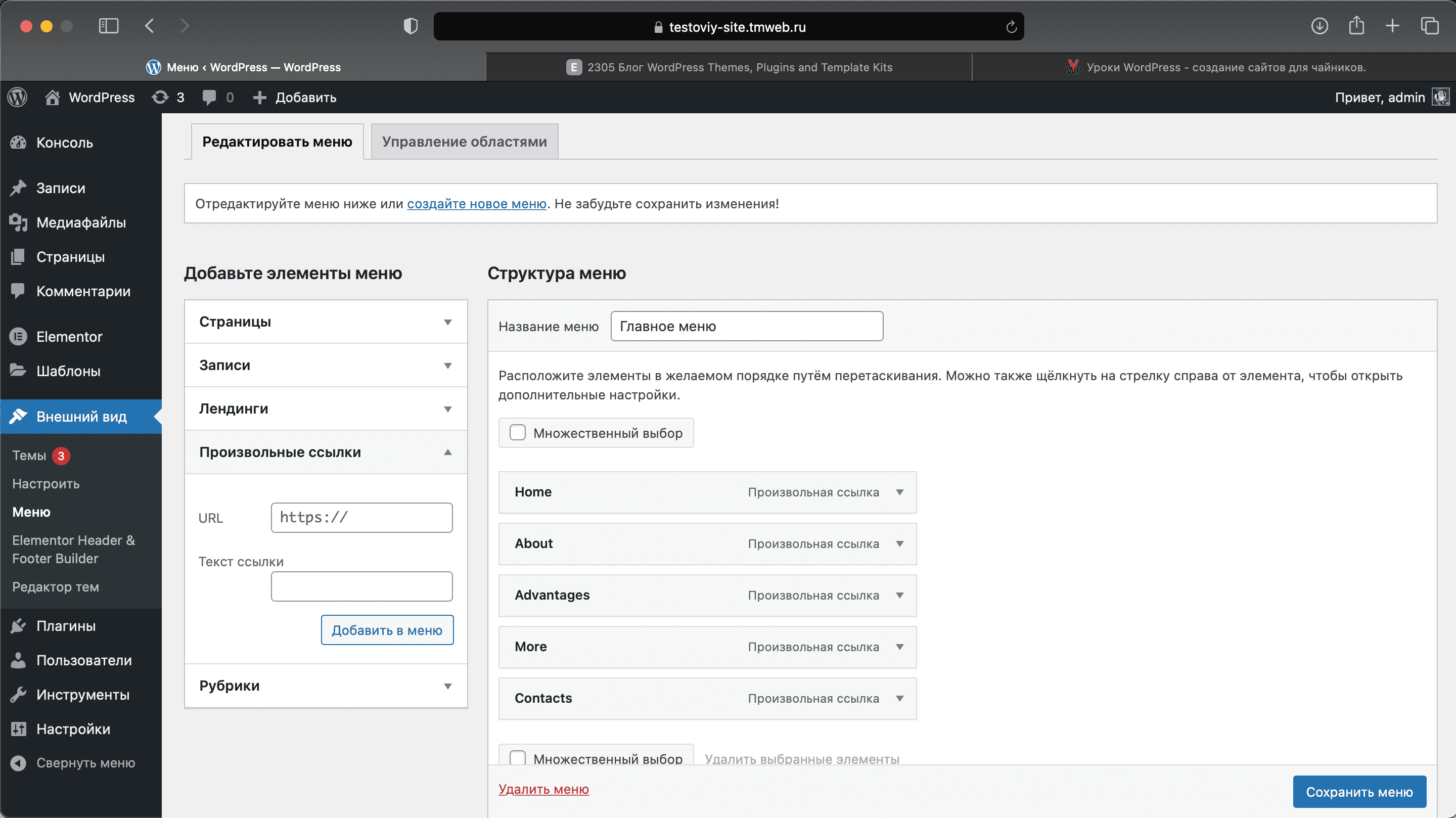
В принципе ничего сложно, главное накидать элементы (пункты) меню через «произвольные ссылки», что бы иметь возможно редактировать путь, по которому идет пользователь при клике по элементу. На данном этапе можно заменить ссылки на «#».
Создание хедера
В моем случае, как упоминалось ранее, я пользуюсь плагином «Elementor Header & Footer Builder». Для создания хедера с его помощью, мне нужно перейти в Elementor Header & Footer Builder > Создать новый > Пройти настройки > Сохранить изменения. Учитывая то, что все плагины для Elementor выделяются простотой и удобством, ваш путь создания хедера будет мало чем отличаться, вне зависимости от используемого «ПО».
Теперь нам потребуется перейти в настройку «Редактировать в Elementor». Тут мы можем использовать стандартные фишки плагина и создавать такой внешний вид меню, какой хотим. Особенно, если меню статичное (не двигается при скролле).
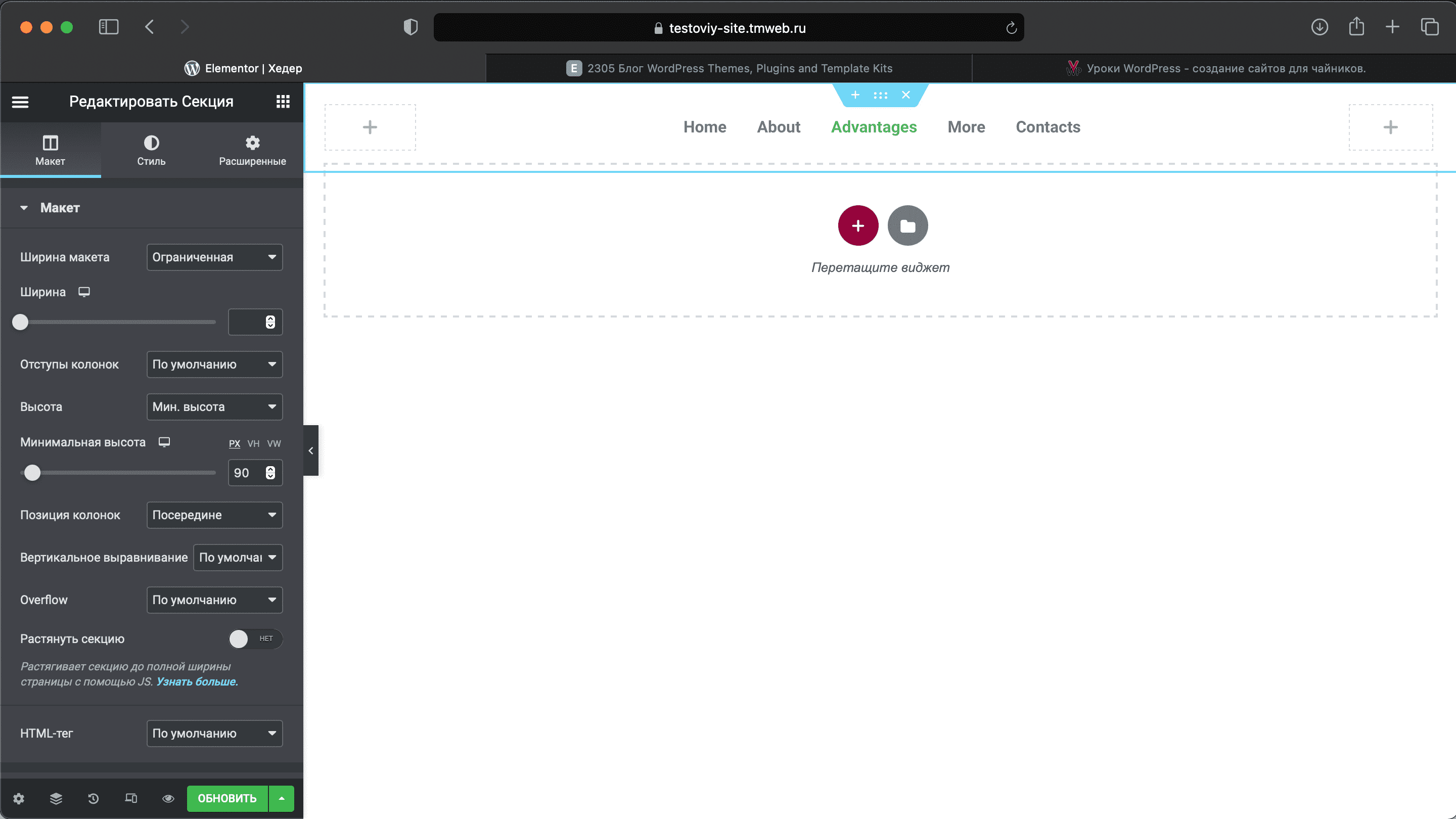
Небольшой лайфхак: если вы хотите чтобы ваше меню показывалось поверх содержимого страницы корректно, в расширенных настройках блока выставьте отступ снаружи -90px и в разделе «макет» в пункте «минимальная высота» введите значение, равное 90px. Число можно заменить на свое, главное чтобы цифра без знака совпадала.
Создаем якоря
Если вы выставили в настройках вашего хедера отображение по всему сайту, то при переходе на главную страницу, мы уже должны видеть наше меню:

Но при клике по меню ничего не происходит… Оно и понятно, пока некуда переходить и никакие ссылки не привязаны к пунктам меню. Чтобы это исправить, переходим в редактирование страницы в Elementor. В сайдбаре элементов находим с помощью поиска «Якорь»:
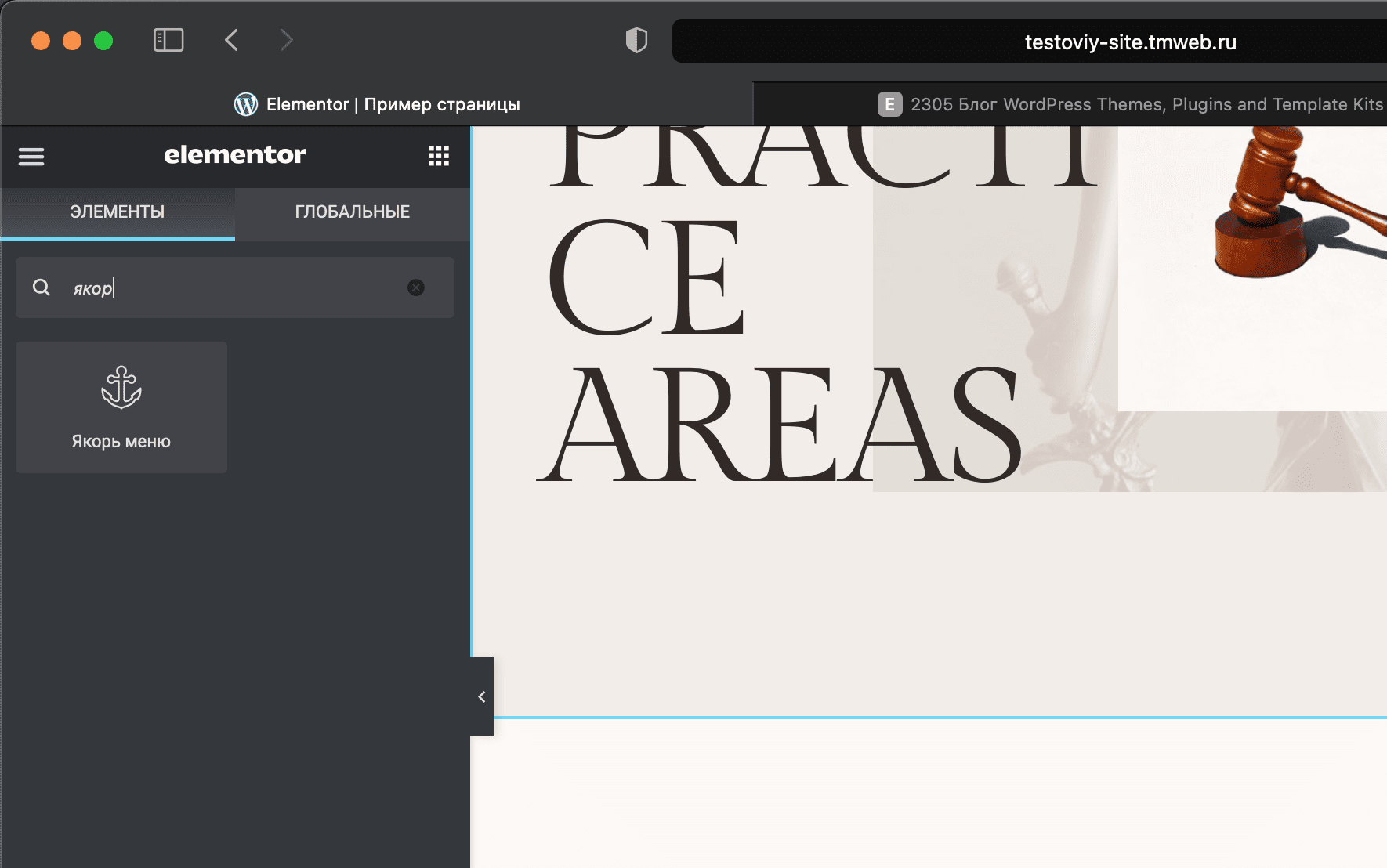
И вставляем его перед тем блоком, куда должен вести пункт меню (к которому мы применим все необходимые настройки позднее). У якоря в Elementor есть всего одна настройка — инпут. Здесь мы (желательно на латинице) вводим название нашего блока. Оно может быть любым, на ваше усмотрение. Такую же операцию проделываем со всеми блоками, к которым вы хотите создать возможность перехода из меню.
Возвращаемся к меню
По уже знакомому нам пути: административная панель > внешний вид > меню > создать новое меню, мы переходим в меню и в каждом пункте меню вместо «#» прописываем «#punkt», где «punkt» — название каждого из ваших блоков, прописанное на предыдущем этапе.