Ищем, где находится HDD в BIOS
Чтобы войти в БИОС, воспользуйтесь одним из методов предложенных в статьях по ссылкам ниже.
Читайте также: Как попасть в BIOS на компьютере / на ноутбуке
Находим интерфейсы жёсткого диска
Интерфейсы жёстких дисков или точки сопряжения компьютера с твердотельными накопителями во многих БИОС доступны в первом же подразделе. Иногда, конечно, производители материнских плат могут поместить такой список на иной вкладке вместе с другими похожими конфигурациями.
Чтобы их найти, обратите внимание на такие параметры, как «SATA» или/и «IDE-Channel» (ещё они могут содержать в себе слова «Primary», «Secondary» или цифры, обозначающие номер порта на материнской плате). Причём если у вас жёсткий диск IDE-типа, то нужно выяснить, какую именно функцию он выполняет: если ведущую – выбирайте пункт со словом «Master», если же ваш HDD определяется как ведомый – «Slave».
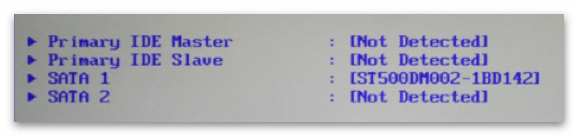
Наименования самих жёстких дисков по умолчанию отображаются напротив интерфейсов, с которыми они соединены. Если же HDD не подключён или система не обнаруживает его, будет показана информация об отсутствии устройства.
Раскрыв одну из строчек этого перечня, вы попадёте на экран конфигурирования носителя, где сможете изменить значения его настроек по своему усмотрению.
Вариант 1: БИОС типа Award
В БИОС типа Award или других его модификациях сведения о подобных запоминающих устройствах располагаются в «Standard CMOS Features». 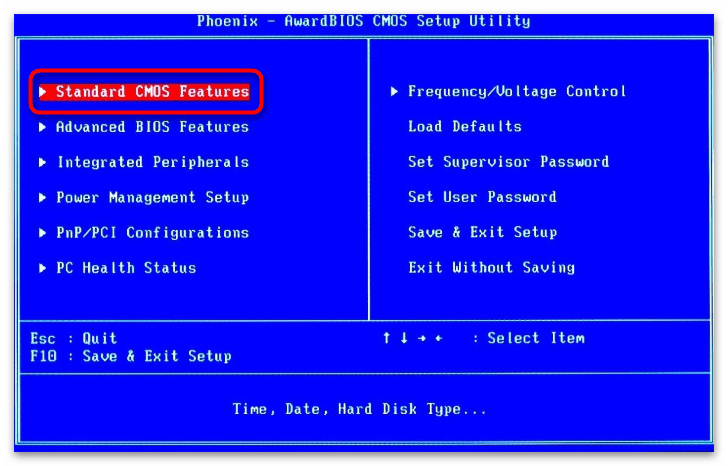
Это раздел базовых функций системы, где среди прочего найдёте и интересующие вас параметры HDD-интерфейсов. 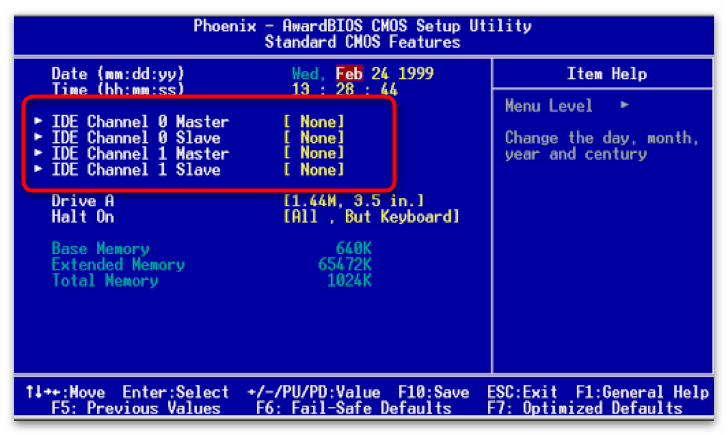
Также в некоторых версиях БИОС данные настройки размещены в разделах ввода-вывода, вместе с другими параметрами контроллера шины. Иногда они находятся в пункте чипсета, который может располагаться как в разделе «Integrated Peripherals», так и на главном экране. В разных случаях он имеет одно из названий: «Chipset IDE Controller», «OnChip IDE Device», «SouthBridge Configuration» и тому подобное. 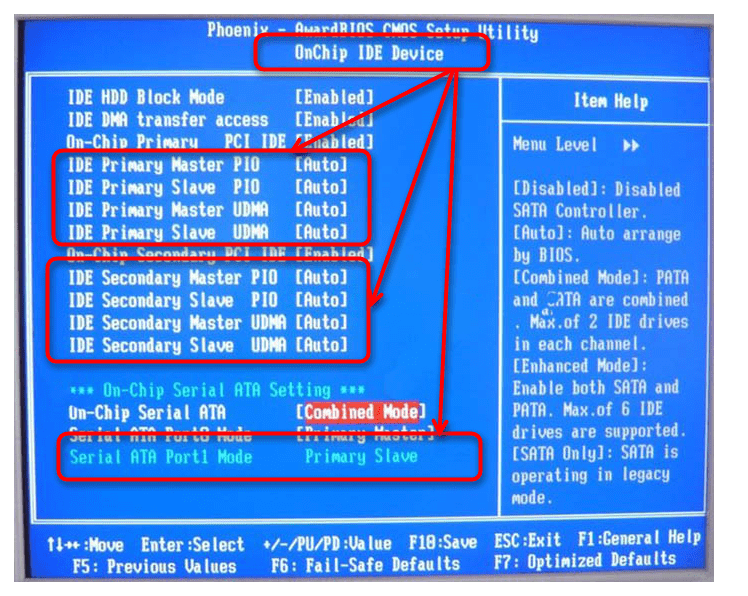
Вариант 2: БИОС типа Phoenix
В БИОС по типу Phoenix и его модифицированных версиях от других производителей интерфейсы жёстких дисков обычно видны сразу же на вкладке «Main». 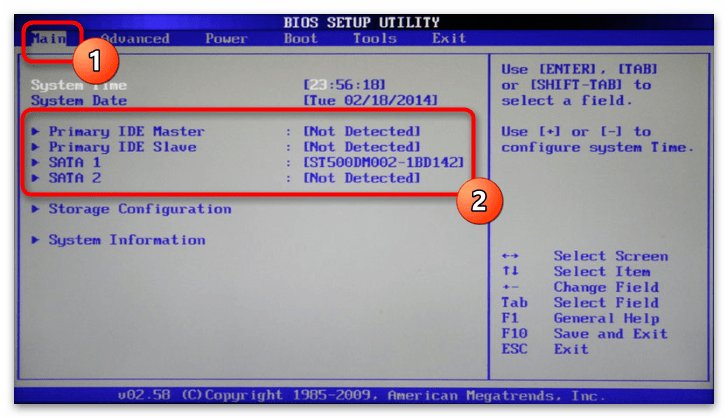
Эти списки устройств иногда ещё помещают в конфигурации винчестера. Подраздел с ними, в зависимости от материнской платы, имеет несколько вариаций названия, например: «IDE/SATA Configuration», «Storage Configuration», «SouthBridge OnChip Configuration» и т. д. Обычно его можно отыскать на всё том же стартовом экране, однако иногда располагается и в «Advanced», и на других вкладках ввода-вывода, таких как «Peripherals» или «Chipset». 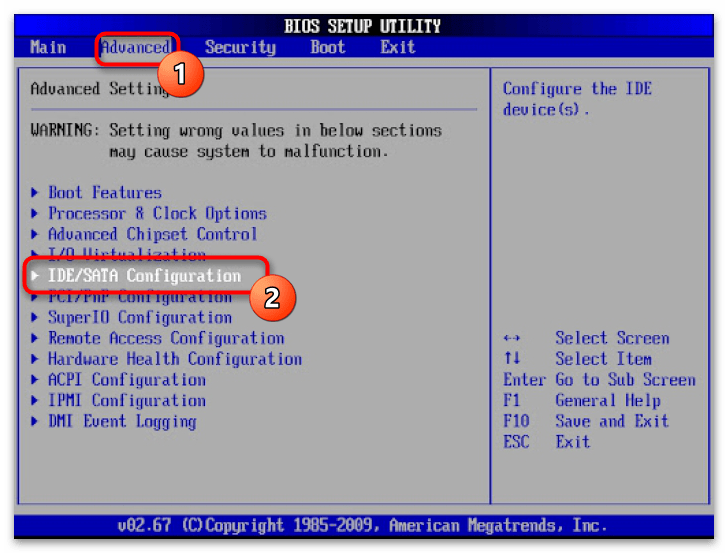
Среди прочих настроек южного моста в данном подразделе зачастую встречается нужный вам список SATA/IDE-интерфейсов. 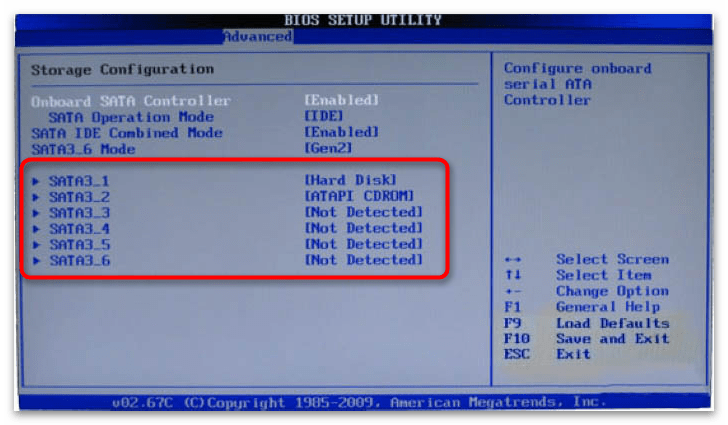
Вариант 3: Графические оболочки UEFI
Одним из главных отличий большинства UEFI-сборок материнских плат является упрощённый режим, на экране которого есть все часто используемые функции. Здесь же иногда располагается информация о SATA-портах. Обычно это панель «SATA Information», «Storage Configuration» и тому подобное. 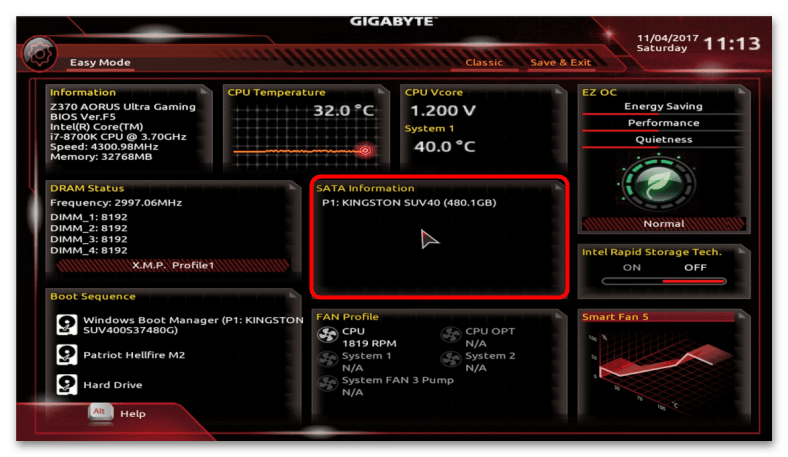
Если же такой опции на главном экране нет, нужно перейти в режим расширенных настроек «Advanced Mode» или иногда ещё «Classic Mode». Кроме того, некоторые UEFI сразу же запускаются в подобном режиме работы. 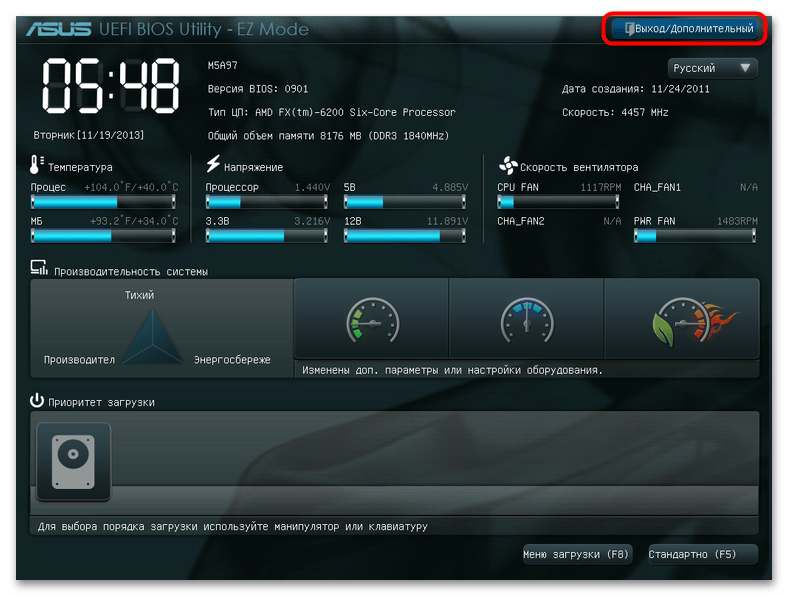
Опции SATA-интерфейсов в таком случае обычно располагаются по аналогии с Phoenix-подобными БИОС. Так, в расширенном меню ASUS их можно найти на вкладке «Advanced» в разделе «SATA Configuration». 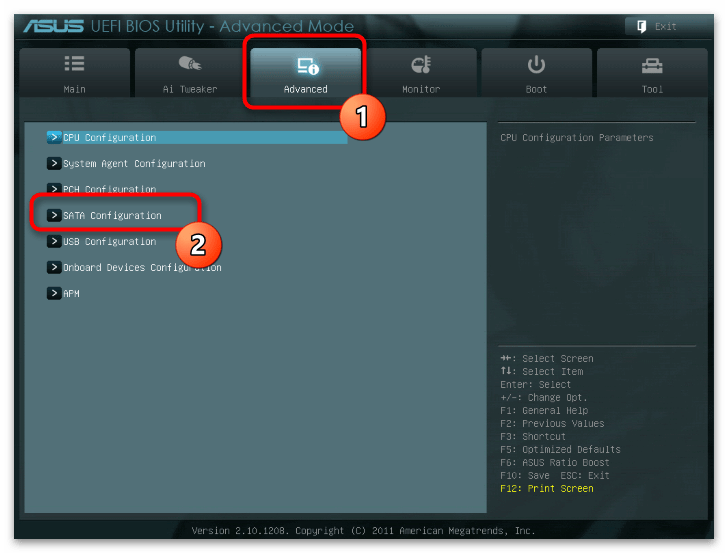
В тех же Gigabyte раньше этот список располагался отдельно на вкладке «System», в более новых моделях его перенесли на вкладку «Chipset» к остальным конфигурациям HDD. 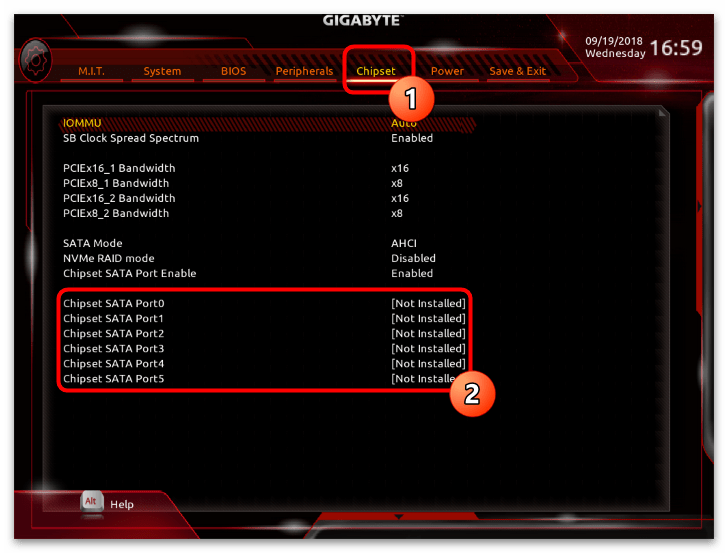
Отметим ещё вкладку «Peripherals» и другие разделы ввода-вывода. Например, в MSI для просмотра портов с дисками вам нужно открыть расширенный режим и проследовать по пути «Settings\Advanced\Integrated Peripherals». 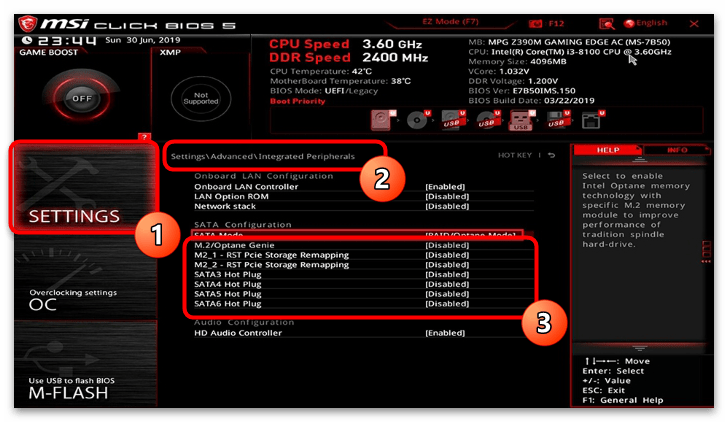
Определяем контроллер чипа
Контролер — та часть микросхемы винчестера, которая производит обработку, преобразование и обмен данных с другими составляющими материнской платы. По сути, это отдельный микрокомпьютер внутри вашего жёсткого диска. Его можно даже прировнять непосредственно к самому устройству хранения, хоть сам он ничего и не хранит.
Однако его конфигурации в разных версиях БИОС зачастую отличны друг от друга. В каких-то моделях его можно найти в разделе южного моста, где-то производители помещают данный параметр на вкладку чипсета или устройств ввода-вывода. В этой статье мы рассматриваем, где именно отыскать данный параметр, а о том, как и зачем его настраивать, вы узнаете из материала по ссылкам ниже:
Вариант 1: БИОС типа Award
В пользовательских интерфейсах, подобных Award, функции контролера диска зачастую находятся в разделе «Integrated Peripherals». 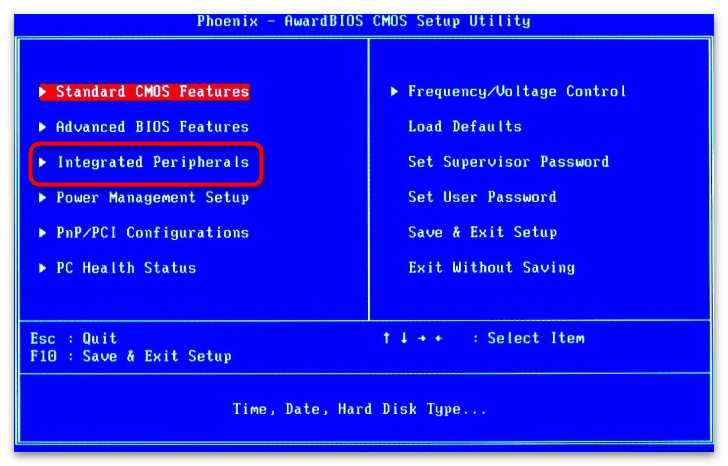
Здесь вам нужны будут настройки со словами «OnChip», «Controller» или «Channel». В них ваш HDD можно будет включить или отключить программно. Также в параметрах «IDE/SATA Type» указываются типы жёстких дисков. 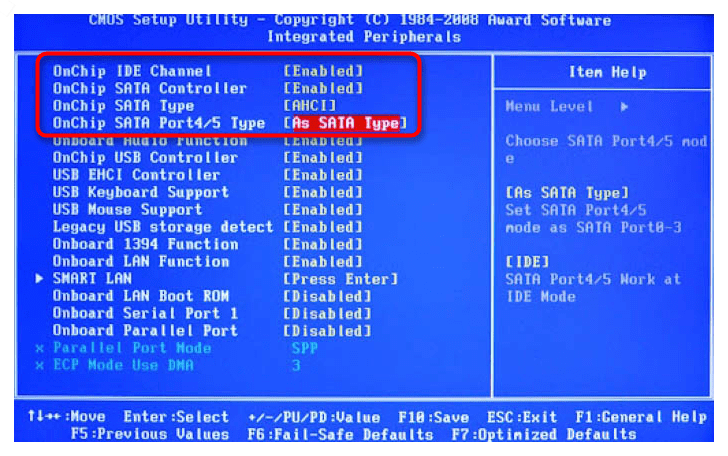
Помимо прочего, эти настройки вы можете найти в опциях чипсета южного моста. Такой раздел иногда даже выносится на начальный экран или располагается всё в том же «Integrated Peripherals». В нашем случае он называется «South OnChip IDE Device», но у вас может иметь одно из названий: «Chipset Configuration», «SouthBridge Settings», «SATA/IDE Configuration» или их комбинацию. 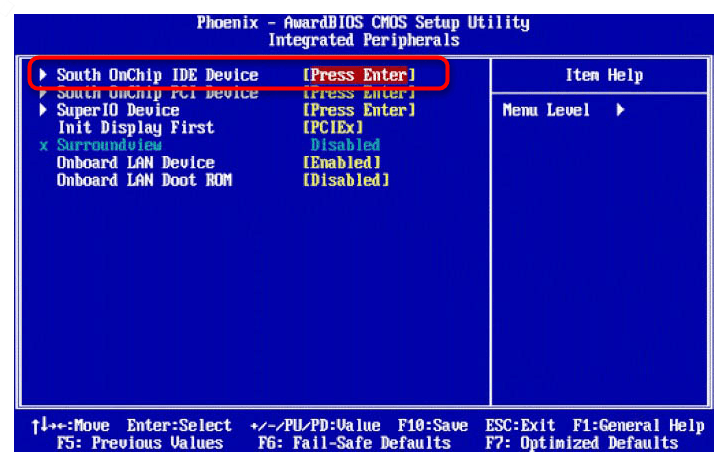
Вариант 2: БИОС типа Phoenix
В БИОС наподобие Phoenix, AMI или InsydeH20 данная опция может находиться в разделе «Storage Configuration» или «IDE/SATA Configuration». Вкладки, на которых можно найти данный раздел: «Main», «Advanced», «Chipset», «Peripherals». 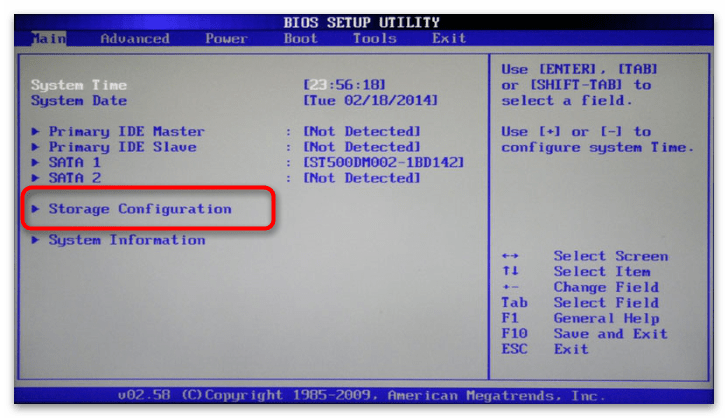
Тут можно установить тип винчестера, включить или отключить контролер, ну и, помимо прочего, иногда здесь же по соседству находятся порты, о которых мы говорили в первом разделе. 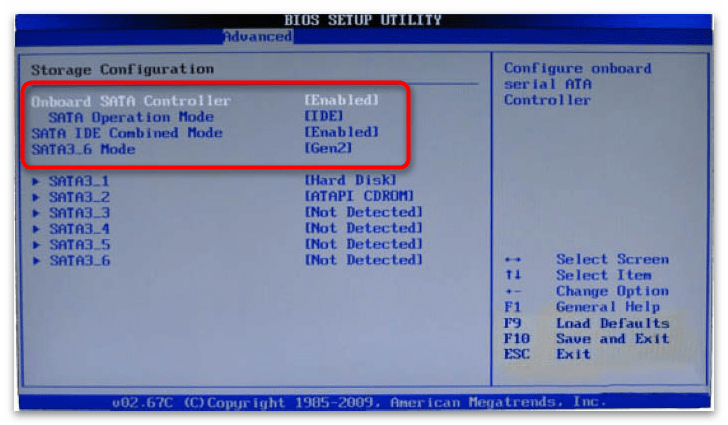
Вариант 3: Графические оболочки UEFI
В UEFI ситуация практически идентичная, что и с Phoenix-подобными системами. С той лишь разницей, что в некоторых случаях вам придётся переключить меню в расширенный режим при помощи кнопки «Classic» или «Advanced Mode». После чего переходите на одну из вкладок, где могут находиться настройки ввода-вывода. К примеру, в Gigabyte это вкладка «Chipset». 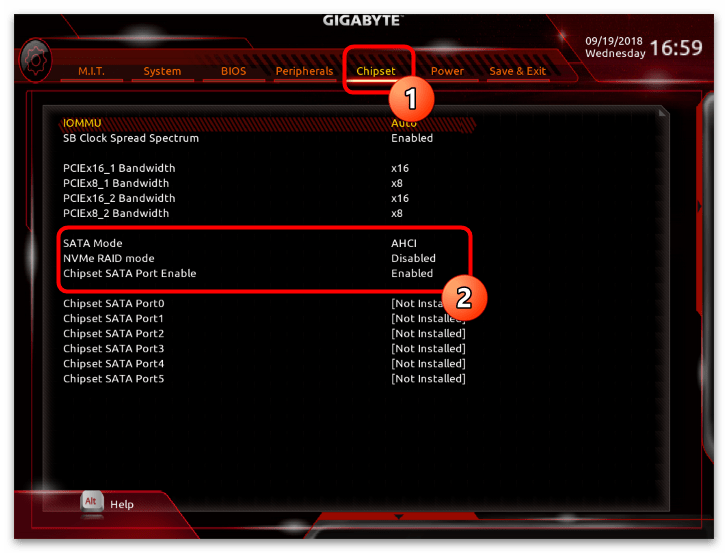
В материнских платах MSI не совсем стандартный пользовательский интерфейс. Здесь вам нужно будет открыть панель «Settings», зайти в раздел «Advanced» и выбрать пункт «Integrated Peripherals». В списке «Storage Configuration» и будут настройки режимов контроллера. 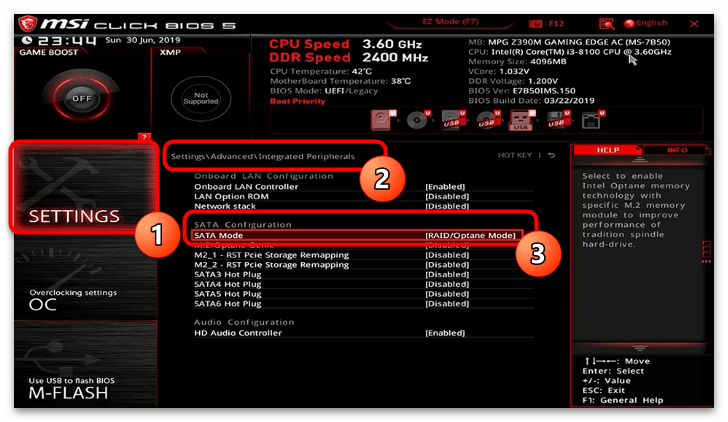
Смотрим параметры загрузки HDD
HDD можно посмотреть и в конфигурациях приоритета загрузки. Среди устройств, с которых потенциально запускается операционная система, в том числе будут жёсткие диски. Далее мы рассматриваем, как их найти среди этих параметров, а по ссылкам ниже вы можете прочесть инструкцию о том, как производить данные настройки.
В старых меню Award вам потребуется перейти в раздел «Advanced BIOS Features» и среди опций «Boot Device» отыскать устройство со словом «HDD» или с названием модели вашего диска. В зависимости от выставленного значения параметра — «First», «Second» и т. д. — зависит очерёдность запуска этого конкретного HDD. 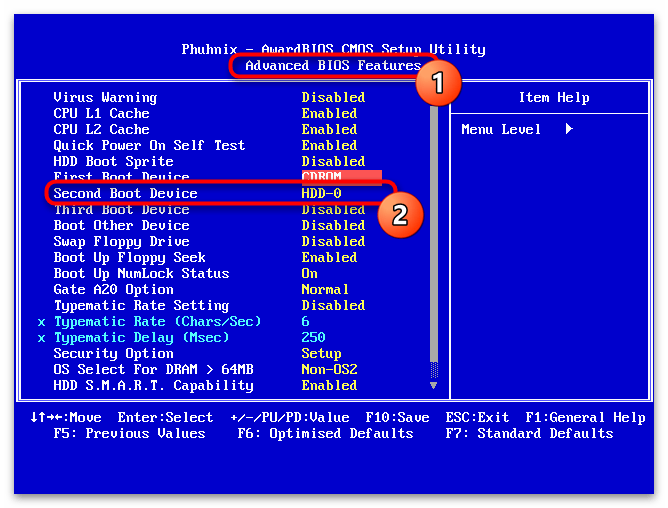
Практически во всех остальных БИОС, в том числе расширенных режимах UEFI, настройки загрузки находятся на вкладке «Boot». Исключения могут составлять некоторые версии InsydeH20: здесь раздел с данными параметрами иногда располагается внутри «System Configuration». Строка с названием вашего винчестера и будет настройкой загрузки. 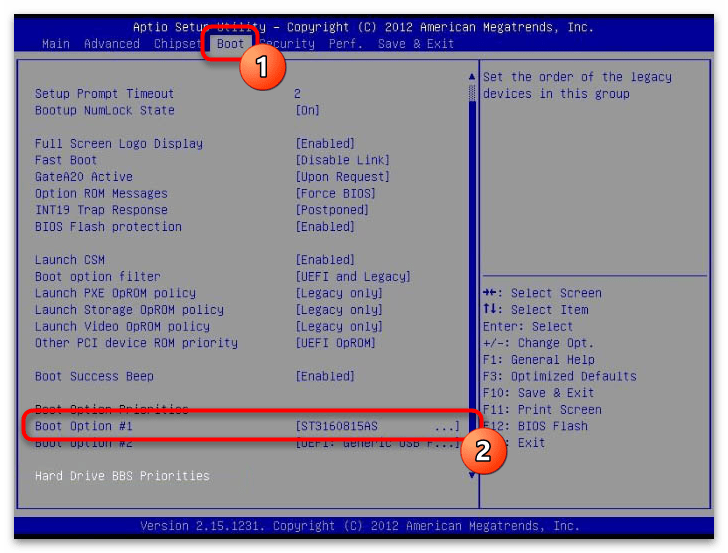
Под опции носителей, с которых будет запускаться система, иногда выделяется подраздел «Boot Device Priority». Тут же стоит отметить и раздел «Hard Disk Drives», который позволит вам разрешать или запрещать загрузку с того или иного HDD. 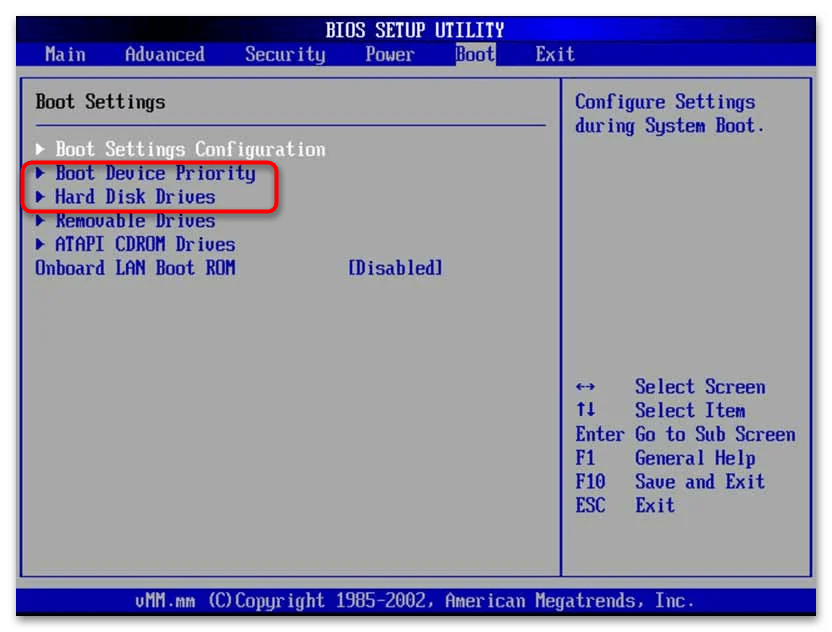
Если говорить об упрощённом режиме UEFI, то здесь обычно производители размещают отдельную панель со списком загрузочных носителей. В нашем случае к системной плате подключено несколько жёстких дисков, соответственно, все они определятся как устройства запуска в списке «Boot Sequence». 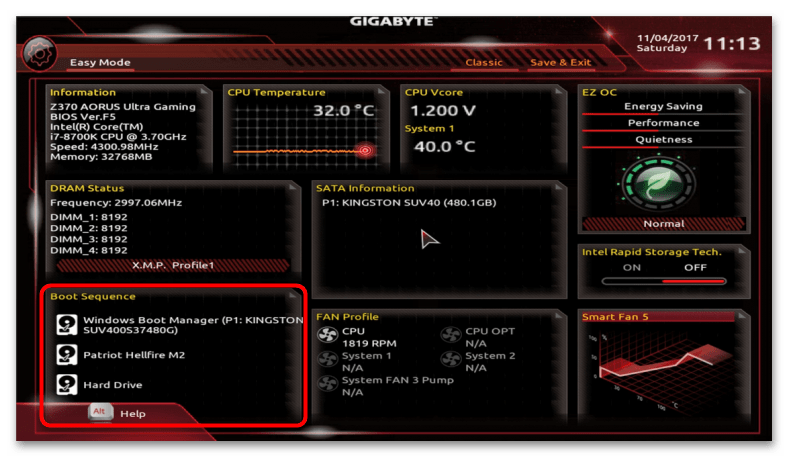
БИОС не видит жёсткий диск
Существует множество причин, по которым БИОС не удаётся увидеть жёсткий диск. Иногда такие сбои происходят, когда настройки системы сбиваются или, вероятно, недавно обновлялась его прошивка, случайно была изменена не та конфигурация. В других случаях проблема заключается в механической поломке аппаратуры. Конкретнее о том, почему HDD не отображается в базовом интерфейсе, можно узнать в статье по ссылке ниже.
Когда базовая система ввода-вывода всё же определяет жёсткий диск, но тот не отображается в настройках загрузки, значит, конфигурация BIOS не поддерживает совместимый с параметрами диска режим работы. Их всего два: Legacy и UEFI. На современных устройствах разработчики добавляют третий параметр, поддерживающий и тот и другой тип HDD. Вы можете как установить его, так и переключить БИОС в одно из двух обозначенных ранее значений.
Как посмотреть жесткий диск в БИОСе на компьютере: инструкция проверки

О том, как посмотреть жесткий диск в БИОСе, многие пользователи не знают практически ничего, считая, что параметры первичной системы, установленные по умолчанию, никогда изменять не нужно. Но ведь иногда можно встретить достаточно специфичные ситуации, когда вам крайне необходимо определить модель собственного винчестера, выполнить установку операционной системы, воспользоваться средствами проверки состояния диска или выставить какие-то конкретные опции при подключении нового HDD или при создании RAID-массива. Об этом и многом другом читайте в ниже приведенном материале.
Как посмотреть жесткий диск в БИОСе: инструкция по предварительным действиям
Итак, для начала вам нужно войти в интерфейс первичной системы ввода/вывода, каковой, собственно, и является BIOS (а также его усовершенствованная модификация UEFI). На стационарных терминалах класса PC для этого обычно используется клавиша Del, которую нужно нажать в момент появления стартового экрана при включении компьютера.
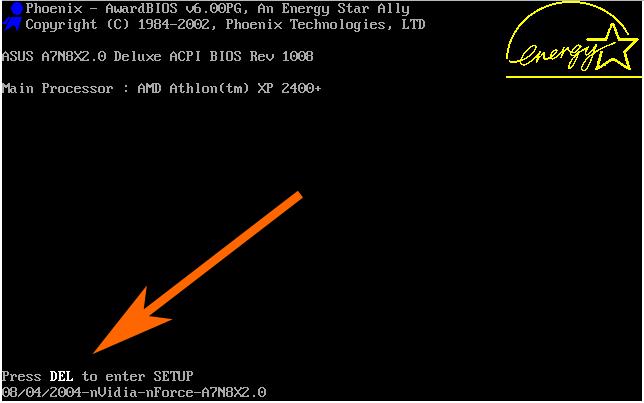
Как правило, либо внизу, либо посередине окна появится специальная строка с указанием на метод входа (Press Del to enter BIOS Setup или что-то в этом роде).
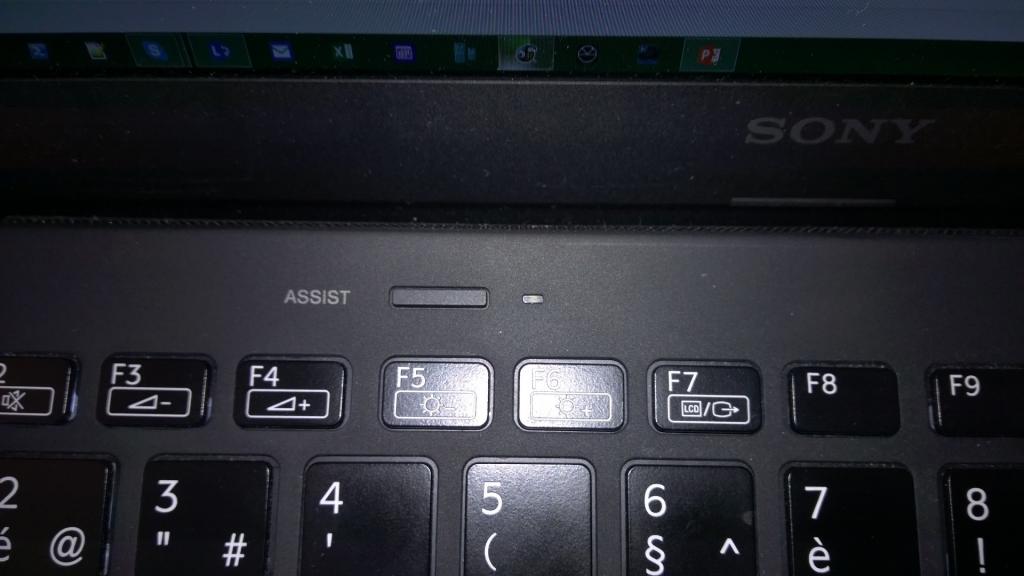
С лэптопами дело обстоит несколько сложнее, поскольку каждый производитель самостоятельно устанавливает используемые для входа клавиши или их сочетания. Чаще всего применяются функциональные кнопки (F2, F12, F9), иногда могут использоваться сочетания на основе клавиши Fn, а на некоторых моделях кнопки вызова первичной системы вообще могут быть вынесены на главную клавиатурную панель (например, кнопка ASSIST на ноутбуках линейки Sony VAIO). А вообще, лучше всего сразу обратить внимание на строку с описанием метода входа, которая была описана выше, или почитать техническую документацию к лэптопу.
Где в БИОСе посмотреть жесткий диск?
Теперь предполагаем, что вход в первичную систему выполнен. Как посмотреть жесткий диск в БИОСе на ноутбуке или стационарном ПК? Тут все просто. В главном окне с параметрами (вкладка Main), где вверху указывается системное время и дата, обратите внимание на пункт Primary IDE Master.
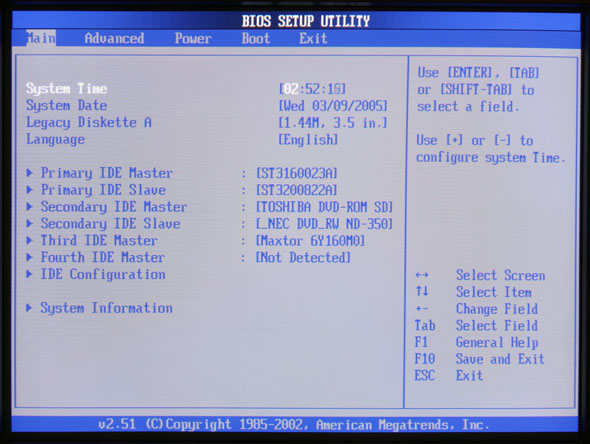
Он как раз и соответствует основному HDD, который установлен на компьютерном устройстве (справа от параметра обычно отображается название винчестера по производителю). Если спуститься до этого пункта с использованием клавиатурных стрелок в момент, когда пункт окажется активным, справа можно будет видеть максимум информации по этому устройству.
Обратите внимание, что в случае подключения двух и более носителей и при установке перемычек для выставления приоритета в устаревших ПК автоматически могут быть обнаружены и вторичные носители, которым обычно соответствует пункт Primary IDE Slave или Secondary IDE Master (при установке двух и более жестких дисков они объединяются в так называемый RAID-массив).
Выбор параметров загрузки компьютера
Теперь отдельно стоит сказать несколько слов по поводу того, как в БИОСе посмотреть жесткий диск, если речь идет об установке приоритетов загрузки. Например, современные UEFI-системы, подключенные к компьютерам и ноутбукам флешки автоматически выставляют первыми в качестве основных загрузочных устройств, что является очень удобным при установке операционных систем, но вызывает смятение пользователя, когда он попросту забыл вынуть флешку из USB-порта, а на стадии старта загрузки система вдруг сообщает, что системный диск с установленной на нем ОС отсутствует.
В этой ситуации необходимо проверить раздел, отвечающий за установку таких приоритетов. Обычно основной раздел называется Boot, а в нем имеются пункты Boot Sequence, Boot Device Priority и т. д., но название напрямую зависит от производителя материнской платы и разработчика интерфейса BIOS. Но как посмотреть жесткий диск в БИОСе, чтобы установить его первым устройством?
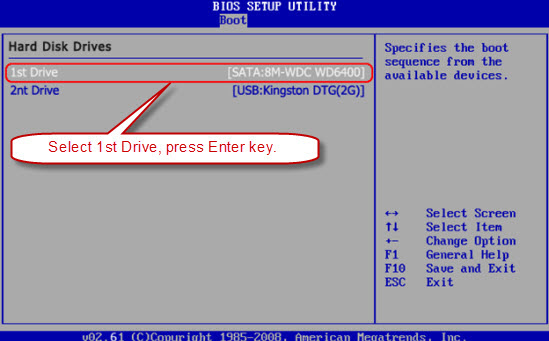
Для этого необходимо выделить пункт First Boot Device и клавишами PgUp/PgDown прокрутить список до тех пор, пока в графе не появится ваш основной HDD (но обычно по умолчанию он и без того устанавливается первым).
Важные сведения о контроллерах SATA
Как через БИОС посмотреть жесткий диск, немного разобрались. Теперь перейдем к некоторым специфичным параметрам, изменить которые может потребоваться в определенных ситуациях (чаще всего связанных с установкой операционной системы в устаревших ПК). Тут в дело вступают специальные контроллеры SATA.
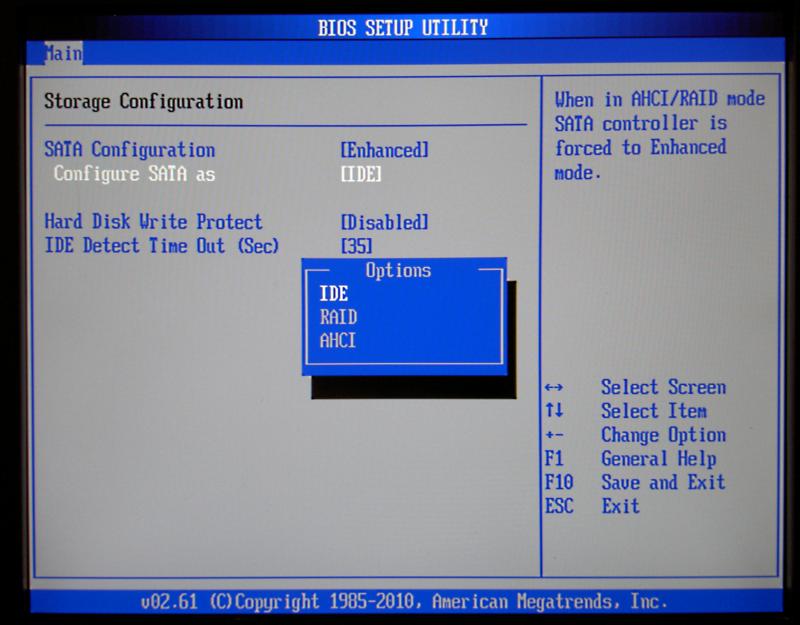
Они могут выставляться на разные режимы работы, среди которых чаще всего используются SCSI и IDE. Новейшие первичные системы при обнаружении загрузочных устройств (оптических дисков и флешек) переключают режимы автоматически, и, как правило, в графе опций устанавливается значение Auto. Но вот в морально устаревших компьютерных системах изменять режимы бывает необходимо самостоятельно.
Как опции использовать при установке ОС?
Так какой из режимов выбрать? Считается, что если автоматическое переключение не предусмотрено, при загрузке со съемного накопителя с последующей инсталляцией ОС на жесткий диск контроллер должен работать исключительно в режиме IDE. А вот по окончании установки, если, опять же, автоматическая смена режима не произошла, установленную ОС можно будет загрузить только при условии, что отвечающий за HDD контроллер работает в режиме SCSI.
Что делать, если HDD в БИОСе не отображается?
Это краткие сведения, касающиеся того, как в БИОСе посмотреть жесткий диск. Напоследок стоит кратко остановиться на тех плачевных ситуациях, когда HDD в первичной системе не определяется или загрузка операционной системы оказывается невозможной.
Первым делом необходимо проверить правильность подключения шлейфов винчестера к материнской плате и запитывающих проводов, а также на установку перемычек в нужные положения (Master/Slave), если это предусмотрено конструкцией жесткого диска.
С другой стороны, нередко можно встретить ситуации, когда жесткий диск не распознается только потому, что не был инициализирован (хотя в случае покупки HDD в официальной точке продажи компьютерного оборудования таких проблем быть не должно). В этом случае необходимо выполнить инициализацию диска в рабочей системе, используя хотя бы инструментарий управления дисками, который имеется в самих Windows-системах, подключив HDD к собственному ПК (при наличии основного винчестера) или присоединив к другому терминалу, на котором имеется рабочая ОС.
Наконец, еще одной проблемой может стать отсутствие драйверов материнской платы (чипсета), но такие ситуации встречаются крайне редко. Если же такая проблема появляется, сначала потребуется установить драйверы, используя для этого оригинальные носители, которые в обязательном порядке поставляются при покупке компьютера или ноутбука. Ну и в самую последнюю очередь нельзя исключать и тот момент, что сам жесткий диск может быть неисправен, или соединительные шлейфы и кабели имеют физические повреждения.
Примечание: на некоторых компьютерах и лэптопах в BIOS можно выполнить самотестирование HDD, поэтому, если винчестер определяется, так сказать, через раз, лучше воспользоваться такими средствами диагностики.
БИОС не видит жёсткий диск
В этой публикации, друзья, рассмотрим, почему БИОС не видит жёсткий диск. Любой тип устройства информации – HDD, SSD SATA, SSD PCI-E, внешние USB-диски – должны видеться в БИОС, т.е. определяться компьютером. И только при этом условии диски может видеть уже Windows и работать с ними. Если диск не определяется компьютером, т.е. БИОС не видит его, на это может быть масса причин. Ниже приведём самые распространённые причины. И поговорим о том, как их устранить.
↑ БИОС не видит жёсткий диск
↑ Определение дисков в БИОС
Определение дисков в БИОС первично, лишь при обнаружении дисков в БИОС их может обнаруживать Windows. У Windows могут быть свои причины, почему она не видит диски – нет драйверов RAID, неподдерживаемая файловая система, RAW или прочие логические ошибки разделов, нет инициализации диска, отсутствие на диске разметки или букв разделов, отключение или блокировка дисков на системном уровне. Чтобы зря не тратить время и силы на перебор причин на уровне операционной системы, необходимо выяснить, определяется ли жёсткий диск в БИОС. Если да, тогда ищем проблемы на уровне операционной системы. Если нет – разбираемся с БИОС и аппаратной частью компьютера.
БИОС в идеале должен видеть жёсткий диск, хоть в каком-нибудь разделе настроек. В разделе конфигурации устройств информации. В разделе с информацией о дисках.
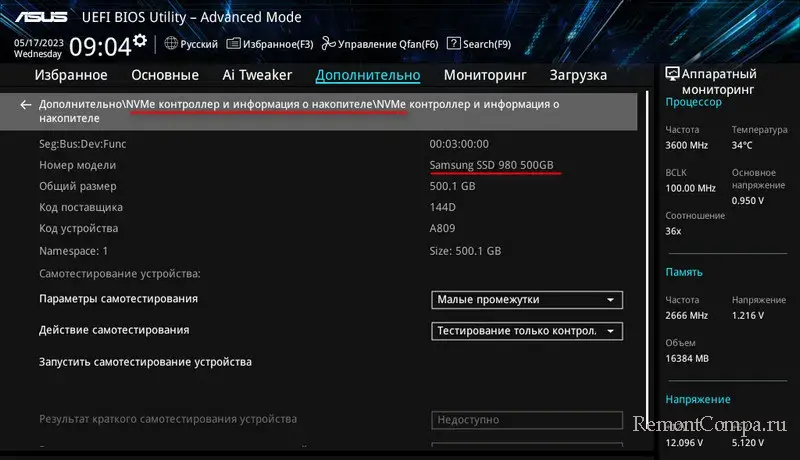
В разделе S.M.A.R.T.
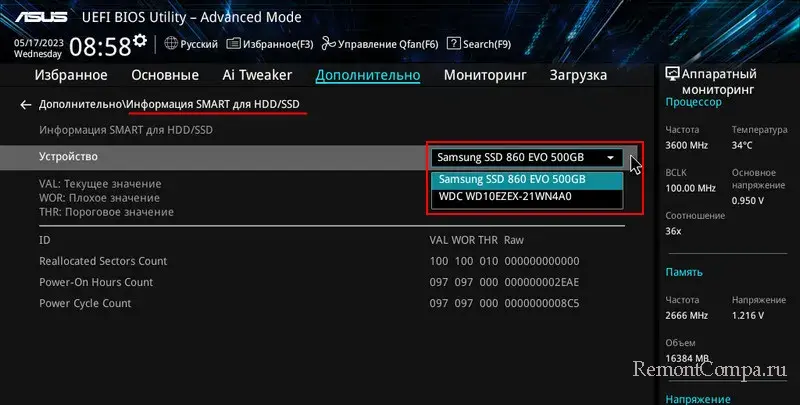
В приоритете устройств загрузки. В настройках USB-устройств, если это USB-диски. В перечне дисков, включённых или не включённых в RAID.
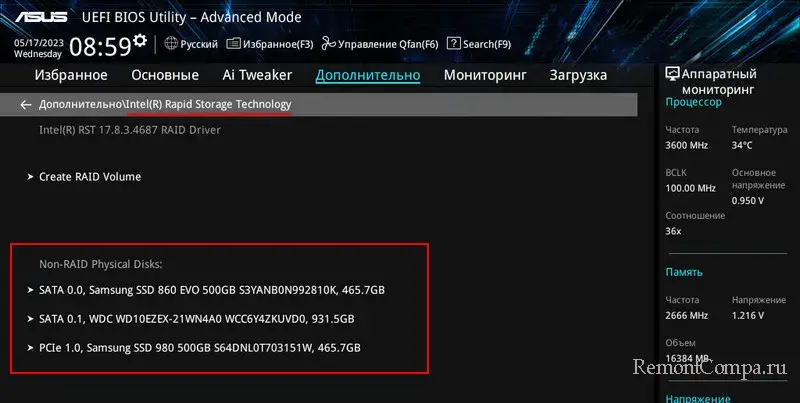
Если ни в каких настройках БИОС о диске нет упоминаний, давайте разбираться почему так.
↑ Аппаратное подключение диска
Первым делом можно проверить аппаратное подключение диска:
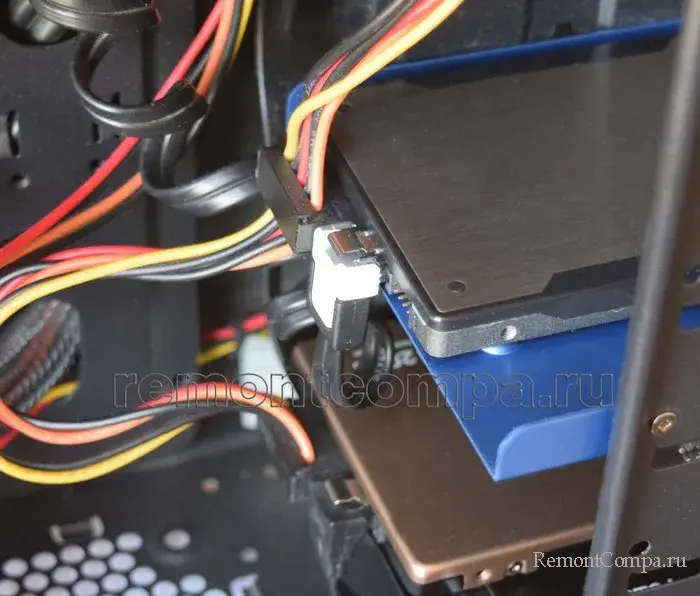
- Возможно, отошёл или повредился SATA- или кабель питания SATA-дисков. Нужно проверить подключение с помощью других кабелей. И, если что, кабели заменить.
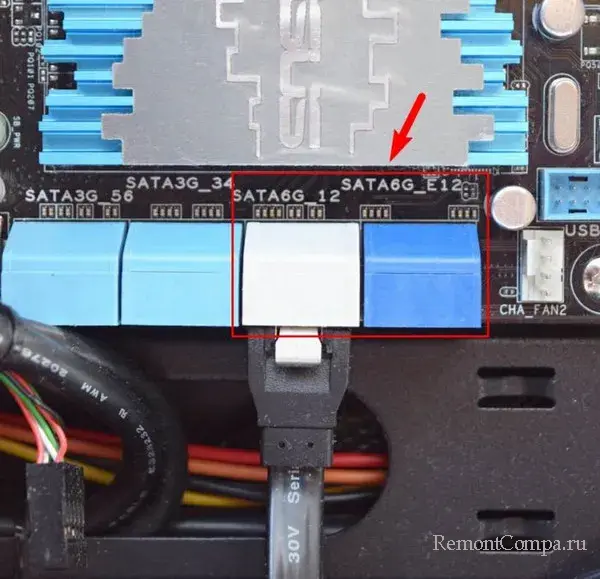
- Проблема может быть в порте SATA на материнской плате. Необходимо проверить диск, подключив его к другому порту SATA.
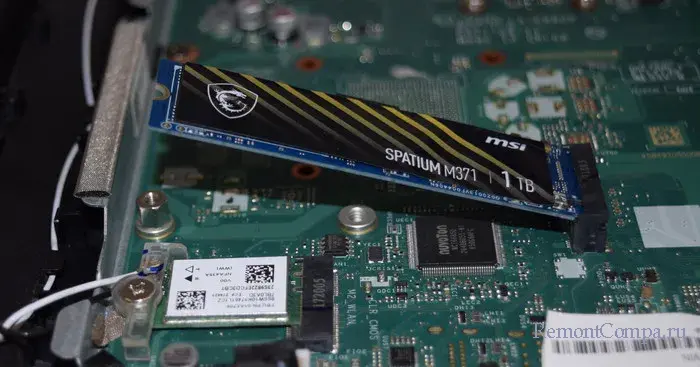
- Если это накопитель 2, возможно, нет контакта в слоте M.2. Нужно проверить подключение, возможно, накопитель неплотно вставлен в слот M.2. Детально об установке накопителей M.2 — в статье «Как подключить SSD M.2 к компьютеру». Если всё равно нет контакта, проверяем накопитель в другом слоте M.2 (если есть) или на другом компьютере.
- Если диск подключён через переходник-адаптер — PCI-E-M.2, Optibay и т.п., возможно, у этого переходника есть проблемы с контактами, либо же он вышел из строя.
Примечание: друзья, если у вас старое оборудование, и вы используете диски IDE, либо же переходники IDE-SATA, смотрите статьи сайта о подключении таких дисков, настройке в БИОС дисков IDE и SATA, проблемах при подключении таких дисков.
- Осматриваем коннекторы дисков, они могут быть окислены. Окисленные контакты протираем ластиком.
- USB-диски необходимо подключить к другим портам, желательно на материнской плате (сзади системного блока ПК). Если подключение идёт через хабы, удлинители, переходники, нужно исключить эти устройства и подключить напрямую.
↑ Несовместимость SSD M.2 с компьютером
Если SSD M.2 не видится компьютером при первом же подключении, дело может быть в несовместимости накопителя с компьютером. Есть две причины такой несовместимости.
Одна из них – отсутствие поддержки интерфейса PCI-E или SATA для слота M.2. Так, в слот M.2 может быть подведён интерфейс либо SATA, либо PCI-E, либо оба. И в таком слоте могут работать, соответственно, либо SSD M.2 SATA, либо SSD M.2 PCI-E, либо оба. Современные материнские платы обычно предусматривают хотя бы один слот M.2, работающий и в режиме SATA, и в режиме PCI-E. Но могут и не предусматривать работу M.2 в режиме SATA, поскольку устройств SSD M.2 SATA на рынке мало, их вытесняют бюджетные SSD M.2 PCI-E. А вот на старых материнских платах и ноутбуках, наоборот, слот M.2 может работать только в режиме SATA. И не предусматривать подключение SSD M.2 PCI-E.
Какие режимы поддерживает слот M.2, нужно смотреть в спецификациях материнской платы ПК на сайте её производителя. В блоке устройств информации для каждого слота M.2 должны быть указаны поддерживаемые им режимы, т.е. интерфейсы.
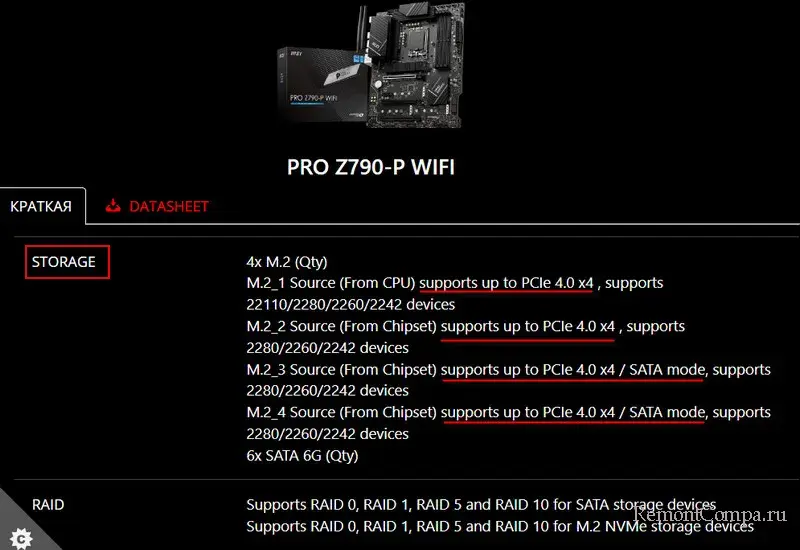
Если у вас ноутбук, возможно, информация об интерфейсе слота M.2 есть на его странице характеристик на сайте производителя, либо в инструкции. Если нет, можно обратиться в поддержку производителя или продавца ноутбука и запросить информацию.
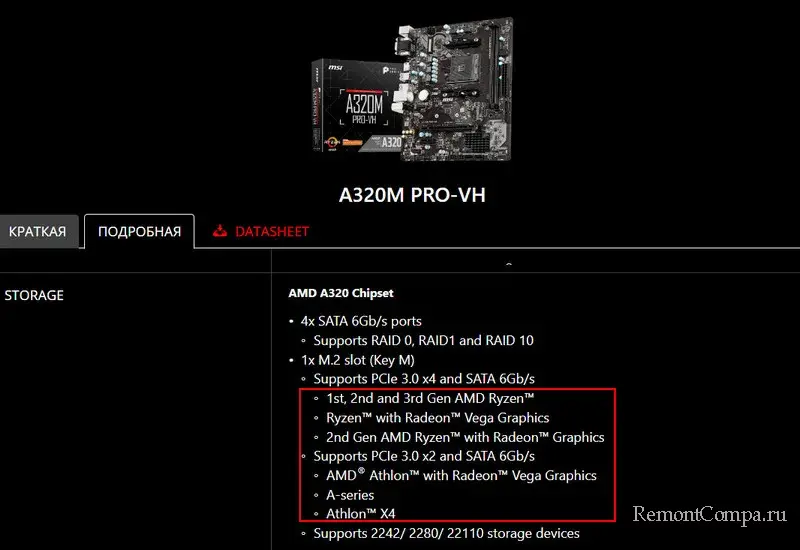
Другая причина несовместимости SSD M.2 кроется в процессоре. Во-первых, процессор априори должен поддерживать работу с SSD PCI-E. Например, некоторые процессоры AMD Athlon не могут работать с SSD PCI-E. Во-вторых, на материнской плате одни слоты M.2 с поддержкой PCI-E реализуются за счёт чипсетных линий PCI-E, другие – за счёт процессорных линий PCI-E. И если M.2 питается процессорными линиями PCI-E, то работа слота будет обусловлена наличием у процессора предусмотренных для M.2 линий PCI-E. Все эти моменты обычно детально расписаны в спецификациях материнской платы ПК на сайте производителя.
Так, например, в спецификациях плат под процессоры AMD, если эти платы не только под Ryzen, в блоке устройств информации для каждого слота M.2 детально расписывается, с какими сериями и линейками процессоров AMD этот слот будет работать. Либо может быть указание на серии и линейки процессоров AMD, с какими слот не будет работать. Также может быть указано, с какими сериями и линейками процессоров AMD слот M.2 будет работать ограничено – не в режиме 4-х линий PCI-E х4, а в режиме двух PCI-E х2.
Другой пример — материнские платы Intel под сокет LGA1200. Они предусмотрены для процессоров 10-го и 11-го поколения процессоров Intel. У 11-го поколения есть 4 процессорные линии PCI-E для слота M.2, а у 10-го поколения – нет. В блоке устройств информации спецификаций таких плат обычно расписывается, какие слоты M.2 какими линиями PCI-E питаются – от процессора или от чипсета. И для M.2, питаемого процессором, указывается, что он будет работать только с процессором Intel 11-го поколения. Если у нас будет процессор 10-го поколения Intel, совать накопитель в такой слот M.2 бессмысленно.
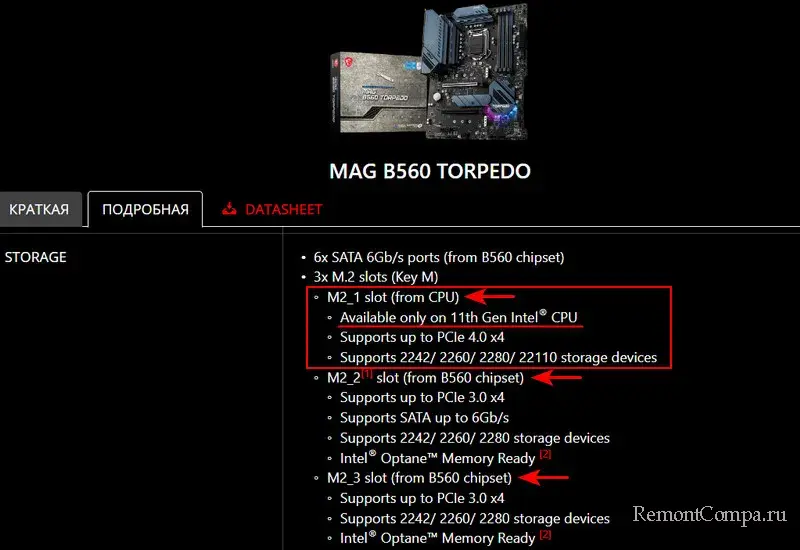
В слоты M.2, питаемые процессорными линиями PCI-E, могут быть подключены только SSD M.2 PCI-E.
Друзья, если вы приобрели SSD M.2 PCI-E, а у вас слот M.2 оказался с поддержкой только SATA, лиха беда начало: рассмотрите возможность апгрейда материнки, процессора и, возможно, оперативной памяти на более современное поколение, с поддержкой SSD PCI-E NVMe. Если апгрейд пока что табу, возможно, вы сможете подключить SSD через переходник PCI-E-M.2. В крайнем случае можно обратиться к продавцу с просьбой о замене накопителя на поддерживающий интерфейс SATA.
↑ Настройки БИОС
Если БИОС не видит жёсткий диск, помимо аппаратной части, причиной этому могут настройки самой БИОС. Для определения диска в БИОС должны быть правильные настройки. Должны быть правильные настройки для дисков SATA. И должны быть правильные настройки для SSD M.2.
Может быть так, что БИОС не видит жесткий диск, а Windows видит. Или в каких-то настройках БИОС видит диск, а в каких-то, где должна видеть, не видит. Это случаи сбоев и глюков БИОС. Можно попробовать переподключить диск, возможно, БИОС его определит. Если нет, нужно сбрасывать настройки БИОС в дефолт.
Если БИОС глючит, возможно, садится её батарейка. Её необходимо заменить.
Примечание: друзья, некоторые ноутбуки при проблемном аккумуляторе могут глючить и не определять постоянно или временами какие-то устройства, в частности, жёсткие диски. Разберись с батареей ноутбука.
↑ Неисправности
Если БИОС не видит жёсткий диск временами, а временами видит, когда видит, можно посмотреть диагностику диска. Например, программой, Hard Disk Sentinel, она в понятном и упрощённом формате выдаёт заключение о здоровье диска, если с ним что-то не то. Если здоровье плохо, если, в частности, много бэд-блоков, надо спасать данные и менять диск.
Если же БИОС не видит жёсткий диск вообще, и никакие попытки исправить аппаратное подключение и настройки БИОС не дали результатов, остаётся только проверить диск на другом компьютере. Чтобы определить, он ли неисправен, либо же неисправны какие-то компоненты материнской платы.
Ещё, друзья, в редких случаях проблема может крыться в неисправном или маломощном блоке питания. Такой блок может не обеспечивать питанием все устройства компьютера, в частности, жёсткие диски. Проверьте, подходит ли ваш блок питания в плане мощности.
За проверкой исправности материнской платы и блока питания придётся обращаться в сервисный центр. В случае неисправности жёсткого диска его необходимо заменить. Не всегда, но, возможно, с него можно восстановить данные, это делают те же сервисные центры или профильные специалисты.
Биос не видит жесткий диск
BIOS не обнаруживает наличие внутреннего жесткого диска – ситуация, к сожалению, нередкая. Рассмотрим основные причины неисправности, а также пути устранения проблемы.

Диск не включен в BIOS
Отдельные производители по умолчанию отключают неиспользуемые порты в BIOS. Для проверки их текущего состояния необходимо войти в BIOS.
-
Выключите ПК и отсоедините кабель данных от жесткого диска.


Неправильная загрузка драйверов материнской платы
Устаревшие драйвера препятствуют запуску винчестера и считыванию с него данных. Обновить драйверы можно тремя способами:
- обратившись к производителю за помощью;
- скачать с сайта производителя;
- вручную.
-
Нажмите кнопку «Пуск», нажмите правой кнопкой мыши на «Мой компьютер» и выберите «Управление».


Если Windows сообщает о невозможности найти новый драйвер для диска, скачайте последнюю версию с сайта изготовителя устройства.
Если вышеуказанные шаги не работают, попробуйте переустановить драйверы:
-
Откройте Диспетчер устройств. Щелкнув мышью по значку жесткого диска, выберите «Удалить».


Windows 2000 и XP требуют загрузки дополнительных драйверов, которые поставляются производителем материнской платы.
Перечисленные пункты работают только для систем ПК.
Неработающий или отсоединенный кабель для передачи данных
Всегда контролируйте соединения материнской платы и HDD на предмет целостности контактов. Согнутый, защемленный, сдавленный кабель чреват повреждением скрытых изоляцией проводков. Такие кабели подлежат замене.
Для дисков SATA рекомендуется кабели длиной 1 метр.

Для дисков ATA рекомендуются кабели UDMA с максимальной длиной 45 см. Они имеют цветные соединения, помогающие ориентироваться при подключении.

- синий – для подключения материнской платы;
- серый – для соединения с подключенными девайсами;
- черный – для соединения с ведущими устройствами.
Диск не вращается
Проблема возникает, когда накопитель не получает достаточно энергии для работы. Это можно проверить следующими действиями:
- Выключите компьютер.
- Откройте корпус компьютера и разъедините кабель данных и жесткий диск. Это остановит все команды энергосбережения.
- Подключите накопитель с помощью кабеля для передачи данных и перезагрузите компьютер.
- Проверьте, начал ли вращаться диск.
- Если нет, попробуйте отсоединить и снова подсоединить шнур питания компьютера и жесткого диска, повторяйте, пока жесткий диск не закрутится.
- Если диск по-прежнему не вращается, попробуйте повторить эти шаги с другим ПК.
- Или подключите накопитель в корпусе SATA-USB или аналогичном устройстве.
- При отсутствии вращения диска по завершении всех этих действий, необходимо связаться с производителем.

Жесткий диск может не вращаться по разным причинам, но одной из наиболее распространенных является физический ущерб. Если жесткий диск был недавно форматирован, или если он получил повреждение водой, это может стать источником проблемы.
Неправильные настройки дисковых соединений
Рекомендуется, чтобы все жесткие диски Seagate ATA, совместимые с опцией Cable Select jumper, были настроены как Cable Select. В компьютерах, выпущенных до октября 1998 г. и не поддерживающих UDMA 66 или выше, необходимо прибегнуть к настройкам Master/Slave jumper.
В ATA-диске все устройства, питающиеся от кабеля UDMA, аналогично должны использовать настройку выбора кабеля.
Неправильная настройка BIOS в Windows
Если пользователь недавно внес изменения в BIOS, введенные им настройки могут быть несовместимы с HDD. Режим UEFI/Legacy BOOT является самым сложным в этом отношении, поэтому пользователи должны проявлять особую осторожность при внесении изменений в BIOS.

Также SATA-контроллер может иметь неправильный режим работы, выбранный в BIOS. Для большинства ПК есть три основных режима работы контроллера SATA:
-
IDE — базовый режим, который обрабатывает контроллер SATA таким же образом, что и устаревшие контроллеры IDE обрабатывают диски ATA: сам контроллер содержит почти не связанную с чтением / записью логику и просто служит самым подвижным мостом, проксируя данные и от приводов;


Если жесткий диск не поддерживает один из этих режимов или если Windows была установлена и загружена с использованием одного режима, но был настроен другой режим, процесс загрузки будет остановлен.
Неисправный жесткий диск
Жесткие диски — это механические устройства, и, как и все механические устройства, они могут неожиданно выйти из строя. Главные причины:
Ошибки прошивки или производителя (заводской брак)
Все авторитетные производители жестких дисков тщательно тестируют свои продукты, прежде чем продавать их потребителям. Но даже при современных методах тестирования дефектные жесткие диски все же иногда попадают на рынок. Большинство производственных дефектов проявляются в течение первого года использования, поэтому рекомендуется никогда не доверять совершенно новому жесткому диску критически важные данные и держать в актуальном состоянии резервные копии где-то в другом месте.
Перегрев

Большинство жестких дисков предназначены для работы при температурах от 5 до 50 градусов Цельсия, а некоторые новые жесткие диски могут работать до 60 градусов по Цельсию. Хотя перегрев обычно не приводит к критическому сбою, но часто приводит к повреждению данных и ошибкам чтения. Важно, чтобы компьютер или ноутбук хорошо вентилировались, особенно в летние месяцы. Между радиаторами вентилятора процессора следует использовать термопасту.
Электронная неисправность

Внутри каждого жесткого диска имеется множество чувствительных электронных компонентов. Внезапный сбой питания, которому предшествует кратковременный скачок напряжения, может привести к сбою в работе этих компонентов, что сделает весь жесткий диск бесполезным. Высококачественная защита от перенапряжений — это, безусловно, лучший способ защиты от сбоя электронного жесткого диска.
Повреждение файлов
Неэтичное отключение ПК, случайное закрытие работающих приложений, использование вредоносного или сомнительного ПО, скачки напряжения — это факторы, которые способствуют повреждению системных файлов. Решение — всегда использовать стандартный способ отключения ПК, завершая работу запущенных программ до закрытия системы.
Механический сбой

Причина. Жесткий диск содержит движущиеся части, которые могут со временем ухудшаться и в конечном итоге приводят к механическому повреждению жесткого диска. Вирусная атака может стереть данные жесткого диска, изменить работу жесткого диска или привести к повреждению системных файлов и т. д., что в конечном итоге приводит к механическому сбою. К примеру, вирусы руткиты становятся активными при запуске системы и нарушают работу системы на уровне BIOS. Хотя операционная системы, начиная с Windows 8/Windows 8.1, имеют возможность обнаруживать эту вредоносную программу и удалять ее с использованием технологии UEFI (Unified Extensible Firmware Interface).
Совет! Общие меры, которые могут увеличить срок службы жесткого диска — регулярное или еженедельное обновление системы, запуск последней копии антивирусной программы, замена жесткого диска после 3-4 лет использования и т. д.
Жесткий диск определяется, но не загружается

Чтобы получить доступ к данным с внешнего жесткого диска, который Windows обнаружила, но не может открыть в обычном режиме, выполните следующий алгоритм:
Скачайте и установите EaseUS — ПО для восстановления жесткого диска.
-
Запустите программу, выберите внешний жесткий диск, и нажмите кнопку «Сканировать».


Теперь пришло время открыть внешний жесткий диск на Windows 10, 8 или 7.
Как использовать chkdsk cmd для восстановления внешнего жесткого диска с проблемой открытия?
- В Windows 10, 8 или 7 одновременно нажмите клавиши Windows + R для вызова «Run».


Доступ к BIOS в Windows 10
Последние версии Windows отличаются значительной скоростью обработки данных, и поэтому нажатие клавиши при загрузке не всегда позволяет войти в BIOS. Для доступа к BIOS, если жесткий диск не обнаружен, рекомендуется выполнить следующие шаги:
-
Начните с перехода к настройкам. Нажмите на иконку меню «Пуск».


После перезагрузки системы вы попадете в UEFI- одну из страниц BIOS.
Вывод
Случай, когда жесткий диск не обнаружен, является аппаратной проблемой и требует знания BIOS. При использовании Windows 10 доступность BIOS может показаться сложной, и по этой причине в статье описаны шаги, которые помогут добраться до BIOS.