Как изменить описание *.exe файла?
Программно изменить описание файла
Возможно ли программно изменить описание любого стороннего exe файла?
Где пишется описание для выходного файла .exe (например описание процесса)
Консольный проект, скомпилировали, получили exe. Жмем правой кнопкой на нем\свойства\вкладка.
Как изменить описание файла
как я понял поисковики не понимают одинаковы ли картинки и поэтому они их различают по сводке, там.
Как изменить описание другого файла?
У меня есть программа которая само-копируется в другую папку. Как можно изменить описание для.
Как изменить описание файла exe
Resource Hacker: измените содержимое файла .exe или .res в Windows
Вы когда-нибудь задумывались над тем, как изменить исполняемые файлы (.exe) в операционной системе Windows чтобы настроить его так, как вы хотите? Или вы когда-либо хотели изменить значок исполняемого файла, чтобы он выглядел хорошо?
Если ваш ответ «да», у нас есть специальная утилита для вас, называемая Resource Hacker , которая может помочь вам переименовать, изменить, просмотреть, добавить или удалить содержимое исполняемого файла и файла ресурсов. И более того, он доступен бесплатно .
Resource Hacker
Обратите внимание, что это руководство предназначено только для продвинутых пользователей. Ниже приведены шаги, которые вы можете выполнить для изменения файл исполняемого файла или ресурсов в соответствии с вашими потребностями. Но прежде чем начать, сначала создайте точку восстановления системы:
1. Сначала вам нужно установить Resource Hacker в 32-разрядную операционную систему Windows. Если у вас его нет, вы можете получить здесь бесплатно.


2. После того, как вы его установили, щелкните правой кнопкой мыши в файле, который вы хотите изменить, и выберите Открыть с помощью Resource Hacker .

3. Откроется окно, в котором будут отображаться содержимое, например Icon, String Table, RCData, группа значков, информация о версии и т. Д. Файла, который вы хотите изменить.

4. Теперь вы можете изменить что-либо (исключая фактическое исполняемое содержимое). Например, предположим, что вы хотите изменить значок вашего исполняемого файла или файла ресурсов. Для этого разверните вкладку значков и продолжайте расширять, пока не увидите значок в правой части окна Resource Hacker.
5. Выберите этот файл значков и нажмите вкладку Действие . Здесь вы можете увидеть различные действия, которые вы можете выполнить с выбранным файлом.
6. Нажмите Заменить значок . Появятся новые окна. Теперь перейдите к расположению файла.ico (значок), который вы хотите использовать.

7. Теперь выберите этот файл и нажмите Заменить .

8. Вы успешно заменили значок своего.exe-файла. Сохраните файл в нужное место.

Будьте предельно внимательны при изменении содержимого исполняемого файла или файла ресурсов, так как оба они содержат важную информацию, Если все пойдет не так, запустите System Restore или System File Checker, чтобы восстановить системные файлы.
Посмотрите также Resource Extractor Redwood!
Доступ или запуск любого файла или папки из панели задач Windows 7

Вместо того, чтобы проходить через меню «Пуск», есть простой способ запустить Компьютер и доступ к любому файлу или папке из окна Windows 7taskbar.
Извлечь и просмотреть содержимое файла установщика MSI с lessmsi

Меньше MSI или lessmsi — это бесплатный переносной инструмент, который позволяет просматривать и извлекать содержимое пакета установщика MSI из командной строки, а также GUI.
Открыть любой тип файла с помощью этого универсального БЕСПЛАТНОГО файла OPENER

Free Opener — бесплатный портативный инструмент, который открывает более 75 типов файлов в операционной системе Windows, в том числе форматы файлов Office.
Редактор ресурсов
 English
  Deutsch
  Русский
- Руководство
- Ссылки:
главная  программы resource tuner руководство
Как изменить Version Information
При помощи Resource Tuner вы получаете доступ ко всем полям структуры Version Information и можете изменять или удалять информацию о номерах продуктов и версий, информацию о производителе (копирайты, торговые марки), описание и название продукта и файла. Частично информация из ресурса Version Information отображается в Проводнике Windows при наведении курсора на файл. Если вы в Проводнике Windows щёлкните правой кнопкой по файлу и выберете "Свойства", то на вкладке "Версия" увидите полное отображение всей информации из ресурса Version Information.
Редактирование ресурса Version Information
1. Раскройте папку с ресурсом Version в Дереве ресурсов и выберите ресурс. В многоязыковых файлах в этой папке может находится несколько вариантов этого ресурса на разных языках. Чтобы посмотреть на структуру version info в текстовом виде, выберите вкладку В виде текста.
2. Выберите из списка значение, которое хотите изменить.
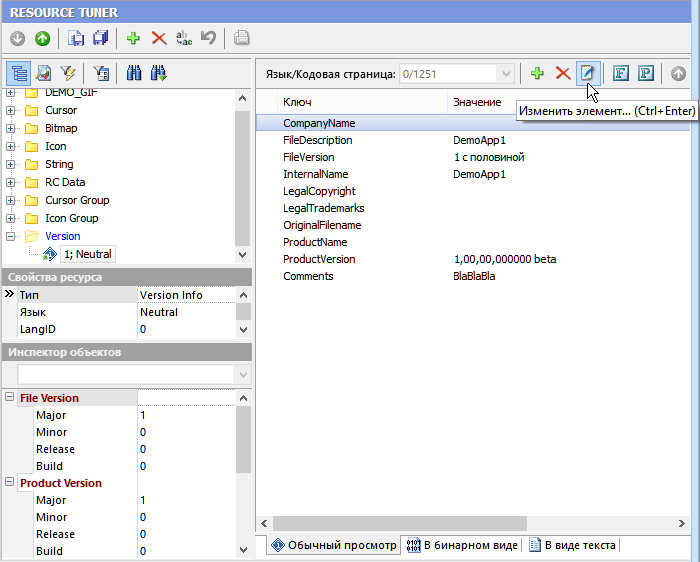
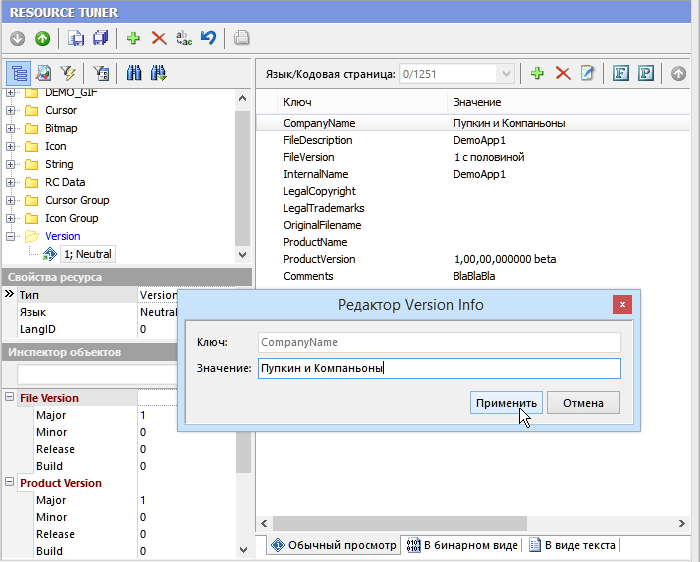
3. Нажатием [Ctrl+Enter] или двойным щелчком левой кнопки мыши откройте диалог редактора VersionInfo, введите новое значение и нажмите Применить:
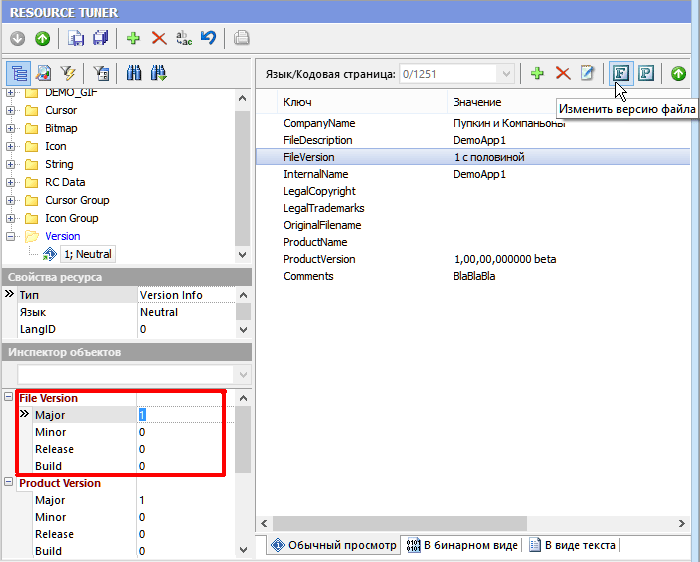
4. Нажмите кнопку ‘Изменить версию файла‘ на панели инструментов, чтобы привести в соответствие текстовую запись номера версии со значением из числового блока FileVersion, отображаемого в Инспекторе объектов:
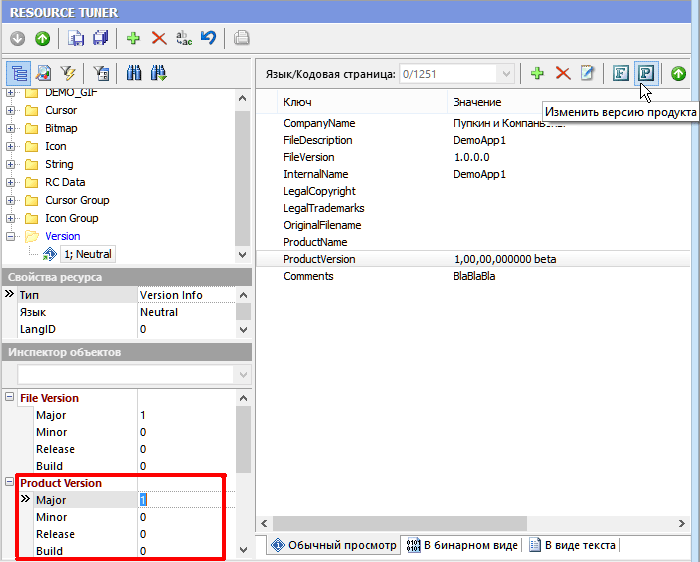
5. Нажмите кнопку ‘Изменить версию продукта‘ на панели инструментов, чтобы привести в соответствие текстовую запись номера версии со значением из числового блока ProductVersion, отображаемого в Инспекторе объектов:
6. Выберите в меню ‘Файл’ -> ‘Сохранить файл’ для сохранения произведённых изменений в файл.
Изменения в файле вступят в силу только после того, как вы сохраните файл на диск.
См. также Консольный редактор ресурсов: Если вам требуется выполнять повторяющиеся операции для обновления и кастомизации Version Information во время финальной стадии билд-процесса, то их целесообразно производить с помощью программы для пакетного изменения ресурсов.
Руководство
начало | след.
Скачайте бесплатную ознакомительную версию!
Resource Tuner работает на всех версиях Windows
от 2000 и XP до 8, 10 и 11.
Минимальные системные требования:
Процессор Intel Pentium® или AMD K5 166 MHz
16 MB RAM
Как изменить свойства исполняемого файла? (Windows)
Когда я создаю .exe, я могу щелкнуть его правой кнопкой мыши и перейти в свойства-> подробности. Тогда я получаю список вроде:
Как мне изменить эти свойства? (И на заметку, есть ли способ изменить значок?)
задан 20 июн ’09, 17:06
Это исполняемый файл, который вы компилируете, или исполняемый файл, к исходному к которому у вас нет доступа? — DeadHead
Это исполняемый файл, который я уже скомпилировал из кода C ++. — user98188
@ Keand64: если вы хотите изменить его вручную, вы можете использовать File -> Open in Visual Studio, чтобы открыть exe-файл и легко изменить ресурсы. — mmx
6 ответы
Если вы используете C / Win32, вы можете добавить что-то подобное в свой проект, инкапсулированный в файл * .rc (ресурс):
Не могли бы вы немного уточнить? — user98188
@ Keand64 Дополнительную информацию можно найти на MSDN / VERSIONINFO msdn.microsoft.com/en-us/library/aa381058.aspx Однако я могу попытаться кратко описать, как это работает для меня в C (не уверен, что это предпочтительный метод в C ++, но я не говорил сейчас о том, что вы делаете это на C ++). Я добавляю файл ресурсов (например, main.rc) в свой проект, добавляю приведенный выше код и соответствующим образом редактирую его (см. Msdn). После перекомпиляции мой .exe файл содержит всю информацию. Если я правильно помню, в .NET вы можете сделать то же самое с помощью команды [assembly: AssemblyTitle («title»)]. — Меркуро
Кроме того, если вы используете MinGW (например, я), вместо использования rc для компиляции файла ресурсов, который будет связан с вашим exe-файлом для предоставления этой информации, вы должны использовать windres: mingw.org/wiki/MS_resource_compiler . Ссылки MSDN и этой ссылки должно быть достаточно, чтобы вы добавили эту дополнительную информацию в свои EXE-файлы. — Абелито
После создания .rc файл, вы можете использовать GoRC скомпилировать его в .res файл с помощью gorc /fo Resources.res Resources.rc . Затем вы можете использовать Хакер ресурсов добавить его к существующему .exe через ResHacker -add prog.exe, prog.exe, Resources.res. (взято из моего ответа здесь) — Дэнни Беккет
Очень просто, если вы используете Visual Studio:
- Щелкните правой кнопкой мыши папку «Файлы ресурсов» в проекте.
- Нажмите «Добавить», затем «Ресурс».
- Выберите «Версия» во всплывающем диалоговом окне.
Затем вы можете дважды щелкнуть файл, чтобы открыть его в Visual Studio, и вы получите удобный редактор для изменения значений.
Как я могу редактировать ресурсы exe (описание файла, значок и т. д.) использование утилиты командной строки?
вся история: Я создал причудливую программу .NET, которая имеет установщик, созданный установщиком Visual Studio (VSI). VSI создает 2 файла (setup.exe и MyProgramSetup.компания MSI.) Я понимаю причины необходимости обоих файлов, однако я хочу распространять только один исполняемый установщик для пользователей. Я не хочу, чтобы они видели 2 файла и должны выбирать между ними.
для этого я объединил 2 файла в самораспаковывающийся архив с использованием IExpress (как видно из этого ответа:объединить msi и exe). Это хорошо работает, однако, самораспаковывающийся архив, который создается, имеет уродливый значок и запутанную информацию о файле (описание файла-«Win32 Cabinet Self-Extractor» с 43 пробелами после него).
Мне нужно заменить значок на мой пользовательский и изменить некоторые свойства файла, такие как» описание»,» компания » и т. д. Я хотел бы, чтобы это автоматически делалось как шаг сборки, поэтому программа, которая является утилитой командной строки/консоли, будет отличной.
Я искал некоторое время и могу найти только одну программу, которая делает именно то, что я хочу (консоль ResourceTuner:http://www.heaventools.com/command-line_resource_editor.htm) но это стоит руку и ногу, и мой бюджет составляет $ 0.
кто-нибудь знает лучший способ достичь того, что я хочу, или знать о программе, которая может заменить ресурсы исполняемого файла без использования Графический интерфейс?
кстати, я также пробовал Sicomponents ‘ Resource Builder 3, который даже не может открыть исполняемый файл, и ResEdit, который просто падает, когда я выполняю команду:
3 ответов
Visual Studio может редактировать их при открытии исполняемого файла. Я не уверен, что есть способ сделать это из командной строки.
есть достойные статья CodeProject это касается значков (включая сохранение их в exe-файлы).
название компании, описание и т. д., являются частью ресурса версии. Другой статья CodeProject охватывает обновление ресурса версии, хотя я не смотрел на это подробно.
вы смотрели ‘reshacker’ АКА ‘ресурс хакер’? Он в основном продвигается как инструмент gui, но файл справки говорит, что все его функции можно получить с помощью сценариев командной строки. Я использовал его форму gui для изменения значков внутри exe, и это позволит вам также использовать другие встроенные ресурсы. Просто google для «хакера ресурсов», текущая версия выглядит как 3.4.0
отвечая только на вопрос о версии файла, вы можете включить свою собственную информацию о версии в IExpress .Файл sed. Это сайт предоставляет дополнительные сведения о IExpress .Разделы и атрибуты файла SED. Использование встроенных функций кажется проще, чем после обработки exe-файла установки.
в основном, в рамках .Файл SED, включите ссылку VersionInfo в разделе Параметры. Затем создайте раздел, содержащий вашу версию информация.
Редактор ресурсов
English Deutsch Русский
- Руководство
- Ссылки:
главная программы resource tuner руководство
Как изменить Version Information
При помощи Resource Tuner вы получаете доступ ко всем полям структуры Version Information и можете изменять или удалять информацию о номерах продуктов и версий, информацию о производителе (копирайты, торговые марки), описание и название продукта и файла. Частично информация из ресурса Version Information отображается в Проводнике Windows при наведении курсора на файл. Если вы в Проводнике Windows щёлкните правой кнопкой по файлу и выберете "Свойства", то на вкладке "Версия" увидите полное отображение всей информации из ресурса Version Information.
Редактирование ресурса Version Information
1. Раскройте папку с ресурсом Version в Дереве ресурсов и выберите ресурс. В многоязыковых файлах в этой папке может находится несколько вариантов этого ресурса на разных языках. Чтобы посмотреть на структуру version info в текстовом виде, выберите вкладку В виде текста.
2. Выберите из списка значение, которое хотите изменить.
3. Нажатием [Ctrl+Enter] или двойным щелчком левой кнопки мыши откройте диалог редактора VersionInfo, введите новое значение и нажмите Применить:
4. Нажмите кнопку ‘Изменить версию файла‘ на панели инструментов, чтобы привести в соответствие текстовую запись номера версии со значением из числового блока FileVersion, отображаемого в Инспекторе объектов:
5. Нажмите кнопку ‘Изменить версию продукта‘ на панели инструментов, чтобы привести в соответствие текстовую запись номера версии со значением из числового блока ProductVersion, отображаемого в Инспекторе объектов:
6. Выберите в меню ‘Файл’ -> ‘Сохранить файл’ для сохранения произведённых изменений в файл.
Изменения в файле вступят в силу только после того, как вы сохраните файл на диск.
См. также Консольный редактор ресурсов: Если вам требуется выполнять повторяющиеся операции для обновления и кастомизации Version Information во время финальной стадии билд-процесса, то их целесообразно производить с помощью программы для пакетного изменения ресурсов.
Руководство
начало | след.
Скачайте бесплатную ознакомительную версию!
Resource Tuner работает на всех версиях Windows
от 2000 и XP до 8, 10 и 11.
Минимальные системные требования:
Процессор Intel Pentium® или AMD K5 166 MHz
16 MB RAM
Как изменить описание файла
Как изменить описание файла вот такого типа? какая программа нужна? Пример:

Твой вопрос правомерен и нормален на самом деле.
Однако сделать такое средствами ОС не получится — нужно использовть редактор ресурсов.
Например открыть exe-файл в Micrsoft Visual Studio (98, 2003,2005 — или 2008 — в них он встроенный) и отредактрповать всё (ну или почти всё) что тебе нужно.
Редакторы ресуров многочисленны и найти их не сложно; попробуй этот например —
Resource Builder
http://www.resource-builder.ru/features.html