Как измерить энергопотребление компьютера
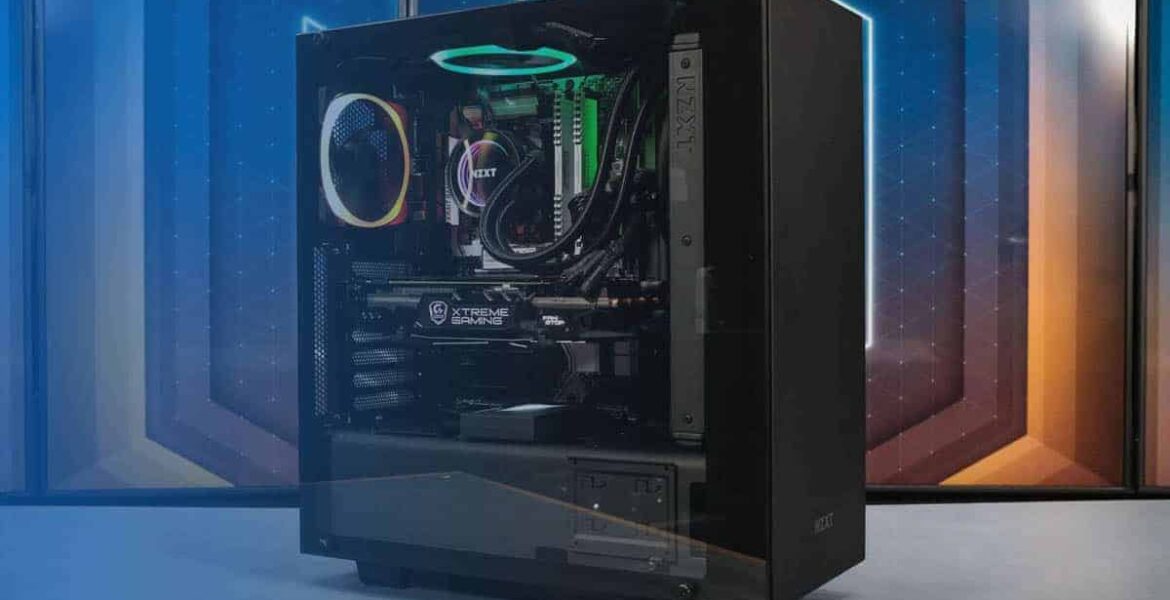
Современные продвинутые компьютеры для игр с высокой вычислительной мощью потребляют как никогда прежде много энергии. Их обладателям может быть интересно узнать, сколько именно энергии расходуется. Так вы поймёте, насколько сильно компьютер нагревается и сколько вы платите за электричество. Получить эту информацию несложно.
- Программное обеспечение для измерения энергопотребления ПК
- Приложения для мониторинга энергопотребления процессоров
- Программы для измерения энергопотребления видеокарт
- Устройства для измерения совокупного энергопотребления компьютеров
- Проверка правильности показателей энергопотребления
Программное обеспечение для измерения энергопотребления ПК
Чтобы посмотреть, сколько энергии расходуют компоненты компьютера, на этих компонентах должны быть определённые датчики и “флаги” для показывающей информацию программы. Всё это есть в процессорах и видеокартах, но в большинстве других компонентов отсутствует.
Причина в том, что мощные процессоры и видеокарты расходуют много энергии и сильно нагреваются, поэтому необходимо следить за их состоянием, чтобы они не были повреждены. Другие компоненты обычно позволяют менять напряжение или показывают температуру.
Мощные процессоры и видеокарты расходуют много энергии
Из этого следует, что нет одной универсальной программы, которая покажет энергопотребление всего компьютера. По крайней мере, не существует подобных бесплатных программ.
Блоки питания вроде Corsair AX1500i в комплекте поставки имеют кабель для подключения к материнской плате. Это позволяет в реальном времени следить за работой блока через приложение. Такая возможность встречается нечасто и только на дорогих моделях.
В данном случае мы поговорим об энергопотреблении процессоров и видеокарт. На основе этих данных можно примерно оценить, сколько энергии потребляет компьютер в целом, причём оценить бесплатно.
Приложения для мониторинга энергопотребления процессоров
Есть множество программ для анализа энергопотребления процессоров. AMD и Intel предлагают собственные приложения, Ryzen Master и Power Gadget.
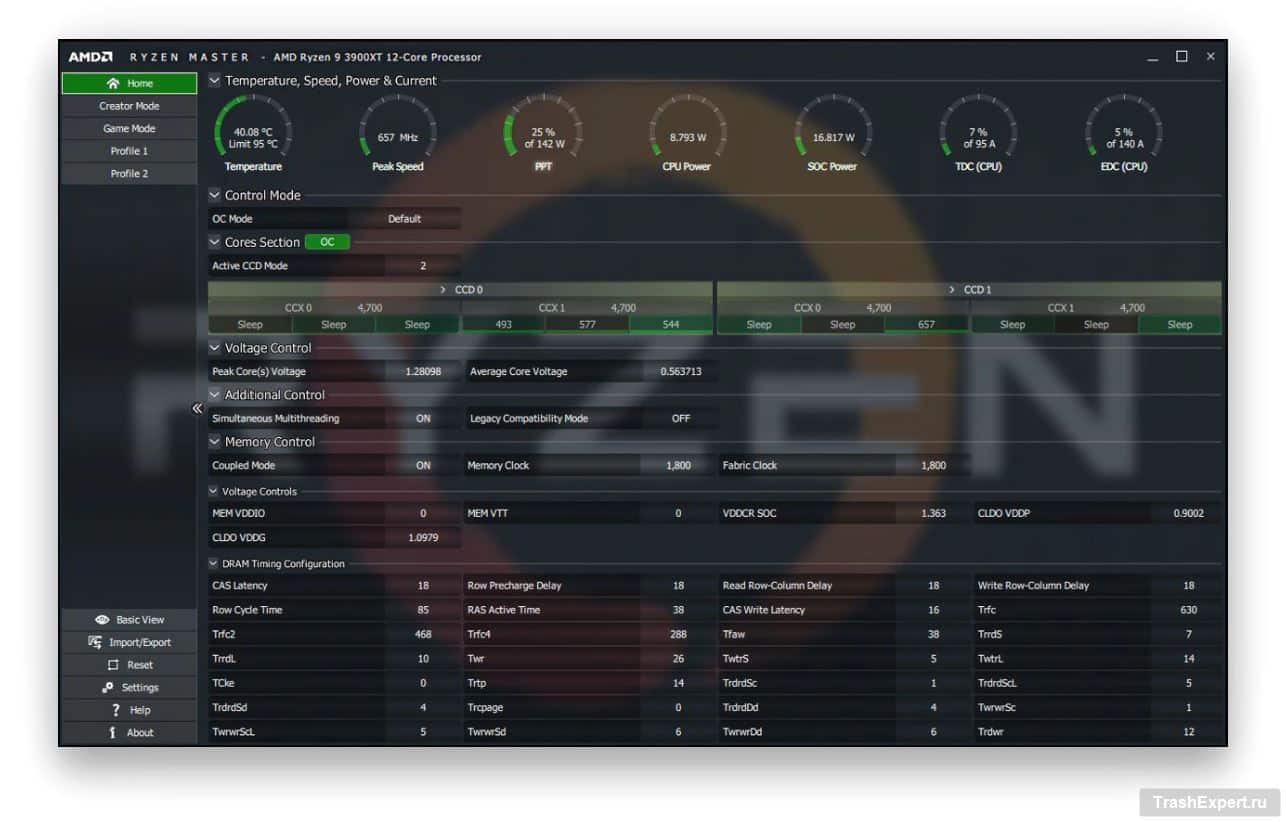
Ryzen Master работает со всеми процессорами Ryzen и Threadripper для компьютеров и ноутбуков, но не во всех доступна полная функциональность. Не должно быть проблем с индикаторами питания в разделе «Главное» в расширенном варианте отображения приложения.
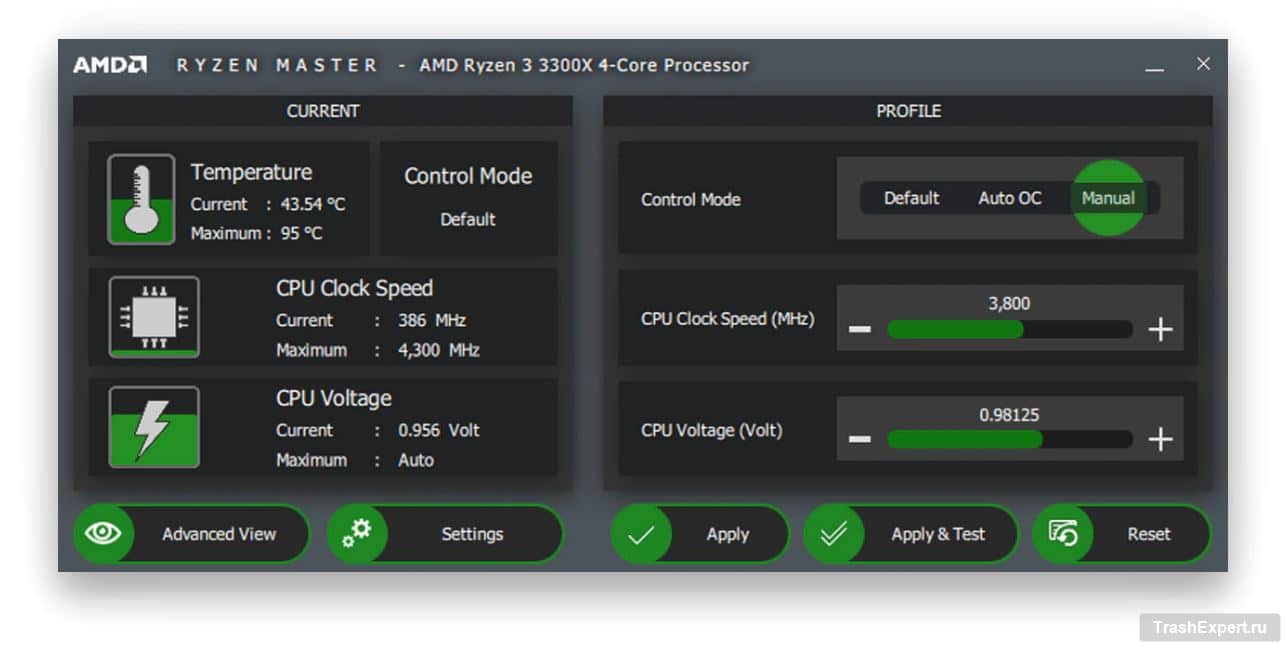
Нужно посмотреть на показатели CPU и SoC Power (System-on-a-Chip). Первый описывает основную вычислительную часть процессора, а второй также показывает энергопотребление контроллера памяти и встроенного графического процессора, если он есть.
Intel Power Gadget показывает энергопотребление процессора и оперативной памяти. Это более простая программа по сравнению с программой AMD, зато она поддерживает даже процессоры 12-летней давности, такие как Core 2-го поколения.
При запуске приложения вы увидите несколько графиков в режиме реального времени. Они показывают, сколько энергии процессор забирает у материнской платы ежесекундно, тактовую частоту, температуру, нагрузку и энергопотребление оперативной памяти.
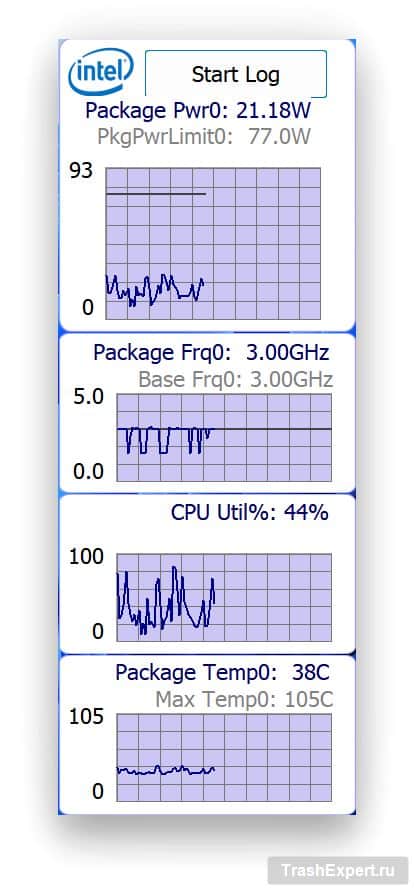
Расположение графиков нельзя менять, но можно удалять их. По умолчанию они маленькие, поэтому можно нажать правой кнопкой мыши на графике и выбрать команду Options.
Более качественным приложением для мониторинга энергопотребления процессора является HWInfo64. Оно бесплатное и показывает множество сведений о компьютере, включая данные почти с каждого датчика.
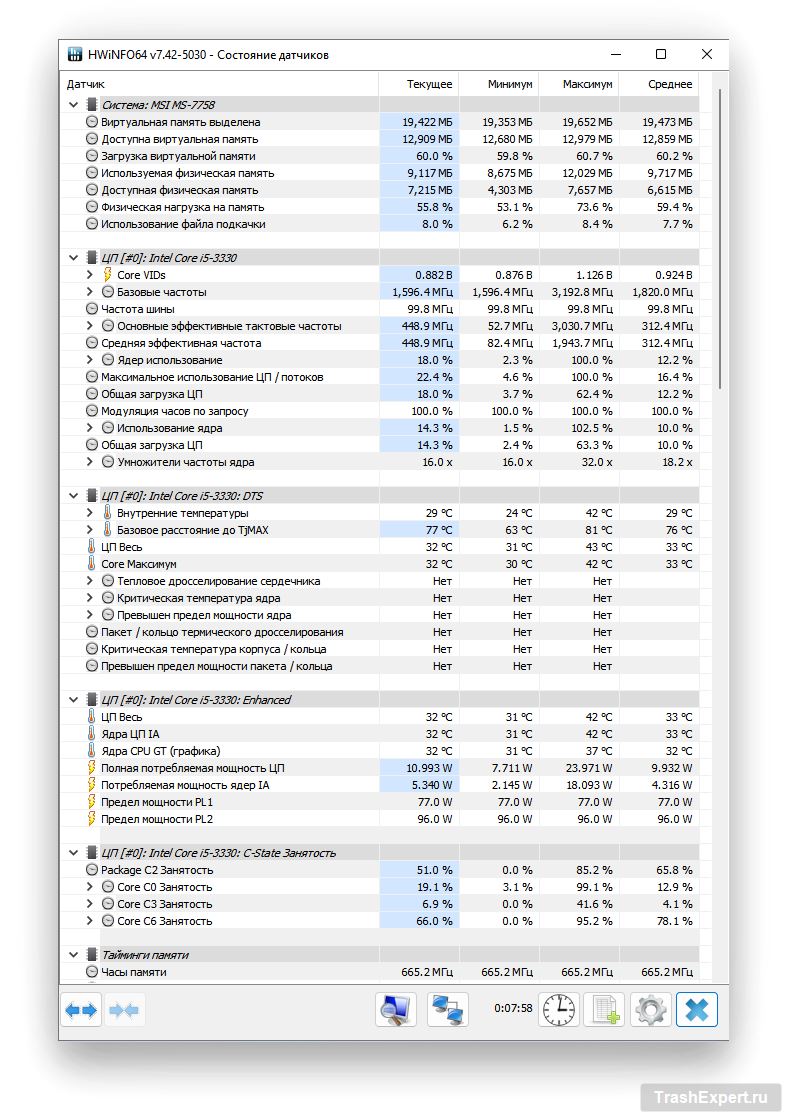
В данном случае показано потребление процессора в реальном времени. Также отображаются минимальные, максимальные и средние значения расхода энергии. При нажатии на иконку с изображением электронной таблицы в правом нижнем углу стартует запись данных, если вы хотите отследить изменения с течением времени.
HWInfo64 поддерживает большее число моделей процессоров, нежели Ryzen Master и Power Gadget. Однако, если у процессора нет нужных датчиков, приложение не сможет показать информацию. AMD и Intel по-разному называют датчики и домены питания, поэтому в зависимости от модели процессора в вашем компьютере, вы можете увидеть отличную от вышеприведённой картину.
Программы для измерения энергопотребления видеокарт
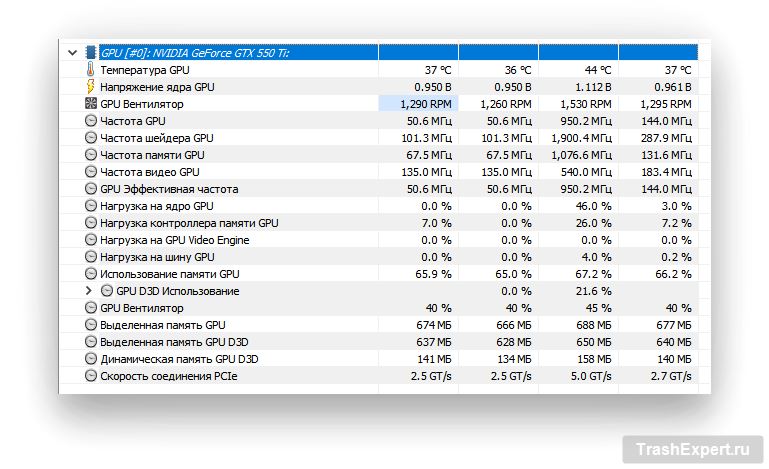
Как и процессоры, видеокарты имеют множество датчиков для измерения температуры и напряжения. На их основе можно оценить уровень расхода энергии. Некоторые производители обеспечивают флаги для драйверов, чтобы давать показатели не только графического процессора. HWInfo64 может отображать данные и от видеокарт.
В данном случае вы видите показатели старой карты MSI GeForce 550 Ti. Энергопотребление отсутствует, но у современных карт оно показывается. У карт разных производителей и разных моделей может быть разное число отображаемых параметров.
Ещё есть небольшая программа под названием GPU-Z. Разработанная TechPowerUp, она позволяет проще оценить энергопотребление. Обе программы выдают всплывающие подсказки, если навести на показатели датчиков курсор мыши. Подсказки в GPU-Z более информативные по сравнению с HWInfo64.
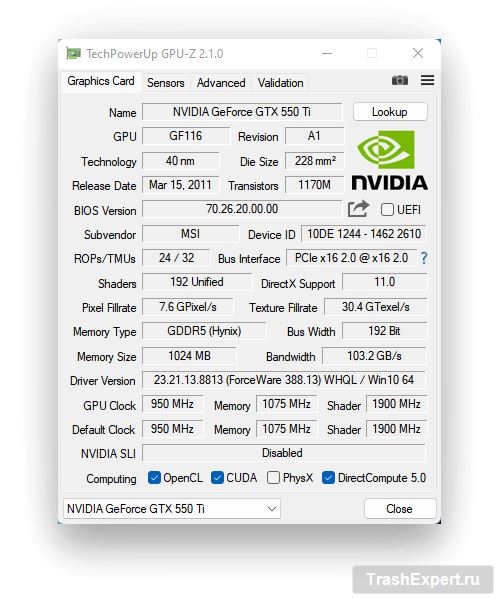
Если сравнивать показатели в HWInfo64 и GPU-Z, можно увидеть, что значения не полностью совпадают. Существует мало информации по поводу того, как AMD и Nvidia измеряют значение энергопотребления. Скорее всего, оценки являются приблизительными. Можно считать, что точность оценок составляет 90%, а для старых моделей видеокарт она может быть ещё ниже.
Если в компьютере нет большого количества жёстких дисков, продвинутых карт видеозахвата и прочих необязательных компонентов, на долю процессора и видеокарты будет приходиться большая часть расхода энергии.
Их энергопотребление может сильно варьироваться в зависимости от того, что вы делаете за компьютером. Зато расход энергии устройств вроде твердотельных накопителей всегда примерно одинаковый. В режиме ожидания процессор может потреблять 30 Вт, а при максимальной нагрузке до 125 Вт. Твердотельный накопитель объёмом 512 ГБ потребляет максимум 5-6 Вт. Датчики контроля энергопотребления здесь не слишком нужны.
Устройства для измерения совокупного энергопотребления компьютеров
Если вы смотрели в интернете обзоры процессоров и видеокарт, то могли видеть указание уровня энергопотребления всей тестовой системы. Этот показатель снимается устройством, которое подключается к розетке, куда подключаются и компьютер с блоком питания.
Поскольку блоки питания не могут с эффективностью в 100% преобразовывать переменный ток из розетки в постоянный ток 3,3 В, 5 В и 12 В, они потребляют энергии больше, чем отдают на компьютер. Например, если блок питания выдаёт 450 Вт, на самом деле он может брать из розетки 530 Вт.
Как узнать сколько электроэнергии потребляет компьютер
В характеристиках процессора или видеокарты указываются значения электроэнергии, сколько ватт в час они потребляют в максимальной нагрузке. Больше всего в игровых компьютерах потребляют электроэнергии именно эти комплектующие. При сборке компьютера подбирается блок питания исходя из данных потребления электроэнергии всех комплектующих.
Эта статья расскажет, как узнать, сколько электроэнергии потребляет компьютер. Значения указываются приблизительно поскольку зависят от множества факторов. Более точный вариант заключается в использовании специальных приборов изменения потребления прямо с розетки. Сколько потребляет ватт процессор и видеокарта можно непосредственно в операционной системе.
Сколько ватт в час электроэнергии потребляет компьютер
Стоит понимать, энергопотребление компьютера кардинально отличается в максимальной нагрузке (игры, тесты производительности), в простое (торренты, работа в браузере, просмотр фильмов) или же в спящем режиме. Чем больше задач выполняется в данный момент, тем больше электроэнергии потребляет компьютер в целом.
Калькулятор энергопотребления компьютера
Множество различных калькуляторов мощности позволяют очень точно определить максимальное значение энергопотребления компьютера. Зачем это нужно? В первую очередь это помогает выбрать блок питания для системы. Так как он выбирается исходя из мощности всех комплектующих системы. Но можно также использовать калькулятор для определения потребления энергии системой.
Рекомендуем воспользоваться сервисом OuterVision — расчёта энергопотребления ПК. После выбора всех установленных комплектующих в своём компьютере, есть возможность указать дополнительные значения разгона (частоту, вольтаж и загрузку процессора, значения частот и вольтажа видеокарты). В результате чего сервис не только покажет значения потребления электроэнергии, но и поможет выбрать оптимальный блок питания.

Энергопотребление комплектующих ПК
Более сложное решение — ознакомление с полными характеристиками устройства и приблизительная оценка энергопотребления всей системы. Почему такая оценка может быть только приблизительная? Да всё просто. В различной нагрузке комплектующие потребляют разное количество энергии. При разной яркости монитора его потребление также будет разным.
Достаточно посмотреть характеристики компьютера на Windows 10. После ознакомления с полными характеристиками можно найти данные потребления конкретных комплектующих в Интернете. При необходимости можно даже узнать сколько потребляет монитор. Конкретные цифры потребления монитора зависят от его диагонали, разрешения, уровня подсветки.
Мониторинг потребления электроэнергии
Различные приборы (счётчики, тестеры) позволяют выполнить мониторинг потребления электроэнергии всеми устройствами, которые подключаются к сети. Неважно, то телевизор или же компьютер. Непосредственно подключив всю систему через такой прибор, на его экране отображаются значения потребления энергии (ватт в час).

Сколько потребляет процессор и видеокарта (Ватт)
В современных системах можно посмотреть данные с датчиков видеокарты или процессора по их потреблению. Обратите внимание, если же эти данные по графической карте отсутствуют, значит, видеокарта не имеет встроенного датчика энергопотребления.
AIDA64 позволяет быстро снимать показатели со всех датчиков в системе. Ранее уже рассматривалось, как пользоваться программой AIDA64 Extreme. Достаточно перед использованием запустить программу от имени администратора Windows 10.
В открывшемся окне программы AIDA64 перейдите в раздел Компьютер > Датчики. При первом запуске будет выполнено получение данных с датчиков. После чего можно посмотреть значения потребления электроэнергии процессора — CPU Package и видеокарты — Графический процессор. Как указывалось нами ранее в нагрузке текущие значения увеличиваются в несколько раз.

Для проверки максимальных значений энергопотребления можно воспользоваться различными стресс тестами. Непосредственно в программе AIDA64 есть несколько стресс тестов. В процессе тестирования можно посмотреть реальные значения потребления процессора и видеокарты. Если же в играх процессор сложно нагрузить на максимум, то видеокарта работает в большинстве сцен в таком режиме.
Как уменьшить потребление электроэнергии компьютера
Есть множество различных способов уменьшить энергопотребления компьютера в целом. Особенно если же производительности ПК больше чем достаточно. В таком случае действительно будет актуальным установка ограничений производительности.
Потребление процессора. Обычно пользователи ищут, как разогнать процессор, но можно и понизить частоту процессора. Профессионалы рекомендуют выполнять андервольтинг — снижение напряжения на процессоре для уменьшения его тепловыделения. Обычное снижение частоты, путём изменения множителя не только уменьшает производительность, но и потребление энергии процессором.
Потребление видеокарты. С графическими картами проходит такая же история. Но для новичков рекомендуем включить вертикальную синхронизацию в играх. Вертикальная синхронизация ограничивает производительность, путём ограничения игрового количества кадров в секунду. Например, если всегда отображалось 300 кадров в секунду и видеокарта работала на максимум, то ограничение до 60 кадров позволит видеокарте отдохнуть.
Однозначно компьютер потребляет в спящем режиме значительно меньше энергии даже в сравнении с простоем системы. Существует множество способов, позволяющих узнать, сколько электроэнергии, потребляет компьютер. Данные потребления энергии указываются в единицах ватт в час. Но проблема заключается в том, что большинство доступных способов только приблизительно показывают значения потребления.
Как узнать, сколько электричества потребляет компьютер

Будь то работа, игры или развлечения, жизнь просто невообразима без ПК. Они бывают разных форм и размеров и стали неотъемлемыми инструментами, с которыми мы взаимодействуем ежедневно. Некоторые из них могут поместиться на ладони; другие размером с хороший чемодан.
Также они различаются по мощности и, следовательно, по энергопотреблению. И это то, о чём большинство людей редко задумываются.
Вы когда-нибудь задумывались, сколько энергии потребляет ваш компьютер? Можно ли вообще измерить такую вещь?
Да, это так! Но, прежде чем мы углубимся в мельчайшие детали, мы должны сначала ответить на важный вопрос.
Зачем измерять энергопотребление ПК
Измерение и мониторинг энергопотребления вашего ПК даёт несколько преимуществ.
Во-первых, это может помочь вам сэкономить энергию и значительно сократить счета за электроэнергию.
Снижение энергопотребления вашего ПК имеет ещё одно преимущество: оно помогает продлить срок его службы, поскольку более низкое энергопотребление означает меньшее выделение тепла, а перегрев часто является основной причиной отказа оборудования.
Наконец, если вы планируете обновить свой компьютер, вы должны знать, сколько энергии он будет потреблять, чтобы вы могли соответствующим образом завершить свою сборку; В конце концов, каждый блок питания может обеспечить только определенное количество «сока».
И хотя измерение такой вещи может показаться слишком сложной задачей, на самом деле это очень простая и понятная процедура, и есть несколько разных способов сделать это!
Давайте посмотрим поближе!
Как проверить энергопотребление ПК с помощью онлайн-инструментов
Онлайн-инструменты – это самый простой – хотя и не самый точный – способ оценить (!) энергопотребление вашего устройства.
Они бесплатны для использования и не требуют установки или даже загрузки.
Калькулятор электропитания Outervision
Калькулятор электропитания Outervision оптимизирован для использования как экспертами, так и новичками.
Чтобы рассчитать, сколько энергии потребляет ваш ПК, вам нужно будет указать все ваши компоненты (такие как материнская плата, CPU, GPU и т.д.), как долго вы используете его каждый день и используете ли вы его для каких-либо энергоемких задач, таких как игры, редактирование видео или 3D-рендеринг.
Если вы хотите иметь ещё более детальный контроль, перейдите на вкладку Эксперт.
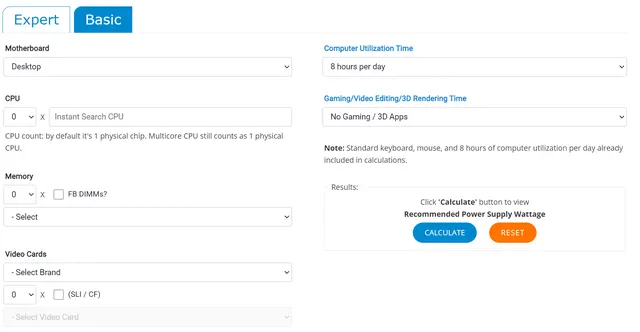
Экспертный калькулятор идёт ещё дальше и использует расширенные данные (такие как вентиляторы, комплекты жидкостного охлаждения и другие внешние устройства, такие как USB и светодиоды) для расчета энергопотребления вашего устройства. Это даст вам более точный показатель расходов электроэнергии.
Калькулятор Outervision чертовски хорош, но есть ещё один онлайн-инструмент, которым ещё проще пользоваться!
Альтернатива – калькулятор Be Quiet
Калькулятор Be Quiet невероятно прост и удобен в использовании, что делает его идеальным для начинающих сборщиков ПК и тех, у кого очень мало опыта! Он работает очень похоже на тот, что указан выше, но, возможно, немного более оптимизирован.
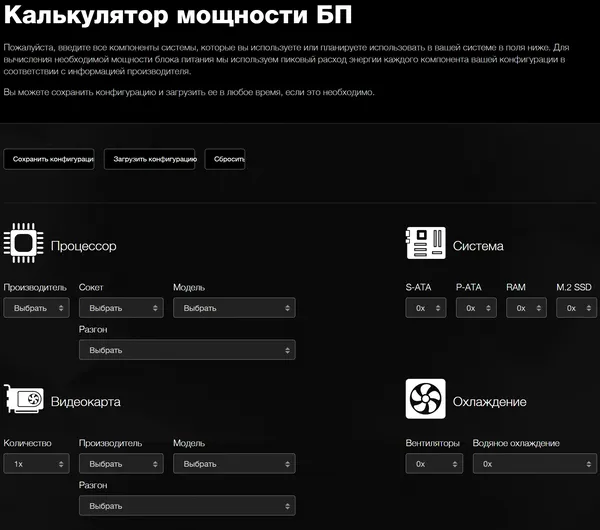
Стоит отметить, что этот калькулятор использует пиковое энергопотребление каждого компонента, который вы вводите, поэтому вы получаете сценарий «наихудшего случая», когда все компоненты вашего ПК используются на полную мощность, а не простаивают.
И поскольку CPU и GPU вашего ПК, вероятно, не будут использоваться на 100% всё время, вам также нужно знать, сколько энергии он потребляет, когда простаивает без дела или когда вы просто просматриваете Интернет или работаете с документом.
Это подводит нас к следующему методу:
Проверка энергопотребления с помощью программного обеспечения
Существуют различные облегченные приложения, которые дают точную оценку энергопотребления вашего ПК. Они более точны, потому что они действительно анализируют, а не просто оценивают компоненты вашего ПК.
Такое специализированное программное обеспечение необходимо загружать и устанавливать, но оно намного точнее и, следовательно, лучше.
Open Hardware Monitor
Open Hardware Monitor – это бесплатное лёгкое приложение с открытым исходным кодом, которое может отображать данные о потребляемой мощности в режиме реального времени.
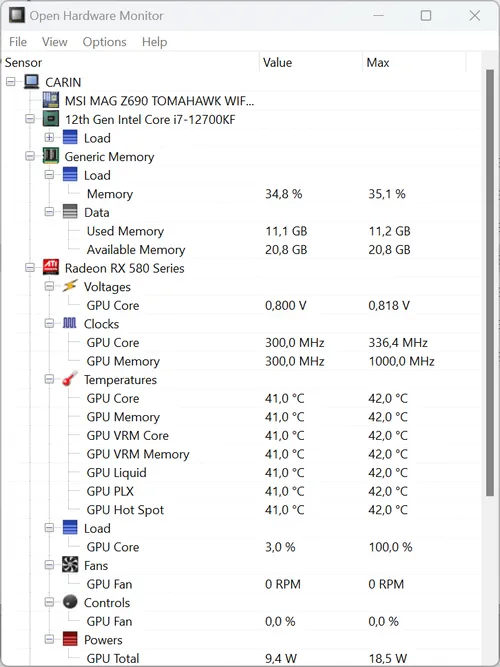
Он также удивительно прост в использовании! Просто зайдите на сайт, загрузите программное обеспечение и распакуйте zip-архив. Это портативный инструмент и не требует установки.
Он также совместим со всеми версиями Windows – даже со старыми, архаичными.
Как только вы запустите программу, она соберёт данные со всех ваших компонентов – такую информацию, как напряжение монитора, загрузка памяти и использование данных, температура, скорость вращения вентилятора и так далее.
После этого он даст вам в режиме реального времени показания энергопотребления отдельных компонентов.
Open Hardware Monitor – это невероятно маленький инструмент, который может предоставить вам всю необходимую информацию о вашей системе и её производительности.
Единственное предостережение: вам придётся сложить все различные значения энергопотребления, чтобы найти текущее или максимальное энергопотребление всего вашего ПК.
Физические инструменты для измерения энергопотребления ПК
Если вы хотите, чтобы показания были как можно более точными, используйте реальное оборудование.
В конце концов, описанные выше методы могут охватывать энергопотребление вашего ПК, но такие вещи, как ваши мониторы и периферийные устройства, которые также будут включены во время использования ПК, и они будут отсутствовать в оценках и расчетах энергопотребления.
Ваттметр
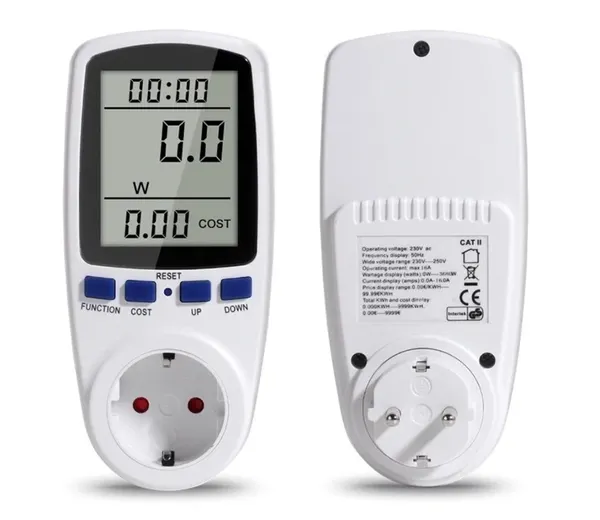
Ваттметр, также известный как измеритель мощности, – это один из лучших и самых простых способов измерить, сколько энергии потребляет ПК и его периферийные устройства в режиме реального времени.
Всё, что вам нужно сделать, это подключить ваттметр к настенной розетке, подключить ваш компьютер или разветвитель со всеми вашими устройствами напрямую к нему, и вуаля!
На его мониторе будет отображаться вся необходимая информация.
Самым большим недостатком использования ваттметра (помимо стоимости) является то, что вы не можете дальше анализировать собранные данные.
Например, он не даст вам подробной информации о различных компонентах вашего ПК и о том, сколько энергии потребляет каждый из них.
Насколько точны калькуляторы электропитания
Калькуляторы блока питания довольно хорошо дают вам оценку энергопотребления вашего ПК, но их следует использовать только в качестве руководства.
Для получения оценки с самой низкой погрешностью вам придётся инвестировать в ваттметр.
Сколько энергии должен потреблять компьютер
Это сильно зависит от компонентов, рабочего процесса и конфигурации вашего ПК.
Указать точную цифру просто невозможно. Однако, мы можем использовать оценки.
Вот приблизительная оценка того, сколько энергии потребляют типичные ПК (в режиме ожидания – под нагрузкой):
- Ноутбук начального уровня: 30-100 Вт
- Ноутбук высокого класса: 40-150 Вт
- Младший офисный ПК: 50-150 Вт
- Игровой ПК среднего уровня: 70-350 Вт
- Высокопроизводительная рабочая станция: 100-1500 Вт (спецификация бегемота)
Можно добавить 40-50Вт на каждый монитор.
Как можно уменьшить эти цифры? Есть ли способ, которым вы можете ограничить и уменьшить энергопотребление вашего компьютера?
Как снизить энергопотребление ПК
Снижение энергопотребления вашего ПК порадует и окружающую среду, и ваш кошелёк!
Вот несколько способов сделать это:
- Выключайте компьютер, когда вы им не пользуетесь
- Подключите свой ПК и периферийные устройства к удлинителю, который можно легко отключить. Ваши компоненты потребляют электроэнергию, даже когда они находятся в режиме ожидания.
- Если вы используете свой компьютер довольно часто и не хотите постоянно выключать его и снова включать, переводите его в спящий режим, когда вас нет дома.
- Отключайте внешнее оборудование, такое как принтеры и динамики, когда они не используются, и настройте свой монитор (мониторы) так, чтобы он переходил в режим энергосбережения после нескольких минут бездействия.
- Отключайте Bluetooth и Wi-Fi, когда они не используются
- Закройте вкладки браузера, которые не используются, так как они могут значительно увеличить энергопотребление.
- Начните использовать более энергоэффективный браузер.
- Обновите своё оборудование. Например, замена механического жесткого диска на SSD значительно повысит производительность, а также снизит энергопотребление (ненамного, но важен каждый ватт).
- Закройте ненужные приложения и программы.
- Инвестируйте в более энергоэффективный компьютер.
- Убедитесь, что CPU и GPU настроены правильно, чтобы снизить их частоту и напряжение, когда они не используются.
- Наконец, инвестируйте в более эффективный блок питания.
Это самые простые и понятные шаги, которые вы можете предпринять, чтобы снизить энергопотребление вашего ПК.
Независимо от того, являетесь ли вы страстным защитником окружающей среды, беспокоитесь о своих астрономических счетах за электроэнергию или просто хотите уменьшить избыточное тепловыделение, измерение энергопотребления вашего компьютера – это самый первый шаг, который вы должны сделать!
Как узнать энергопотребление компьютера
Десктопные компьютеры и ноутбуки уже давно превратились в повседневные инструменты, которые работают целыми днями. Несмотря на то что в нашей стране пользователи в меньшей степени беспокоятся об экономии электроэнергии, чем на Западе, знать, сколько потребляет компьютер все же нужно.
На холодильниках, стиральных машинах и другой бытовой технике можно найти наклейку с указанием энергопотребления. Обычно она располагается на корпусе, но может быть представлена и в виде вкладыша. Перечень приборов, для которых наклейка энергоэффективности обязательна определяется Постановлением Правительства РФ от 31.12.2009 N 1222.
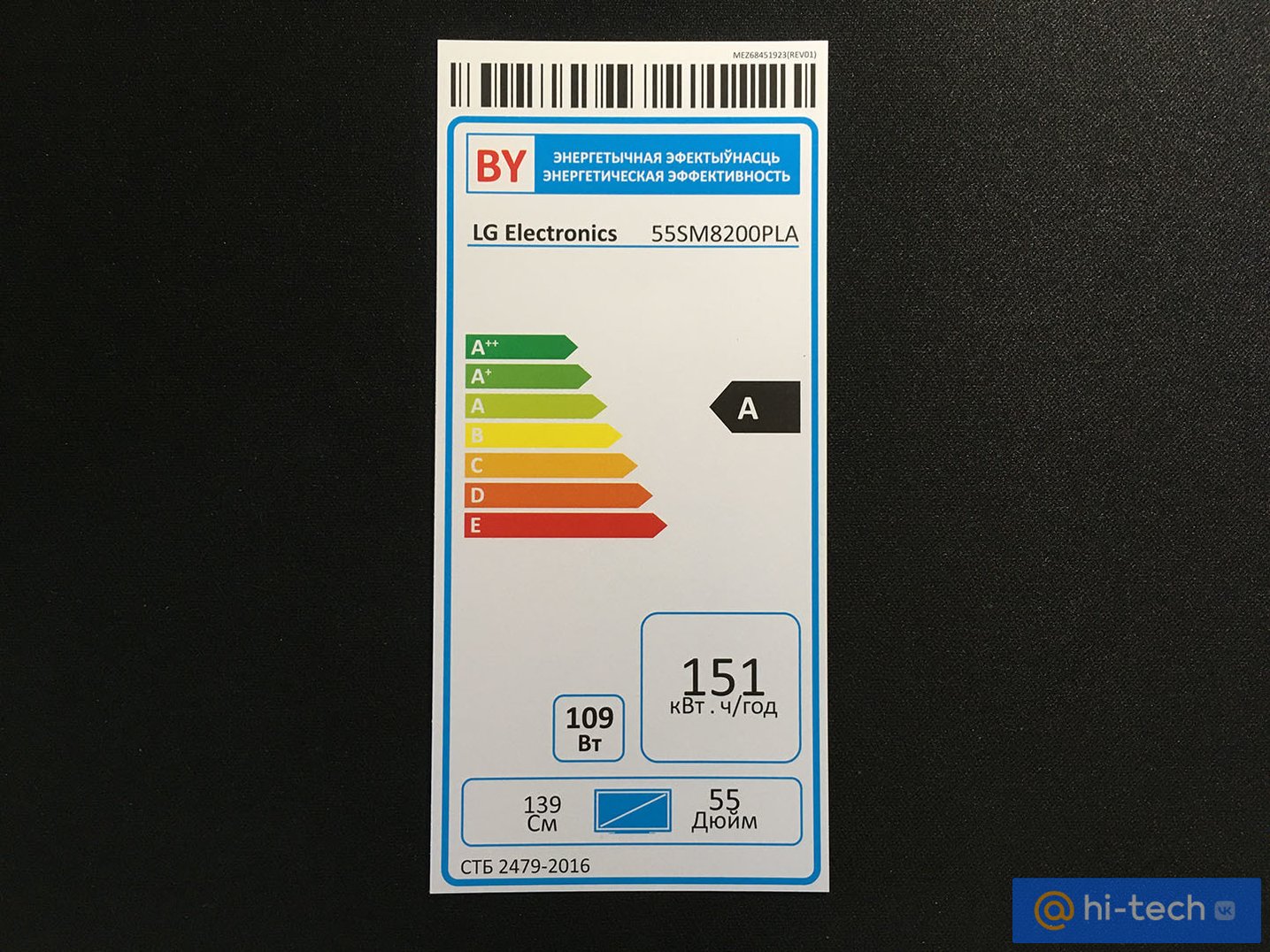
Обладая такой информацией, можно легко посчитать, во сколько в денежном эквиваленте вам обойдется год работы устройства. К примеру, в нашем случае указано потребление 151 кВт*ч за год. Несложно подсчитать, что при тарифе в 4 рубля 16 копеек за 1 кВт*ч получится всего 628 рублей. Обращайте внимание на класс энергоэффективности (их 7: от A до G), чем он выше, тем меньше придется платить за свет.
С компьютерами это несколько сложнее. Во-первых, законодательство не требует от производителя указывать энергоэффективность и энергопотребление. Во-вторых, энергопотребление зависит от комплектующих.
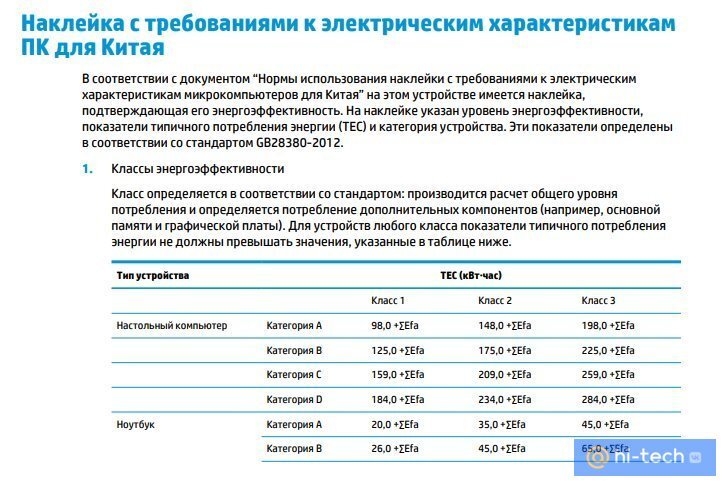
Что интересно, некоторые производители ноутбуков указывают энергопотребление для других стран в соответствии с местными законами.
Калькулятор
Если у вас десктопный компьютер, то нужно посчитать энергопотребление всех его комплектующих. Для этого можно использовать онлайн-калькуляторы, например, такой или такой .
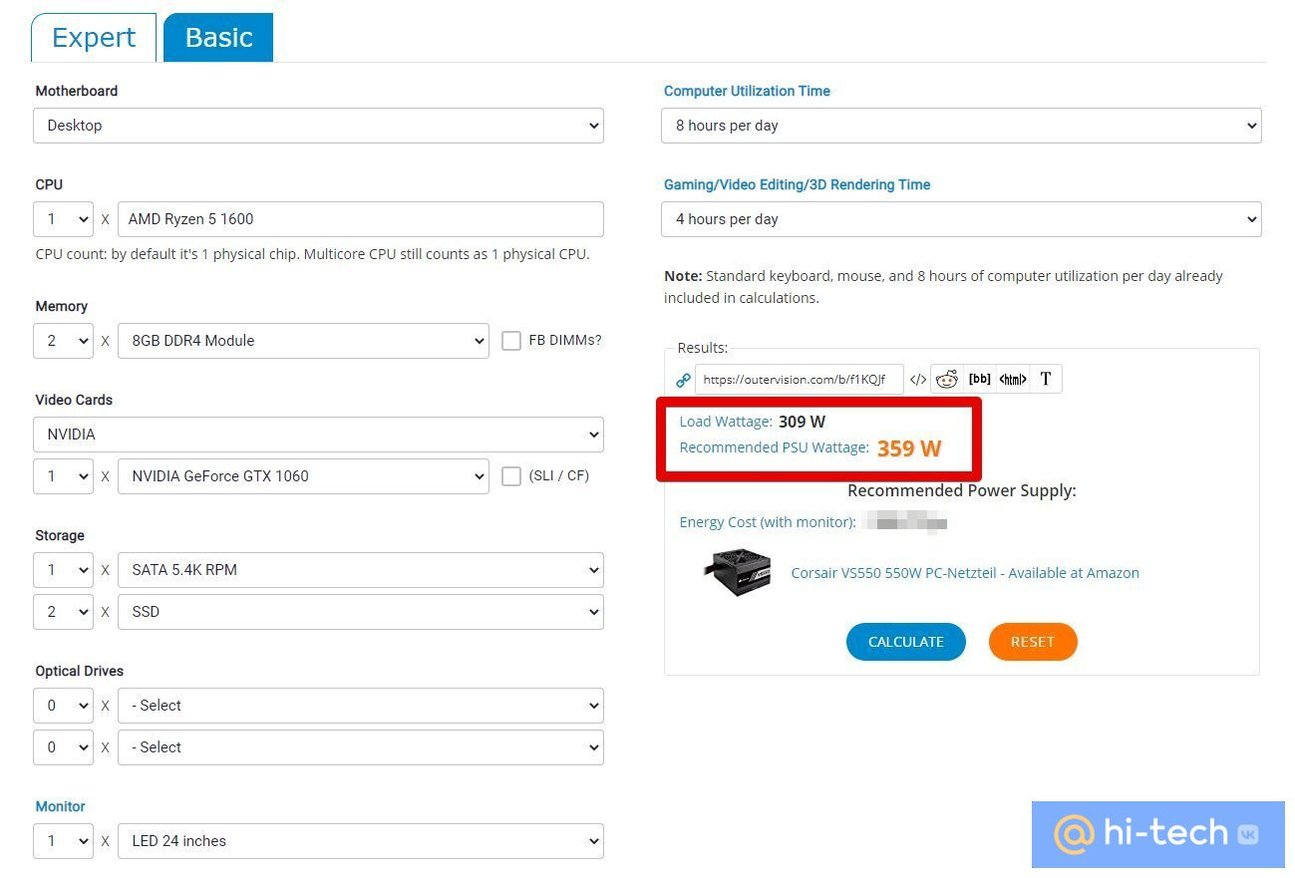
Чтобы правильно заполнить все поля, вы должны знать, какие комплектующие установлены в вашем системном блоке. Если возникают трудности, то ознакомьтесь с нашим материалом « Как узнать, какая оперативная память установлена на компьютере с Windows ». Используя программу CPU-Z, вы сможете определить и остальные комплектующие.
Зная потребление компьютера в ваттах, можно подсчитать, во сколько вам обойдется работа устройства. В нашем случае вместе с монитором система потребляет примерно 309 Ватт. Стоит учесть, что это пиковый показатель потребления при серьезной нагрузке, поэтому реальные цифры будут ниже.
Далее, нужно умножить 309 Ватт на количество часов работы компьютера (в день, месяц или год) и разделить на 1000, чтобы получить значение в киловаттах. Далее останется только умножить получившееся число на тариф.
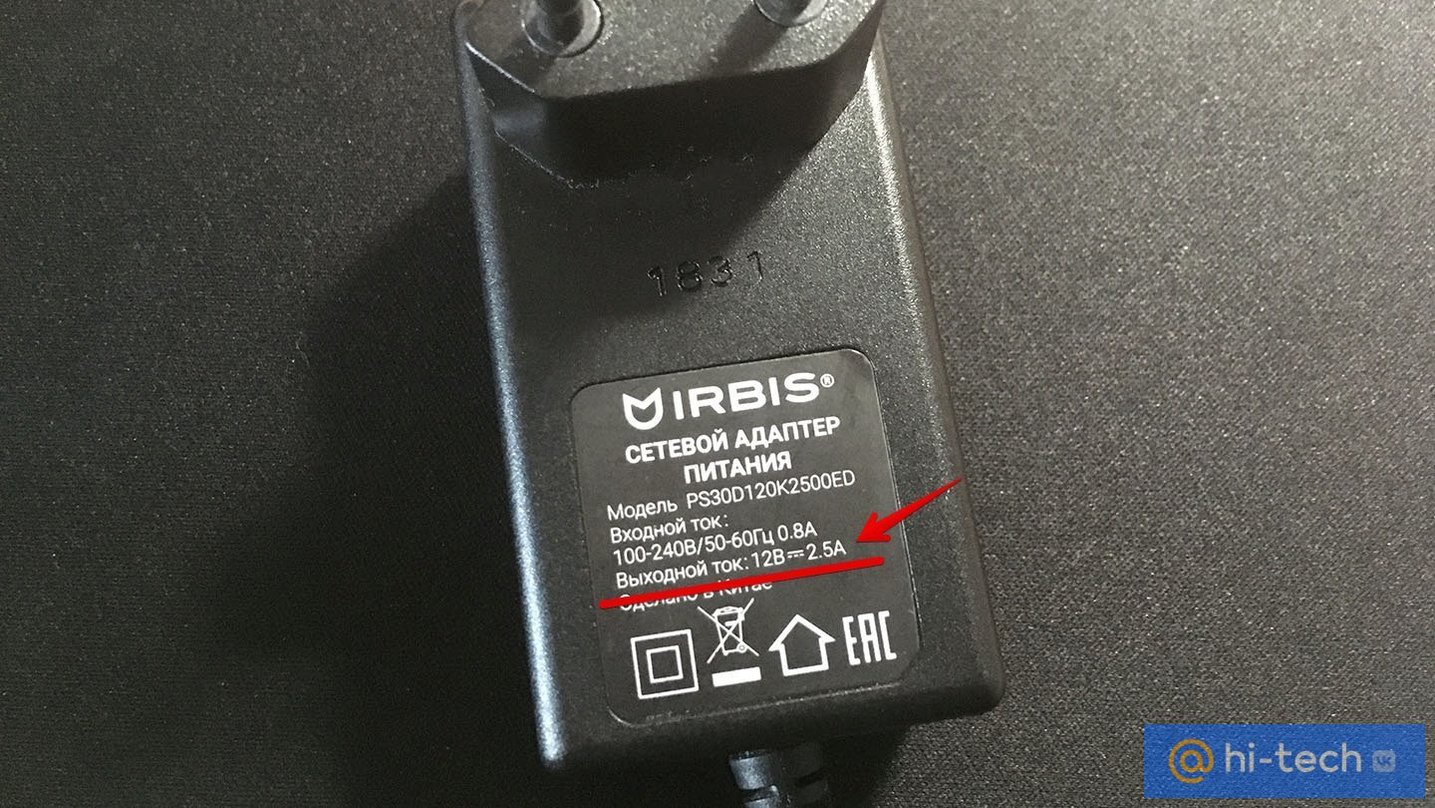
На ноутбуках потребление можно определить по блоку питания. Посмотрите на показатели потребляемой мощности, которые должны быть указаны на наклейке. Если данных нет, то мощность можно вычислить, перемножив силу тока на напряжение. В нашем случае это 12 * 2,5 = 30. То есть пиковое потребление ноутбука всего 30 Ватт.
Энергометр
Разумеется, калькуляторы и вычисления вручную не дадут точной картины. Это всего лишь примерные данные, на которые можжно ориентироваться. Чтобы узнать точное энергопотребление устройства, нужно воспользоваться измерителем мощности. Это специальный прибор, который называется энергометр или ваттметр. Стоят они недорого: порядка 1000 – 1500 рублей. Таким образом, можно узнать потребление любого прибора, который можно вставить в розетку.