Ноутбук включается, но не загружается и экран черный
Если ноутбук подключен к электропитанию, но при его включении экран остается черным, необходимо выполнить ряд действий по устранению этой неисправности.

Что означает указанная неисправность
Существует множество причин, по которым ноутбук не загружается после включения. Часто при этой неисправности индикаторы ноутбука светятся, а также слышно, как работают его вентиляторы.
Иногда сразу после включения также можно услышать один или несколько звуковых сигналов.
Если неисправность появляется во время загрузки Windows с мигающим черным или синим экраном, проблема относится к загрузке самой операционной системы. В этом случае нужно перейти в раздел «Ноутбук зависает во время загрузки Windows» в нижней части статьи.
Если имеется подозрение, что загрузка устройства останавливается на самопроверке POST до начала загрузки операционной системы, потребуется представленная ниже информация.
Справка! POST – процедура проверки работоспособности ПК, проводимая сразу после его включения.

Указанный тип неисправности также не означает, что информация, находящаяся на жестком диске ноутбука, исчезла навсегда. Обычно после устранения неисправности эти данные снова становятся доступны.
Убедиться, что ноутбук полностью выключен
Существует общая проблема загрузки персональных компьютеров под управлением ОС Windows – иногда ПК имеют трудности с выходом из «Спящего режима» или «Гибернации».
Для решения этой проблемы необходимо полностью выключить ПК, нажав и удерживая кнопку питания около 5 секунд.

После полного отключения питания включить ноутбук обычным способом и проверить его на загрузку.
Ноутбук останавливается на самопроверке POST
Отключить от ноутбука внешние устройства
При проблемах загрузки ПК существует вероятность того, что внешние устройства могут вызвать его зависание во время процедуры POST, особенно если это происходит без сообщения об ошибке BIOS.
Справка! BIOS – это набор микропрограмм для активации аппаратных средств персонального компьютера.
Для устранения неисправности запустить ноутбук только с самым необходимым оборудованием.

Проверка неисправности через сообщения POST
При запуске ноутбук может выдавать звуковое сообщение в виде специального кода, состоящего из длинных и коротких сигналов.
При успешном прохождении проверки POST обычно выдается один звуковой сигнал, а в случае сбоев – несколько в разной последовательности.
Шаг 1. Зафиксировать выдаваемый сигнал при включении ноутбука.

Шаг 2. Выяснить, какой тип BIOS поддерживает ноутбук в документации на устройство или через Интернет.
Распространенные типы BIOS ноутбуков:
- Intel;
- AMI;
- UEFI;
- Phoenix-AWARD.
Шаг 3. Обратиться за расшифровкой звукового кода к документации на ноутбук или через Интернет. Читайте подробную информацию, что означают звуковые сигналы БИОС при включении компьютера в нашей новой статье, на нашем портале.
Справка! Ошибки POST довольно специфичны, и если пользователю повезло получить такую ошибку, необходимо попытаться устранить указанную проблему.
Однако, ноутбук может включаться, зависать или перезагружаться, не достигая результатов POST и не выдавая каких-либо ошибок.
Отключить лишние запоминающие устройства
Если ноутбук пытается загрузиться с устройств USB или оптического привода, в котором нет загружаемых данных, он может зависать во время процедуры POST. Поэтому необходимо отключить от ноутбука все запоминающие устройства, если они были подключены.

Изменить порядок загрузки устройств
Если возможно, установить в BIOS первым загрузочным устройством жесткий диск ноутбука вместо USB, привода CD/DVD или других загрузочных устройств.
Шаг 1. После включения ноутбука многократно нажимать кнопки «Del», «F2» (или «F1», зажав перед этим «Fn») до появления на экране меню BIOS.
Примечание! Клавишу, или сочетание клавиш для входа в меню BIOS, можно узнать в документации на ноутбук.
Шаг 2. Стрелками клавиатуры вправо-влево перейти во вкладку «Boot».

Шаг 3. С помощью стрелок вверх-вниз переместится к строке «Boot Device Priority», нажать «Enter».

Шаг 4. Далее стрелками вверх-вниз перейти к подпункту «1st Boot Device». Нажать «Enter» и выбрать в открывшемся меню жесткий диск. Еще раз нажать «Enter».


Шаг 5. Перейти к пункту «Advanced», раскрыть «SATA Operation» и выбрать режим совместимости с дисками IDE или ATA. Нажать «Enter».

Шаг 6. Нажать на клавиатуре «F10», затем «Enter» для сохранения настроек и выхода из BIOS.

Программно сбросить настройки BIOS
Неправильные настройки BIOS являются частой причиной блокировки ПК во время процедуры POST. Для этого их необходимо сбросить до стабильных заводских значений.
Шаг 1. После включения ноутбука многократно нажимать кнопки «Del», «F2» (или «F1», зажав перед этим «Fn»).
Шаг 2. Перейти к пункту «Exit», выбрать «Load Optimal Defaults» и нажать «Enter».

Шаг 3. Нажать «Enter».

Шаг 4. Внести, если необходимо, изменения в BIOS – к примеру, установить дату и время.

Шаг 5. Перейти к пункту «Save Changes and Exit» и нажать «Enter», затем еще раз нажать «Enter» для выхода из BIOS.

Аппаратно сбросить настройки BIOS
Если зайти в меню BIOS с помощью клавиш не удается, можно очистить его конфигурацию аппаратно, вынув батарейку из системной платы ноутбука.
Во многих моделях ноутбуков добраться до батарейки можно, сняв специальную крышку на нижней панели ноутбука. Если такой крышки нет, потребуется частично разобрать устройство.
Важно! Перед разборкой ноутбука необходимо убедиться в его инструкции, что устройство не находится на гарантийном обслуживании. В противном случае необходимо обратиться в службу его технической поддержки.
Шаг 1. Выключить ноутбук, отсоединить от него все провода, перевернуть его, и сдвинуть защелки батареи.

Шаг 2. Удерживая (если требуется) защелки, сдвинуть батарею и снять ее.

Шаг 3. Снять нижнюю панель, вывернув нужные винты.

Шаг 4. Аккуратно снять батарею, обращая внимание на ее полярность.

Шаг 5. Нажать и удерживать кнопку включения питания ноутбука в течение 15 секунд для удаления заряда в конденсаторах ноутбука и ускорения сброса настроек.

Шаг 6. Подождать 40 минут и вставить батарейку обратно, соблюдая полярность.
Проверка контактов, модулей и устройств
Помимо настроек BIOS, неисправность при загрузке ноутбука могут вызывать:
- силовые кабели внутри ноутбука;
- модули памяти и карты расширения;
- отошедшие шлейфы, в особенности шлейф экрана и жесткого диска.
Шаг 1. Проверить все доступные соединения, их крепление и заменить неисправное оборудование, если оно определено.

Шаг 2. Собрать ноутбук в обратной последовательности и включить его, проверив, происходит ли загрузка.

Шаг 3. Если потребуется, зайти в BIOS и произвести необходимые настройки.
Также необходимо проверить и при необходимости заменить источник питания ноутбука, т.к. он является частой причиной указанных проблем.

Тестовая карта POST
Проверить работу аппаратной части ноутбука при его загрузке можно с помощью карты самотестирования POST. Она поможет определить, что вызывает остановку его загрузки.
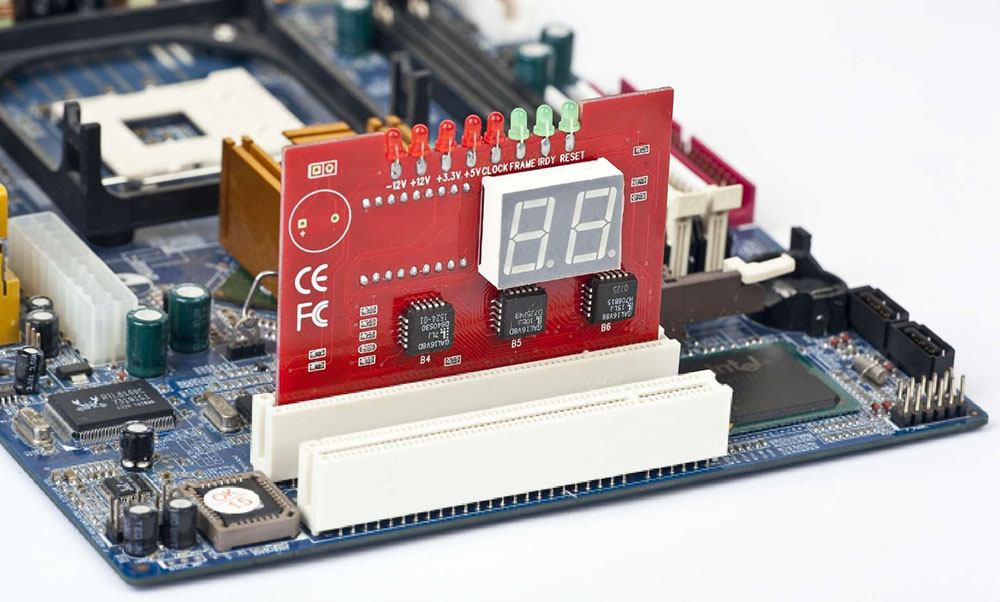
Тестовая карта POST – это диагностический инструмент, отображающий коды ошибок, сгенерированные во время включения ПК для выявления проблем с его памятью, жесткими дисками, клавиатурой и т.д.
Для ноутбуков карты POST выпускаются с вариантами подключения по miniPCI или через USB.

При включении ноутбука на экране карты отображаются коды, показывающие, какое устройство тестируется в настоящий момент.
Дойдя до проблемного оборудования, POST прекращает работу и на экране отображается код неисправной аппаратной части устройства.

Расшифровку кодов можно узнать в инструкции к тестовой карте.
Например, если на ноутбуке Dell тестовая карта отображает номер ошибки 28, это означает, что испортилась батарея CMOS и требуется ее замена.
Замена частей ноутбука для выявления неисправности
Если у пользователя нет POST-карты, но есть запасные части, можно попробовать заменять каждый элемент оборудования ноутбука эквивалентным рабочим, по одному за раз.
Например, замена оперативной памяти, так же как и жесткого диска, не представляют большой сложности, и обычно проводится после снятия крышки, закрывающей предназначенный для этого отсек.
Замена оперативной памяти и жесткого диска на ноутбуке Samsung Series 3 NP305E5A-A03US (пример).
Шаг 1. Открутить винты 3,5 мм, крепящие нижнюю крышку ноутбука.

Шаг 2. Используя тонкую пластмассовую деталь, завести ее в щель и сдвинуть крышку вбок.

Шаг 3. Потянуть крышку, чтобы вывести из направляющих пазов и снять ее.

Шаг 4. Открутить винты, крепящие жесткий диск.

Шаг 5. Аккуратно потянуть за шлейф, чтобы отключить жесткий диск от материнской платы ноутбука.

Шаг 6. Извлечь жесткий диск из гнезда, подняв его.

Шаг 7. Установить жесткий диск на замену.

Шаг 8. Поместить большие пальцы на защелки модуля оперативной памяти, чтобы вывести их из разъемов.

Шаг 9. Аккуратно извлечь модуль памяти, потянув его из разъема.

Шаг 10. Заменить модуль новым, аккуратно вставив его, совмещая выступ или вырез в модуле с выступом в разъеме.
Шаг 11. Собрать ноутбук и попробовать включить его.

Справка! Для инструкций по замене компонентов конкретной модели ноутбука необходимо обратиться к его инструкции по эксплуатации.
Неисправность шлейфа или экрана ноутбука
Неисправность экрана (матрицы) ноутбука обычно вызывается ее механическим повреждением или дефектами производства.
Признаки неисправности матрицы:
- на дисплее появляется красноватая рябь, которая может быть вызвана неисправностью матрицы или ее шлейфа;
- нормальное изображение присутствует только на одной части экрана, а на другой появляются разноцветные полосы;
- появляется нарушение цветопередачи матрицы с заменой отображаемых цветов (черный-белый, красный-желтый и т.д.).
Вероятность поломки шлейфа матрицы, соединяющего экран с материнской платой ноутбука, довольно высока, т.к. он пересекает подвижную петлю и перегибается при открытии и закрытии экрана ноутбука.

Признаки неисправности шлейфа матрицы:
- Отсутствует изображение на экране при шуме вентиляторов и жесткого диска, загружающего ОС.
- Затемнения, искажения и рябь на экране. Если же экран пошевелить, изображение восстанавливается.
Однако, не всегда перечисленные признаки связаны с дефектом шлейфа или матрицы ноутбука. В описанных случаях необходима профессиональная диагностика возникшей неисправности.
Справка! Ремонт шлейфа и матрицы ноутбука лучше проводить в сервисной мастерской, т.к. это связано с техническими сложностями, которые могут спровоцировать при неправильном обращении дополнительную неисправность.
Ноутбук зависает во время загрузки Windows
Помимо неисправной аппаратной части ПК, остановка, зависания или перезагрузка без выдачи ошибки могут происходить и из-за проблем с операционной системой.

Указанные проблемы могут возникать на заставке Windows или на черном экране, с мигающим курсором или без него.
Справка! Перед выполнением приведенных ниже рекомендаций важно выполнить действия пункта «Убедиться, что ноутбук полностью выключен» в начале статьи.
Перейти в безопасный режим загрузки
Шаг 1. При включении ноутбука нажать и удерживать клавишу «F8», «F1» или «F12».

Шаг 2. При появлении специального меню выбрать стрелками курсора «Безопасный режим» и нажать «Enter».

Для Windows 8 и 10:
Шаг 1. Загрузиться с диска восстановления или с загрузочной флешки.
Шаг 2. В окне выбора языка нажать «Shift+F10».

Шаг 3. Набрать последовательность: «bcdedit /set
Удалить конфликтующие драйверы
Шаг 1. После безопасной загрузки Windows нажать сочетание клавиш «Win+R».

Шаг 2. Набрать в меню «devmgmt.msc» и нажать «OK».

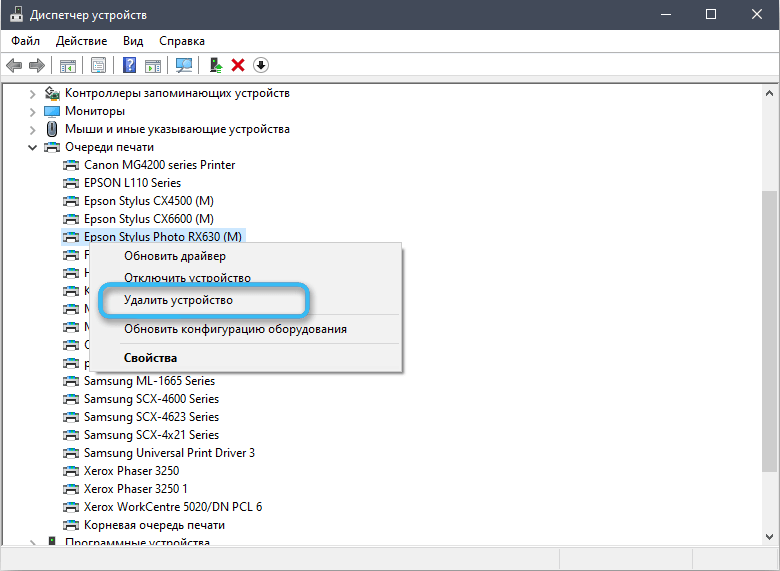
Шаг 3. Определить в «Диспетчере устройств» конфликтующие и не установленные устройства, отмеченные знаком вопроса или восклицательным знаком, раскрывая ветки устройств щелчком мыши по значку треугольника.

Шаг 4. Удалить отмеченные устройства, щелкая по ним правой кнопкой мыши, и выбирать левой «Удалить».

Шаг 5. На вопрос об удалении нажать «Да».
Сканировать ПК на наличие вирусов
Вирус или другое вредоносное ПО может вызвать проблему с запуском Windows. Для сканирования в безопасном режиме хорошо подойдет антивирус NOD32.

Проверить жесткий диск на наличие ошибок
Шаг 1. Нажать «Win+R», напечатать «cmd» и нажать «OK».

Шаг 2. Напечатать «chkdsk /f /r» и нажать «Enter». Система проверит диск на ошибки и исправит их.

Запуск с последней удачной конфигурации
Если Windows перестала загружаться, может помочь загрузка последней удачной конфигурации.
Шаг 1. Нажать «Win+R», напечатать «control panel» и нажать «OK».

Шаг 2. Выбрать «Крупные значки» и щелкнуть «Восстановление».

Шаг 3. Выбрать «Запуск восстановления…».

Шаг 4. Щелкнуть «Далее».

Шаг 5. Выбрать точку восстановления и нажать «Далее».

Шаг 6. Щелкнуть «Готово».

Запустится восстановление Windows.

Шаг 7. Появится сообщение о проведенном восстановлении. Перезапустить ПК.

Справка! При выявлении неисправностей Windows также подходят рекомендации, связанные с аппаратной частью ноутбука.
Например, можно заменить шлейф данных жесткого диска, влияющий на стабильность загрузки операционной системы, и батарейку CMOS после 3-х лет эксплуатации устройства.
Выполнить чистую установку Windows
Если несмотря на предпринятые действия Windows все равно зависает, выполнить ее чистую установку с установочного диска или USB-флеш-накопителя.

Если ничего не помогает
Если ни одно из перечисленных решений не помогает устранить проблему, необходимо обратиться за помощью в службу технической поддержки ноутбука или в сервис по его ремонту.
Указанные службы имеют необходимые инструменты для полной диагностики неисправных устройств.
Чёрный экран при включении ноутбука: причины и решения
Когда вы включаете свой ноутбук и видите лишь темный экран, это может вызвать тревогу и вопросы. В чем проблема? Что вызвало это? И что еще важнее, как это исправить? Эта статья предназначена для помощи в понимании причин, по которым экран вашего ноутбука остается черным при включении, а также для предложения возможных решений этой распространенной проблемы. Вместе мы разберемся, как справиться с этим неприятным явлением и вернуть ваш ноутбук к нормальной работе.
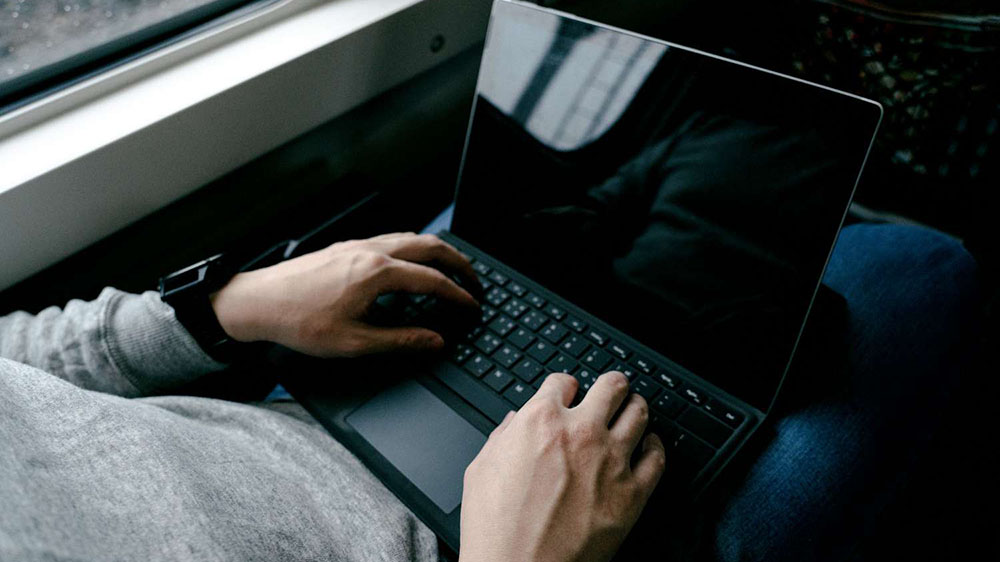
Возможные причины появления чёрного экрана на ноутбуке
Черный экран при включении ноутбука — распространенная проблема, с которой может столкнуться каждый пользователь. Она может быть вызвана множеством различных причин, начиная от аппаратных неисправностей, когда требуется замена комплектующих, и заканчивая ошибками в программном обеспечении. Понимание причин этого явления — первый шаг к решению проблемы.
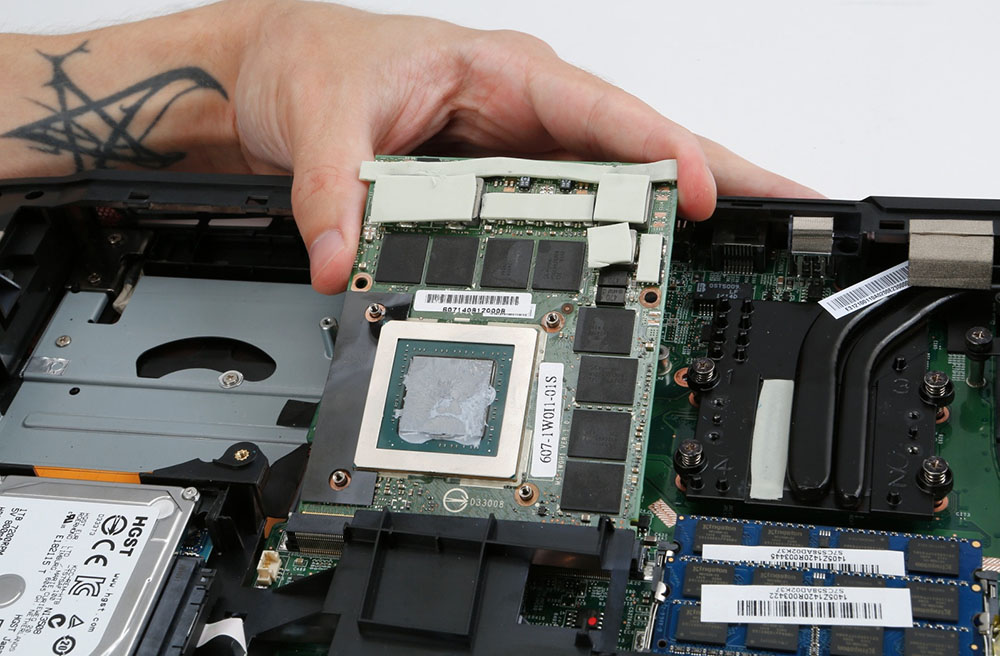
Аппаратные проблемы
Сюда относятся неисправности различных физических компонентов вашего ноутбука. Это может быть связано с повреждением экрана, видеокарты, оперативной памяти, материнской платы или даже аккумулятора. Например, если видеокарта не работает должным образом, экран может не получить необходимый сигнал и остаться черным. Схожую проблему может вызвать и повреждение разъемов, кабелей или контроллеров питания.
Проблемы с программным обеспечением
Программные проблемы также могут вызвать появление черного экрана на ноутбуке. Например, это могут быть сбои операционной системы, ошибки драйверов, проблемы с загрузчиком или вирусы. Драйвера, которые контролируют работу экрана, могут быть установлены некорректно или вовсе отсутствовать. Вирусное ПО, в свою очередь, может повредить системные файлы или вызвать сбои в работе ОС, что приведет к черному экрану.
Ошибки BIOS и POST
BIOS — это основная система ввода-вывода, которая управляет оборудованием вашего компьютера. Она выполняет множество функций, включая первичную проверку оборудования при включении ноутбука (POST). Ошибки BIOS или POST могут быть причиной того, что экран остается черным при включении ноутбука. Например, некорректная конфигурация BIOS или сбой POST могут привести к тому, что оборудование не сможет корректно инициализироваться, и экран так и останется черным.
Какие действия следует предпринять, если экран ноутбука чёрный
Если вы столкнулись с проблемой черного экрана при включении ноутбука, вот несколько шагов, которые можно предпринять для ее решения.
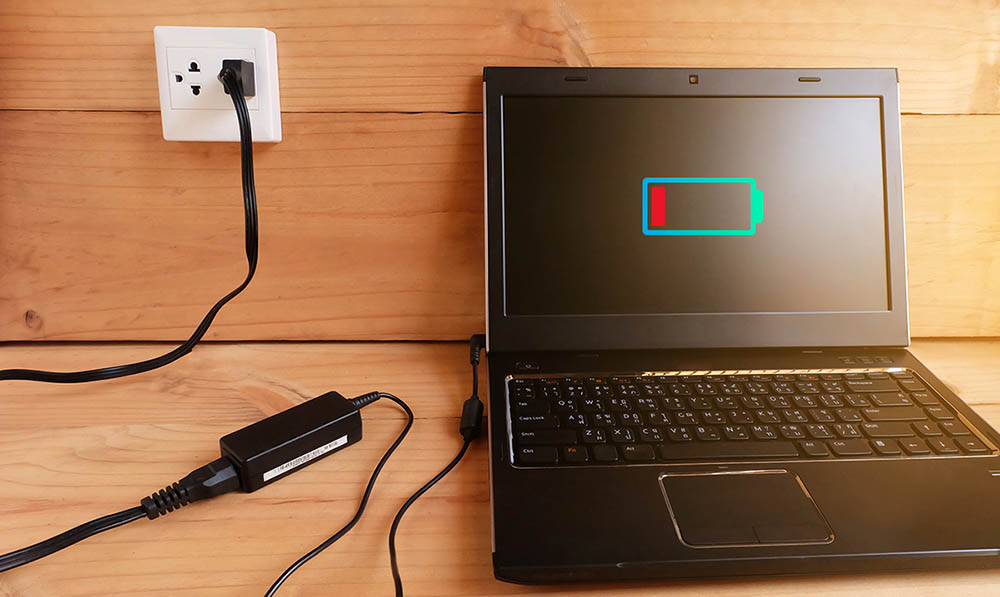
Проверка аккумулятора и питания
Первым делом убедитесь, что проблема не связана с питанием устройства. Попробуйте подключить ноутбук к сети, убедитесь, что индикатор зарядки активен. Если ноутбук работает от батареи, попробуйте его зарядить или заменить аккумулятор, если это возможно.
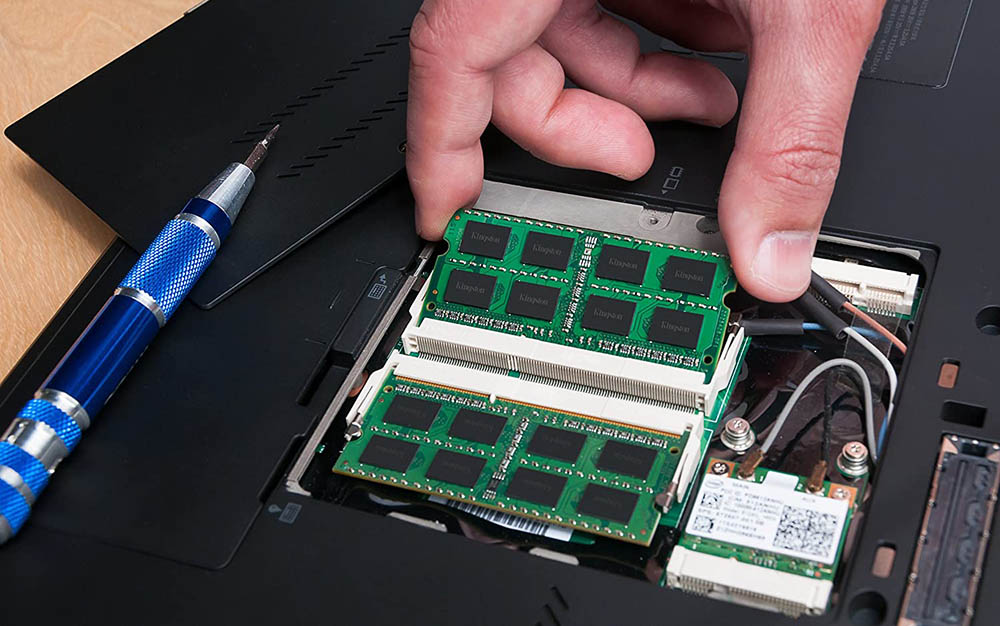
Проверка блоков оперативной памяти
Следующим шагом может быть проверка оперативной памяти. Иногда неправильно установленные или поврежденные модули памяти могут вызвать проблемы при загрузке. Попробуйте переустановить или заменить модули памяти, чтобы устранить эту возможную причину.
Диагностика видеоадаптера и дисплея
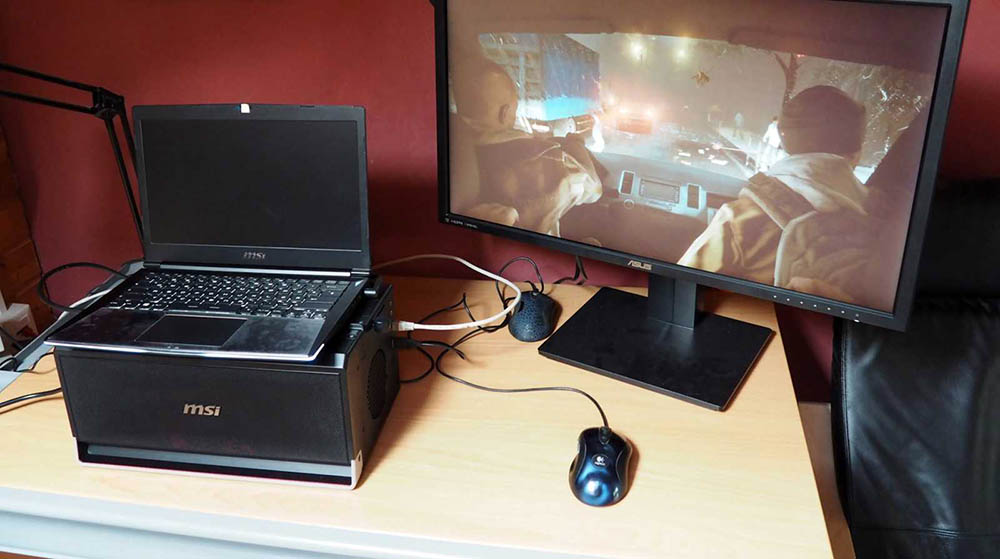
Если проблема все еще не устранена, стоит проверить видеоадаптер и дисплей ноутбука. Возможно, видеоадаптер вышел из строя или дисплей ноутбука сломан. Попробуйте подключить внешний монитор или телевизор к ноутбуку, чтобы проверить, работает ли видеоадаптер.
Сброс настроек BIOS
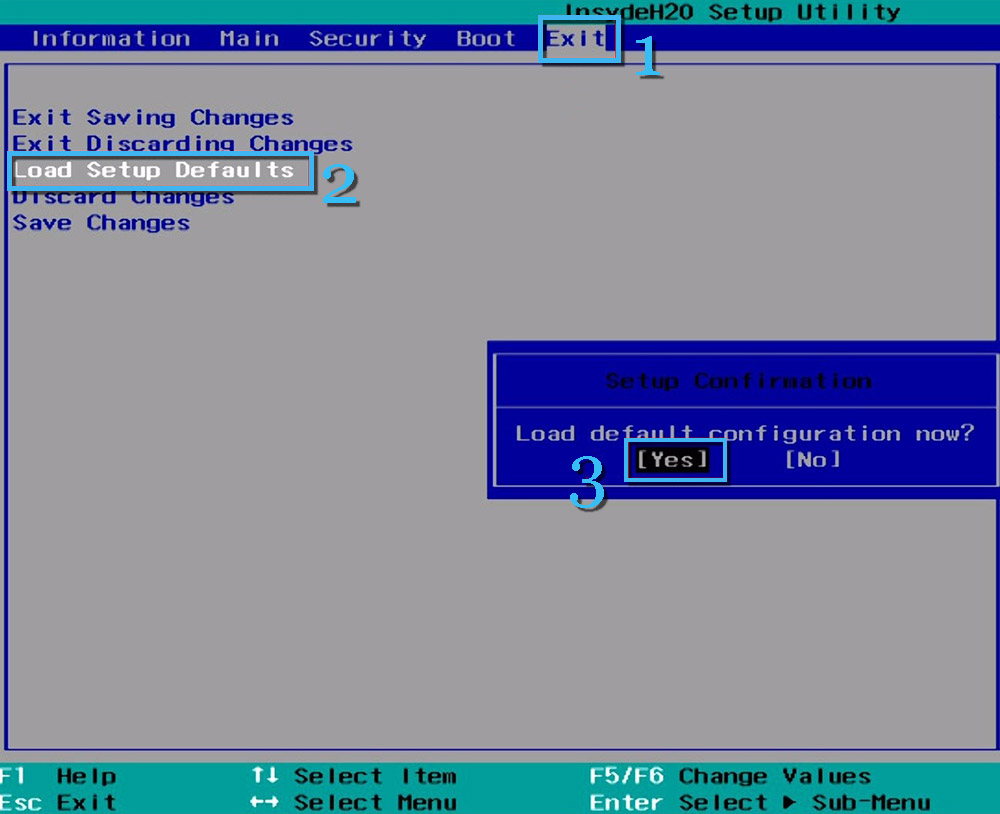
Если экран все еще черный, можно попробовать сбросить настройки BIOS до заводских. Это можно сделать, войдя в BIOS при включении ноутбука (как правило, это делается нажатием клавиш F2, F12, Del или Esc, в зависимости от модели ноутбука).
Запуск ноутбука в безопасном режиме
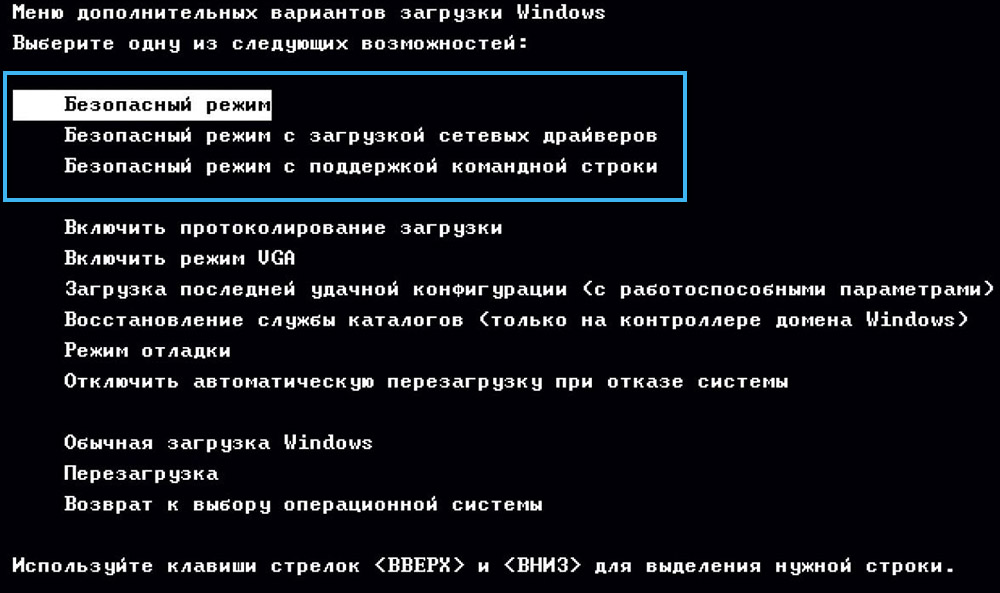
Если проблема не связана с аппаратным обеспечением, стоит попробовать запустить ноутбук в безопасном режиме. В этом режиме загружаются только самые необходимые драйверы и сервисы, что позволяет исключить конфликты драйверов и программ.
Восстановление операционной системы
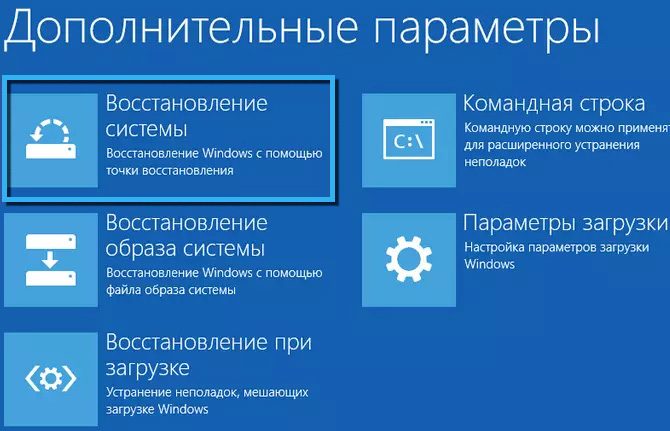
Если ни один из предыдущих шагов не помог, вы можете попробовать восстановить операционную систему. Для этого может понадобиться загрузочный диск или флешка с системой. Однако перед этим убедитесь, что у вас есть резервная копия важных данных.
Удаление конфликтующих драйверов
Наконец, проблема может быть связана с конфликтующими драйверами. В безопасном режиме вы можете попробовать удалить или обновить драйвера, которые, как вы подозреваете, могут вызвать конфликт. Это может быть драйвер видеокарты, звуковой карты или других устройств.
Что делать, если проблема не устраняется
Если все предложенные ранее методы не привели к решению проблемы с черным экраном, вам следует перейти к более серьезным мерам.
Использование тестовой карты POST
Тестовая карта POST — это специализированный инструмент, который используется для диагностики проблем с оборудованием компьютера. Она подключается к материнской плате и сообщает коды ошибок, которые можно затем использовать для определения источника проблемы. Этот метод требует некоторых знаний и опыта, поэтому может не подойти для всех пользователей.
Замена комплектующих
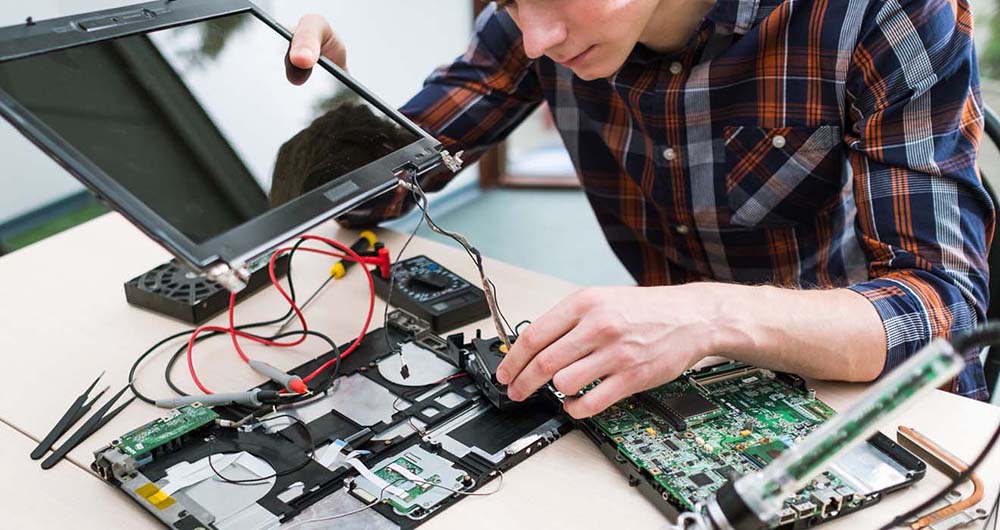
Если проблема связана с аппаратными сбоями, возможно, вам придется заменить одну или несколько запчастей ноутбука. Например, если проблема в материнской плате или видеокарте, замена этих компонентов может быть единственным решением. Стоит отметить, что это может быть дорогостоящей и сложной процедурой, требующей определенных навыков.
Обращение в сервисный центр
Если ни один из предложенных методов не помог в решении проблемы, настоятельно рекомендуется обратиться в специализированный сервисный центр. Профессиональные техники смогут провести диагностику и ремонт вашего ноутбука. В некоторых случаях это может быть самым быстрым и надежным способом устранить проблему с черным экраном.
Как предотвратить проблему черного экрана в будущем
Профилактика всегда лучше, чем лечение, и это утверждение верно и для использования ноутбуков. Вот несколько рекомендаций, которые помогут предотвратить появление черного экрана в будущем.
Рекомендации по правильной эксплуатации ноутбука:
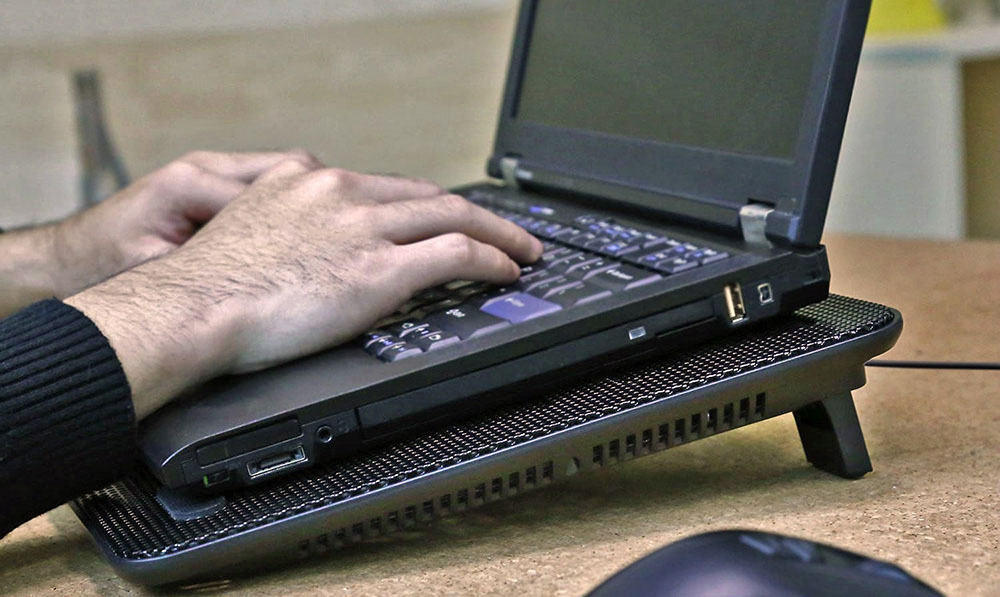
- Используйте ноутбук на ровной и твердой поверхности, чтобы обеспечить хорошую циркуляцию воздуха и предотвратить перегрев.
- Не подвергайте устройство сильным ударам и падениям, поскольку это может повредить внутренние компоненты.
- Избегайте контакта с влагой и жидкостями, чтобы избежать короткого замыкания и других повреждений.
- Если ноутбук не используется в течение длительного времени, выключите его или переведите в спящий режим, чтобы сэкономить заряд батареи и продлить срок службы компонентов.
Советы по обслуживанию и техническому уходу:
- Регулярно обновляйте программное обеспечение, включая операционную систему и драйверы, чтобы предотвратить проблемы совместимости и другие программные ошибки.
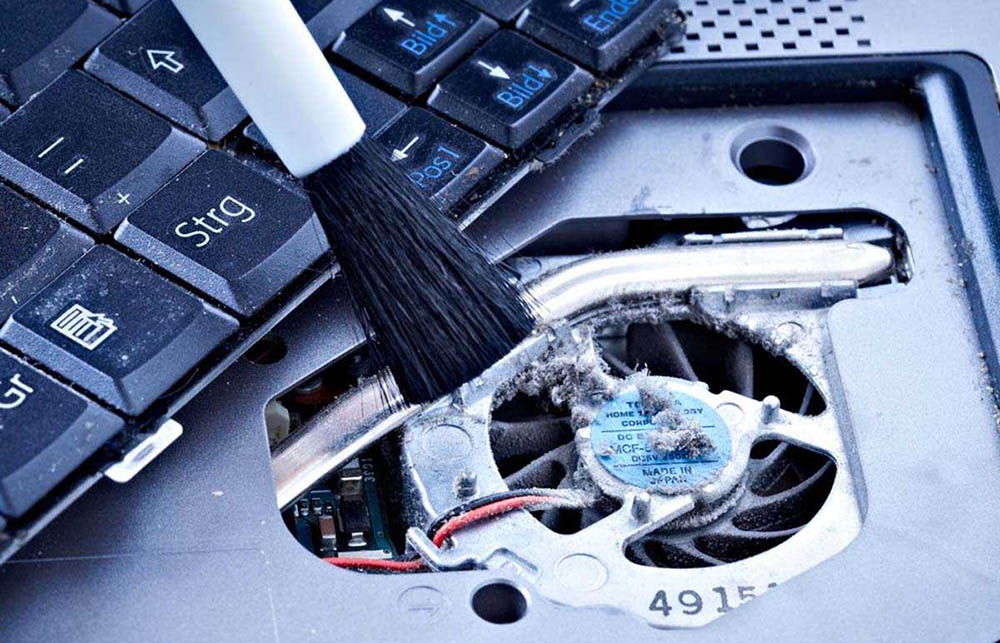
- Регулярно проводите чистку от пыли и грязи, особенно в районе вентиляционных отверстий и системы охлаждения.
- Используйте антивирусное ПО и периодически проверяйте систему на наличие вирусов и вредоносного ПО.
- Регулярно делайте резервные копии важных данных, чтобы в случае серьезных проблем с аппаратной частью ноутбука у вас было второе копирование файлов.
Заключение
Проблема черного экрана при включении ноутбука может быть вызвана множеством причин, начиная от простых программных ошибок и заканчивая серьезными аппаратными неисправностями. Мы рассмотрели различные методы диагностики и решения этой проблемы, которые подходят как для начинающих пользователей, так и для более опытных. Если ни один из этих методов не помог, обращение в сервисный центр может быть лучшим решением. Помните, что правильная эксплуатация и техническое обслуживание помогут предотвратить многие проблемы с ноутбуком, включая черный экран при включении.
При запуске на ноутбуке черный экран: решение проблемы
Механические воздействия в результате неосторожной эксплуатации устройства, наличие жидкости на комплектующих и поверхности контактов деталей, перегрев ПК из-за плохих условий для охлаждения и многое другое приводит к выходу из строя оборудования.

Среди самых распространенных причин того, что ноутбук нормально не загружается, нужно отметить следующее:
- Некорректные параметры аппаратных настроек;
- Неполадки в работе ОЗУ;
- Неисправность аккумулятора;
- Ошибки дисплея (могут быть повреждены матрица или шлейф);
- Проблемы, вызванные перегревом ноутбука;
- Неполадки видео — ускорителя.
Если последствия первых трех причин можно устранить в домашних условиях, то для решения остальных придется отдавать девайс для отладки в руки опытному мастеру.
Что делать, если не включается ноутбук и горит черный экран
Основные из возможных причин такой неполадки:
- Механические повреждения устройства.
- Попадание жидкости на внутренние элементы и контакты.
- Ненадлежащее охлаждение, в результате которого возникает перегрев.
- Проблемы с памятью ОЗУ.
- Неверные настройки комплектующих.
- Поломка аккумуляторной батареи.
- Повреждения дисплея и связанных с ним деталей (матрицы, шлейфа).
- Неполадки графического ускорителя, вызывающие на ноутбуке черный экран.
Многие из этих проблем можно устранить дома своими руками, но некоторые лучше доверить профессионалам.
Проверяем кнопку включения ноутбука
Зачастую именно с помощью этого способа получается реанимировать экран ноутбука. Изначально нужно выключить устройство, то есть, отсоединить кабель питания, если в данный момент он все ещё является подключённым. После этого переворачиваем ваш гаджет и извлекаем батарею из панели сзади.

Затем нужно будет вернуть девайс в исходное классическое положение, то есть перевернуть его. Самое главное – убедиться на сто процентов, что кабель питания отключён.
После всех этих операций, попробуйте зажать клавишу включения, удерживайте её примерно 30 секунд, можно чуть меньше, можно чуть больше. Затем подключите кабель питания, но не вставляйте батарейку обратно. Теперь вновь зажмите клавишу включения ноутбука.

Если устройство включилось, но монитор вновь сияет чёрным цветом, попробуйте провести процедуру заново, только теперь удерживайте клавишу питания более одной минуты, можно её удерживать даже 2 минуты.
Проблема с драйверами
Случай, когда ноутбук работает, но на экране ничего не отображается, может быть связан с устаревшей версией БИОС материнской платы. В этом случае происходит следующее:
- операционная система нового поколения, такая, как Windows 10, автоматически установила новые драйвера для видеокарты;
- схема управления питанием, предусмотренная в новом программном обеспечении, не может корректно работать с ресурсами материнской платы;
- при включении ноутбука не включается монитор, но горит кнопка питания, есть звук охлаждения, входа в систему — это показывает, что все работает нормально.

В данной ситуации пользователь видит только черный экран с курсором. В ноутбуках Asus, Acer старых ревизий для возникновения изображения достаточно закрыть и снова открыть крышку.
Совет! Чтобы не возникало проблем в будущем, стоит обновить прошивку БИОСа. Для этого потребуется зайти на сайт производителя ноутбука, найти раздел поддержка и загрузить файл обновления. Все инструкции по прошивке — прилагаются.
Проблемы программного обеспечения
Недавно установленное программное обеспечение может быть причиной нарушения работы драйверов видеокарты. В этом случае при загрузке ноутбука отображается черный экран без явных признаков нормального входа в систему в виде звука приглашения.
Чтобы удалить недавно установленные программы, требуется загрузиться в безопасном режиме. Для этого:
- при окончании загрузки БИОСа нажимается кнопка F8;
- если ноутбук не выводит на дисплей диагностических сообщений, можно быстро нажимать и отпускать кнопку постоянно сразу после включения;
- при появлении на экране текстовых строк с вариантами загрузки следует выбрать безопасный режим.

После включения ноутбука в безопасном режиме следует удалить недавно установленные программы. После перезагрузки работа системы будет восстановлена.
Повреждение провода питания ноутбука
Но возможно проблема может обстоять не в самой системе, не в батарее, не в оперативной памяти и даже не в мониторе, а в проводе, которой передаёт питание к ноутбуку.
Если вы часто сгибаете данный провод, то он мог попросту согнуться и поломаться внутри. Это можно не заметить при осмотре провода, но проблема может обстоять в тонких жилах провода. Данная проблема может быть решена только в сервисе, если вы, конечно, сами не разбираетесь в устройствах проводов.
Важно всё тщательно проверить и не спешить с выводами. Не обязательно сразу начинать полностью перебирать ваш девайс, меняя оперативную память местами. Возможно, всё гораздо проще.
Обрыв шлейфа или отказ системы подсветки
Что делать, если при загрузке ноутбука черный экран, вентилятор работает, но ничего не происходит? Ответ прост: проверить работу внешнего выхода видеокарты. Для этого к ноутбуку следует подключить внешний монитор. Это можно сделать при помощи разъема на боковой панели.
Если у ноутбука есть современный разъем HDMI, для проверки работоспособности его можно подключить к телевизору. Если же индикаторы горят, кулеры шумят, а на основном экране и внешнем мониторе изображения так и не появилось — стоит попробовать нажать кнопку F6 для принудительного переключения на подключенное устройство изображения.

Совет! В разных моделях ноутбуков кнопка вывода данных на внешний дисплей может отличаться, стоит обратиться к документации к устройству. Если же ничего не приводит к положительному результату – нужно обратиться в сервисный центр для ремонта.
Пробой батареи
Если ноутбук не запускается, не горит ни один индикатор, не шумят вентиляторы — стоит проверить состояние батареи. Для этого ее отсоединяют. Ноутбук подключается к сети 220В зарядным устройством. Если в этом режиме системник работает, значит, произошел внутренний пробой аккумулятора. Его достаточно заменить для возобновления нормальной работы.

Проверка контактов, модулей и устройств
Помимо настроек BIOS, неисправность при загрузке ноутбука могут вызывать:
- силовые кабели внутри ноутбука;
- модули памяти и карты расширения;
- отошедшие шлейфы, в особенности шлейф экрана и жесткого диска.
Шаг 1. Проверить все доступные соединения, их крепление и заменить неисправное оборудование, если оно определено.

Проверяем все доступные соединения, их крепление и меняем неисправное оборудование
Шаг 2. Собрать ноутбук в обратной последовательности и включить его, проверив, происходит ли загрузка.

Собираем ноутбук в обратной последовательности и включаем его
Шаг 3. Если потребуется, зайти в BIOS и произвести необходимые настройки.
Также необходимо проверить и при необходимости заменить источник питания ноутбука, т.к. он является частой причиной указанных проблем.

Проверяем источник питания ноутбука при необходимости меняем
Переустановка модуля ОП
Изображение на дисплее может не появляться из-за возникших проблем с контактами, а также из-за нарушения работы модуля памяти.
В таком случае решить данную неурядицу можно путем:
- извлечения модуля оперативной памяти из ноутбука;
- после чего, рекомендуется выполнить продувку разъемов, дабы избавиться от засорений.

Если присутствует всего одна планка оперативной памяти и при этом доступно несколько свободных для неё разъемов можно изменить её место подключения.
Важно! Данный способ может пригодиться в том случае, если на устройство ранее попала вода. Перед тем как начать работу слоит убедиться в том, что техника полностью высохла. Если влага еще осталась нужно подождать некоторое время, чтобы она просохла.
Перед тем, как заняться извлечением оперативной памяти нужно ознакомиться с подробной инструкцией и четко придерживаться этих рекомендаций.
Инструкция по извлечению оперативной памяти:
- прежде чем начать работать над разборкой устройства необходимо его первым делом отсоединить от источника питания;
- вытащить аккумулятор;
- следующим шагом будет откручивание болтиков, которые держат крышку отсека, где находится оперативная память;

Важно! Все болты имеют разные размеры. Поэтому их лучше заранее сгруппировать по длине, чтобы потом не путаться.
- если отдельный отсек отсутствует, нужно будет снять заднюю крышку лэптопа (рекомендуется делать это аккуратно, чтобы не повредить устройство);
- оперативная память крепится с помощью фиксаторов с одной и другой стороны, их необходимо отогнуть;


Важно! Стоит учитывать, что вставлять ОП необходимо только под углом в 45 градусов. При этом её нужно надежно зафиксировать в пазах. Рекомендуется легко надавить на планку сверху. Это необходимо для того, чтобы сработали защелки фиксаторов.
- следующим шагом будет сборка ноутбука;
- после чего, стоит поместить на место батарею;

Бывают неприятные случаи, когда эти махинации не способны дать надлежащий результат. При этом последним выходом может стать переустановка BIOS.
Чтобы справиться с этой задачей нужно:
- попасть на интернет-портал производителя;
- зайти в раздел с драйверами;
- в окне поиска ввести без ошибок модель лэптопа;
- отыскать и скачать версию (последнюю) BIOS.

В скачанном архиве должна находиться подробная инструкция. Следуя ей можно выполнить переустановку BIOS.
Кроме того, пользователь должен учитывать, что выполнять данные действия по переустановке необходимо только в крайнем случае. Для начала правильней всего будет обратиться в сервисный центр и положится на профессионализм специалистов. Ведь проблема с включением компьютера может заключаться вовсе не в BIOS, а в видеокарте или других деталях. При этом причины могут быть самые разные.
Данные рекомендации помогут решить проблему включения ноутбука и появления черного экрана в том случае, если поломка носит не технический характер, а всему виной аппаратные настройки. При этом можно сэкономить свое время и деньги на походы и обслуживание в дорогостоящих сервисных центрах. Так как эту поломку нельзя назвать серьезной и с ней можно справиться самому, не имея при этом соответствующих навыков.
Диагностика при помощи внешнего монитора
Еще можно попробовать подключить ноутбук к внешнему монитору, чтобы исключить вероятность повреждения шлейфа матрицы и самой матрицы.
Подключаем ноутбук через внешний монитор
Если на внешнем мониторе или телевизоре при подключении к нему ноутбука изображение появится, значит проблема либо со шлейфом, либо с матрицей (экраном).
На ноутбуке черный экран, но кулеры запускаются
Одна из разновидностей проблемы — когда после загрузки системы не отображается ничего, кроме курсора на черном фоне. Такое бывает на старых ноутах и может быть связано со слишком старой версией BIOS материнской платы. Почему возникает такая ситуация:
- Windows 10 или другая современная операционная система нового поколения автоматически скачала и инсталлировала новые драйверы для графической карты;
- схема контроля питания, заложенная в этих новых драйверах, не способна нормально функционировать вместе с ресурсами системной платы, которые остались старыми;
- при запуске девайса монитор не может полноценно отобразить изображение, хотя все остальное работает нормально — слышен звук запуска системы, шумят кулеры, горит индикатор питания.
В результате всё, что видно пользователю — это черный экран и курсор на нем. Если у вас ноутбук Acer или Asus старых моделей, можно попробовать закрыть и поднять крышку, часто этого достаточно, чтобы картинка отобразилась. Но лучше всего обновить прошивку BIOS. Для этого зайдите на официальный сайт изготовителя лэптопа, найти раздел «Файлы», «Загрузки» или «Поддержка», а затем скачать подходящий файл обновления. К нему всегда прилагаются пошаговые инструкции по инсталляции.
Перегрев центрального процессора ноутбука
Зачастую монитор может гаснуть самостоятельно, снижая яркость экрана. Это происходит из-за перегрева устройства. Когда ноутбук работает слишком долго и, возможно, выполняет сложные задачи, то система начинает перегреваться.
Возможно, с охлаждением уже не справляется вентиляционная система или она попросту устарела. В любом случае, в такой ситуации стоит выключить компьютер и подождать некоторое время.
Если компьютер всё-таки перегрелся за время работы, то после отдыха и остывания центрального процессора, он должен начать работать в штатном режиме. Стоит подождать час, может больше. Главное не торопиться.
Но перегрев может произойти не только из-за долгой работы гаджета. Возможно, вы слишком давно его не чистили. Пыль, скапливающаяся на лопастях вентилятора и кулера может усложнять им работу, вследствие чего ноутбук начинает сильно шуметь и нагреваться.
Поэтому регулярно стоит чистить компактный компьютер изнутри, продувать его и относить в сервис или центр на диагностику или профилактику. Там даже могут поменять термопасту.
Сюда же можно отнести ещё раз банальную невнимательность. Возможно, у ноутбука мало зарядки. Некоторым устройствам свойственно снижать яркость экрана при низком заряде батареи.
Анализ работы дисплея
Если существуют опасения, что причины темного экрана связаны с его неисправной работой, то первоначально следует проверить, работает ли видеокарта и материнская плата.
Для этого к ноутбуку подключают внешний дисплей при помощи разъема HDMI или VGA. Если внешний монитор включился после загрузки компьютера, то проблема заключается в шлейфе экрана или подсветки либо в самом дисплее.
Важно начать включение ноутбука после того, как внешний монитор подключен к разъему. Также используйте сочетание клавиш для переключения между мониторами. В ASUS и многих других моделях это Fn и F8.

Чаще поломки не связаны с видеокартой – чтобы проверить это, подключают отдельный монитор
Далее в этой статье все действия по устранению аппаратных настроек и рекомендации по работе с различными приложениями, могут проводиться и с неработающим дисплеем – при помощи подключения внешнего экрана через порт VGA/HDMI.
Переустановка Windows
Переустановку Windows стоит делать, если не удалось решить программную ошибку иным способом. Существует 2 метода.
Метод № 1: Если получилось запустить систему в безопасном режиме, то нужно:
1. Через команду Выполнить написать: ms-settings:recovery.
2. Выбрать пункт «Вернуть компьютер в исходное состояние».
3. Нажать кнопку «Начать».
Затем программа сброса предлагает два варианта:
- Сохранить файлы: программа затронет только системные файлы, всё остальное удалено не будет. Затем запуститься процесс переустановки системы.
- Удалить всё: выполняет полное удаление диска, все файлы будут удалены навсегда. Вернуть их будет невозможно. Это самое безопасное решение, но стоит иметь в виду, что это довольно долгий процесс (в зависимости от размера диска).
Метод № 2: с помощью установщика Windows
Благодаря этому методу устанавливается совершенно новая версия Windows. Все файлы текущей установки системы будут храниться в течение 30 дней в папке C:Windows.old.
Вот несложный алгоритм действий:
- Для начала нужно создать установочный USB-накопитель Windows.
- Загрузить компьютер на установочном USB-накопителе Windows в БИОСе, чтобы получить доступ к установщику Windows 10.
- Выбрать региональные и языковые параметры.
- Нажать кнопку «Установить сейчас».
- Появится экран ввода ключа продукта Windows 10: нужно ввести лицензионный ключ, либо выбрать вариант «У меня нет ключа продукта». Ноутбук, на котором была установлена Windows 10, не будет этого экрана. Устройство имеет OEM-лицензию Windows 10 благодаря ключу SLP, зарегистрированному в прошивке UEFI материнской платы, которая автоматически считывается установщиком Windows.
- Выбрать нужную версию Windows
- Принять условия лицензионного соглашения.
- Выбрать носитель на который нужно установить систему.
После выполнения этих операций начнется процесс установки новой ОС.
Аппаратный сброс
Аппаратный сброс может помочь, когда ноутбук включается, но экран черный. Он делается по-разному на моделях отдельных производителей. Компания HP предлагает подробную инструкцию, как на своем сайте, так и в документации к компьютеру. В общем случае нужно действовать следующим образом:
- ноутбук выключается и отсоединяется от сети;
- вытаскивается батарея;
- зажимается кнопка питания на 20 секунд или больше — это нужно для нейтрализации оставшегося заряда на элементах материнской платы;
- ноутбук подключается зарядным устройством к сети и включается.
Для двойной проверки можно присоединить к системе внешний монитор или телевизор. При включении нужно следить: если на подключенном устройстве при запуске появляются строчки проверки БИОСа, а на дисплее нет изображения — значит, проблема в экране ноутбука. Требуется визит в сервисный центр.
Проверка оперативной памяти
Причина, почему ноутбук не загружается, а вентилятор работает, может заключаться в сбое оперативной памяти. Например:
- одна из планок отошла из-за тряски устройства;
- из-за периодических включений после прихода с мороза внутри разъемов ОЗУ образовывался конденсат и окислы;
- контактная группа одной из линеек памяти окислена.
Для проверки состояния ОЗУ придется демонтировать защитную крышку на дне ноутбука.

Важно! Делать это нужно только в том случае, если истек срок гарантийного обслуживания изделия. Один из шурупов, крепящих крышку, покрыт пломбой. Она сдирается при попытке вывинчивания, что автоматически означает снятие гарантии.
Перед работой ноутбук нужно отключить от сети и снять батарею. После удаления крышки (она может поддеваться по краям и уходить вверх или смещаться в направлении к краю корпуса) отрывается доступ к планкам ОЗУ. Чтобы их извлечь, нужно отвести боковые фиксаторы. После этого планка поднимается на 45 градусов и вытаскивается.

Требуется проверить чистоту разъема, а также состояние контактных площадок на линейке памяти. Если есть следы окислов, загрязнений — их удаляют спиртом с последующей тщательной протиркой обычной школьной резинкой для стирания карандаша. Планка, у которой фольга контактов протерта насквозь, должна быть заменена.
Установка линейки производится в обратном порядке. Планка плотно вставляется в разъем (его выступ и выемка на линии контактной группы памяти должны совпадать) под углом 45 градусов до упора. После этого линейка ОЗУ легонько опускается. Нужно проследить, чтобы фиксаторы стали на свои штатные места, в выемки на боковых панелях планки.
Дополнительные методы решения проблемы
Стоит упомянуть в статье еще несколько методов, которые считаются крайними мерами. К ним приходится прибегать крайне редко, но это не повод не рассказать о них.
Проверить работу аппаратной части лэптопа в момент загрузки можно с использованием POST — специальной карты для самотестирования. Ее предназначение — определить причину остановки загрузки или нормальной работы каких-либо компонентов, в том числе экрана. Для ноутбуков выпускаются карточки POST, которые можно подключать в разъемы USB или miniPCI.
Когда карта подключена, то при включении девайса на ее экране отобразятся коды, каждый из которых сигнализирует, какой компонент проверяется в текущее время. Как только встретилась проблемы, POST отображает информацию о ней на экране и останавливает работу. Из инструкции, прилагаемой к карте, можно узнать расшифровку кодов.
Замена запчастей
Если POST-карты в наличии нет, но имеются запасные компьютерные элементы, то попробуйте заменить те, что установлены в ноуте, на эквивалентные. Внимание: делайте это только при наличии четкого представления о том, как устроен лаптоп, иначе можно окончательно его сломать.
Меняйте по одному элементу поочередно и пробуйте включать девайс. Например, оперативную память, жесткий диск и так далее.
Если ничего не помогло
Если после выполнения всех вышеописанных действий ваш ноутбук так и не запустился и все так же находится в состоянии черного экрана при включении это значит, что с материнской платой возникли проблемы, которые вряд ли получится решить в домашних условиях без специального оборудования и умения.
Наиболее вероятные причины:
- Повреждение BIOS;
- Выход из строя видеокарты/процессора;
- Выход из строя северного/южного моста.
В случае двух последних вариантов ремонт обойдется около 100$ в зависимости от установленных процессора или видеокарты.
В качестве заключения
Во многих информационных источниках звучит рекомендация по сбросу БИОСа ноутбука, если он не включается или нет изображения на экране. Такой шаг не выглядит рациональным. Дело в том, что перед установкой современной операционной системы Windows 10, Windows 7 сервисный инженер мог переключить режим работы контроллера дисков в ACHI. При сбросе БИОСа будет возвращено значение IDE. В этом случае система не сможет загрузиться ни при каких условиях.
Если принято решение перезаписывать БИОС — стоит обратиться к инструкции к ноутбуку. Там изложены все данные, необходимые для осуществления этой операции. Многие ноутбуки, включая уже упомянутую марку Lenovo, требуют нажатия специальной клавиши или их комбинаций для входа в БИОС. Вся нужная информация изложена в инструкции по эксплуатации для конкретной модели.
Не включается ноутбук — черный экран
Если вы попали на эту статью, значит вам пришлось столкнуться с проблемой когда не включается ноутбук и появляется черный экран. Это самая распространенная проблема связанная с аппаратной частью ноутбука, а что бы быть точнее с аппаратными настройкам.
Ниже мы рассмотрим способ как выполнить сброс аппаратных настроек. Данный способ помогает когда слетели аппаратные настройки, но он не поможет если Ваш ноутбук был залит водой.
В статье «Не включается ноутбук, причины и способы их устранения» мы рассматривали физические проблемы связанные с появлением черного экрана.
Как выполнить сброс аппаратных настроек
Для выполнения аппаратного сброса настроек необходимо выполнить следующие действия.
- Отключить ноутбук от сети или другого источника питания. Сюда относится отключение ноутбука от зарядного устройства, а так же извлечение батареи.
- Необходимо нажать и удерживать кнопку питания около 20 секунд
Если эти действия не дали никакого результата перейдите к следующему пункту.
Проверка исправности экрана ноутбука
Проверка работоспособности экрана ноутбука может помочь решить проблему с «Не включается ноутбук и появляется черный экран».
Данный способ рекомендовано использовать если при нажатии на кнопку питания ноутбук подает признаки жизни, т.е индикаторы питания, работы ж/д и т.д. начинаю мигать, кулер начинает шуметь.

В этом случает рекомендовано подключить внешний монитор и перезагрузить ноутбук. Если ноутбук включился и загрузилась ОС, значит проблемы с экраном и без сервисного центра вам не обойтись.

Сброс настроек BIOS
Если проблема «не включается ноутбук и появляется черный экран» появилась после изменения настроек BIOS, тогда необходимо просто сбросить и откатиться к заводским настройкам. Это действие выполняется в несколько шагов.
Более подробно ознакомиться с информацией «как зайти в БИОС на Windows 10» или «Как Войти В BIOS На Windows 7» ВЫ можете в наших статьях.
- При включении ноутбука жмем клавишу F10 или F1 в течении 10 секунду для попадания в BIOS.

- Затем необходимо нажать f9 или выбрать опцию «Load Setup Defaults» и enter для возврата к заводским настройкам.

- Нажимаем клавишу f10 и enter – это действие сохраняет настройки и перезагружает ноутбук.
Если эти действия не помогли, ознакомьтесь с следующим шагом.
Переустановка модуля оперативной памяти
Изображение так же может не выводится из за неправильной установки модуля памяти или проблем с контактами (очень часто этот способ помогает избавиться от проблемы «не включается ноутбук и появляется черный экран» после попадания на него воды или влаги, но перед этим убедитесь, что ваш ноутбук полностью сухой и не в коем случае не выполняйте ни каких действий если он не просох).
Для этого необходимо извлечь модуль оперативной памяти, продуть разъемы.
— Если у вас установлена одна планка оперативной памяти, а доступно 2 разъема под нее, просто поменяйте местами.
А сейчас разберемся как извлечь оперативную память.
-
При разборе ноутбука самым первым действием необходимо отключить его от питания, а также извлечь батарею, а после только приступать к самой разборке.

На рисунке показано как выглядит отсек под оперативную память.

На рисунке под цифрой 1 показано куда необходимо отгинать фиксаторы.
Оперативная память вставляется под углом 45 градусов и ее необходимо плотно зафиксировать в пазах.
После этого необходимо надавить сверху на оперативную память, чтобы сработали фиксаторы и они защелкнулись. После этого можете приступать к сборке ноутбука.
Для этого необходимо зайти на сайт производителя, найти и скачать последнюю версию BIOS. В архиве будет файлик readme в нем подробная инструкция по установки.
Переустановку BIOS необходимо выполнять в самом последнем случае, а вообще лучше обратится в сервисный центр, т.к проблема может быть вовсе не в BIOS, а к примеру, в северном или южном мостах, видеокартой и т.д.
P.S Если вы заметили что ваш ноутбук систематически выключается и появляется черный экран, я рекомендую ознакомиться с «5-ю причинами внезапного выключения ноутбука».
На этом все, надеюсь наша статья помогла вам справиться с проблемой «Почему не включается ноутбук и появляется черный экран». Не понятные моменты вы можете задавать в комментариях и мы поможем вам решить вашу проблему.
Добавить комментарий
Для отправки комментария вам необходимо авторизоваться.
644 комментария
Александр
Спасибо огромное! Включился
У меня тоже такое
Куаныш
Ноутбук вывел синий экран и после перезагрузился. Дальше ничего не было и чёрный экран. Не в биос не зайти, ни кнопка удержание кнопки питания не помогло. Что можно сделать ещё?
Александр
тоже самое скачал утилитку бесплатную касперского и все черный экран и на не какие команды не реагирует …был тоже в безопасном режиме….где бы найти диск востановления.
Александр
Ноут G 505 работал в безопасном режиме но после скачивания бесплатной утилиты Касперского ,при выключении его а затем включении появился че рный экран.Соответственно на горячие клавиши он не реагирует проста ступор .В чем причина .
Tommy
Похожая проблема. Но это видеокарта летит, попробуй термопасту сменить или в ремонт
Здравствуйте я поменял в настройках биос этот параметр Intel graphics pei display piem с значения 80 на 255 и после этого у меня черный екран ноутбука
Данил
Всем доброго времени суток, есть проблема. Включаю ноутбук, загружается винда, а дальше черный экран, ждал больше 5 минут ничего не изменилось, проблема решается нажатием кнопки выключения, ноутбук уходит в спящий режим и потом включением, загружается на рабочий стол и работает нормально. Проблема не критичная, но кто знает как решить?
Добрый день! При подключении внешнего ДВД привода а точнее при получении стороннего блока питания 4.8 в 250 ма от Эл. Атвертки погас монитор . Сам ноут включается. Ранее подключал туда же внешний ндд 2.5 и проблемы небыло. Ноут maibenbin.
Михаил
Оперативку поменяй или если планка рабочая ставь её в разные слоты
Александр
Резко перестал, работать кулер и экран на ноуте что это значит и как решить? Индикаторы горят при включении.
Альберт
Здравствуйте Подскажите пожалуйста поменял процессор и не включается экран на ноутбуке
Данил
Спасибо большое, первый способ помог. Я не знаю что бы без вас делал
Владимир
Спасибо помог 1-й вариант, а так не знал, что делать.
Азамат
Здравствуйте, вы как-нибудь решили проблему?
Офигеть спамибо думал кердык видюхе а в итоге помог 1 вариант
Вылечил
Ноут Acer Aspire 7535G
О/С Win7 64
Экран не включался но лампочки мигали, кулер шумел. Экран перестал включатся после скачка напряжения (внезапного отключения) в селе. Нажимал кнопку, вынимал память и т.д., раскручивал и вытаскивал батарейку с платы.
На внешний монитор изображение вывелось после вытаскивания батарейки, но это попытка была уже с другим монитором и кабелем, по-этому не стоит сразу раскручивать. После запуска на внешнем мониторе установил драйвера ССС, но в итоге получил лишь включение подсветки монитора без изображения. Никакие настройки второго монитора, или дублирование рабочих столов не помогло.
Что помогло. Поменял в БИОСе параметр AHCI на IDE. После этого появилось изображение, но виндовс не смогла запустится и выдала запрос на восстановление системы. Повторная замена параметра в БИОС IDE на AHCI запустила ноут. Всё заработало.
Денис
Добрый вечер. Перепробовал все возможные способы что есть у вас и в сети, ничего не помогло. Но у меня вот и мышь не работает, не светится. При включении мигает на долю секунды и все. Подключился телефон, так он заряжается вроде. Что-то плохое и только в ремонт?
Виктор
У меня был черный экран на ноутбуке, горит кнопка питания и периодически крутятся кулеры. Ничего не помогало, пробовал всё. Пришел в сервис, там ноутбук включился. Очень странно, вернулся домой — снова не работает. По итогу подключил ноут к другой розетке и всё заработало. Возможно это ложное решение в моем случае, но пока всё работает.
Татьяна
Добрый вечер. Ноутбук включаю.процессор включается ну экран чёрный. Иногда экран включается ну очень редко
так и не выявил причину?
Александр
Привет Включаю ноутбук с отключенным шлейфом экрана ,он включается и тогда подключаю шлейф и все работает ,но если включить ноут с подключённым шлейфом экран черный и ничего не показывает ,пытался настроить разрение ,но такого разрешения нет в настройках как решить проблему
Слава Путлеру
Нех*й указывать как кому писать.
Елена
Спасибо большое спасибо всё заработал
Яроськаээ
Арсений
Спасибо держал кнопку 20 сек делал как по инструкции 1,2 он врубился!
Rabbit
Тоже сони….тоже на внешний экран перестал….как решили проблему?неужели видео чип?
Лиана
Спасибо большое, помог 1 пункт
Oljad
здравствуйте, у меня такая же проблема,вы смогли решить проблему?
Oljas
Здравствуйте,у меня такая же проблема,у вас получилось её решить?
Oljas
Здравствуйте,у меня такая де проблема,у вас получилось её решить?
Здравствуйте, вы как-нибудь решили проблему?
Александр
Спасибо за исчерпывающие ответы. Помог 2 пункт
Игорь
Спасибо, помог 1 пункт.?
Сергей
Спасибо большое! После промывки контактов оперативной памяти ничего не дало а вот после перемены местами памяти все получилось ноутбук запустился!
Дмитрий
Спасибо большое! Помогло 10-ти секундное нажатие F1 и ноутбук сам начал восстанавливаться (Acer Aspire, W10)
Дмитрий
Помог первый пункт
Спасибо
Нерозумієш? Значить ти довбойоб-сепар.
Фериде
Добрый день. Что делать если при включении ноутбука горит серый экран с цветными полосами по вертикали? Без натписей или чего либо. Извлекала батарею не помогло. При включении нажимала F1 ,F8 начинает жутко писщать
Анастасия
Похожая проблема… Вам удалось решить?
Спасибо. Я думала всё сломала. Вы спасли меня.
Андрей
Поменял материнскую плату W670 на новую, старая работала, но на ней сгорел видеочип. Все подключил так же как было. Но теперь индикаторы горят, с USB даже идет зарядка, процессор и видеокарта на ощупь горячие. Но кулер не крутится, и экран черный. Индикатор жесткого диска моргает раз и гаснет. Выключается ноутбук толко принудительно. Но самое странное, что когда поставил рабочую плату обратно, она повела себя так же. Проверил все соединения, все нормально. Пока никаких идей нет
Залей
Реально гениально пздц
Евгений
ПРОСТО СУК ГЕНИАЛЬНО . не включается ноу? черный экран? Зайди в биос друг и все почини … а то что ты ничего не видишь и ничего на пашет то твои проблемы
problem ;(
ваша статья ничем нам не помогла, перепробували все, так и не вышло ��
Рамазан
Здравствуйте, решили эту проблему?
Рамазан
Здраствуйте, решили эту проблему?
Дмитрий
при включении горят одновременно два индикатора «замок открыт» и «замок закрыт», также «лампочка»- индикатор работы сети, я так понимаю. Экран полностью чёрный. Работает вентилятор и жесткий диск.
Пробовал нажимать клавиши в разных комбинациях не помогает. Не реагирует ни на одну комбинацию. Вставляя мышь лазер загорается на долю секунды и тут же гаснет. Менял батарейку cr2032. Полностью почистил ноутбук от пыли и заменил термопасту. Не могу разобраться в чём дело. Может это блокировка какая-то.
Катерина
БОЛЬШОЕ СПАСИБО ВАМ . Первый способ сработал , ноут включился . Вы нечто !❤️
При перезагрузці чорний екран.Що робити?
Виктор
СПАСИБО ВАМ. Люди добрые за эту статью! Вы сейчас мой ноутбук после замены оперативки с того света достали!
Андрей
Здравствуйте проблема такая . Горит только лампочка включение остальные молчат . Пробовал скинуть батарейку не помогает может кто сталкивался с таким
Роман
Я, человек ничего не понимающий в ноутбуках при помощи вашего сайта смог восстановить ноутбук, Спасибо больше за такой прекрасный сайт.
Здравствуйте. Ноутбук Sony VAIO черный экран при включении. Но кроме экрана вроде всё работает, клавиши caps lock, num lock реагируют на нажатие, куллер работает, индикаторы включаются. На внешний монитор тоже черный экран. Способы в статьях не помогло. В чем может быть причина? Спасибо
Денис
ноутбук acer работает но чёрный экран что нужно зделать ?
Екатерина
Спасибо большое, сработал сразу после зажатия кнопки! Развития Вам!
Денис
Спасибо большое, в данной ситуации помог самый первый пункт с 20 секундами зажатой кнопкой. Перезагрузка ноутбука заработала. Отличного Вам развития!
Руслан
Как решили? У многих такая проблемка
Андрэй
Чаго ты сварыўся, усё зразумела і панятна. Гэт.а ж славянская мова
Семён
Добрый день. При включении ноутбука, просто черный экран. Ни в биос никуда не заходит. При этом работают кулеры, индикатор питания, слышно что работает хдд. Жестки диск стоит отформатированый. Все выше перечисленные спрсобы пробовал. Не помогает. В чем ещё может быть проблема? Вчера после многократных переключений и перезагрузок удалось 1 раз зайти в биос поставиьь загрузку с флешки но результатов 0. Опять черный экран
нет, сброс параметров BIOSa не влияет на содержимое жесткого диска
София
Скажите а после сброса фотки и другие папки будут удалены?(
ну раз уж ты в русскоязычном чате то пиши пожалуйста понятно для всех.
Артем
Здравствуйте! Ноутбук от HP, после изменений настроек биос, когда запускаю ноутбук, очень тихий длинный писк и все. При этом чёрный экран, кулера работают, что делать?
в мене така ж проблема, скоріш за все зрогіла підсвітка екрана, зверніться в сервісний центр
Багато в яких пк, дана проблема може бути з батерейкою біос, замініть її і попробуйте знову
Павел
Спасибо вам большое
Сергей
А много ноутбуков сейчас со съемными аккумуляторами? Ноут тупо не проснулся и никто не знает, что с ним делать. Будем ждать разрядки аккумулятора.
Марта
У мене Lenovo ThinkPad 14 ноутбук після роботу виключила його через день хочу включити увімкнувся не робила мишка і клавіатура згодом і екран був чорним кнопка при включення світиться і все, шо робити?
Ntnrn
Тоже самое только у меня он тупо не включился после стандартного выключения
Дмитрий
Здравствуйте! Проблема заключается в следующем — после перезагрузки ноутбук не загружается, даже Биос. Висит черный экран и сильно шумит кулер. Приходится выключать принудительно через кнопку питания и запускать заново. В чем по вашему мнению может причина,или несколько причин?
артур
тоже самое ответь как зделал
Михаил
У меня Леново на винде 8.1. Такая же хрень. После обновлений перестал загружаться. Похоже действительно намерено ломают систему.
Фархад
20 секунд сработали
Сhpoks
Накуя ты пишешь здесь на инасранном языке, здесь, в пространстве .RU?
Ты ведь понимаешь, что тебя никто не поймёт твои закорючки??
Andrei
Ноутбук HP350G2. После очередного наглово обновления windows10 компьютер выключился и не включается. При нажатии кнопки даёт три сигнала, как обманывают HO сервис это память. Брехня полная. Память из двух линеек рабочая, а вот поганый BIOS этого нутбука не даёт ему включиться. Я неоднократно жаловался на него в сервис HP. Первое не видел жёсткий диск. Поменяли. Не видит SSD типа базовая версия ноутбука. Переключения между дисками после спящего режима. Один с 8 версией родной другой с 10 обновленной. Микрософт специально присылает свои обновления которые тормозили компьютер а теперь выключили вообще
Вероника
ААА,СПАСИБО БОЛЬШОЕ. ЕСЛИ БЫ НЕ ВЫ У СЕНЯ БЫ БЫЛА БОЛЬШАЯ БЕДА .
Рустам
Процессор гудит экран не включается
Дякую. 20 сек допомогло.
Данияр
У меня также не знаю что делать
Айнар
Добрый день. Не включается экран
Арслан
Спасибо вам огромное! Уже второй раз пользуюсь вашими советами. Если бы не вы, скорее всего пришлось бы нести ноутбук к мастерам. Ещё раз спасибо!
Muslim
Здравствуйте!
Я случайно выключил ноутбук Асер кнопкой и он больше не включается. Т.е. Кнопка горит больше ни чего. Я подумал что это зависит от установленного режима кнопки. Но что дальше делать посоветуйте пожалуйста и спасибо заранее
Виталий
А что вы сделали, что произошло с ноутбуком? Потому что у меня такой же ноутбук, и стыкнулся с такой же проблемой, ноутбук не реагирует на кнопку включения, и светится только клавиатура
Понимаю комментаторов. Недавно так же экран, откровенно говоря, умер. Индикаторы и кнопка запуска горят, а экран ни в какую. На мышку не реагирует и клавиатуру тоже. Звук включения есть, ноутбук греется, а вот экран никак
Тарас
Здравствуйте. Подскажите пожалуйста. Ноутбук Asus Tuf Gaiming FX505 не включается. Просто светится клавиатура и всё. На кнопку не реагирует. Индикаторы не горят. Но при этом если подключен к адаптеру, греется
Арслан
У меня такая же проблема.Смог решить ее?
Точно такая же ситуация,не знаю,что делать
Сергей
Тоже накрылся. При включении слышно щелчок, или даже не знаю как назвать… Короче звук дисковода, затем тишина и повторяется так бесконечно. Если сидиром открыть, то просто тишина, индикаторы горят, монитор молчит. В этом описании подобного нет, может кто знает в чем дело?
Антон
Ребята подскажите, что делать пожалуйста.
Ноутбук Asus K52DR.
Не работает дисплей, но звук запуска Виндоус есть и когда запускается Дискорд на нём,то есть звуки когда приходят уведомления.
Картинок абсолютно никаких нет.
Спасибо от всего сердца. Помог первый совет!
Димас )
Помог самый первый вариант )))
Спасибо чки )))=)
Благодарю
Гигантское спасибо. Да хранит вас бог от всех недугов
Рауль
У меня тоже Acer,тоже ничего не изменилось.
Достал батарею ,отключил от сети ноут, зажал кнопку выключения на 20 сек.
После этого не сколько раз повторял эти действия в итоге , Экран смерти от виндовс, переустановил винду проблема пропала.
Після чистки та розбирання ноутбука я витягував планку оперативної пам’яті і у мене при запуску не вмикався екран.
Особисто я знайшов рішення цієї проблеми таким чином:
1) Вставив планку ОЗУ з іншого ноутбука, ввімкнув ноутбук і все запрацювало;
2) Потім вставив рідну планку назад і він включився.
Якщо у вас немає ще однієї планки для ноутбука, то просто канцелярською резинкою протріть контакти на платі оперативної пам’яті, це повинно допомогти, але не перестарайтеся.
Якщо і це не допомогло, то купіть нову планку оперативної пам’яті, можна і Б/В або попросіть знайомого або сусіда планку на деякий час, щоб провірити чи справді проблема в ОЗУ
Спочатку я думав, що пошкодив контакти від монітора, але вся проблема була в ОЗУ
Добрый день! Утром работала на ноутбуке, потом выключила, но не через экран, а клавишу нажала, которой вкючаю ноут. Теперь монитор не работает, сам ноут включен, горит клавиша f 12, на ней еще значок вай фая.
Спасибо большое автор. помог способ сброса настроек bios вслепую, после этого ноут включился!
Елизавета
спасибо вам большое! храни вас Бог?
николай
Большое спасибо. Очень кратко доходчиво и по сути проблемы
Анатолий
Большое спасибо. Статья очень помогла.
Спасибо за ваши советы. Они мне очень помогли.
Добрый день! А если ноутбук её включается с новым модулем WiFi, то что делать? Прошит последняя версия биоса без whitelist (Lenovo)
Андрей
Здраствуйте,у меня вот такая проблема,недавно менял жёсткий диск это где-то 3 дня тому назад я сидел в ноутбуке часов 4 без выключение потом я скачал игру «Калибр».Потом я запустил и поиграл 10 мин но потом не выходя из игры ноутбук выключается автоматический это из-за перегрева.Подождал 30 мин что-бы остынуть, и включил ноутбук и появляется чёрный экран,индикатор жёсткого жиска горело 5 сек и отключилось и нечго не мог запустить биос и.т.д.Что делать?
L12345
Здравствуйте. Пользуюсь ноутбуком Asus. В течение около полугода с ним происходила одна и та же проблема — при перезагрузке либо обновлении систем ы(автоматическом тк виндус 8) компьютер не включался — лампочки горят, шумит, но экран чёрный. Читала, что возможно из-за батареи. Удерживала кнопку 20 секунд — иногда помогало. Иногда просто ему нужно было постоять час-другой и включался. Где то полтора месяца назад нашла способ — восстановление ноутбука. Так как это предлагалось в вышедшем окне в очередной раз(в вашем ноутбуке типо ошибка перезагрузите или выберите другой способ) решила попробовать. Восстановила без удаления данных. На неделю помогло- даже при перезагрузке (до этого если перезагружали комп или авто обновления не работал опять был чёрный экран) после этого работал. Через неделю тоже самое, однако как то ещё терпели (около месяца назад возили в сервис с проблемой блока питания, купили новый, нам там сказали, что возможно в этом и была причина) однако это не так. Несколько дней назад вошёл в спящий режим тк не использовали минут 30 и всё. После не включался. Через некоторое время вышло окно в котором написано, что нужно восстановить комп через диск восстановления тк ошибка в системе ошибка 0000х34 если не ошибаюсь. Принесли в сервис — сказали какая то часть системы потелетела нужно менять жёсткий диск или пытаться переустановить виндус. Перекстановили в сервисе виндус — вообще не включается индикаторы горят нокт не включается. Оставили там для диагностики (будут разбирать) . Перед этим сказали в ближайшее время придётся менять шлейф и матрицу из за пятен на экране плюс экран иногда дрожит +жёсткий диск . Сумма вышла уже кругленькая, а ещё не понятно в чем проблема с экраном чёрным. Помогите пожалуйста. В чем может быть проблема? Может ли быть проблема в том самом шлейфе?
арина
Ноутбук Acer. Ничего из этого не помогло..
F1 или F10 зажимаю не чего не происходит
Здравствуйте. У меня образовалась такая проблема. Ноутбук Lenovo G780, Windows 8. При включении долго грузится с заставкой Lenovo, после и снова все заново, позже высвечивается снизу надпись «Подготовка автоматического обновления», после длительной загрузки темный экран и все, хоть и весь день так простоит и ничего. F8 Shift+F8 не работает, и вообще много перепробовал, что бы запустить вид загрузки, и чтоб в дальнейшем выбрать востановление. Перерыл весь Bios, ничего не нашел, что бы могло вызвать подозрение. Образ с флешки не загрузился вообще, так же после перезагрузки надпись Lenovo, долго грузится, но потом сразу темный экран. Помогите пожалуйста, уже не знаю на что думать.
Вадим
Добрый день у меня проблема с ноутбуком Асус при на жатии на кнопку питания не запускается ноут но при этом горит три индекатора питание замок с цыфрой 1 и замок с буквой а
Ирина
Ноутбук завис, смогли его отключить только при помощи извлечения батареи и до этого всё время висит. А теперь не загружается и надпись автоматическое восстановление не удалось. А ремонт смысла нет только неделя прошла опять до ремонта он хорошо работал, а ремонт был крышка ноутбука плохо держалась. А теперь после ремонта вообще плохо работает. Можно что-то сделать.
Галина
Добрый день! Я поменяла местами карты и на экране появляется значек Виндоус, и внизу крутится кружок как при загрузке, но комтпишеттчто произошла ошибка и надо ререзагрузиться автоматически. Пошла перезагр. И опять черный экран. Что делать? Компьютер Аsus.
Никита
Здравствуйте, такая проблема, ноутбук асус рог, давно не обновлял, тут обновил его, все нормально перезапустился, Фёрвол оповестил что нужно ещё раз перезагрузить для принятия настроек, перезагрузился и открылся биос сам, я его выключил и включил, в итоге экран не работает, ноутбук шумит, что может быть?
Виталий
Я хочу сказать большое спасибо автору статьи. Большое человеческое спасибо. Во время перезагрузки появился Биос, а потом черный экран и сильная нагрузка, которая сопровождается шумом. Ноутбук со встроенной батареей, поэтому я вынул шнур с зарядки и ждал, так как если бы открыл, то гарантии бы пришёл конец, хотел отнести в ремонт. Прочитал что нужно продержать несколько секунд на кнопке включения, сработало, ноутбук включился, сижу доволен, сначала думал зарегистрироваться и написать этот комментарий, но и без неё можно, за что отдельный респект.