Окончательные методы, как эффективно перенести iCloud на Android
 Размещено от Лиза Оу / 16 марта 2023 г. 09:00
Одним из известных облачных сервисов устройств Apple является iCloud. Он позволяет хранить данные, такие как контакты, фотографии, календари и т. д. Кроме того, он предоставит вам 5 ГБ свободного места для хранения, и вы можете обновить его, если хотите больше места. Кроме того, вы можете использовать его в операционной системе Windows, но только с ограниченным доступом.

Более того, iCloud может позволить вам передача файлов с компьютера на телефон. Возникает вопрос: можно ли обмениваться фотографиями iCloud с Android, передавая их? Абсолютно да! Вы можете выполнять его с компьютером или без него. Хотите знать, как? Прокрутить вниз.
Передача данных с iPhone, Android, iOS, компьютера в любое место без каких-либо потерь.
- Перемещайте файлы между iPhone, iPad, iPod touch и Android.
- Импортируйте файлы с iOS на iOS или с Android на Android.
- Переместите файлы с iPhone / iPad / iPod / Android на компьютер.
- Сохранить файлы с компьютера на iPhone / iPad / iPod / Android.
Часть 1. Как загрузить фотографии из iCloud на Android
Есть случаи, когда вы хотите переключить свой телефон с iPhone на Android. При этом данные со старого телефона останутся там. Но если вы сохраните их в своей учетной записи iCloud, вы все равно сможете легко получить к ним доступ или перенести их на другой телефон. Или, иногда, вам может понадобиться доступ к некоторым фотографиям из iCloud. Ниже приведены способы узнать, как загрузить из iCloud на Android с компьютером или без него. Пожалуйста, прочтите их внимательно, а затем выполняйте.
Способ 1. Загрузите фотографии из iCloud на Android в Windows
Вы используете устройства Windows? Этот метод — лучший способ узнать, как загружать фотографии из iCloud на Android с помощью указанной операционной системы. Двигаться дальше.
Шаг 1 Загрузите iCloud на свой Windows. После этого войдите в свою учетную запись и нажмите кнопку Опции кнопка рядом с Фото альбом.
Шаг 2 Отметьте iCloud Photo Library и iCloud Photo Sharing. Вам нужно только выбрать Готово > Применить кнопку, чтобы увидеть внесенные изменения. После этого под Фото iCloud значок, вам нужно загрузить изображения.
Шаг 3 Подключите Android к компьютеру с помощью USB-кабеля и перенесите загружаемые изображения с помощью проводника на компьютере. Для этого нужно всего лишь нажать кнопку Ctrl + X кнопки и Ctrl + V для их вставки.
Передача данных с iPhone, Android, iOS, компьютера в любое место без каких-либо потерь.
- Перемещайте файлы между iPhone, iPad, iPod touch и Android.
- Импортируйте файлы с iOS на iOS или с Android на Android.
- Переместите файлы с iPhone / iPad / iPod / Android на компьютер.
- Сохранить файлы с компьютера на iPhone / iPad / iPod / Android.
Способ 2. Загрузите фотографии из iCloud в Android на Mac
Если вы пользователь Mac, научиться переносить изображения из iCloud на Android несложно. Вам не нужно загружать стороннее программное обеспечение. Хотите знать шаги? Двигаться дальше.
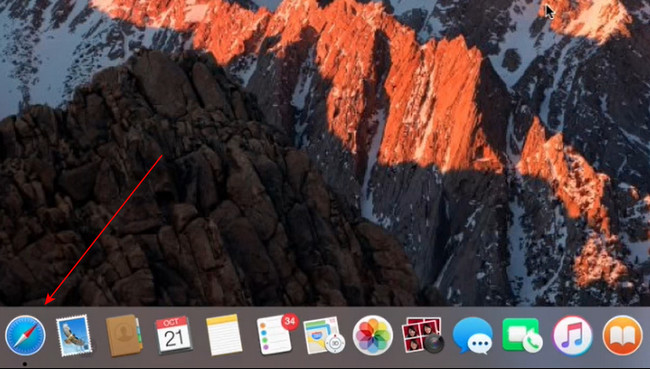
Шаг 1 Перейдите в Safari вашего Mac. В большинстве случаев он находится в нижней части основного интерфейса. После этого введите iCloud.com в строке поиска и нажмите Enter клавиша на клавиатуре.
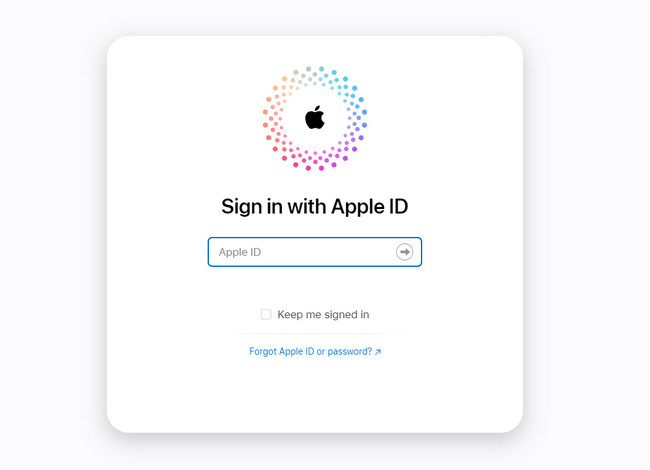
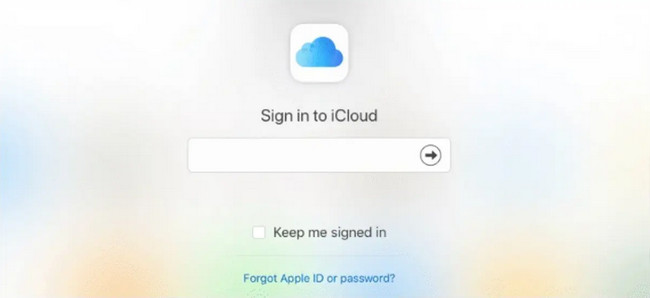
Шаг 2 iCloud автоматически потребует, чтобы вы вошли в свою учетную запись. После этого введите свой пароль и Apple ID. Нажимать Enter клавишу на клавиатуре, чтобы ввести или войти в учетную запись.
Шаг 3 Щелкните значок или альбом «Фотографии» среди всех приложений на главном экране. После этого выберите все фотографии, которые вы хотите загрузить на Android, и загрузите их.
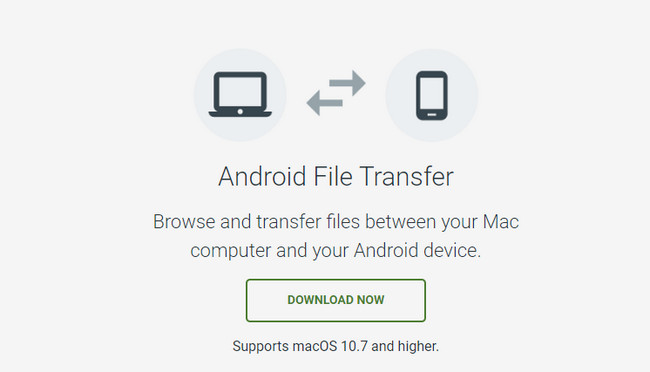
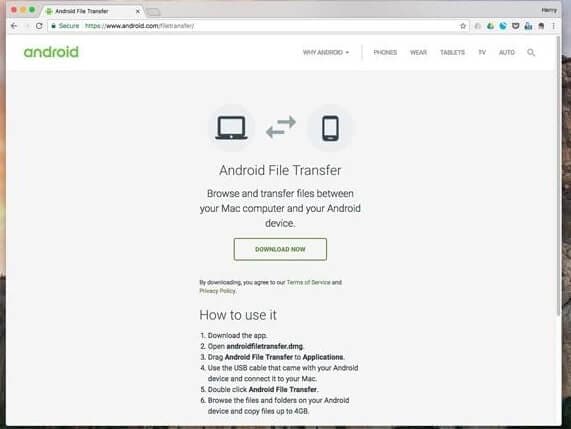
Шаг 4 Перейдите на сайт https://www.android.com/filetransfer/. После этого используйте его для переноса фотографий на Android. Вам нужно только переместить фотографии во внутреннюю память Android.
Точно так же вы также можете синхронизировать фотографии из iCloud на iPhone, а затем передавать фотографии на Android.
Передача данных с iPhone, Android, iOS, компьютера в любое место без каких-либо потерь.
- Перемещайте файлы между iPhone, iPad, iPod touch и Android.
- Импортируйте файлы с iOS на iOS или с Android на Android.
- Переместите файлы с iPhone / iPad / iPod / Android на компьютер.
- Сохранить файлы с компьютера на iPhone / iPad / iPod / Android.
Способ 3. Загрузите фотографии из iCloud на Android с помощью мобильного браузера.
Что делать, если у вас нет компьютера во время процедуры? Тебе не нужно беспокоиться. Этот метод научит вас научиться переносить фотографии с iCloud на Android без компьютера. Прокрутить вниз.
Шаг 1 На своем телефоне Android перейдите в браузер Chrome и сделайте его Режим рабочего стола. После этого введите ICloud, затем войдите, используя свою учетную запись.
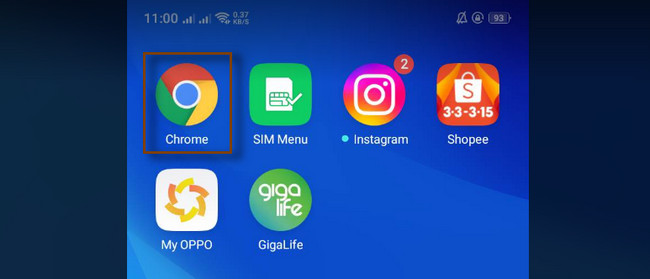
Шаг 2 Перейдите в Фото раздел и выберите фотографии, которые вы хотите загрузить в главном интерфейсе. После этого коснитесь Скачать кнопку и подтвердите процедуру. После этого вы сможете просматривать фотографии на своем телефоне Android.
Часть 2. Как перенести фотографии на телефоны Android с помощью FoneLab HyperTrans
FoneLab HyperTrans на 100% безопасно передавать данные между телефоном и компьютером с легкостью. Он не изменит файлы, которые у вас есть на компьютере или телефоне.
Более того, он будет передавать файлы, не испортив качество фотографий. Кроме того, вы можете использовать инструмент для преобразования изображений HEIC в формат PNG или JPG всего за несколько секунд. Кроме того, вы можете резервное копирование сообщений с мобильного телефона, как ты резервное копирование фотографий Android в айклауд. Готовы ли вы использовать это программное обеспечение для передачи изображений на свой телефон Android? Вы можете прочитать подробные шаги ниже. Прокрутить вниз.
Передача данных с iPhone, Android, iOS, компьютера в любое место без каких-либо потерь.
- Перемещайте файлы между iPhone, iPad, iPod touch и Android.
- Импортируйте файлы с iOS на iOS или с Android на Android.
- Переместите файлы с iPhone / iPad / iPod / Android на компьютер.
- Сохранить файлы с компьютера на iPhone / iPad / iPod / Android.
Шаг 1 Сначала вам нужно синхронизировать фотографии на ваших фотографиях из iCloud на ваш компьютер. Как только фотографии уже будут на вашем компьютере, установите FoneLab HyperTrans на свой компьютер, чтобы перенести их на свой телефон Android. Настройте его, щелкнув загруженный файл в нижней части основного интерфейса. Установите> Запустить> Запустите его соответственно. После этого подключите Android-телефон к компьютеру. Для этого можно использовать USB-кабель. После их успешного подключения вы увидите имя вашего устройства в программном обеспечении.
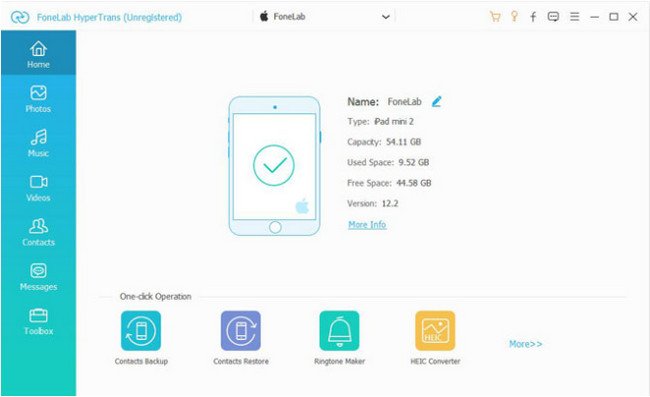
Шаг 2 В левой части инструмента вы увидите множество вариантов его сканирования. Вам остается только выбрать Фото икона. Он находится во втором ряду типов файлов. Позже инструмент автоматически отсканирует фотографии и покажет вам результаты с правой стороны.
Шаг 3 Отметьте Добавить кнопку в верхнем левом углу программы и выберите фотографии, которые вы хотите передать или переместить на свой телефон Android. После этого нажмите кнопку Экспортировать кнопку в верхней части инструмента, чтобы экспортировать и обрабатывать их.
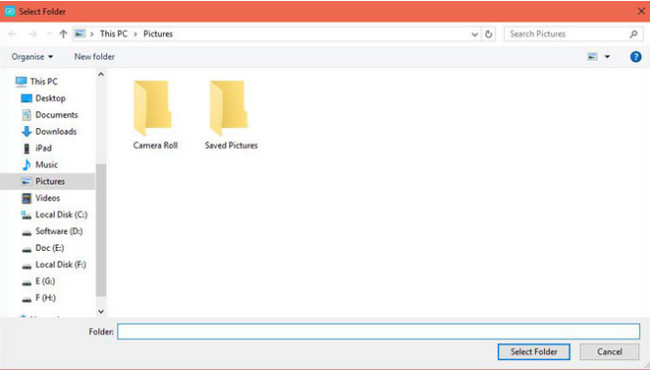
Шаг 4 Выберите фотографии в проводнике и переместите их в другие папки вашего телефона Android. После этого нажмите кнопку Выбор папки для мгновенной передачи файлов. Отсоедините кабель USB и проверьте фотографии на Android.
Передача данных с iPhone, Android, iOS, компьютера в любое место без каких-либо потерь.
- Перемещайте файлы между iPhone, iPad, iPod touch и Android.
- Импортируйте файлы с iOS на iOS или с Android на Android.
- Переместите файлы с iPhone / iPad / iPod / Android на компьютер.
- Сохранить файлы с компьютера на iPhone / iPad / iPod / Android.
Часть 3. Часто задаваемые вопросы о переносе фотографий на телефоны Android
1. Можете ли вы перенести фотографии iCloud с iPhone на Android?
Да. Вы можете перенести iCloud с iPhone на Android. Вам нужно только соединить два телефона. Вы можете использовать кабель или Wi-Fi и следовать инструкциям по настройке, которые появятся на экране. Нажмите Следующая кнопку или значок, чтобы перейти к следующему экрану. После этого выберите фотографии, которые вы хотите перенести на телефон Android, и скопируйте их.
2. Могу ли я перенести фотографии с iPhone на Android с помощью инструмента Bluetooth?
К сожалению нет. Вы не можете перенести фотографии с iPhone на Android используя Блютуз инструмент. Несмотря на то, что они оба имеют Bluetooth, iOS ограничивает возможности беспроводной передачи данных операционной системой Android.
Три метода, упомянутые в этой статье, — лучший способ узнать, как загружать фотографии iCloud на Android. Помимо этого, вы также можете использовать FoneLab HyperTrans для передачи файлов с компьютера на Android. Загрузите программное обеспечение, чтобы изучить его.
Передача данных с iPhone, Android, iOS, компьютера в любое место без каких-либо потерь.
Восстоновление данных из iCloud на Android

Если вы переходите с устройства iOS на устройство Android, вам может быть сложно выполнить весь переход без потери данных. Многие пользователи, которые не знают, как восстановить данные из iCloud на Android, тратят свое драгоценное время, чтобы сохранить свои важные данные.
Используя надежный инструмент, вы можете легко получить свои контакты, заметки, изображения, видео и почти любые данные за несколько секунд. В этом информативном посте мы научим вас восстанавливать контакты из iCloud на Android.
Часть 1. Восстановление с iCloud на Android на Мобильном Телефоне
Если вы хотите восстановить резервную копию iCloud на Android, вы можете найти несколько вариантов и сторонних приложений. Мы рекомендуем использовать MobileTrans — Copy Data to Android, чтобы выполнить восстановление из iCloud на Android надежным и безопасным способом. Это приложение для Android станет вашим универсальным решением для управления вашим устройством и обеспечения безопасности ваших данных без каких-либо проблем.
MobileTrans — Copy Data to Android
Восстановление из iCloud на Android в Один Клик!
- • Переносите контакты, фотографии, видео, музыку, календарь, рингтоны, голосовые заметки и многое другое из iCloud на Android.
- • Переносите данные с iPhone на Android напрямую с помощью кабеля USB OTG.
- • Переносите данные iOS на тысячи устройств Android без ограничений.
- • Поддерживает iCloud версии 8.0 или выше.
Давайте посмотрим, как MobileTrans — Copy Data to Android помогает восстановить данные iCloud на Android.
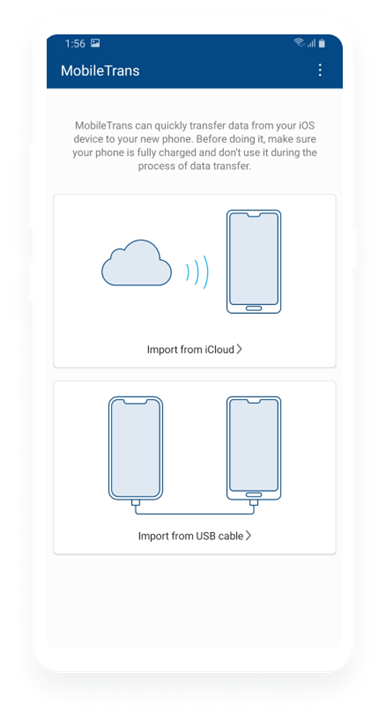
- Установите MobileTrans — Copy Data to Android на свой телефон Android. Вы можете загрузить его в Google Play.
- Откройте приложение, вы можете выбрать один из двух способов передачи данных на свой телефон Android. Нажмите «Импортировать из iCloud».
- Введите свой Apple ID и пароль, чтобы войти в свою учетную запись iCloud.
- Через несколько секунд все данные в вашем iCloud будут загружены. Вы можете выбрать по своему желанию, какие данные передавать.
- Для начала вам необходимо скачать Wondershare MobileTrans с официального сайта прямо здесь. Он доступен как для Windows, так и для Mac.
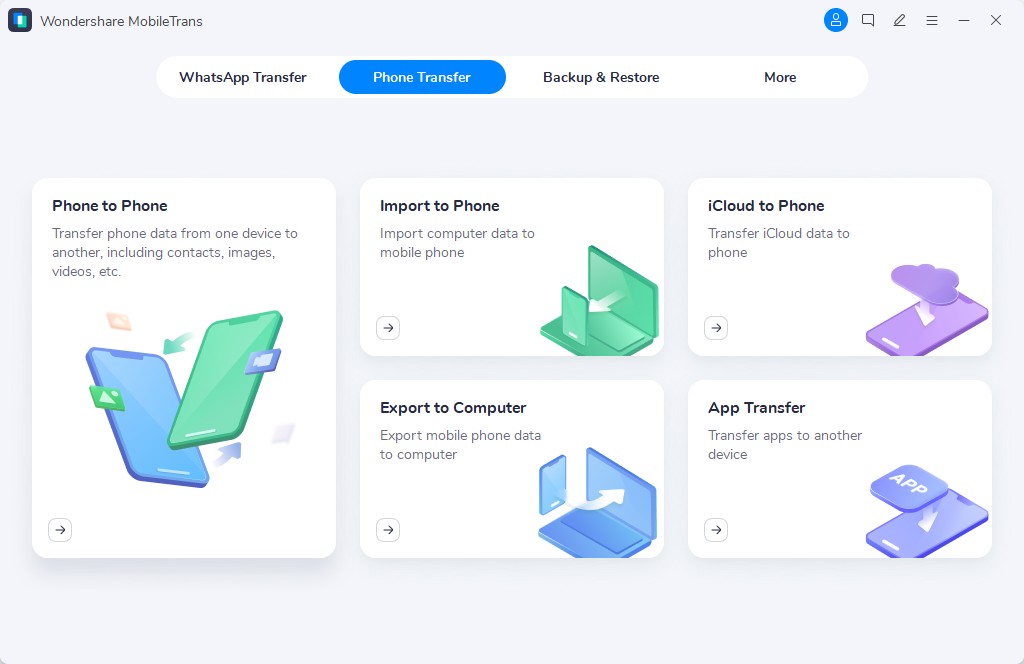
- После установки в вашей системе просто запустите его и подключите к системе свое устройство Android и iPhone. На экране приветствия выберите «Передача Данных Телефона», чтобы начать процесс.
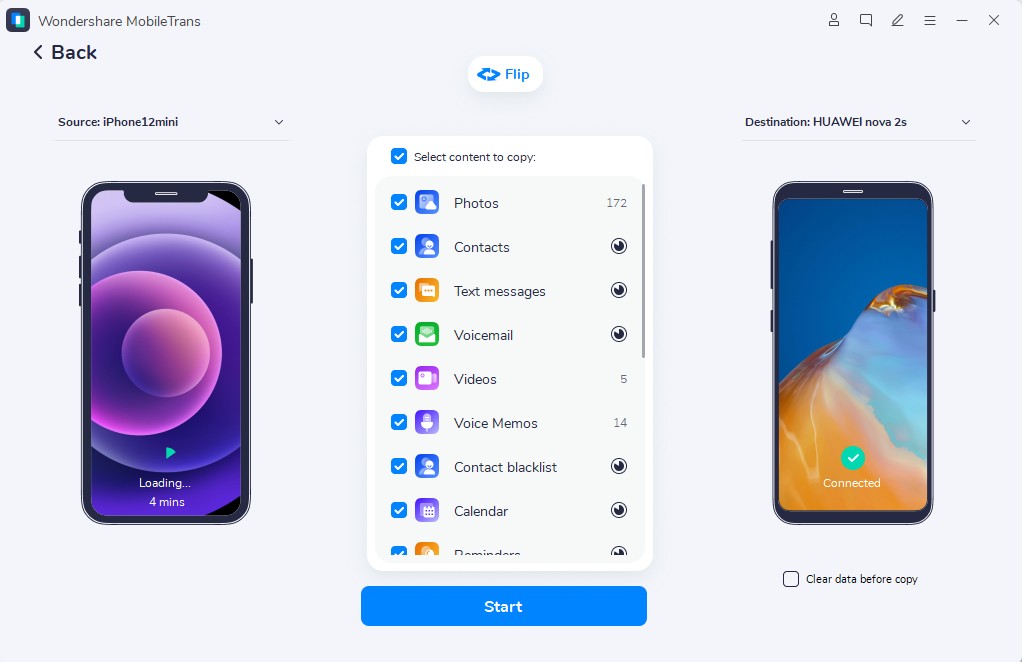
- Как только резервная копия iPhone будет загружена, вы можете восстановить ее на свое устройство Android. Вы также можете выбрать тип данных, которые хотите получить. Например, если вы хотите узнать, как восстановить контакты на Android, вы можете просто выбрать Контакты и нажать «Начать».
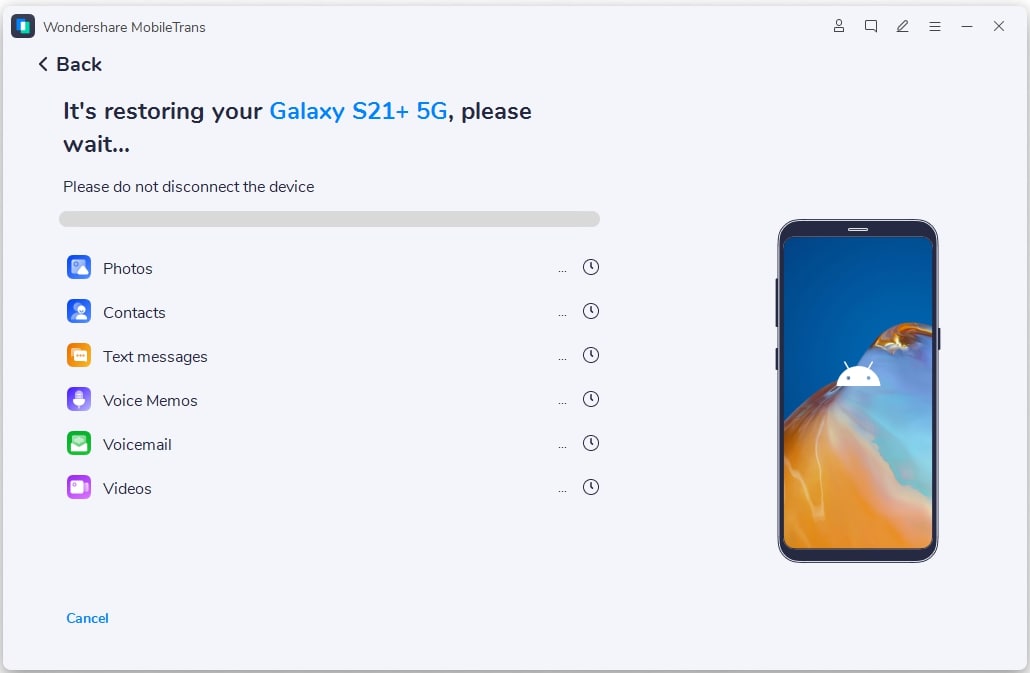
- Убедитесь, что вы не отключите устройство в течение всего процесса. Вы также можете выбрать опцию «Очистить данные перед копированием», если хотите стереть все предыдущие данные на вашем устройстве перед процессом восстановления.
- • Если вы хотите управлять своей памятью iCloud, вы всегда можете войти на соответствующий веб-сайт или обратиться в Службу поддержки Apple.
- • Не делайте слепо резервную копию всех данных в iCloud. Вы всегда можете проверить, сколько памяти осталось, чтобы извлечь из нее максимальную пользу. Для этого посетите iCloud > Настройки > Управление Хранилищем и посмотрите, сколько свободного места вы можете использовать.
- • Кроме того, вы можете выборочно делать резервную копию своих данных в iCloud. Войдите в Настройки > iCloud и просто выключите/включите тип данных, для которых вы хотите сделать резервную копию. Это сэкономит ваше место в облаке, а также даст вам возможность ускорить процесс резервного копирования.
- Часть 1. Лучший способ перенести фотографии iCloud на Android
- Часть 2. Синхронизация фотографий из iCloud в Android с iCloud Photo Stream
- Часть 3. Как получить прямой доступ к фотографиям iCloud на Android
- Просмотр и извлечение всех типов данных iOS из резервной копии iCloud на компьютер.
- Синхронизируйте сообщения, контакты, изображения, музыку, видео, историю / закладки Safari, журнал вызовов, книги и т. Д. На ПК или Mac.
- Восстановление удаленных / потерянных данных с устройства iOS, iCloud и iTunes резервного копирования.
- Сделайте резервную копию существующих и удаленных элементов на вашем iPhone, iPad и iPod на компьютер.
- Предварительный просмотр и восстановление файлов iOS из библиотеки iTunes на ваш компьютер.
- Совместимо с iPhone XS Max / XS / XR / X / 8/7/6/5/4, iPad Pro, iPod и т. Д.
- Выборочное резервное копирование данных Android на компьютер одним щелчком мыши.
- Предварительный просмотр и восстановление резервной копии на любых устройствах Android.
- Поддерживает более 8000 устройств Android.
- Во время резервного копирования, экспорта или восстановления данные не теряются.


Часть 2. Как Выполнить Восстановление с iCloud на Android на Компьютере
Как уже говорилось, с MobileTrans вы можете восстановить резервную копию iCloud на Android одним щелчком мыши. Да, это так же просто, как звучит. Если вы уже сделали резервную копию своих данных на iPhone, вы можете без проблем использовать MobileTrans — Передача Данных Телефона, чтобы перенести данные с iPhone на Android. Узнайте, как выполнить восстановление из iCloud на Android, сделав следующие простые шаги.
Часть 3. Советы по Восстановлению Резервной Копии iCloud на Android
Всякий раз, когда вы пытаетесь восстановить данные из iCloud на Android, вы можете столкнуться с некоторыми неудачами. Вы можете следовать этим простым советам, чтобы упростить процесс.


Мы уверены, что, выполнив эти инструкции, вы сможете без проблем восстановить резервную копию iCloud на Android. С помощью MobileTrans вы можете сэкономить свое время и сохранить свои данные в безопасности. Попробуйте его и дайте нам знать о своем опыте в комментариях ниже.
3 простых способа переноса фотографий iCloud на Android
По разным причинам вам понадобится перенести фотографии iCloud на Android, Однако раздражает то, что вы не можете напрямую загружать различные данные из iCloud на компьютер или устройство Android.
iCloud предоставляет удобный способ резервного копирования всех типов файлов iOS, таких как фотографии, видео, контакты, заметки и многое другое на iPhone, iPad и iPod. Он будет синхронизировать данные со всеми устройствами iOS, подписанными в одной учетной записи Apple. Но есть некоторые ограничения службы iCloud, особенно если вы хотите передавать данные iOS.
Фотографии iCloud для Android
Этот пост покажет вам 3 простых способа перенести фотографии iCloud на устройство Android, Если у вас есть такая же потребность, вы можете взять любой из них лучше получить доступ к фотографиям iCloud на Android.
Часть 1. Лучший способ перенести фотографии iCloud на Android
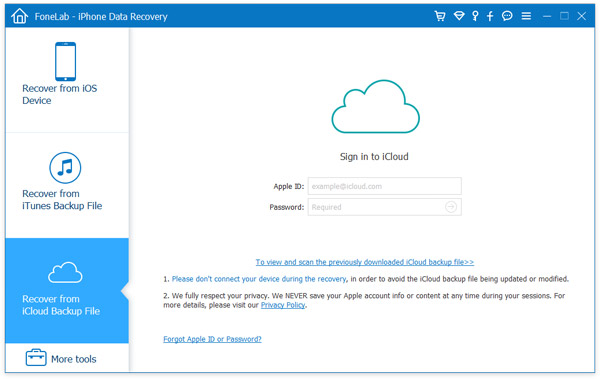
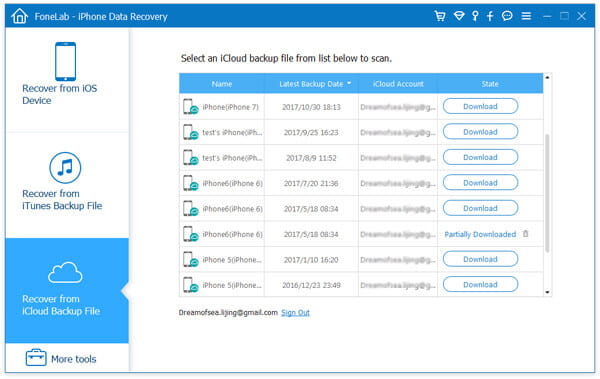
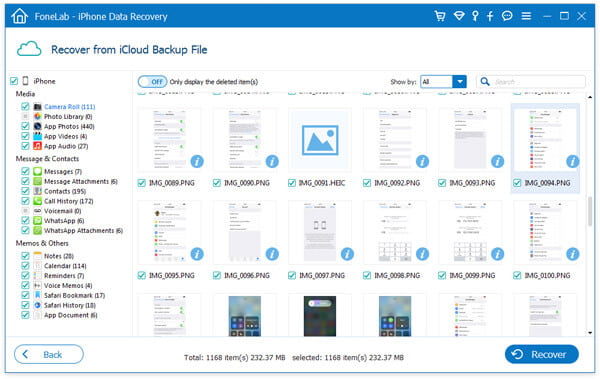
Вы можете легко скопировать изображения на устройство Android. Поэтому, когда вы хотите синхронизировать фотографии из iCloud на Android, сложная часть заключается в том, как загрузить эти фотографии iCloud на компьютер. Здесь мы искренне рекомендуем профессиональный FoneLab чтобы помочь вам получить доступ и передавать фотографии iCloud.
Часть 2. Синхронизация фотографий из iCloud в Android с iCloud Photo Stream
Фактически, вы можете положиться на iCloud Photo Stream для синхронизации изображений iCloud с телефоном Android. Следующее руководство покажет вам подробную информацию.
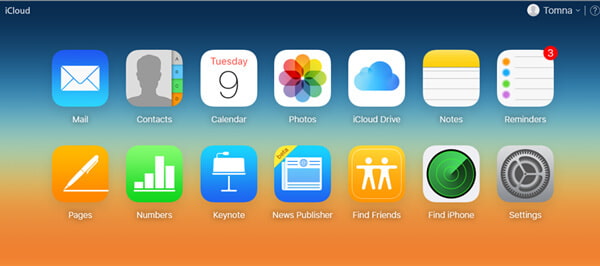
Часть 3. Как получить прямой доступ к фотографиям iCloud на Android
Как вы можете видеть сверху, вы можете проверить фотографии iCloud через iCloud.com. Если вы хотите получить прямой доступ к фотографиям iCloud на Android, вы можете перейти на официальный сайт iCloud.
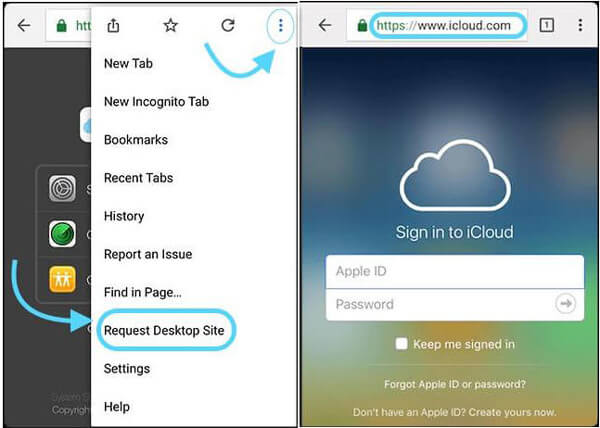
Прочитав эту страницу, вы можете легко перенести фотографии iCloud на Android, 3 простых способа помочь вам синхронизировать фотографии с iCloud на Android. Когда вы переключаетесь с iPhone на телефон Android, вы можете выбрать любой способ для передачи этих данных iOS. Если у вас все еще есть вопросы, не стесняйтесь оставлять нам сообщение в части комментариев.
Что вы думаете об этом посте.
Рейтинг: 4.8 / 5 (на основе голосов 132) Подпишитесь на нас в
В этой статье мы в основном обсуждаем, как удалять изображения из библиотеки фотографий iCloud. Надеюсь, это поможет вам, когда вы хотите удалить некоторые личные фотографии из резервной копии iCloud.
Если вы хотите загрузить фотографии, контакты и другие важные файлы iCloud перед их удалением, попробуйте использовать FoneLab. Он может загружать фотографии iCloud и многое другое на ПК, чтобы защитить их.
Что такое передача файлов Android? Как перенести данные с Android на Mac с помощью Android File Transfer? Android File Transfer для Mac не работает? Прочитайте этот пост.
Оставьте свой комментарий и присоединяйтесь к нашему обсуждению
Управление и резервное копирование фотографий iPhone
Восстановление данных iPhone
Лучшее программное обеспечение для восстановления данных iPhone, позволяющее пользователям безопасно восстанавливать потерянные данные iPhone / iPad / iPod с устройства iOS, резервное копирование iTunes / iCloud.
3 способа переноса фотографий iCloud на Android

Переход с iOS на Android для многих может быть утомительным процессом. В конце концов, пользователи iPhone в основном хранят свои данные в iCloud, к которому нелегко получить доступ на устройствах Android. Поэтому для переноса фотографий из iCloud на Android им необходимо принять некоторые дополнительные меры. Удивительно, но существует множество способов перенести фотографии iCloud на Android. Вы можете сначала загрузить фотографии на свой Mac или ПК и скопировать их на свое устройство. Есть также несколько сторонних инструментов, которые также могут вам помочь. Давайте узнаем больше об этих вариантах в деталях.
Часть 1: 1 Нажмите, чтобы перенести фотографии iCloud на Android
Одним из лучших способов переноса изображений из iCloud на Android является использование Dr.Fone – Резервное копирование телефона (Android) . Являясь частью набора инструментов Dr.Fone, он представляет собой высоконадежное и безопасное решение для передачи данных. Вы также можете использовать его для резервного копирования вашего устройства Android и восстановления в любое время. Кроме того, он может помочь вам выборочно восстановить резервную копию iCloud и iTunes на устройстве Android.
Просто загрузите резервную копию iCloud по вашему выбору и перенесите свои фотографии, сообщения, контакты, журналы вызовов и т. д. на целевое устройство Android. Интерфейс также обеспечивает предварительный просмотр данных. Таким образом, вы можете просто выбрать тип контента, который хотите перенести на свой Android. Он имеет удобный интерфейс, который позволит вам переносить фотографии из iCloud на телефон Android одним щелчком мыши.

Dr.Fone — резервное копирование телефона (Android)
Гибкое резервное копирование и восстановление данных Android


1.Во-первых, запустите инструментарий Dr.Fone на вашем Mac или ПК с Windows и выберите опцию «Резервное копирование телефона».
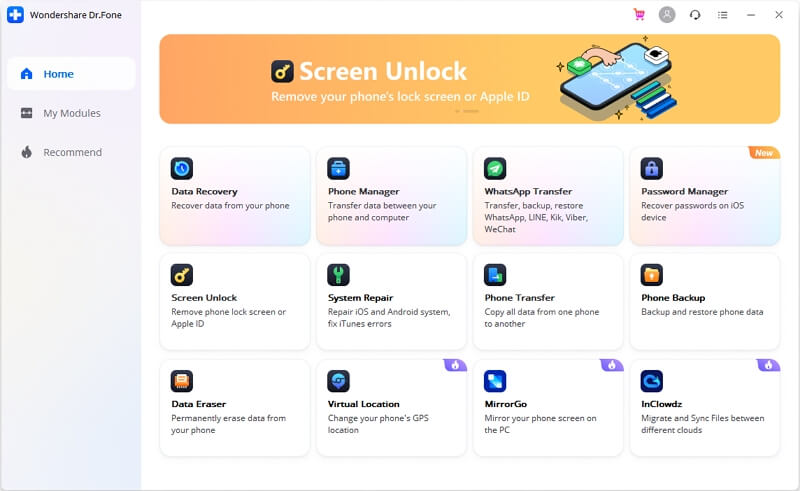
2. Подключите целевое устройство Android к системе и дождитесь его автоматического обнаружения приложением. Чтобы продолжить, нажмите на кнопку «Восстановить».
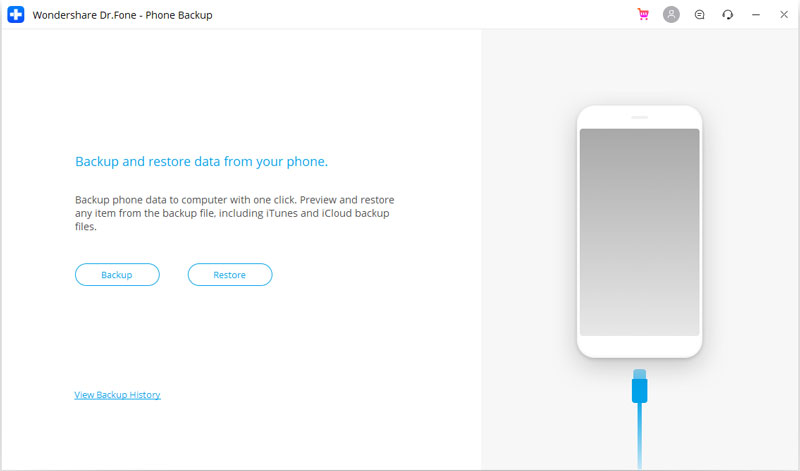
3. В следующем окне вам будут предложены различные способы передачи данных на ваш телефон. Чтобы перенести фотографии iCloud на Android, нажмите «Восстановить из резервной копии iCloud» на левой панели.
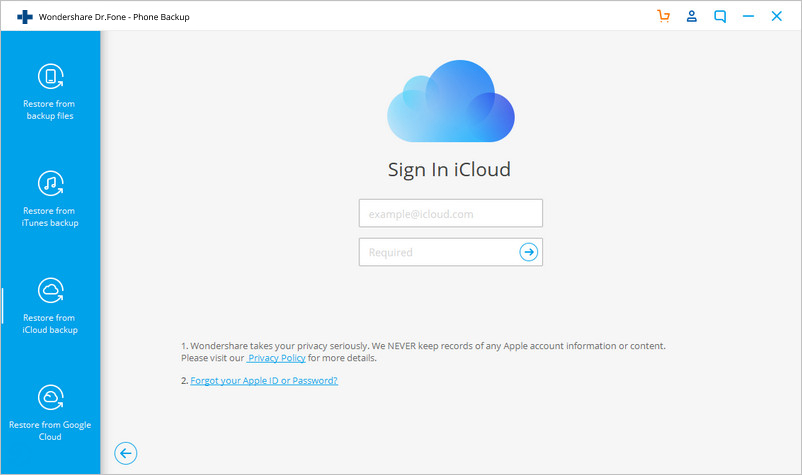
4. Вам будет предложено войти в свою учетную запись iCloud. Просто укажите правильные учетные данные учетной записи, в которой сохранена резервная копия iCloud.
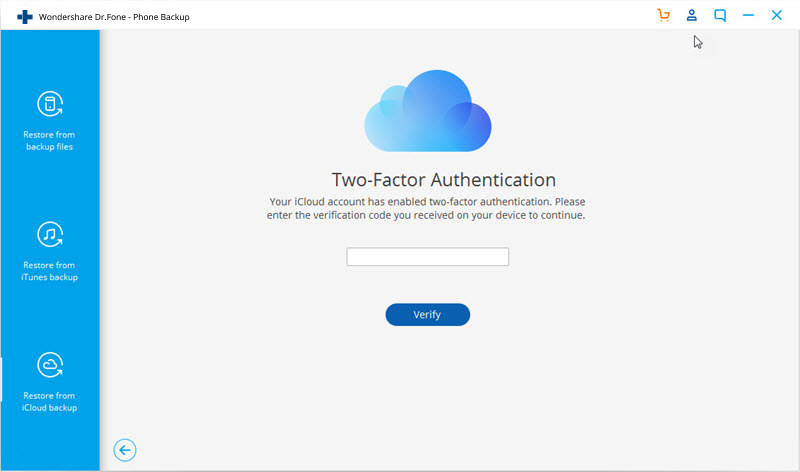
5. Если в вашей учетной записи включена двухфакторная аутентификация, то вам необходимо подтвердить ее, введя соответствующий ключ.
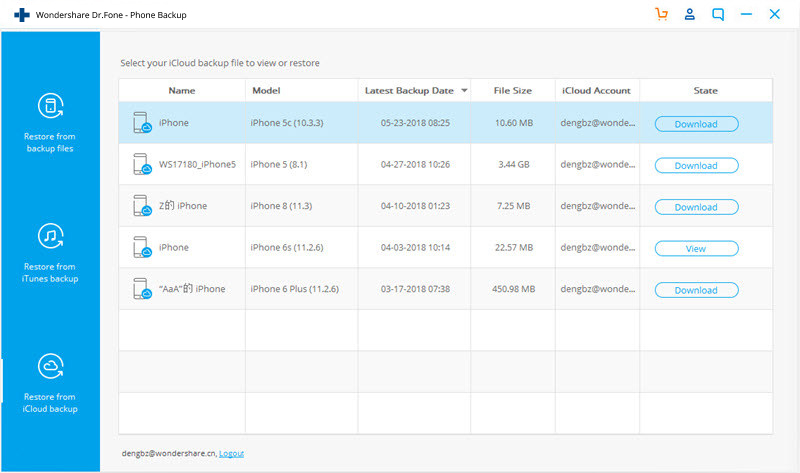
6. После входа в свою учетную запись iCloud интерфейс предоставит список всех сохраненных файлов резервных копий iCloud с их подробностями. Просто выберите и загрузите нужный файл.
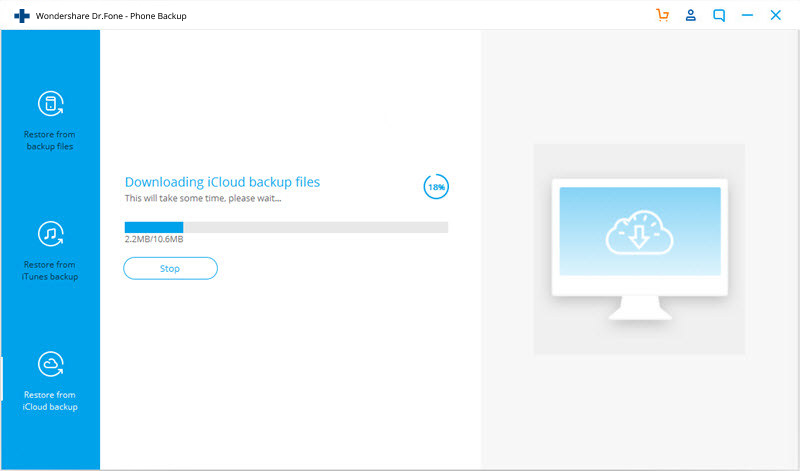
7. Приложение скачает и автоматически загрузит данные из выбранной резервной копии iCloud. Все данные будут распределены по разным папкам.
8. Перейдите на вкладку «Фото» и выберите фотографии, которые вы хотите передать. Вы также можете выбрать все фотографии за один раз. Просто нажмите кнопку «Восстановить на устройство», чтобы перенести фотографии из iCloud в Android.
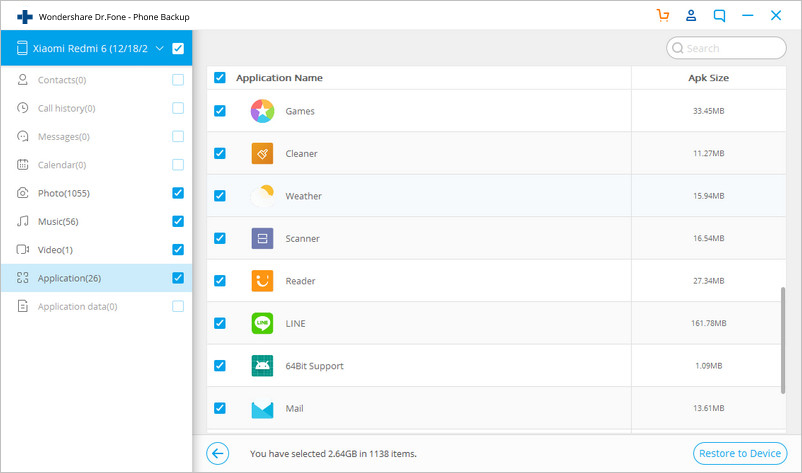
Таким образом, вы можете передавать изображения из iCloud на Android одним щелчком мыши. Это чрезвычайно безопасное и быстрое решение, которое поможет вам перенести все ваши фотографии из iCloud на Android без каких-либо нежелательных хлопот.
Часть 2. Загрузите фотографии iCloud на ПК и перенесите их на Android
Помимо Dr.Fone, есть еще несколько способов загрузки фотографий из iCloud на Android. Например, вы можете использовать приложение iCloud для Windows или просто посетить веб-сайт iCloud, чтобы загрузить фотографии на свой компьютер. Позже вы можете перенести эти фотографии на свое Android-устройство. Излишне говорить, что это очень утомительное и трудоемкое решение.
Во-первых, вы должны сохранить свои фотографии на свой компьютер, а затем переместить их на свое устройство Android. Помимо вашего времени, это также будет потреблять пропускную способность вашей сети и пространство вашей системы. Также могут быть дублированные фотографии, которые могут нарушить вашу конфиденциальность. Однако, если вы хотите перенести фотографии iCloud на Android с помощью ПК, вы можете выполнить следующие действия.
1. Для начала загрузите iCloud для Windows и завершите установку. Запускайте приложение всякий раз, когда хотите переместить фотографии iCloud на Android.
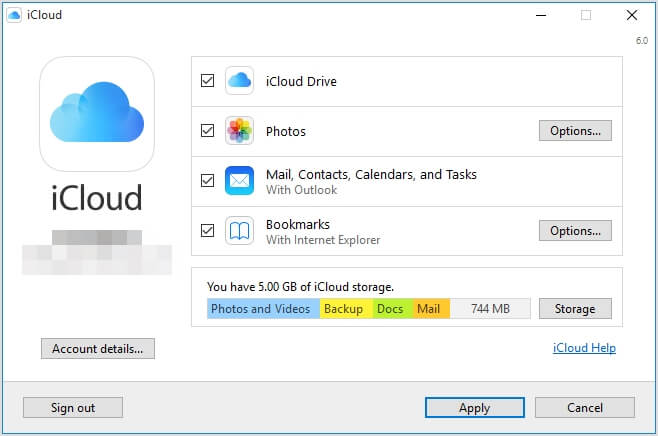
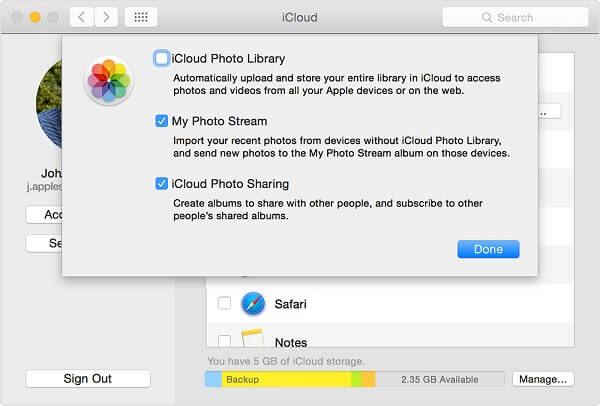
2. Установите флажок «Фотографии» и перейдите к его параметрам. Отсюда вам нужно включить функцию «Общий доступ к фотографиям iCloud» и «Библиотека фотографий iCloud».
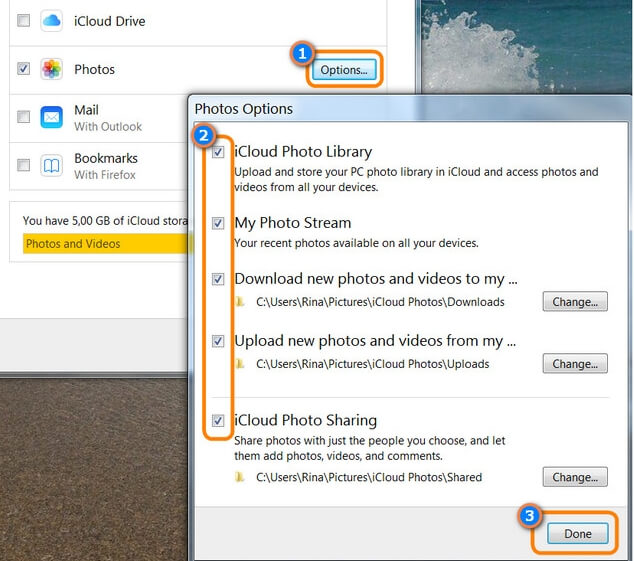
3. Прежде чем закрыть Приложение, убедитесь, что все изменения применены.
4. Теперь на панели задач найдите значок iCloud и щелкните его правой кнопкой мыши.
5. В категории «Фото iCloud» нажмите кнопку «Загрузить фотографии».
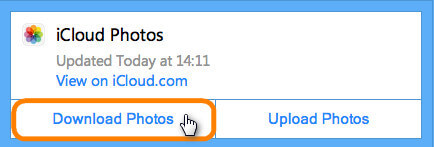
6. Подождите некоторое время, пока все фотографии будут загружены. После этого перейдите в каталог Windows > Пользователи > [Имя пользователя] > Изображения > Фото iCloud.
7. В папке «Загрузки» вы можете найти все загруженные фотографии из iCloud на вашем ПК.
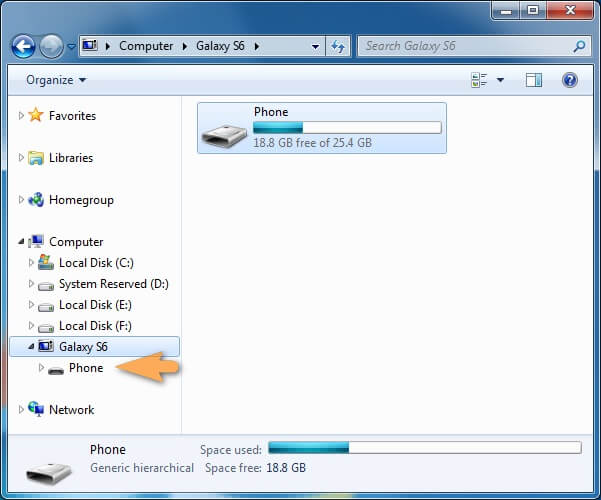
8. Отлично! Теперь вы можете просто подключить свое Android-устройство к ПК. Как только ваше устройство будет обнаружено, вы получите подсказку на его экране. Выберите, чтобы использовать его в качестве мультимедийного устройства (MTP).
9. После подключения телефона вы можете просто перенести фотографии iCloud на Android вручную с помощью проводника Windows.
Часть 3. Загрузите фотографии iCloud на Mac и перенесите их на Android
Как и в Windows, вы также можете передавать изображения из iCloud на Android с помощью своего Mac. Однако вы не можете подключить свой Android к Mac обычным способом. Поэтому вам необходимо использовать стороннее решение, такое как Android File Transfer. Это делает весь процесс чрезвычайно утомительным и сложным. Помимо того, что это занимает больше времени, это также может быть немного запутанным. Тем не менее, выполнив следующие действия, вы можете перенести фотографии из iCloud на Android с помощью Mac.
1. Для начала просто запустите приложение iCloud на своем Mac и включите опцию iCloud Photo Library.
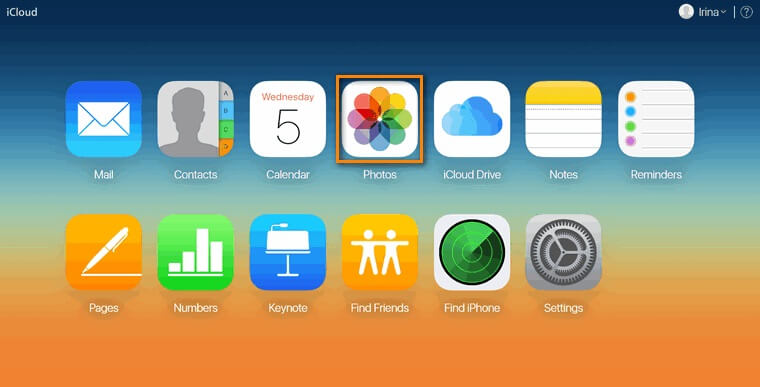
2. Вы даже можете зайти на официальный сайт iCloud, чтобы получить доступ к своим фотографиям. Войдите в свою учетную запись и перейдите на вкладку «Фотографии» на экране приветствия.
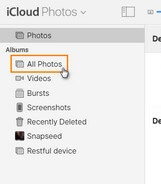
3. Отсюда вы можете просмотреть все альбомы, хранящиеся в iCloud. Чтобы просмотреть все фотографии, просто нажмите на опцию «Все фотографии» на левой панели.
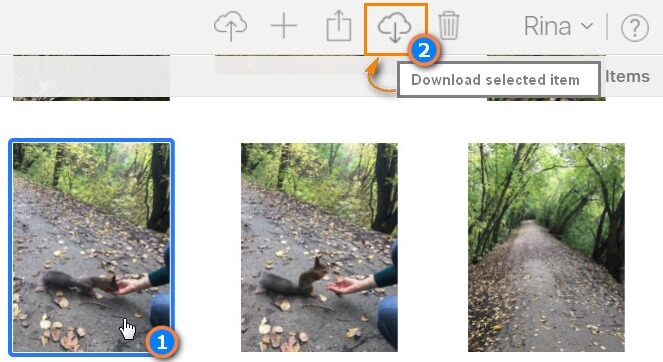
4. Выберите фотографии (или альбомы), которые вы хотите сохранить, и щелкните значок «Загрузить». Это сохранит выбранные фотографии на вашем Mac. Тот же процесс можно реализовать и на ПК с Windows.
5. Теперь, чтобы получить доступ к вашему устройству Android на вашем Mac, вам нужно загрузить Android File Transfer .
6. Подключите свое устройство Android к Mac и используйте его для передачи мультимедиа. Кроме того, вы также можете запустить приложение Android File Transfer на своем Mac. Он автоматически обнаружит подключенное устройство.
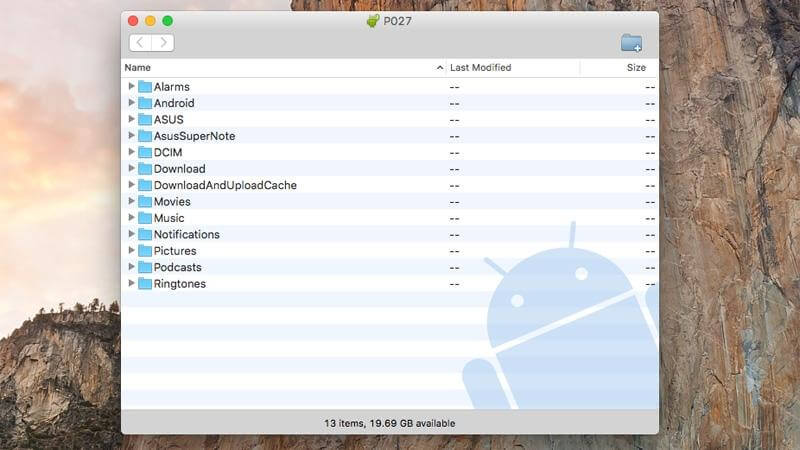
7. Перейдите в папку, где хранятся загруженные вами фотографии, и просто перетащите их в файловую систему вашего Android-устройства.