Тест энергоэффективности пяти основных браузеров. Сравниваем Firefox, Opera, Edge, Chrome и Яндекс.Браузер
Споры о том, какой браузер меньше разряжает ноутбук, никогда не утихают, они давно уже перешли из разряда практических в религиозную плоскость. Зачастую они даже противоречат логике: некоторые пользователи до сих пор уверены, что именно «старая Опера» на движке Presto меньше всего расходует энергию (на самом деле это, конечно же, не так — по крайней мере, на современных компьютерах при просмотре современных веб-сайтов), а кто-то как огня боится Internet Explorer или Edge, потому как «ну не может же Microsoft сделать что-то быстрое и экономичное!».
Мы немного устали от подобных священных войн и решили провести практический тест, чтобы выявить лидера на данный момент. Как выяснилось, по факту решений для такого тестирования практически не существует, в основном из-за того, что объективную проверку провести довольно сложно. В качестве отправной точки мы взяли тест, предоставленный нам программистами компании Yandex, они использовали его для оттачивания режима энергосбережения Яндекс.Браузера. Это новая «фишка», которая существует еще только в бета-версии — заодно мы протестировали и ее.

Методика тестирования
Проверить энергоэффективность браузера можно с помощью двух подходов: «синтетикой» и «приложениями из реального мира». У обоих вариантов есть свои достоинства и недостатки, но мы решили начать именно со второго.
Полностью ознакомиться с методикой тестирования (и попробовать ее самому) можно на страничке теста на Github, мы расскажем о ней вкратце самое главное.
Итак, в исследовании энергопотребления браузеров воспроизводятся типичные пользовательские сценарии для посещаемых сайтов: соцсети, чтение, видео. В этом тесте используются сайты:
- yandex.ru
- youtube.com
- techradar.com
- reddit.com
- ixbt.com
- vk.com
- habrahabr.ru
В тесте имитируются основные действия пользователя:
- запуск браузера
- открытие и закрытие вкладок
- переключение между вкладками
- пролистывание страницы
- просмотр видео
Эти действия автоматизированы специальной программой, она выполняет их по сценарию, с точными временны́ми задержками. В качестве отправной точки используется тест компании Microsoft, доработанный для совместимости с Яндекс.Браузером.
Чем эта методика хороша и чем плоха?
Сначала перечислим наши соображения по поводу того, чем такой тест хорош:
- Задачи из реального мира сложно сфальсифицировать
- Тестовый пакет такого рода разрабатывать проще, чем написать полноценную синтетику с хорошим покрытием
- Современные сайты обеспечивают очень разнообразную нагрузку
А теперь немного о том, чем он плох:
- На другом тестовом наборе браузеры могут вести себя иначе (например, если веб-сайт использует какую-нибудь экзотическую технологию вроде Silverlight)
- Результаты тестирования сильно зависят от «железа» — так, более энергоэффективный браузер может отстать в случае, если он не оптимизирован под конкретный процессор
- Сложно охватить пограничные ситуации (например, нехватка памяти)
Выбор тестового окружения
Так как тест может сильно зависеть от железа, мы решили провести проверку именно в тех условиях, в которых энергосбережение браузера наиболее важно. Это соображение сразу «вывело за скобки» мощные ноутбуки с дискретной графикой (они чаще всего используются в качестве настольных) и очень слабые ноутбуки (в них влияние тестового набора на результаты очень сильно, потому что некоторые веб-сайты нагружают устройство по максимуму).
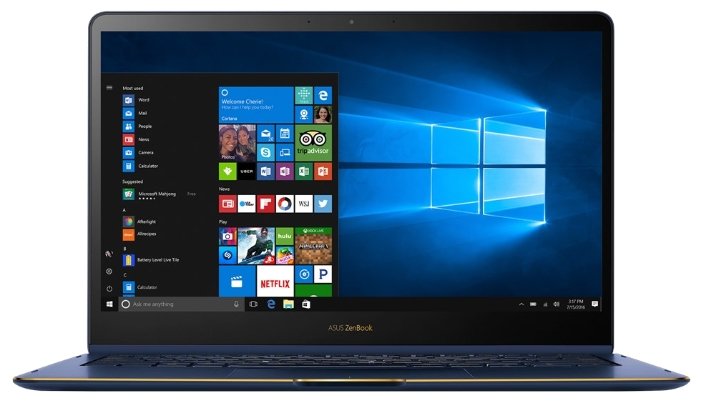
Из оказавшегося на складе оборудования для наших целей лучше всего подошел Asus ZenBook Flip S UX370UA (обзор). Если не обращать внимание на его «имиджевую» составляющую, а смотреть на технические характеристики, то кандидат идеальный: долго работающий, с достаточным объемом памяти и мощным процессором и, что важно, без дискретной графики.
Как мы проводили тест
Измерения проводились на ноутбуке с заряженной до 100% батареей. На нем в цикле запускался тест и засекалось время, пока уровень заряда не опустится до 7%. Разряд до минимума мы не делали, так как на низком уровне многие устройства принудительно включают дополнительные функции энергосбережения. Базовая методика следующая:
- Антивирус полностью выключен либо отсутствует и не делает регулярных фоновых проверок в момент работы тестов.
- В ОС установлены все обновления.
- Отключены автоматические обновления.
- Операционная система «чистая», не установлено никаких дополнительных программ, кроме тестируемых браузеров.
- Тесты проводятся не на «живом интернете», а на записанных слепках сайтов (wpr). Это важно, так как сайты могут менять отдаваемый контент и рекламу с течением времени и для разных браузеров.
- Отключены Prefetch, Superfetch, SearchIndexer.
- Отсутствует файл подкачки.
- Запрещена работа фоновой дефрагментации.
- Температура в помещении стабильна.
- Между тестами делаются паузы, чтобы нагрев от предыдущего прогона не влиял на емкость батареи и потребление энергии в следующем.
- Яркость подсветки матрицы снижена до минимума.
- Частота процессора заблокирована (не меняется от нагрузки), схема электропитания — «Максимальная производительность». Это требование мы нарушили и использовали «Сбалансированную» схему, руководствуясь тем, что «реальный» тест должен производиться в реальных же условиях, а большинство пользователей включает именно эту схему питания.
- Разрешение дисплея «родное» — 1920×1080.
- Звук выключен.
Измерения проводились два раза, для минимизации возможных ошибок, за результат мы брали среднее.
Методика должна хорошо исключать внешние факторы и позволять замерить именно потребление браузеров.
Какие результаты мы получили
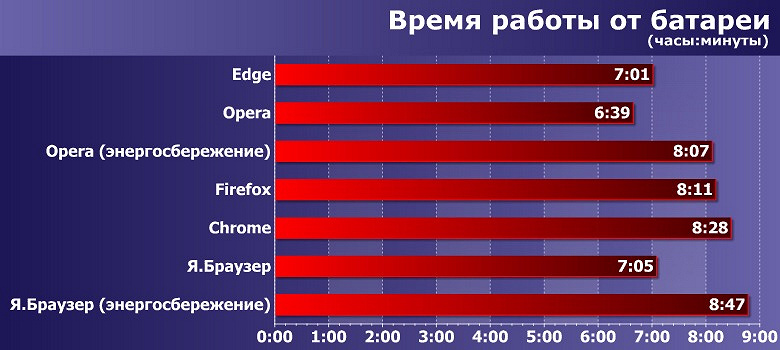 Сравнительное тестирование времени автономной работы разных браузеров
Как видно из теста, лучшие результаты показала энергоэффективная конфигурация Яндекс.Браузера (заметим, что у Opera аналогичный режим имеется и включен сразу после установки, по умолчанию, но результат оказался хуже). Здесь требуется некоторое разъяснение. В таком режиме браузер:
- отключает неиспользуемые плагины
- снижает активность фоновых вкладок
- всегда использует видеокарту для проигрывания видео
- уменьшает FPS страницы
- отключает анимацию в элементах интерфейса браузера, если она тратит много ресурсов процессора
- отключает на сайтах скрипты, которые тратят много ресурсов процессора
- выключает анимацию фона
- выполняет другие функции для оптимизации энергопотребления
Не все принятые меры для энергоэффективности были нужны — так, отключение плагинов не имело смысла, поскольку браузеры были «чистыми», без дополнительного обвеса.
Часть функций, например уменьшение энергопотребления фоновых вкладок, уже давно применяется в браузере Chrome (начиная с 57-й версии), причем по умолчанию. Впрочем, по утверждению разработчиков Яндекса, они «более умно и агрессивно регулируют CPU-бюджет фоновых вкладок, чтобы не ломать функциональность сайтов и максимально экономно расходовать энергию, а в браузере Google это сделано несколько проще».
Итого
Результаты тестов оказались вполне очевидными: чем больше в браузере применяется энергосберегающих технологий, тем более экономичным он оказывается. Самое главное здесь — соблюсти баланс между качеством отображения сайта и сохранением энергии. Например, на порталах с онлайн-играми не стоит уменьшать FPS страницы или отключать скрипты, тратящие много ресурсов процессора. Поле для оптимизаций здесь огромное, и, надеемся, разработчики браузеров будут его активно возделывать.
Конечно, имеется и некоторое недоверие к использовавшемуся тестовому пакету — все-таки у нас не было возможности полноценно проверить его объективность, и выиграла в соревновании именно сторона, которая предоставила нам тест. Однако, судя по оценке, проведенной нашими специалистами, особого пространства для фальсификации в нем не было. Кроме того, любой может изучить исходный код теста и при желании поискать уловки. Как бы то ни было, предлагаем не доверять нам полностью, а провести измерения самостоятельно, на своем тестовом ноутбуке.
Какой браузер ест меньше всего оперативной памяти
Современные браузеры развивались бешеными темпами с тех пор, как они впервые появились. Теперь это не просто программы для удобного сёрфинга в интернете, они предоставляют большое количество разнообразных функций. Однако у этого есть и другая сторона: повышение нагрузки на систему. Поэтому пользователи всё чаще начинают задаваться вопросом, какой браузер ест меньше оперативной памяти, чтобы компьютер меньше тормозил во время работы.
Почему браузер нагружает систему
Важно понимать, что если человек будет заходить на сайты только с текстовой информацией, то браузер практически не будет потреблять оперативку. Он хорошо считывает текст в любой кодировке, при этом особенно не напрягаясь, задействовав минимальное количество ОЗУ. Но если речь заходит о веб-сайтах с мультимедийным содержимым, то здесь из-за использования дополнительных средств обработки и плагинов происходит потребление большого количества ОЗУ, но у каждого браузера объёмы отличаются.
Поэтому пользователю важно знать, какой браузер потребляет меньше всего оперативки. Также нужно понимать, насколько ресурсоёмким является тот или иной плагин, ведь чистый веб-обозреватель в некоторых случаях может не работать с определёнными элементами веб-страниц.
Параметры определения быстродействия браузеров
Одни из главных параметров, которые определяют быстродействие – скорость запуска программы и то, насколько быстро он грузит страницы. Это очень важно узнать в процессе определения того, как браузер нагружает оперативку.
Кроме того, важно определить, каков размер выделяемого кэша для браузера. Связано это с тем, что кэшированные данные предназначены для того, чтобы увеличить скорость открытия часто посещаемых страниц, так как некоторые элементы сохраняются сразу на жёсткий диск, из-за чего их подгрузка происходит значительно быстрее. Но если кэша скапливается сильно много, то на анализ и загрузку данных тратится гораздо больше времени.
Читайте также:
Тормозит браузер Яндекс — что делать
Самые популярные браузеры
| Название | Доля рынка в России |
| Google Chrome | 61,46% |
| Mozilla Firefox | 5,58% |
| Opera | 4,82% |
| Microsoft Edge | 1,49% |
| Internet Explorer | 0,3% |
| Яндекс Браузер | 13,37% |
Какие браузеры потребляют меньше всего оперативки
Пользователи отдают предпочтение популярным веб-обозревателям, так как они обычно лучше всего оптимизированы, настроены на быструю работу и меньше всего лагают. Но на быстродействие и загрузку системы также влияют и другие элементы, как, например, плагины. И от того, как браузер справляется с обработкой данных в чистом виде и под «дополнительной нагрузкой», зависит то, сколько он в итоге занимает оперативки.
Internet Explorer
К этому браузеру у большинства пользователей сложилось негативное отношение, так как ранние его версии слишком сильно тормозили. Несмотря на то что в Microsoft пытались как-то справиться с этой проблемой, в конце концов, от Internet Explorer было решено отказаться. Если говорить о тестах, то при открытии одной вкладки с мультимедийным содержимым (для проверки использовался YouTube) ОЗУ была загружена на 45% при 25% в режиме бездействия. При открытии 4 вкладок браузер потреблял уже более 48% оперативки. При работе с тремя расширениями и открытой одной вкладкой – 50%.
Microsoft Edge
Это новый браузер от Microsoft, в пользу которого компания отказалась от Internet Explorer. Появился он в Windows 10 и сразу стал пользоваться довольно большой популярностью у пользователей. Запускается он оперативно, страницы открывает достаточно быстро, занимает минимум места в чистом виде, отличается малым потреблением оперативки, особенно по сравнению со своим прародителем. Тесты показали, что с одной открытой вкладкой он жрёт 35% ОЗУ, с четырьмя – 39%, а с тремя расширениями и одной вкладкой – 41%.
Opera
Долгое время браузер разрабатывался на собственном движке, однако недавно перешёл на вариант, разработанный Google. Во многом именно с этим связывают падение скорости работы браузера, потребляющим теперь больше оперативки. Но стоит отметить, что во многих других аспектах он стал гораздо эффективнее. Тесты показали, что одна открытая вкладка загружала систему до 35%, четыре – до 41%, расширения – до 42%.
Mozilla Firefox
Лёгкий, быстрый и современный браузер, который нравится многим пользователям. Однако главная особенность его состоит в том, что он подходит не только простым пользователям, которым необходим лишь инструмент для просмотра сайтов в сети, но и веб-разработчикам, использующим его в качестве платформы для создания различных веб-приложений, сайтов и так далее. Согласно тестам, Firefox с одной открытой вкладкой загружал систему до 29%, с четырьмя – до 37, с тремя расширениями и одной вкладкой – до 40%.
Google Chrome
Браузер, занимающий первое место по популярности во всём мире. Объясняется это тем, что он лёгкий, простой в настройке и управлении, а также интеграцией сервисов Google, благодаря чему работа с ним становится ещё комфортнее. Другой плюс – это самый популярный браузер у разработчиков расширений, так что найти подходящий плагин можно под практически любые нужды. Тесты: одна вкладка – 33%, четыре – 38%, расширения – 40%.
Яндекс.Браузер
Отечественная разработка, в которую, наподобие Chrome, интегрировано большое количество разнообразных сервисов, только уже от Яндекса. Популярен только в странах СНГ, неудивительно почему. По тестам браузер показал себя довольно хорошо: 34% с одной вкладкой, 37% с четырьмя и 41% с тремя расширениями и одной открытой вкладкой.
Как снизить потребление браузером оперативной памяти
Чтобы браузер меньше кушал оперативки, можно прибегнуть к следующим шагам:
- Очистка кэша, истории. Это помогает браузеру быстрее анализировать содержимое сайта, таким образом повысить скорость загрузки страниц и уменьшить нагрузку на оперативную память.
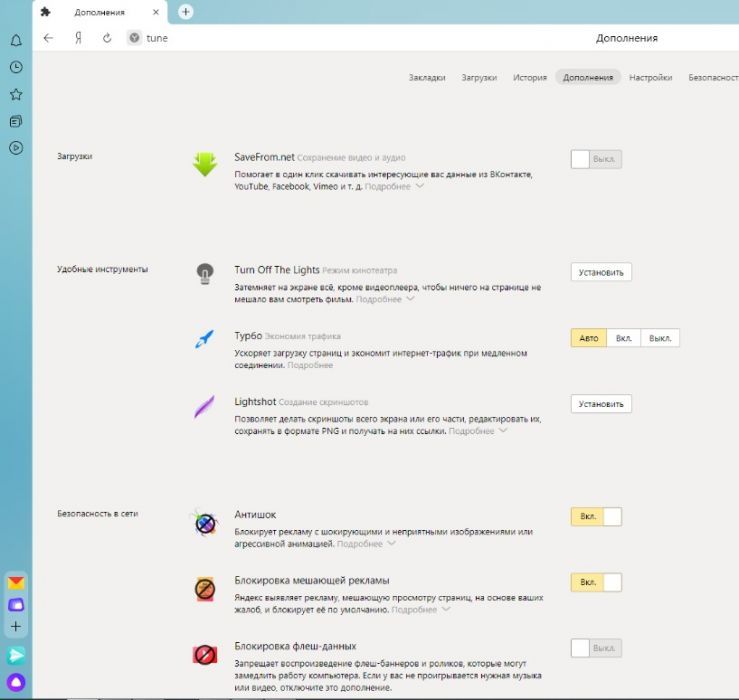
- Управление расширениями. Неиспользуемые плагины необходимо отключать, так как они существенно замедляют работу браузера, каждый раз подключаясь при его включении.
Также желательно не использовать слишком много приложений одновременно. Это тоже сказывается на быстродействии браузера, которому «отрезают» доступ к ОЗУ другие программы, занимающие до 1 гб.
Советы
Совет №1
Если расширений слишком много, можно попробовать воспользоваться менеджером расширений. Например, SimpleExtManager.
Совет №2
Помимо наиболее распространённых браузеров, можно попробовать установить менее популярные приложения – Brave, 360 Safety Manager. Часто они показывают хорошие результаты на тестах.
Совет №3
Чтобы браузер меньше тормозил, желательно не открывать слишком много вкладок, так как они все подгружаются в оперативную память.
Ответы на частые вопросы
Есть ли расширения, помогающие снизить нагрузку на систему?
Да, например, OneTab, Великий Суспендер или Сгруппируйте закладки.
Почему браузеры используют много оперативной памяти?
Таким образом они пытаются ускорить свою работу и уменьшить скорость загрузки страниц.
Почему браузер потребляет много оперативной памяти, а я не ощущаю проблем?
Какой браузер меньше всего грузит систему: рейтинг, обзор и отзывы
Со времени возникновения всемирной паутины, получившей название интернета, средства серфинга начали развиваться бешенными темпами. В качестве основного инструмента используются веб-браузеры. Но не все они равнозначны по своим возможностям и той нагрузке, которую способны оказывать на систему. Попробуем разобраться, какой браузер меньше всего грузит систему, с учетом основных технических характеристик и отзывов рядовых пользователей.
В чем заключается нагрузка на систему?
Чтобы понять смысл нагрузки, следует непосредственно исследовать загружаемый в данный момент контент, содержащийся на определенном веб-ресурсе. Понятно ведь, что если сайт представляет собой ресурс, на котором представлен исключительно текст, тут и говорить не о чем. Система прочитывает текст в любой кодировке и особо не напрягается.
Вопрос же о том, какой браузер меньше всего нагружает систему, стоит рассматривать с точки зрения мультимедийного содержимого или средств разработки, предоставляемых самими браузерами.
Если говорить о мультимедиа, сразу стоит учитывать, что средства обработки, предоставляемые браузерами по умолчанию в основных версиях программ, зачастую дополняются достаточно большим количеством специальных плагинов. Взять хотя бы тот же Adobe Flash Player, отвечающий за качественное воспроизведение анимации, графики и звука.

Таким образом, актуальным будет вопрос не столько о том, какой браузер жрет меньше всего ресурсов, а о том, насколько ресурсоемким является дополнительный плагин, ведь браузер сам по себе в чистом виде может и не работать с некоторыми элементами веб-страниц.
Основные параметры быстродействия
Если рассматривать основные характеристики наиболее известных и чаще всего используемых средств серфинга в интернете, на первом месте у любого пользователя или эксперта-тестировщика стоит скорость запуска самой программы из исполняемого файла и быстрота открытия страниц.
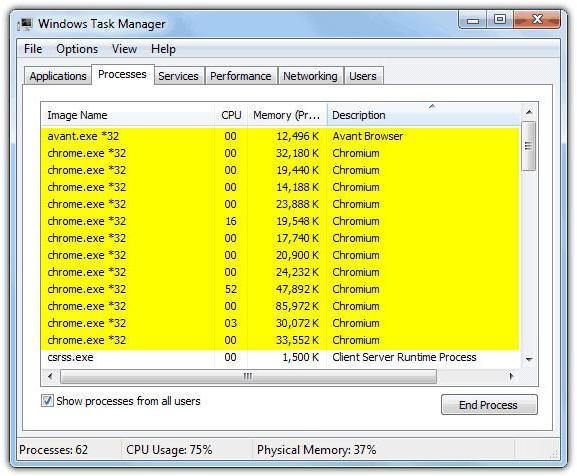
К сожалению, многие пользователи, пытающиеся разобраться в том, какой браузер меньше грузит процессор или оперативную память, зачастую проходят мимо параметров старта приложения. Так сказать, в чистом виде после инсталляции все они стартуют достаточно быстро. Связано это только с тем, что в них нет подключенных плагинов, не заполнен кэш, отсутствует история посещений и т.д.
Со временем любой, даже самый навороченный браузер с кучей примочек превращается в неповоротливого увальня. Что самое печальное, даже очистка кэша или удаление временных файлов не помогают. А если взять в расчет еще и инициализацию подключаемых плагинов при старте программы, вообще, стоит задуматься о целесообразности их установки.
В некоторых приложениях есть свой собственный набор, который удалить нельзя, но отключить можно. Так, например, Chrome поставляется с уже встроенными компонентами вроде Adobe Flash Player или AdBlock. Если с первым плагином все понятно, второй иногда вызывает законные нарекания. Он отвечает за блокирование рекламы, всплывающих окон и баннеров, а также может препятствовать срабатыванию некоторых автоматически исполняемых скриптов и апплетов, встроенных в веб-страницы. И все это занимает немало времени.
Открытие страниц с предварительным анализом содержимого напрямую зависит от контента. Любой из современных браузеров затрачивает на это доли секунды. Опять же, все зависит от плагинов – чем их больше, тем медленнее работает программа. А некорректно установленные или несовместимые дополнения тормозят систему еще больше.
Какие браузеры используют меньше памяти?
Но приступим к проверке самих средств доступа в интернет. Тут следует учитывать показатель потребления оперативной, виртуальной и физической памяти. Если разбираться в вопросе о том, какой браузер меньше всего грузит систему, следует обратить внимание на основные настройки по умолчанию и размер выделяемого кэша.
Кэшированные данные, хоть и позволяют увеличить скорость открытия наиболее часто посещаемых страниц за счет сохранения некоторых элементов на винчестере, тем не менее способны слишком сильно засорять систему и вызывать эффекты зависания программ. Связано это с постоянным анализом загружаемых конструктивных элементов страниц. При достаточно большом их количестве на анализ и загрузку требуется большее время.
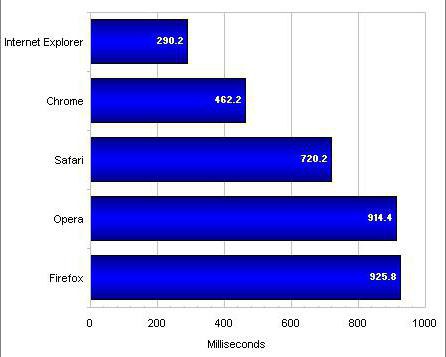
В этом отношении самые лучшие показатели, судя по отзывам пользователей и экспертов, показывают Internet Explorer 11, Edge из Windows 10, Mozilla и Google Chrome. Opera, хоть и является очень популярным средством доступа в интернет, работает гораздо медленнее. К тому же сегодня версий программы в неофициальных источниках можно найти столько, что не всегда знаешь, является ли данный продукт безопасным.
Лучшие браузеры: рейтинг и отзывы
Если рассматривать современные браузеры, можно составить некий список, в котором, как и следовало ожидать, присутствуют исключительно программы самых известных разработчиков:
- Internet Explorer;
- Edge;
- Opera;
- Mozilla Firefox;
- Chrome.
Можно было бы добавить сюда и некоторые программы вроде Amigo, Yandex Browser, 360 Safety Browser или что-то еще. Но они специально не включаются в список, поскольку построены на основе Chrome и как усеченные или расширенные производные основного продукта интереса не представляют. Зачастую в них из-за недоработанных технологий и алгоритмов проблем возникает намного больше, нежели в родительском продукте. Об этом свидетельствуют явно нелестные высказывания пользователей.
Теперь на вопросе о том, какой браузер меньше всего грузит систему, остановимся несколько подробнее.
Internet Explorer
К IE, входящему в состав любой операционной системы Windows, у пользователей сложилось крайне негативное отношение, поскольку ранние версии программы были настолько недоработанными, что говорить о каком-то удобстве работы в интернете даже не приходилось.
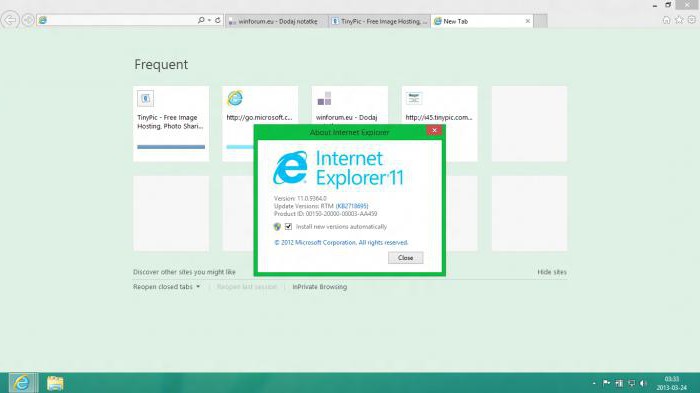
Со временем разработчики из Microsoft пересмотрели основную концепцию браузера, в результате чего появилась 11-я версия приложения. Кто бы что ни говорил, а Internet Explorer 11 по всем параметрам переплевывает и «Мозиллу», и «Хром», и тем более «Оперу». Нагрузка минимальна, старт происходит намного быстрее аналогичных приложений, очистка кэша и временных файлов не требует вмешательства пользователя, как это было раньше (нужно было чистить папки Temporary Files вручную).
Тот же Internet Explorer стал прародителем браузера нового поколения под названием Edge, который появился только в Windows 10 (для систем рангом ниже версия не предусмотрена).

Это приложение по праву занимает верхние строчки во всех рейтингах. Большинство фоновых процессов при запуске программы автоматизировано, старт производится в течение пары секунд, открытие страниц даже без установки сопутствующих плагинов очень быстрое. Кстати, и дополнения устанавливать не нужно – здесь все идет в комплекте.
Другое дело, что этот браузер несколько неудобен в настройке, особенно в плане отключения расширений. И немного напрягает стартовая страница по умолчанию (новости, погода, реклама и т.д.). Но все это можно отключить, если выставить пустышку при запуске по типу того, как это делается в IE.
Opera
Пресловутая «Опера», хоть и является многими почитаемой, в последнее время сдала в позициях. Несмотря на удобный и достаточно простой интерфейс, быстродействие оставляет желать лучшего.

Даже при запуске можно заметить слишком долгое обращение к жесткому диску, а также при полной очистке кэша и удалении временных файлов. Правда, в плюсы можно записать возможность быстрой настройки, отключения или удаления расширений. Но это ни в коей мере не может повлиять на общую оценку.
Mozilla Firefox
Поиск ответа на вопрос о том, какой браузер меньше всего грузит систему, не может обойтись и без этого браузера.
Легкий и быстрый – вот что можно о нем сказать. Однако далеко не все пользователи оценивают его в полной мере. Дело в том, что «Огненный лис» как самое примитивное средство доступа в интернет рассматривать нельзя. Этот браузер больше подходит для веб-разработчиков и может использоваться в качестве полноценной платформы для создания веб-приложений. Инструментарий здесь намного шире, нежели все то, что предлагают другие фавориты списка.
Chrome и браузеры на его основе
Chrome считается наиболее быстрым из всех ныне существующих браузеров. Разработки на его основе отличаются быстродействием только после первой установки, а со временем начинают тормозить неимоверно.

И быстрота запуска, и скорость открытия страниц, и простота в настройке или управлении – на высоте. Плюс – наибольшее количество разработанных плагинов и расширений. Вопрос в другом. Стоит ли их устанавливать? Это уже каждый решает сам. Тем не менее по всем основным показателям в списках популярности этот браузер не уступает Edge.
Что выбрать?
Итак, выбираем самый легкий браузер. Конечно, предпочтение (основываясь на отзывах юзеров) можно было бы отдать и продукции Microsoft, однако, как считается, наиболее оптимальным вариантом станет установка Chrome.
И тут в пользу выбора говорят не только технические характеристики или параметры быстродействия с минимальной нагрузкой на систему. Если посмотреть шире, можно заметить, что последняя версия приложения поддерживает технологии RDP (удаленного рабочего стола) и может использоваться в качестве основного клиента для подключения к компьютерам и ноутбукам даже с мобильных устройств.
Таким образом, чаша весов в вопросе о том, какой браузер меньше всего грузит систему, является наиболее простым в управлении и настройке, явно склоняется в пользу «Хрома», хотя эта оценка основана исключительно на рейтингах, не более.
Какой выбрать браузер для слабого компьютера

С развитием веб-технологий контент, демонстрируемый с помощью браузера, становится все более «тяжелым». Повышается битрейт видео, кеширование и хранение данных требует все больше места, скрипты, запускаемые на пользовательских машинах, потребляют много процессорного времени. Разработчики браузеров идут в ногу с тенденциями и стараются вложить в свои продукты поддержку всех новых трендов. Это приводит к тому, что свежие версии популярных обозревателей выдвигают повышенные требования к системе, на которой они запущены. В этой статье мы поговорим о том, какой браузер выбрать для компьютера, не обладающего достаточной мощностью, чтобы использовать браузеры из «большой тройки» и им подобные.
Выбираем легкий браузер
В рамках статьи мы проведем своеобразное тестирование четырех браузеров — Maxthon Nitro, Pale Moon, Otter Browser, K-Meleon — и сравним их поведение с Google Chrome, как наиболее прожорливым на момент написания статьи, обозревателем. В процессе мы будем смотреть на скорость запуска и работы, загрузку ОЗУ и процессора, а также выясним, достаточно ли остается ресурсов для выполнения других задач. Так как в Хроме предусмотрены расширения, то тестировать будем как с ними, так и без.
Стоит заметить, что некоторые результаты могут отличаться от тех, которые получите вы, проведя подобное тестирование. Это касается тех параметров, которые зависят от скорости интернета, в частности, загрузка страниц.
Тестовая конфигурация
Для проведения теста мы взяли действительно слабый компьютер. Исходные параметры такие:
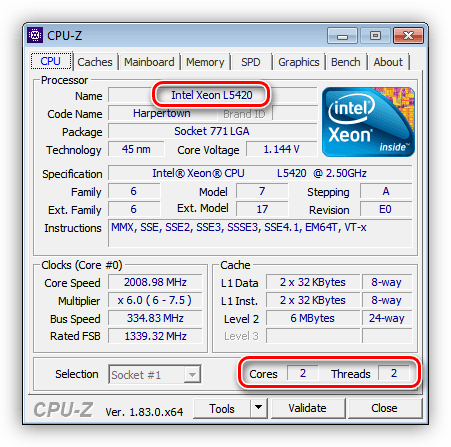
- Процессор – Intel Xeon L5420 c двумя отключенными ядрами, итого 2 ядра на сокете 775 с частотой 2.5 ГГц.
- Оперативная память 1 ГБ.
О браузерах
Коротко поговорим о браузерах, участвующих в сегодняшнем тестировании – о движках, особенностях и прочем.
Maxthon Nitro
Данный браузер создан китайской компанией Maxthon International Limited на основе движка Blink – переделанного WebKit для Chromium. Поддерживает все операционные системы, в том числе и мобильные.
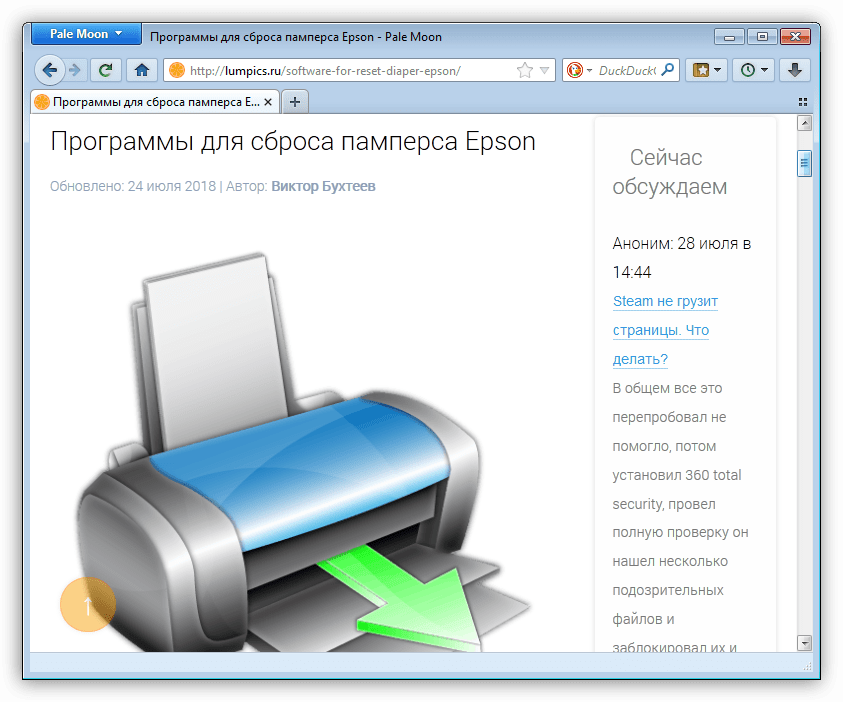
Pale Moon
Этот участник является братом Firefox с некоторыми модификациями, и одной из них является оптимизация под системы Виндовс и только под них. Это, по заявлениям разработчиков, дает возможность значительно увеличить скорость работы.
Otter Browser
«Выдра» создана с использованием движка Qt5, которым пользуются разработчики Opera. Данные на официальном сайте весьма скудны, поэтому больше сказать о браузере нечего.
K-Meleon
Это еще один браузер на базе Firefox, но с максимально урезанным функционалом. Данный ход создателей позволил максимально уменьшить потребление ресурсов и увеличить скорость.
Скорость запуска
Начнем с начала – измерим время, за которое браузер запускается полностью, то есть уже можно открывать страницы, выполнять настройки и прочее. Цель – определить, какой из пациентов быстрее приходит в состояние боевой готовности. В качестве стартовой страницы будем использовать google.com. Измерения будем производить до возможности ввода текста в поисковую строку.
| Браузер | Время на запуск |
|---|---|
| Maxthon Nitro | От 10 до 6 секунд |
| Pale Moon | От 6 до 3 секунд |
| Otter Browser | От 9 до 6 секунд |
| K-Meleon | От 4 до 2 секунд |
| Google Chrome (расширения отключены) | От 5 до 3 секунд |
| Google Chrome (с расширениями AdGuard, FVD Speed Dial, Browsec, ePN CashBack) | 11 секунд |
Как мы можем видеть, все браузеры довольно быстро открывают свое окно на рабочем столе и показывают готовность к работе.
Потребление памяти
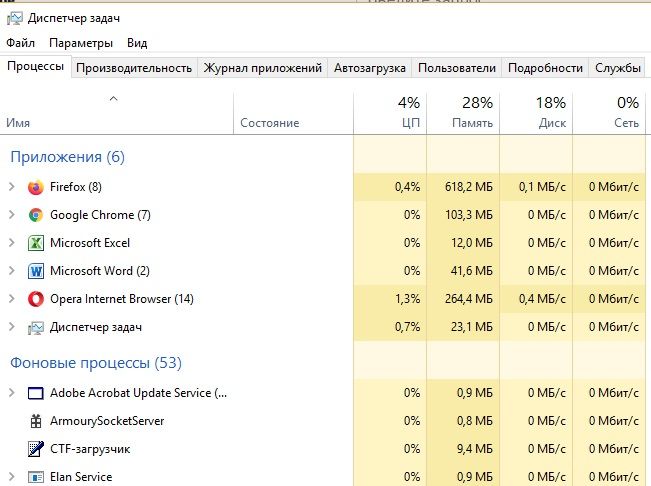
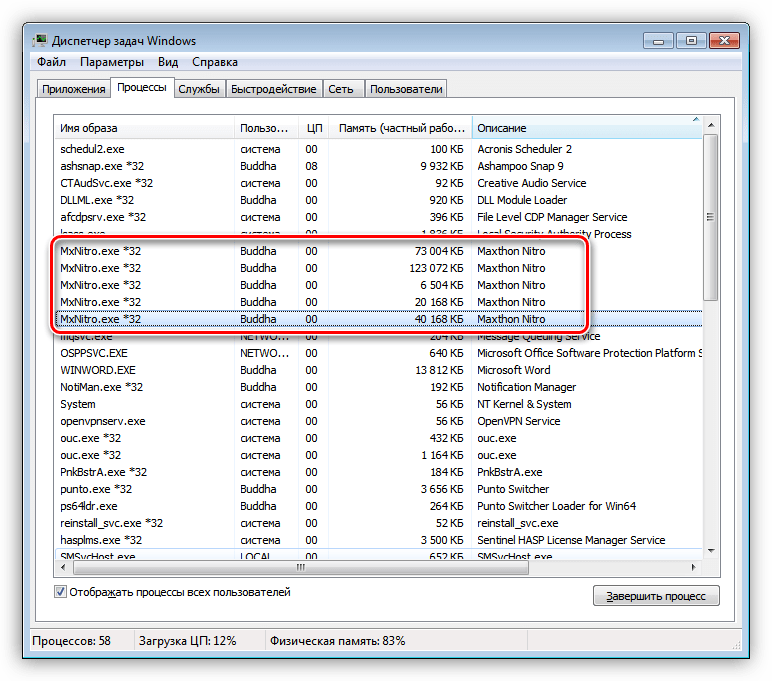
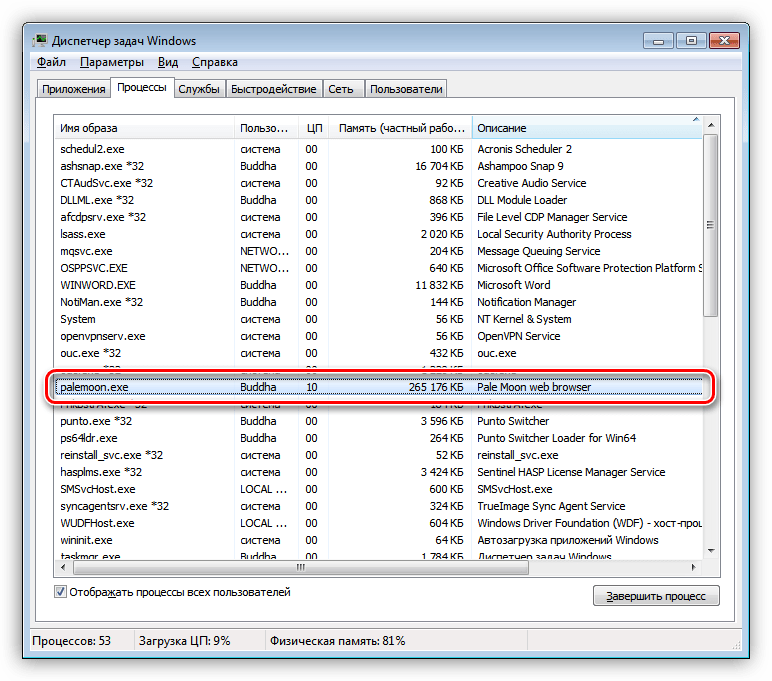
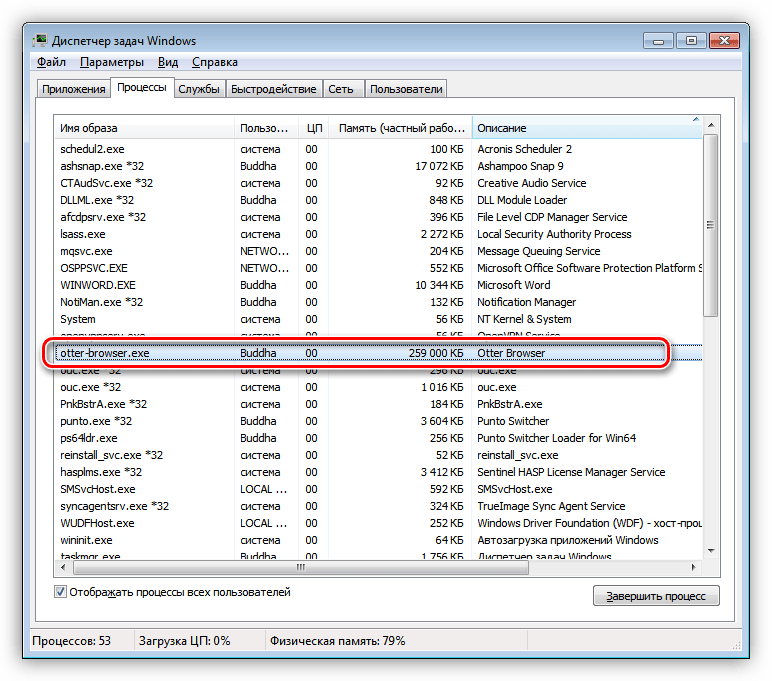
Поскольку мы очень сильно ограничены в объеме ОЗУ, то этот показатель является одним из важнейших. Заглянем в «Диспетчер задач» и подсчитаем суммарное потребление каждого подопытного, предварительно открыв три одинаковые страницы – Яндекс (главная страница), Ютуб и Lumpics.ru. Замеры будут произведены после некоторого ожидания.
- Maxthon Nitro – суммарно около 270 МБ;
- Pale Moon – примерно 265 МБ;
- Otter Browser – около 260 МБ;
- K-Meleon – немногим более 155 МБ;
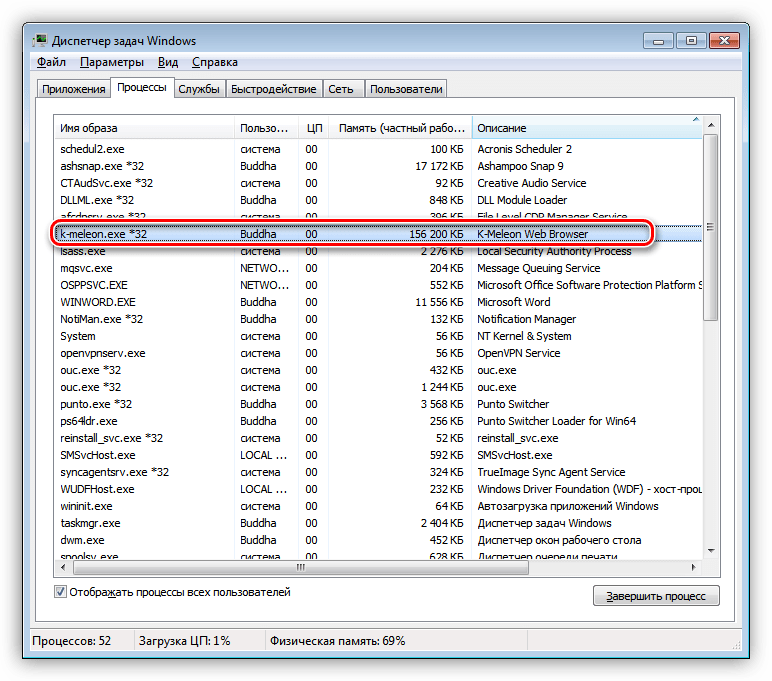
- Google Chrome (расширения отключены) – 205 МБ. С плагинами – 305 МБ.
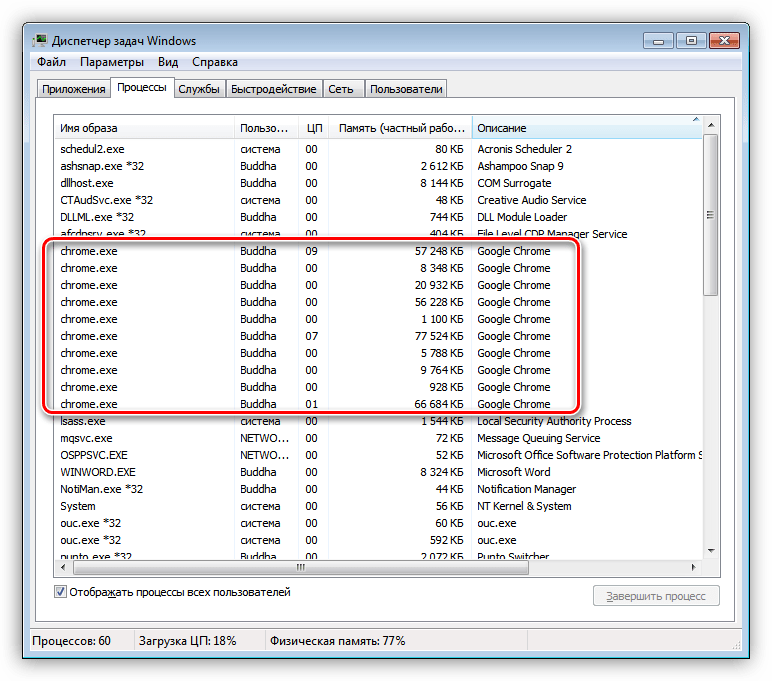
Запустим видео на Ютубе с разрешением 480р и посмотрим, как сильно изменится ситуация.
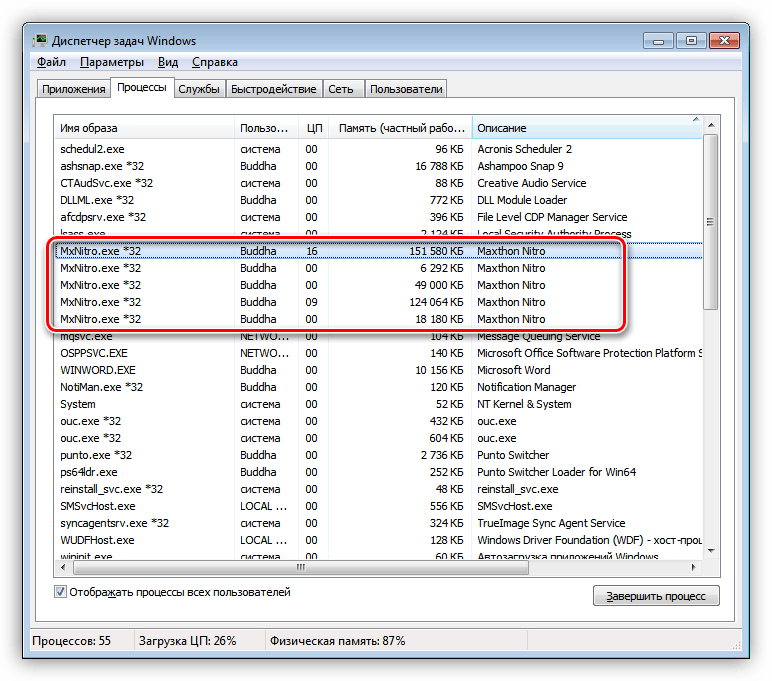
- Maxthon Nitro – 350 МБ;
- Pale Moon – 300 МБ;
Теперь усложним задачу, сымитировав реальную рабочую ситуацию. Для этого откроем 10 вкладок в каждом браузере и посмотрим на общую отзывчивость системы, то есть проверим, комфортно ли работать с обозревателем и другими программами в таком режиме. Как уже было сказано выше, у нас запущен Ворд, Блокнот, калькулятор, а еще мы попробуем открыть Paint. Также измерим скорость загрузки страниц. Результаты будут записаны на основании субъективных ощущений.
- В Maxthon Nitro наблюдаются небольшие задержки в переключении между вкладками браузера и при открытии уже запущенных программ. То же самое происходит и во время просмотра содержимого папок. В целом вполне рабочее поведение ОС с небольшими лагами. Скорость загрузки страниц не вызывает раздражения.
- Pale Moon выигрывает у Nitro по скорости переключения вкладок и загрузки страниц, но остальная система работает несколько медленнее, с большими задержками при запуске программ и открытии папок.
- При использовании Otter Browser скорость отрисовки страниц довольно низкая, особенно после открытия нескольких вкладок. Общая отзывчивость браузера также оставляет желать лучшего. После запуска Paint Otter какое-то время перестал отвечать на наши действия, а запущенные приложения открывались весьма «туго».
- Другое дело K-Meleon — загрузка страниц и скорость переключения между вкладками очень высокая. «Рисовалка» запускается мгновенно, другие программы также откликаются достаточно быстро. Система в целом реагирует отлично.
- Даже несмотря на то, что Google Chrome старается выгрузить из памяти содержимое неиспользуемых вкладок (при их активации происходит повторная загрузка), активное использование файла подкачки делает работу совсем некомфортной. Это выражается в постоянной перезагрузке страниц, а в некоторых случаях и в демонстрации пустого поля вместо контента. Другим программам также «не нравится» соседство с Хромом, так как имеют место высокие задержки и отказы отвечать на действия пользователя.
Последние замеры показали реальное положение вещей. Если в щадящих условиях все продукты выдают схожие результаты, то при повышении нагрузки на систему некоторые оказались за бортом.
Загрузка процессора
Поскольку в разных ситуациях загрузка процессора может отличаться, мы посмотрим на поведение браузеров в режиме простоя. Будут открыты одинаковые вкладки, указанные выше.
-
Maxthon Nitro – от 1 до 5%;
Все пациенты показывают хорошие результаты, то есть не грузят «камень» во время отсутствия действий внутри программы.
Просмотр видео
На этом этапе мы включим видеокарту, установив драйвер NVIDIA. Измерять будем количество кадров в секунду с помощью программы Fraps в полоноэкранном режиме и разрешении 720p с 50 FPS. Ролик будет включен на YouTube.
-
Maxthon Nitro показывает отличный результат – почти все 50 кадров отрисованы.
Как видите, не все браузеры способны полноценно воспроизводить видео в HD качестве. При их использовании придется снижать разрешение до 480р или даже 360p.
Заключение
В ходе тестирования мы определили некоторые важные особенности наших сегодняшних подопытных. Исходя из полученных результатов, можно сделать следующие выводы: наиболее быстрым в работе является K-Meleon. Он же сохраняет максимум ресурсов для других задач, но не совсем пригоден для просмотра видео в высоком качестве. Nitro, Pale Moon и Otter по потреблению памяти примерно равны, но последний весьма сильно отстает по общей отзывчивости при повышенной нагрузке. Что касается Google Chrome, то его использование на компьютерах, похожих по конфигурации на наш тестовый, совершенно неприемлемо. Выражается это в тормозах и зависаниях вследствие высокой нагрузки на файл подкачки, а значит, и на жесткий диск.
Еще статьи по данной теме:
Помогла ли Вам статья?
Со временем интернет сильно изменился,
Появлялись варезные сайты и исчезали,
появились торренты
сайты рапиды и подобные
расплодились видеосайты, порнуха стала не только на фото
онлайн телевидение, музыка, вебвещание
Появилась цензура,
Стали закрываться бесплатные ресурсы
Откуда не возьмись появились платные.
Идиотская погоня за обновлениями и последними версиями — выбросила на помойку кучу исправного, но
устаревшего железа. А ведь оно могло бы работать и по сей день
Для освобождения серверного места старые сайты конечно будут удаляться.
Кому будет нужен платный сервис и могут ли пользователи изменить политику интернета
Можно ли вообще что либо сделать в подобной ситуации?
Все изменения не могу считать прогрессивным ростом, скорее воспринимаю как оголтелый не нажратый
аппетит нечистоплотных корпораций навязывающий свои идеи как единственные и правильные, но так ли это
Уже три года пользуюсь хр, соmodo 13.4 ОЗУ 2г, Кmelion для yuotube
Но сегодня сдаюсь всё достало.
связан по рукам и ногам
Всхлип души зачетный)))
Большое спасибо! Я в этих делах разбираюсь слабо, и даже не все термины понимаю, но статья меня хотя бы несколько сориентировала в дальнейшем поиске. У меня такая задача — нужно найти более-менее приемлемый браузер для нетбука ASUS X101 — у него оперативки всего 1 Гб, и с Хромом он работать уже почти не может, всё хуже и хуже, тормозит дико, виснет. Операционка 7 Стартовая. Как мне объяснили в техсервисе, все ресурсы оперативной памяти съедены всё новыми и новыми обновлениями браузера. Впрочем, Хамелеона я тоже пробовал, и, кажется, особых улучшений не было. Что ж, выходит, на этом нетбуке вообще теперь в сети работать нельзя?…
Здравствуйте, в этой статье за пример тоже взят слабый ПК с 1 ГБ оперативной памяти. Вы можете попробовать не только K-Meleon, а также и другие браузеры, рассмотренные в этой статье. Тот же Pale Moon может, несмотря на чуть завышенные показатели в сравнении с Хамелеоном, работать на вашем нетбуке получше. А вообще не только браузер влияет на скорость работы. Для нетбука с такими ограниченными ресурсами не меньше важно провести оптимизацию, отключив вообще все лишние программы и службы, убрать лишнюю анимацию в ОС. Расширения (тот же блокировщик рекламы) лучше выбирать не самые известные (например, не AdBlock), а менее прожорливые по ресурсам (uBlock).
А еще вам бы не помешало включить файл подкачки, это существенно облегчит работу в браузере: Как изменить размер файла подкачки в Windows 7
Другой вариант — использование для увеличения оперативной памяти флеш-накопителя: Использование флешки в качестве оперативной памяти на ПК
А не поделитесь мнением на счет «легкого браузера» именно в плане прожорливости мощностей процесссора то есть «Загрузки ЦП»? Потому что проблема нехватки ОЗУ решается достаточно просто — покупкой дополнительной памяти (к тому же свободные слоты и поддержка хотя бы 4-8 Гб имеется практически везде). А касательно процессора многие ноутбуки вынуждены обходиться слабыми и древними камнями, заменить которую зачастую просто невозможно ввиду объективных причин (проц может быть впаян, материнка может не поддерживать ничего интересного, стоимость замены оч.высока и т.д).
к своему стыду, скажу, что я не умею в линукс. Но старые нетбуки/ноутбуки думаю спасет только это. Есть нетбук на архитектуре Бонелл, с камнем Atom, вычитал что для комфортной работы на нем только Slax. Я его почистил, пасту поменял, вот только до «слакса» руки так и не дошли XD.
Для ХР ничего не рекомендованно( где можно скачать рабочие версии, кроме мазиллы, есть сайт, где все версии можно скачать), а 10 на фиг не нужна.
Хотелось бы поделится своим опытом. Мозилла хорош и прост в использовании. А хром круто наворочен как и UC. Эдж умен, а Эксплорер иногда достает. Я удивляюсь почему никто не говорит о простом Сафари. Он ни чем не уступает остальным. Не давно скачал с одного сайта для себя на 10 ку. Работает отлично. Может кому будет полезна.
Браузер Safari уже достаточно давно не обновляется под ОС Windows, поэтому, в целях безопасности, его не целесообразно рекомендовать пользователям к установке.
Здравствуйте! Собрал отцу комп из старого железа для ютуба, и вот он как раз корректно не работает.
В файерфокс 52.9 (последняя поддерживаемая версия) видео в 720Р работает 23 минуты и виснет при этом звук идёт дальше,
при понижении качества на 480Р работает 37 минут и опять виснет, Palemoon ведёт себя идентично.
Если знаете как помочь подскажите. Конфиг: intel pentium 4 561 3,6Ghz, DDR1 3GB, Geforse 9800 GT 512MB, HDD 160GB sata l, Windows XP sp3.
Так вот решение было найдено , это последняя версия гугл хром поддерживаемая виндовс ХР sp3.
Лично рекомендую для ХР ��
Владимир, браузер Vivaldi есть и для хрюшки…, посмотрите на оф. сайте
Для ХР нет больше ничего из гугловских. поддержка прекращена. Остался пока FF, да и то, наверно, ненадолго. А жаль…..
Что вы имеете ввиду «поддержка прекращена», он что не запускается под хр? Попробуйте Slimjet, он на движке хромиума, есть и портативный.
Для ХР ничего не рекомендованно( г
Статья называется «Браузеры для слабого компьютера», а скачиваются последние версии! В дураки что ли?
В статье эти самые браузеры сравниваются между собой, а ссылки приведены на официальные сайты, что логично и обосновано как минимум с точки зрения безопасности.
Да что вы говорите. Стоит десятка (правда Home) на lenovo yoga 300(2гб Озу, проц 2х1,6Ггц) И ничего не тормозит. Спокойно открываю и по 5 вкладок и стим за одно..
Давайте оперировать реальными фактами. А не придумывать из головы. А если вы не можете обновки выключить ,которые видимо у вас всю память и сжирают в фоне. так это ваши траблы. Не?
Оледжи, в тестовой системе 1 (!) гиг памяти, а не два. Это большая разница для браузера, т.к. сама система (Семерка) выедает около 600 мегов.
По ХР — K-Meleon полностью работоспособен и на ХРюше, и на процах без SSE2. Современный и быстрый. Видео слабенько только потому (скорее всего), что по умолчанию в браузере отключено хардварное ускорение. Можно включить префками.
Кстати, в свежем КМ в коробке идут LAV-фильтры, с которыми видео вообще прекрасно играется — и по совместимости с модными кодеками, и по производительности.
Очень благодарен данной статье. Вы прямо выручили. Компьютер очень старый , разогнал его на 33 процента, но при загрузке любого браузера центральный процессор полностью перегружен. Установил K-Meleon и о чудо процессор загружен на 70 процентов, и теперь я могу выйти в интернет. ( Сборка : проц 2ггц в разгоне(33%) , одно ядро, оперативная память одна планка на 512, мать очень старая 2000 лохматого года, виндолс хр с установленными драйверами потребляет 215мб оперативки и 5-10% процессора в простое, юсб вайвай) Вообщем ещё раз спасибо за статью!
Очень интересно. Статья написана якобы 28.07.2018, а комментарии к ней появились уже в июне 2017. Может тут тоже просто дату меняют. Такое очень часто водится в сети.
Читаю эту же самую статью уже несколько лет подряд. А она все новая. По дате. Вот такое волшебство! ��
Здравствуйте, Роман. Все дело в том, что изначальная версия этой статьи была опубликована на нашем сайте в 2017 году, но позже было принято решение ее полностью переписать, сделать действительно актуальной, эффективной и дающей правильный ответ на озвученный в теме вопрос. Собственно, 28.07.2018 и была опубликована полностью новая, переработанная статья, в основу которой легли проведенные нашим автором тесты, проведенные на действительно старом, слабом компьютере. Точнее, новая статья попросту заменила старую, а адрес (ссылка) остался неизменным. Так что ознакомившись с этим материалом, можно без проблем выбрать легкий браузер для слабого компьютера.
Кто-то где-то привирает, хром самый прожорливый браузер съедающий всю оперативку после получаса работы в нем.
Литр, здравствуйте. Если бы Вы дочитали статью до конца, увидели бы такой вывод: «Что касается Google Chrome, то его использование на компьютерах, похожих по конфигурации на наш тестовый, совершенно неприемлемо. Выражается это в тормозах и зависаниях вследствие высокой нагрузки на файл подкачки, а значит, и на жесткий диск.»
Критика Гугла
У меня стоит и всё почему то вполне неплохо.
Здравствуйте. А Ваш компьютер такой же слабый, как тот, который использовался для тестов в данной статье? Плюс ко всему, в статье нет необоснованной критики Гугла, есть конкретное обозначение того, по каким параметрам он не подходит для конкретно выбранной нами «слабой» модификации и приближенных к ней.
Большое спасибо! Даже кое-что понял… �� ))) Вот только не знаю, как расшифровать вот это : «провести оптимизацию, отключив вообще все лишние программы и службы, убрать лишнюю анимацию в ОС.» А какие лишние? И в котором месте их отключают? Остальное, о чём вы поведали — буду пробовать. Ещё раз благодарю!
Пожалуйста) По поводу отключения эффектов. Перейдите в эту статью: Повышаем производительность рабочего стола и выполните все, как сказано в подзаголовке «Отключение визуальных эффектов»
Отключение лишних служб: Отключение ненужных служб на Windows 7
Если разные программы запускаются вместе с Windows 7, но они нужны не всегда, уберите их из автозагрузки, чтобы освободить ресурсы нетбука, используя «Способ 2»: Как выключить автозагрузку программ в Windows 7
И если в браузере не стоит блокировщик рекламы, обязательно его установите, чтобы всякие баннеры и всплывающие окна не тормозили загрузку и отображение страниц интернета.
Не забудьте проверить план электропитания, кликнув правой кнопкой мыши по иконке с батареей, что находится в том же углу, где и время в Windows, перейдя в «Электропитание» и сделав выбор в пользу «Высокая производительность». Правда в этом режиме от батареи нетбук будет быстрее разряжаться, но ничего не мешает переключать режимы при необходимости.
Все эти рекомендации не влияют напрямую на браузер, а только лишь косвенно, повышая общую производительность операционной системы, и, соответственно, запущенных программ. К тому же нет никакой гарантии, что они дадут ощутимый прирост вашему нетбуку, т.к. неизвестно, в каком состоянии находится Виндовс (предложенная оптимизация — верхушка айсберга). Наиболее действенным вариантом будет все же выделение дополнительной оперативной памяти. Тут учтите, что если вы включите файл подкачки, он будет создан в виде файлика на компьютере, который хранится на жестком диске. В вашем случае нужно выделять 2-3 гигабайта, поэтому, во-первых, на накопителе должно хватать свободного места, во-вторых, сам диск должен работать на приемлемых скоростях и быть без ошибок (в большинстве случаев эти ошибки могут быть устранены пользователем без особого труда). Словом, тут подсказок и рекомендаций еще на пару страниц можно дать, но при необходимости вы можете найти нужную информацию в интернете или задав вопрос здесь.
Очень сильно спасибо! ))) Буду пытаться. Если что — спрошу. )))
Все что вам написали в качестве совета, особо ощутимого комфорта использования нет бука с такими характеристиками не прибавит. Вся проблема кроется там где вы бы и искать то её не подумали — в вашем жестком диске стандарта hdd. Замените его на ssd хотя бы на 64gb (у меня такой в старом ноуте Acer g5920) и ваш нетбук заработает быстрее любого современного ноута с Windows 10, 4 gb оперативной памяти но работающего на hdd. Не верите? Попробуйте и вы будете приятно удивлены, как я однажды. Если доступно то оперативку замените на 2gb (больше не получится — ограничение сокета материнки)
Здравствуйте! Ребята, спасибо огромное за статью! Chrome уже до белого каления довел, начала искать полегче что-нибудь. Самостоятельный поиск и тестирование заняло бы довольно много времени, потому что я не очень разбираюсь в этом всём. А благодаря Вам сэкономила время и нервы! Спасибо!
И да, K-Meleon «с максимально урезанным функционалом» — это ерунда.
Функционала там вагон (и стандартного, и разного продвинутого). А за счет собственного макроязыка он расширяется почти безгранично.
Всего лишь неполная поддержка XUL-расширений (т.е. далеко не всех). Но есть свои. И в него можно интегрировать практически любой сторонний софт.
У Вас смутные представления о слабом компьютере! Слабый компьютер – это 1 Гбайт ОЗУ и одноядерный (двухядерный) процессор с частотой 1 ГГерц. И если он (компьютер) может проиграть видео 720р с диска без тормозов – это уже круто!
Из этих определений следует, что серфинг возможен, но с видео онлайн будут проблемы.
Вариантов «легких» браузеров немного. Я буду приводить потребление ОЗУ каждым браузером для ЭТОГО сайта.
1. Радикальный метод — отключить java-скрипты в браузере (в любом), это уменьшит потребление памяти и нагрузку на процессор. Метод радикальный и не всем подойдет.
2. Использовать Microsoft Explorer (9-11) c включенными подписками защиты от слежения. Актуальные подписки можно взять здесь (http://dayngo.com/static/filter.html). Дополнительно, включить в браузере автоматическую блокировку в личном настроенном списке. С подписками защиты от слежения браузер потребляет 55 МБайт ОЗУ (этот сайт).
3. K-Meleon несомненно «легкий» браузер. Возможно, Вам будет интересно — в обсуждении участвует один из разработчиков браузера. С некоторого времени, совместимость с дополнениями Firefox (*.xpi) отсутствует, т.к. их нет уже в самом Firefox. Многие настройки придется делать вручную. С блокировщиком рекламы потребляет 110 МБайт ОЗУ (этот сайт).
4. Palemoon чуть «тяжелее» K-Meleon, но проще в настройке. Многие дополнения (ublock, например) придется устанавливать вручную. И вообще, много что придется делать вручную. Актуальная версия с ublock потребляет 200 МБайт ОЗУ. Версия Palemoon 26.5.0 для процессоров Atom потребляет 170 МБ ОЗУ (этот сайт).
5. Microsoft Edge так же «легкий», особенно по нагрузке на процессор, но Windows 10 «сожрет» все ресурсы Вашего компьютера.
Мертвые проекты типа QtWeb Browser или Opera 12 описывать не буду, нет смысла.
Я вижу два варианта «легкого» браузера:
1. Internet Explorer 11 с подписками защиты от слежения на Windows 7 х86.
2. Puffin Web Browser Pro на Android x86 не выше версии 4.4.
Возможно, Android х86 позволит Вашему «слабому» компьютеру даже воспроизводить видео онлайн в качестве 480р или 360p с помощью YouTube Vanced или HD Videobox.
Вы приводите свои замеры по IE, K-Meleon, Palemoon и Microsoft Edge, но рекомендуете Puffin Web Browser, тесты которого не приводите… Вам не кажется это странным?
Я рекомендую Puffin для Android. Он использует облачные сервера для предварительной обработки и сжатия веб-страниц, в то время, как большинство других браузеров использует для этих целей ограниченную вычислительную мощность компьютера. В версии Pro имеется блокировка рекламы.
Для слабого компьютера на windows категорически не подходит, прожорливый, как Chrome.
Забыл добавить. Для Android х86 нужно установить Adguard любой версии (купить или «пролечить от жадности»). С блокировкой рекламы в андроиде очень туго.
если у вас 10.1″ нетбук типа «asus Eee PC» 1 Гбайт ОЗУ и одноядерный процессор с частотой 1 ГГерц.
вы не сможете КОМФОРТНО смотреть онлайн видео под виндой, т.к. все виндовве браузеры испльзуют один и тот же тормознутый аддобе флэш плэйр.
но выход/ решение есть:
— установите второй операционкой 32bit Android 6.0-r1 х86
https://trashbox.ru/link/how-to-android-x86
под него есть x86 версия «MX Player» и есть браузеры позволяющие выбрать каким плэйром воспроизводить видео:
WebVideoBrowser 1.5.10
ReCaster 1.4.10
Filmix UHD 0.7.2
после запуска фильма в MX Player, щелкнете по экрану и в правом верхнем углу нажмите на буквы HW, переключите на кодеки SW, звук тоже можно переключит на SW(значок ноты рядом)
и…, вуаля!
— ваш чахлый нетбук кажет онлайн видео гладенько, аки топовый планшет!
все эти полезные проги
и еще плэйр с изменением скорости для аудио-книг и удобную читалку с поворотом экрана выложил 1-м архивом:
https://yadi.sk/d/qEez6Y5D1tsB4Q
ПС:
как правильно установить две операционки не наступая на грабли:
1) — потребуется внешний диск и флэшка (или 1 большая флэшка и 1 маленькая 4 Гб достаточно) вместо маленькой можно писать установочные диски на DVD
2) — сохраняете все что хотите оставить на большую флэшку или внешний диск, туда же кладете мой скачанный архив и драйвера ваших сетевых карт.
не забудьте выписать в текстовый файл адреса нужных вам сайтов, чтоб потом заново не искать.
драйвера вам понадобятся обязательно если не хотите оказаться без интернета после переустановки винды.
если дров у вас нету, качаете с интернета «DriverPack Offline Full» он весит аж 17 гигов, используйте для скачивания программу uTorrent (есть в моем архиве)
или можете попробовать урезаную версию содержащую только сетевые дрова «DriverPack Offline Network» 500 мб.
https://drp.su/ru/info/driverpack-offline
запускаете и проверяете что скачанный пак имеет ваши драйвера, если нет, ищите в инете более старые версии DriverPack
3) — качаете с инета uTorrent-ом образ нужной винды
4) — вставляете маленькую флэшку и запускаете из моего архива прогу UltraISO
записываете прогой UltraISO скачанный образ диска винды на флэшку, делая ее загрузочной
видос как пользоваться UltraISO https://youtu.be/tmqhl_GfOfE
5) — убедившись, что сохранили все нужное на внешний диск или большую флэшку, приступаете к переустановке винды.
в биосе включаете загрузку с флэшки и ставите винду,
в момент выбора диска на который ставить (предполагается что в нетбуке 1 неразбитый диск) если там что-то разбито типа раздел 100мб для восстановления винды, вам надо удалить раздел(ы) и создать новый раздел меньшего размера оставив часть диска для раздела под андроид, гигов 15 андроиду за глаза хватит
винде указываете ставиться на больший раздел и ждете первой авто-перезагрузки. заходите в биос и ставите первой загрузку с диска иначе будет мотать загрузку с флэшки по кругу. винда продолжит ставится (флэшку не вынимать до полной установки винды)
6) — ставите в новой винде драйвера и настраиваете под себя
7) — качаете Android х86
https://trashbox.ru/link/how-to-android-x86
я качал 32бит версию, там же есть инструкция по установке на комп.
аналогичным образом прогой UltraISO делаете из маленькой флэшки загрузочную с андроидом
8) — переключаете биос на загрузку с флэшки и пробуете запустить (без установки) андроид, выбрав пункт запуска с флэшки.
если запуск успешен и Wi-Fi работает, все ок, можно установить этот андроид на меньший раздел диска.
в процессе установки андроида следует так же установить загрузчик GRUB он позволит выбирать какую из операционок потом включать
9) — а скорее 1)
— если запуск с флэшки андроида не удался или запустилось но не работает Wi-Fi пробуйте другие версии андроида
https://www.android-x86.org/releases.html
Здравствуйте, Аноним. Ознакомьтесь с разделом «О браузерах» в данной статье. Там под каждым описанием есть кнопка «Скачать». Нажмите на нее и вы перейдете к детальному обзору на браузер на нашем сайте
k-meleon много процессорного времени жрёт.
где браузер енот
Он же Гога, он же Жора…
речь идет о MyPal (Мой приятель)? Форк с П̶а̶л̶е̶н̶о̶й̶ Бледной Луны. Для XP я раньше думал что это ВЕЩЬ! Но потому как сейчас грузит гугл и другие ресурсоемкие сайты, однозначно не вариант для слабых компов.
Могу сказать сейчас, сидя на железке 2006 года, в ХР, на работе, не могу полноценно в нем работать, начинает грузить энергоемкий скрипт и проц уходит в пик и может висеть несколько минут.
Так что да — от хлама пора уходить. Жаль только, что по большому счету, везде сейчас политика — рабочее место себе сделай сам, из говна и палок. И работай.