Записи, страницы, рубрики и метки в WordPress

Здравствуйте, уважаемые читатели!
Продолжим освоение административной панели WordPress. Сегодняшняя статья посвящена таким важным понятиям как «записи», «страницы», «рубрики» и «метки». Для понимания структуры блога, создаваемого на движке WordPress, необходимо четко различать смысл этих понятий, знать их сходство и различие, уметь правильно применять.
CMS WordPress сейчас используют для создания сайтов самых разных видов, от сайтов-одностраничников до интернет-магазинов, но, все таки, в основном WordPress используется для создания блогов. А один из главных отличительных признаков блога – наличие хронологического порядка записей.
Записи и страницы.
 Сразу отметим, что записи часто называют просто статьями или постами. Для нас это синонимы.
Итак, в чем же сходство и различие записей и страниц? С первого взгляда они очень похожи, есть много отличий.
- Если войти в админку WordPress, в меню мы увидим пункты Записи и Страницы, а при наведении указателя мыши появятся подпункты: для Записей – Добавить новую, Рубрики, Метки, а для страниц – только Добавить новую.
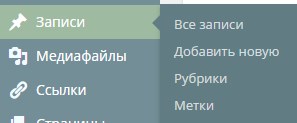
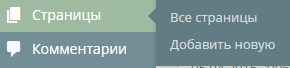
- Окна создания и редактирования Записей и Страниц также очень похожи, отличаются пунктами Рубрики и Метки, которых для страниц не существует.
- Записи привязаны к определенной дате и отображаются в хронологическом порядке. Страницы не имеют конкретной даты.
- Записи отображаются в ленте в виде анонсов, от которых можно перейти к полным текстам. Каждая страница содержит весь текст и связана с определенным пунктом меню.
- Каждая запись относится к какой-то теме – рубрике, и создана определенным автором (блог могут вести несколько пользователей-авторов). На страницах располагается самостоятельный материал, не связанный с какой-то темой и автором.
- Каждая запись имеет дату написания, автора, принадлежит определенной рубрике, содержит различные метки, и мы можем сортировать записи по этим признакам. Например, выбрать все записи из рубрики «Wordpress» или выбрать записи за май 2015 года и т. д. Со страницами такой отбор осуществить нельзя.
- Статьи в записях могут комментироваться читателями, а страницы обычно содержат такой материал, который не подлежит обсуждению.
- Все записи, как уже было сказано, располагаются в виде анонсов в хронологической ленте, но запись можно закрепить, чтобы она всегда находилась на первом месте. Страницу можно сделать главной, чтобы при переходе на сайт открывалась именно она, а не лента записей.
Рубрики.

Любой блог посвящен какой-либо теме. Например, Создание сайтов, Здоровое питание и т. д., но любую тему можно разбить на подтемы. Это и будут Рубрики или категории. Рубрик не должно быть много. На личном блоге в пределах 10, поэтому при проектировании сайта нужно спланировать, какие подтемы выделить.
Обычно каждая статья соответствует одной рубрике, хотя это не строгое правило.
Создать рубрику можно двумя способами:
- Навести указатель в меню на пункт Записи и выбрать Рубрики. Откроется страница редактирования рубрик, на которой можно создавать, удалять или редактировать рубрики.
- Можно создать запись и при выборе рубрики для нее создать новую.
Метки.

Метки – это слова в записи, на которые следует обратить внимание. Меток, в отличие от рубрик, может быть много. Создаются метки двумя способами, аналогично рубрикам.
Архивы.
Архивы формируются автоматически по дате, рубрике, автору, меткам.
Что публиковать в записях и на страницах.
Этот вопрос всегда возникает у новичков. Следует помнить, что блог – это дневник, в котором записи идут в хронологическом порядке, поэтому в них мы публикуем то, что живет во времени, имеет продолжение, требует обсуждения.
- Например, вы описываете событие, которое произошло, опыт, который вы приобрели, узнав или изучив что-то.
- В записях пишут отзывы или рецензии, например, рекламируя партнерский продукт, публикуют интервью, новости.
- Вы можете написать статью, выразив в ней свое мнение по какому-то вопросу. Можно написать серию постов, проводя эксперимент, описывая путешествие.
- Если у вас обучающий блог, то в записях публикуются уроки, которые нужно изучать последовательно.
- Здесь же можно описывать истории из вашей жизни.
А вот на страницах размещается материал не связанный со временем, не требующий обсуждения, статичный, неизменный контент, общую информацию.
Примеры часто используемых страниц: Об авторе, Контакты, Услуги, Прайс-лист, Карта сайта.
 Рекомендую вам новый видеокурс Михаила Русакова «WordPress 4: Пример создания блога». Данный курс записан по последней, а именно 4-й версии этого мегапопулярного движка.
Итак, мы рассмотрели основные понятия, необходимые для публикации статей на блоге. В следующем посте будут разобраны публикации записи на блоге на WordPress.
По полочкам: WordPress и его записи, страницы, рубрики, метки

Итак, вы создали свой первый сайт на WordPress. Самостоятельно или на мастерской по созданию сайтов. Заходите в консоль, начинаете разбираться. И первое, что вводит в замешательство, — структура постов. Например, в Кандинском вы увидите Записи, Страницы, Проекты, Люди, Партнеры. Потом вы заглянете внутрь каждого из этих разделов, а там еще и Рубрики, Метки и Категории. Что вообще происходит? Зачем все это и чем отличается? Рассказывает web-разработчик и автор Теплицы Александр Гусев.
Что такое пост
Все не так сложно, но для лучшего понимания будем погружаться в мир WordPress постепенно. И прежде всего проясним для себя, что такое пост. Ведь вокруг него и строится почти все в WordPress.
Дело в том, что изначально система создавалась для ведения блога. А блог состоит из постов (записей). Точно так же, как ваша страница в социальной сети. И это основной момент, который нужно понять и принять: почти все в WordPress — посты.
Какие есть виды постов
А сейчас глубокий вдох, ныряем глубже. В консоли WordPress при чистой установке (без Кандинского) несколько видов постов. А именно два — записи и страницы.
При этом внешний вид редактора для создания новой записи и новой страницы одинаков. Сверху заголовок, ниже — редактор Гутенберг, справа боковая колонка с дополнительными настройками. И запись (она же новость), и страница — это пост. В техническом смысле они отличаются типом. У Записи тип post (пост), у Страницы — page (страница). Но при этом и Запись, и Страница — это пост.
Да, звучит немного странно: на вашем сайте есть посты с типом «пост» и есть посты с типом «страница». Но это сделано для удобства управления этими разделами. В разделе «Записи» находятся все новости, в разделе «Страницы» – все статичные страницы («Главная», «О нас», «Контакты»). А иначе могло бы быть так: в разделе «Страницы» у вас и все страницы, и все новости. Так можно сделать, но это беспорядок, и вам будет сложно в нем разобраться. В WordPress же отдельно Записи (они же новости) и отдельно Страницы. Это удобно.
Главное — понять идею, что всего в WordPress есть несколько видов постов. По ссылке вы можете ознакомиться с ними всеми.
А еще можно создавать свои собственные типы постов. Например, в Кандинском — Проекты, Люди и Партнеры. Технически это все те же посты, но другого типа. У Проектов это post_type=project, у Людей — post_type=person, а у Партнеров — post_type=org. Название нового типа можно задавать любое. С поправкой на то, чтобы потом самим было понятно, что это за тип поста и что он выводит.
Что значат рубрики и метки
Нырнем еще глубже — разберемся с рубриками и метками. Но прежде запомним, что рубрики — это то же, что и категории, а метки — это теги. И то, и другое в WordPress — способ сортировки постов.
Рубрики (категории) — это способ упорядочить ваши записи (новости). Каждая из них должна быть отнесена как минимум к одной рубрике. При установке WordPress внутри раздела «Записи» уже будет создана рубрика «Без рубрики». Ее можно переименовать и указать при публикации новости. При необходимости можно создать и другие рубрики.
Например, если сайт новостной, то будут рубрики «Спорт», «Экономика», «Путешествия». И каждую новость можно будет отнести к одной или нескольким рубрикам. Тогда по клику на название рубрики «Спорт» посетитель увидит все посты (новости), отнесенные вами к этой рубрике.
Теперь про метки. Если вы хоть раз пользовались хэштегами в соцсетях, то можете считать, что уже знаете принцип работы меток (тегов). В соцсети по клику на хэштег вам покажут другие посты с таким же хэштегом. А на сайте по клику на метку вам будут показаны другие посты с такой же меткой.
И если у любой новости должна быть хотя бы одна рубрика, то на метки это не распространяется. Новость можно создать вообще без меток. Но учтите, что при большом количестве новостей метки добавляют удобства при навигации между схожими по теме постами.
Что в итоге
WordPress не так сложно понять технически, но поначалу может быть неясна его внутренняя структура. А чтобы разобраться, нужно усвоить термины, которые используются в WordPress. Для начала стоит запомнить, что записи/страницы — это посты, а рубрики/метки — это способ сортировки постов.
И вот теперь уже можно более легко работать с сайтом, понимая, как в WordPress все устроено изнутри. Чего вам и желаю.
Чем записи WordPress отличаются от страниц

Свой сайт от А до ЯУчебник по WordPress

Записи, как и страницы, являются основными инструментами WordPress. Они помогают создавать сайты любой сложности. Но многие новички по незнанию выбирают только один из них. Но не стоит так делать, лучше использовать оба для создания полноценного сайта.
Давайте рассмотрим каждый вариант подробнее. Мы не будем разбирать, как создавать и настраивать их, ведь уже подробно рассматривали в инструкции. Сегодня узнаем сходства и различия, а также, в каких случаях лучше выбрать страницу, а в каких запись.
Общие параметры
Несмотря на то, что страницы и записи это разные вещи, у них много и похожего:
- оба имеют примерно одинаковую структуру (заголовки, подзаголовки и содержимое);
- делаются в одном стандартном редакторе;
- легко создаются и настраиваются;
- для каждого есть множество плагинов, расширяющих функциональные возможности;
- могут служить пунктом меню, нужно лишь выбрать и добавить нужные в настройках (но чаще все же выбирают страницы для этих целей).
Но если они так похожи, то чем же отличаются. Ведь зачем то же разработчики создали два разных инструмента.
Чем записи отличаются от страниц?

Временные рамки
Дата создания и обновления записи всегда указывается, но можно и отключить ее вывод. У посетителей может создаться ощущение, что информация уже устарела.
Все записи выставляются на главную страницу в обратном порядке. Т.е. новые статьи будут отображаться наверху в ленте. Есть функция закрепления определённой статьи вверху.
Откройте публикацию в редакторе и в блоке настроек «Статус и видимость» поставьте галочку в окошке «Прикрепить наверх блога».
Таким образом, вы можете закрепить, например, приветственный пост, где вы рассказываете себе и своём блоге. Или опубликовать информацию о действующей акции.
Статьи же не имеют срока годности. Информация в них всегда актуальна и важна. При этом ее можно редактировать, без присвоения другого адреса. При обновлении записи же создается 301 редирект, и сохраняются все предыдущие редакции. Их можно удалять при помощи плагина кеширования или напрямую из базы данных.
Способ создания
Для того чтобы добавить новую статью или страницу нужно будет заходить в разные пункты бокового меню в консоли WordPress. Меню под названием «Записи» содержит больше составляющих, которые свойственны именно статьям: метки и рубрики.
Возможность комментирования
По факту есть и там и там. Но по умолчанию включены только в записях. Потому что статьи пишутся, в том числе и с целью узнать мнение читателей или написать возникающие вопросы по теме. Комментарии к страницам автоматически отключаются. Но это можно исправить в меню справа от редактора
Особенности группировки
Статьям можно назначить метку, рубрику и авторство. Метки – это почти как ключевые слова, по которым находят похожие статьи. Например, рецепты можно искать по определенным продуктам.
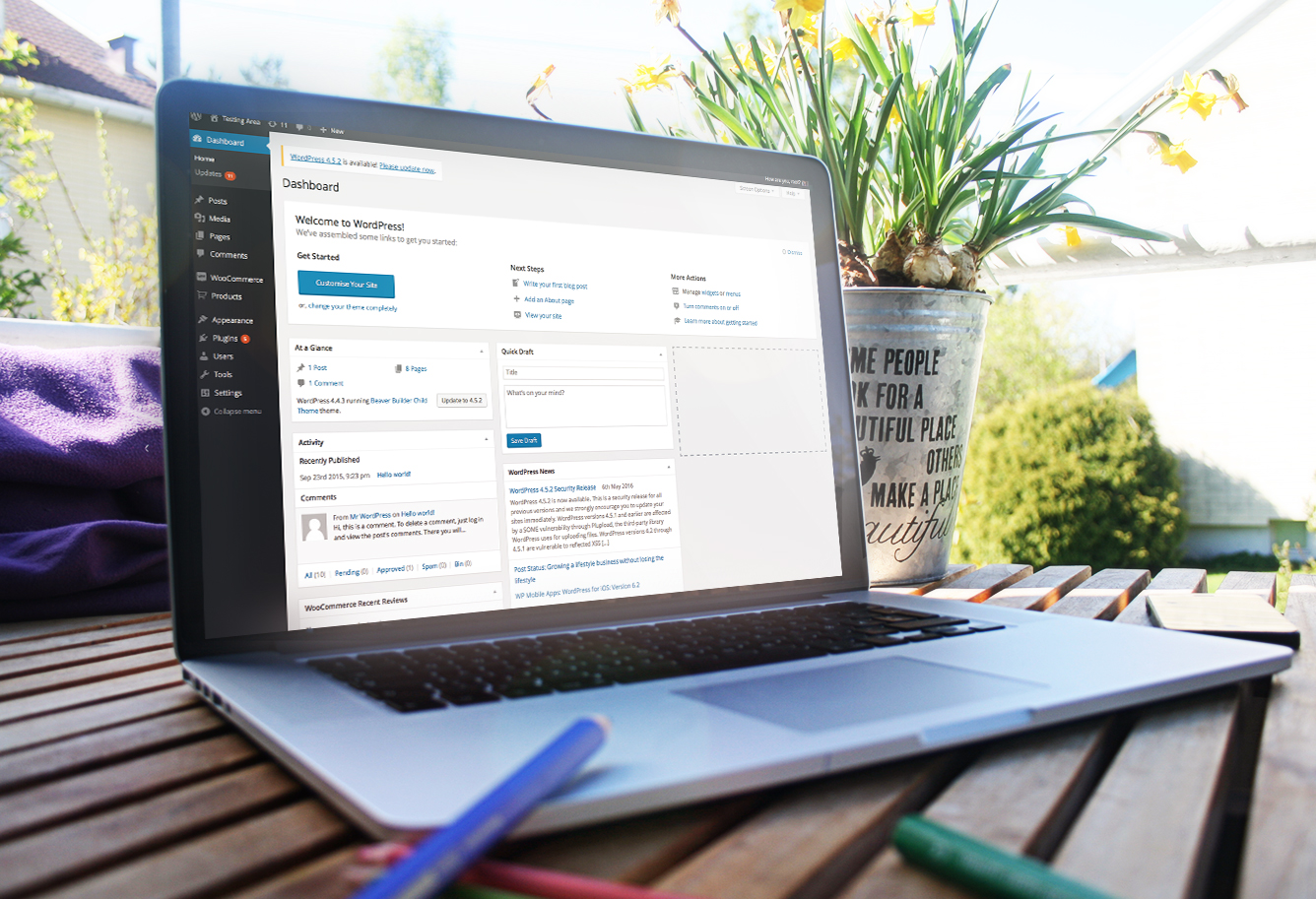
Рубрика, она же категория, объединяет статьи одной тематики и может выводиться в виде меню в сайдбаре. Например, «салаты», «супы», «горячие блюда». Каждая рубрика может делиться на подрубрики: «горячее из мяса», «рыбы» и т.д. С их помощью можно создать подробную структуру сайта, но не стоит увлекаться, создавая сложную иерархию.
Обе эти таксономии привлекают внимание читателей, заставляя смотреть все больше и больше текстов на сайте. Тем самым улучшая поведенческие факторы.
Авторство – ещё один полезный способ удерживать посетителей. Например, у вас много авторов, и каждый специалист в своей области. Пользователи, перешедшие из поиска, ознакомятся с одной публикацией автора. Проникнутся доверием к нему, смогут перейти ко всем публикациям данного автора и почитать подобные статьи от профессионала.
Родительская принадлежность
Страница – это обособленный элемент, который держится самостоятельно. Его нельзя добавить к какой-либо категории или назначить ему метки. Однако в последних версиях WP, можно добавить родительскую страницу. В меню правее редактора откройте пункт «Атрибуты» и увидите возможность назначения главной. И порядковый номер в подписке. У записей же не может быть главной.
Возможность гибкой настройки
Страницы проще настраивать с помощью блоковой системы. Основное внимание уделяется выводу разнообразных блоков. Для станицы можно отключить отображение сайдбара и полностью внести изменения в обычную структуру сайта.
Записи же больше настраиваются на текстовый режим, т.е. много инструментов для работы с заголовками, абзацами и т.д.
Наличие шаблонов
Шаблон – это уже готовый вариант оформления. Например, вы хотите, чтобы все страницы выглядели одинаково и имели одну структуру. Раньше такая функция было доступна только для страниц, но с версии 4.7 можно создавать шаблоны и для записей. Но отображается данная функция, только если это предусмотрено темой. Шаблон можно подключить в целом для рубрики, а не для отдельных статей.
Частота добавления информации
Страницы положено использовать для отображения статической информации. Которая не устаревает и редко меняется. Это чаще всего информация о фирме, о доставке и оплате, контакты. Блог же постоянно дополняется информацией для поддержания актуальности.
Родительский раздел
По умолчанию все новые записи относятся к рубрике «Uncategorized». В процессе создания или редактирования можно изменить стандартную на нужную. Но расположение хотя бы в одной категории обязательно для статьи. К слову их может быть и несколько, но не стоить практиковать подобное слишком часто. Страницам можно назначить только родительскую, к которой она будет относиться, но это не обязательное правило. Чаще всего странице все же остаются обособленными элементами.
Новостная лента
Все новые записи добавляются в так называемую ленту новостей RSS. Она быстро уведомляет читателей о размещении новых постов. Подписчики видят новые материалы и переходят по ссылке на полную версию. Для страниц такой возможности нет.
Особенности распределения
Иерархия и принадлежность есть и у страниц, но запись может относиться сразу к разным архивам. Например, по авторству, меткам, категориям. При том, что сколько меток и категорий назначено, в стольких архивах и будет находиться. Например, на сайте, посвящённом рецептам, уха относится к категориям:
- «первые блюда»;
- «рыбные блюда».
И можно добавить метки:
- «рыба»;
- «суп»;
- «уха».
Итого данный рецепт будет выводиться в пяти разных архивах. А если указывать больше ключевых слов и категорий, тогда все будет выглядеть намного интереснее.
Это не очень хорошо с точки зрения дублирования контента. Поэтому такие архивы закрывают от индексирования роботами. Ведь все же они нужны для удобства перемещения читателей по сайту. Но так теряется до 40% переходов из поисковиков. Поэтому лучше все оставить открытым, и менять варианты отображения превью статей в разных архивах. Например, в каких-то случаях выводить первые 150 символов, в других – цитаты из текста или специальное описание. Это делается с помощью правки кода.
Главная страница
Любую из страниц можно сделать главной. Т.е. той, которая будет показываться по умолчанию, либо при нажатии на логотип. Поменять просто перейдите в боковое меню в консоли и выберите пункт «Настройки». Далее подпункт «Чтение». В выпадающем списке «Статическая страница» выберите нужную. Здесь же можно назначить нужную страницу, где будет отображаться архив всех записей. Ниже укажите, сколько статей нужно выводить на каждой странице.
Ведь по умолчанию все статьи располагаются на главной странице сайта при этом в хронологической последовательности. А так вы сможете понять этот порядок. Любую страницу можно сделать главной. С записью такого сделать не получится.
Функции
Разные функциональные возможности редакторов. У записей их намного больше. Здесь добавляется время публикации, рубрики и метки, поле для написания отрывка.
Время публикации
Можно задать определённое время для публикации статьи, например, отложить запись. Это удобно, когда размещаешь акцию, или только раскручиваешь сайт и привлекаешь поисковых роботов. Размещайте посты в одно и то же время, и роботы будут заходить примерно в это же время и ждать новый контент. Страницы же не участвуют в хронологии блога и публикуются сразу.
Благодаря датам Яндекс увидит, что ваш сайт не заброшен. В некоторых ситуациях даже отображается время публикации в поисковой выдаче. Но зачастую пользователи скрывают дату, потому что практически все сайты в топе – это долгожители. Показываются статьи, которые уже отстоялись и набрали веса. Хотя это мелочи и никто не обращает особого внимания. Это не относится к юридической и подобным тематикам. Здесь очень важно время, ведь законы и правовые акты меняются каждый день.
Частота использования
Конечно, по количеству преобладают записи, потому что с их помощью публикуют разнообразную полезную информацию. Просматривают их гораздо чаще. Именно они и генерируют основной поток посетителей из поисковых систем.
Способ размещения
Статьи автоматически публикуются и размещаются на странице сайта и в определенных архивах (рубрик, меток, авторов). Причём, как мы помним, во всех сразу. А если и таковые не назначены, то на автомате поместится в главный архив и категорию «Без рубрики». Странице же нужно указать место расположения вручную.
Где и в каких случаях использовать?

Давайте разберем на примере интернет-магазина. Еще раз напомним, что не стоит выбирать что-то одно. Лучше использовать и страницы, и записи. Но правильно выбирать тип материала для каждого случая.
Вы наверно уже заметили и даже привыкли, что при входе на сайт интернет магазина в верхнем меню вы найдёте основную информацию. Реализуется такое меню с помощью страниц. Чаще всего размещают информацию о магазине, условиях доставки и оплаты, контакты пунктов выдачи и т.д.
Блог на таких сайтах тоже часто встречается, потому что так бесплатно привлекают новых клиентов из поиска. Например, на сайте с развивающими игрушками, есть статьи о развитии детей. В них подробно описывают все товары, которые будут полезны. Дают ссылку на товары. Покупатель уже проникается доверием, что магазин не только торгует, но и помогает решать проблемы с помощью интересных статей. Верх мастерства – это с помощью поста показать, что у покупателей есть проблемы, о которых они и не знали. И им срочно понадобятся развивающие игрушки.
Акции также размещают в записях. Ведь они имеют срок действия. И именно такую запись можно закреплять наверху в архиве.
Но есть сайты, которые состоят только из страниц. Например, просто визитка какой-то региональной компании. У них размещена только информация о фирме, документы, прайс и контакты. В таком случае в принципе и не нужны дополнительные инструменты.
Многие начинающие пользователи путают эти записи и страницы. Они не видят разницы в функциях и выбирают какой-то один. Думая, что от этого будет зависеть скорость индексации. На самом деле поисковик не обращает на внимание на такие нюансы.
Заключение
Записи и страницы – это главные инструменты WordPress . Они помогают создавать сайты любой сложности. И практически на всех сайтах обязательно использовать оба. Так вы добьетесь лучших результатов.
Совокупность записей – это как бы ваш блог, который вы можете постоянно дополнять. Нужно постоянно выкладывать новые посты в добавленные рубрики. На страницах же размещайте важную информацию, которая редко меняется. Например, контакты и информация о сайте.
WordPress страницы и записи – В чем разница
WordPress – это удобная платформа для начинающих и профессионалов веб-мастеров, которая помогает быстро создать и запустить сайт. Тем не менее, есть некоторые основные концепции, которые нужно изучить, прежде чем вы сможете начать создавать свой сайт. Если понимаете что такое WordPress страницы и записи – вы поймете основную часть архитектуры WordPress.
В этой статье мы углубимся в эту тему, покажем, как их создавать, и обсудим другие типы контента, которые может предложить платформа. Давай приступим к работе!
Введение в WordPress страницы и записи
После установки нового веб-сайта на WordPress и последующей авторизации вы увидите панель администратора, которая выглядит следующим образом:
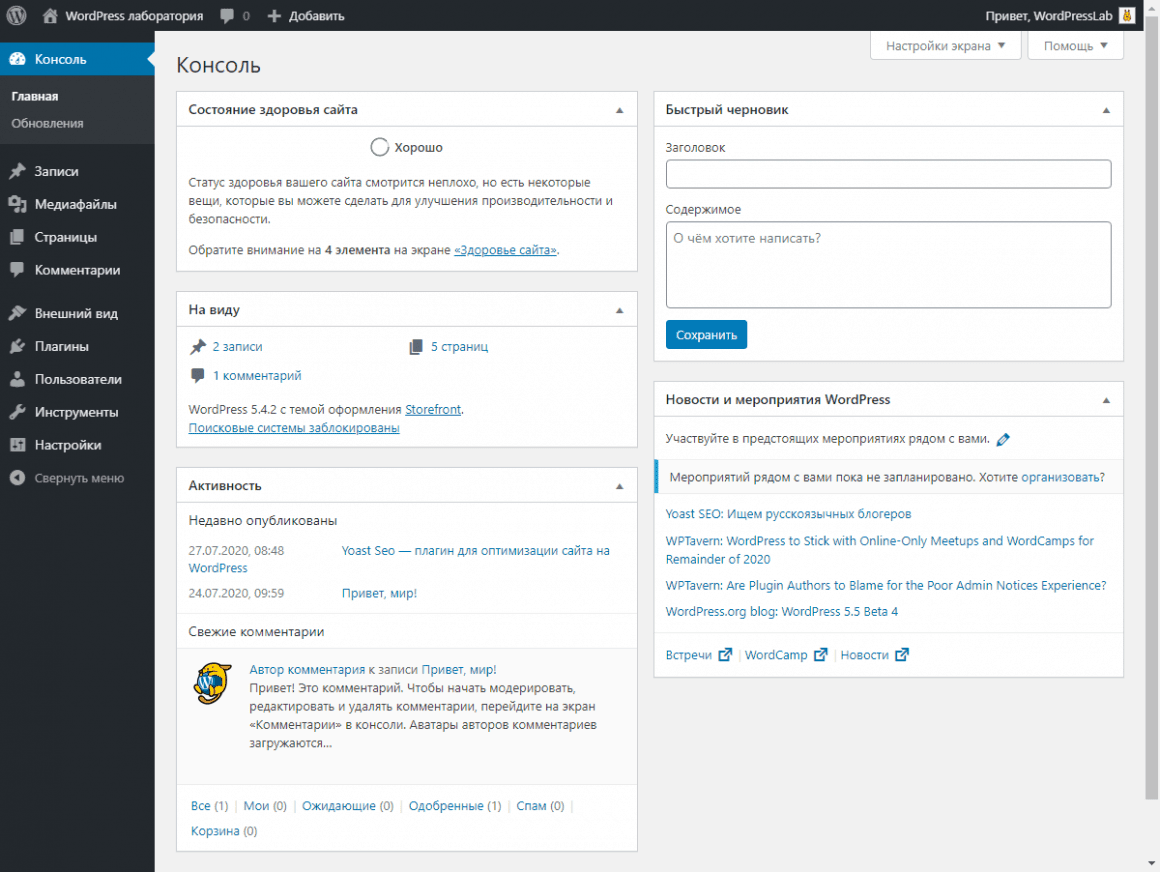
Первый раз как в первый класс – WordPress записи и страницы – В чем разница
Левая боковая панель содержит различные вкладки, которые направят вас к наиболее важным функциям платформы. Вы можете выбрать тему WordPress, изменить внешний вид сайта в разделе «Внешний вид» и настроить параметры по умолчанию в разделе «Настройки».
На боковой панели есть два важных раздела: «Страницы» и «Записи». Здесь вы будете создавать контент, который, собственно и составляет ваш сайт – то, что видят посетители. Существуют и другие типы контента, о которых мы поговорим позже, но эти два являются наиболее фундаментальными и универсальными.
Как видно из названия, в разделе «Страницы» вы создаете статические веб-страницы своего сайта. Это могут быть ваша домашняя страница, страница контактов, страница «О компании» и т.д.
Хотя страницы могут обновляться и изменяться, они предназначены для статической информации, т.е. которая не меняется со временем.
Записи – это те же самые страницы но предназначенные для другой цели – динамического и чувствительного ко времени контента.
Примером записи является этот пост, который вы сейчас читаете.
По умолчанию в WordPress записях отображается дата публикации. Сводная страница, на которой записи отображаются в обратном хронологическом порядке, называется индексной и архивом, а саму запись часто называет «Блог-пост» или просто «Пост». В записи часто добавляют функционал комментариев и ваши посетители могут отреагировать и начать обсуждение вашего контента.
Из истории WordPress, понятно, что изначально он позиционировался как платформа для ведения блога и у него есть очень мощный механизм для организации этого типа контента. Это избавляет вас от необходимости обновлять кучу страниц каждый раз, когда вы пишете новый фрагмент контента.
Вот как все работает за кулисами, хотя ваша тема может настраивать работу страниц и записей совершенно в другом свете.
Если основной целью вашего сайта является создание блога, WordPress автоматически генерирует «Index» ваших записей на домашней странице или создает архивный список на любой другой странице, которую вы укажете.
WordPress также автоматически генерирует другие архивы:
- Архив по авторам .
- Отдельные архивы всех рубрик и меток .
- Архивы по времени (год, месяц, день).
Очень важно понимать, что архив записей может зависть сразу от нескольких параметров. Например, можно вывести все записи автора «Иван» в рубрике «Инструкции» по метке «SEO», да еще за месяц «Май»!
Даже страница результатов поиска, которую WordPress создает динамически, является типом архива. Подумайте, сколько бы времени вам понадобилось, чтобы все это менять каждый раз, когда вы публикуете новый пост!
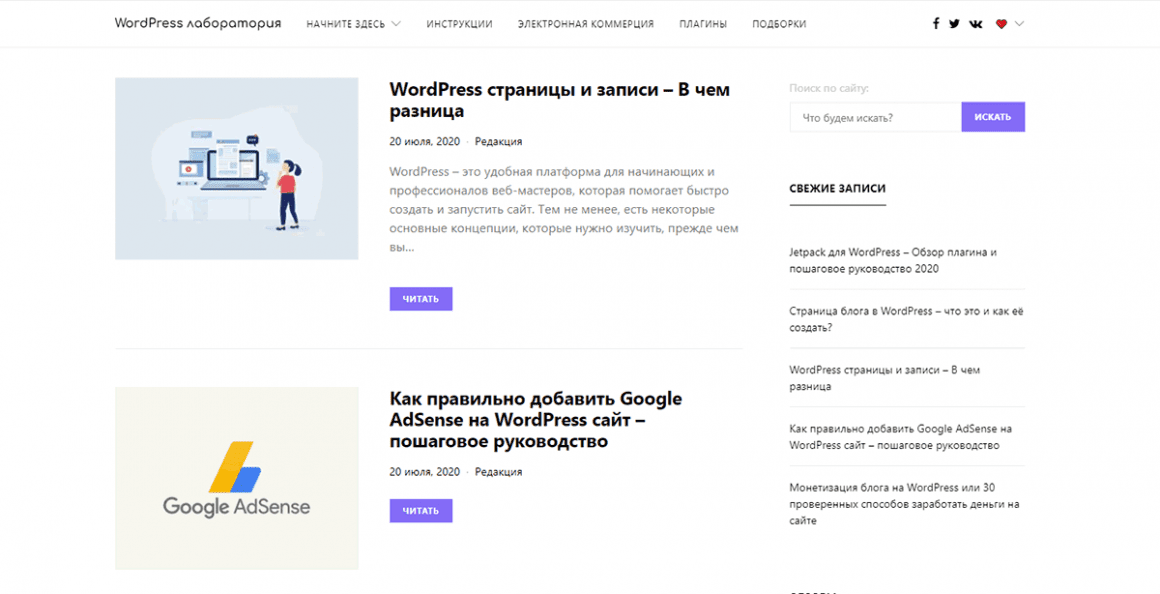
Архив записей в WordPress
Обратите внимание, что на некоторых сайтах WordPress есть страницы, но вообще нет постов, на некоторых есть посты, но нет страниц, а на некоторых есть и то, и другое.
Теперь вы должны отличать WordPress страницы от записей, но давайте подведем промежуточный итог:
Записи в WordPress, в отличии от страниц – появляются в различных автоматически генерируемых списках (архивах), обычно отображают дату, имя автора и категории, к которым они принадлежат. С другой стороны, мы обычно не хотим, чтобы на страницах со статическим содержимым отображалась дата или имя автора. А иногда наоборот хотим, чтобы на них содержались какой-то архив или архивы. В качестве примера – посмотрите на главную страницу нашего сайта. Да это это «страница» с точки зрения WordPress, но она состоит из различных архивов записей.
Заметка
Просто чтобы запутать вас совсем, скажем, что есть некоторое совпадение в терминологии в использовании слова «страница». Мы часто говорим о «веб-страницах» в общем смысле, когда ссылаемся на веб-сайт. Например, мы часто ссылаемся на «страницу архива», потому что она отображается как страница на вашем веб-сайте, даже если она не имеет ничего общего с ними в плане работы WordPress.

Наш премиальный шаблон для создания сайта компании или интернет-магазина с высокой конверсией на базе WordPress и WooCommerce, раскрывающий всю мощь плагина Elementor, как лучшего визуального редактора!
- Хедер и Футер билдер
- 60+ блоков для Elementor и 200+ настроек
- Прокаченный WooCommerce и мега-меню
- Списки желаний и образцы вариаций
Как создавать WordPress страницы и записи
Понимание основных различий между страницами WordPress и записями – это хорошее начало, а углубившись вы поймете, как их создавать и какие у вас есть варианты их настройки.
А теперь, давайте посмотрим, как настроить первые несколько фрагментов контента на вашем WordPress сайте.
1. Создание страниц веб-сайта
Чтобы создать свою первую страницу WordPress, перейдите на вкладку Страницы → Добавить новую на панели инструментов:
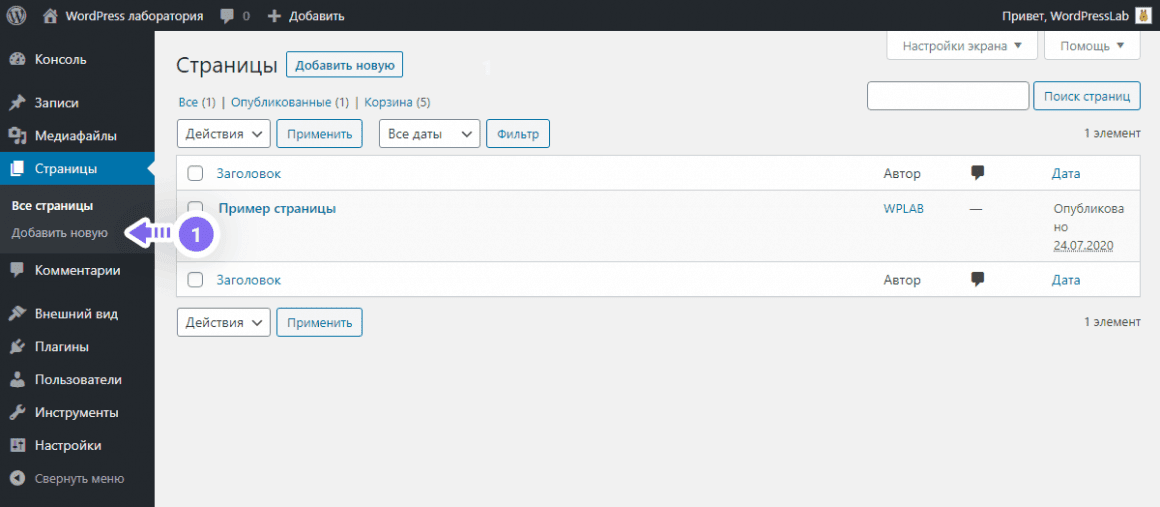
Добавление новой страницы в WordPress
Это приведет вас к редактору блоков WordPress, который вы используете для создания своей страницы по-умолчанию, используя блоки, которые представляют различные типы контента, так же настраивать саму страницу. В рамках этого гайда мы не будем рассказывать про работу с контентом, но у нас отличная статья про редактора блоков в WordPress. Советуем ознакомиться.
Давайте рассмотрим опций для настройки и управления вашей страницей. Перейдите на вкладку «Документ» в правой боковой панели, и вы увидите настройки, относящиеся к странице в целом, как показано на этом скриншоте:
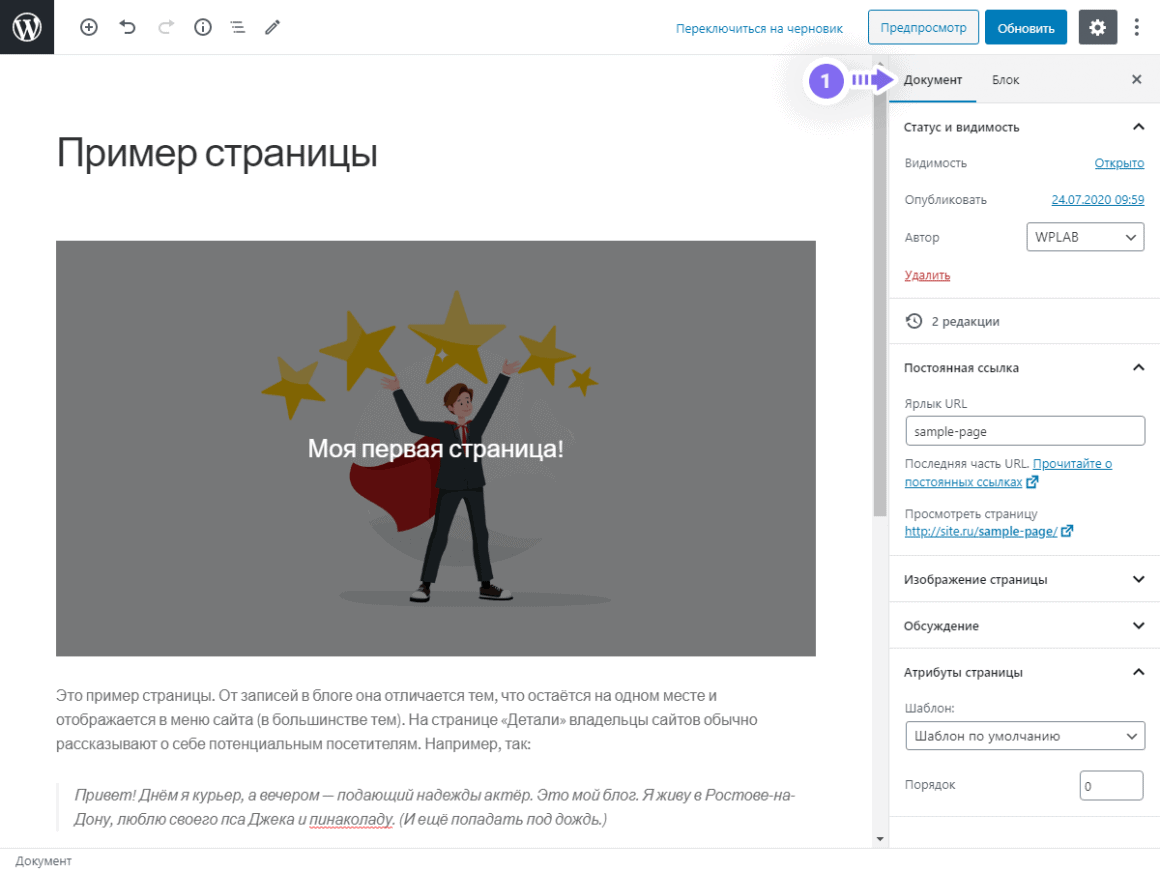
Настройки параметров WordPress страницы
Вы можете настроить URL-адрес страницы (ее «постоянная ссылка»), добавить избранное изображение и включить комментарии.
В верхней части редактора используйте кнопку «Предпросмотр», чтобы увидеть, как выглядит ваша страница в интерфейсе сайта.
Когда WordPress страница готова к запуску, нажмите кнопку «Опубликовать», чтобы запустить ее. В противном случае он будет автоматически сохранен как черновик. В любом случае, вы можете вернуться позже и внести изменения.
2. Создание WordPress записи
Для начала перейдите в Записи → Добавить новую.
Экран редактирования выглядит очень знакомым, не так ли? То, как вы создаете контент для WordPress записей, идентично процессу, описанному выше для страниц. Вы будете использовать один и тот же набор блоков и получите доступ к их одинаковым настройкам.
Но, давайте сосредоточимся на отличиях. Сразу же вы можете заметить, что параметры на вкладке «Документ» в правой боковой панели отличаются. Он включает в себя две дополнительные настройки – рубрики и метки. Эти настройки позволяют вам организовать ваши записи для последующей фильтрации. Например, рубрики (categories) – это способ сгруппировать похожий контент. Например, в блоге о кулинарии вы можете создать такие категории, как «Здоровые рецепты», «Приготовление пищи на двоих» и «Семейное питание» и т.д., более подробно изучить эту, без сомнения важную специфику WordPress SEO, можно ознакомившись с нашей статей про рубрики и метки, как способ фильтрации контента.
Значимой частью WordPress записей являются комментарии, по умолчанию они включены в разделе Настройки → Обсуждение. Тем не менее, вы можете отключить их, если хотите.
Выбор главной страницы WordPress сайта
Если ваш сайт включает в себя как WordPress страницы, так и записи, вы должны решить, хотите ли вы, чтобы на главной странице отображался статический контент или архив (индекс) ваших последних записей. Выбор, который вы делаете, зависит от направленности вашего сайта. Если вы хотите выделить свой блог, новостные статьи, обзоры или другой подобный и, как правило, чувствительный ко времени контент, разумно, чтобы ваши посты были в центре внимания. Это настройка по умолчанию для любого нового сайта на WordPress, раскрывающая его происхождение как платформы для блогов.
Если у вас нет блога или вы хотите, чтобы ваши WordPress записи были только частью более крупного сайта, вы можете вместо этого создать статическую главную. страницу. Это стандартный приём для бизнес-сайтов.
Чтобы выбрать тип главной страницы, перейдите в Настройки → Чтение на боковой панели администратора WordPress:
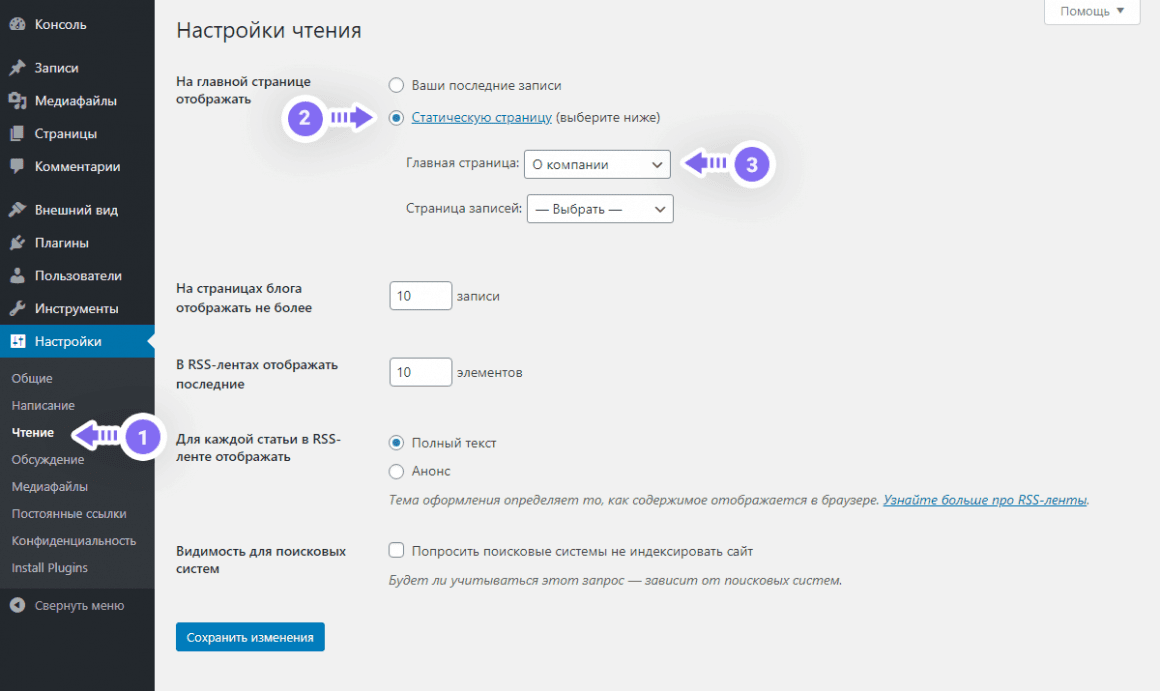
Выбор статичной главной страницы WordPress сайта
Первая настройка на этой странице помечена как «На главной странице отображать» с несколькими вариантами. Первый вариант, Ваши последние записи, отображает индекс (архив) ваших последних блог-постов, обычно в виде выдержек со ссылками на полные посты. Если вы выберите «Статическую страницу», то в поле «Главная страница» выберите, какую страницу вы хотите использовать в качестве главной (домашней) страницы.
Выбор «страницы записей» на приведенном выше снимке экрана необходим только в том случае, если у вас есть хоть какие то записи и вы хотите отобразить список (архив) последних на странице, отличной от главной. Для этого создайте новую страницу с заголовком, например: «Новости компании», но без какого либо содержимого, затем выберите эту страницу в выпадающем списке «Страница записей».
Так же на странице Настройки → Чтение есть ряд дополнительных параметров. Вы можете настроить, сколько записей отображать в архивах. Это значение используется для формирования постраничной навигации по архивам. Не забудьте нажать кнопку «Сохранить изменения», когда закончите.
WordPress архитектура различных типов записей
Помимо записей и страниц, WordPress имеет и другие встроенные «типы записей». Эта архитектура и само понятие «типы записей» снова указывает на начало WordPress в качестве платформы для блогов. Страницы были созданы как другой тип записей с другими свойствами. Вот полный список типов записей, которые WordPress включает в комплект для начальной установки:
- Записи
- Страницы
- Вложения (изображения, файлы которые хранятся во вкладе «Медиафайлы»)
- Редакции (Revisions) – Используется при работы с записями и страницами и другими подобными типа, если таковые имеются в вашей теме.
- Меню навигации
- Пользовательский CSS
- Изменения (Changesets) – используются при работе с встроенным редактором внешнего вида темы.
Большинство этих типов записей работают за кулисами, и вам не нужно думать о свойствах этих типов записей, если вы не разработчик.
Новичками часть сложно понять почему страницы это тип записи, а еще и сами записи тоже тип записи! ? Давайте вернемся к истокам WordPress и разберемся с Англоязычными терминами:
- Post – Запись
- Page – Страница
- Post Type – Тип Записи
Отсюда вся путаница и пошла. Просто запомните, что архитектура WordPress состоит из различных типов записей (post types), которые включают в себя как страницы (pages) так и записи (posts).
Пользовательские Типы Записей в WordPress
WordPress также позволяет создавать пользовательские типы записей (сокращенно «CPT», а от английского «Custom Post Type») и их организационные схемы, которые называются «Таксономии» и функционируют как рубрики и метки для стандартных записей (постов в вашем блоге).
Нетрудно найти примеры пользовательских типов записей, потому что многие плагины и темы устанавливают и работают с ними.
Наиболее распространенным примером являются плагины для электронной коммерции, такие как очень популярный WooCommerce. Эти плагины обычно добавляют новую вкладку «Товары» на панель инструментов. Если вам интересна тем электронной коммерции прочитайте статью о том как создать интернет-магазин на WooCommerce, быстро, а что еще важнее совершенно бесплатно!
Нет предела, когда дело доходит до пользовательских типов записей. Например, плагин для организации подкаста может добавить тип поста «Эпизоды», а плагин рецензирования может добавить тип записи «Рецензии».
Поскольку CPT идеальны для организации и отображения структурированной информации, они часто идут рука об руку с дополнительными настраиваемыми полями, которые вы можете использовать, чтобы гарантировать, что один и тот же тип информации появляется для каждого элемента. Например, для списков домов обычно требуется размер, количество спален, типы комнат, возраст дома и так далее.
Наш премиальный шаблон для создания сайта компании или интернет-магазина с высокой конверсией на базе WordPress и WooCommerce, раскрывающий всю мощь плагина Elementor, как лучшего визуального редактора!
- Хедер и Футер билдер
- 60+ блоков для Elementor и 200+ настроек
- Прокаченный WooCommerce и мега-меню
- Списки желаний и образцы вариаций
Заключение
Если вы создаете сайт впервые, вы не ошибетесь с WordPress. После установки программного обеспечения вы, вероятно, захотите начать создавать контент. К счастью, настройка страниц и записей в WordPress – быстрый и интуитивно понятный процесс. И если вы знаете, как создавать записи и страницы, вы будете знать, как работать практически с любым видом контента в WordPress.
У вас есть вопросы о том, как настроить страницы, стандартные записи или другие пользовательские типы записей в WordPress? Дайте нам знать в комментариях ниже!