Импорт товаров из xlsx-файла Wildberries
В нашем сервисе есть возможность импорта информации о товарах из xlsx-файла , который скачивается в кабинете WB.
Это самый простой способ занесения информации о товарах в генератор наклеек wildberries, в этом случае нет необходимости указывать API-токен .
Где взять xlsx-файл?
В личном кабинете WB файл можно скачать следующим образом:
- Зайти в раздел «Карточки товара»;
- Выбрать товары в списке товаров, которые хотите импортировать, или выбрать все;
- После выбора в появившемся окне нажать «Массовое редактирование»;
- На открывашейся странице нажать кнопку «Выгрузить в Excel».
Что дальше делать с файлом?
Скачанный xlsx-файл необходимо загрузить в поле загрузки файла на странице «Импорт из XLSX» в кабинете генератора наклеек и штрихкодов.
После успешной загрузки и обработки xlsx-файла появится таблица с обработанными товарами, осталось только нажать кнопку Сохранить, чтобы товары добавились в Ваш личный кабинет для последующей печати наклеек.
Перед сохранением Вы сможете выбрать тип размерной сетки, которую Вы хотели бы использовать: RU или EU, и вид артикула.
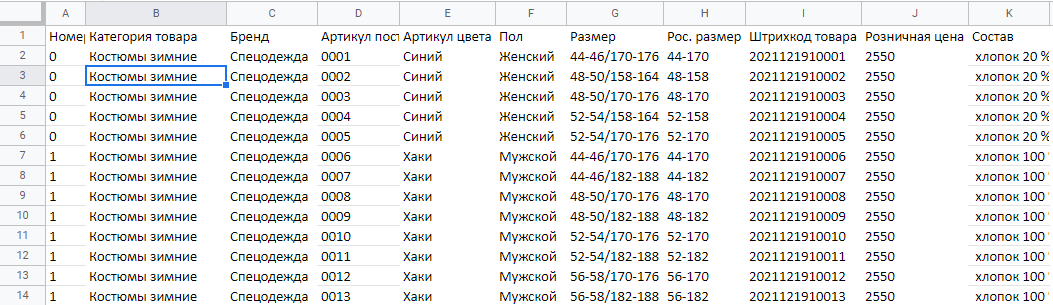
Для полученных товаров сохраняется информация:
- Баркод
- Название товара
- Цвет
- Размер
- Артикул
- Бренд
- Состав
- Страна производства
Пример xlsx-файла из кабинета WB
После импорта информации о Ваших товарах генерация штрих кодов для вайлдберриз станет для Вас удовольствием, а не испытанием! ��
Как перенести карточки товаров с Wildberries в Ozon?
Маркетплейсы – это каналы продаж или сбыта продукции, то есть если селлер выходит на несколько площадок, то увеличивает число каналов с аудиториями в миллионы покупателей. Если селлер уже разобрался с продажами на Wildberries и решил начать продавать на Ozon, то это может занять достаточно большое количество времени.
Когда добавляем новый товар, необходимо создать карточку товара индивидуально для каждого маркетплейса, совершая тысячи одинаковых операций. Но это на первый взгляд.
Ведь, есть способ перенести карточки товаров с одного маркетплейса на другой и максимально упростить процесс заведения товаров на маркетплейсы, создав карточку товара единожды.
Если вы решили перенести карточки товаров из Wildberries на Ozon, предлагаем вам перенести их с помощью инструмента автоматизации продаж.
LK.MARKET позволяет переносить карточки товара с маркетплейса на маркетплейс в один клик, либо создать карточку и перемещать ее между основными маркетплейсами Российского рынка. По сути, этот единый личный кабинет для маркетплейсов – инструмент для построения ониканальности на их базе.
В нашем случае, карточки товара уже размещены на маркетплейсе Wildberries.
Чтобы их перенести на Ozon, необходимо подключить личные кабинеты продавца на этих маркетплейсах к сервису LK.MARKET.
Начнём с Wildberries:
- Войдите в личный кабинет WB, в разделе «Мой профиль» откройте вкладку «Доступ к API» и сгенерируйте ключи статистики. Их получится 2, для дальнейшей работы скопируйте второй – x64.
- Во вкладке «Доступ к новому API» сгенерируем токен и скопируем его, название ему можно придумать любое.
- В личном кабинете LK.MARKET нажмите кнопку «Подключить» рядом с наименованием маркетплейса, в нашем случае – Wildberries. На открывшейся странице укажите сгенерированные токен и ключ для работы с API x64. Сохраните данные.
- Войдём в личный кабинет продавца на Ozon. В настройках личного кабинета откройте пункт «API ключи», укажите тип токена Администратор, придумайте название ключа и нажмите «Создать ключ». Скопируйте его.
- В личном кабинете LK.MARKET откройте вкладку «Маркетплейсы», выберите подключение к Ozon. Введите значения поля Client Id и API ключ, созданный на предыдущем шаге, сохраните данные.
Готово – Ozon подключен!
Чтобы перенести карточки с одного маркетплейса на другой, импортируем карточки с Wildberries в LK.MARKET, нажав на кнопку «Импорт из маркетплейса».
После того, как карточки импортированы в LK.MARKET, их необходимо подготовить для выгрузки на Ozon.
Загрузка карточек на Ozon имеет ряд особенностей, связанных с определением категории товара и заполнения дополнительных полей. Она осуществляется через подготовку XLSX-шаблона и сопоставление категорий.
- Для этого перейдите во вкладку «Продукты» и выделите товары, которые планируется переместить на Ozon. Скачайте категории в XLSX. В соответствующие поля столбца Категория Ozon проставьте категории с маркетплейса Ozon.
- Шаблон с установленными категориями импортируем в LK.MARKET через инструмент «Импорт из шаблона», выбрав местом для импорта «Поля для Ozon». Обратите внимание, что необходимо сопоставить поля ID LK.MARKET и Категория Ozon.
- Теперь для товаров, подготовленных к Импорту и загруженных продуктов в LK.MARKET появятся «Поля связанные с категорией».
- Для завершения подготовки продуктов необходимо заполнить обязательные поля, отмеченные звездочкой. Полные правила заполнения есть в Личном кабинете LK.MARKET.
- Заполненный шаблон загрузите в LK.MARKET, сопоставив поля: ID LK.MARKET, Категория, Поля связанные с категорией, Цена и Штрих-код.
На этом подготовка карточек продуктов для выгрузки в Ozon завершена.
Перед окончательной выгрузкой на Ozon, подготовим прайс-лист, сделаем это через кнопку «Предложения» в списке карточек товаров. В открывшейся вкладке «Проставить цены» зададим индивидуальные для каждого маркетплейса цены или установим их по умолчанию.
Теперь на странице «Продукты» осталось выделить товары для Экспорта и нажать на «Выгрузку на маркетплейс», выбрав из предложенного списка интересующий нас Ozon.
В целом, схема переноса карточек товаров с одного маркетплейса на другой схожа для всех площадок, однако, у каждой из них есть нюансы, которые технически отражаются на процессе переноса, но не усложняют его. Их просто нужно учитывать.
Эти несложные действия перенесли наши товары с Wildberries на Ozon.
Если селлер испытывает сложности с поддержанием большого ассортимента продуктов на маркетплейсах, сервис автоматизации продаж повысит эффективность работы.
Продавцам, которые уже размещают свои товары на маркетплейсах или только планируют выход в сферу e-commerce, рекомендуем сразу заводить карточки товаров в едином окне управления торговлей на маркетплейсах, так проще избежать технических ошибок и однотипной работы за счёт быстрого копирования и создания карточек товара из шаблонов на несколько площадок сразу.
Помимо удобства работы с карточками, поставщик получает возможность следить за заказами со всех маркетплейсов на одном экране и получать преимущество по скорости их обработки; отслеживать остатки товаров и прогнозировать объёмы и частоту поставок.
Облачный сервис способствует увеличению заработка продавца, путём высвобождения времени на аналитические маркетинговые работы.
Выгрузка товаров на Wildberries. Обзор нового модуля
Мы опубликовали модуль интеграции в нашем маркетплейсе с еще одной популярной торговой площадкой – Wildberries. Что поддерживает интеграция?
- Выгрузку товаров с изображениями
- Выгрузку цен (вручную или автоматически)
- Выгрузку остатков (вручную или автоматически)
- Загрузку сборочных заданий (заказов) из Wildberries
- Возможность создавать/закрывать поставку
- Возможность печатать наклейки со штрихкодами к поставкам и сборочным заданиям
- Возможность изменять статусы заказов
Мы постарались сделать настройку модуля интеграции максимально похожей на настройку модуля OZON.
Прежде всего нужно отметить, что наш модуль работает с самым новым API ( https://openapi.wildberries.ru/ ), которое Wildberries опубликовал совсем недавно, в сентябре 2022.
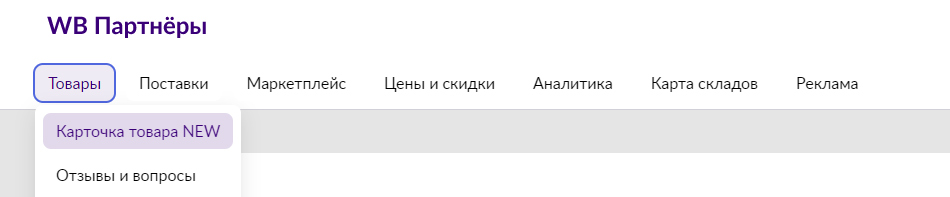
Это API будет работать у всех пользователей, у которых в личном кабинете продавца Wildberries есть пункт меню Товары -> Карточка товаров NEW.
В этой статье мы рассмотрим только часть функций модуля по работе с товарами, в следующей статье подробно разберем порядок работы с заказами.
Получение API-ключа от Wildberries
Перед началом настройки интеграции, вам необходимо зарегистрироваться как продавец на сайте https://seller.wildberries.ru , заключить договор и получить API-ключ в разделе Настройки -> Доступ к новому API.
Далее этот ключ необходимо будет указать в разделе Веб-сайт -> Настройка модулей -> Wildberries -> Поле Токен для нового API.
Обязательно нажмите на кнопку «Проверить авторизацию». Если ошибок в API-ключе не допущено, вы увидите сообщение “Авторизация успешно пройдена”.
Первичная настройка модуля в ReadyScript
Рассмотрим остальные параметры раздела Веб-сайт -> Настройка модулей -> Wildberries, на которые обязательно следует обратить внимание перед началом работы с Wildberries.
Запуск мастера настройки
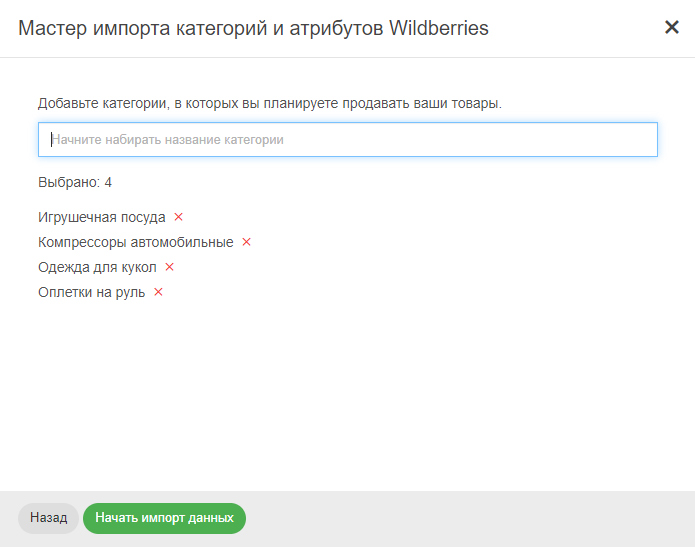
Сперва необходимо выбрать категории товаров Wildberries, с которыми вы будете работать. Для этого нажмите на кнопку «Запустить мастер настройки». На втором шаге начните набирать название категории, чтобы выбрать ее из списка Wildberries. Вы можете выбрать любое число категорий. На третьем шаге произойдет загрузка связанных с категорией характеристик.
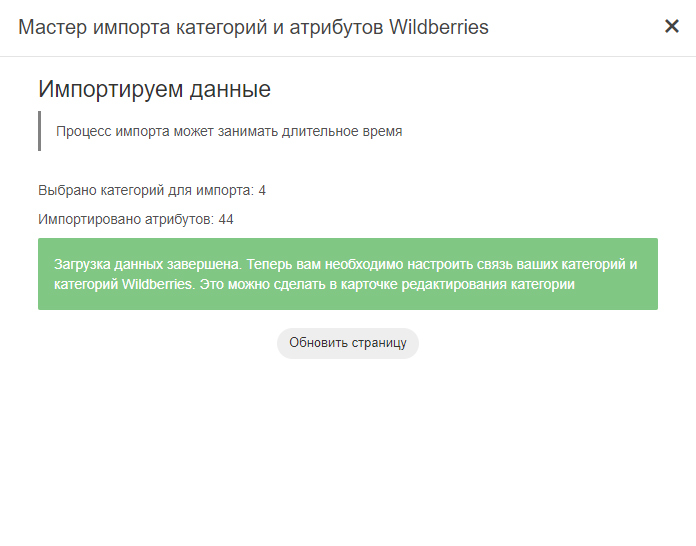
Важно отметить, что в отличие от Ozon, Wildberries не дает технически и не требует загружать все значения характеристик, поэтому импорт не занимает много времени. По завершению работы мастера, нажмите на кнопку «Обновить страницу».
Сопоставление атрибутов(характеристик) Wildberries
На этом этапе необходимо сопоставить характеристики Wildberries с характеристиками или полями в ReadyScript. Для этого в настройках модуля Wildberries, нажимаем на кнопку «Перейти к сопоставлению атрибутов».
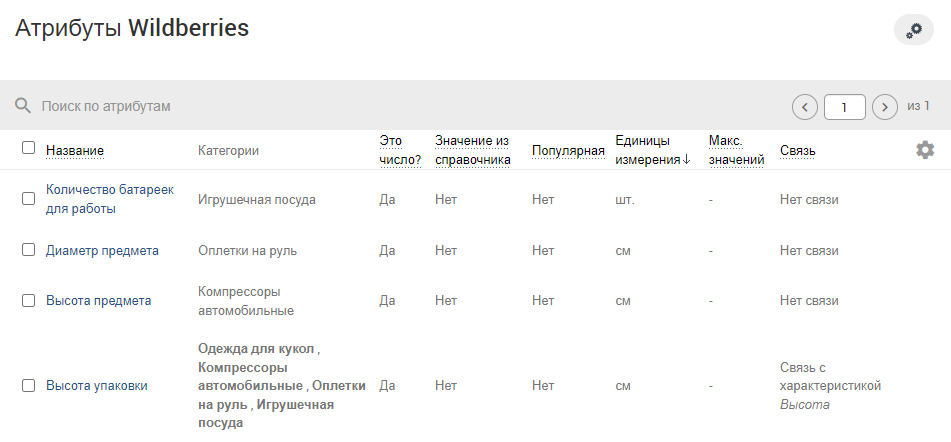
Вы можете отфильтровать характеристики, которые хотя бы в одной категории являются обязательными и сопоставить их в первую очередь.
Связать характеристики Wildberries вы можете со следующими полями в ReadyScript:
- Связь с характеристикой
Используйте этот вариант, если у вас уже есть характеристика в ReadyScript, которая содержит необходимую информацию - Связь с полем товара
Используйте этот вариант, для связи с базовыми полями товара в ReadyScript. - Персональное значение у товара
Используйте этот вариант, если вы желаете задать индивидуальное значение вручную у конкретной комплектации товара. Этот вариант наиболее удобен, если в вашем интернет-магазине нет такой характеристики, которая нужна Wildberries’у.
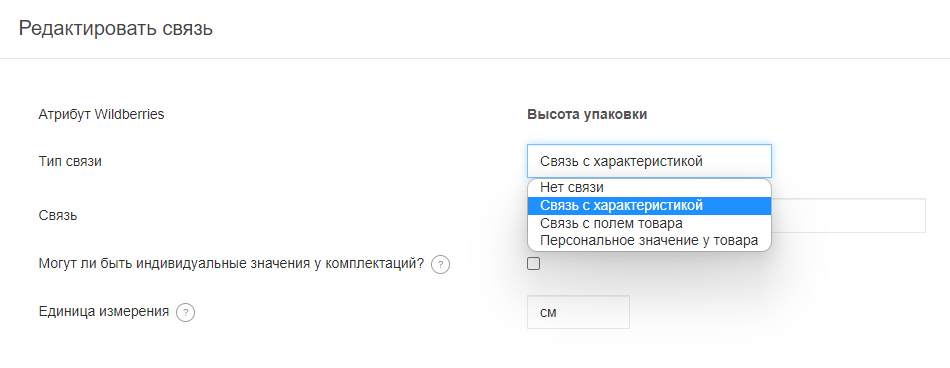
В случае, если вы используете товары с комплектациями и характеристика действительно отличается у каждой комплектации, нужно поставить флажок в поле «Могут ли быть индивидуальные значения у комплектаций?».
Сопоставление категорий Wildberries и ReadyScript
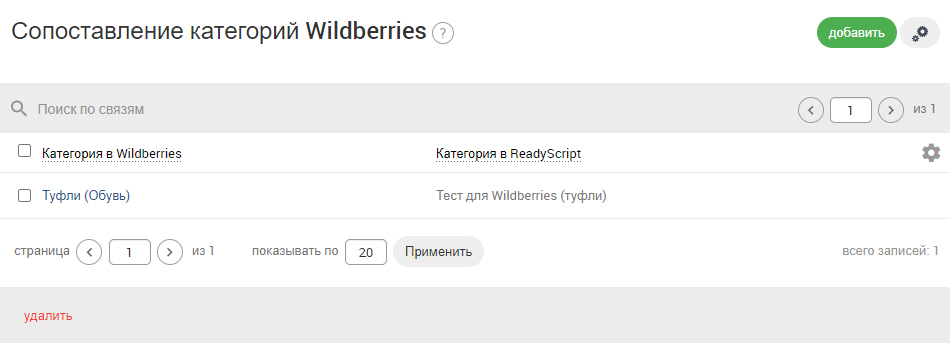
На данном этапе необходимо сопоставить категории Wildberries и ReadyScript. ReadyScript будет выгружать товары, цены и остатки только из связанных с Wildberries категорий.
Нажмите на кнопку «Перейти к сопоставлению категорий» и добавьте связь.
Настройка остальных опций на вкладке Основные
Настройка «Стратегия выгрузки товара» влияет на отбор подлежащих выгрузке товаров. Причем это влияет как на выгрузку товаров, так и на выгрузку цен и остатков. Настройка может принимать одно из двух значений.
- Выгружать все товары в сопоставленных категориях
- Выгружать только отмеченные для выгрузки товары в сопоставленных категориях
В случае применения первого варианта, выгружаться будут все товары, у которых настройка «Выгружать товар на Wildberries» имеет значение либо «по умолчанию» либо «выгружать».
Эту стратегию следует применять, если вы желаете, чтобы новые товары в сопоставленных категориях автоматически подлежали выгрузке в Wildberries.
В случае применения второго варианта, выгружаться будут только те товары, у которых настройка «Выгружать товар на Wildberries» явно задано значение «выгружать».
Эту стратегию следует применять, если вы желаете попробовать интеграцию и провести тест выгрузки на ограниченном количестве товаров.
Настройка «Тип цен для экспорта» позволяет выбрать тип цен, который будет выгружаться в Wildberries.
Опцию «Удалять остатки отсутствующих в выгрузке товаров» следует устанавливать, если 100% товаров, присутствующих на Wildberries сопоставлены с товарами ReadyScript. То есть они либо были созданы с помощью ReadyScript, либо были точно сопоставлены по Артикулу.
Эта опция будет удалять (по сути обнулять) остатки всех товаров в Wildberries, не вошедших в отбор на выгрузку.
Опция «Проверять заполненность только обязательных характеристик» позволяет считать ошибкой только пустое обязательное поле во время предварительной проверки товаров перед выгрузкой.
Настройка «Автоматически экспортировать цены товаров» позволяет либо настроить выгрузку цен «вручную» или через выбранный интервал автоматически.
Настройка «Автоматически экспортировать остатки товаров» позволяет либо настроить выгрузку остатков «вручную» или через выбранный интервал автоматически.
Настройка «Характеристика, которая содержит размер поставщика товара» позволяет выбрать характеристику Размер, из которой необходимо брать размер поставщика товара. Эта настройка необходима, если вы желаете выгружать товары с размерами в Wildberries.
Настройка «Характеристика, которая содержит российский размер товара» аналогично предыдущей опции только для значения российского размера. Эта настройка необходима, если вы желаете выгружать товары с размерами в Wildberries.
Опция «Экспортировать только не сопоставленные с Wildberries товары» включение данной опции позволить исключать товары, у которых прописаны imtID идентификаторы. Это может быть полезно, если вы сопоставили ваши товары в ReadyScript с товарами в Wildberries.
Связывание существующих товаров в Wildberries с товарами ReadyScript
Если у вас уже существуют товары в Wildberries, то вы можете связать их с товарами внутри ReadyScript по артикулу номенклатуры WB. Для этого необходимо у товаров в ReadyScript на вкладке Комплектации прописать тот же артикул, который указан у данной вариации в Wildberries.
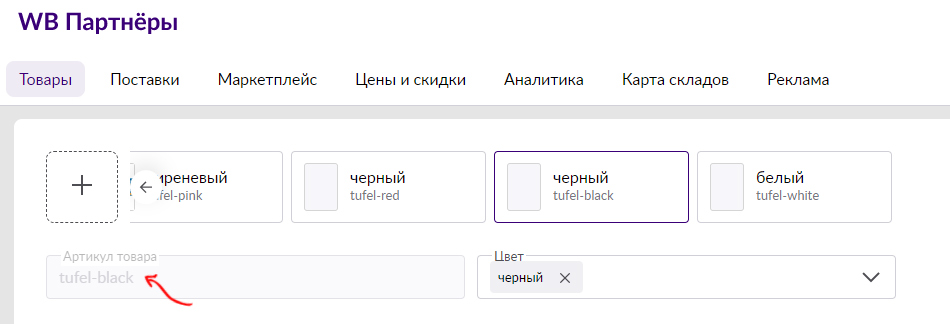
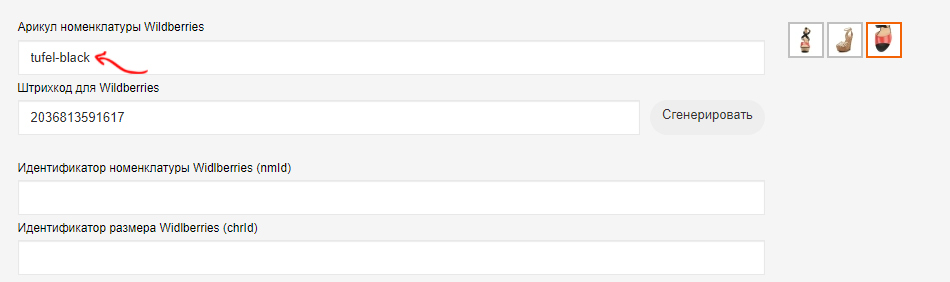
Если ваш товар содержит комплектации с цветом и размером, то артикул будет повторяться у комплектаций с одинаковым цветом – это нормально. При этом, размер должен быть задан четко в значении характеристики с тем же именем, которое выбрано в настройках модуля Wildberries.
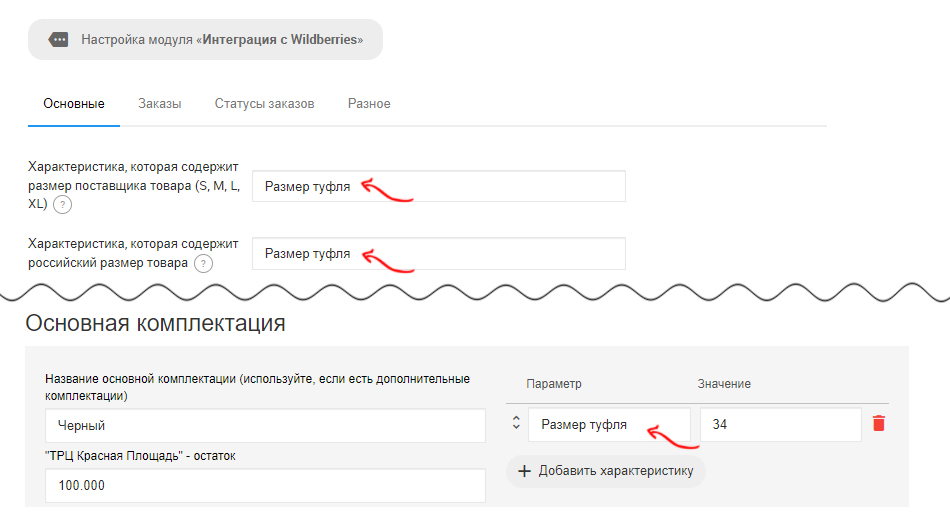
После того, как все артикулы номенклатуры Wildberries прописаны в карточках ReadyScript, необходимо перейти в раздел Веб-сайт -> Настройка модулей -> Wildberries и запустить там утилиту «Сопоставить товары по артикулу WB».
Утилита работает по следующему принципу. Происходит выборка всех товаров из Wildberries и начинается поиск соответствия по артикулу. Если соответствие найдено, то комплектации устанавливаются идентификаторы nmID (идентификатор номенклатуры), chrtID (идентификатор вариации/размера), а у товара проставляетя imtID (идентификатор карточки).
Также, если в ReadyScript это у вас разные товары, а в Wildberries – одна карточка, товарам автоматически будет добавлен идентификатор группы, равный imtID на вкладке Wildberries.
После того, как у товаров будет проставлены все идентификаторы , будут возможны следующие операции: обновление карточки товара, выгрузка цен и остатков.
Заполнение новых товаров в ReadyScript для последующей выгрузки в Wildberries
В Wildberries существует 3х уровневая модель карточки товара:
— Номенклатура (обычно цвет или модель)
—- Размер (есть у некоторых типов товаров)
Любая карточка может содержать множество номенклатур (например, различные цвета или объемы), а любая номенклатура может содержать множество размеров (если категория товаров поддерживает размеры).
Давайте рассмотрим, как такую модель можно синхронизировать с различными моделями товаров в ReadyScript. Мы специально постарались сделать так, чтобы практически любую модель ведения товаров можно было интегрировать с Wildberries.
Вариант 1. Простой одиночный товар
Под простым товаром мы понимаем товар в ReadyScript, у которого есть только основная комплектация. У такого товара нет выбора каких-либо параметров в карточке.
Такой товар в Wildberries будет представлен как одна карточка с одной номенклатурой. Основная комплектация будет соответственно связана с номенклатурой.
Это самый простой способ связи, подходит для большинства товаров, не требует никакой особой настройки.
Вариант 2. Товар с простыми комплектациями (характеризующих, например цвета)
Если в ReadyScript у вас есть товар с простыми комплектациями, каждая комплектация с уникальным Артикулом WB будет представлена в Wildberries в виде отдельной номенклатуры одной общей карточки.
Используйте этот вариант, если вы желаете чтобы в вашем магазине, также как и в Wildberries товар был сгруппирован.
Если простые комплектации в ReadyScript характеризуют размеры одной номенклатуры, то вам необходимо указать у них одинаковый общий артикул WB и в значении характеристики комплектации указывать разный размер. В этом случае у вас будет в Wildberries создана одна карточка товара с одной номенклатурой, в которой у вас будут разные размеры.
Вариант 3. Товар с многомерными комплектациями (характеризующих, например цвет и размер)
В Wildberries в карточке товара не может быть больше 2х параметров (например, Цвет и размер), причем один параметр жестко зарезервирован под размер. Соответственно если у вас многомерные комплектации с более чем двумя параметрами, то выгрузить его в точно таком же виде на WIldberries не получится.
Чтобы выгрузить 2 параметра Цвет и размер, которые в ReadyScript построены в виде многомерной комплектации, достаточно всем разным цветам присвоить разный Артикул WB, а размер задать четко в той характеристике у каждой комплектации, которая указана в настройках модуля Wildberries.
Соответственно Артикул WB будет повторяться у комплектаций, которые имеют одинаковый цвет и разный размер.
Вариант 4. Разные товары в ReadyScript, объединенные в одну карточку в Wildberries
Мы предусмотрели решение для случая, когда товары в ReadyScript представлены в виде отдельных товаров без комплектаций, однако в Wildberries их нужно представить в виде одной карточки.
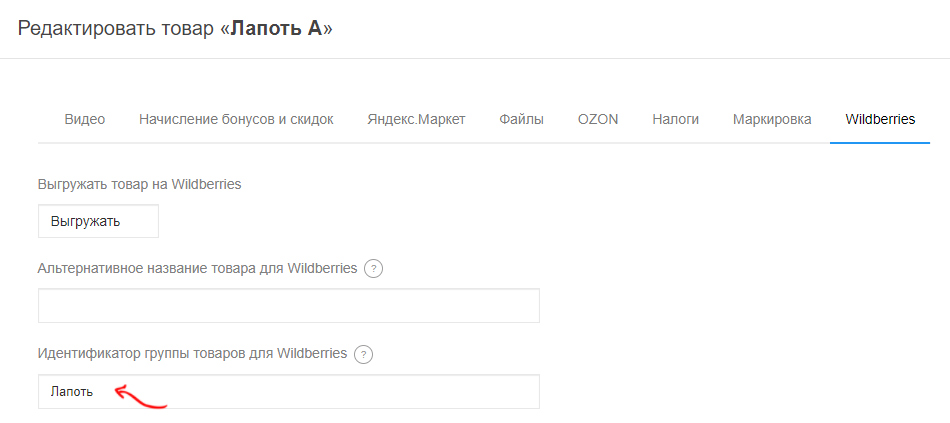
Для этого в карточке товара ReadyScript на вкладке Wildberries есть поле «Идентификатор группы товаров для Wildberries». Укажите одинаковое значение у разных товаров и они сгруппируются в Wildberries в несколько номенклатур одной карточки.
Группировка также произойдет в Wildberries, если вы группируете независимые товары в ReadyScript с помощью поля «Идентификатор группы товаров» на вкладке «Основные». Но в этом случае товары также будут группироваться и у вас на сайте.
Предварительный просмотр выгружаемой карточки по товарам
Чтобы посмотреть как тот или иной товар будет трансформироваться в трехуровневую модель Wildberries, мы создали специальный инструмент предварительного просмотра.
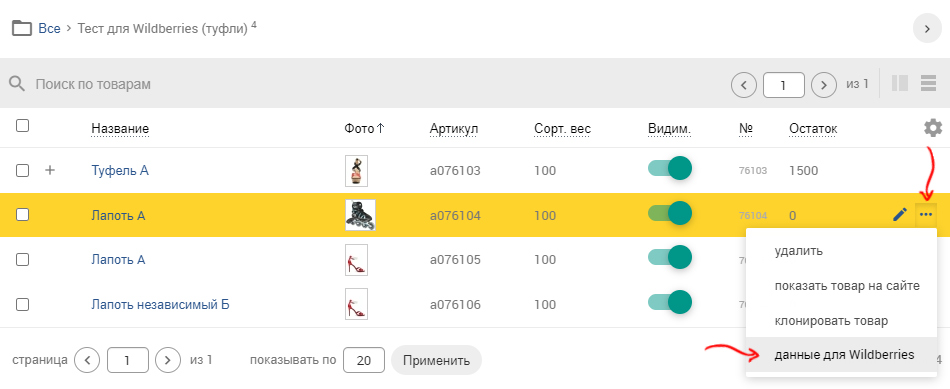
Чтобы воспользоваться данным инструментом нужно открыть раздел Товары -> Каталог товаров, навести мышь на интересующий товар и справа в контекстном меню выбрать пункт «Данные для WIldberries».
Отобразится окно, в котором будет показано, как ReadyScript будет представлять данный товар для Wildberries. Также для технических специалистов будет показан JSON карточки товара.
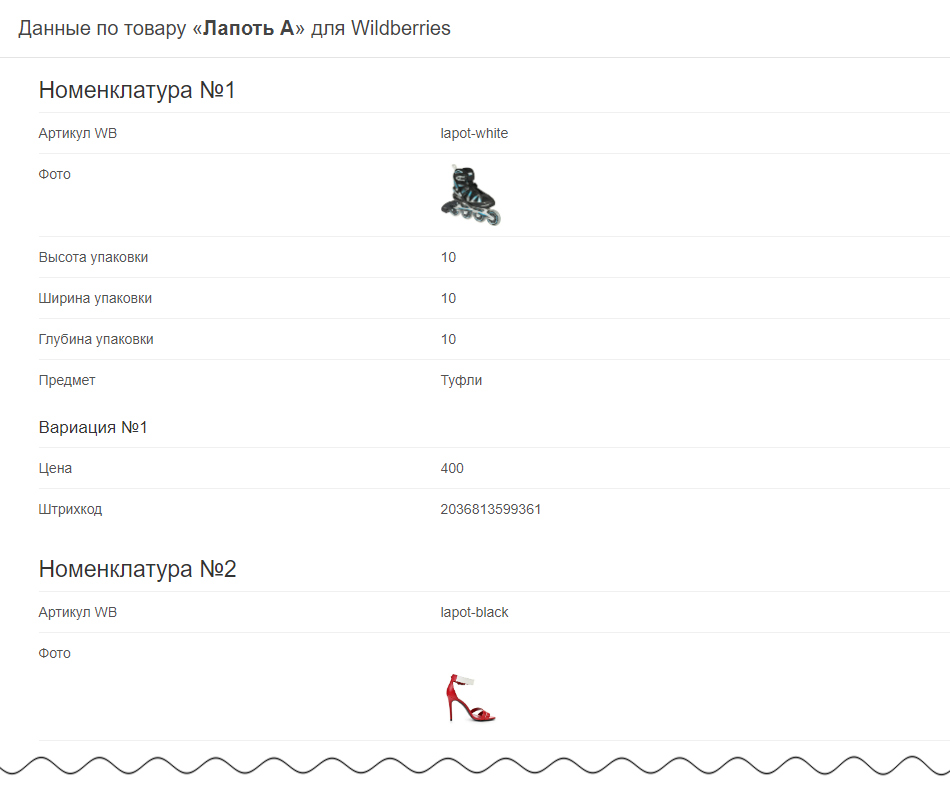
Мы создали данный инструмент специально, чтобы контролировать корректность заполнения товаров, а также сопоставления характеристик товара до его выгрузки в Wildberries.
Предварительная проверка товаров перед выгрузкой
Для контроля корректности заполнения товаров перед выгрузкой, в ReadyScript предусмотрен инструмент, который позволяет увидеть какие товары были отобраны для выгрузки, а также корректно ли заполнены у них характеристики.
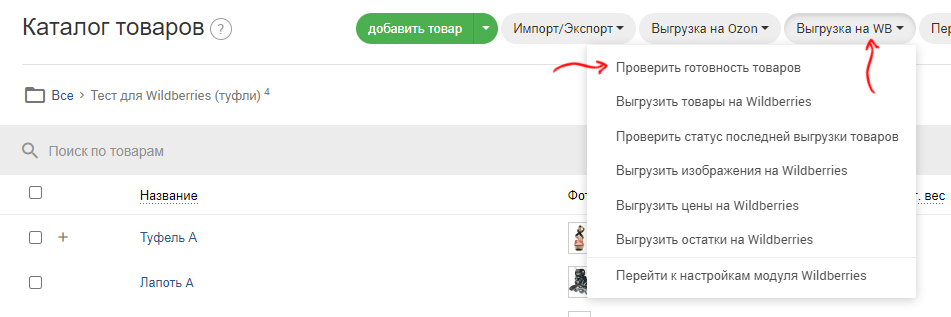
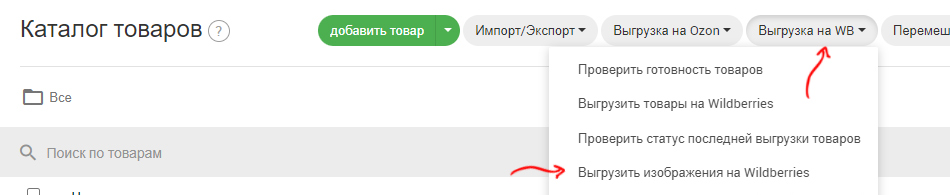
Чтобы воспользоваться данным инструментом, перейдите в раздел Товары -> Каталог товаров и нажмите на кнопку Выгрузка на WB -> Проверить готовность товаров
В таблице Будут отображены товары, а также имеющиеся у них ошибки (если таковые есть).
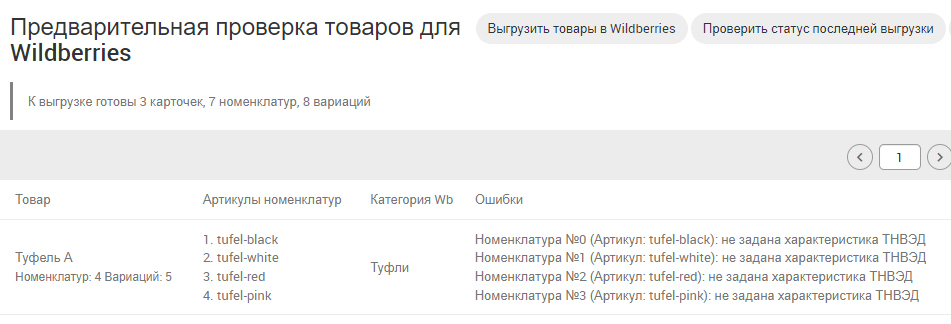
В случае, если ошибок нет, то вы можете нажать на кнопку Выгрузить товары в Wildberries, а затем перейти на страницу проверки статуса последней выгрузки.
Выгрузка товара должна запуститься как фоновая задача, через планировщик, обычно это происходит в течение минуты.
Выгрузка товаров, проверка статуса выгрузки
Рекомендуем сначала попробовать создать полноценно один товар, после чего переходить к массовому экспорту существующих у вас товаров. Для того, чтобы провести тест на одном товаре вам необходимо выбрать в настройках стратегию «Выгружать только отмеченные товары в сопоставленных категориях» и у одного товара на вкладке Wildberries установить настройку «Выгружать товар на Wildberries» в значение «Выгружать».
Запускать выгрузку товаров в Wildberries можно только вручную, нажав на соответствующую кнопку в разделе Товары -> Каталог товаров или на странице предварительной проверки товаров.
Выгрузка товаров происходит в фоновом режиме, обычно в течение одной минуты после нажатия на кнопку «Выгрузить товары». После запуска задания на выгрузку товаров, на странице просмотра статуса последней выгрузки можно ожидать информацию о результатах операции.
Возле каждого товара будет отображен статус его выгрузки. В случае наличия ошибок, их необходимо исправить и повторно отправить товары на выгрузку. В этом разделе всегда будут отображаться результаты только последней выгрузки.
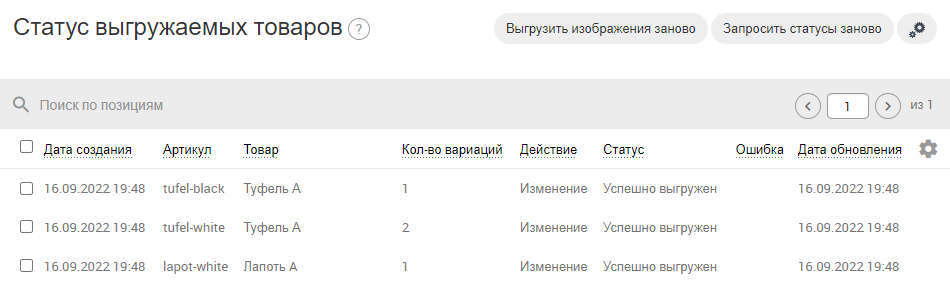
API Wildberries не дают возможности добавить фотографии к товару, если товар не был успешно загружен в систему. Именно поэтому мы предусмотрели отдельную кнопку «Выгрузить изображения на Wildberries», которая позволяет повторно выгрузить изображения, после исправления всех ошибок в карточке товара.
Выгрузка цен товаров на Wildberries
Модуль интеграции поддерживает возможность выгрузки цен для всех сопоставленных с Wildberries комплектаций товаров. То есть, если у комплектации есть идентификатор номенклатуры nmID, значит по данному товару цены будут выгружаться.
Нажатие на кнопку «Выгрузить цены на WIldberries» в разделе Товары -> Каталог товаров добавляет задание планировщику на ближайший запуск произвести выгрузку цен.
Важная особенность Wildberries: Возможность установки цен для новых товаров, появляется только спустя длительное время по нашим наблюдениям (1-2 суток).
Выгрузка остатков на Wildberries
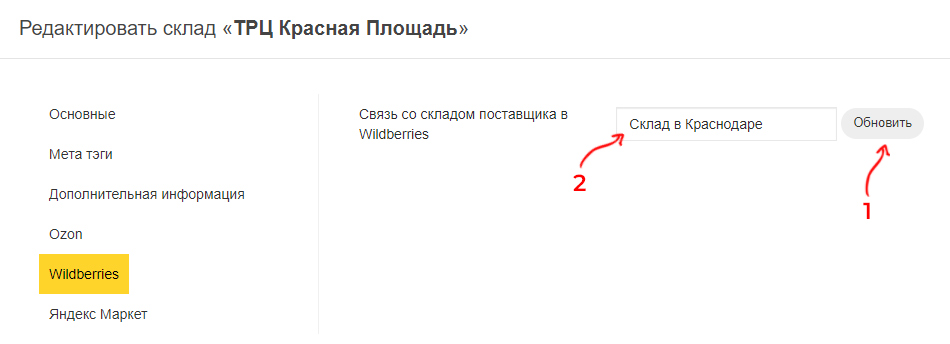
Перед выгрузкой остатков необходимо сопоставить ваши склады в ReadyScript со складами в Wildberries, для этого перейдите в административной панели вашего интернет-магазина в раздел Товары -> Склады.
Откройте к редактированию склад, который соответствует складу отгрузки на Wildberries. Перейдите на вкладку Wildberries, нажмите на кнопку «Обновить» напротив поля «Связь со складом поставщика в Wildberries», а затем выберите из загруженного списка соответствующий склад.
Просмотр лога обмена данными с Wildberries
В случае, если что-то идет не по плану и ожидаемое действие не происходит, необходимо проанализировать запросы и ответы на них между ReadyScript и Wildberries.
Для включения лога перейдите в раздел Управление -> Настройка системы -> Вкладка «Система логирования». Найдите там строку «Логирование модуля Wildberries», включите запись лога, а также выберите уровни логирования.
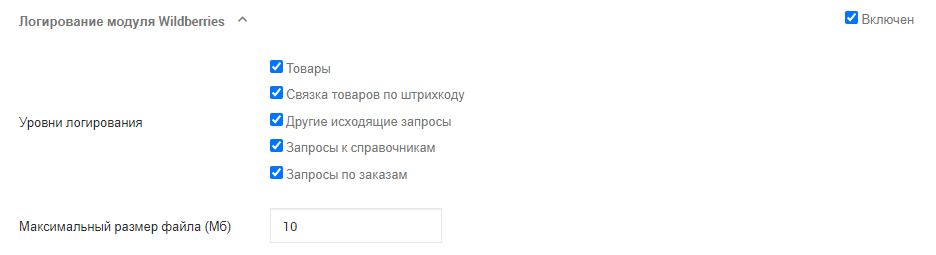
Для непосредственного просмотра лога, перейдите в раздел Управление -> Логи. Найдите в списке группу «Логирование модуля Wildberries», а дальше откройте лог, соответствующий вашему сайту.
В ответах на запросы к Wildberries можно найти текстовое описание ошибок. Причину возникновения той или иной ошибки необходимо уточнять в поддержке Wildberries.
Заключение
API Wildberries достаточно уникальное, оно сильно не похоже на API других популярных маркетплейсов. Однако мы приложили много усилий, чтобы в очередной раз синхронизировать модель данных двух независимых систем ReadyScript и Wildberries.
Уже сегодня, вы можете выгружать ваши товары в наиболее популярные маркетплейсы — Яндекс.Маркет, Ozon, Wildberries, развивая и дополняя единую карточку товара в вашем собственном интернет-магазине. Таким образом, любое действие по наполнению контента для выгрузки в маркетплейсы будет приводить к улучшению качества контента и в вашем собственном интернет-магазине.
В следующей статье, мы расскажем как настроить загрузку заказов из Wildberries и как должна выглядеть цепочка действий по обработке этих заказов из ReadyScript.
Поставка на Wildberries по шагам: сертификаты, маркировка, упаковка — как не допустить ошибок и не потерять деньги
Создание поставки в личном кабинете Wildberries — не самая сложная задача. Начинающие селлеры часто теряют время и деньги на оформлении документов, этикетках и упаковке товара.
В этой статье — пошаговая инструкция по отгрузке на склад маркетплейса при работе на FBO. Советы, которыми не делятся даже на курсах по Wildberries, чтобы ваша поставка прошла легко и безболезненно.
МойСклад помогает автоматизировать торговлю на маркетплейсах. Готовые интеграции с Wildberries, Ozon, Яндекс Маркетом и другими. Управляйте всеми каналами продаж из одного окна без штрафов и блокировок:
- массовое обновление цен на всех площадках сразу,
- сборка заказов до 90% быстрее, чем вручную — печать этикеток со штрихкодами,
- контроль остатков с уведомлениями, что товар заканчивается,
- реальная прибыль по каждому товару с учетом комиссий и прочих затрат.
В статье про схему поставки FBO — на склад маркетплейса
Другая схема — FBS. Разница в том, кто хранит, комплектует, упаковывает и доставляет товар покупателю. По FBS (Fulfillment by Seller) этим занимаетесь вы. По FBO (Fulfilment By Operator) это делает маркетплейс.
FBO подходит для товаров с высоким спросом и оборачиваемостью, так как приходится платить за хранение на складе — нужно, чтобы товар не задерживался. Обычно это что-то недорогое. FBS хороша для крупных и сложных товаров с оборотом меньше: продавец хранит товар у себя и отгружает на Wildberries уже после заказа.
На начальном этапе проще передать фулфилмент маркетплейсу, чтобы избежать ошибок. Однако повозиться все равно придется: прежде чем передать Wildberries товары хранение и реализацию, их надо доставить на склад — первично упаковать и создать поставку в кабинете.
Первичная упаковка не так проста, как кажется на первый взгляд. Поэтому подробно разбираем каждый шаг, чтобы вы не рисковали деньгами.
Две вещи, которые важно сделать ДО оформления поставки на Wildberries
Многие занимаются этим после, из-за чего впоследствии рискуют потерять деньги. Поэтому рекомендуем делать заранее, чтобы потом спать ночью спокойно.
Узнать, подлежат ли ваши товары сертификации
Если товар нужно сертифицировать и вы решите это сделать, то придется подождать. Оформление документа займет от одной до трех недель.
Можете начать продажи без документа, но тогда вы рискуете: недобросовестный конкурент под видом покупателя может попросить у вас сертификат. По оферте Wildberries, предоставить его надо в течение 3 рабочих дней, иначе — штраф до 100 000 рублей.
Если вы оформляете и показываете сертификат позднее, поставленная партия будет считаться нелегальной, и за это тоже штраф.
При этом никто не обязывает: принимать такие риски или нет — решать вам.
Упаковать товары
По закону на каждом товаре должен быть штрихкод. Обычно селлеры используют маркировку производителей, но бывает так, что купили партию без опознавательных знаков. В этом случае вы сами генерируете и наклеиваете на товары этикетки со штрихкодами.
Дальше — упаковываете все в короба и маркируете их тоже.
Проблем не будет, если товара немного. Но если партия для отгрузки большая, то с упаковкой придется повозиться не один час и даже день.
Если не хотите собирать товары «в мыле» и не спать ночью — лучше заложите под это время и делайте заранее. Так и меньше риск ошибиться, а это важно: каждая ошибка в поставке стоит вам денег.
На сертификацию товара закладывайте до 3 недель. На упаковку большой партии товара — от 5 дней, если будете работать небольшими итерациями по паре часов. Это убережет вас от ошибок и штрафов за них.
Как узнать, какие товары подлежат обязательной сертификации
Способ 1 — долгий, но верный
Сперва найти код ТН ВЭД
- Зайти на сайт.
- Нажать: ТН ВЭД → Примеры декларирования.
- В строке поиска ввести название товара.
- Пролистать и просмотреть, какие коды повторяются для вашего товара.
Затем найти соответствующий код ОКПД2 (с двумя точками)
- Открыть таблицу соответствия кодов.
- Выделить столбец с кодами ТН ВЭД, нажать Фильтр.
- Кликнуть по появившейся стрелочке вниз вверху столбца с кодами ТН ВЭД.
- В строке Поиск ввести найденный код ТН ВЭД в формате ХХХХ ХХ. Например: 6204 62.
- В отфильтрованном списке выбрать подходящий код ОКПД2.
Проверить наличие кодов в новом перечне продукции для сертификата и декларации
- Открыть страницу с постановлением.
- С помощью поиска найти по обоим кодам товар.
Если нашлось — оформляете декларацию и потом ставите знак СТР. Если ничего не нашлось, нужно еще проверить товар по техническим регламентам. Единого утвержденного списка товаров, не требующих сертификации в России, нет. Перечень в постановлении обновляется каждый год.
Проверить по техрегламентам
- Открыть сайт с перечнем техрегламентов.
- Выбрать нужный, открыть его перечень и ввести ТН ВЭД для поиска.
Если нашлось — оформляете сертификат или декларацию и потом ставите знак ЕАС. Если не нашлось — товар не нужно сертифицировать.
Если продаете что-то экстраординарное, проверьте товар в перечне госрегистрации. Введите его ТН ВЭД в поиске. Нашлось — тогда товару предстоит пройти госрегистрацию. Не нашлось — забудьте об этом.
Лайфхак: если продукт был в техрегламенте, можете в этот перечень не заглядывать.
Если требуется, нужно оформить товарный знак для своей продукции
Фактически на Wildberries можно торговать без товарного знака. Но если вы на маркетплейсе всерьез и надолго — рекомендуем его сделать. Кроме того, он защитит вас от недобросовестных конкурентов, которые могут оформить права на себя и предъявить иск.
Способ 2 — быстрый, но менее надежный
- Зайти на сайт.
- Посмотреть в графу Характеристики.
- В пункте Сертификат посмотреть, какой сертификации подлежит товар: не требует или EAC.
Если покупаете на «Садоводе» или в ТЯК «Москва», можете спросить у локального продавца, кто производитель, что с сертификатом товара.
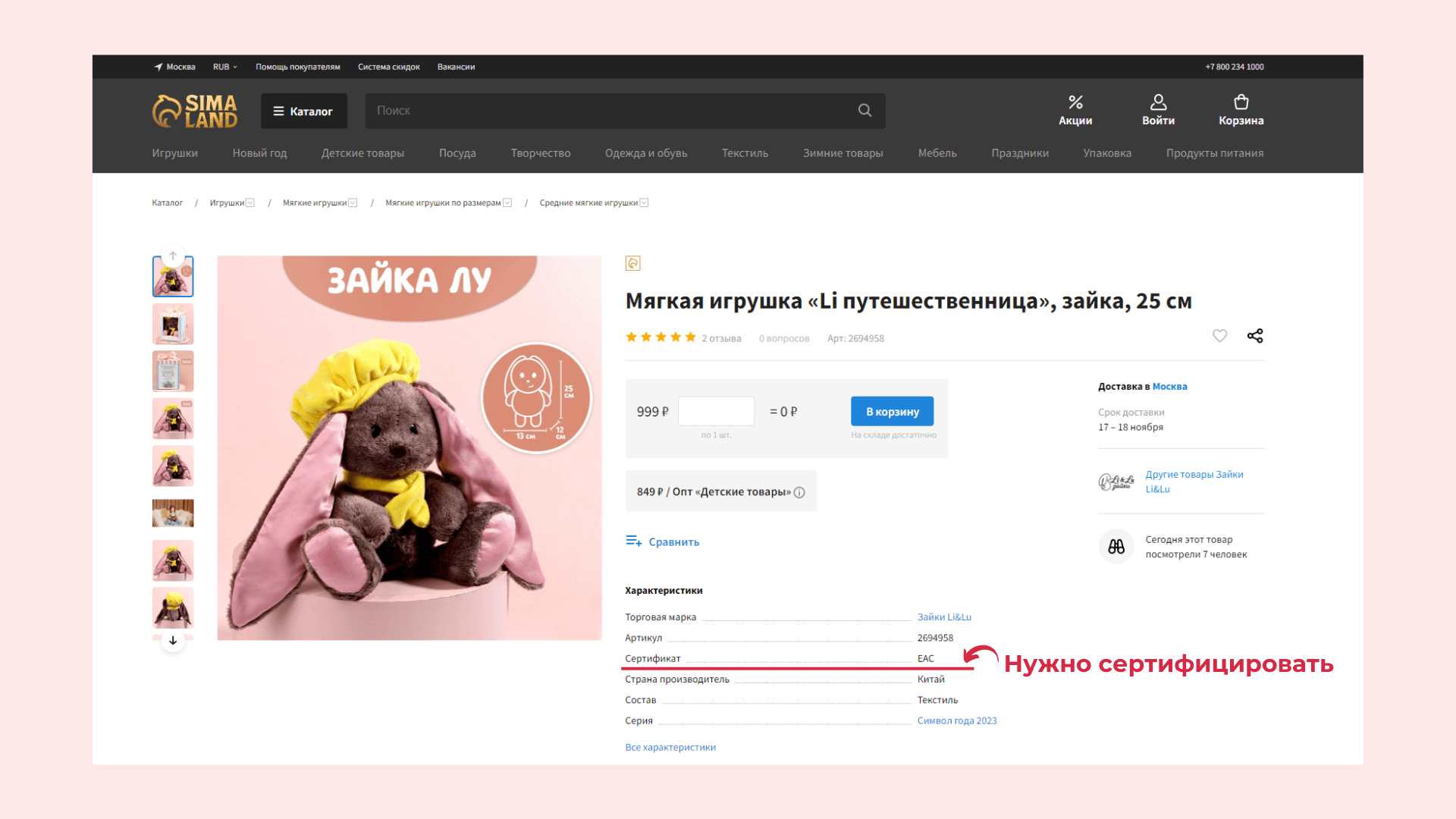
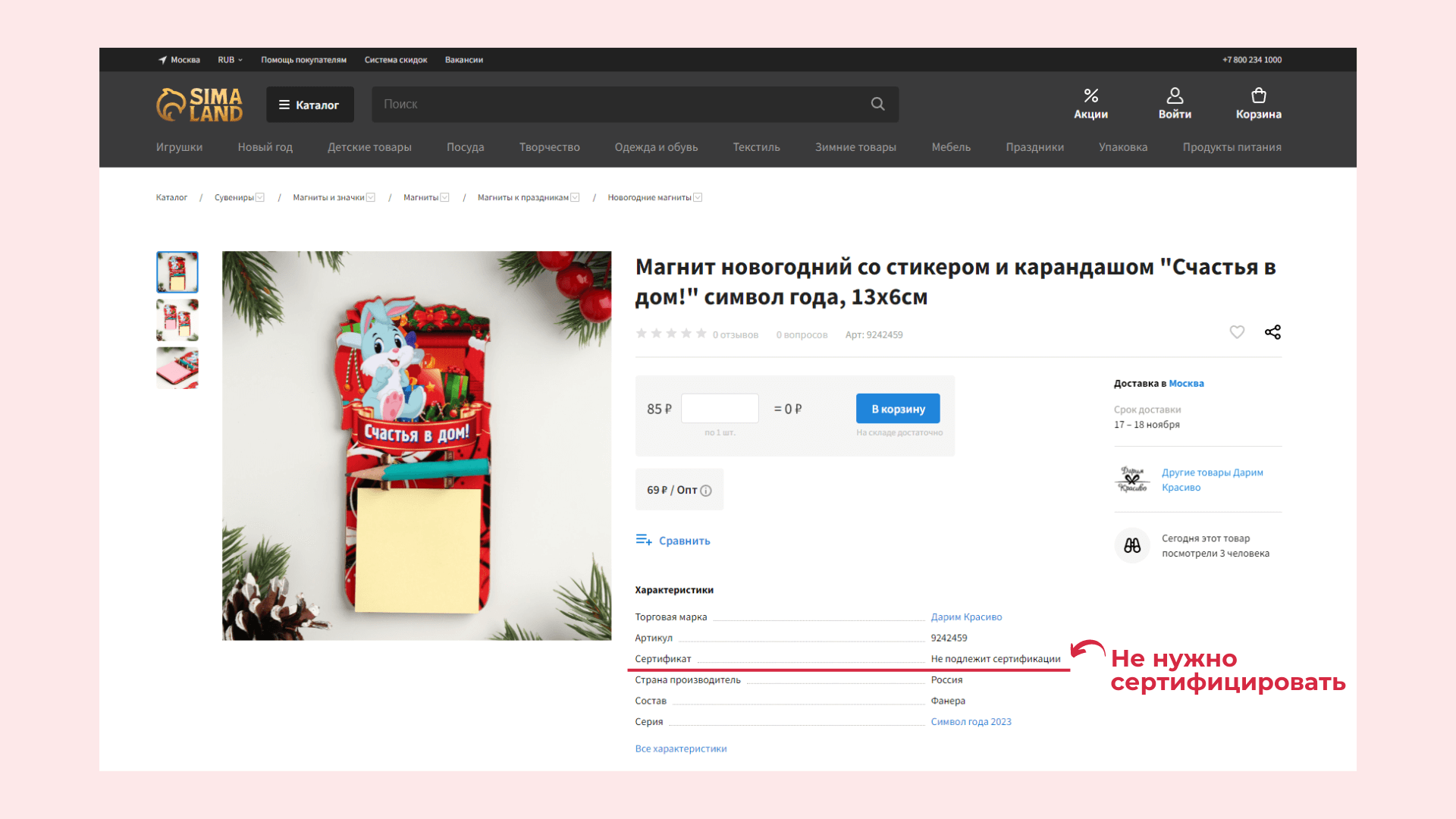
Способ 3 — ненапряжный
Позвонить в сертификационный центр и обо всем расспросить. Они проконсультируют бесплатно. Но имейте в виду: они заинтересованы, чтобы вы потом заказали сертификацию у них.
Центры разные, цены на одни и те же услуги могут сильно отличаться. Также некоторые могут мошенничать: за большие деньги предлагать неполную услугу или то, что по факту стоит сильно дешевле.
Выбирайте тщательно и сравнивайте. Главное, помните: отказные письма не обязательны — это всего лишь заработок для центра. Пусть вас не убеждают в обратном.
Какой вид документа о сертификации сделать
- Согласие правообладателя на использование этой торговой марки или товарного знака — если продукция бренда уже продается на сайте «Вайлдберриз».
- Сертификат соответствия — должен быть выдан на специальном бланке с несколькими степенями защиты от подделки.
- Декларация — заполняется в соответствии с ГОСТом на обычном листе бумаге. Дешевле сертификата.
Можете не оформлять документы, тогда будьте готовы взять на себя риски. Крайне редко покупатель или недобросовестный конкурент под видом покупателя могут запросить у вас сертификационный документ. По оферте Wildberries, вы должны предоставить его в течение 3 рабочих дней. Оформить его в срочном порядке не получится.
Кроме того, если у вас как-то и получится сделать документ после запроса, то дата выдачи будет послепоставочная — это значит, вся партия до не была сертифицирована. За такое предусмотрен штраф по закону.
Документы о сертификации можно заказать в Казахстане. Даже с учетом доставки получится быстрее и дешевле.
Если товар не подлежит сертификации — не надо делать отказное письмо
Так вы сэкономите 3000–5000 рублей.
Отказное письмо — это информационный документ, который сообщает, что товар не нужно сертифицировать. Он ничего не регламентирует. При этом оформлять его не обязательно — такого требования нет в законодательстве. Также нет и госреестра таких писем, чтобы их проверить.
Если покупатель попросит отказное письмо, можете просто сослаться на перечень продукции для обязательной сертификации, утвержденный государством. И добавить, что по закону это не обязательный документ.
С 1 сентября 2022 года действует новое Постановление Правительства № 2425 с перечнем продукции для обязательной сертификации. Оно заменит старое Постановление № 982.
Что это значит для продавцов:
- сертификаты и декларации, оформленные до 1 сентября со ссылкой на ПП № 982, действуют до окончания своего срока;
- отказные письма, оформленные до 1 сентября со ссылкой на ПП № 982, больше не действуют;
- при необходимости переоформите отказное письмо со ссылкой на ПП № 2425.
Как упаковать товары для поставки на Wildberries
Если вы заказываете товар у кого-то для перепродажи, не спешите создавать заявку на поставку не глядя. Дождитесь сначала поставки себе. Может получиться так, что она придет неполная. Лучше создать заявку, когда будете знать точное количество товара — это убережет вас от штрафов.
Если вы поставите на склад меньше 85% заявленного товара, вам начислят штраф на недовезенные 15% по своей формуле. Именно поэтому лучше собирать заранее и привозить точно.
Если вы запланировали поставку и вам разрешили приемку, а после этого отменяете — вам начислят штраф от 51 до 204 рублей (зависит от склада) за каждую единицу непоставленного товара. Лучше перенесите дату поставки.
Заложить время на упаковку
Со стороны только кажется, что это быстро. На самом деле вам предстоит:
- заказать пленку и разные коробки для упаковки,
- положить каждый товар в отдельную упаковку,
- при необходимости нанести штрихкоды,
- сложить и пересчитать товары в коробках,
- подписать артикулы и количество товара в коробках.
Если поставка небольшая и самого товара немного, то времени уйдет меньше. Но если вы хотите отгрузить, допустим, пару сотен чехлов для телефона или овощерезок, придется повозиться не один день по несколько часов.
Всегда можно делегировать, если подобным заниматься не хочется. Найдите компанию, которая занимается отгрузками, она платно упакует и поставит товар по всем правилам.
Коробки и упаковка должны соответствовать требованиям маркетплейса
Проверить по техрегламентам
- пакет — надежно закрытый, запаянный или на зип-застежке,
- коробка — чтобы случайно не открылась, стыки фиксируют скотчем, стикерами или термоусадочной пленкой,
- термоусадочная пленка — в нее упаковывают, например, тубы, флаконы или банки.
Пищевую пленку нельзя использовать в качестве индивидуальной упаковки для товара.
Требования для коробов
- обычные четырехклапанные без рисунка,
- без прорезей под руки,
- плотные,
- размер 60 × 40 × 40 см — максимум.
Заказать короба нужного размера можно в типографии. Если покупаете в канцелярских магазинах, сравните цены: в розничных может быть на порядок дороже, чем онлайн.
Требования по толщине для упаковочного полиэтилена
- не менее 25 микрон — для текстиля,
- не менее 50 микрон — для предметов верхней одежды,
- 100 и более микрон — для жидкостей.

Промаркировать: сделать штрихкоды и этикетки на каждый товар
Неправильные этикетки — одна из главных причин отказа в приемке товара. У каждого товара должно быть несколько опознавательных знаков:
- этикетка,
- наклейка со штрихкодом,
- наклейка с кодом маркировки, если товар подлежит обязательной маркировке от Честного Знака.
Этикетка. Покупателям важно сразу понять, что за товар они получили, поэтому основные характеристики должны быть напечатаны на этикетке текстом. Этикетку размещают на самом товаре — например, на бирке, которую привязывают к одежде.
Что указывать на этикетке:
- Штрихкод и баркод
- Наименование товара — может не совпадать с наименованием на Wildberries
- Артикул поставщика — продублировать из карточки товара
- Артикул цвета — если есть
- Цвет
- Размер
- Состав
- Страну производства
- Данные о производителе — наименование и юридический адрес
- Данные о поставщике — наименование или ФИО, адрес, телефон или электронная почта, самозанятые могут указать свой фактический адрес
- Дату изготовления
- Знак ЕАС, если товар подлежит декларированию или сертификации
- ТР ТС — сертификат соответствия техническому регламенту Таможенного союза
- Товарный знак — если бренд его зарегистрировал. Если нет — название бренда на этикетке лучше не использовать чтобы не нарушить чьи-то авторские права
Стандартный размер этикетки для Wildberries составляет 58 × 40 мм. Размер штрихкода должен занимать не менее 30% общей площади этикетки.
Допустимы и другие размеры этикеток: 40 × 30 мм, 58 × 30 мм, 58 × 60 мм. Но рекомендуем использовать стандартный, чтобы избежать проблем со считыванием штрихкода. Иногда оборудование у сотрудников склада барахлит.
Этикетки с идентификаторами должны быть устойчивы к истиранию. В идеале печатать их на принтерах этикеток, а не на струйных и лазерных.
Наклейка со штрихкодом. Штрихкод — главный опознавательный знак товара для маркетплейса, по нему сотрудники принимают и учитывают товар. Его нужно продублировать на отдельной наклейке на упаковке, чтобы сделать заметным. Разворачивать каждую вещь и искать этикетку на складе не будут. Наклейка со штрихкодом нужна только для сотрудников, поэтому полностью дублировать на ней всю информацию о товаре необязательно.
Что указать на наклейке для упаковки:
- Штрихкод и баркод
- Артикул
- Цвет
- Размер
Наклейка с кодом обязательной маркировки. Нужна, если вы продаете товары, которые подлежат обязательной маркировке в системе «Честный Знак». Наклейку с кодом маркировки по закону нужно разместить на упаковке, но по желанию можно продублировать ее и на товаре.
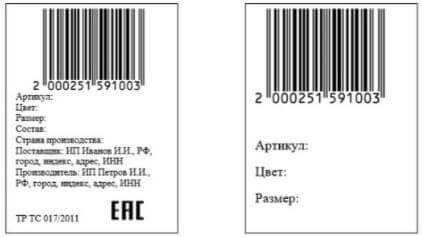 Пример правильной этикетки и наклейки на упаковку для Wildberries
Способ печати 1 — долгий и бесплатный
- Сгенерируйте баркоды в карточке товара в личном кабинете Wildberries.
- Откройте онлайн-генератор штрихкодов.
- Выберите стандарт EAN-13.
- Вставьте баркод и сгенерируйте штрихкод.
- Скачайте его в формате PNG.
- Создайте в Canva или другом сервисе шаблон этикетки 40 × 58 мм.
- Вставьте PNG-изображение штрихкода.
- Добавьте все необходимые текстовые поля.
- Скачайте.
- Создайте в Canva или другом сервисе шаблон листа А4.
- Вставьте этикетку и размножьте.
- Скачайте как PDF-документ.
- Распечатайте на самоклеящейся бумаге формата А4.
- Проверьте с помощью QR-сканера считывание и распознавание штрихкодов.
- Повторите для каждого товара.
Способ печати 2 — быстрый и бесплатный
В МоемСкладе есть шаблон этикетки для Wildberries — его можно скачать и без регистрации в сервисе. Штрихкоды автоматически переводятся в европейский стандарт EAN-13.
- Сгенерируйте баркоды в карточке товара в личном кабинете Wildberries.
- Введите их в МойСклад как артикулы товаров. .
- Распечатайте все сразу на самоклеящейся бумаге формата А4.
Зарегистрируйтесь в сервисе МойСклад и вы сможете:
- печатать этикетки для маркетплейсов онлайн,
- получать информацию о торговле на площадках.
Для печати этикеток нужно подключить дополнительный шаблон.
Частые ошибки и причины отклонения поставки на Wildberries
❌ Деформированный короб.
❌ Упаковка нарушена или ненадежная.
❌ Товар плохо зафиксирован на палете.
❌ Товар на палете завален.
❌ Габариты машины по высоте не подходят для выгрузки.
❌ Товары упакованы в стрейч-пленку.
❌ Коробки с товаром выступают за палету больше чем на 1,5 см.
❌ Поставка больше 1 м3 пришла не на палете.
❌ Поставка меньше 1 м3 пришла на палете.
❌ Нет разделения по артикулам на палете или оно сделано неправильно.
❌ Нет ШК короба.
❌ На товаре или палете два баркода.
❌ Товар не упакован вообще или упакован не полностью.
❌ Вес короба больше 25 кг.
❌ Коробки на палете обернуты непрозрачным стрейчем.
❌ Крупногабаритный товар пришел без индивидуальной упаковки.
❌ Короба склеены или спаяны.
❌ Короба намокли.
Подробнее можно посмотреть в презентации Wildberries с правилами отгрузки товара. В ней на фотографиях показаны все ошибки и написано, как их исправить.
Создание поставки по шагам в личном кабинете Wildberries без XLS-шаблона
Шаг 1. Проверить складские лимиты: Поставки → Лимиты по складам
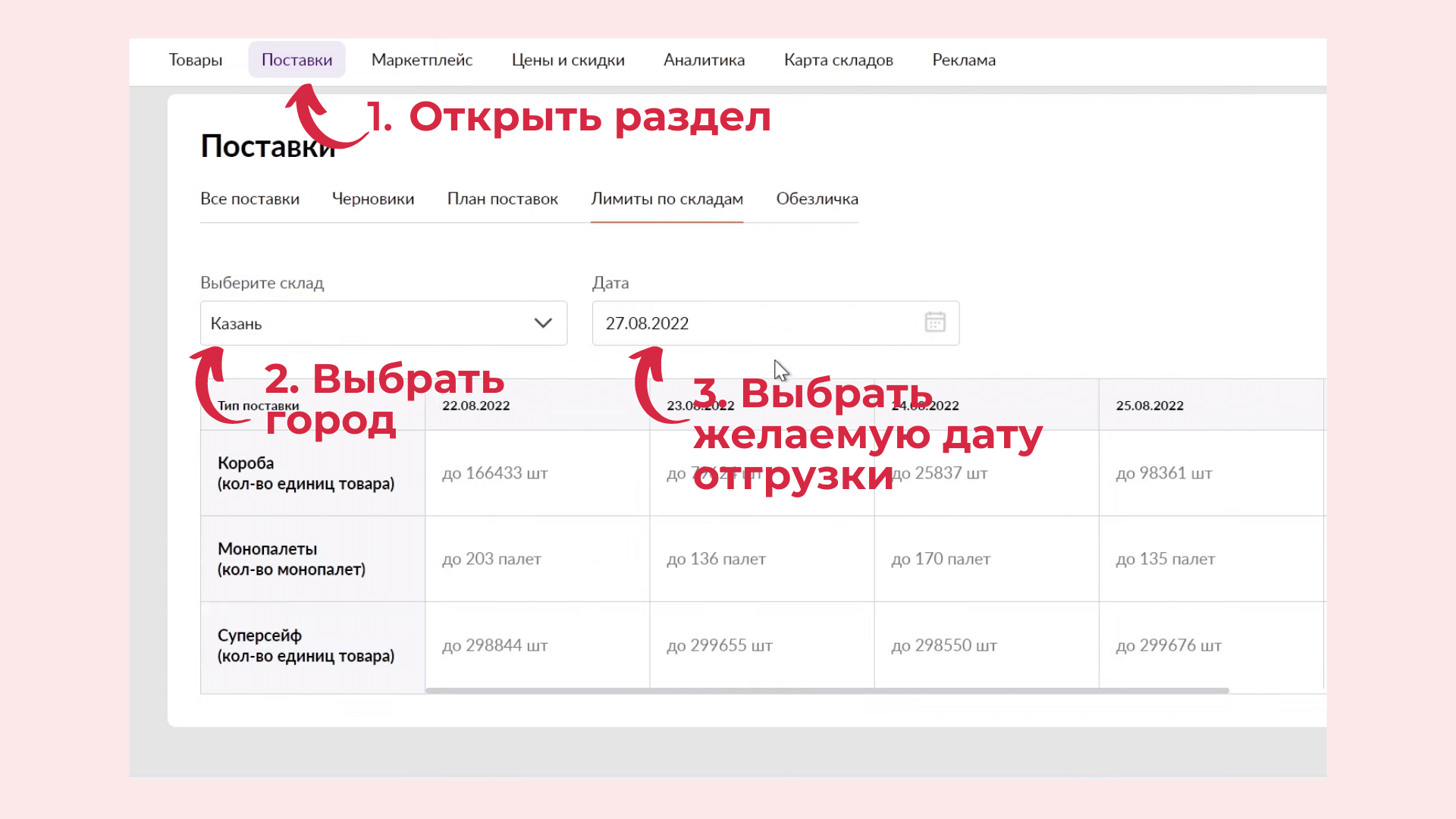 Лимиты — это свободные места на складе. Иногда бывают периоды, когда даже целую неделю нет доступных лимитов. Приходится ждать, пока места на складе снова освободятся
Шаг 2. Зайти в раздел Поставки → Создать поставку
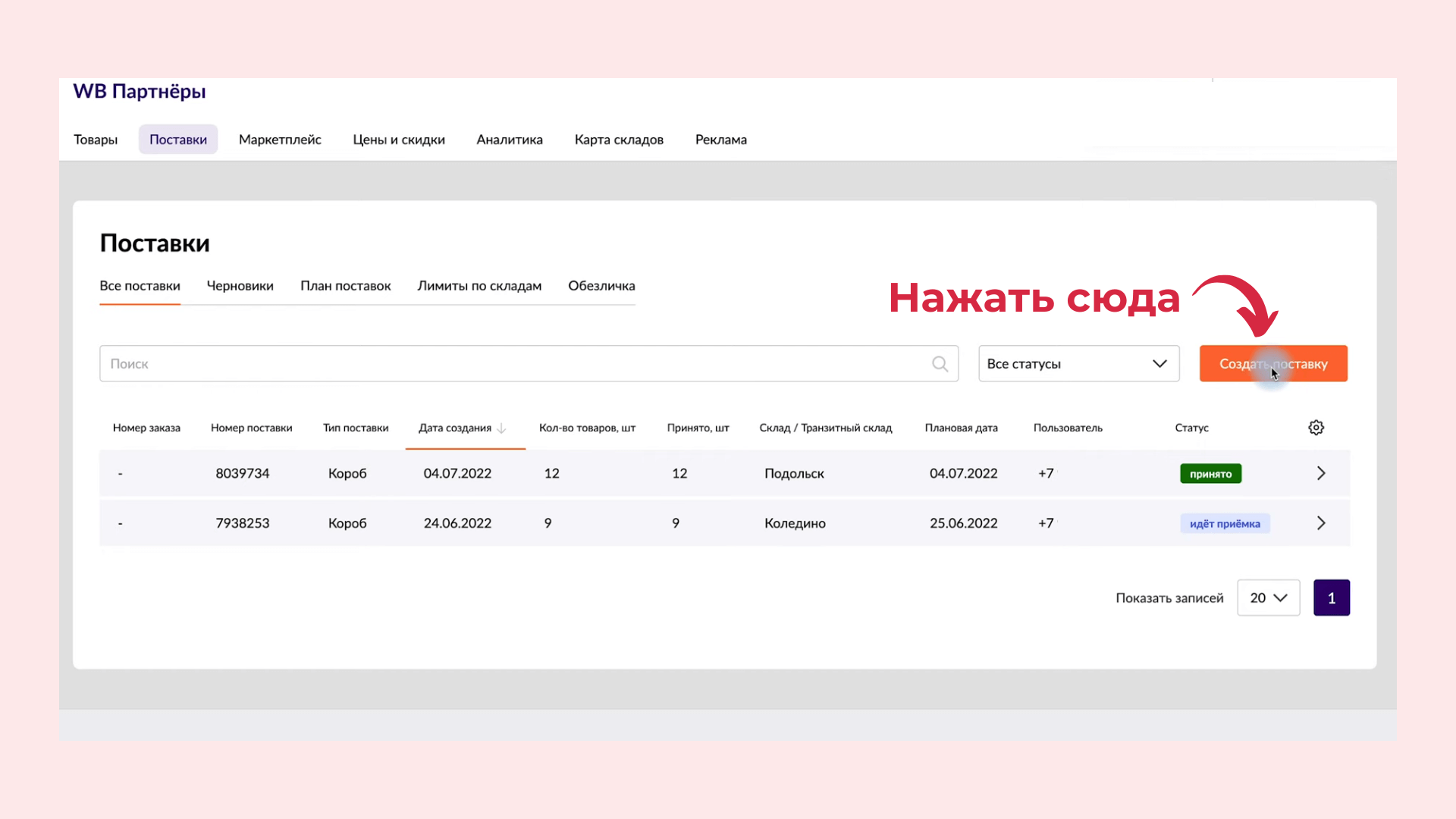
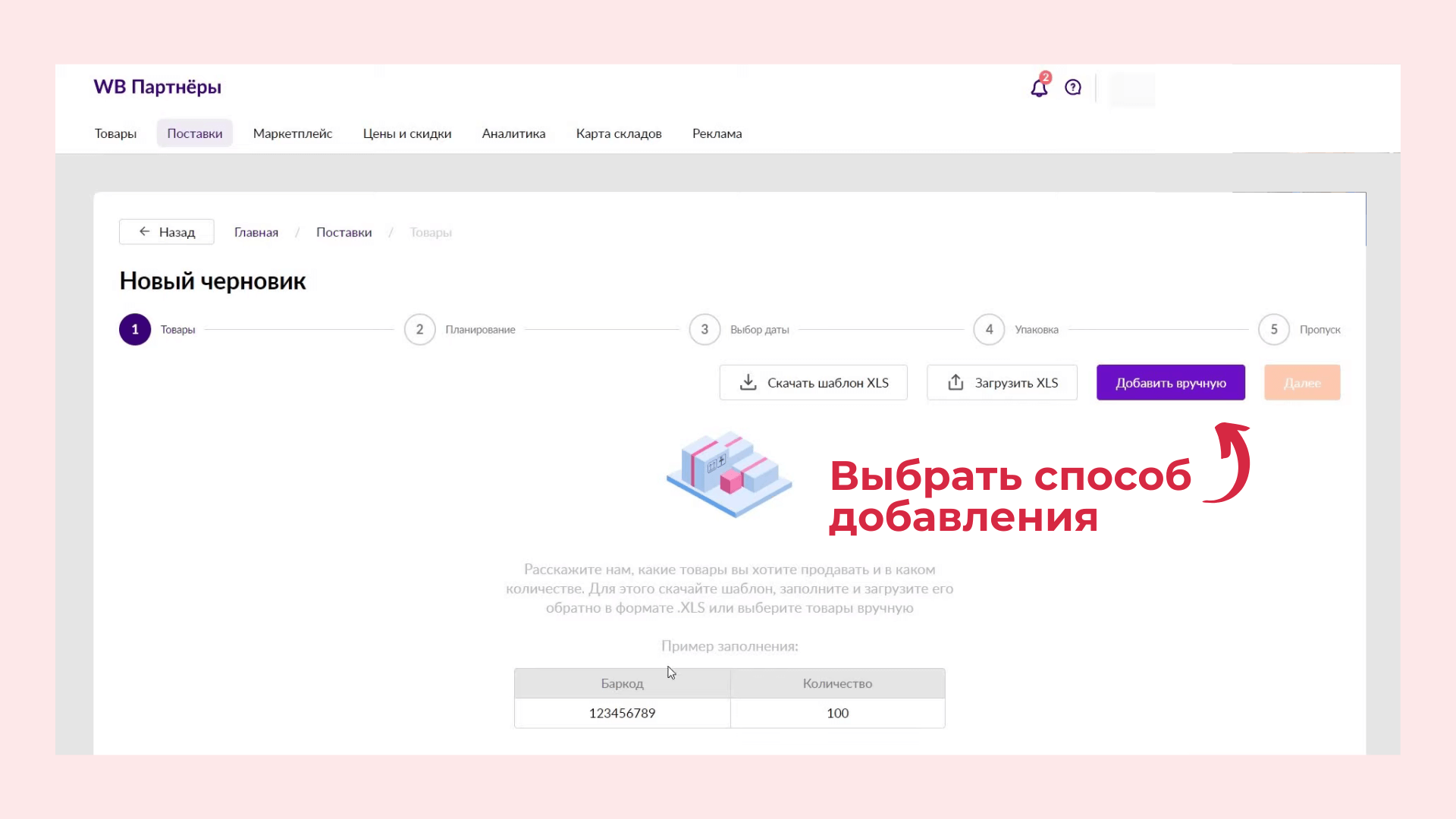 Раньше можно было добавлять только через XLS-шаблон, теперь это делается прямо в кабинете. Возможно, для крупных поставок будет удобнее вариант с таблицей, но для небольших лучше делать вручную — так быстрее и проще
Шаг 3. Выбрать товары для отгрузки: Добавить вручную → нужный товар → количество → Добавить
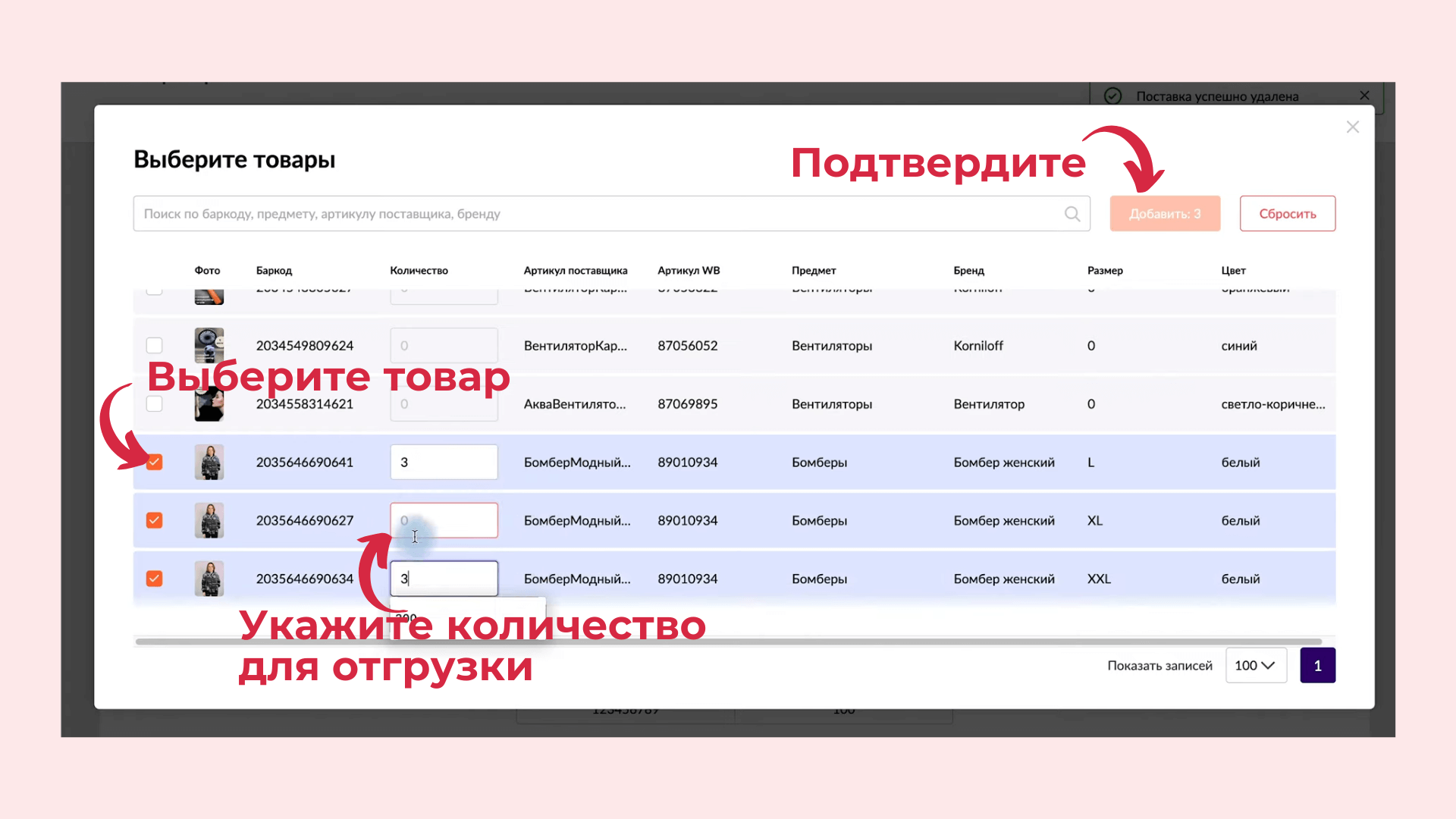 Добавлять можно сразу несколько товаров, а не по одному
Совет: как укажете количество отгружаемого товара, сделайте скриншот. В дальнейшем он поможет не допустить ошибку при связывании товара с коробами.
Шаг 4. Выбрать склад Wildberries для отгрузки
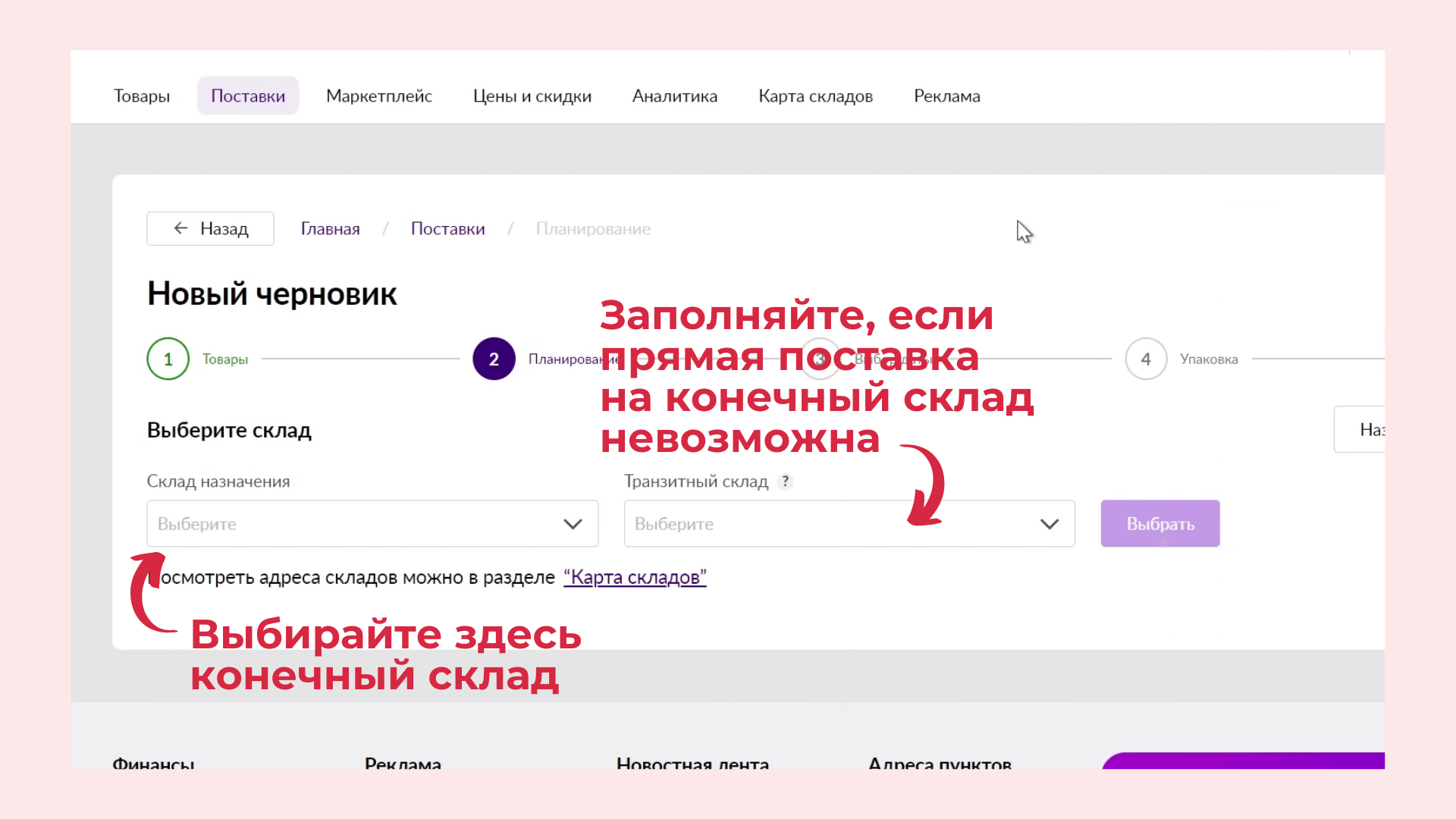 Если нельзя поставить на склад напрямую, выбирайте транзитный склад и отгружайте товары на него. Учтите: это платно, и есть риск, что при транспортировке Wildberries может что-то потерять. По возможности выбирайте прямые поставки
Карта складов Wildberries
Шаг 5. Выбрать тип поставки
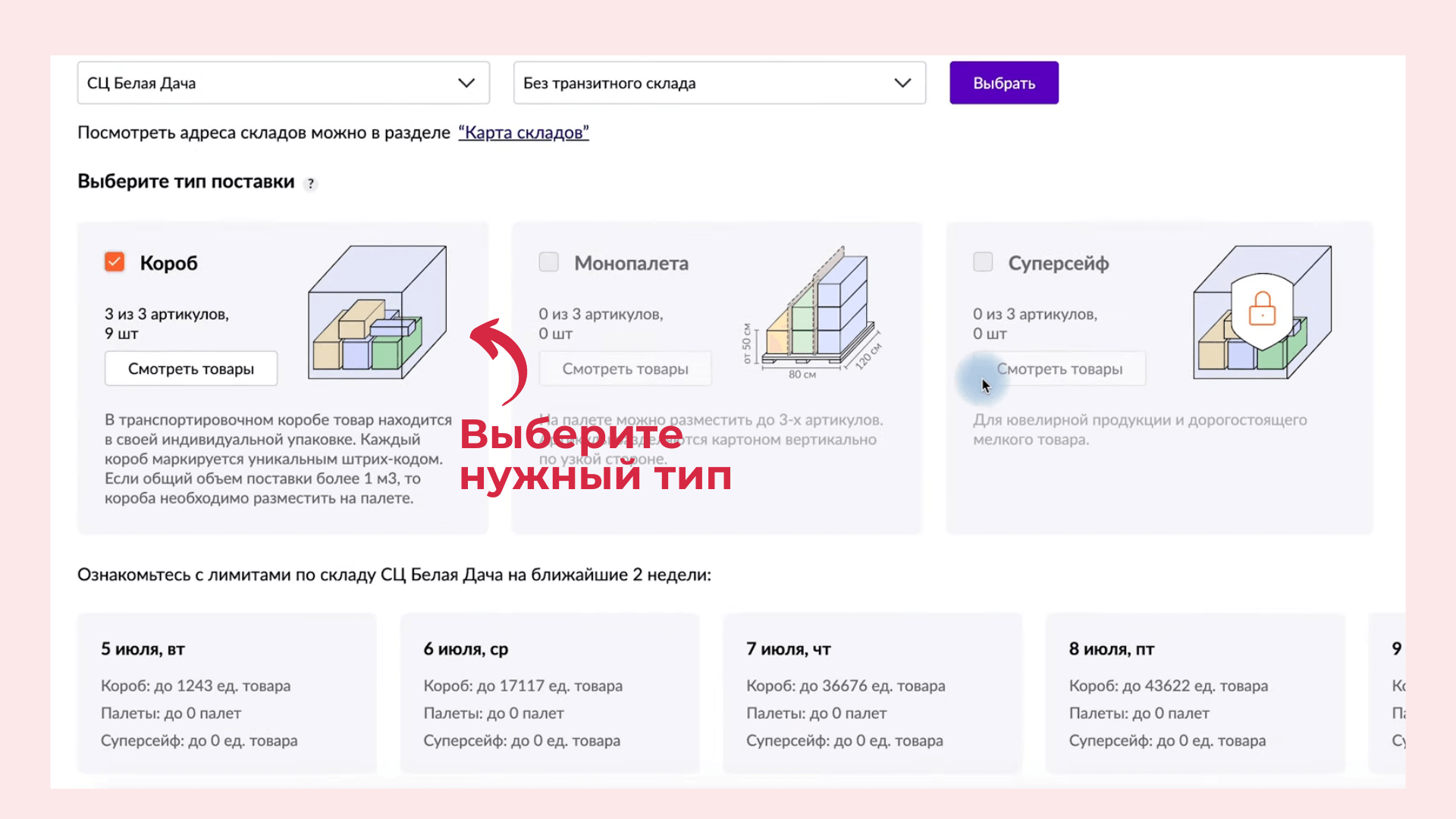 Раньше типов было больше, можно было запутаться. Теперь всего три, и Wildberries в зависимости от содержимого поставки автоматически предлагает варианты, тем самым уберегая от ошибки. Например, вы не поставите теперь маленькую коробочку на палете по незнанию
Шаг 6. Выбрать дату поставки
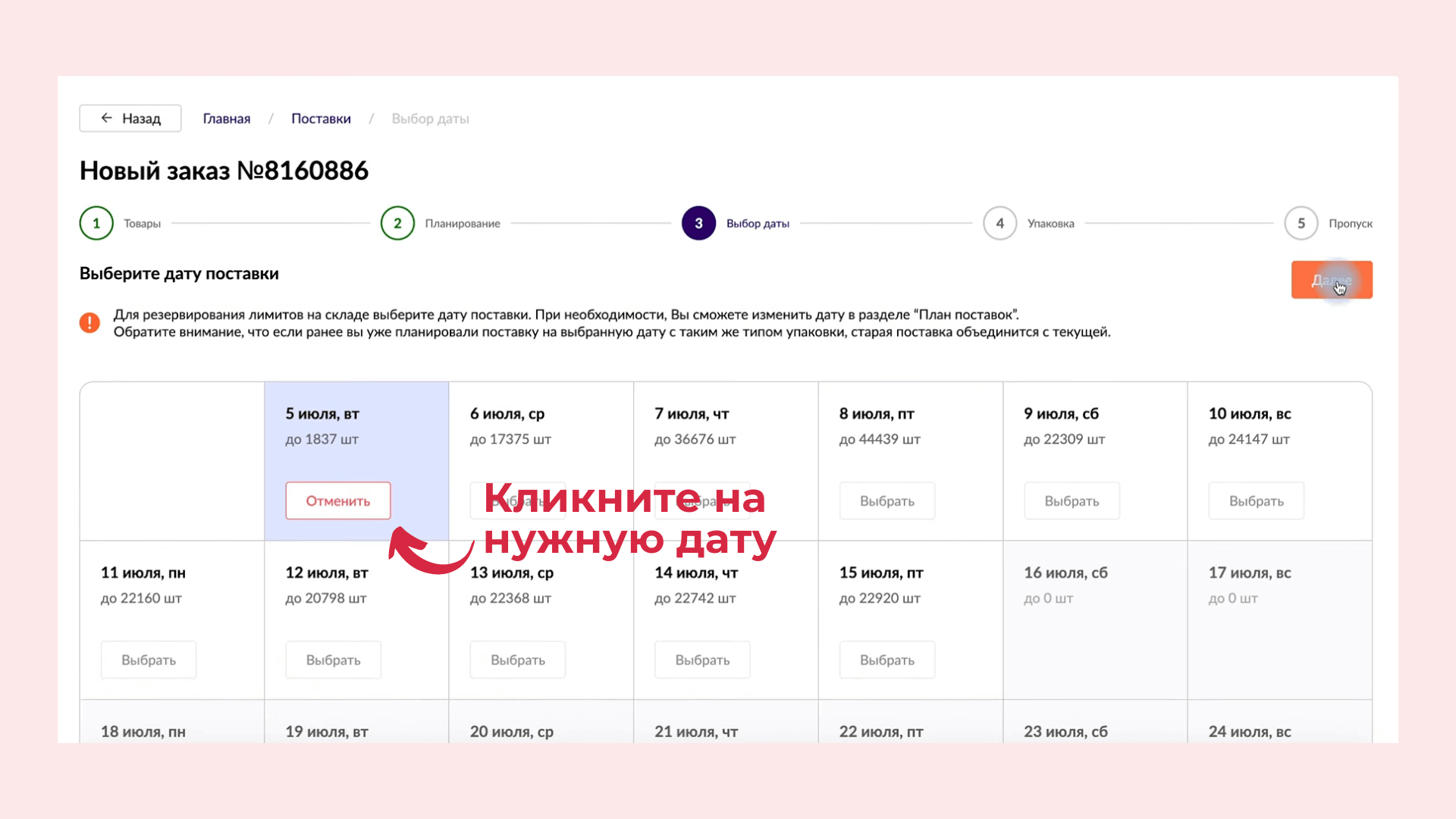
Шаг 7. Сгенерировать штрихкоды: на товары, на коробы, на поставку (он один)
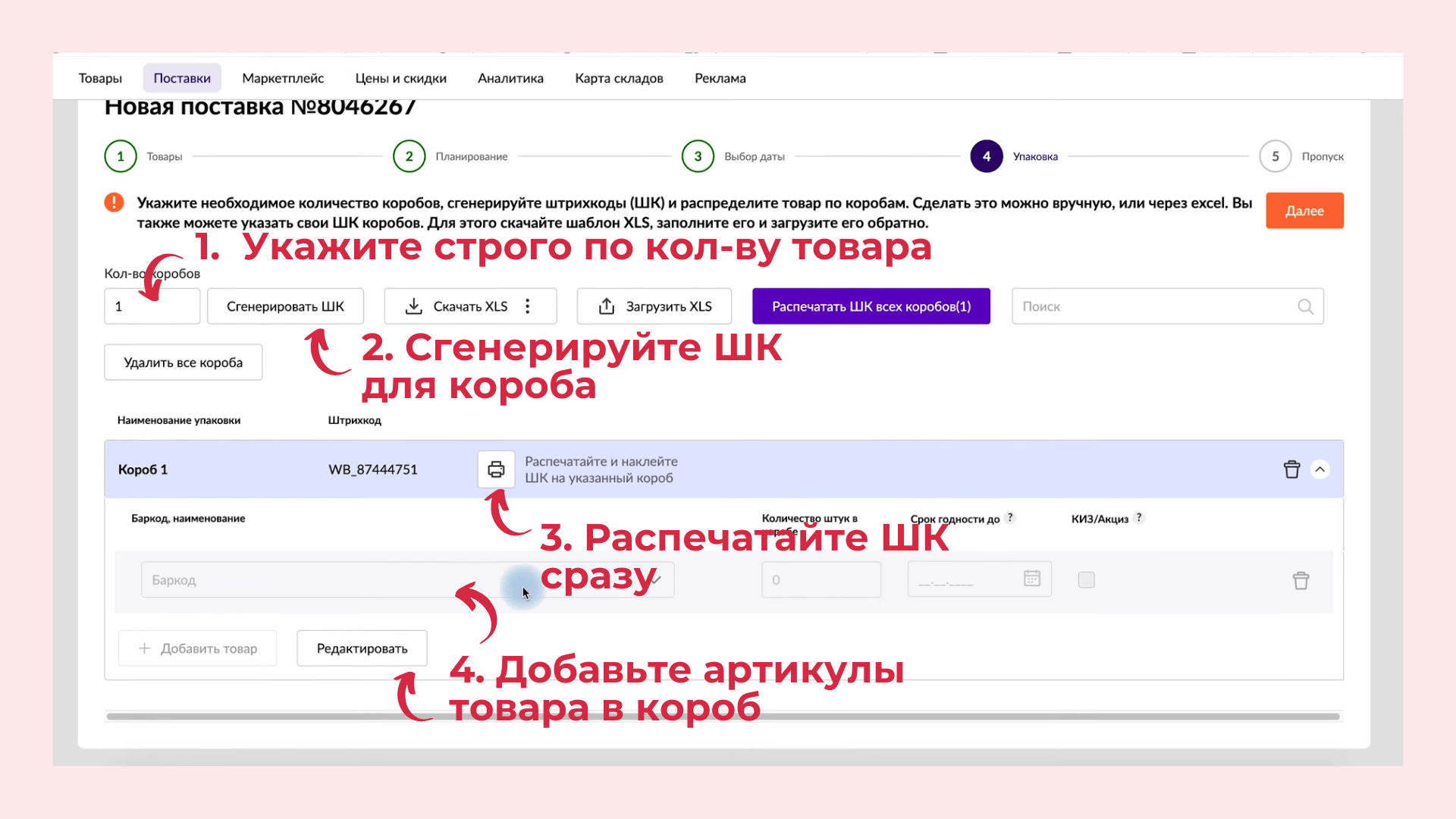 Если у вас несколько коробов, то после генерации появится ниже несколько плашек под каждый короб. Для каждого из них будет сформирован свой штрихкод, который вы распечатаете и наклеите на короб
 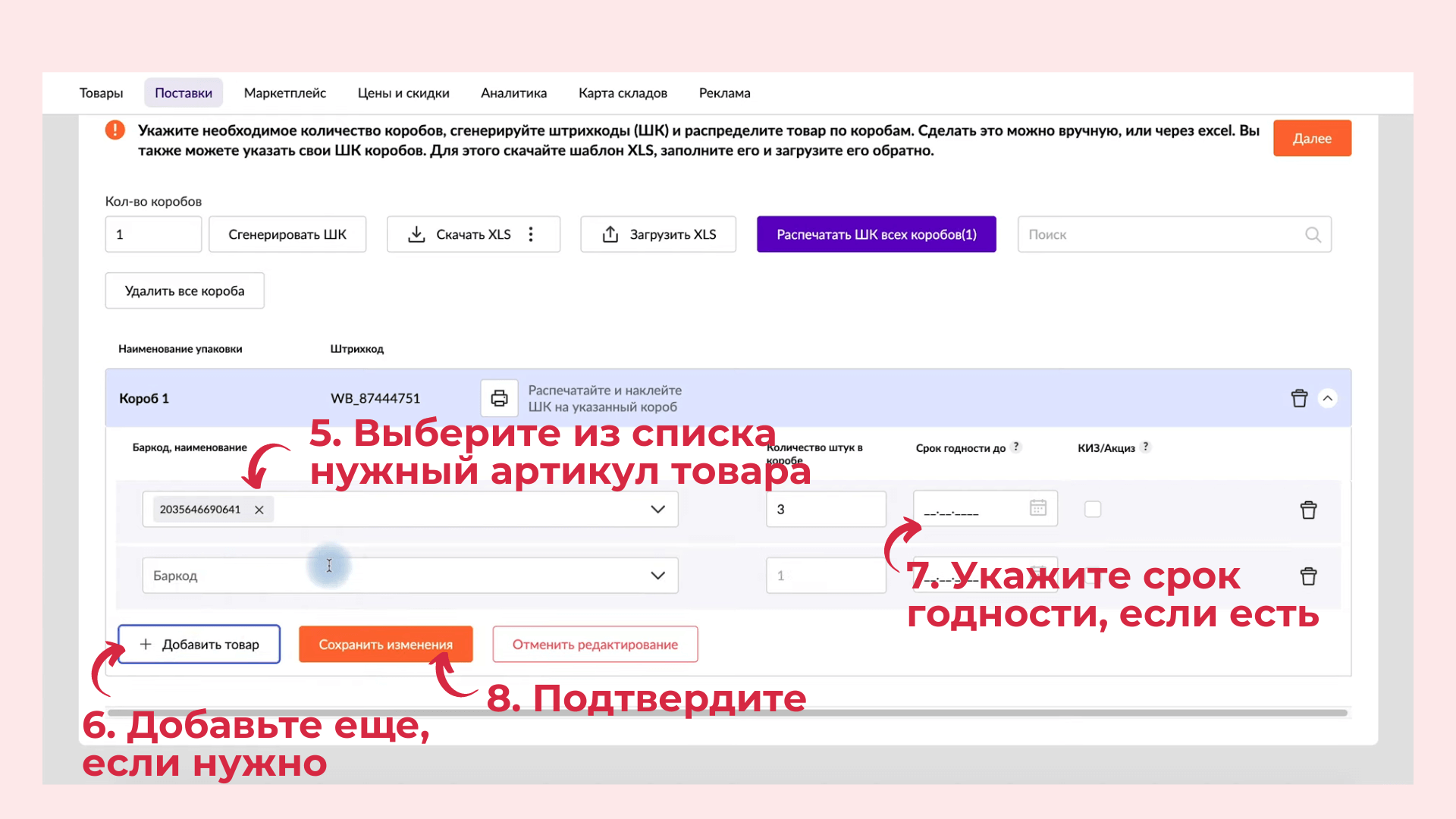 Добавьте артикулы товаров в коробы. Здесь может пригодиться скриншот, который мы советовали сделать в самом начале: откройте его и сверяйтесь с количеством при заполнении, чтобы ничего не напутать. Повторите так для каждого короба
На этапе упаковки закладывайте в коробы ровно столько товара и те артикулы, которые указали в поставке. Изменить эти данные постфактум нельзя — именно поэтому мы советуем заранее продумать поставку и прикинуть, сколько товара войдет в коробы.
Шаг 8. Распечатать штрихкод поставки и заполнить данные водителя
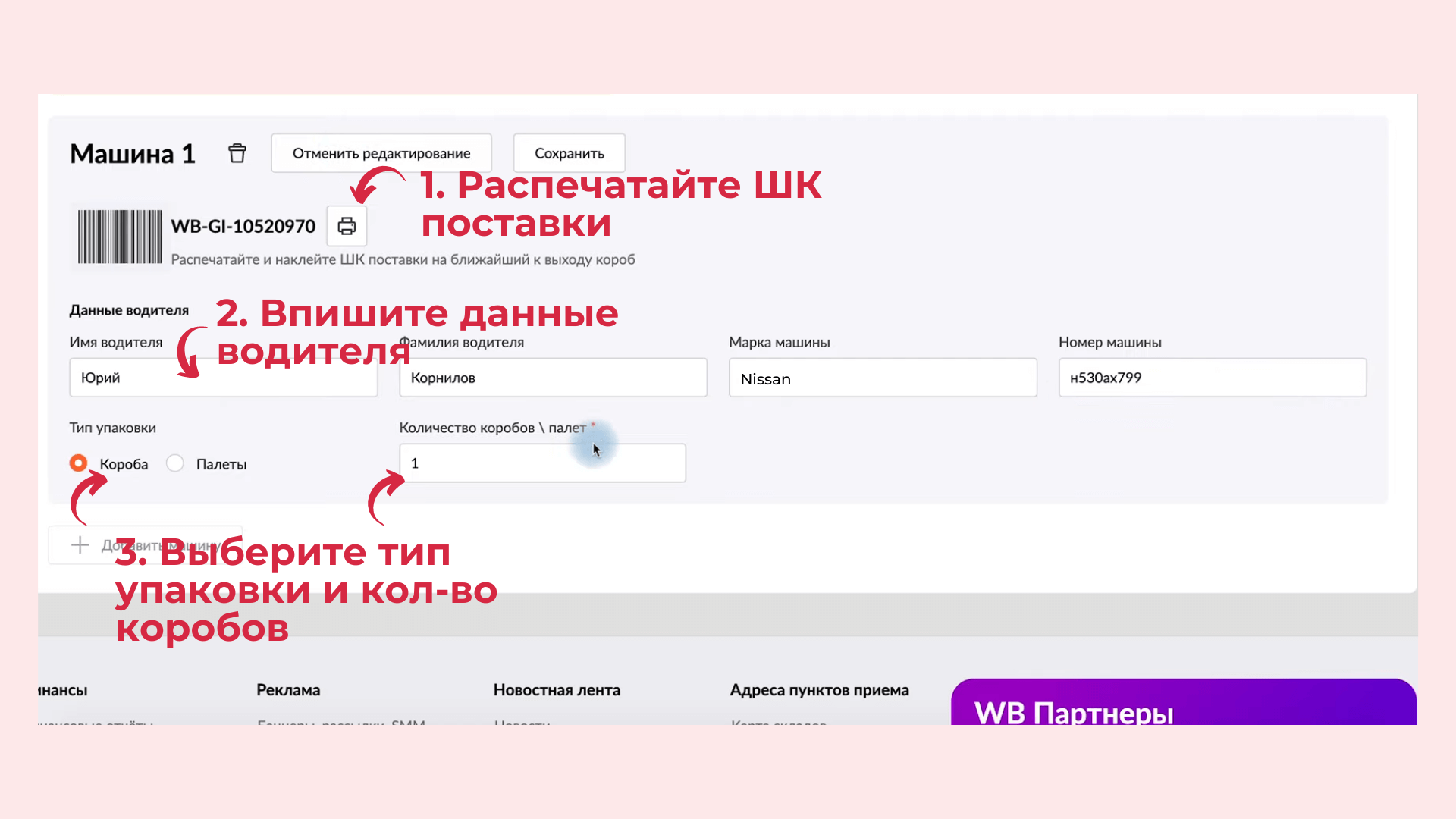 Если отправляете через транспортную компанию и пока не знаете данных водителя, можете заполнить их за день до поставки. Номер машины рекомендуют писать латиницей
Внимательно проверьте данные о машине и водителе. Если будут ошибки и несовпадения — вашу поставку развернут на складе и начислят штраф.
Шаг 9. Подготовить короба и дождаться разрешения поставки
- проштрихкодировать товары и короба, если выбрали палету — то ее,
- распечатать и приклеить штрихкод поставки на ближайший к выходу короб,
- c помощью QR-сканера проверить считывание и распознавание штрихкодов,
- обмотать короба прозрачной пленкой не тоньше 0,15 мм, если будете грузить на палету.
Ехать на склад можно, когда в личном кабинете напротив поставки появится надпись «Разрешено». Если отменить поставку после этого статуса — вам начислят штраф. Лучше просто перенесите. Переносить можно в плане в рамках доступного диапазона.
Габариты машины должны соответствовать требованиям Wildberries, иначе поставку развернут, а вам начислят штраф.
Как везти короба
Если вы выбрали тип поставки «Короб», то нужно соблюсти требования:
- поставка суммарно по габаритам не превышает 1 м3 — можно брать каршеринг и везти коробки;
- поставка превышает 1 м3 — арендуйте грузовик и везите коробки на палете, при этом тип поставки остается тем же — «Короб».
Как размещать короба на палете
Если поставляете товары на палете, то есть два универсальных правила для обоих типов поставки:
- коробки не должны выступать за палету больше чем на 1,5 см с каждой стороны,
- нужно обматывать короба пленкой, начиная от основания палеты.
Для обмотки лучше брать пленку первого сорта, так как она лучше тянется и не рвется.
До сих пор не до конца ясно, откуда считается высота груза от 50 см. Если смотреть на рисунок Wildberries, то вместе с палетой. Ее высота обычно 10–15 см, поэтому вместе с коробом высотой 40 см проходит. Чтобы наверняка, лучше ставить 5 коробов.
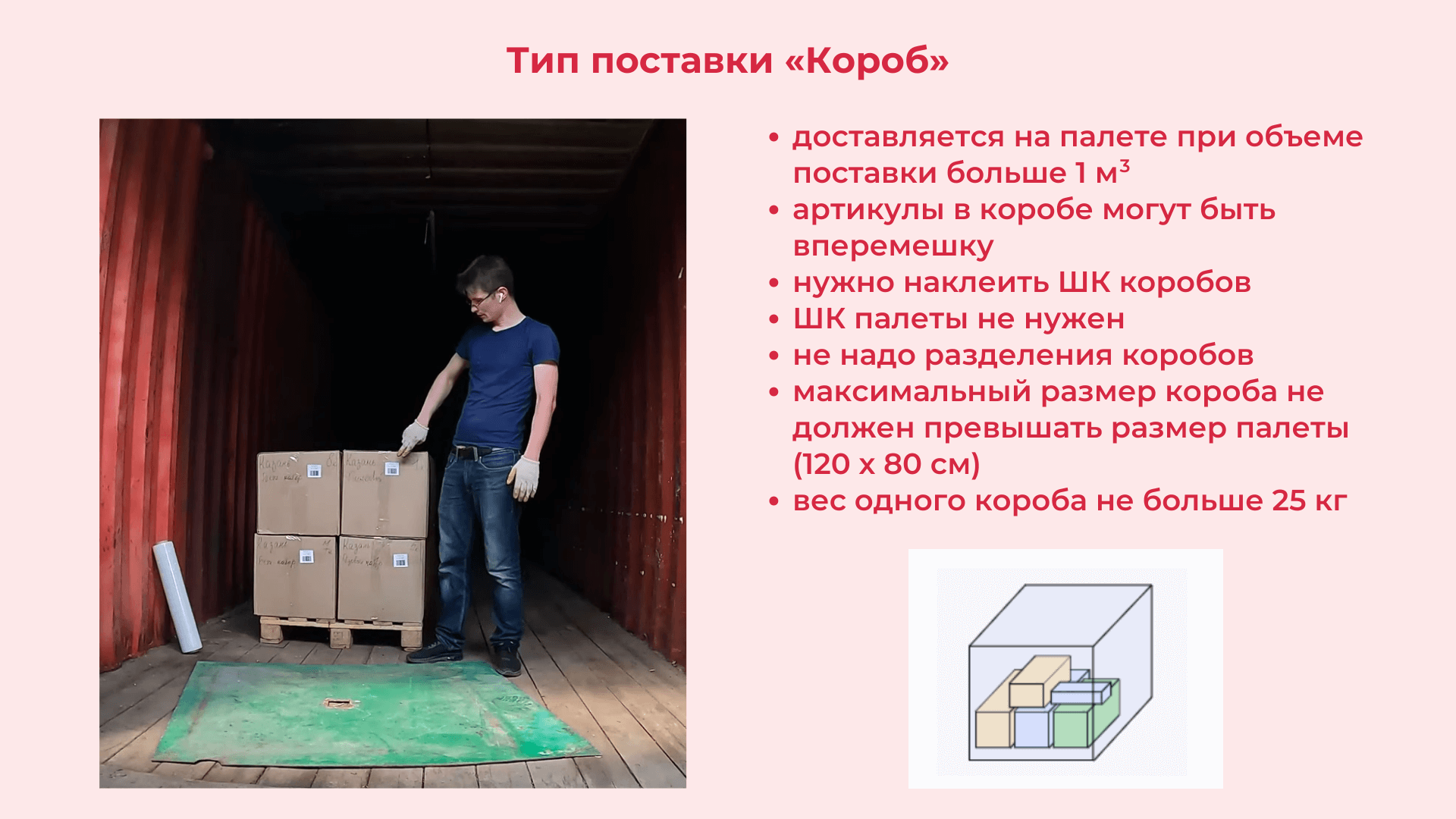 Наклеивайте штрихкоды коробов наружу, чтобы они были видны и не пришлось разделывать пленку для их поиска
 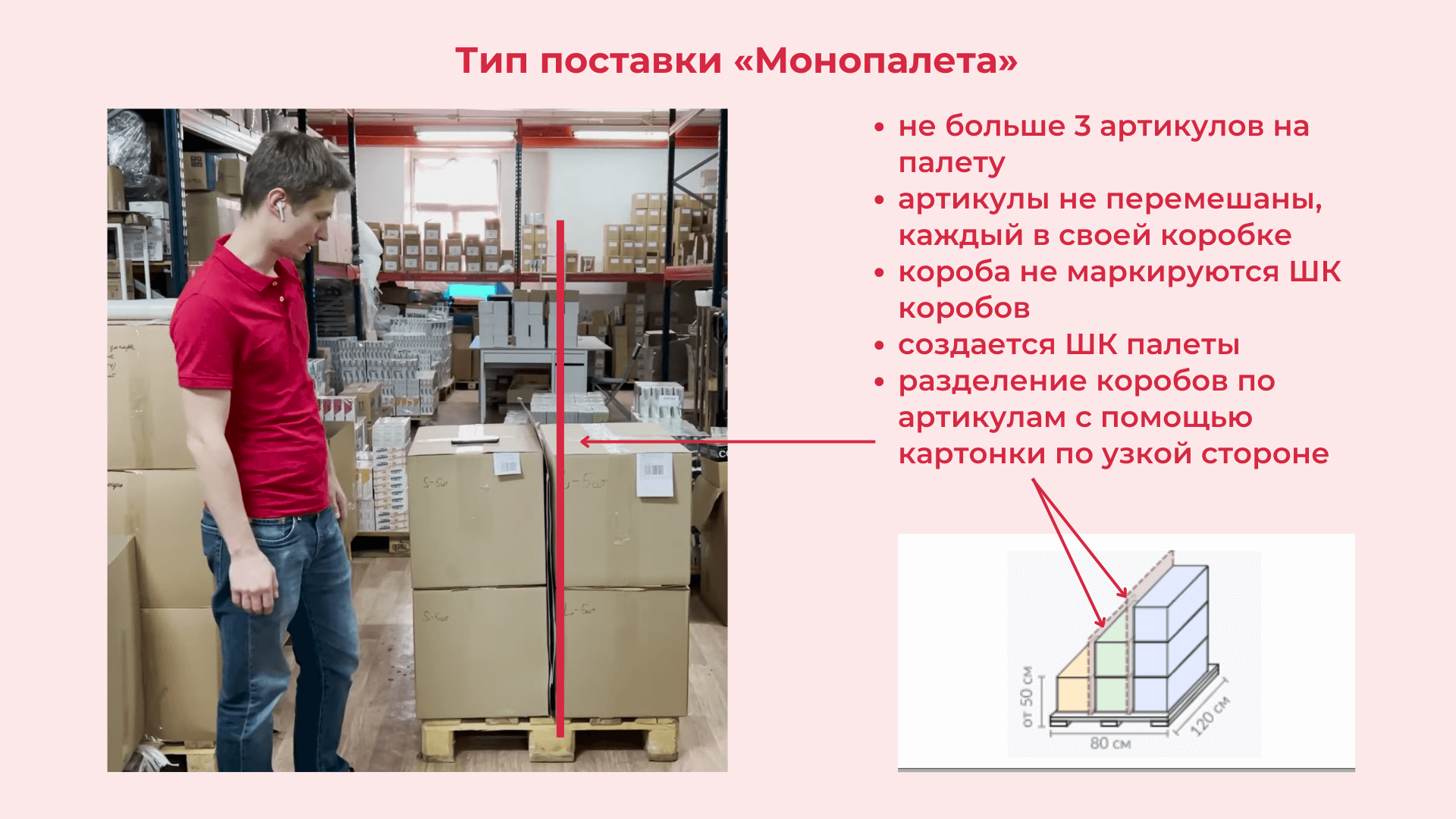 При транзитной поставке нужно добавить упаковочный лист
Обязательно подпишите, сколько и какого товара находится в коробке. Это поможет работникам на складе свериться с фактическим количеством и самим не обсчитаться. При несовпадениях вам начислят штраф.
Советы и лайфхаки по работе с поставками на Wildberries
Читайте оферту и регулярно следите за ее изменениями. В оферте много ответов на частые вопросы новичков, указана вся правовая информация. В случае важных изменений успеете вовремя отреагировать и не потерять деньги.
Следите за календарем праздников , чтобы успевать поставить товар на склады до высокого сезона и попасть в продажи.
Заполняйте габариты упаковки корректно , так как теперь по ним рассчитывается стоимость логистики и хранения.
Планируйте поставки на 4 месяца вперед. Поначалу это вряд ли получится, но когда начнете лучше понимать свой бизнес на Wildberries, сможете прогнозировать.
Не пугайтесь платной приемки на складах Wildberries — маркетплейс вводит их не навсегда, а скачками: так он компенсирует сложности в процессах отгрузки, когда не справляется с мощностями. Чтобы не платить за приемку, оформляйте ее тогда, когда это бесплатно.
Следите за новостями в кабинете и телеграм-канале WB Partners , чтобы не пропустить важные новости.
Смотрите обозревателей на YouTube и не паникуйте: там опытные продавцы и менеджеры объясняют изменения, которые происходят на площадке.
Вступайте в чаты по Wildberries и общайтесь с другими поставщиками. Кто-то может поделиться проблемой, а вы на чужом примере узнаете, как поступать в подобных ситуациях.
Учитывайте, что мелкие поставки могут не пускать на склад в нагруженное время — это помогает избежать очередей на складе и отгружаться более крупным поставщикам.
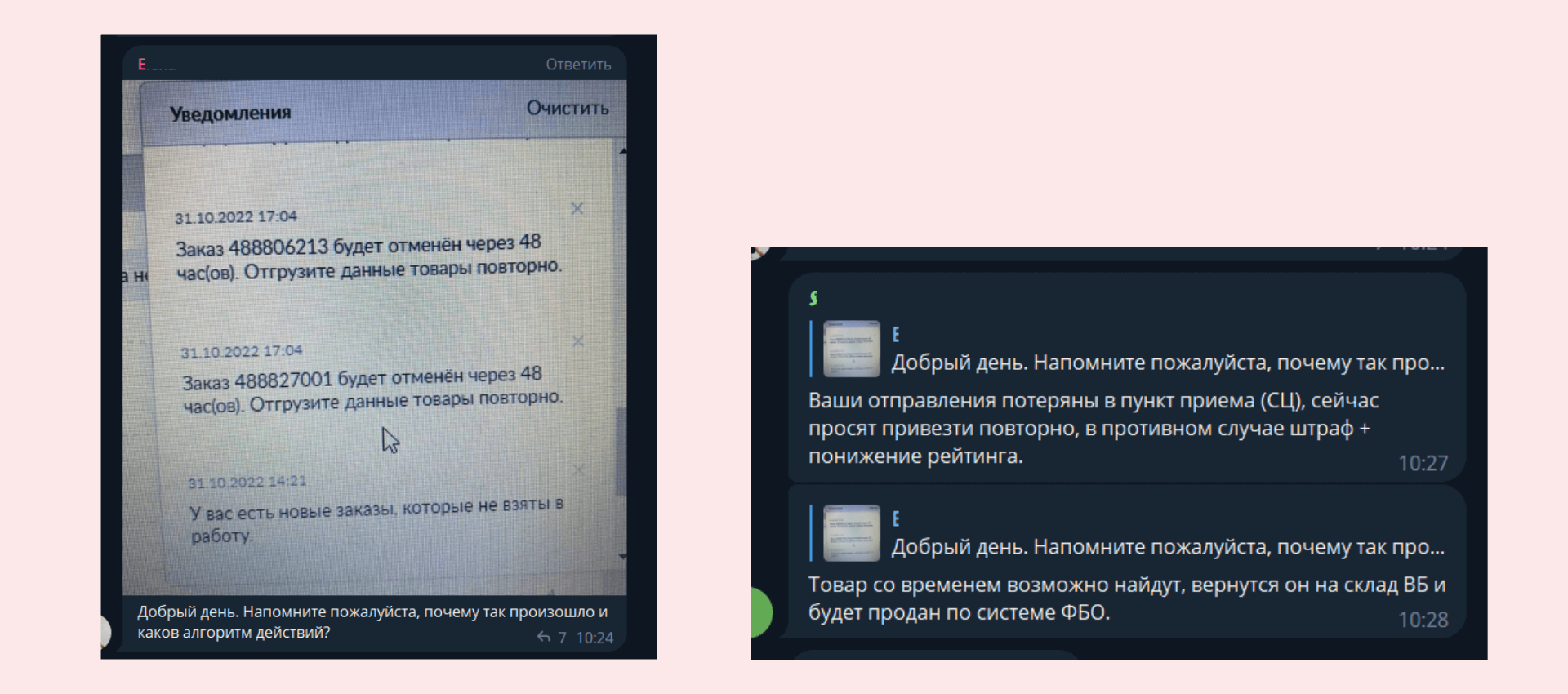 Вот пример того, с чем нужно считаться в работе с Wildberries. Зато участники чата получили кейс по этой проблеме
МойСклад поможет следить за движением товаров на Wildberries
МойСклад — это система учета товаров. В торговле на Wildberries кроме генерации и печати этикеток со штрихкодами поможет контролировать продажи и прибыль, чтобы избежать штрафов и блокировок.
Вот ключевые отчеты для работы.
Остатки по товарам
Показывает, сколько всего товаров, включая их модификации, находится на всех складах.
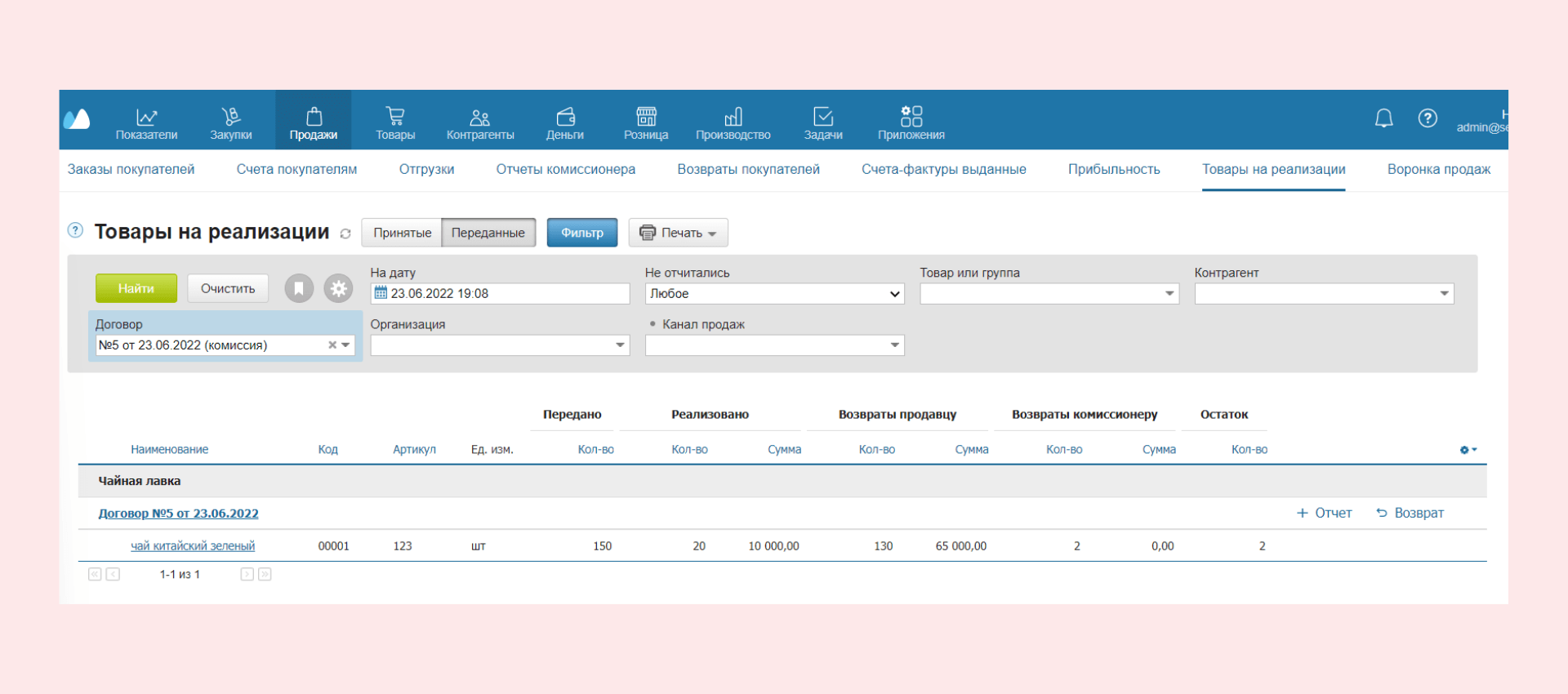
Отчет комиссионера
Смотрите выручку с учетом вознаграждения маркетплейса.
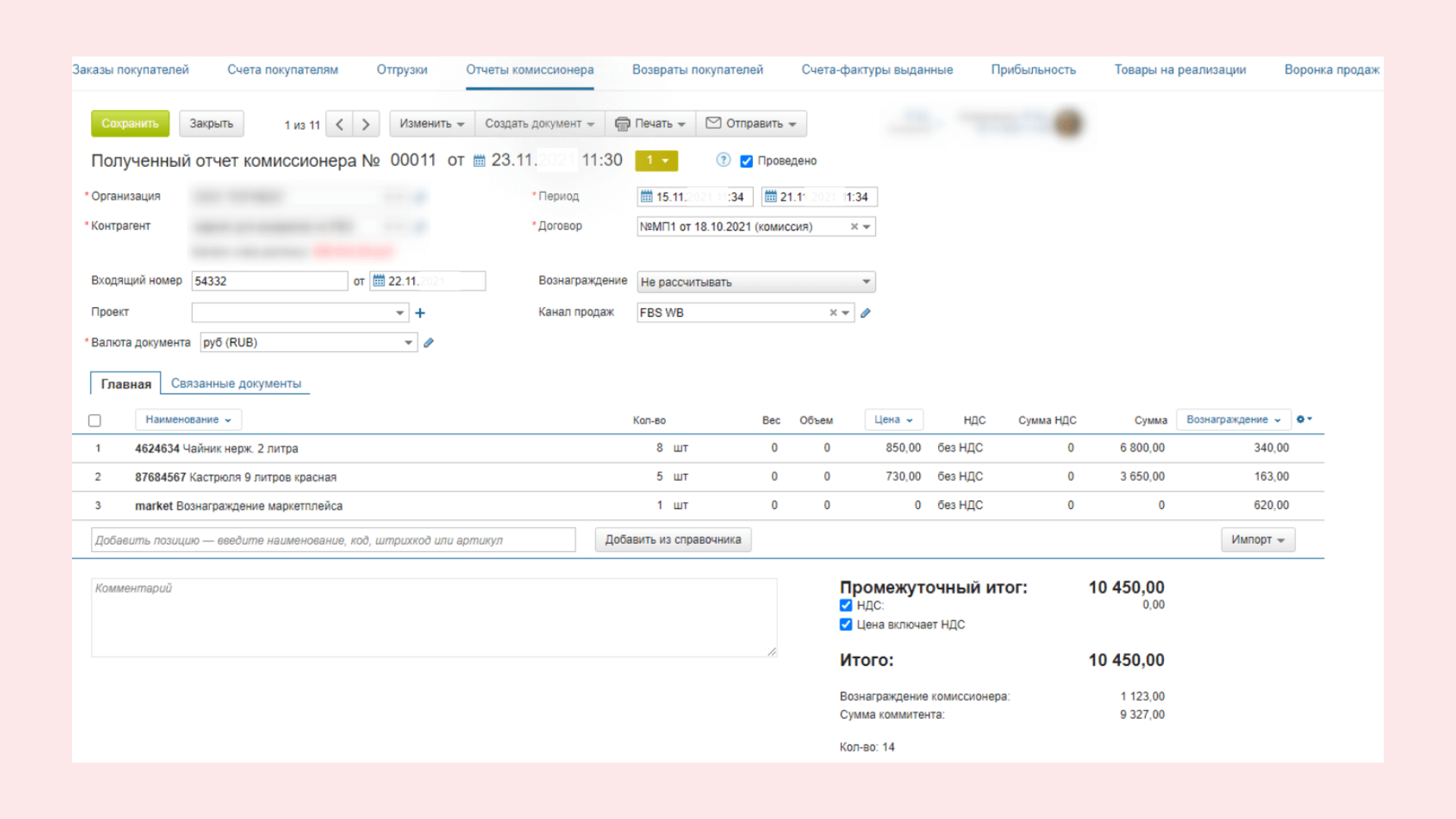 В документ автоматически попадет вся продукция, по которой маркетплейс еще не отчитывался. При этом можно менять количество товаров и удалять лишние позиции
Отчет о прибыльности
В нем отображается полная себестоимость товаров с учетом всех комиссий, которые вы заплатили маркетплейсу. Отчет показывает прибыль и рентабельность с учетом продаж и возвратов товаров.
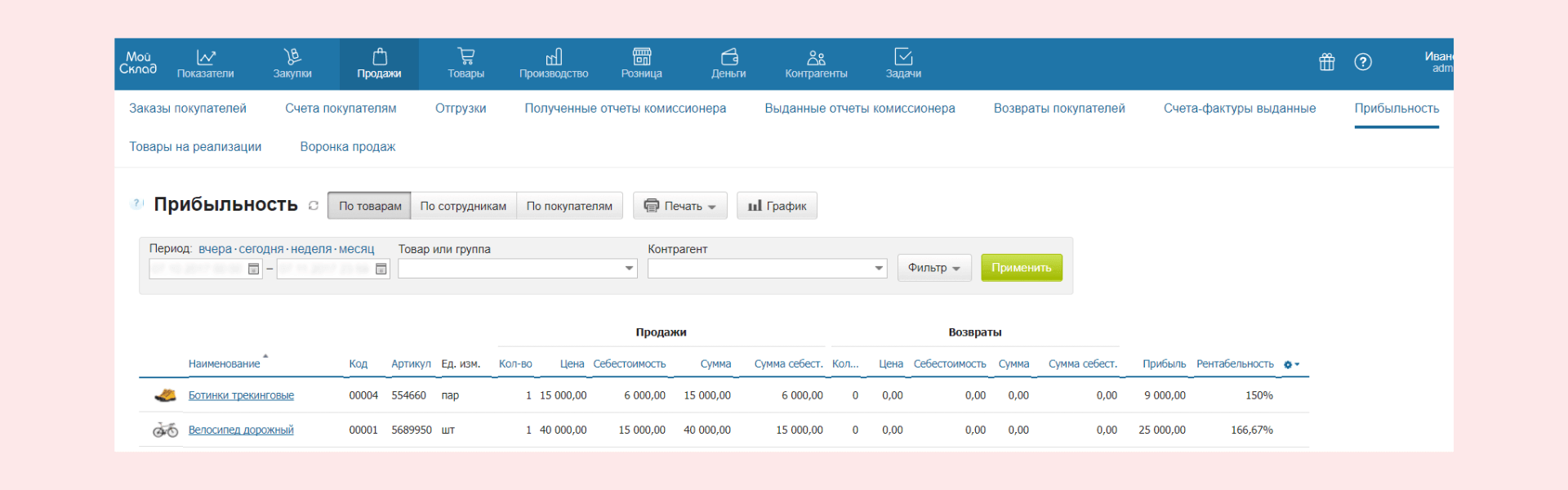 Позволяет принять решение, какие товары и в каком объеме закупить