Как настроить приложения аутентификации для проверки входа в Twitter
Twitter является одной из самых влиятельных социальных сетей в Интернете и уделяет большое внимание безопасности своих пользователей. Он включал проверку учетных записей учетных записей на платформе на основе SMS в течение нескольких лет, но он не самый надежный. Представьте, что вы находитесь в движении и у вас нет сети, или вы хотите войти в свою учетную запись на планшетном ПК, тогда SMS, очевидно, не самый удобный вариант. Поэтому в Twitter недавно появилась возможность использовать сторонние приложения для аутентификации для проверки вашей попытки входа.
Сторонние приложения аутентификации довольно просты в настройке и пригодятся пользователям, которые регулярно входят и выходят из своих учетных записей . Итак, если вы один из этих людей и планируете упростить процесс проверки, мы составили пошаговое руководство по настройке стороннего приложения для проверки подлинности. Выполните шаги, указанные ниже, чтобы завершить настройку:
Шаг 1: Настройка проверки Twitter
Прежде чем вы сможете настроить стороннее приложение аутентификации для проверки ваших попыток входа в Twitter, вам необходимо включить проверку входа в свою учетную запись. Это стандартная двухфакторная аутентификация, которая поможет защитить вашу учетную запись с помощью SMS-проверки. Давайте посмотрим, как это сделать:
Примечание . Я установил проверку входа в систему на своем Redmi Note 3, на котором запущен Twitter v7.28.0-alpha.636, и он работал отлично. Метод работает почти одинаково на Android и iOS.
1. Откройте приложение Twitter (бесплатно) на устройстве Android, проведите пальцем вправо, чтобы открыть меню гамбургера, и нажмите опцию «Настройки и конфиденциальность» внизу и перейдите в раздел «Аккаунт» .
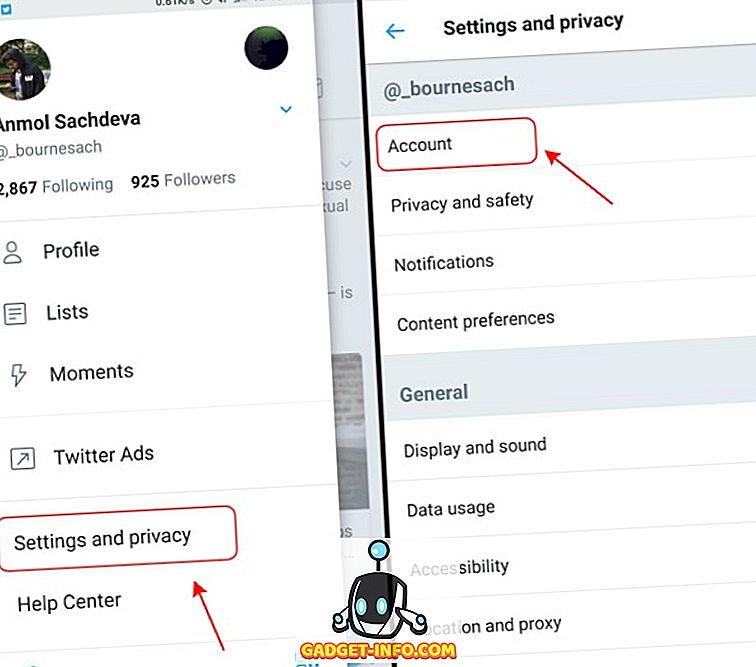
2. В меню «Учетные записи» необходимо перейти к пункту «Безопасность» и установить флажок «Проверка входа в систему», чтобы запустить процесс.
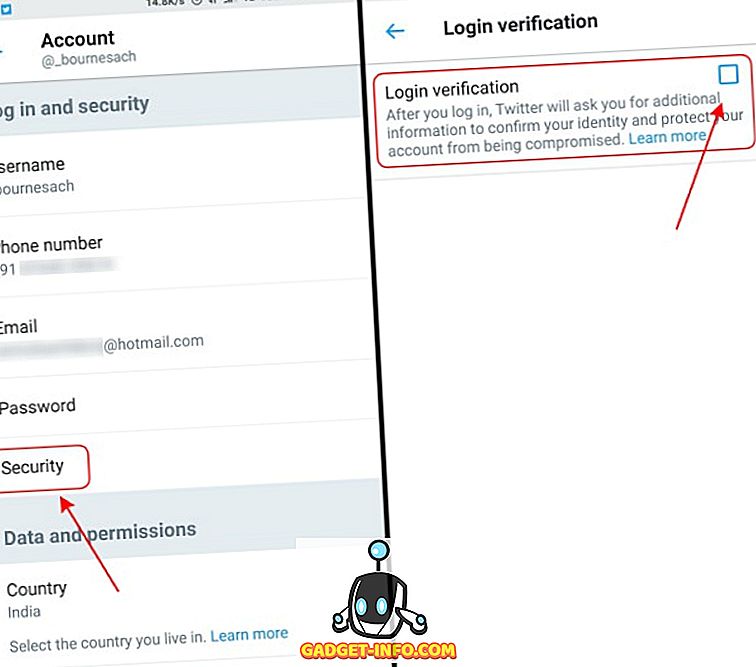
Примечание . Прежде чем вы сможете настроить проверку входа в систему, вам нужно добавить свой адрес электронной почты и номер телефона в свою учетную запись Twitter.
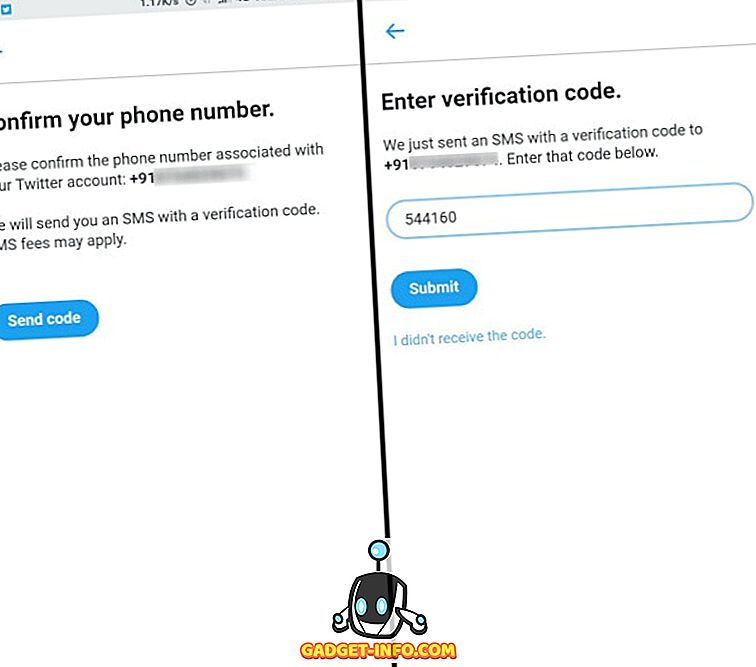
3. Сначала вас проинформируют о том, как работает процесс проверки, и попросят повторно ввести пароль, чтобы продолжить процесс. Затем вам нужно будет подтвердить свой номер мобильного телефона, введя 6-значный код, который вы получите в том же окне .
4. После включения двухфакторной аутентификации вам нужно будет предоставлять уникальный код каждый раз, когда вы пытаетесь снова войти в Twitter . Вы даже можете использовать резервный код, сгенерированный Twitter (как показано на скриншоте ниже), когда этот процесс завершится.
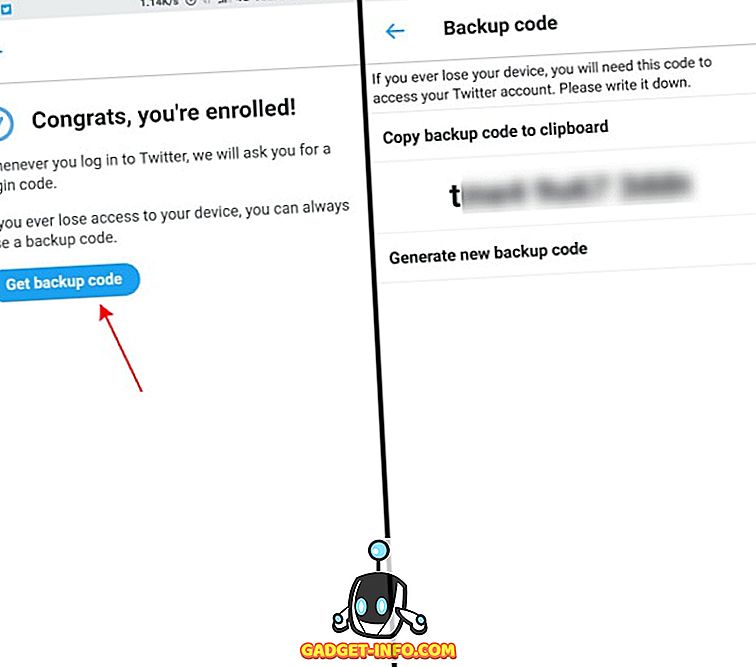
Примечание . Не забудьте сохранить свой резервный код в надежном месте (по электронной почте или в печатном виде), чтобы вы могли использовать его для доступа к своей учетной записи Twitter в случае потери устройства.
При новой попытке входа в систему, код входа будет отправлен на ваш почтовый ящик, так как SMS является методом по умолчанию для проверки . Тем не менее, Twitter недавно внес важные изменения в процесс двухфакторной аутентификации и теперь позволяет вам использовать сторонние приложения для аутентификации для проверки ваших попыток входа в систему.
Шаг 2. Использование сторонних приложений для аутентификации
Теперь, когда вы включили проверку входа в свою учетную запись Twitter, теперь вы можете выполнить шаги, определенные ниже, чтобы передать процесс проверки стороннему приложению, такому как Authy, Google Authenticator или 1Password. Давайте проверим процесс:
Примечание . Важно включить стандартную двухфакторную аутентификацию на основе SMS, о которой говорилось на шаге 1, в своей учетной записи Twitter, прежде чем переходить на стороннее приложение для аутентификации. Я использую Google Authenticator для этой цели, так как он самый простой в использовании и совместим с Twitter.
1. Если вы только что завершили процесс активации 2FA, вы уже находитесь в разделе подтверждения входа в меню настроек Twitter. Теперь вам нужно нажать на флажок «приложение мобильной безопасности», который находится под опцией «Текстовое сообщение».
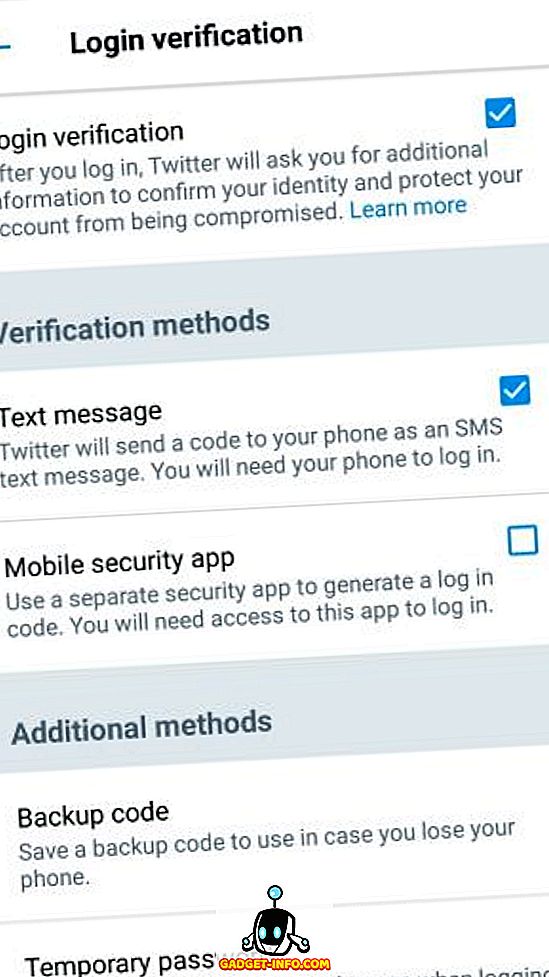
2. Теперь вы увидите приглашение с кнопкой «Пуск», нажмите на него и введите свой пароль, чтобы начать процесс установки стороннего приложения для аутентификации, например, Google Authenticator (бесплатно).
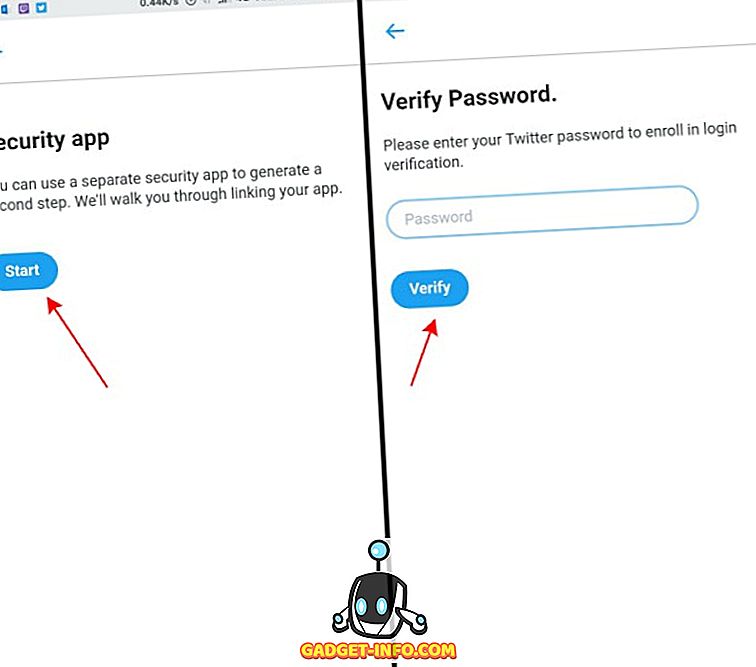
3. На следующем экране вам просто нужно нажать кнопку «Настроить сейчас», и Twitter автоматически распознает любое совместимое стороннее приложение для аутентификации, доступное на устройстве, и зарегистрирует вашу учетную запись на нем.
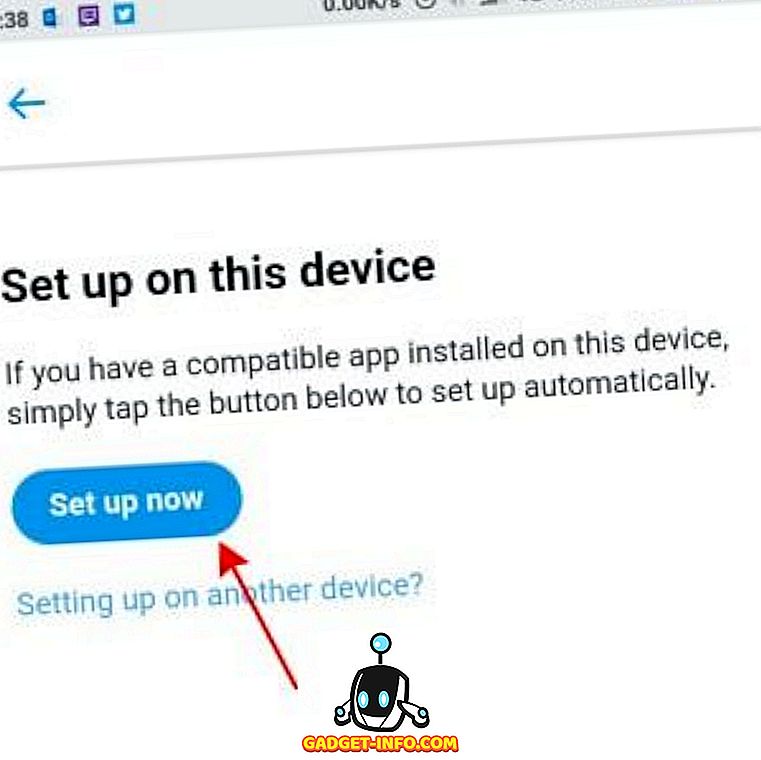
Примечание . Если вы выполняете процесс проверки на рабочем столе, вам нужно будет отсканировать QR-код, отображаемый на экране, с помощью любого стороннего мобильного приложения для проверки подлинности. Затем вам необходимо подтвердить то же самое, введя код доступа, показанный в этом приложении.
4. Как вы можете видеть на скриншотах ниже, Google Authenticator выскакивает с моими учетными данными Twitter, и вам нужно всего лишь нажать «ОК», чтобы добавить свою учетную запись в ту же учетную запись.
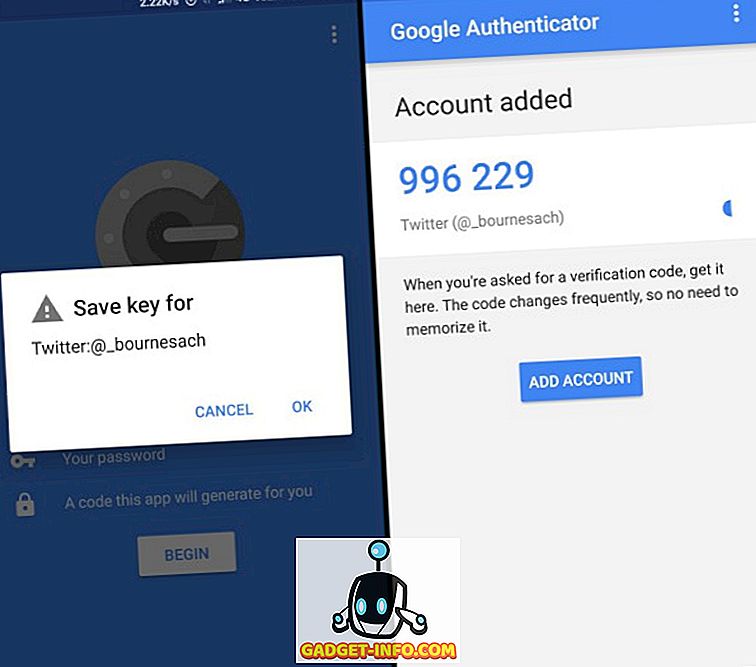
5. На последнем шаге необходимо проверить стороннее приложение для проверки подлинности, введя код с того же самого в Twitter . И вуаля, вот и все. Ваше стороннее приложение для аутентификации настроено и готово к использованию.
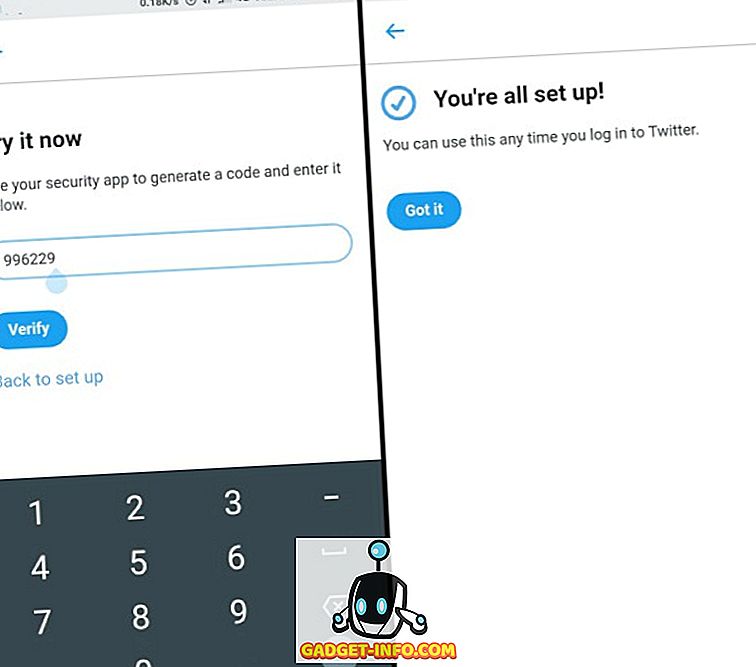
Используйте приложения аутентификации с проверкой входа в Twitter
Твиттер является рассадником разговоров, и ни один пользователь не хочет, чтобы его конфиденциальность была нарушена, особенно на ровном месте. Таким образом, дополнительный уровень безопасности даст им некоторое спокойствие, гарантируя, что их учетная запись не может войти без кода. Сторонние приложения для аутентификации упрощают процесс входа в систему, так как вы можете ввести текущий активный код и не должны ждать, пока OTP появится в папке входящих сообщений.
Итак, планируете ли вы защитить свое приложение Twitter сторонним приложением для аутентификации? Поделитесь с нами своим опытом в комментариях внизу.
Решение проблем с двухфакторной аутентификацией
Примечание. Если вы подключили двухфакторную аутентификацию с помощью текстового сообщения и не выходили из учетной записи, вы можете удалить свой номер телефона в разделе «Телефон» на сайте twitter.com. Нажмите Удалить мой номер телефона и двухфакторная аутентификация будет автоматически отключена для этой учетной записи.
Я купил новый телефон
- Рекомендуется создать резервную копию данных старого телефона перед его заменой. Это позволит восстановить сеанс приложения на новом устройстве, и вы сможете продолжить использование двухфакторной аутентификации. (Примечание. При использовании приложения Твиттер для iOS рекомендуется выполнить резервное копирование с шифрованием для сохранения ключа приложения. Обычно при резервном копировании в iCloud ключ не сохраняется, и при отсутствии резервной копии с шифрованием может потребоваться заново выполнить вход в приложение с использованием временного пароля, сгенерированного на сайте twitter.com.)
- Также можно отключить двухфакторную аутентификацию на старом телефоне или на сайте twitter.com при наличии открытого веб-сеанса. Если у вас нет открытого веб-сеанса и нет старого телефона, можно войти на сайт twitter.com при помощи резервного кода.
- Полезные советы по защите учетной записи.
Мне не пришло SMS-уведомление c кодом
- Иногда случаются задержки с доставкой SMS-сообщений. Подождите по крайней мере две минуты, а затем снова попытайтесь войти.
- Если вход выполнен, проверьте правильность настроек в разделе Телефон.
- Если вы недавно поменяли оператора мобильной связи или номер телефона, необходимо обновить настройки. Это можно сделать на веб-сайте, а также в приложении «Твиттер для iOS» или «Твиттер для Android», если вы еще не вышли из учетной записи. В противном случае для входа и изменения настроек можно использовать резервный код. Дополнительная информация об использовании резервных кодов приведена ниже.
- Если ваше мобильное устройство не подключено к сети или находится в режиме полета, вы не получите SMS-сообщение с кодом для прохождения двухфакторной аутентификации. Код также можно сгенерировать в приложении «Твиттер для iOS» или «Твиттер для Android» или с помощью QR-кода на веб-сайте twitter.com (инструкции приведены ниже).
Генерация кода в приложении «Твиттер для iOS» и «Твиттер для Android»
- Перейдите в меню «Настройки и конфиденциальность».
- В приложении «Твиттер для iOS»: нажмите значок профиля в верхнем меню и выберите пункт Настройки и конфиденциальность.
- В приложении «Твиттер для Android»: в верхнем меню отображается или значок навигационного меню
Мне не удается выполнить вход на телефоне
- Попробуйте изменить свои мобильные настройки, чтобы решить эту проблему. Войдите в учетную запись на сайте twitter.com при помощи настольного компьютера или ноутбука.
- Также можно попробовать выйти из учетной записи на устройстве, которое использовалось для включения двухфакторной аутентификации. Это приведет к отключению данной функции, и вы сможете выполнить вход со своими именем пользователя и паролем. Инструкции по выходу из учетной записи приведены в статьях: Твиттер для iOS или Твиттер для Android.
Мне не пришло push-уведомление
- Проверьте, включены ли мобильные уведомления. Вы не будете получать push-уведомления о входе, если на вашем устройстве выключены мобильные уведомления.
- Последние запросы на вход можно в любой момент просмотреть в приложении. В списке будут показаны все запросы, которые можно подтвердить или отклонить. Потяните список вниз, чтобы обновить страницу и просмотреть последние запросы.
В приложении «Твиттер для iOS»
- В верхнем меню нажмите значок профиля и выберите Настройки и конфиденциальность.
- Нажмите Учетная запись, а затем — Безопасность.
- Нажмите Запросы на вход, чтобы просмотреть список всех запросов.
- Если проблему устранить не удалось, можно запросить отправку кода для входа на телефон в SMS. Для этого выполните вход в учетную запись на сайте twitter.com и запросите отправку кода на телефон в SMS по соответствующей ссылке.
В приложении «Твиттер для Android»
-
Наверху страницы отображается значок навигационного меню
Я получаю сообщение об ошибке при использовании резервных кодов
- Сообщение об ошибке выводится при попытке входа с использованием неактивного резервного кода или при использовании резервных кодов не в порядке их создания. Для входа необходимо создать новый резервный код.
- Резервные коды работают только для входа в учетную запись на сайте twitter.com или mobile.twitter.com, через приложение «Твиттер для iOS», «Твиттер для Android» или другой клиент Твиттера. При использовании стороннего приложения, к которому привязана ваша учетная запись в Твиттере, для повторного входа потребуется временный пароль вместо резервного кода.
Использование резервных кодов
При включении двухфакторной аутентификации с помощью приложений «Твиттер для iOS» или «Твиттер для Android» автоматически генерируется резервный код. Резервный код также можно сгенерировать на сайте twitter.com. Запишите его, распечатайте или сделайте снимок экрана с этим кодом. В случае утери мобильного устройства или смены номера вы сможете войти в свою учетную запись с помощью этого резервного кода. Временные пароли и резервные коды — это не одно и то же.
Генерация нового резервного кода в приложении Твиттера
-
Перейдите в раздел Настройки и конфиденциальность (на устройстве под управлением iOS нажмите значок профиля; на устройстве под управлением Android нажмите значок навигационного меню
Примечание. Одновременно можно иметь до пяти активных резервных кодов. Используйте коды в порядке их создания, поскольку использование кода вне очереди приводит к аннулированию всех сгенерированных ранее кодов.
Я являюсь клиентом Verizon и не могу войти в свою учетную запись
Если вы являетесь новым или действительным клиентом Verizon, возможно, вы не можете войти в свою учетную запись из-за того, что не получаете PIN-код для прохождения двухфакторной аутентификации в SMS-сообщениях. Попробуйте выйти из своей учетной записи в Твиттере и снова войти в нее. После этого должно прийти SMS-сообщение с проверочным PIN-кодом. Если проблема не решена, отправьте со своего устройства SMS-сообщение ВПЕРЕД на короткий номер Твиттера 40404, чтобы подписаться на SMS-сообщения от Твиттера в соответствии со своими настройками уведомлений.
Восстановить контроль над учетной записью в Twitter

Окей. Поступаю, как сказано в сообщении. Нахожу ссылку, по которой находится форма. Описываю проблему. И… Молчание. Точнее, через несколько минут приходит автоответ и все. А мне всегда казалось, что поддержка для помощи нужна. Да и к тому же вся русская поддержка перестала работать уже давно, та же @podderzka (вроде данный твиттер был у рускоговорящей поддержки).
Хабр, помоги. Я сам себе, конечно, злобный Буратино, но и поддержка должна ответственно работать. У меня уже неделю два тикета на twitter.zendesk висят.
З.Ы. У меня пока остался доступ к Twitter со смартфона и с приложения для Windows 8, но только как это может помочь(
Резервный код твиттер где взять
Что делать, если не приходит смс для входа в Твиттер?
В настоящее время регистрация в популярном сервисе микроблогов происходит с обязательным условием привязки к новому профилю номера телефона. Это доставляет множество неудобств, поскольку часто от Твиттер не приходит смс с кодом верификации. Что делать, если в такую ситуацию попали именно вы, читайте далее.
А перед этим посмотрите, сколько вариантов для регистрации новых аккаунтов предлагает сервис виртуальной смс-активации «Grizzly Sms». У нас есть контакты для входа на все популярные площадки, включая соцсети и мессенджеры. Стоит это копейки, а результат гарантирован на 100%. Попробуйте временный номер любой страны мира и получите надежный вход в Twitter прямо сейчас!
В Twitter не приходит смс: основные причины

Существует ряд стандартных ситуаций, в которых у пользователей социальной сети возникают проблемы со входом. Вот самые распространенные причины того, что не получается входить успешно и не приходят смс Твиттер:
- перед тем, как запрашивать сообщение с кодом верификации повторно, подождите хотя бы две минуты, поскольку порой происходят задержки в доставке смс из-за загруженности мобильного оператора;
- после того, как выполните успешный вход обязательно проверьте настройки раздела “Телефон”;
- если вы еще не вышли из аккаунта и недавно меняли телефонного оператора, обновите ваши настройки. Это можно сделать и на сайте и при помощи мобильного приложения;
- если у вас отсутствует подключение телефона к мобильной сети, можно попробовать сгенерировать в приложении код для выполнения входа. Также генерация QR-кода возможна в браузерной версии социальной сети.
Если вам в Twitter не приходит смс, и вы хотите выполнить генерацию кода в мобильном приложении, действуйте по инструкции:
- Откройте приложение и перейдите в настройки конфиденциальности;
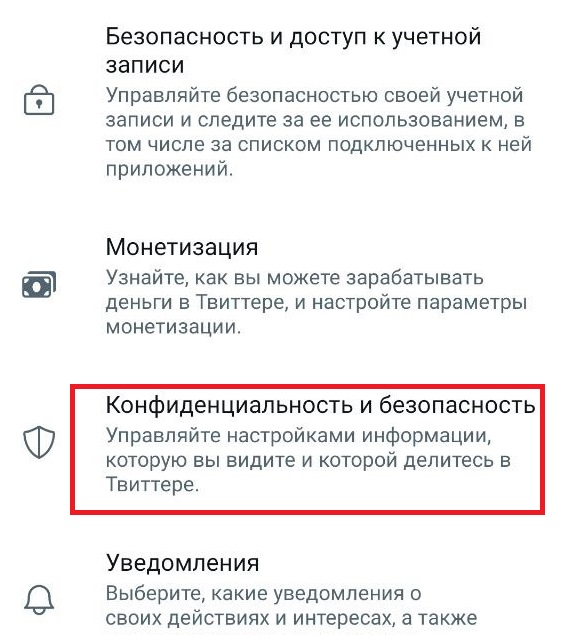
- Далее выберите раздел “Учетная запись/Безопасность”;
- Активируйте генератор для входа при помощи кода;
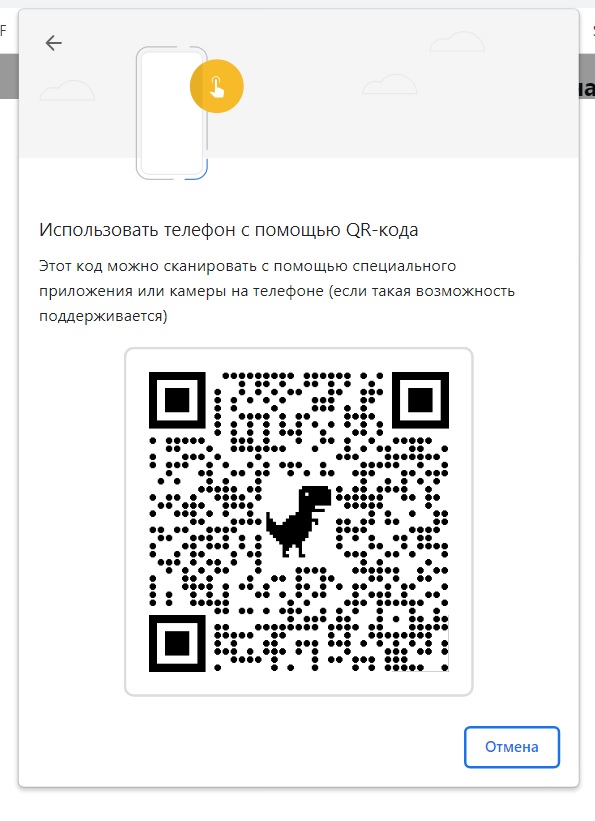
- Войдите в аккаунт при помощи сгенерированного кода.
Если вы включили двухфакторную авторизацию, то система автоматически генерирует резервный код ля входа в аккаунт. Его вам необходимо сохранить для тех ситуаций, когда не приходит код смс Твиттер. Сделайте следующее:
- Войдите в “Настройки и конфиденциальность” с вашего мобильного приложения;
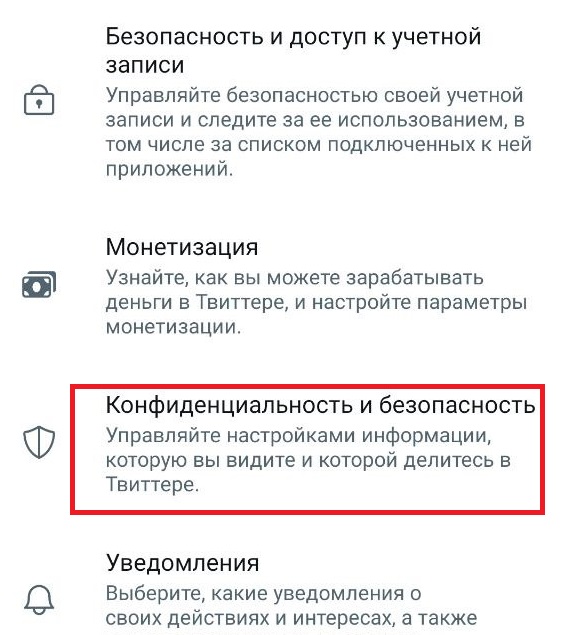
- Перейдите к подразделу “Учетная запись/Безопасность”;
- Выберите меню “Резервный код”;
- Получите сгенерированный код и сохраните его;
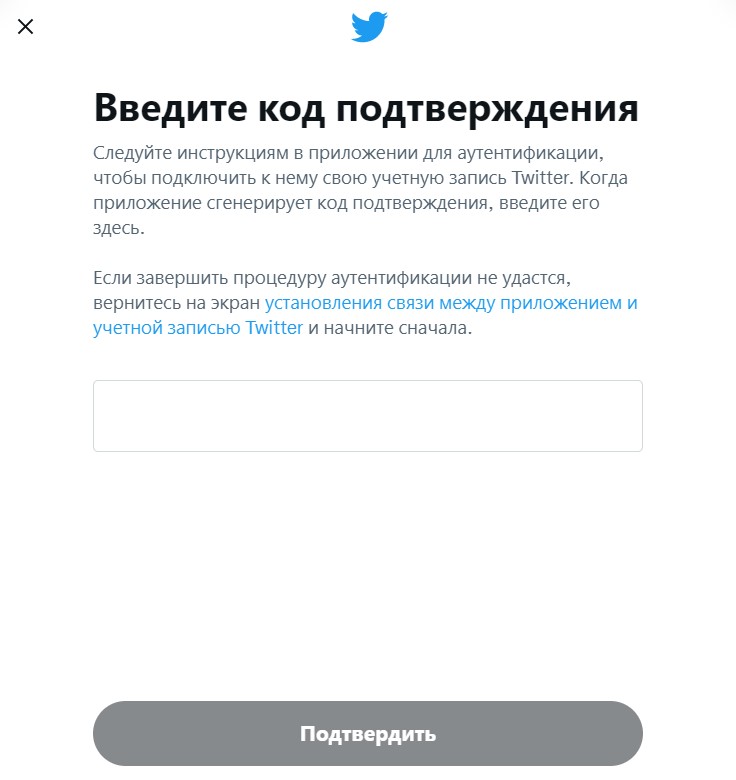
- При входе в аккаунт после ввода имени пользователя и пароля введите резервный код для завершения операции.
Все равно не приходят смс от Twitter, что делать?
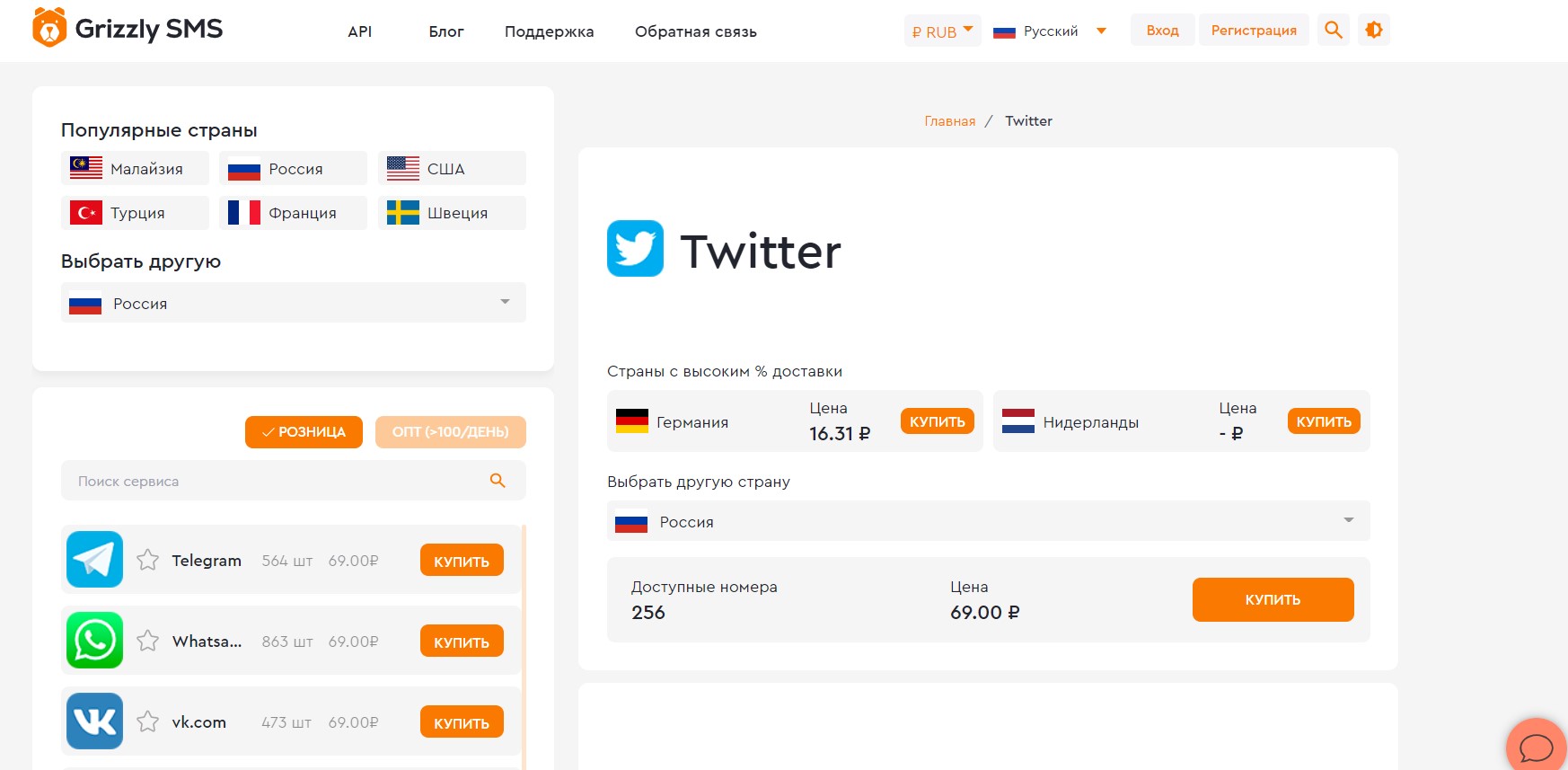
Если вам по каким-либо причинам не удается авторизоваться в вашем аккаунте, к которому привязан номер мобильного телефона, то единственный надежный способ все же войти в сервис – использовать виртуальный смс-генератор.
Подобная услуга позволяет принимать верификационные сообщения, фактически не имея мобильного телефона. Используя смс-генератор, вы получаете временный номер, на который приходит смс с кодом для входа на любую онлайн-площадку. При этом, не рекомендуем вам пользоваться сомнительными сервисами смс-активации, если от Твиттер не приход смс, так как результат вряд ли будет положительным.
Попробуйте виртуальные номера «Grizzly Sms» с гарантией приема сообщения. Наши клиенты всегда могут рассчитывать на:
- прием смс в любом случае (или возврат средств);
- низкие цены;
- широкий выбор доступных для входа площадок;
- номера со всех уголков планеты;
- всегда много рабочих контактов;
- удобные способы пополнения счета;
- высокую скорость работы сервиса;
- компетентную техническую поддержку.
Используйте наши виртуальные номера и навсегда забудьте о том, что могут не приходить смс от Twitter.
Настройки Twitter: как защитить аккаунт и данные в нем
Рассказываем, какие настройки безопасности и конфиденциальности оградят вас от взломщиков и спамеров в Twitter.

12 февраля 2020
Короткие заметки — визитная карточка Twitter — это удобно: быстро написал, быстро прочитал. Самая динамичная социальная сеть планеты объединяет самых разных людей: звезд, политиков, журналистов, айтишников и просто общительных людей. Увы, как и в любом другом сообществе, среди пользователей сервиса встречаются боты, скандалисты, спамеры, а то и вовсе мошенники. Рассказываем, какие настройки безопасности и приватности в Twitter помогут от них защититься.
Где искать настройки в Twitter
Чтобы настроить безопасность и конфиденциальность аккаунта в мобильном приложении, нажмите на свою аватарку и выберите Настройки и конфиденциальность. На компьютере для этого нужно кликнуть Еще в меню слева и тоже выбрать соответствующий пункт.

Как открыть настройки Twitter в браузере и в мобильном приложении
Настройки безопасности: как защитить аккаунт в Twitter от взлома
Начнем с главного — как не дать злоумышленникам проникнуть в ваш аккаунт и использовать его в своих целях. Настройки, которые вам понадобятся, находятся в разделе Учетная запись.
Как поменять пароль в Twitter
Основа защиты аккаунта — надежный длинный пароль. Он обязательно должен быть уникальным для каждого сервиса. Придумайте такой пароль и используйте его. Чтобы установить новый пароль нужно открыть раздел Учетная запись и выбрать Пароль.
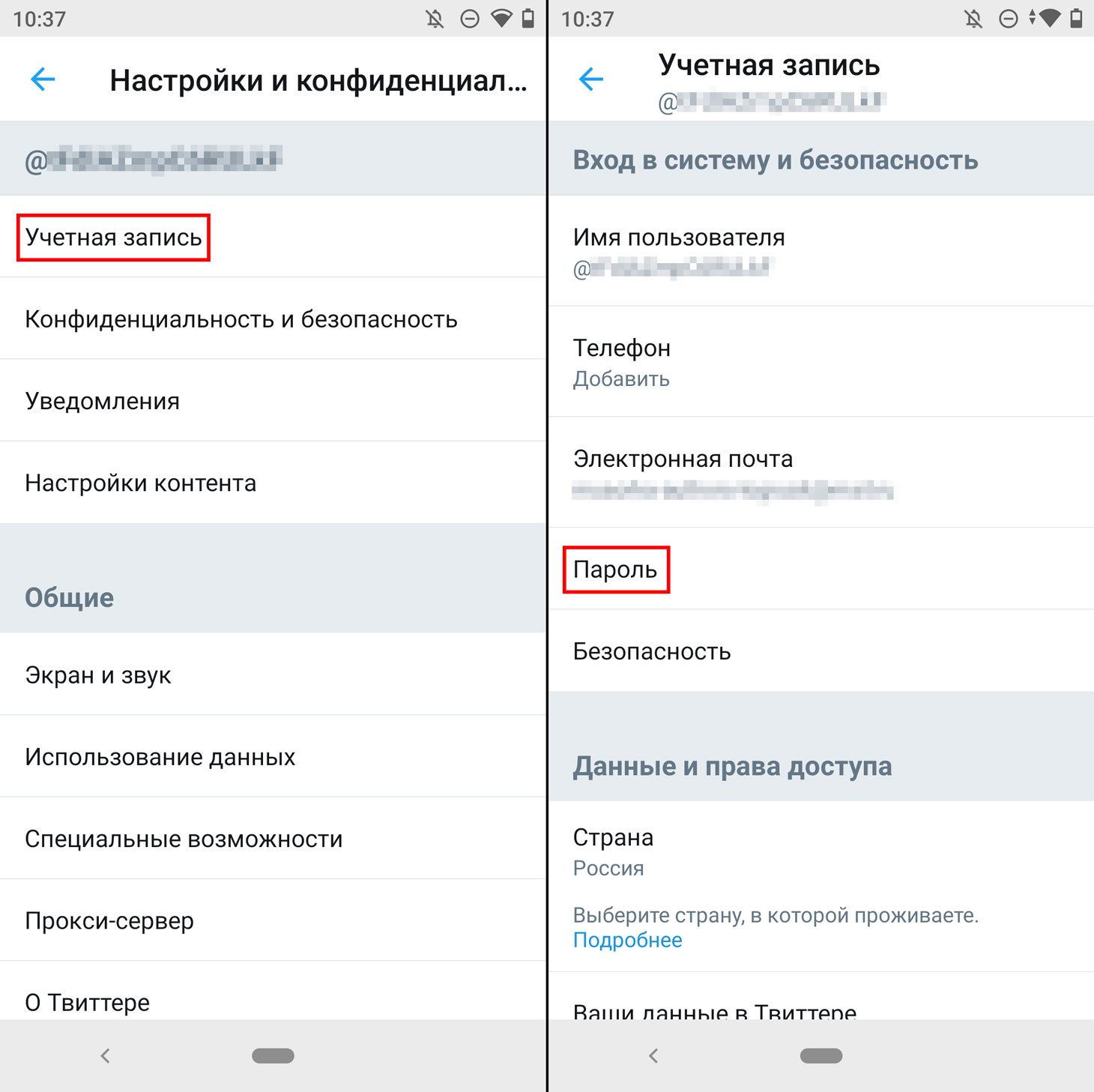
Как поменять пароль в Twitter
Как не дать посторонним поменять мой пароль в Twitter
Если кто-то взломает ваш аккаунт, то первым делом он попытается сменить пароль. Чтобы этому помешать, Twitter предлагает запрашивать дополнительную информацию (номер телефона или электронный адрес) при каждой попытке сменить пароль от аккаунта.
Чтобы не дать взломщикам просто так поменять пароль от вашего аккаунта, выберите в разделе Учетная запись подраздел Безопасность и поставьте галочку напротив пункта Защита при смене пароля (в десктопной версии — Защита от сброса пароля). Правда, эта настройка не поможет вам, если привязанный к аккаунту номер телефона или адрес почты можно найти в Интернете.
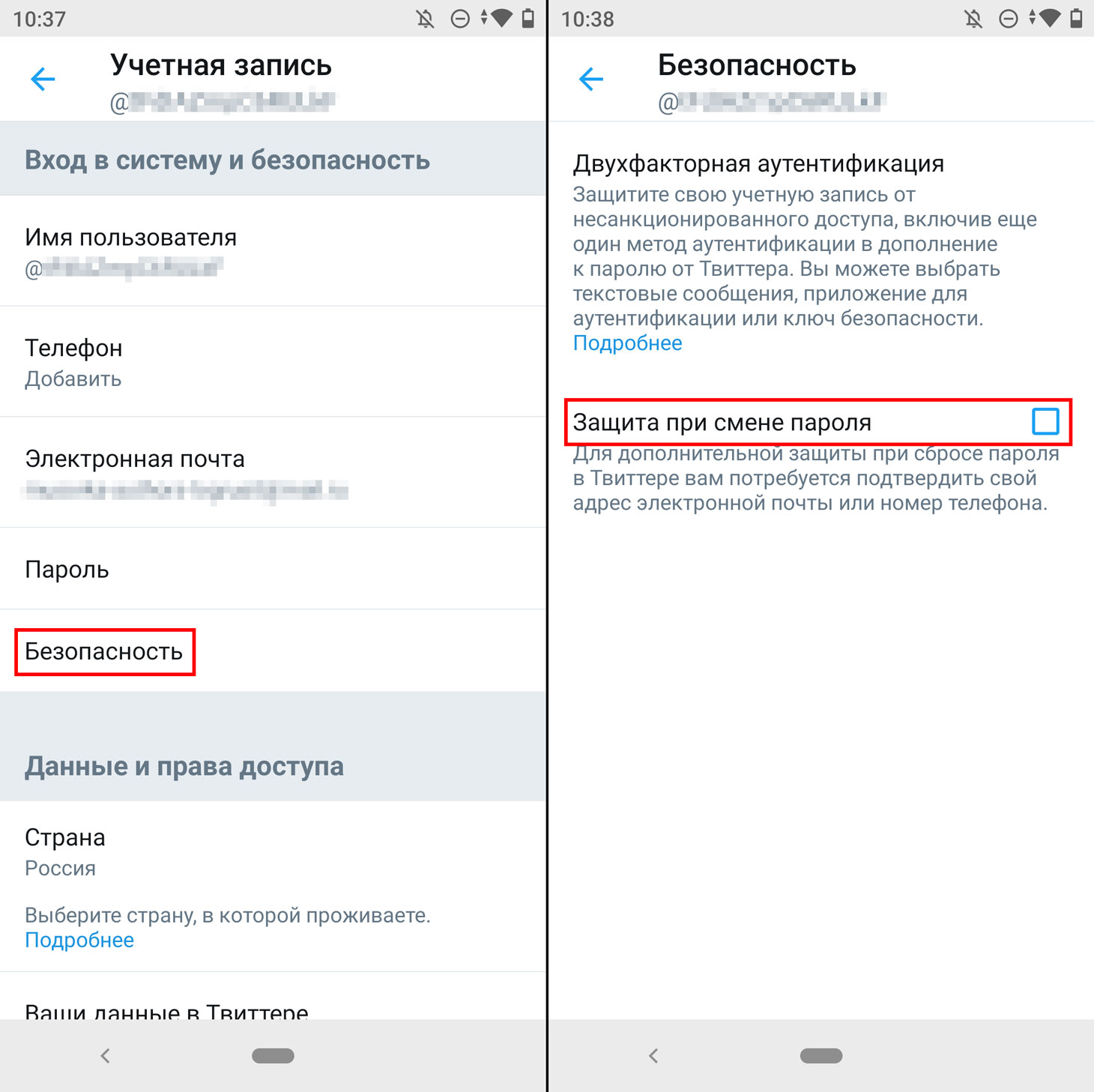
Как не дать посторонним поменять ваш пароль в Twitter
Как включить двухфакторную аутентификацию в Twitter
Для большей надежности включите двухфакторную аутентификацию. Тогда, даже если злоумышленникам удастся сбросить или выудить у вас пароль, они не смогут сразу попасть в ваш аккаунт. Для этого понадобится одноразовый код, который соцсеть пришлет в SMS-сообщении, либо он будет сгенерирован при помощи специального приложения или устройства — в зависимости от того, какой метод двухфакторной аутентификации вы выберите.
Двухфакторная аутентификация включается в блоке Безопасность: нужно выбрать Двухфакторная аутентификация и в открывшемся окне поставить галочку напротив удобного для вас способа получать одноразовые коды: через SMS-сообщение, Приложение для аутентификации (например, Google Authenticator) или физический Ключ безопасности (например, YubiKey).
Когда вы подключите двухфакторную аутентификацию, соцсеть сгенерирует резервный код, который позволит войти в аккаунт без телефона, скажем, если вы потеряете гаджет. Запишите этот код и храните в надежном месте. Также при необходимости вы сможете получить дополнительные резервные коды в разделе Двухфакторная аутентификация.

Как включить двухфакторную аутентификацию в Twitter
Настройки приватности: прячемся от спамеров и недоброжелателей
Twitter позволяет отрегулировать, что могут видеть и делать на вашей странице посторонние. Это защитит вас от нежелательных сообщений или твитов, а ваши данные — от чужих глаз. Большая часть настроек приватности (хотя и не все) находится в разделе Конфиденциальность и безопасность.
Как скрыть свои твиты от посторонних
По умолчанию ваши твиты может видеть кто угодно. Не обязательно даже иметь аккаунт в «Твиттере». А пользователи соцсети могут еще и ретвитить публикации на свое усмотрение. Если вы делитесь в Twitter личной информацией, которую не хотите показывать всему Интернету, можете сделать свои твиты видимыми только для одобренных вами читателей. Правда, в этом случае посторонние не прочтут и ваши ответы на их публикации, а ретвитнуть вашу запись вообще ни у кого не выйдет.
Чтобы скрыть свои твиты от чужих глаз, в блоке Конфиденциальность и безопасность включите опцию Ограничить доступ к своим/моим твитам. Все ваши записи, включая уже опубликованные, станут невидимыми для тех, кто вас не читает. Однако те, кто читал ваш твиттер раньше, по-прежнему смогут их просматривать. Каждого нового подписчика придется добавлять отдельно.

Как скрыть свои твиты от посторонних
Как заблокировать человека в Twitter
Если вы не хотите, чтобы конкретный пользователь читал ваши посты и писал вам, вы можете его забанить. Для этого достаточно нажать на стрелочку в правом верхнем углу любого его твита и выбрать Внести @имя в список заблокированных. Неприятная личность больше не будет видеть ваши посты, не сможет вам писать и отмечать вас на фотографиях.

Как заблокировать человека в Twitter
Как убрать мое местоположение из твитов
Twitter может указывать под вашими твитами, где вы их опубликовали. Эта информация позволяет посторонним отслеживать ваши перемещения. Чтобы обезопасить себя от чрезмерного интереса бывших партнеров и других преследователей, запретите соцсети публиковать ваше местоположение в твитах. Для этого в веб-версии Twitter нужно выбрать пункт Информация о местоположении и снять галочку Указывать в твитах, где я нахожусь.

Как убрать из твитов свое местоположение
Также вы можете полностью отключить геолокацию в мобильном приложении. Тогда соцсеть не сможет не только публиковать, но и собирать данные о вашем местоположении. Чтобы запретить Twitter следить за вами, найдите в разделе Конфиденциальность и безопасность блок Местоположение и отключите Точное местоположение.

Как вообще отключить геолокацию в Twitter
Как избавиться от спама в личных сообщениях в Twitter
Если вы не желаете, чтобы кто попало писал вам в личку, вы можете запретить посторонним связываться с вами. Для этого в разделе Конфиденциальность и безопасность выберите Личные сообщения и снимите галочку напротив пункта Получать сообщения от любых пользователей на компьютере или отключите опцию Получать запросы на переписку в мобильном приложении. Теперь вам смогут писать только те, на кого вы подписаны, и те, с кем вы начали беседу сами.
Также соцсеть может блокировать сообщения, которые выглядят как автоматические рассылки. Чтобы воспользоваться этой опцией, в том же блоке Личные сообщения в веб-версии соцсети включите Фильтр качества.
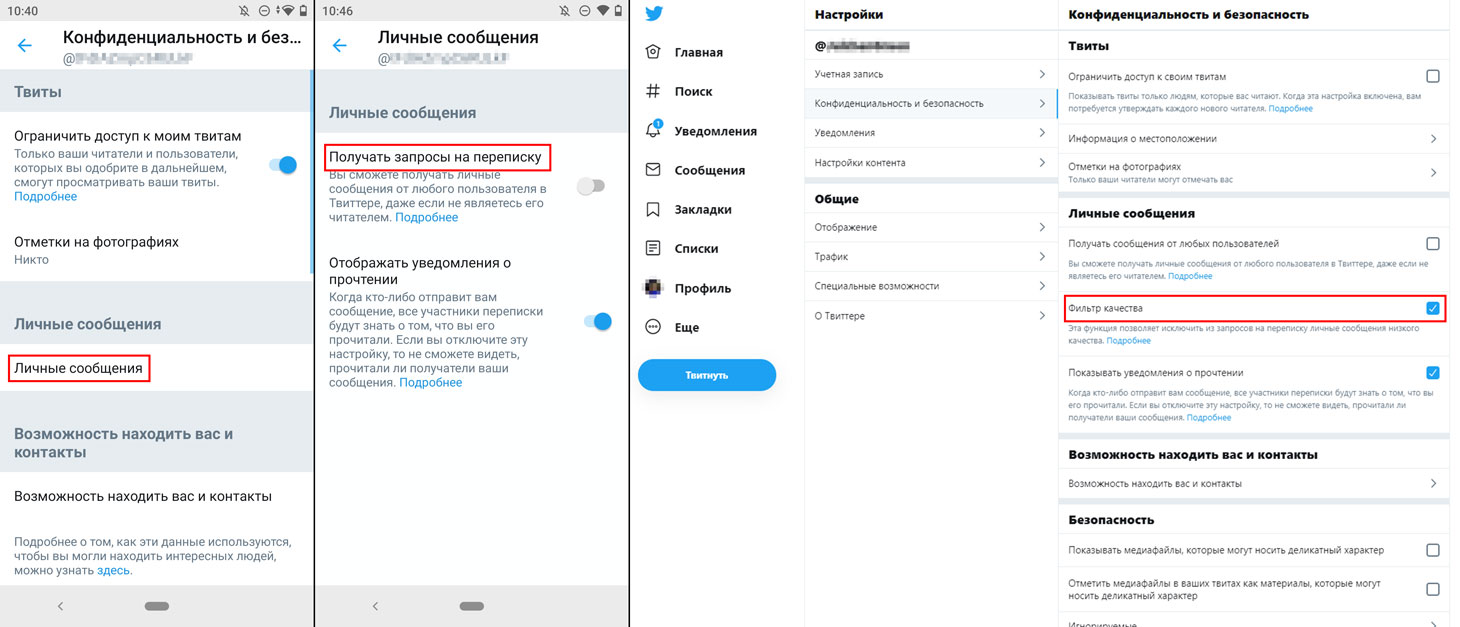
Как избавиться от спама в личных сообщениях в Twitter
Как запретить отмечать меня на фото в Twitter
По умолчанию любой пользователь может отмечать вас на фотографиях. Если вы не хотите, чтобы ваше имя отображалось на рекламных, троллинговых и прочих сомнительных фото, вы можете ограничить круг тех, кто имеет право вас отмечать, или просто отключить эту опцию. Для этого нажмите Отметки на фотографиях и выберите нужные настройки. В мобильном приложении доступны варианты Только те, кого вы читаете, могут отмечать вас и Никто. В веб-версии вы можете выбрать пункт Только ваши читатели могут отмечать вас или же отключить Отметки на фотографиях.

Как запретить отмечать вас на фото в Twitter
Как запретить искать меня в Twitter
Пользователи Twitter могут находить ваш профиль не только по нику, но и по номеру телефона и адресу электронной почты. Если вы не хотите, чтобы вас могли найти, например, ваши коллеги, можете запретить поиск по этим параметрам.
Для этого выберите Возможность находить вас и контакты и снимите галочки напротив пунктов Разрешить находить меня по адресу электронной почты и Разрешить находить меня по номеру телефона в мобильном приложении.
В веб-версии у них более длинные названия: Разрешить пользователям, у которых есть ваш адрес электронной почты, находить вас в Твиттере и Разрешить пользователям, у которых есть ваш номер телефона, находить вас в Твиттере

Как запретить искать вас в Twitter по номеру телефона или e-mail
Как убрать спам из ленты?
«Твиттер» позволяет фильтровать твиты в ленте по словам. Если пользователи, которых вы читаете, публикуют в том числе неинтересный или раздражающий контент, вы можете задать в настройках список стоп-слов, и соцсеть будет убирать из ленты твиты с ними. Например, чтобы оградить себя от фанатов криптовалют и финансовых пирамид, заблокируйте «биткойн» или «бинарные опционы».
Фильтр контента настраивается в разделе Конфиденциальность и безопасность, в десктопной версии в нем нужно еще открыть блок Игнорируемые , а в мобильной нужная опция появится сразу. Выберите Игнорируемые слова и укажите, какие слова и выражения не должны встречаться в вашей ленте.
Также соцсеть позволяет исключить из ленты твиты конкретного пользователя. Для этого его нужно добавить в список Игнорируемые учетные записи. Вы по-прежнему сможете читать друг друга и писать друг другу в личку, но из вашей ленты его твиты исчезнут.

Как убрать спам из ленты в Twitter
Как убрать уведомления в Twitter
Twitter присылает оповещения о множестве разных событий — от личных сообщений до новых твитов от ваших друзей. Если большое количество уведомлений вас раздражает, вы можете отключить их для тех событий, о которых вы не хотите узнавать оперативно.
Для этого откройте в настройках раздел Уведомления и выберите, какие уведомления вы не хотите получать: Push-уведомления, SMS-уведомления или Уведомления по электронной почте. В выбранном блоке снимите галочки напротив всех событий, которые вас не интересуют. Также вы можете полностью отключить push-уведомления и уведомления на почту.

Как убрать уведомления в Twitter
Защищайте свои аккаунты
Вы разобрались в настройках Twitter и выбрали самые удобные опции? А как обстоят дела с другими соцсетями? Если хотите также настроить в них все, связанное с приватностью и безопасностью, мы можем вам подсказать. Вот как можно защитить личную страницу в Facebook, Instagram, «ВКонтакте» и «Одноклассниках«.
Как защитить аккаунт в Twitter с помощью стороннего приложения для двухфакторной аутентификации

В качестве дополнительной меры защиты можно использовать такие приложения, как Google Authenticator и Authy. Достаточно установить одно из них на телефон и создать аккаунт.


Далее нужно войти в Twitter и перейти в раздел «Настройки и безопасность». Во вкладке «Учётная запись» поставьте галочку напротив строки «Подтверждать запрос на вход». Введите пароль от аккаунта, а затем — код, который получите по СМС.
После ввода кода появится кнопка «Настроить приложение генерации кодов» — нажмите на неё. Запустите приложение для двухфакторной аутентификации на смартфоне и просканируйте QR-код с помощью камеры либо введите секретный ключ.
В мобильном приложении появится шестизначный код с пометкой Twitter. При следующем входе в учётную запись сервиса необходимо будет ввести этот код. Он обновляется каждые несколько секунд. Система работает, даже если телефон не подключён к интернету.
Как выяснилось, такая возможность появилась в Twitter ещё несколько месяцев назад. Но компания не сделала официального анонса, поэтому о нововведении мало кто знал.
Раньше для защиты аккаунта приходилось использовать двухфакторную аутентификацию на основе СМС или генерировать одноразовый код для входа. Теперь процесс упростился, и злоумышленники смогут взломать ваш аккаунт, только если каким-то образом получат доступ к базе данных Twitter или если вы потеряете телефон.
Как использовать резервные коды вконтакте. PIN-код ВКонтакте — второе подтверждение входа
Так, очередным обновлением стала функция «Подтверждение входа» и сегодня мы сделаем ее полный обзор. Расскажем, как она работает, как включить ее, настроить или отключить.
Каждый пользователь хочет сохранить свои персональные данные, которые используются при входе, не хочет, чтобы его личные документы (фото, переписки и т.д.) стали достоянием общественности. Именно по этому, разработчики соц сети делают все, чтобы этого не произошло.
Что такое подтверждение входа
Подтверждение входа обеспечивает дополнительный уровень защиты от взлома. При использовании этой функции для входа на страницу, с незарегистрированных браузеров и устройств помимо пароля необходимо будет ввести код безопасности.
Код можно получить с помощью телефона, привязанного к Вашей странице.
Внимание! Когда подтверждение входа включено, услуга восстановления пароля по номеру телефона становится недоступной. Поэтому настоятельно рекомендуем привязать к странице актуальный e-mail, указать истинные имя и фамилию и загрузить свои настоящие фотографии в качестве главных, прежде чем продолжить настройку.
Как подключить подтверждение входа в ВК
Для подключения этой опции, вам необходимо будет перейти в пункт меню «Настройки» и там, на вкладке «Общее» найти раздел «Безопасность Вашей страницы».
Нажав на кнопку «Подключить», перед вами откроется системное окно, где необходимо будет нажать «Перейти к настройке». Далее, система запросит подтвердить свое действие, введя пароль:
Введя свой пароль и кликнув на кнопку «Подтвердить», вы запустите эту опцию. Но, не стоит забывать о том, что после ее подключения, одного мобильного номера для будет мало. Необходимо будет подавать заявку на рассмотрение модераторам.
Если у вас остались вопросы — задавайте их на нашем и наши модераторы как можно скорее ответят вам!
GD Star Rating
a WordPress rating system
Подтверждение входа ВКонтакте , 4.8 out of 5 based on 4 ratings
«ВКонтакте всегда заботится о Вашей безопасности» — с самых первых дней существования этот девиз был неотъемлемой частью этой соц. сети. И уже сегодня был сделан еще одни очень большой и значительный шаг для безопасности вашего аккаунта!
Новая функция подтверждения входа позволит вам ещё больше защитить ваш аккаунт от «нежелательных» посетителей. Функция была добавлена относительно недавно и доступна всем пользователям. Давайте рассмотрим этапы подключения:
Активировать нашу функцию можно перейдя в «Мои Настройки », открываем вкладку «Общее », подгруппа настроек «Безопасность Вашей страницы ». Напротив пункта «Подтверждение входа » клацаем «подключить ».

Теперь мы защитили нашу страницу и активировали функцию. Отныне, правильного ввода пары логин&пароль будет не достаточно, чтобы зайти на вашу страницу. Будет необходимо ввести специальный код присланный вам с помощью СМС. Обратите внимание, что вам необходимо поставить галочки на соответствующих пунктах.

Присланный с помощью СМС сообщения код действительный лишь один раз, что обеспечивает максимальную защиту от подбора. То есть, даже если код перехватят или же «подсмотрят в телефоне» зайти уже будет невозможно. Обратите внимание на то, что функция «Приложение для генерации кодов» лично у меня не внушает доверия и вовсе является не удобной. Советую её отключить. Двигаемся дальше, уважаемые читатели.
Постоянное пользование проверенными устройствами
ВКонтакте позаботились о нервах людей и решили избавить нас от бесконечной проверки на доверенных устройствах. При авторизации у вас будет возможность запомнить данное устройство и избавить себя от тонны СМС»ок.
Почему быстрое восстановление пароля у меня недоступно?
Как войти на сайт ВКонтакте, если забыл пароль и включена защита входа (подтверждение входа)? Ты пытаешься восстановить доступ, но получаешь сообщение об ошибке:
Быстрое восстановление пароля недоступно. Для вашей страницы включено подтверждение входа по мобильному телефону.
К сожалению, вы не можете восстановить пароль по указанному номеру телефона.
Это значит, что когда-то раньше ты сам включил подтверждение входа по мобильному телефону, когда для входа на страницу надо ввести не только пароль, но еще и код, присланный на телефон.
Конечно, это повышает безопасность и защищает от взлома, но теперь ты забыл пароль. Что делать? Получить код восстановления на телефон теперь никак нельзя, потому что подтверждение входа — это когда ты и знаешь пароль, и имеешь доступ к телефону. И то, и другое вместе. Только так обеспечивается безопасность, которую ты сам добровольно включил. Уже нельзя восстановить страницу с одним только телефоном, если не знаешь пароль.

Как теперь восстановить пароль, доступ к странице?
1. Восстановить по электронной почте
Если у тебя подключено дополнительное подтверждение входа, то вместо быстрого восстановления пароля по СМС применяется восстановление пароля по e-mail (электронной почте). Привязана ли твоя страница к электронной почте? Если да, то можно запросить на нее ссылку для восстановления пароля (инструкция откроется в новом окне). Может оказаться, что страница к почте привязана, но войти в почту ты не можешь (нет доступа или просто ее не помнишь) — в этом случае лучше попытаться сначала восстановить доступ к почте, иначе у тебя останется единственный способ, он более сложный и требующий намного больше времени. Читай дальше:
2. Восстановить через службу поддержки
Когда включено подтверждение входа, а пароль ты забыл и при этом страница НЕ привязана к электронной почте (или нет доступа к почте, или не помнишь адрес), единственный способ восстановить страницу — заявка в техподдержку . По этой ссылке откроется форма восстановления доступа, которую необходимо заполнить. Лучше делать это с компьютера, а не с телефона. Смотри здесь:
Придется доказать, что страница именно твоя. Если там нет твоих настоящих фотографий или не указаны настоящие имя и фамилия, то восстановить страницу почти невозможно (или очень сложно). Ведь тебя обо всем предупреждали, когда ты включал защиту входа. Можешь посмотреть, почему заявка может быть отклонена. Конечно, есть возможность обратиться в поддержку ВК и попробовать каким-то способом доказать, что страница именно твоя. Если они увидят, что ты нормальный человек и что страница действительно твоя, то могут пойти навстречу. Если же и тогда ничего не получится, зарегистрируй в ВК новую страницу. Это урок тебе на будущее.
Других способов восстановить доступ нет. Искать их бесполезно. То есть по-другому вообще никак не восстановить. Ты только что прочитал все возможные способы . Прочитай их еще раз, если не понял.
Можно ли отключить подтверждение входа?
Конечно, можно. Но для этого надо сначала зайти на страницу. А если ты пока не можешь этого сделать, то и отключить подтверждение входа тоже не можешь. Восстанавливай доступ, как написано выше.
Вконтакте — самая крупная социальная сеть в странах СНГ — ежемесячно сервис посещает более 955 миллионов пользователей. Аккаунты Вконтакте используются для авторизации на огромном количестве сервисов и сайтов. Кроме того, относительно недавно пользователи сети получили возможность отправлять денежные средства прямо с помощью сообщений.
Высокая популярность “Вконтакте” делает ее привлекательной площадкой для злоумышленников. В этих условиях очень важно обеспечить максимальную безопасность для своей учетной записи . Дополнительную защиту аккаунта можно получить, настроив двухфакторную аутентификацию (2FA).
Как включить двухфакторную аутентификацию для аккаунта “Вконтакте”

В секции Подтверждение входа , нажав по ссылке Резервные коды вы сможете сгенерировать и сохранить аварийные коды, которые можно использовать при отсутствии доступа к мобильному устройству.

В качестве второго этапа аутентификации, вместо SMS-сообщение можно использовать одноразовые коды, сгенерированные в приложении-аутентификаторе, работающем по алгоритму TOTP. Чтобы активировать аутентификации, предварительно установите на ваше мобильное устройство приложение для аутентификации, например, Google Authenticator и проделайте простые действия:
- В секции Подтверждение входа рядом с опцией Приложения для генерации кодов нажмите ссылку «Включить».
- По соображениям безопасности будет запрошен текущий пароль от вашей учетной записи. Введите корректный пароль и “Подтвердить”.
- На следующем экране появится QR-код, которые нужно просканировать с помощью мобильного приложения. Если вы изображение не распознается сканером, то вручную введите в приложение 16-значный секретный ключ.
- Введите 6-значный одноразовый код, сгенерированный в приложении. После этого аутентификация через приложение будет настроена.
После успешного выполнения двухфакторной проверки в браузере, вы можете запомнить данный браузер , чтобы не больше не вводить второй фактор при входе в аккаунт на данном устройстве.

В случае необходимости, вы сможете сбросить коды на всех доверенных устройствах или только на текущем устройстве. В этом случае во время следующей попытки авторизации будет снова запрошен код подтверждения.

Если кто-либо попытается войти в ваш аккаунт, то вы получите всплывающее предупреждение об этом.

Как отключить двухфакторную аутентификацию в аккаунте Вконтакте
В любой момент вы можете отключить двухфакторную аутентификацию для учетной записи “Вконтакте”. Однако, помните, что в данном случае для доступа к вашему аккаунту злоумышленнику достаточно будет знать пароль. Для отключения двухфакторной аутентификации, проделайте следующие шаги:
- Зайдите в меню
Приветствую!
В этой подробной пошаговой инструкции , с фотографиями, мы покажем вам, как дополнительно защитить вашу страницу от несанкционированного доступа в социальной сети Вконтакте.
Включив подтверждение входа по смс, помимо логина и пароля, что вы используете для доступа к своей странице Вконтакте, необходимо будет ещё ввести и одноразовый код, который придёт на привязанный к вашему профилю телефон.
Другими словами, даже если кто-то посторонний узнает ваш логин и пароль, то он всё равно не сможет войти на вашу страницу Вконтакте т.к. дополнительно потребуется код, который придёт на ваш телефон в виде смс сообщения.
Эта технология защиты, которая именуется как «двухфакторная аутентификация » не только защищает от взлома, но и вовсе кражи страницы. Участились случаи, когда мошенники по поддельным документам получали дубликаты SIM-карт, которые впоследствии использовались для взлома и кражи страниц.
Восстановление доступа в этом случае занимает некоторое время, которого вполне достаточно для совершения противоправных действий: рассылки спама и вирусов, а если пользователь к тому же является и руководителем крупного сообщества, то такого рода действия могут нанести серьёзный ущерб по репутации и даже блокировки группы или паблика.
Учитывая все эти обстоятельства, при активированной «двухфакторной аутентификации» возможность восстановления пароля к странице Вконтакте посредством смс становится невозможной, а в случае возникновения такой необходимости используется восстановление пароля через привязанный к странице E-Mail. Кстати, о том, как привязать E-Mail к своей странице, можно прочесть вот в.
Необходимо отметить, что даже при включённой двухфакторной аутентификации, существует возможность сформировать список доверенных устройств, при входе с которых дополнительное смс подтверждение не потребуется.
 Для этого в процессе авторизации необходимо отметить галочкой пункт Запомнить браузер .
Включаем подтверждение входа по смс на Вконтакте
 Находясь на сайте Вконтакте, кликните мышкой по меню, что находится в правом верхнем углу. В отобразившемся списке выберите пункт Настройки .
 На отобразившейся странице кликните по пункту Безопасность . В данном блоке, помимо прочего, включается и настраивается подтверждение входа посредством смс. Услуга предоставляется совершенно бесплатно.
Для включения данной возможности нажмите кнопку Подключить .
 В результате будет отображено окно, в котором рассказывается о преимуществах подтверждения входа с помощью мобильного телефона. Ознакомитесь с ними и нажмите кнопку Приступить к настройке .
 В процессе настройки будет запрошен ваш текущий пароль, а после будет отправлено подтверждающее смс на привязанный к вашему профилю телефон.
 По окончании на странице Безопасность будут отображены настройки, воспользовавшись которыми вы сможете сгенерировать одноразовые резервные коды на тот случай, если с мобильным телефоном что-то произойдёт.
Почему быстрое восстановление пароля у меня недоступно?
Как войти на сайт ВКонтакте, если забыл пароль и включена защита входа (подтверждение входа)? Ты пытаешься восстановить доступ, но получаешь сообщение об ошибке:
Быстрое восстановление пароля недоступно. Для вашей страницы включено подтверждение входа по мобильному телефону.
К сожалению, вы не можете восстановить пароль по указанному номеру телефона.
Или еще вариант:
Ошибка. Для данной страницы эта функция невозможна.
Это значит, что когда-то раньше ты сам включил подтверждение входа по мобильному телефону, когда для входа на страницу надо ввести не только пароль, но еще и код, присланный на телефон:
Когда стоит защита входа (двухфакторная аутентификация), это повышает безопасность и защищает от взлома, но ты забыл пароль. Что делать? Получить код восстановления на телефон теперь нельзя, потому что подтверждение входа — это когда ты и знаешь пароль, и имеешь доступ к телефону. И то, и другое вместе. Только так обеспечивается безопасность, которую ты сам добровольно включил. Уже нельзя восстановить страницу с одним только телефоном, если не знаешь пароль. Сайт ВК тебя обо всем предупреждал, но ты не стал читать, когда включал защиту. Может быть, поэтому тебе кажется, что тебя не предупреждали.
Внимание! Здесь абсолютно все способы, которые у тебя есть в 2019 году. Бесполезно искать что-то еще или спрашивать в комментариях. Восстановить доступ можешь только ты сам. Читай до конца и делай, как написано. Синие ссылки ведут на другие страницы, которые помогут тебе.

Как теперь восстановить пароль, доступ к странице?
1. Восстановить по электронной почте
Если у тебя подключено дополнительное подтверждение входа, то вместо быстрого восстановления пароля по СМС применяется восстановление пароля по e-mail (электронной почте). Привязана ли твоя страница к электронной почте? Если да, то можно запросить на нее ссылку для восстановления пароля (инструкция откроется в новом окне). Может оказаться, что страница к почте привязана, но войти в почту ты не можешь (нет доступа или просто ее не помнишь) — в этом случае лучше попытаться сначала восстановить доступ к почте, иначе у тебя останется единственный способ, он более сложный и требующий намного больше времени — восстановление через службу поддержки.
2. Восстановить через службу поддержки
Когда включено подтверждение входа, а пароль ты забыл и при этом страница НЕ привязана к электронной почте (или нет доступа к почте, или не помнишь адрес), единственный способ восстановить страницу — заявка в техподдержку . По этой ссылке откроется форма восстановления доступа, которую необходимо заполнить. Лучше делать это с компьютера, а не с телефона. Смотри подробную инструкцию здесь:
Если не получается, делай через полную версию на компьютере.
Придется доказать, что страница именно твоя. Если там нет твоих настоящих фотографий или не указаны настоящие имя и фамилия, то восстановить страницу почти невозможно (или очень сложно). Ведь тебя обо всем предупреждали, когда ты включал защиту входа. Можешь посмотреть, почему заявка может быть отклонена . Конечно, есть возможность обратиться в поддержку ВК и попробовать каким-то способом доказать, что страница именно твоя. Если они увидят, что ты нормальный человек и что страница действительно твоя, то могут пойти навстречу. Если же и тогда ничего не получится, зарегистрируй в ВК новую страницу . Это урок тебе на будущее.

Почему нельзя восстановить пароль по СМС, если включено подтверждение входа?
Потому что ты сам включил себе ДВУХфакторную (ДВУХэтапную) аутентификацию, а теперь хочешь сбросить пароль, имея только ОДИН фактор (телефон). Но это так не работает. Надо было читать предупреждение. Все способы сбросить пароль в этой ситуации мы описали выше, их всего лишь два.
У меня есть резервные коды, почему с ними нельзя восстановить пароль?
Потому что резервные коды, которые ты выписал или распечатал, нужны, когда нет доступа к телефону — то есть когда ты не можешь получить СМС для входа. А у тебя нет пароля, ты его забыл. В этом случае резервный код не поможет.
Больше никак не восстановить!
Других способов восстановить доступ нет. Искать их бесполезно. То есть по-другому вообще никак не восстановить. Ты только что прочитал все возможные способы. , если не понял.
Можно ли отключить подтверждение входа?
Конечно, можно. Но для этого надо сначала зайти на страницу. А если ты пока не можешь этого сделать, то и отключить подтверждение входа тоже не можешь. Восстанавливай доступ, как написано выше.
Проверка безопасности в ВК, как убрать ее? Если возник подобный вопрос, то придется тщательно разобраться в ситуации. В нашей статье постараемся предложить доступные способы.
- ВК обладает простым интерфейсом.
- Удается быстро разобраться во всех особенностях социальной сети.
- Предоставляется множество функций.
- В ВК зарегистрировано огромное количество пользователей.
- Предлагается множество интересных групп.
- Можно слушать музыку и просматривать видео.
- Присутствуют игры.
- Создано удобное приложение для смартфонов.
- ВК отлично подходит для переписок.
У сайта присутствует система защиты. Она применяется для предотвращения постороннего доступа к страницам. Но многие пользователи интересуются: как зайти в ВК без проверки безопасности?
Для чего нужна проверка?
Зачем потребовалась проверка? У компьютеров есть IP-адреса. Они не принадлежат устройству, одним IP может пользоваться целый квартал. Но по получаемым данным удается идентифицировать владельца страницы.
Когда срабатывает проверка? Она используется в случае, если действующий адрес не совпадает с обычным. Когда это может произойти?
- Вы заходите через другую сеть.
- Используете компьютер на работе.
- Применяете ВПН или Тор.
- Используете функцию «Турбо» в браузере.
- Иной человек осуществил вход на страницу.
На деле подобная система проста и гениальна. Посторонние люди не смогут зайти на страницу, даже если подобрали логин и пароль. Конечно, хакеры способны обойти систему проверки, но она в любом случае повышает безопасность. Поэтому функция необходима для ВК.
Но можно ли обойти проверку, если вы не обладаете специальными знаниями? Сделать это не всегда легко, поэтому стоит изучить доступные способы.
Как обойти проверку безопасности?

Как убрать проверку безопасности ВКонтакте при входе? Неясно, для чего это вообще необходимо вам? Проверка – стандартная процедура при посещении социальной сети из необычного места.
У владельца страницы не должно возникнуть проблем с подтверждением. Достаточно выполнить ряд простых действий:
- При входе появится окно с предупреждением.
- Указаны первые и последние цифры привязанного номера.
- Пользователю нужно ввести недостающие.
- Выполнить подтверждение.
- Форма исчезнет.
Как зайти без проверки безопасности?
Вы не являетесь владельцем страницы? Зашли в профиль другого человека? Тогда вам никак не обойти проверку. Можно не надеяться самостоятельно пройти данный этап, если не обладаете специальными знаниями.
Конечно, в интернете можно встретить ряд программ. Но как показывает практика, они полностью бесполезны. Как обойти проверку безопасности ВКонтакте с помощью софта при взломе знают исключительно хакеры.
Скачивание и установка приложений подвергает опасности ваш компьютер. Они не только не помогут обойти этот этап, пользователь получит вирусы на ПК и может потерять все личные данные, деньги с банковских карт.
К различным программам стоит относиться с недоверием. В большинстве случаев в интернете предлагают «пустышки» с троянами. Найти действительно стоящий софт для обхода непросто.
Вы не взломщик и хотите зайти на страницу друга, который сам предоставил учетные данные? Тогда достаточно уточнить у него номер телефона, привязанный к профилю. Введите цифры в форму и получите доступ к странице.
Как убрать проверку?
Как отключить проверку безопасности в ВК? Если вы являетесь владельцем страницы и просто хотите избавиться от этой процедуры, то существует ряд методов.
Используете Тор? Просто зайдите на страницу из обычного браузера. Сайт определит IP-адрес и предоставит доступ к профилю.
Применяете ВПН? Выключите данную функцию в браузере. При использовании ВПН происходит переправка трафика на иностранный сервер и меняется адрес.
Как зайти через Оперу? Если работает опция «Турбо», то выключите ее в настройках. При применении данной функции трафик переводится на зарубежный сайт. По принципу работы она похожа на ВПН.
Существует еще один метод – очистить файл Хост. Он находится в папке Windows\System32. После удаления всех данных удается избавиться от проверки. Но метод работает не всегда.
Что делать, если не приходит код?

При проверке безопасности в ВК не приходит код? При данной процедуре сообщение не высылается на телефон. Поэтому шифр и не должен прийти на ваше устройство. Нужно указать именно недостающие цифры номера.
У некоторых пользователей все-таки высылается код. Если шифр не поступил, то нужно обращаться к своему оператору и к технической поддержке ВК.
Двухфакторная авторизация
Существует не только стандартная проверка, но и двухфакторная аутентификация. Она позволяет существенно повысить безопасность страницы. Как осуществляется процедура?
- Первоначально пользователь вводит логин и пароль.
- На привязанный телефон приходит код.
- Нужно указать его в форме на странице.
- Предоставляется доступ к профилю.
Включить двухфакторную аутентификацию можно в настройках. Потребуется подтвердить смену способа входа. Теперь для доступа к профилю необходимо пройти два этапа.
Не приходит код при двухфакторной аутентификации? Вероятные причины:
- Проблемы у ВК. Нужно связаться со службой поддержки.
- Трудности с поступлением сообщений у оператора.
- Перегрузка сети.
Необходимо позвонить оператору и написать сообщение в техническую поддержку ВК. В дальнейшем удается решить проблему.
Крупнейшая социальная сеть ВКонтакте ввела на сайте двухэтапную авторизацию. Теперь, по желанию пользователя, помимо ввода логин-пароля, он может защитить свой аккаунт вводом PIN-кода. Пин- код Вконтакте обеспечит лучшую защиту ваших данных от взлома. Как активировать и правильно настроить функцию «Подтверждение Входа» VK. А также как правильно пользоваться данной функцией — вы сможете узнать, прочитав нашу статью.
Что такое PIN-код для VKontakte?
Итак, введем вас в курс дела. Разработчики всерьез озаботились проблемой защиты личных данных своих пользователей VK уже давно. Поначалу взломать страницу было проще простого, но со временем методы защиты становились все более сложными. А теперь в битве взломщиков против Контакта произошел серьезный перевес в сторону последнего.
После привязки аккаунта к номеру мобильного телефона, разработчикам удалось значительно уменьшить волну вскрытия страниц. Вскоре те же разработчики оптимизировали все наработанное годами — вводом Пин-кода для ВК. Теперь каждый, кто имеет аккаунт VKontakte, может настроить функцию пин-кода. Тем самым пользователь получает как-бы двойную защиту своего аккаунта.
Для авторизации помимо заполнения полей логина и пароля, нужно будет вводить специальный код, который будет присылаться вам через бесплатное смс сообщение. Естественно, это смс будет привязано к номеру вашего мобильного оператора. Если вы не хотите возиться с смс сообщениями, то вы сможете воспользоваться специальным приложением для смартфона — генератором кодов для ВКонтакте. Так же настоятельно рекомендуется скопировать себе список резервных кодов, которые можно будет использовать в случае отсутствия под рукой телефона. Следует сразу успокоить некоторых «ленивых» пользователей — PIN-код приходит только по вашему запросу и только после Вашей активации этой функции.
Как включить подтверждение входа PIN-кодом?
Для того что бы подключить «Подтверждение входа» в Контакте, вам нужно на своей страничке зайти в меню «Мои Настройки». Во вкладке «Общее» — найдите группу настроек «Безопасность Вашей страницы» . Напротив пункта «Подтверждение входа», необходимо нажать на кнопку «Подключить» .

Теперь при входе в свой аккаунт ВК вам будет предложено «Введите код». Что, собственно говоря, вам и следует сделать.

Сообщение: «Произведена попытка входа в ваш аккаунт с IP»
Pin-код будет действовать только один раз. Один вход — один пин-код. Даже если «злым людям» удастся заполучить ваш PIN-код и логин с паролем от «ВКонтакте», то воспользоваться ими они не смогут. А вы получите в виде всплывающего окна сообщение «Произведена попытка входа в ваш аккаунт с IP в котором будет содержаться IP-адресс компьютера, с которого пытались незаконно войти в ваш аккаунт.

В таком случае паниковать не следует, т.к. Контакт уже предупредил попытку взлома вашей страницы. А вы сможете вычислить и наказать попавшегося на горячем человека по IP адрессу его компьютера.
«Запомнить браузер» ВКонтакте или как отключить ввод пин-кода
Если вы не хотите использовать функцию ввода пина, так как, к примеру, вы находитесь дома и входите со своего ПК. То вам следует воспользоваться функцией «Запомнить браузер», для её активации просто нужно поставить галочку в всплывшем окошке. Функция позволит вам запомнить место и ваш родной браузер с которого вы авторизуетесь и вам больше не потребуется ввод пин-кода для данного браузера на вашем PC. В любой момент вы сможете обнулить все настройки либо на текущем устройстве, либо на всех проверенных устройствах.

ВАЖНО! Просто отключить данную функцию подтверждения входа PIN-кодом вы не сможете. Вам следует при первом входе с вашего браузера на компьютере, ноутбуке, смартфоне или телефоне, внести один раз PIN-код и обязательно поставить галочку против «Запомнить браузер». После этого вам не потребуется каждый раз вводить пин-код при входе в VK с этих устройств.
В случае если ваша SIM-карта будет утеряна, либо выйдет из строя, а функция подтверждения PIN-кодом будет активирована, вы сможете воспользоваться формой восстановления через email. Введение двухэтапной авторизации позволит защитить ваши личные данные, а ваш аккаунт будет всегда под защитой «службы безопасности» VK.
Практика двойного ввода уже успешно используется во многих крупных социальных сетях, таких как Twitter, Facebook, Google. Многие интернет банки также пользуются PIN-кодом подтверждения. И вот наконец то VK.com тоже усилил защиту наших с Вами личных данных.
Мы с вами уже говорили про взлом страницы вконтакте (см.). Злоумышленники могут узнать ваш логин, и подобрать пароль (см.). И тогда им удасться зайди на вашу страницу.
Чтобы этого не случилось, вконтакте была введена дополнительная мера безопасности — двойная авторизация (двухфакторная). Смысл этой функции в том, что после введения, вам необходимо еще указать секретный код, полученный через смс или иным способом. Таким образом, вероятность взлома снижается в разы. Даже если злоумышленники знают ваши учетные данные, у них не будет кода, чтобы войти на страницу.
Сейчас я покажу вам, как активировать двойную авторизацию вконтакте, и настроить приложение для генерации кодов .
Как включить двухфакторную авторизацию вконтакте?
Идем на свою страницу, и переходим в раздел «Настройки» .
Открываем вкладку «Безопасность» . Здесь в разделе , нажимаем кнопку «Подключить» .
Откроется форма — в ней нажмите кнопку «Приступить к настройке» .

Вас попросят заново ввести пароль от страницы (см.). Сделайте это и нажмите кнопку «Подтвердить» .

Получите код на ваш телефон, и укажите его в форме. Затем нажмите кнопку «Отправить код» .


Настройка приложения для генерации кодов
Следующий шаг — настройка приложения для генерации кодов. Вам предлагают установить приложение, которое позволит генерировать коды для входа, даже без подключения к сети сотовой связи.
Используйте Google Authenticator для Iphone и смартфонов на базе андроид. И Authenticator — для телефонов в Windows Phone . Установите соответствующее приложение на ваш гаджет.
Вот так выглядит окно с QR кодом, и секретным кодом в ВК.

Теперь запустите установленное приложение , и сканируйте указанный код.

Теперь вставьте полученный код из приложения, и нажмите кнопку «Подтвердить» .

Приложение для генерации кодов успешно настроено!
Вы будете перемещены во вкладку «Безопасность» . Теперь здесь можно сделать следующие операции.
Крупнейшая социальная сеть ВКонтакте ввела на сайте двухэтапную авторизацию. Теперь, по желанию пользователя, помимо ввода логин-пароля, он может защитить свой аккаунт вводом PIN-кода. Пин- код Вконтакте обеспечит лучшую защиту ваших данных от взлома. Как активировать и правильно настроить функцию «Подтверждение Входа» VK. А также как правильно пользоваться данной функцией — вы сможете узнать, прочитав нашу статью.
Что такое PIN-код для VKontakte?
Итак, введем вас в курс дела. Разработчики всерьез озаботились проблемой защиты личных данных своих пользователей VK уже давно. Поначалу взломать страницу было проще простого, но со временем методы защиты становились все более сложными. А теперь в битве взломщиков против Контакта произошел серьезный перевес в сторону последнего.
После привязки аккаунта к номеру мобильного телефона, разработчикам удалось значительно уменьшить волну вскрытия страниц. Вскоре те же разработчики оптимизировали все наработанное годами — вводом Пин-кода для ВК. Теперь каждый, кто имеет аккаунт VKontakte, может настроить функцию пин-кода. Тем самым пользователь получает как-бы двойную защиту своего аккаунта.
Для авторизации помимо заполнения полей логина и пароля, нужно будет вводить специальный код, который будет присылаться вам через бесплатное смс сообщение. Естественно, это смс будет привязано к номеру вашего мобильного оператора . Если вы не хотите возиться с смс сообщениями, то вы сможете воспользоваться специальным приложением для смартфона — генератором кодов для ВКонтакте. Так же настоятельно рекомендуется скопировать себе список резервных кодов, которые можно будет использовать в случае отсутствия под рукой телефона. Следует сразу успокоить некоторых «ленивых» пользователей — PIN-код приходит только по вашему запросу и только после Вашей активации этой функции.
Как включить подтверждение входа PIN-кодом?
Для того что бы подключить «Подтверждение входа» в Контакте, вам нужно на своей страничке зайти в меню «Мои Настройки». Во вкладке «Общее» — найдите группу настроек «Безопасность Вашей страницы» . Напротив пункта «Подтверждение входа», необходимо нажать на кнопку «Подключить» .

Теперь при входе в свой аккаунт ВК вам будет предложено «Введите код». Что, собственно говоря, вам и следует сделать.

Сообщение: «Произведена попытка входа в ваш аккаунт с IP»
Pin-код будет действовать только один раз. Один вход — один пин-код. Даже если «злым людям» удастся заполучить ваш PIN-код и логин с паролем от «ВКонтакте», то воспользоваться ими они не смогут. А вы получите в виде всплывающего окна сообщение «Произведена попытка входа в ваш аккаунт с IP в котором будет содержаться IP-адресс компьютера, с которого пытались незаконно войти в ваш аккаунт.

В таком случае паниковать не следует, т.к. Контакт уже предупредил попытку взлома вашей страницы. А вы сможете вычислить и наказать попавшегося на горячем человека по IP адрессу его компьютера.
«Запомнить браузер» ВКонтакте или как отключить ввод пин-кода
Если вы не хотите использовать функцию ввода пина, так как, к примеру, вы находитесь дома и входите со своего ПК. То вам следует воспользоваться функцией «Запомнить браузер», для её активации просто нужно поставить галочку в всплывшем окошке. Функция позволит вам запомнить место и ваш родной браузер с которого вы авторизуетесь и вам больше не потребуется ввод пин-кода для данного браузера на вашем PC. В любой момент вы сможете обнулить все настройки либо на текущем устройстве, либо на всех проверенных устройствах.

ВАЖНО! Просто отключить данную функцию подтверждения входа PIN-кодом вы не сможете. Вам следует при первом входе с вашего браузера на компьютере, ноутбуке, смартфоне или телефоне, внести один раз PIN-код и обязательно поставить галочку против «Запомнить браузер». После этого вам не потребуется каждый раз вводить пин-код при входе в VK с этих устройств.
В случае если ваша SIM-карта будет утеряна, либо выйдет из строя, а функция подтверждения PIN-кодом будет активирована, вы сможете воспользоваться формой восстановления через email. Введение двухэтапной авторизации позволит защитить ваши личные данные, а ваш аккаунт будет всегда под защитой «службы безопасности» VK.
Практика двойного ввода уже успешно используется во многих крупных социальных сетях , таких как Twitter, Facebook, Google. Многие интернет банки также пользуются PIN-кодом подтверждения. И вот наконец то VK.com тоже усилил защиту наших с Вами личных данных.
«ВКонтакте всегда заботится о Вашей безопасности» — с самых первых дней существования этот девиз был неотъемлемой частью этой соц. сети. И уже сегодня был сделан еще одни очень большой и значительный шаг для безопасности вашего аккаунта!
Подключение дополнительного способа проверки
Новая функция подтверждения входа позволит вам ещё больше защитить ваш аккаунт от «нежелательных» посетителей. Функция была добавлена относительно недавно и доступна всем пользователям. Давайте рассмотрим этапы подключения:
Активировать нашу функцию можно перейдя в «Мои Настройки », открываем вкладку «Общее », подгруппа настроек «Безопасность Вашей страницы ». Напротив пункта «Подтверждение входа » клацаем «подключить ».

Теперь мы защитили нашу страницу и активировали функцию. Отныне, правильного ввода пары логин&пароль будет не достаточно, чтобы зайти на вашу страницу. Будет необходимо ввести специальный код присланный вам с помощью СМС. Обратите внимание, что вам необходимо поставить галочки на соответствующих пунктах.

Присланный с помощью СМС сообщения код действительный лишь один раз, что обеспечивает максимальную защиту от подбора. То есть, даже если код перехватят или же «подсмотрят в телефоне» зайти уже будет невозможно. Обратите внимание на то, что функция «Приложение для генерации кодов» лично у меня не внушает доверия и вовсе является не удобной. Советую её отключить. Двигаемся дальше, уважаемые читатели.
Постоянное пользование проверенными устройствами
ВКонтакте позаботились о нервах людей и решили избавить нас от бесконечной проверки на доверенных устройствах. При авторизации у вас будет возможность запомнить данное устройство и избавить себя от тонны СМС»ок.
Резервные коды помогут, если вы потеряли телефон или не можете получить код подтверждения по SMS, в виде голосового вызова или с помощью приложения Google Authenticator . Ниже рассказано о том, как создать резервные коды. Вы также можете использовать их, если у вас нет токена.
Набор состоит из 10 резервных кодов. Новые коды можно создать когда угодно, при этом предыдущий набор кодов автоматически становится недействительным. Кроме того, каждый использованный резервный код становится недействительным.
Как создать и просмотреть набор резервных кодов
Чтобы создать набор резервных кодов:
- Войдите в аккаунт на странице https://myaccount.google.com/security/signinoptions/two-step-verification .
- Найдите раздел «Резервные коды».
- Нажмите Настройка или Показать коды .
- Распечатайте или сохраните текущие резервные коды. Создайте новый набор, если текущие коды могли украсть или вы использовали большинство из них. Для этого нажмите кнопку ПОЛУЧИТЬ КОДЫ .
Примечание. Не можете найти коды, которые скачали? Выполните поиск на жестком диске по запросу «Backup-codes-imyapolzovatelya.txt», указав свое имя пользователя. Например, пользователь с именем google123 должен ввести в строку поиска «Backup-codes-google123.txt».
Так, очередным обновлением стала функция «Подтверждение входа» и сегодня мы сделаем ее полный обзор. Расскажем, как она работает, как включить ее, настроить или отключить.
Каждый пользователь хочет сохранить свои персональные данные, которые используются при входе, не хочет, чтобы его личные документы (фото, переписки и т.д.) стали достоянием общественности. Именно по этому, разработчики соц сети делают все, чтобы этого не произошло.
Что такое подтверждение входа
Подтверждение входа обеспечивает дополнительный уровень защиты от взлома. При использовании этой функции для входа на страницу, с незарегистрированных браузеров и устройств помимо пароля необходимо будет ввести код безопасности.
Код можно получить с помощью телефона, привязанного к Вашей странице.
Внимание! Когда подтверждение входа включено, услуга восстановления пароля по номеру телефона становится недоступной. Поэтому настоятельно рекомендуем привязать к странице актуальный e-mail, указать истинные имя и фамилию и загрузить свои настоящие фотографии в качестве главных, прежде чем продолжить настройку.
Как подключить подтверждение входа в ВК
Для подключения этой опции, вам необходимо будет перейти в пункт меню «Настройки» и там, на вкладке «Общее» найти раздел «Безопасность Вашей страницы».
Нажав на кнопку «Подключить», перед вами откроется системное окно, где необходимо будет нажать «Перейти к настройке». Далее, система запросит подтвердить свое действие, введя пароль:

Введя свой пароль и кликнув на кнопку «Подтвердить», вы запустите эту опцию. Но, не стоит забывать о том, что после ее подключения, одного мобильного номера для будет мало. Необходимо будет подавать заявку на рассмотрение модераторам.
Если у вас остались вопросы — задавайте их на нашем и наши модераторы как можно скорее ответят вам!