Не работает переходник HDMI-VGA
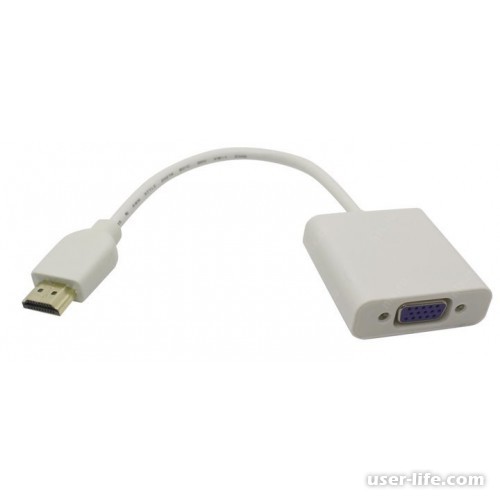
Всем привет! Сегодня поговорим про то как исправить проблему с неработающим переходником HDMI-VGA. Итак, поехали!
Нередко юзеры, владеющие престарелыми мониторами, сталкиваются с отсутствием на свежих видеоплатах цифровых интерфейсов включения.
В этом случае есть лишь только одно заключение – внедрение особых переходников и конвертеров. Правильность их работы впрямую находится в зависимости от моделей видеоплаты, монитора и свойств самого прибора.
В случае если вы столкнулись с тем, собственно что приобретенное оснащение не трудится, не стоит печалиться, так как попробовать выправить эту делему возможно несколькими ординарными способами.
Принцип работы переходников HDMI-VGA
Разъемы HDMI и VGA выделяются не лишь только по форме, но и по принципу собственной работы. VGA считается больше стареньким интерфейсом включения, который способен транслировать на монитор лишь только изображение.
HDMI – больше прогрессивное заключение, деятельно разрабатываемое и в наше время. Подобный видеоинтерфейс считается цифровым и способен воспроизводить иллюстрацию в наилучшем качестве, а еще передает аудио.
Переходник или же конвертер разрешает не лишь только включиться к важному разъему, но и обеспечит корректную передачу изображения и звука. Подробнее о выполнении такового включения читайте в нашей заметке по ссылке ниже.
Исправление трудности: не трудится переходник HDMI-VGA
Как уже было произнесено повыше, не всякий раз присоединенный переходник выводит иллюстрацию на экран и трудится всецело тактично.
В кое-каких случаях монитор, видеоплата или же модель применяемого оснащения элементарно несовместимы меж собой или же настоятельно просят выполнения добавочных опций. Принимается решение неувязка с неработающим переходником несколькими ординарными методами. Давайте их разглядим.
Метод 1: Перемена разрешения экрана в Windows
Для воплощения предоставленного способа для вас понадобится объединить системный блок с монитором с цифровым интерфейсом, телеком или же ноутбуком.
Все дело в том, собственно что почти все ветхие мониторы не поддерживают работу в больше высочайшем разрешении, вследствие этого надо вручную поменять его в операционной системе.
Подробнее о включении компа к телеку, монитору или же ноутбуку читайте в наших заметках по ссылкам ниже.
Поменять позволение экрана в Windows возможно с поддержкой интегрированных опций. Для вас довольно только идти по надлежащей памятке.
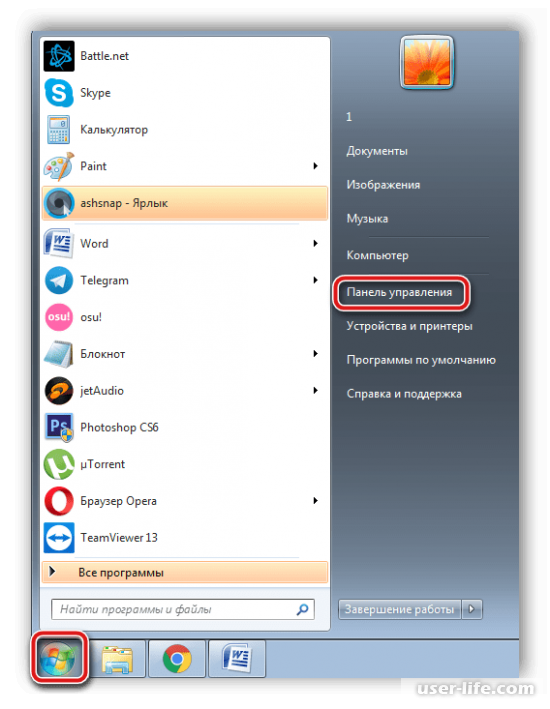
Откройте «Пуск» и перейдите в «Панель управления».
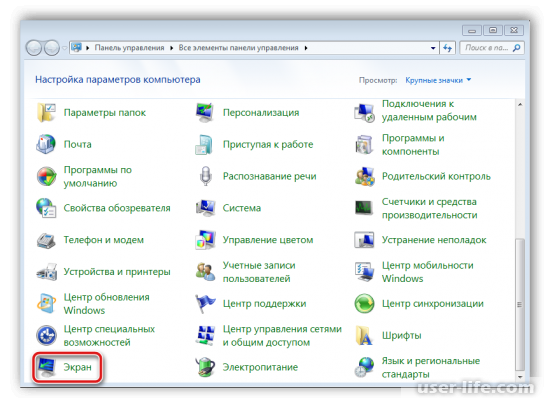
Нажмите на «Экран», дабы перебежать в опции.
В окне слева изберите место «Настройка разрешения экрана».
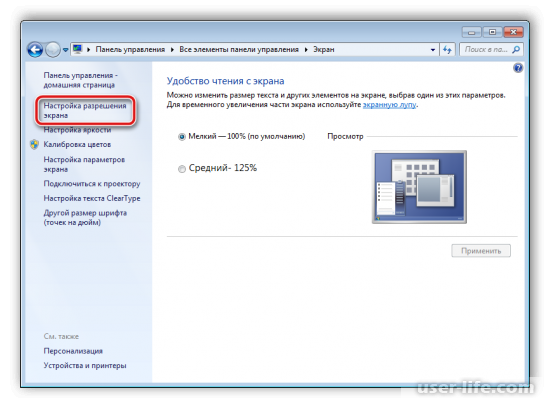
В соответственном всплывающем окошке передвиньте ползунок на важный знак и нажмите «Применить».
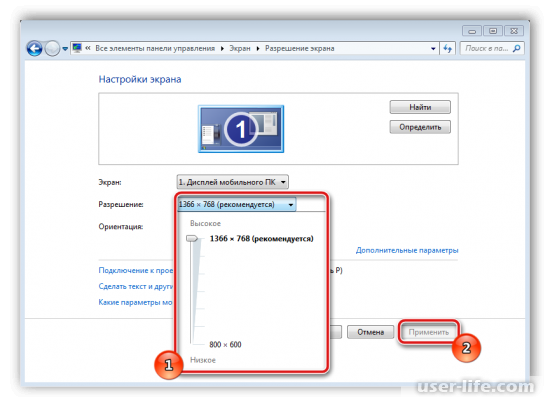
Признать наибольшее поддерживаемое позволение монитора возможно в памятке или же на веб-сайте производителя. Подробнее об изменении разрешения экрана в ОС Windows читайте по ссылке ниже.
Метод 2: Подмена переходника на деятельный конвертер
Как правило при включении компа с свежей видеоплатой к старенькому монитору или же телеку питания, передаваемого сквозь кабель, мало.
По причине сего обычные переходники не станут выводить изображение. Не считая сего они не дают возможность транслировать звук в связи с отсутствием соответственного кабеля соединения.
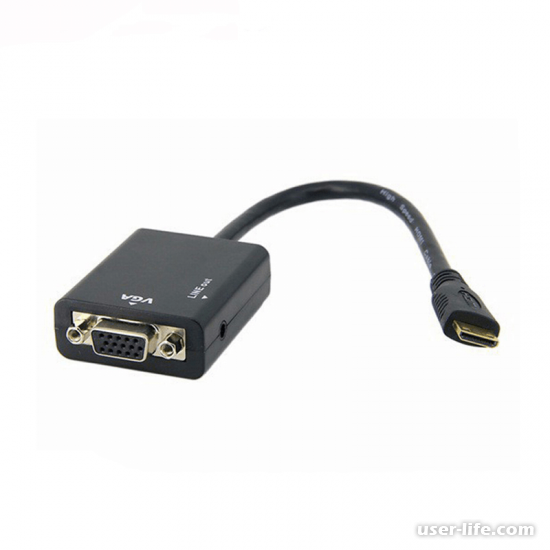
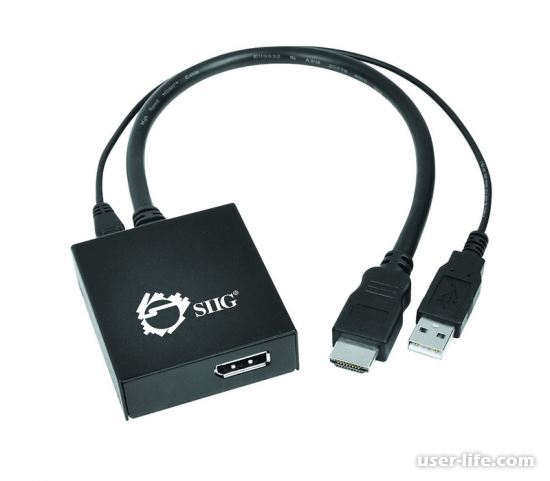
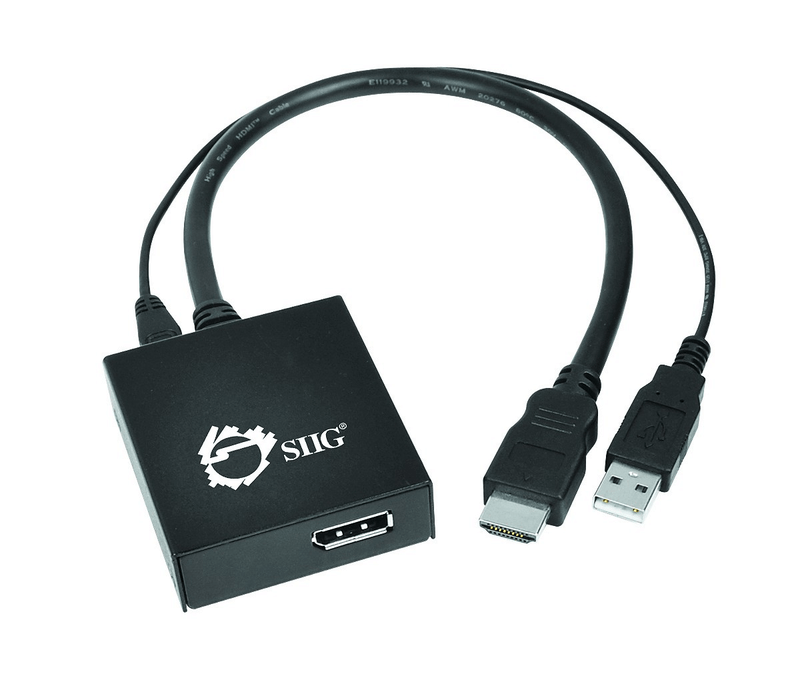
Мы советуем купить в магазине деятельный конвертер и вновь исполнить включение уже сквозь него. Индивидуальность такового оснащения в том, собственно что его система получает вспомогательную запитку сквозь USB-разъем, обеспечивая при данном резвую и корректную работу.
В случае если еще потребуется реализовать передачу звука, избирайте конвертер с добавочным включением сквозь Mini-Jack.
Приведенные повыше методы считаются наиболее действенными и почаще всего дают возможность проворно решить образовавшуюся проблему.
Впрочем в случае если ни 1 способ для вас не несомненно помог, вспомните включить переходник к другому устройству, выясните кабели и системную оплату на единство или же обратитесь в магаз для подмены оснащения.
Попытка подключить ноутбук к старому монитору через адаптер HDMI-VGA
Купил переходник VGA HDMI чтобы подключить ТВ-приставку(Ростелеком) к монитору
Добрый день форумчане, нужна помощь, проблема такого рода: Купил переходник VGA HDMI чтобы.
Vga-hdmi подключил пк к телевизору с через адаптер
В пк есть только VGA, а в телевизоре только hdmi Купил адаптер vga-hdmi, подключил, а картинки.
 Как подключить ноутбук с разбитым экраном к HDMI или VGA?
Есть ноутбук с разбитым экраном и только что установленной Windows 7. Нужно вывести изображение на.
После подключения HDMI кабеля ноутбук-проектор, ноутбук перестал передавать сигнал через VGA
У меня проблема — после подключения HDMI кабеля ноутбук-проектор, ноутбук перестал передавать.
Showlx, давайте-ка грузите фото по-человечески. Кнопка — скрепка. все эти имгуры и тому подобное — тут не работают.
Добавлено через 5 минут
Showlx, заходите в параметры экрана (если у вас 10-ка), выбираете ваш второй монитор, внизу кнопка "дополнительные параметры экрана". там выбираете расширение не какое попало, а родное для вашего монитора. его узнаёте в спецификациях к вашему монитору.
если на адаптере есть доппитание — обязательно подключаете.
Сделал родное разрешение, все равно темный экран.
Сообщение от Showlx
тогда проверяйте этот адаптер, он под подозрением
Добавлено через 37 секунд
монитор-то точно рабочий? видеокабель точно целый?
Привет народ, в общем, купил я адаптер к монитору, но на мониторе черный экран. Адаптер рабочий, монитор тоже, так же и сам разъем, на телевизоре проверил прямое подключение HDMI>HDMI , а сейчас пытаюсь подключить hdmi к vga монитору. Я тут подумал, а если подключить моник к самой видеокарте а не к интегрированной, то возможно я избавлюсь от черного экрана, только я не знаю как. Вот вам скрины и фото ниже.
Как сделать чтобы монитор работал за счет видеокарты а не процессора?
| Меню пользователя @ kumehtar |
| Читать блог |
Сообщение было отмечено kumehtar как решение
Решение
Считаю тему можно закрыть.
Как решить проблему?
Значит, для начала заходим в параметры дисплеая > Доп. Параметры дисплея.
Там смотрим на активное разрешение сигнала, оно должно быть не больше чем вывозит сам моник, поэтому не смотря на то что я ставил 800×600 все равно писало out of range.
Чтобы поменять активное разрешение экрана на ноутбуке нужно зайти в свойства видеоадаптера для дисплея
Там будем "список всех режимов" , выбираем нужный.
Однако черный экран был пока не поставил разрешение 1024х768, когда максимальное разрешение монитора 1440х900.
Так и не понял из-за чего, скорее всего из-за адаптера , может и сам моник виноват.
Так же мне помог сброс монитора до заводских настроек, советую всем у кого такая тема попробовать.
Добавлено через 30 секунд
Прошу сделать это ответом.
Сообщение было отмечено kumehtar как решение
Решение
Виновата приблуда-конвертер, у нее проблемы с DDC2B. У многих клонов-имитаторов Belkin’а проблем самых разнообразных навалом.
Не обижайтесь, но это не решение. Точнее решение, но только для вас. И даже не решение, а костыль, т.к. должно все работать без этих шаманств.
Спасибо за описание ваших действий, но вероятность повторения этой проблемы у кого-то другого мне видится исчезающе малой величиной.
Почему не выводится картинка на монитор через активный конвертер HDMI – VGA?
Добрый день.
Собрал ПК. В наличии был только старый монитор, с одним vga выходом. На видеокарте (GTX 1650) 2 hdmi и 1 DisplayPort. Забегая на перёд, я уже купил новый монитор с hdmi, все работает, НО, все-же хочется разобраться почему не выводится картинка со старого монитора через переходник.
Монитор:
Samsung SyncMaster E1920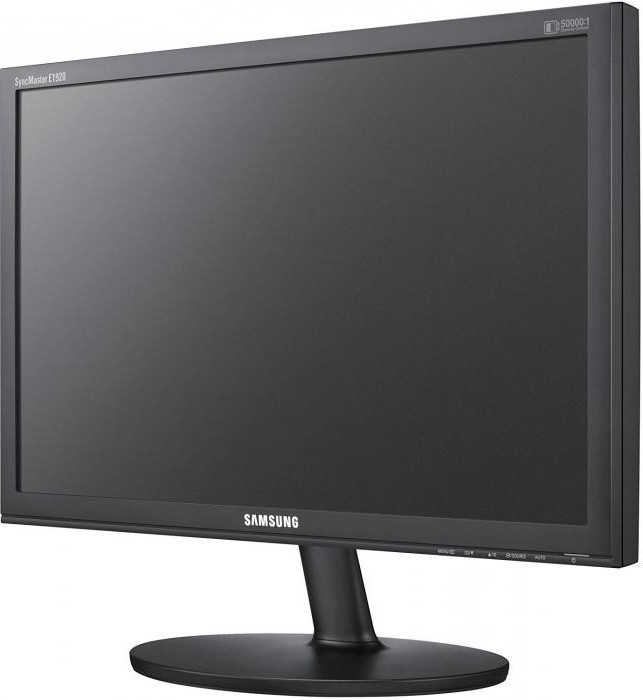
В наличии оказалось три штуки переходников:
1. С доп питанием
Брал его для подключения этого монитора к ps4, все работало нормально.
2. Без доп питания 
3. В обратную сторону)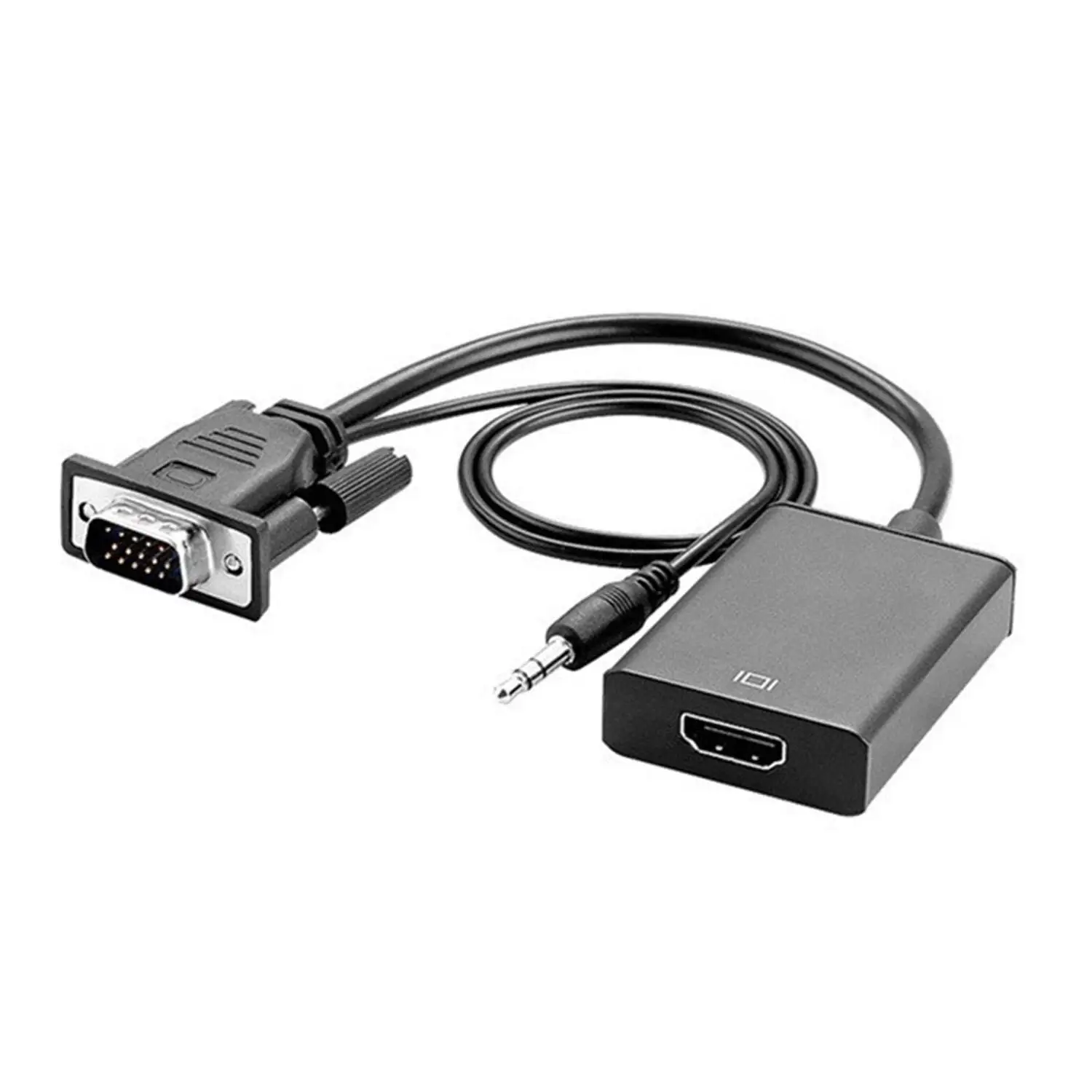
Что происходит?
При подключении 1 и 2 – черный экран, 3-й же просто пишет «нет сигнала».
Хотелось бы использовать его как второй монитор, или все-же эти конверторы не всегда гарантируют то, для чего они созданы?
Монитор рабочий, переходники тоже, подключали к другим мониторам через эти переходники, с 3-х мониторов заработал только один!
Может кто-то сталкивался именно с такой проблемой?
Решаем проблему с неработающим переходником HDMI-VGA
Часто пользователи, обладающие старыми мониторами, сталкиваются с отсутствием на новых видеокартах цифровых интерфейсов подключения. В таком случае есть только одно решение – использование специальных переходников и конвертеров. Корректность их работы напрямую зависит от моделей видеокарты, монитора и качества самого устройства. Если вы столкнулись с тем, что купленное оборудование не работает, не стоит расстраиваться, ведь попытаться исправить данную проблему можно несколькими простыми методами.
Принцип работы переходников HDMI-VGA
Разъемы HDMI и VGA отличаются не только по форме, но и по принципу своей работы. VGA является более старым интерфейсом подключения, который способен передавать на монитор только изображение. HDMI – более современное решение, активно разрабатываемое и в наше время. Такой видеоинтерфейс является цифровым и способен воспроизводить картинку в лучшем качестве, а также передает аудио. Переходник или конвертер позволяет не только подключиться к необходимому разъему, но и обеспечит корректную передачу изображения и звука. Подробнее о выполнении такого подключения читайте в нашей статье по ссылке ниже.
Решение проблемы: не работает переходник HDMI-VGA
Как уже было сказано выше, не всегда подключенный переходник выводит картинку на экран и работает полностью корректно. В некоторых случаях монитор, видеокарта или же модель используемого оборудования просто несовместимы между собой или требуют выполнения дополнительных настроек. Решается проблема с неработающим переходником несколькими простыми способами. Давайте их рассмотрим.
Способ 1: Изменение разрешения экрана в Windows
Для осуществления данного метода вам потребуется соединить системный блок с монитором с цифровым интерфейсом, телевизором или ноутбуком. Все дело в том, что многие старые мониторы не поддерживают работу в более высоком разрешении, поэтому нужно вручную изменить его в операционной системе. Подробнее о подключении компьютера к телевизору, монитору или ноутбуку читайте в наших статьях по ссылкам ниже.
Изменить разрешение экрана в Windows можно с помощью встроенных настроек. Вам достаточно лишь следовать следующей инструкции:
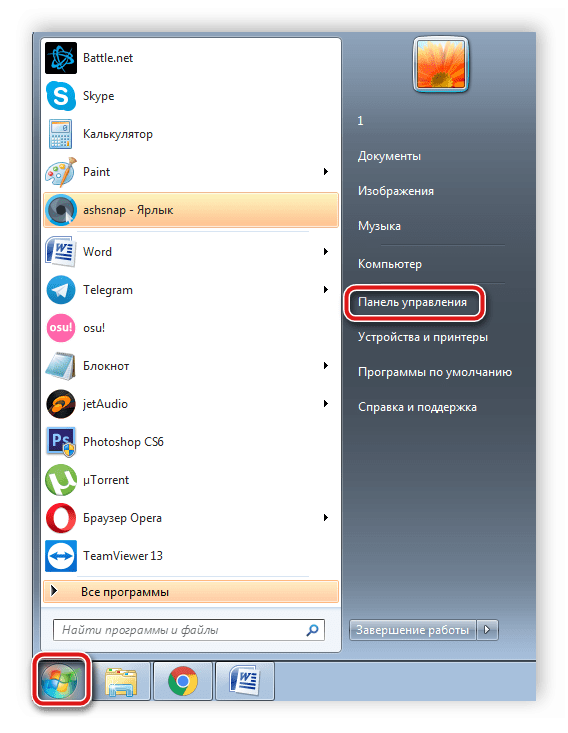
- Откройте «Пуск» и перейдите в «Панель управления».
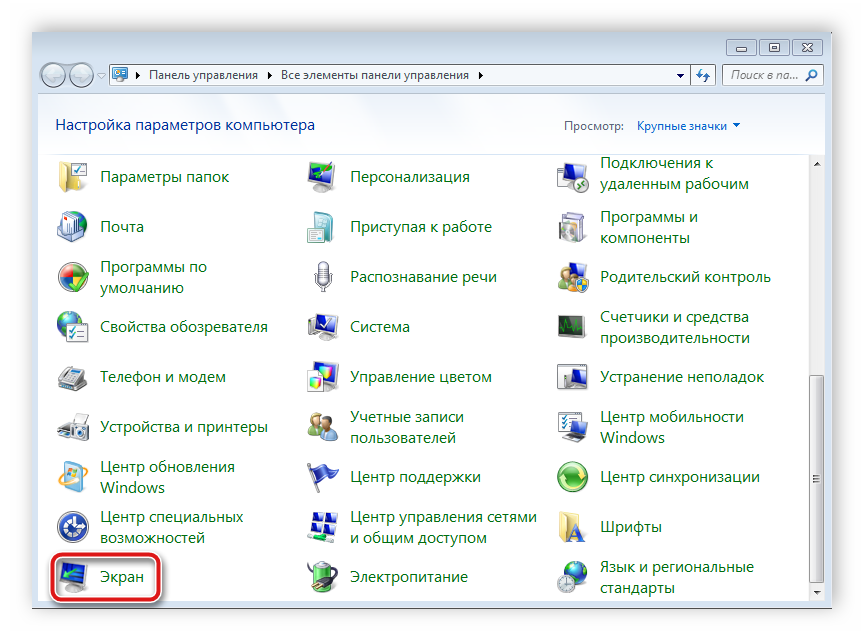
- Нажмите на «Экран», чтобы перейти в меню настройки.
- В меню слева выберите пункт «Настройка разрешения экрана».
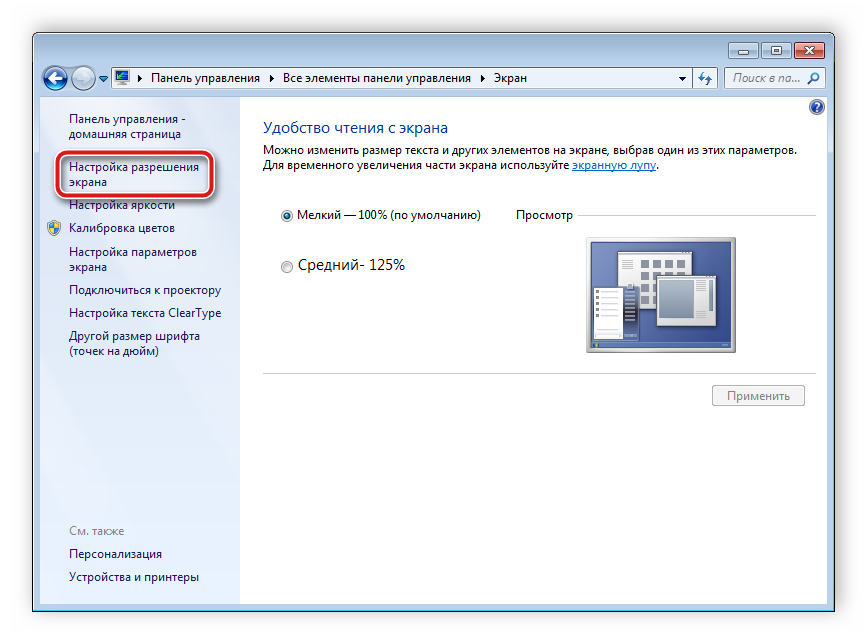
Узнать максимальное поддерживаемое разрешение монитора можно в инструкции или на сайте производителя. Подробнее об изменении разрешения экрана в ОС Windows читайте в наших статьях по ссылкам ниже.
Способ 2: Замена переходника на активный конвертер
Обычно при подключении компьютера с новой видеокартой к старому монитору или телевизору питания, передаваемого через кабель, недостаточно. Из-за этого простые переходники не будут выводить изображение. Кроме этого они не позволяют передавать звук в связи с отсутствием соответствующего кабеля соединения.
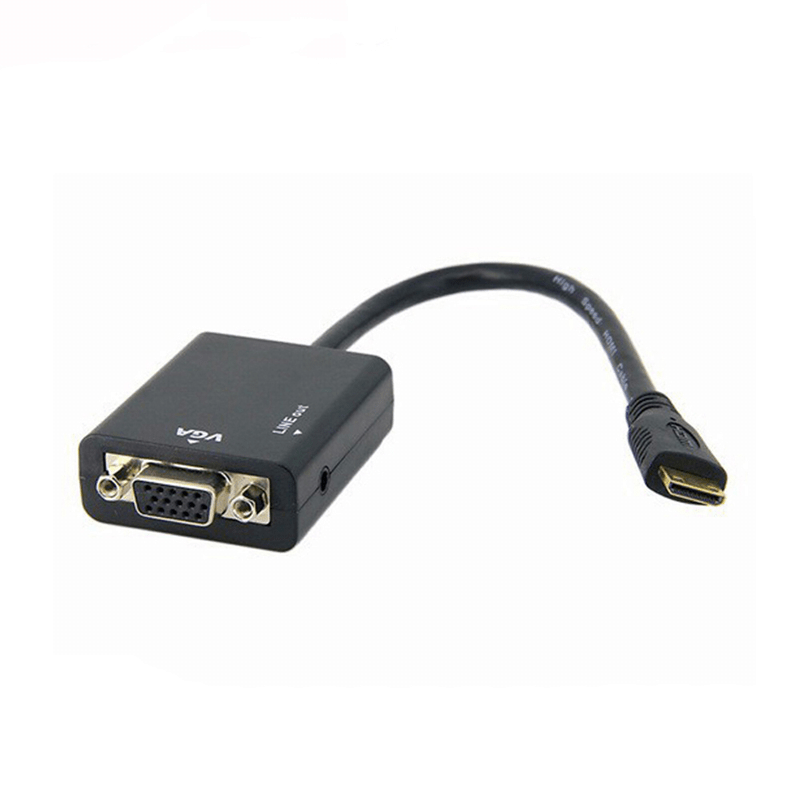
Мы рекомендуем приобрести в магазине активный конвертер и снова выполнить подключение уже через него. Особенность такого оборудования в том, что его система получает дополнительное питание через USB-разъем, обеспечивая при этом быструю и корректную работу. Если также требуется осуществить передачу звука, выбирайте конвертер с дополнительным подключением через Mini-Jack.
Приведенные выше способы являются самыми эффективными и чаще всего позволяют быстро решить возникшую неполадку. Однако если ни один метод вам не помог, попробуйте подключить переходник к другому устройству, проверьте кабели и системную плату на целостность или обратитесь в магазин для замены оборудования.