Как можно очистить чат с сообщениями в мессенджере Дискорд – 5 способов
Discord – одно из самых известных приложений для общения. Старые сообщения могут занимать память устройства и снижать производительность. Особенно важно удалять ненужные сообщения в групповых чатах (количество пользователей в них не ограничено, поэтому переписка может насчитывать тысячи старых посланий). Очистить чат или личную переписку в Дискорде можно как с помощью плагинов, так и используя сторонние утилиты.
Полное удаление
В стандартных настройках клиента Discord отсутствуют пункты для управления историей сообщений. Однако, благодаря тому, что приложение имеет полную документацию, у пользователей есть возможность писать собственные плагины, добавляющие эту функцию.

Применение ботов
Для администраторов серверов существует большое количество плагинов. Они позволяют создавать списки запрещенных слов, выгонять провинившихся участников, а также совершать манипуляции с текстовыми сообщениями, в том числе и удалять переписку.
Очистить сервер можно с помощью плагина Mee6 или любого другого бота, например, Uzume Bot.
- Перейти в каталог «carbonitex.net».
- Добавить плагин из списка.
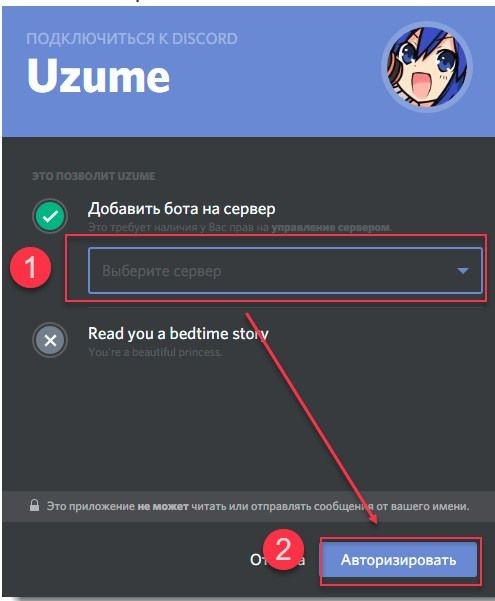
- Авторизовать бота на сервер.
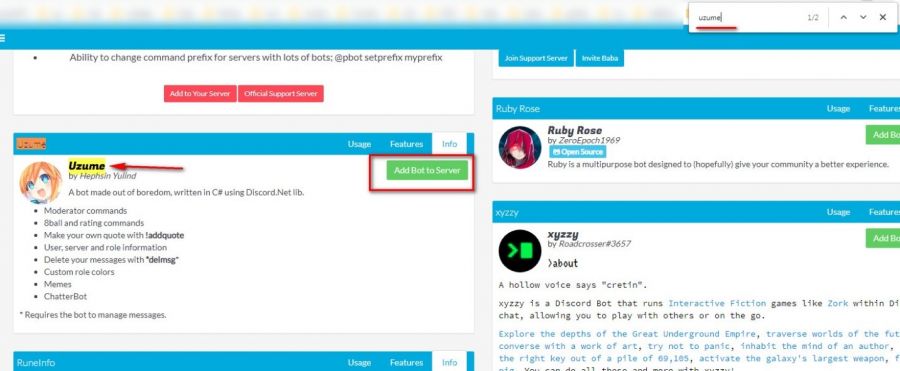
Важно! Перед установкой потребуется авторизоваться под учетной записью админа канала в браузере.
Затем можно перейти к процедуре очистки чата в Discord:
- Авторизуйте бота через настройки сервера.
- Откройте чат.
- Введите в поле необходимую команду.
- Нажмите отправить.
Найти команду очистки можно в описании бота. Например, для Uzume Bot за удаление отвечает «*delmsg*». Обычно, такая функция помечается словами «Delete» или «Clear messages».
Процесс может занять некоторое время (обычно 5-10 секунд). Если чат не очистился, необходимо проверить, есть ли у бота доступ к редактированию сервера. Сделать это можно в настройках канала.
- Выберите пункт «Участники».
- Дайте подключенному боту роль «Администратор».
- Подтвердите изменения.

Скрипты
В приложении Дискорд поддерживаются сторонние .js файлы – скрипты, которые автоматизируют действия пользователя. Подобные файлы используются для изменения элементов интерфейса, фона, а также добавляют такие возможности, как скрытие или удаление истории сообщений. Найти их можно на специализированных сайтах, например, greasyfork.org.
Важно! Скачивать скрипты и другие модификации можно только с проверенных ресурсов. Ошибки в коде программы могут привести к неработоспособности приложения. Кроме того, встречаются файлы, которые могут привести к утечке персональной информации или данных для входа.
Запустить скрипт очистки диалога можно следующим образом:
- Откройте скачанный файл через «Блокнот».
- Скопируйте весь текст («Ctrl+A», затем «Ctrl+С»).
- Нажмите «Отправить» (или клавишу «Enter»).
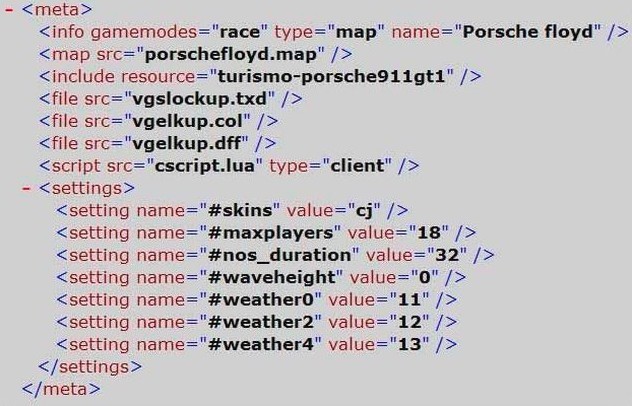
Также код JavaScript выполняется с помощью сторонних модификаций. Самая известная – BetterDiscord. Она добавляет новые пункты в настройки программы, среди которых есть загрузчик .js файлов.
- Перенесите скрипт в корневую папку Discord.
- Перейдите во вкладку «Plugin» в настройках клиента.
- Запустите нужный пункт из списка.
В обоих случаях сообщения удалятся полностью, без возможности восстановления. Поэтому, при удалении важных переписок, следует сделать бэкап сообщений. Для этой задачи существуют соответствующие плагины, в том числе DiscordChatExporter.
Удаление канала
Удаление сервера приводит к полному стиранию всей переписки. Для этого способа не понадобятся сторонние плагины и боты: все можно сделать через стандартное приложение, как с компьютера, так и с телефона.
- Откройте мессенджер.
- Выберите нужный чат.
- Нажмите на шестеренку.
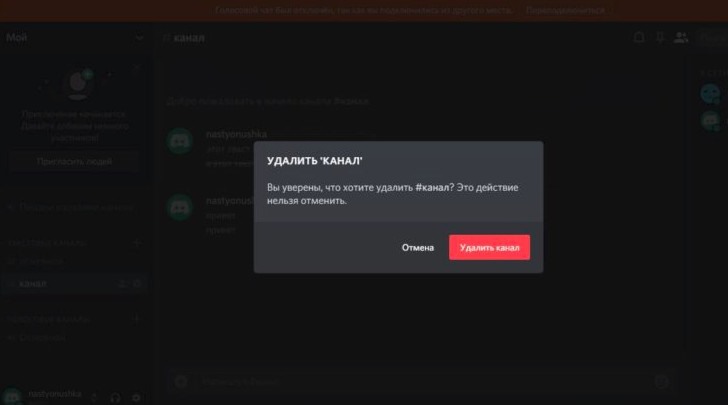
- В появившемся списке нажмите «Удалить канал».
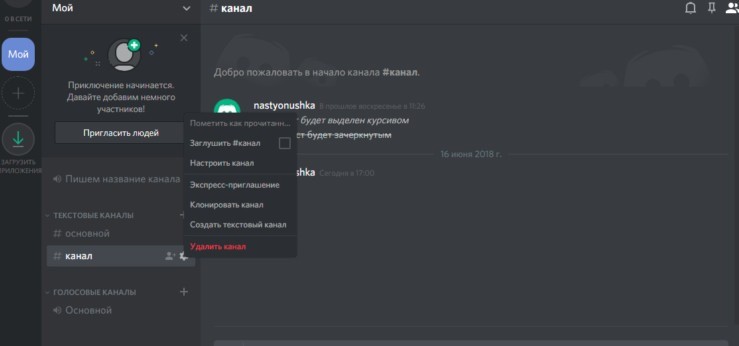
Эти манипуляции позволят почистить как переписку на сервере, так и сообщения от пользователя. После того, как текстовые сообщения удалены, можно создать сервер заново – в этом случае он не пропадет из списка диалогов.
Выборочное удаление
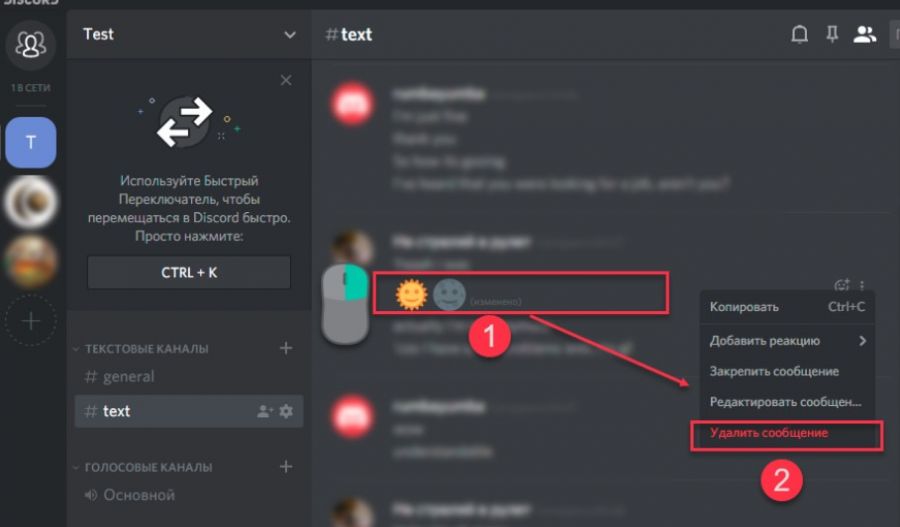
Discord позволяет помечать, пересылать и удалять сообщения. Соответствующие функции доступны при открытии чата любого типа. Управление сообщениями доступно в контекстном меню, которое открывается через кнопку с тремя точками.
Свои сообщения
Убрать сообщения на сервере или в личном диалоге можно следующим образом:
- Выделить сообщение.
- Раскрыть меню нажатием на три точки.
- В появившемся списке нажать «Удалить».
Чтобы текст не отображался другим участникам конференции, стереть его должен администратор. В противном случае он пропадет из чата только визуально.
Чтобы убрать текст сообщения у собеседника, необходимо его изменить:
- Навести курсор на текст.
- Нажать на иконку с ручкой.
- Поменять текст на желаемый.
- Применить изменение с нажатием клавиши «Отправить».
Убрать сообщение у другого участника полностью не получится. Уведомление о том, что пользователь прислал что-то, придет даже после редактирования содержания текста. Кроме того, все измененные СМСки имеют специальную пометку о том, что их отредактировали.

Этот способ подойдет пользователям с правами администратора или модератора сервера. С его помощью можно выборочно удалить сообщение от одного из участников чата.
- Перейдите в список пользователей сервера.
- Нажмите на любой никнейм.
- В меню выберите пункт «Block user».
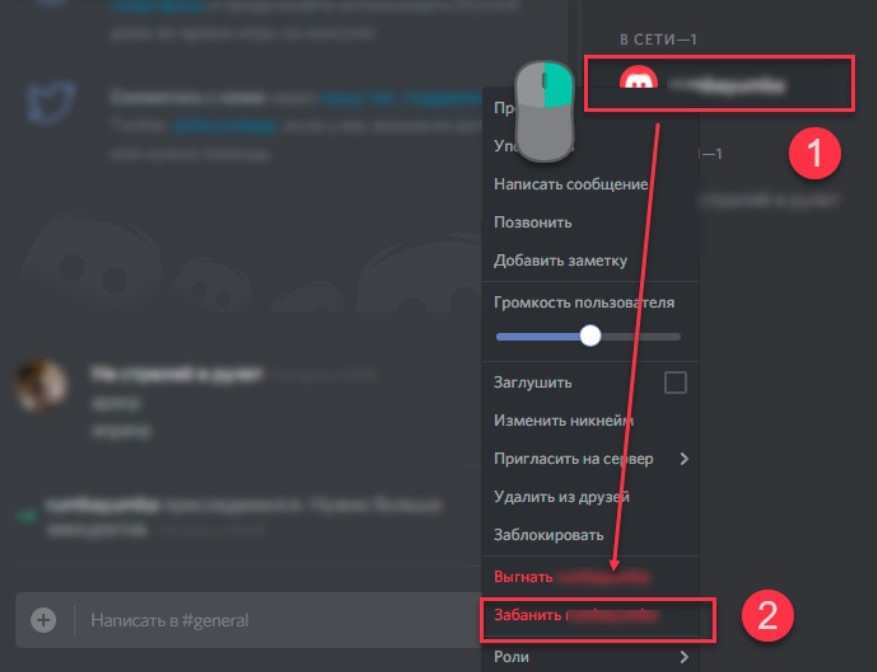
Появится окно, в котором можно выбрать срок блокировки пользователя. Минимальный промежуток бана – 24 часа, максимальный – 7 дней. Таким образом, можно удалить все сообщения от юзера за последние сутки или неделю. Подтвердите введенные данные нажатием кнопки «Забанить».
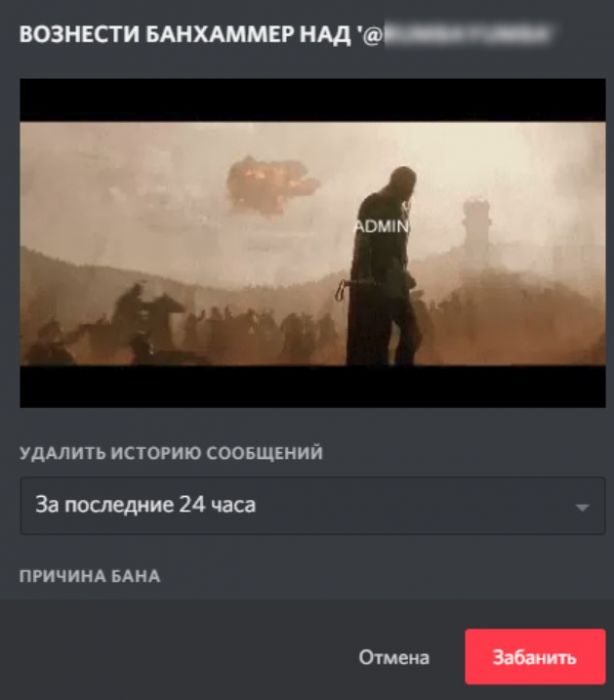
После вышеописанных манипуляций участник будет изгнан из конференции. Если целью было очистить чат от ненужных сообщений, его следует разбанить, чтобы он смог дальше общаться на публичном сервере. Сделать это можно в подпункте «Баны» в параметрах канала.
Как очистить историю сообщений в Дискорде
Как очистить чат в Дискорде, чтобы все сообщения были удалены сразу? Этот вопрос интересует новичков, которые недавно начали пользоваться мессенджером, потому что в настройках приложения нет такой функции. В статье мы рассмотрим способы, как это можно сделать быстро и просто.
Как очистить чат в Дискорде
В Дискорде чаты называются каналами. Здесь разницы особой нет, разве что в терминологии. Они бывают текстовыми и голосовыми. На серверах, которые создают сами пользователи, организовываются чаты тех людей, которые есть на этом сервере. Почистить чат можно несколькими способами.
Способ 1: удаление вручную по одному сообщению
Удалить сразу все сообщения на сервере стандартным методом не получится. Можно лишь избавляться от писем по одному. Это займет много времени, если требуется почистить большой объем, но он наиболее действенный.
Для удаления сообщений по одному сделайте следующее:
- Откройте переписку и щелкните правой кнопкой мыши по сообщение, которое нужно удалить.
- Выберите соответствующий пункт.
- В появившемся окне подтвердите действие.
 Проделывайте процедуру со всеми посланиями, которые не хотите видеть в чате. Они удалятся у всех участников.
Чтобы очистить чат на телефоне в мобильной версии Дискорда, нужно вызвать дополнительное меню долгим нажатием на сообщение. Здесь выбрать пункт «Delete» и подтвердить действие.
Способ 2; удаление канала
Есть еще один способ, как удалить переписку в Дискорде так, чтобы почистить ее всю одним махом. Для этого нужно удалить канал, затем снова его создать. После запуска приложения, действуйте следующим образом:
-
- Наведите курсор на переписку, который нужно очистить.

- Кликните по иконке в виде шестеренки, которая появится рядом с названием.
- Выберите соответствующий пункт и подтвердите действие.

В мобильной версии меню вызывается также с помощью продолжительного нажатия на его название.
Способ 3: очистка за последнюю неделю
Способ подойдет, если нужно очистить историю сообщений Discord от одного пользователя. Для этого сделайте следующее:
-
- Кликните правой кнопкой мыши на никнейму пользователя.

-
- В меню, которое появится, выберите пункт «Забанить».
- В раскрывающемся списке выберите период, в соответствии с которым нужно очистить переписку от его СМС. Минимальное значение – 24 часа, максимальное – 7 дней.

- Нажмите на кнопку «Забанить» для подтверждения.
После этого пользователь Дискорда будет заблокирован в чате до тех пор, пока вы не решите его разбанить. Кроме того, все написанные им письма за выбранный промежуток будут удалены.
Удалить диалог в Дискорде встроенными инструментами не получится. Чтобы его очистить придется избавляться от СМС по отдельности или уничтожить весь канал, а затем организовать новый. Также послания от забаненных пользователей исчезнут, но этом метод не подойдет, если вы не хотите выгонять участника из чата.
Как очистить чат и удалить сообщения в Discord
Телеграм-канал Программист и бизнес.
Каждый день интересные истории, как программист строит бизнес.
В мире современных технологий общение с помощью интернет связи стоит, чуть ли не на первом месте. Это очень удобно, поэтому люди все чаще устанавливают на свои гаджеты различные мессенджеры (тот же Скайп или Телеграм) и ведут как приватные, так и деловые переписки. Дискорд в таких случаях пользуется спросом. Но со временем накапливается очень много ненужных писем, которые засоряют устройство, а также существует риск, что личные сообщения, не предназначены для третьих лиц, все же может кто-то прочитать, и тогда постает вопрос: «Как очистить чат в Дискорд?»
В Discord нет такого понятия, как чат, а все поделено на каналы (текстовые, голосовые). И сейчас мы разберемся о методах очистки текстовых каналов.
Если у вас возникают затруднения с Дискордом общего плана – почитайте эту статью о решении проблем с ним (например, не получается зайти на сервер).
Как удалять сообщения в чате в Дискорд
Метод 1. Удаление переписки по одному сообщению
Этот вариант подойдет, если нужно стереть только некоторые письма, свои или от других пользователей, так как полная очистка чата займет много времени. Сам процесс выглядит следующим образом:
- открываете программу;
- заходите в беседу, где будете проводить работу;
- наводите курсор мышки на сообщение, которое нужно убрать и кликаете по нему (также можно нажать на вертикальное троеточие с правой стороны выбранного послания);
- во всплывающем окне выбираете «Удалить сообщение»;
- подтверждаете операцию.

Метод 2. Удаление всего чата
Как удалить все сообщения в Дискорде, если они не несут в себе ценной информации? Для совершения данной операции необходимо выполнить ряд действий:
- загружаете приложение;
- ыбираете канал, подлежащий уничтожению;
- наводите на него указатель мышки и нажимаете на появившийся справа значок шестеренки;
- в открывшемся меню выбираете пункт красного цвета «Удалить канал»;
- на появившийся вопрос отвечаете «Да».
Крайний вариант – это удаление аккаунта, но мы не советуем делать это без серьезной причины. Вряд ли вы найдете еще такое приложение, в котором можно удобно передавать системные звуки, и где есть режим стримера.
Метод 3. Запускание скриптов
Такой способ может нести опасность тем, кто плохо разбирается в скриптах. Перед запуском их нужно обязательно проверять, чтобы не содержалась какая-либо информация, позволяющая открыть доступ к вашим личным данным. Если вы уверены, что скрипт был послан от честного отправителя, тогда:
- скопируйте его;
- вставьте в поле для ввода SMS-текста;
- запустите.
Проделывая данный путь, можно избавиться от большого количества сообщений. Но стоит повториться, он подходит только опытным пользователям.

Метод 4. Удаление переписки за последние семь дней
Такая система подходит, если вы будете удалять сообщения от определенного человека. Пошаговая инструкция имеет такой вид:
- правой кнопкой мыши наведите на пользователя, от которого будете удалять письма;
- в появившемся меню выбираете «Забанить»;
- отмечаете нужный интервал времени, за которое будет совершена очистка (24 часа или 7 дней) и нажимаете «Забанить».
Этот участник не сможет больше принимать участие в разговоре, пока его не разбанит администратор или создатель чата.
Что такое команды для чата в Дискорд
В Discord нет возможности удалить все сообщения сразу, но существует один метод, позволяющий стереть до 100 писем за один раз. Для этого устанавливается бот Mee6, в котором имеются команды для чата в Дискорд, с помощью которых очищаются переписки. Порядок действий таков:
- заходите на сайт с доступными ботами; , кликнув по кнопке «Add to Discord»;
- если вы администратор, подключаете его к серверу, выбрав пункт «Авторизовать».

Далее очищаем историю сообщений:
- открываете переписку с Mee6;
- в приветствии появится ссылка, по которой нужно перейти, чтобы открылся доступ к Dashboard;
- подключаете «The Moderator Plugin», именно здесь находится команда на очистку «!clear» (это делается путем нажатия в открывшемся окне на пункт «Disabled» в желтом цвете, после чего он меняется на «Enabled» и приобретает синий цвет, что свидетельствует об удачном подключении).
Внимательно ознакомьтесь с правилами пользования командами. Затем можно заходить на текстовый канал или в личную переписку и выполнять очистку, выбрав команду «!clear@имя пользователя». В результате 100 последних сообщений будут удалены.
Если нужно убрать только несколько сообщений, задействуйте команду «!clear xx», где вместо хх вы указываете количество сообщений от 1 до 99.
Видит ли собеседник удаленные сообщения
Иногда бывают случаи, что напишешь что-то лишнее или не по теме, и, заметив оплошность, сразу удаляешь письмо, а потом думаешь, а видит ли собеседник удаленные сообщения в Дискорд. Если сделать это до момента прочтения письма другим участником, то удаленное послание останется в тайне.
Исходя из вышеизложенного материала видно, что существует несколько вариантов очистки чата в Discord. Выбор метода зависит от того, сколько сообщений вы планируете удалить.
Как быстро очистить чат в Дискорде
Discord является ярким представителем современных мессенджеров. Изначально данный проект был нацелен именно на геймерскую аудиторию, однако с течением времени сумел привлечь разностороннюю публику. И это совершенно закономерно, поскольку в Discord активно происходили положительные изменения: улучшался интерфейс, появлялись разнообразные функции, вроде возможности добавить бота или использовать скрипты, а также быстро принимать, отправлять и даже полностью удалять личные сообщения (ЛС).
Вопрос, касающийся того, как удалить переписку в Дискорде, является крайне актуальным у новичков. Ведь невзирая на большое разнообразие способов, позволяющий удалить сообщение или сразу несколько реплик, сделать это с первого раза получается не у всех.
Есть ли в Discord чаты, сообщества, каналы и/или группы
В отличие от Telegram, WhatsApp или Viber, разработчики Discord официально не признают такие понятия, как: «чат», «сообщество» или «группа». Места в Дискорде, где можно общаться и обмениваться файлами, называются каналами. При этом, в Дискорд они бывают двух типов:
- голосовыми, позволяющими общаться и вести беседу с человеком посредством голоса;
- текстовыми, где все сообщения можно оставлять исключительно в текстовом формате.
Уникальной особенностью Discord, за которую мессенджер полюбили сотни тысяч пользователей, является возможность непрерывного нахождения и общения в нескольких текстовых каналах, не покидая при этом голосовой!
Как удалить сообщение в Discord
На сегодняшний день доступно три основных способа, позволяющих удалить историю сообщений в Дискорде, а также удалять переписки (или канал сразу) в телефоне или на компьютере, поскольку клиент для ПК, приложение для смартфонов и веб-версия имеют полностью продублированный функционал. Кроме того, здесь присутствует возможность удаления различной информации, включая возможность очистить журнал аудита — места, в котором сохраняются все действия пользователя, сохраненные на сервера. Итак, удалить личную переписку или сообщения в Discord можно 3 методами:
- удалением канала;
- удалением сообщений за последние семь дней;
- чистки каждого сообщения по отдельности.
Как удалить канал
Удаление всего канала в Discord — лаконичный ответ на вопрос из разряда: как быстро очистить чат в Дискорде? Для этого нужно:
- Запустить программу, при этом тип клиента не имеет значения, поскольку (как упоминалось выше) все версии имеют идентичный функционал.
- Выбираем канал для последующей чистки от всех писем и жмем напротив него клавишу, выполненную в виде шестеренки.

- После этого откроется вкладка, где необходимо кликнуть «Удалить канал».

- Появится всплывающее окно «Удалить канал», где необходимо нажать на «Да».

- Если требуется избавиться от личных чатов, то также выбираете любой, но нужно нажать на него правой кнопкой и выбрать из списка «Закрыть ЛС».

Как удалять сообщения по отдельности
Этот способ прольет свет на то, как очистить чат в Дискорд, но не от всех, а лишь от некоторых собственных сообщений. Для этого нужно выполнить всего пару действий:
- Запустить любой клиент мессенджера.
- Перейти в нужный Дискорд-канал.
- Выбрать сообщение, которое вы хотите удалить. Для этого наводим на него, нажимаем три точки.

- В выпадающем списке жмем на «Удалить сообщение».

Используя эту инструкцию, вы можете удалять каналы, но удалять сообщения можно только в тех каналах и чатах, где у вас есть определенные права на это, к примеру, если вы являетесь администратором, то, чтобы удалить сообщения другого человека, вам достаточно забанить его или выгнать, тогда будет предложено очистить историю его сообщений за последние 24 часа.

Также можно установить на свой канал бота с сайта www.carbonitex.net/Discord/bots, который будет заниматься удалением всех ваших сообщений одной командой.