Как в macOS заменить стандартный (скучный) курсор. Есть варианты из старых версий macOS или Windows
 В закладки
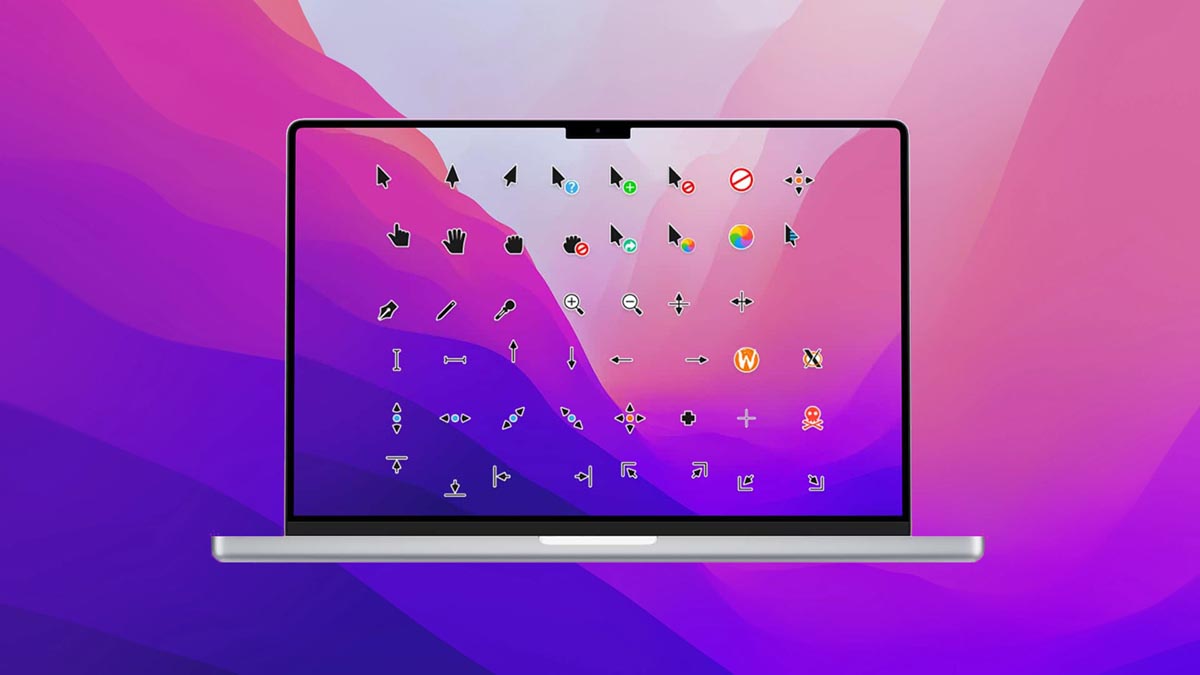
Стандартные указатели в операционной системе Apple меняются крайне редко и при этом нет возможности заменить курсор на альтернативный.
Небольшой блок параметров позволяет задать лишь несколько настроек для текущего оформления курсора. Сейчас исправим данную проблему при помощи стороннего программного обеспечения.
Как изменить курсор в системных настройках
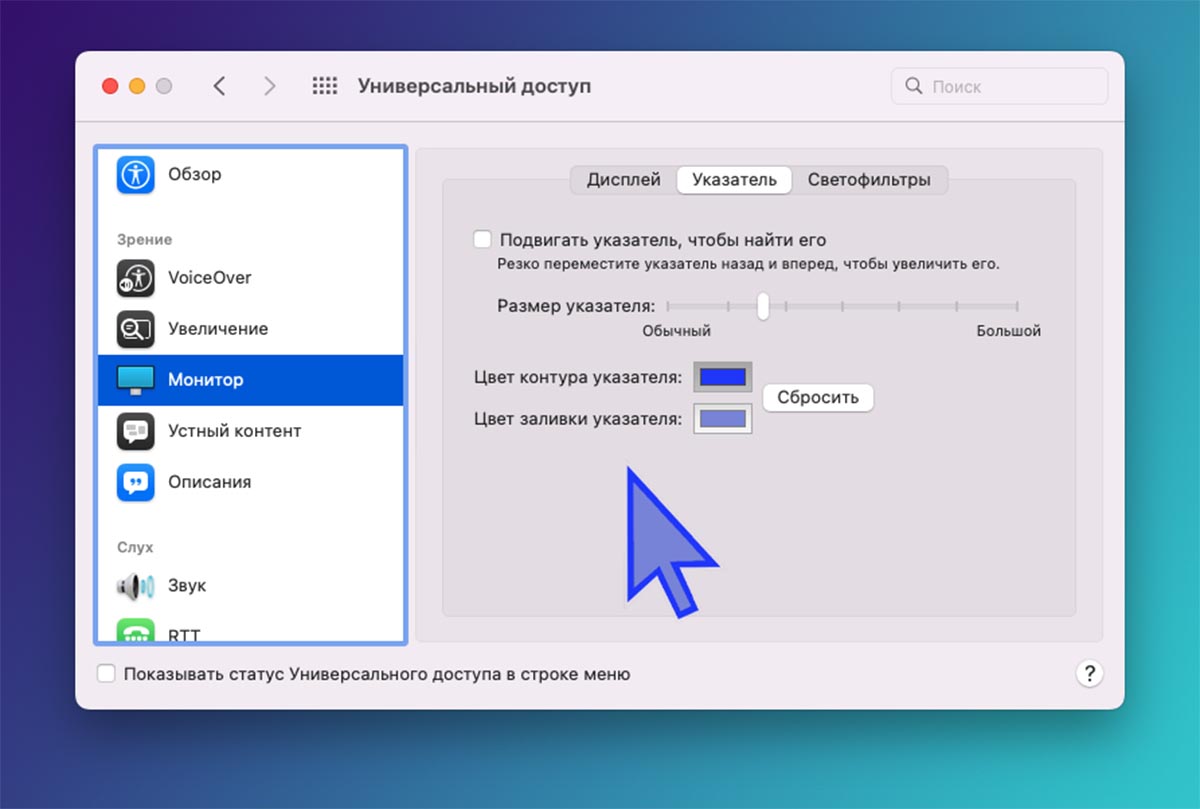
Такая возможность появилась только в актуальной macOS Monterey, но параметров кастомизации здесь не так много.
Для настройки курсора сделайте следующее:
▶ Перейдите в Системные настройки – Универсальный доступ.
▶ В боковом меню найдите раздел Монитор.
▶ Перейдите на вкладку Указатель.
Здесь вы сможете выбрать подходящий размер курсора, задать основной цвет и расцветку контура указателя. Многим пользователям хватит и такой кастомизации, если же хотите полностью заменить системный курсор, переходите к следующему разделу инструкции.
Как заменить курсор на Mac при помощи стороннего ПО
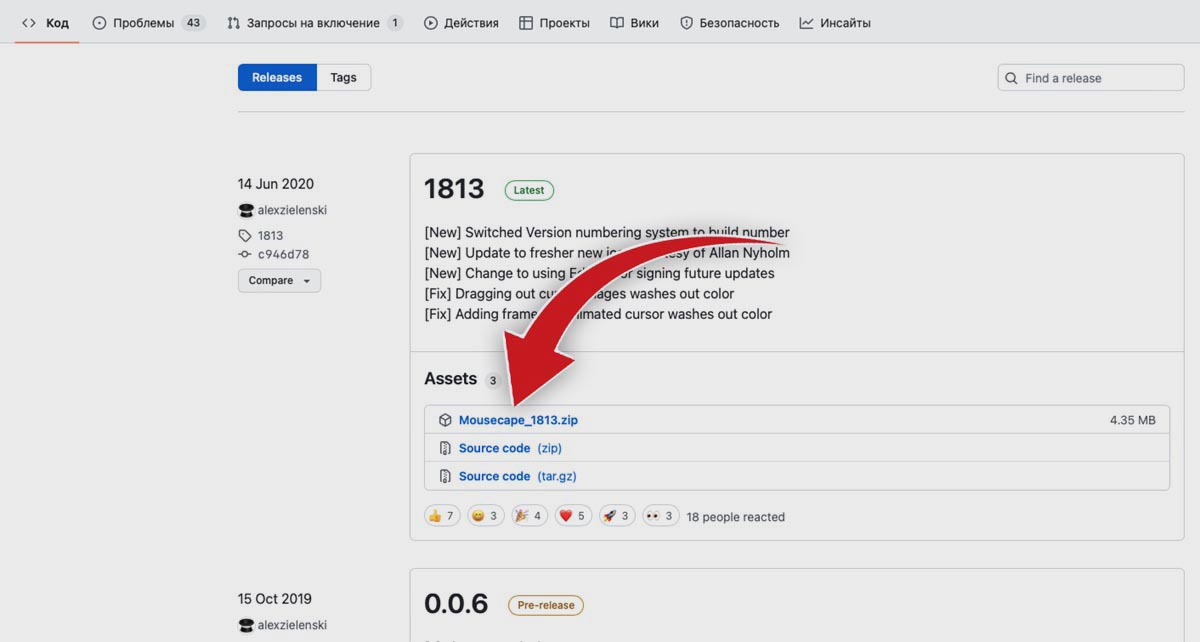
◈ Извлеките утилиту из архива и переместите в папку Программы.
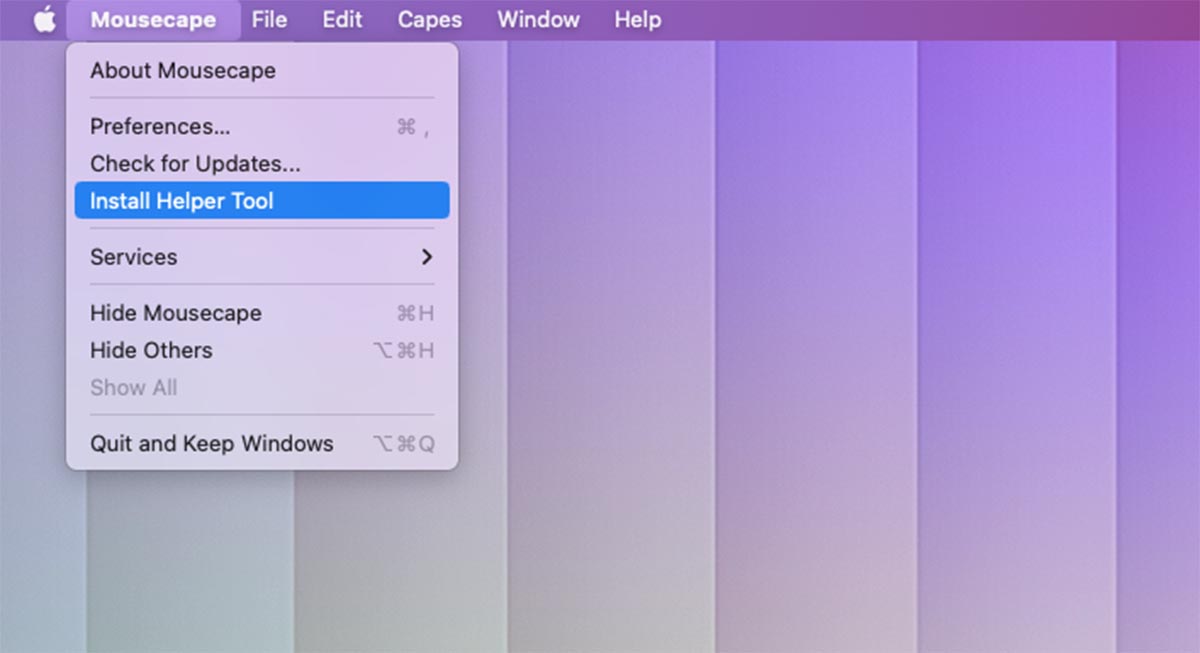
◈ Запустите приложение и установите специальное дополнение через строку меню Mousecape – Install Helper Tool.
◈ Скачайте пакет с разными темами оформления с этого сайта (для доступа может потребоваться VPN).
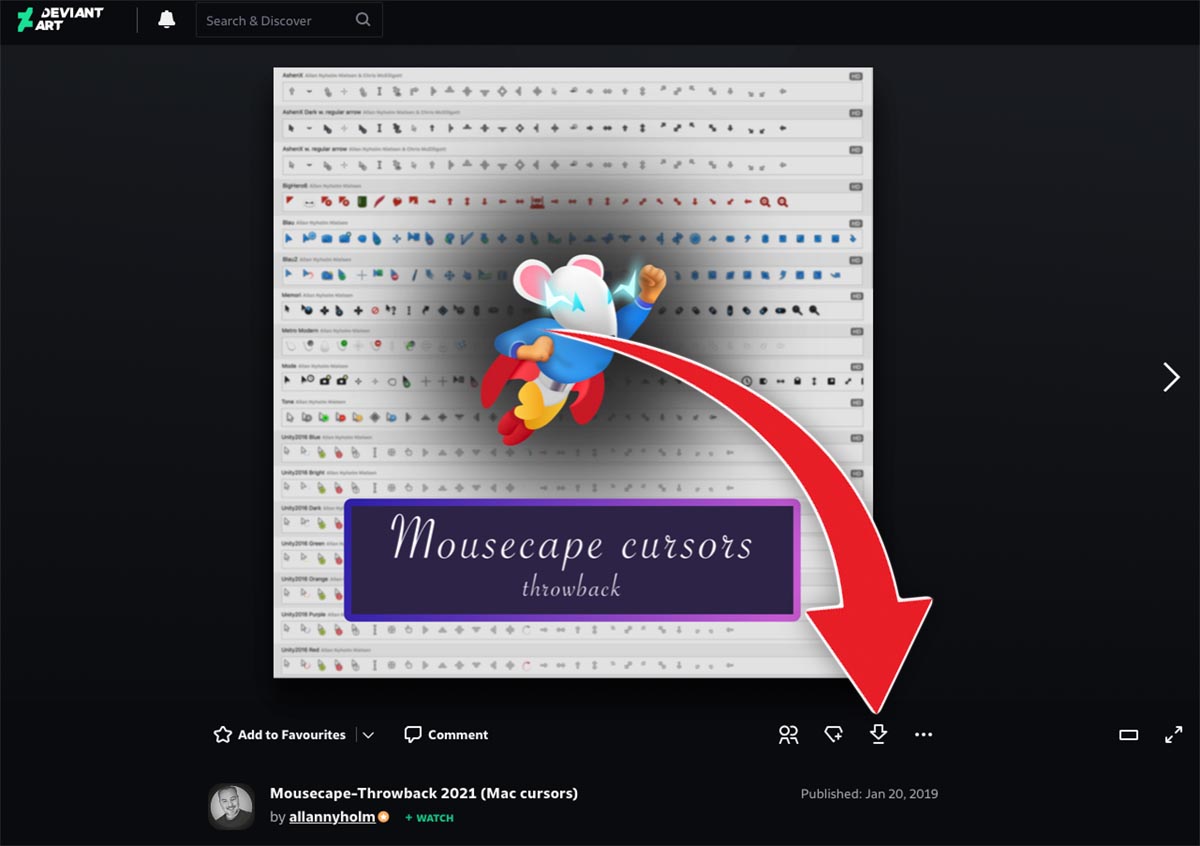
◈ Откройте все файлы *.cape из загруженного архива в приложении Mousecape.
◈ Найдите и примените подходящую тему для курсора.
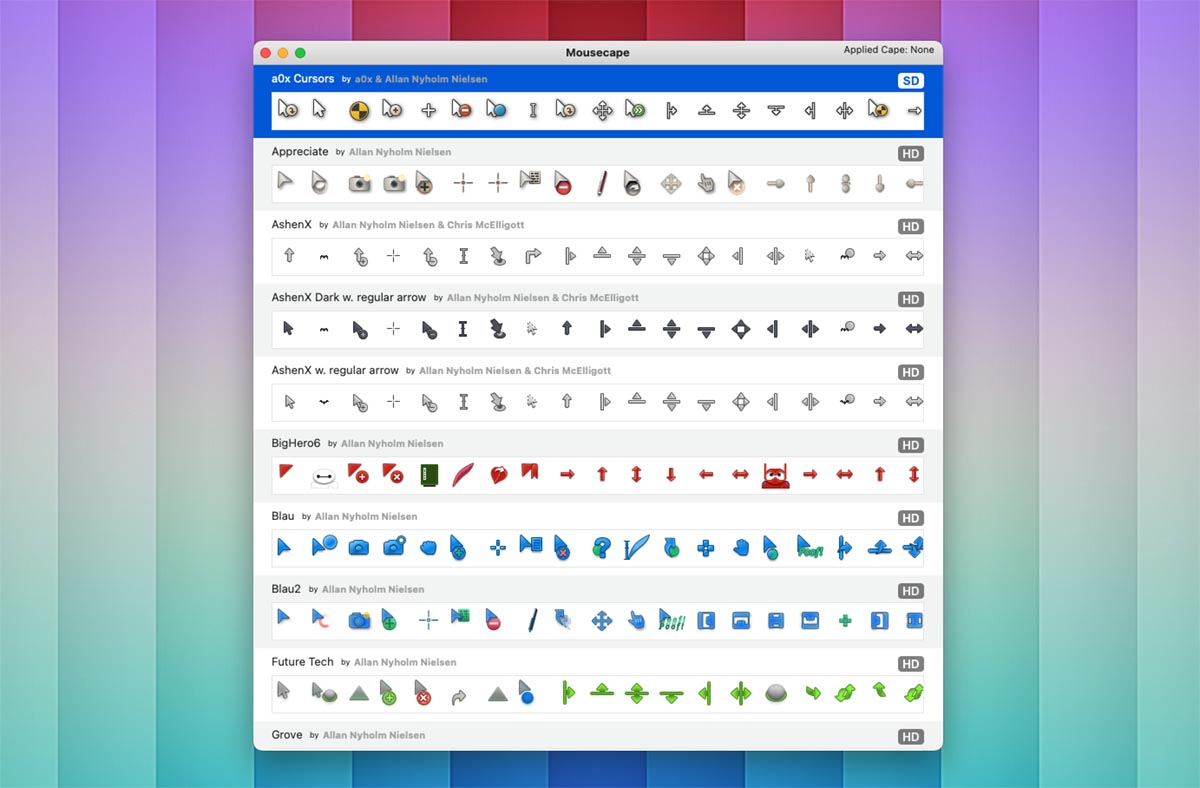
Можно создавать свои темы оформления и редактировать уже существующие для максимальной кастомизации курсора в macOS.
В закладки
Как изменить цвет курсора в macOS Monterey
В macOS Monterey вы впервые можете настроить цвет курсора. Это включает в себя его контур и цвета заливки. Вот шаги.
В macOS Monterey Apple представляет инструменты доступности на основе курсора. К ним относится возможность изменить как контур, так и цвет заливки курсора. В этой статье вы узнаете, как изменить цвет курсора в последней версии macOS. Кроме того, мы рассмотрим другие параметры специальных возможностей, связанные с курсором, для Mac.
Программы для Windows, мобильные приложения, игры — ВСЁ БЕСПЛАТНО, в нашем закрытом телеграмм канале — Подписывайтесь:)
Что изменено: цвет курсора
До macOS Monterey функции специальных возможностей курсора ограничивались поиском указателя мыши путем его встряхивания и изменением размера курсора. В последнем обновлении Mac появилась возможность изменить цвет курсора.
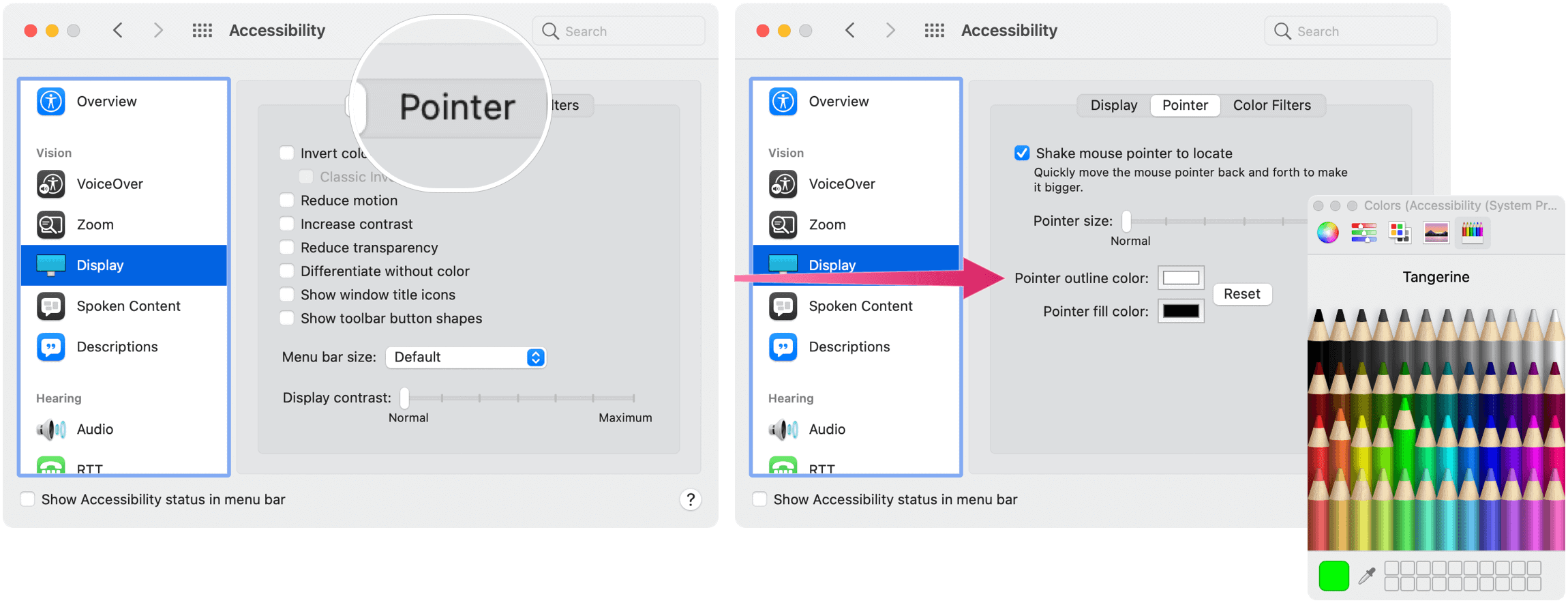
Изменить контур указателя курсора
Чтобы изменить контур курсора в macOS Monterey:
- Нажать на Значок системных настроек в доке Mac.
- Выбирать Доступность.
- Выбирать Отображать в левой части поля специальных возможностей.
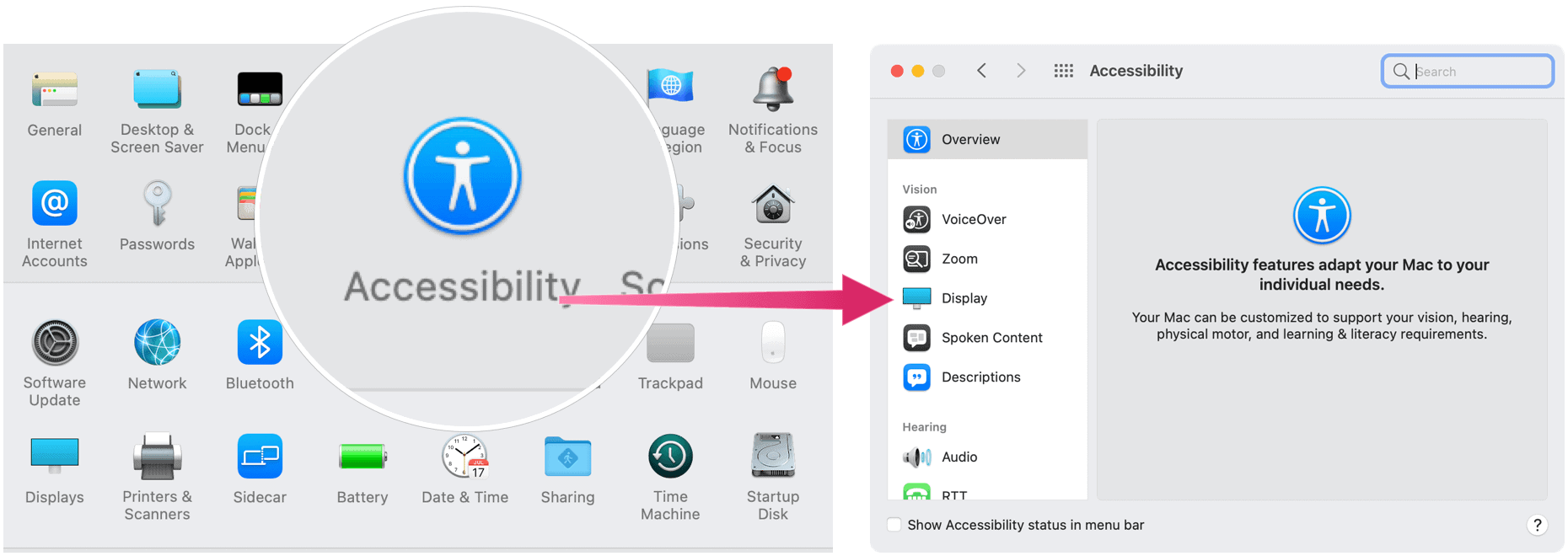
- Выбрать Вкладка указателя справа от поля специальных возможностей.
- Нажмите Цвет контура указателя.
- Выберите цвет из всплывающего окна.
- Выйдите из поля, которое меняет цвет контура указателя.
Изменение цвета заливки указателя курсора
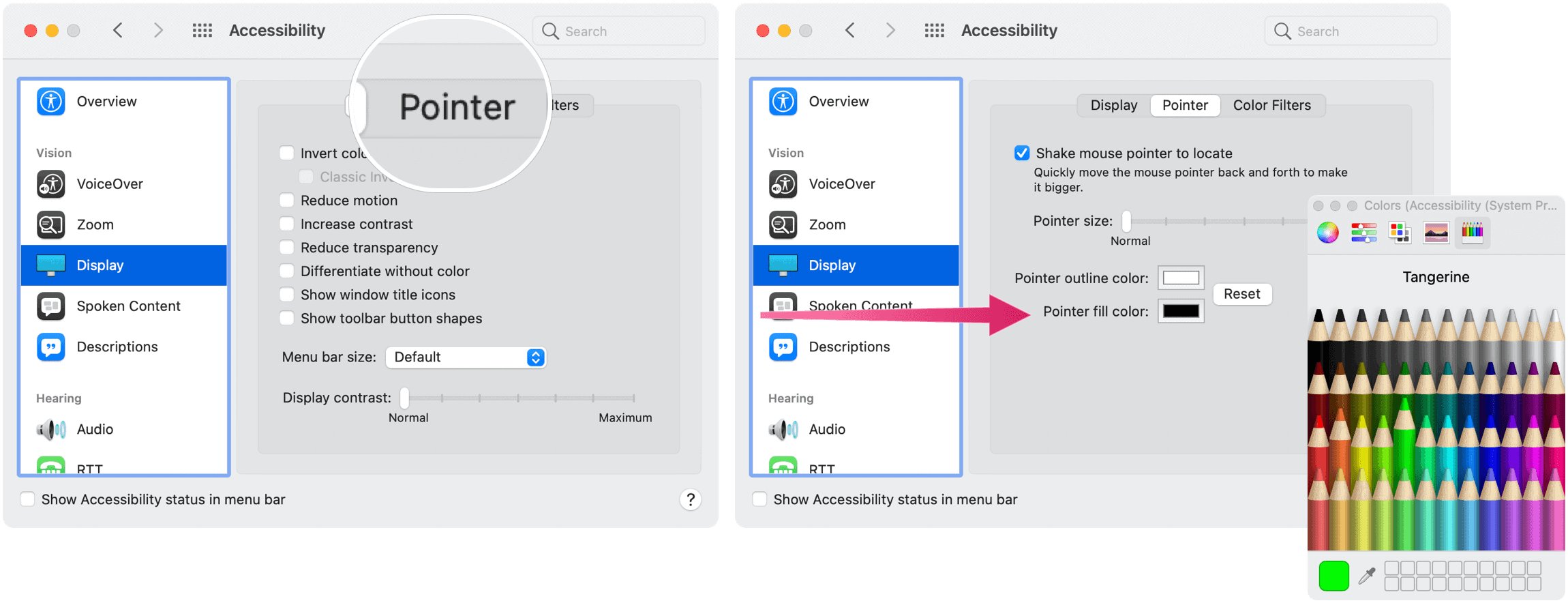
Для дальнейшей настройки вы можете изменить цвет заливки указателя в macOS Monterey:
- Нажать на Значок системных настроек в доке Mac.
- Далее выберите Доступность.
- Выбирать Отображать в левой части поля специальных возможностей.
- Выбрать Вкладка указателя справа от поля специальных возможностей.
- Оттуда нажмите Цвет заливки указателя.
- Выберите цвет из всплывающего окна.
- Закройте поле, которое меняет цвет заливки указателя.
Цвет курсора: вернуться к умолчанию
В любой момент вы можете вернуть как контур курсора, так и цвета заливки к настройкам по умолчанию:
- Нажать на Значок системных настроек в доке Mac.
- Выбирать Доступность.
- Выбирать Отображать в левой части поля специальных возможностей.
- Выбрать Вкладка указателя справа от поля специальных возможностей.
- Нажмите на Кнопка сброса.
Существующие специальные возможности для курсора
Как указано выше, до macOS Monterey Apple предлагала только две функции специальных возможностей для курсора: определение местоположения указателя мыши путем его встряхивания и изменение размера курсора.
Первое решение работает точно так же, как и звучит: быстро проведите пальцем по трекпаду или быстро переместите мышь, чтобы увеличить указатель, чтобы вы могли временно его найти.
Следующее решение включает в себя переход к знакомым настройкам:
- Нажать на Значок системных настроек в доке Mac.
- Выбирать Доступность.
- Выбирать Отображать в левой части поля специальных возможностей.
- Используйте ползунок для Размер указателя чтобы соответствовать вашему предпочтительному стилю.
Вот и все! Это новые (и старые) способы настройки курсора Mac для обеспечения доступности. Чтобы узнать о дополнительных настройках Mac, узнайте, как настроить и использовать Центр управления и как отразить iPhone или iPad на вашем Mac.
Программы для Windows, мобильные приложения, игры — ВСЁ БЕСПЛАТНО, в нашем закрытом телеграмм канале — Подписывайтесь:)
5 способов настроить указатель вашего Mac
Хотите верьте, хотите нет, но есть много способов настроить курсор вашего Mac, также известный как указатель. Вы можете изменить его цвет, сделать его большим, если не можете его найти, и даже настроить скорость прокрутки так, как вам удобно.
Продолжайте читать, чтобы узнать, как настроить указатель вашего Mac.
1. Измените размер указателя
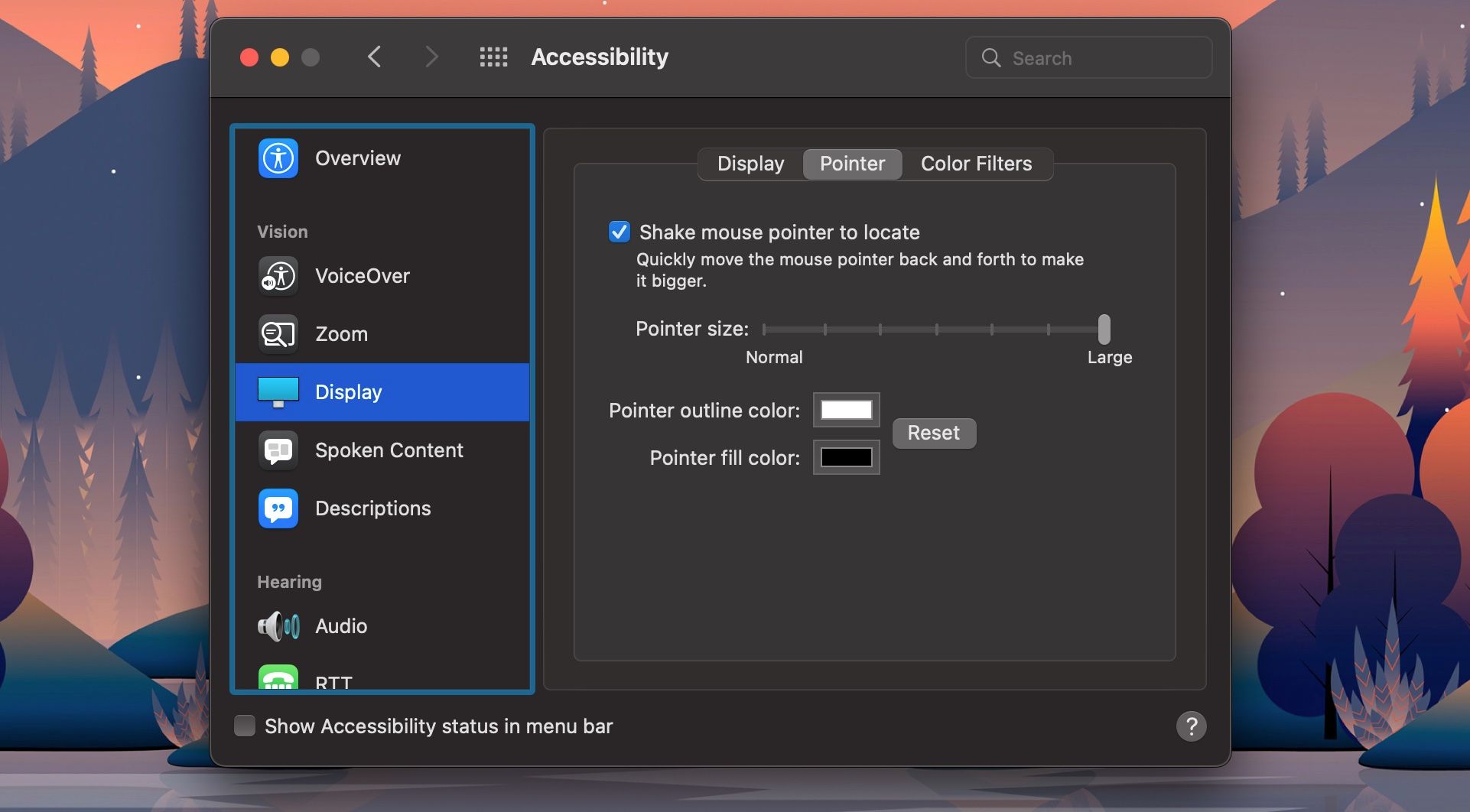
Если вы плохо видите или хотите, чтобы ваш указатель было легче найти, вы можете сделать его больше. Вот что вам нужно сделать:
Программы для Windows, мобильные приложения, игры — ВСЁ БЕСПЛАТНО, в нашем закрытом телеграмм канале — Подписывайтесь:)
- Щелкните меню Apple в верхнем левом углу экрана.
- Перейдите в Системные настройки.
- Выберите Доступность.
- В левом боковом меню окна выберите «Экран».
- Щелкните вкладку «Указатель» в верхней части окна.
- Перетащите ползунок рядом с Размер указателя, чтобы отрегулировать размер по своему усмотрению.
Вы увидите, что ваш указатель начнет меняться в режиме реального времени, поэтому вам будет проще выбрать правильный размер. Если вы хотите вернуться к размеру по умолчанию, все, что вам нужно сделать, это перетащить ползунок влево.
2. Выделите указатель разными цветами
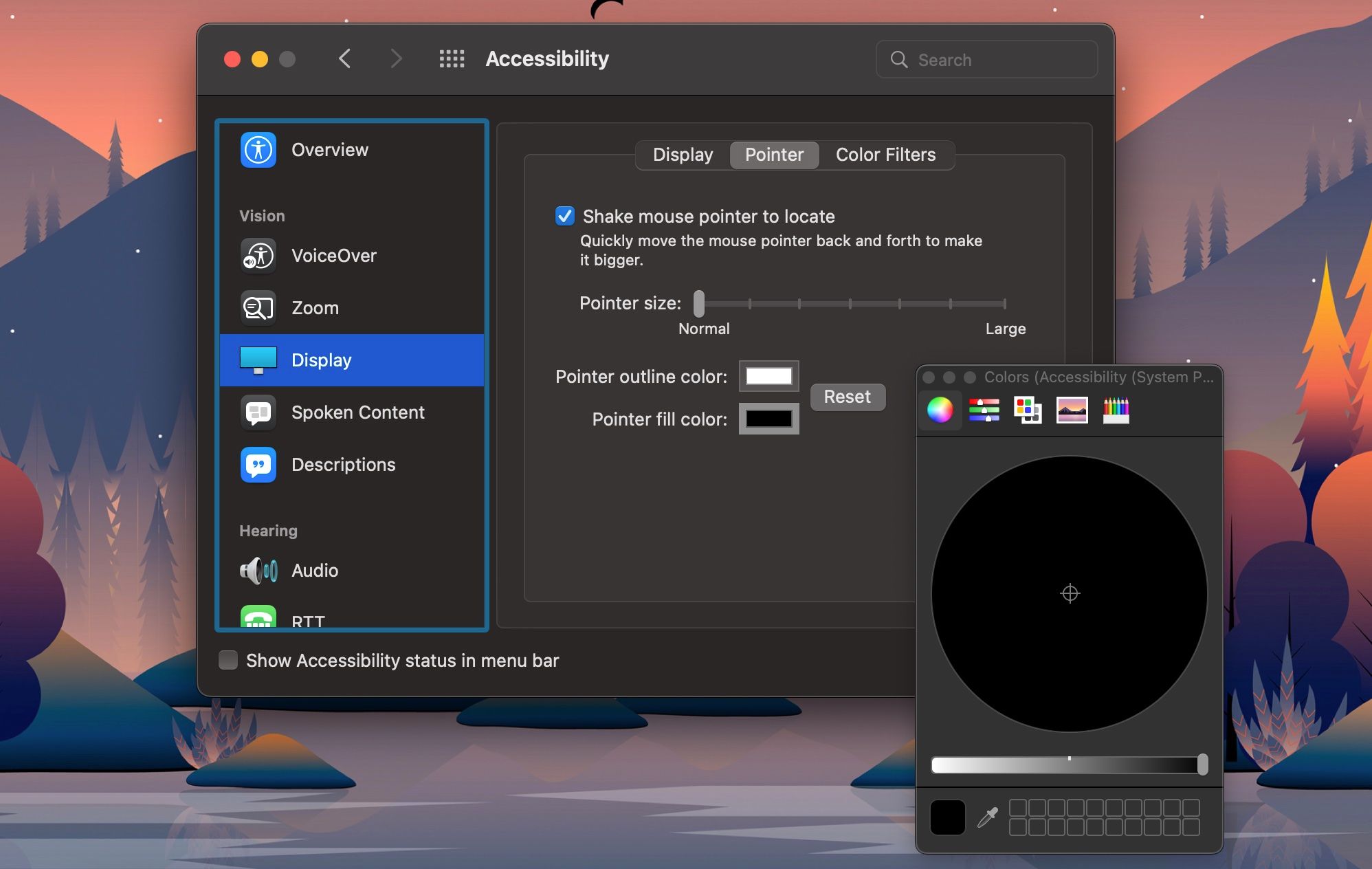
Хотите ли вы выразить свое настроение разными цветами или просто хотите, чтобы его было легче заметить на экране, вы можете изменить цвет указателя в macOS. Вот что вам нужно сделать:
- Щелкните меню Apple в верхнем левом углу экрана.
- Перейдите в Системные настройки.
- Выберите Доступность.
- В меню слева выберите «Дисплей».
- Перейдите на вкладку «Указатель» в верхней части окна.
- Рядом с пунктом Цвет контура указателя щелкните цвет указателя, который вы хотите использовать.
- Теперь щелкните Цвет заливки указателя, чтобы изменить цвет указателя на тот, который вы хотите использовать.
Вы увидите изменение цвета в режиме реального времени, поэтому вам будет проще выбрать нужный цвет. Если вы решите вернуться к исходному черному цвету, все, что вам нужно сделать, это нажать «Сброс».
3. Сделайте так, чтобы ваш указатель было легко найти
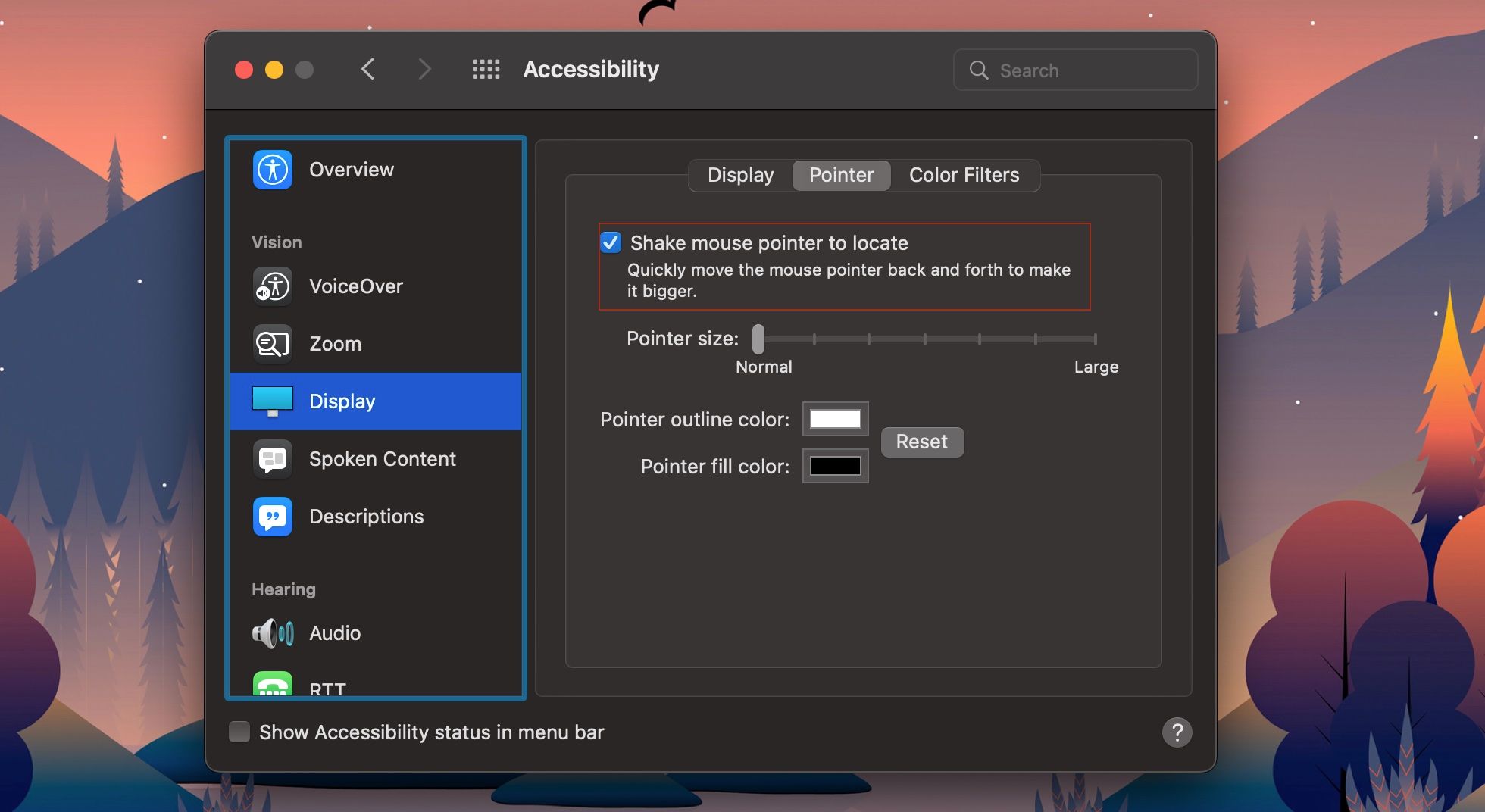
Если вы новый пользователь Mac, вы, вероятно, не знали, что можете увеличить курсор вашего Mac, поэтому его легче найти, встряхнув его. Прежде чем попробовать, вам нужно убедиться, что эта функция включена.
- Щелкните меню Apple в верхнем левом углу экрана.
- Нажмите Системные настройки
- Перейти к Доступность.
- Выберите «Дисплей» в меню слева.
- Перейдите на вкладку «Указатель» в верхней части окна.
- Нажмите Встряхните указатель мыши, чтобы найти.
4. Измените скорость отслеживания
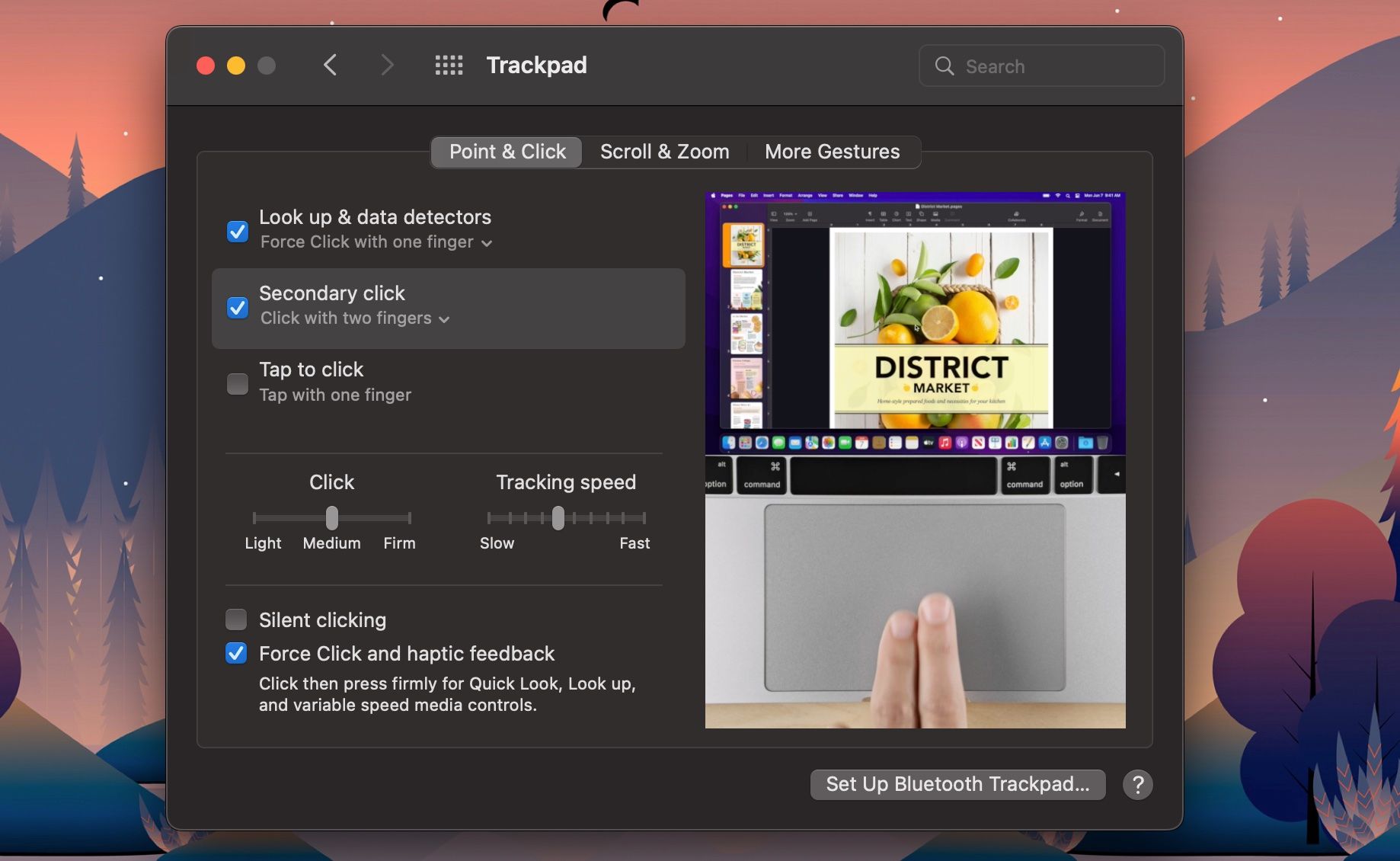
Если вы используете MacBook или Magic Trackpad, вы уже знаете, как быстро вы можете перемещать указатель на своем Mac одним движением. Однако кому-то из нас это может не понравиться. К счастью, есть много настроек, которые вы можете использовать для настройки трекпада вашего Mac, включая скорость отслеживания. Вот как:
- Щелкните меню Apple в верхнем левом углу экрана.
- Выберите Системные настройки.
- Перейдите к трекпаду.
- В разделе «Скорость отслеживания» переместите ползунок влево или вправо, чтобы отрегулировать скорость указателя.
После того, как вы переместите ползунок, вы можете попробовать переместить указатель, чтобы увидеть, нравится ли вам новая скорость отслеживания. Если вы этого не сделаете, вы можете повторить те же шаги, чтобы настроить скорость так, как вам удобно.
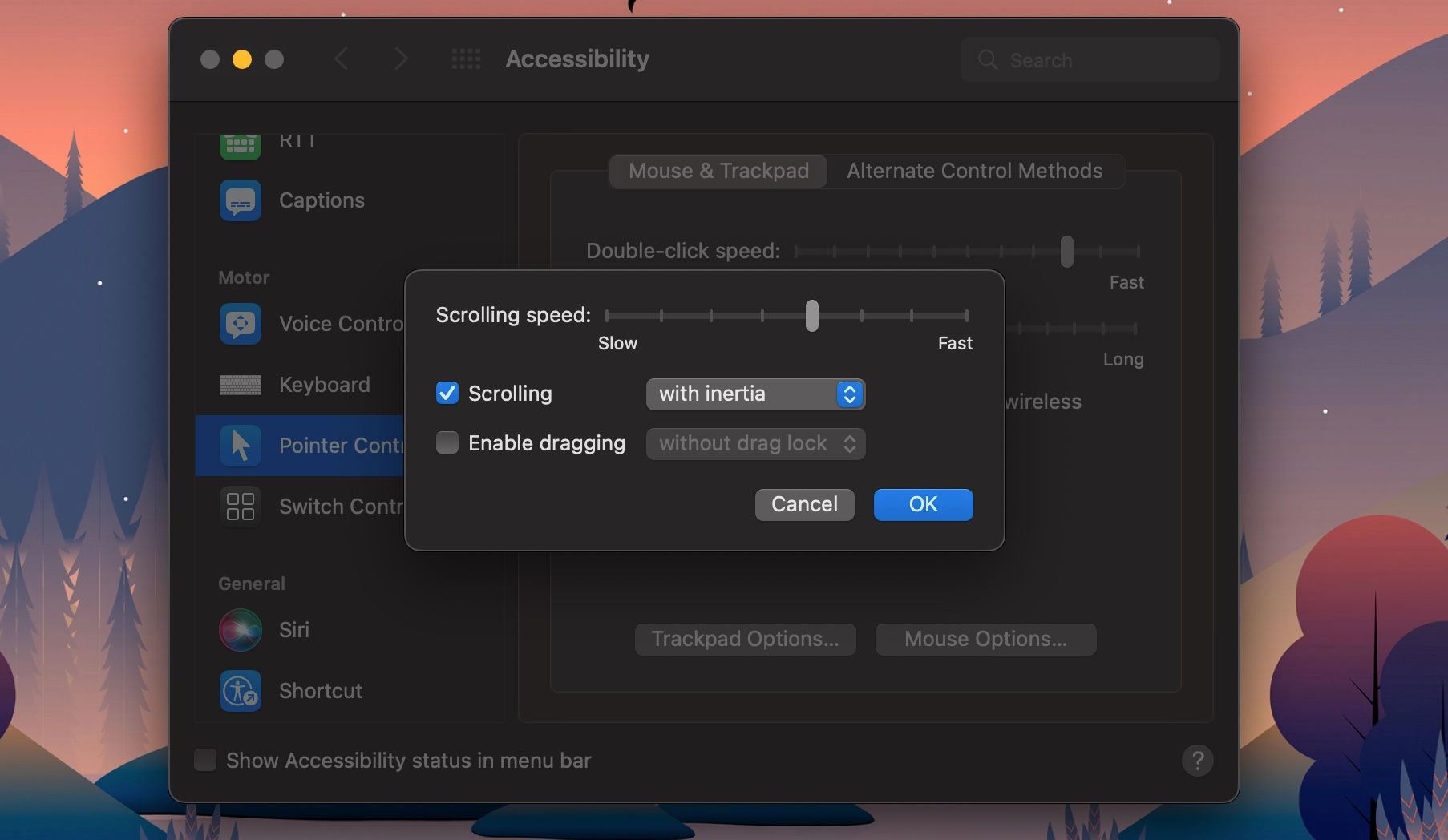
Ваш Mac позволяет легко и быстро просматривать веб-страницы или читать PDF-файлы благодаря быстрой прокрутке вниз. Тем не менее, такая быстрая прокрутка также может немного раздражать, особенно если вы не хотите так сильно перемещаться вниз или вверх. К счастью, вы можете изменить скорость прокрутки на что-то более медленное или более быстрое, если хотите.
- Щелкните меню Apple в верхнем левом углу экрана.
- Перейдите в Системные настройки.
- Щелкните Доступность.
- В меню слева выберите Управление указателем.
- Убедитесь, что вы находитесь на вкладке «Мышь и трекпад».
- В зависимости от того, что вы используете, щелкните Параметры трекпада или Параметры мыши. Вы можете изменить скорость прокрутки в обоих вариантах.
- Рядом с пунктом Скорость прокрутки установите ползунок на желаемую скорость.
- Когда закончите, нажмите OK.
Затем вы можете перейти на любой веб-сайт или документ и протестировать новую скорость прокрутки. Если это все еще кажется вам неправильным, вы можете повторить те же шаги и снова отрегулировать скорость прокрутки.
Сделайте так, чтобы указатель вашего Mac чувствовал себя как ваш собственный
Вот несколько способов персонализировать ваш Mac. Если вам нравится указатель большего размера или вы хотите использовать новые цвета, у вас всегда есть способ улучшить работу с Mac и выразить себя так, как вы хотите.
Как изменить цвет курсора на Mac
По умолчанию цвет курсора на Mac чёрно-белый, но вы можете поменять его на любой другой цвет. Ниже мы расскажем, как это делается.

Есть две основные причины поменять цвет курсора мыши:
- Вам бывает трудно разглядеть курсор на экране компьютера.
- Вы хотите кастомизировать курсор, чтобы сделать систему интереснее.
Как поменять цвет курсора на Mac
1) В строке меню нажмите значок Apple и выберите «Системные настройки».
2) Здесь выберите секцию «Универсальный доступ».
3) В меню слева выберите пункт «Монитор».
4) Выберите вкладку «Указатель» в окне.
5) Нажмите белый прямоугольник рядом с меню «Цвет контура указателя» и выберите любой цвет.
6) Теперь нажмите чёрный прямоугольник рядом с меню «Цвет заливки указателя» и выберите любой цвет.

Вы увидите, что цвет курсора сразу же изменится. Вы можете выбрать любой цвет на палетке. При желании можно увеличить размер курсора. Когда будете довольны, просто закройте системные настройки.
Если вы захотите вернуть стандартный курсор на свой Mac, вернитесь в ту же секцию системных настроек и нажмите кнопку «Сброс».