Как скачать pdf книгу с браузера?

Для хрома
F12 дальше по картинке
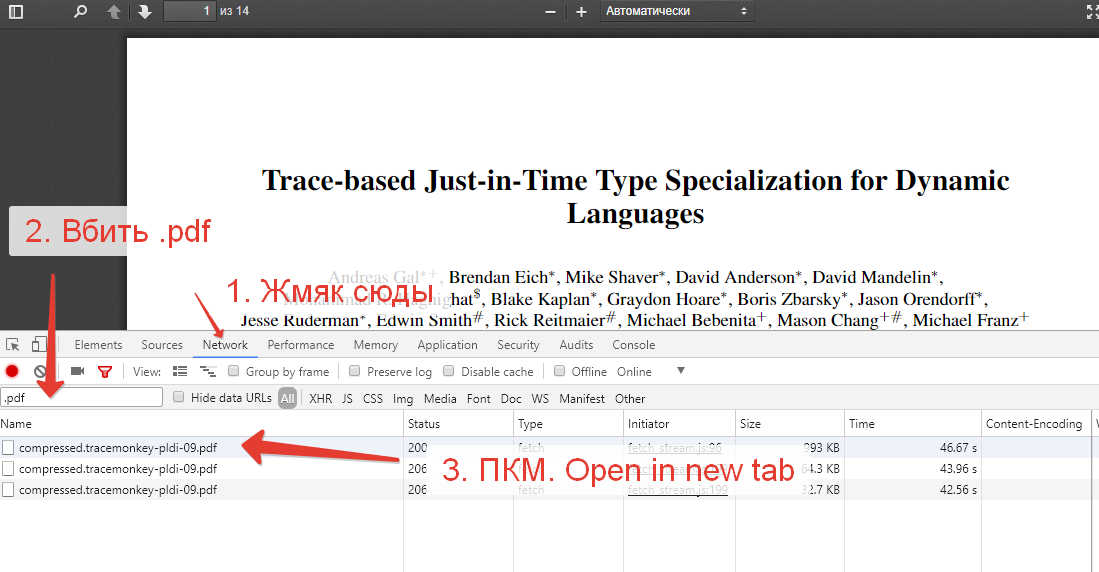
- Вконтакте

- Вконтакте

скриптом можно скачать.
через JQuery загрузить контент всей книги на одну страницу.
возможно потребуется iframe чтобы выбрать только нужные блоки.
Как загрузить PDF-файл из Интернета с помощью Chrome
Файлы в формате PDF стали стандартом в вычислительной технике и в настоящее время являются единственным форматом, используемым для передачи сообщений в цифровом виде как между государственными администрациями, так и между пользователями, благодаря большому количеству предлагаемых ими функций, которые позволяют защищать, шифровать и подписывать документы. Однако некоторые браузеры не очень ладят с этим форматом, как в случае с Chrome.
Браузер Google, Chrome, имеет привычку открывать PDF-файлы, а не загружать их на ваш компьютер. То, что сначала может быть преимуществом для пользователя, в конце концов становится для него проблемой конфиденциальности.
Возникают проблемы с конфиденциальностью
Работаем ли мы в офисе, на открытом пространстве, совместно используемом с другими людьми, в столовой или в любом другом месте, где мы хотели бы сохранить нашу конфиденциальность, показывая на экране только то, что мы хотим, использование Chrome невозможно . А я говорю, что нельзя, по крайней мере, если мы обычно работаем с файлами в этом формате.
Please enable JavaScript
По умолчанию Chrome автоматически открывает все файлы в этом формате, чтобы отобразить их на экране, как только вы его загрузите. Таким образом, он гарантирует, что пользователь не использует родной Windows инструменты (Microsoftбраузер, Edge), чтобы открыть его, и не дает им возможности попробовать другие варианты при просмотре. Следует помнить, что в Windows 10 и Windows 11 приложением по умолчанию для открытия файлов PDF всегда был браузер Edge, как версия на основе Chromium, так и версия, появившаяся на рынке с запуском Windows 10.
Эта функция, которая ищет не что иное, как сохранение количества пользователей в вашем браузере, представляет опасность для частной жизни пользователей, поскольку они публично раскрывают нашу среду, все данные, которые показаны в файле, который мы только что загрузили, личные данные, к которым может получить доступ любой, кто находится рядом с нами или поблизости.
Но, кроме того, этот функционал вызывает проблема с производительностью на компьютере , так как, если мы загружаем большое количество файлов в формате, каждый из них будет автоматически открываться на нашем компьютере, поэтому, в конце концов, мы получим большое количество вкладок, вкладок, которые по мере увеличения их количества , потребляют больше памяти и в конечном итоге влияют на производительность устройства.
Google знает об этой раздражающей функции, функции, которая не нравится многим пользователям, поэтому он позволяет отключить ее, как мы покажем вам ниже.
Почему PDF-файлы открываются?
Функциональность Chrome, которая отвечает за автоматическое открытие всех файлов в формате PDF, которые мы загружаем на наш компьютер, является одной из опций, доступных в параметрах конфигурации Chrome, опция, которая, к счастью, мы можем деактивировать и это позволит нам открывать файлы в этом формате, когда мы хотим, и с помощью приложения, которое мы хотим, особенно если мы хотим выполнить какое-либо редактирование или модификацию документов.
Chrome, в отличие от Edge, не позволяет нам редактировать файлы в этом формате, поэтому это не лучший вариант при работе с этим форматом. Если бы пользователи увидели, как Edge позволяет нам делать аннотации, подчеркивать текст и выполнять другие операции с форматом PDF, скорее всего, они в конечном итоге перешли бы на Edge, браузер, совместимый с теми же расширениями Chrome, поэтому изначально , Это не должно быть проблемой для производительности определенных пользователей, которым нужны, да или да, определенные расширения.
Как этого избежать
Если мы хотим отключить эту функцию Chrome, самый быстрый и простой способ — получить доступ к Параметры конфигурации Chrome . Что, если мы не сможем сделать, так это то, что мы можем использовать Google Chrome для открытия документов в этом формате, формате, который совместим со всеми браузерами на рынке и который, кроме того, мы можем открывать на любом устройстве, независимо от его операционная система, которая в течение многих лет была стандартом в отрасли, например форматы .zip или .jpg, и это лишь несколько примеров.
Из параметров конфигурации
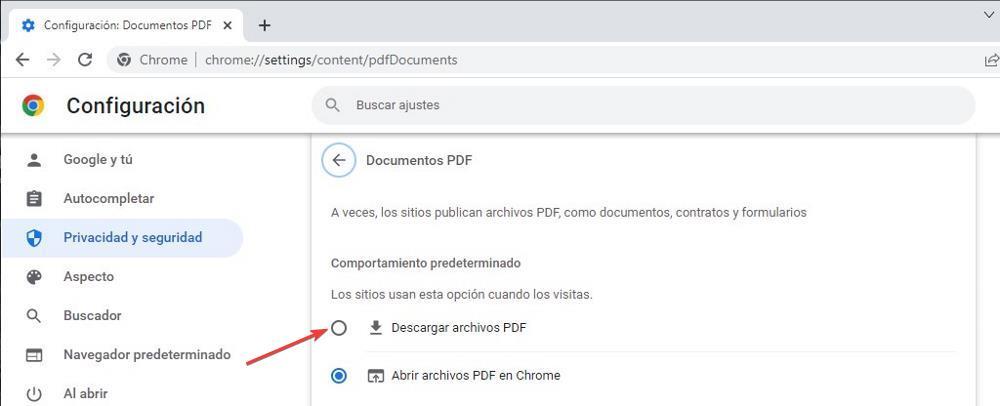
Функция, с помощью которой Chrome автоматически открывает файлы в формате PDF, как только они загружаются на наш компьютер, скрыта, но очень скрыта в параметрах конфигурации, к которым мы можем получить доступ, нажав на 3 вертикальные точки, расположенные в правом верхнем углу окна. браузер и нажмите на Конфиденциальность и безопасность .
Затем нажмите Настройки сайтов . В этом разделе в разделе «Содержимое» (расположенном внизу) нажмите Дополнительные настройки контента чтобы отобразить новое меню с опциями, где мы должны нажать на Документы PDF .
В этом разделе параметр по умолчанию — «Открыть PDF-файлы в Chrome». Чтобы Chrome загружал файлы только в этом формате, а не открывал их, мы должны выбрать другой доступный вариант. Скачать PDF файлы . Вам не нужно сохранять изменения, так как теперь Chrome будет загружать файлы, а не открывать их.
с этими расширениями
Точно так же, как в Интернет-магазине Chrome мы не можем найти какое-либо приложение, которое позволяет нам загружать, Google также не разрешает никаким расширениям деактивировать эту функцию Chrome. Однако мы можем использовать некоторые расширения, которые помогут нам в этой задаче.
Блокировщик принудительной загрузки PDF
С таким описательным названием мы находим расширение, предназначенное для блокировки всех веб-сайтов, которые заставляют браузер открывать файлы в формате PDF, заставляя их разрешать загрузку контента в этом формате. Расширение обычно отлично работает с большинством веб-сайтов, включая Chrome, поэтому мы можем временно использовать расширение, если не хотим отключать функцию Chrome.
Как скачать pdf
 Всем доброго времени!
Несмотря на то, что в каждом браузере можно быстро создавать закладки на понравившиеся страницы, тем не менее, порой очень необходимо сохранить нужную веб-страничку в PDF (хотя бы потому, что эта страница со временем с сайта может быть удалена или отредактирована 👌).
К тому же информацию из PDF-формата можно легко читать на самых разных устройствах (его поддерживают все ридеры без исключения), можно редактировать в Word, передавать другим пользователям.
Да и сама страница, со временем не разъедется, не изменится ее форматирование и оформление. В общем, полезная и нужная вещь!
В этой статье рассмотрю несколько способов, как это можно быстро и легко сделать. Собственно, приступим к делу.
👉 В тему!
Незаменимые программы для чтения PDF-файлов — см. мою подборку

3 способа сохранения веб-страницы в DPF
👉 С помощью печати в браузере
Будем считать, что вы нашли очень интересный и нужный материал, который непременно необходимо сохранить к себе. Рассмотрю действия по порядку.
1) Какой бы не был у вас браузер (Chrome, Opera, Edge, Firefox и др.), нажмите сочетание кнопок Ctrl+P (это сочетание означает распечатку страницы). Также эта функция доступна в меню браузеров.
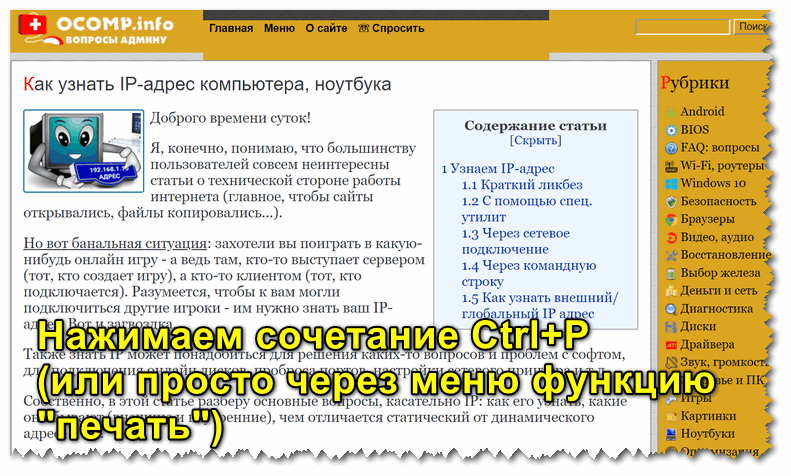
Нашли веб-страницу, которую нужно сохранить
2) Далее измените принтер по умолчанию на «Сохранить как PDF» или «Microsoft Print to PDF» (в зависимости от вашего браузера и ОС — у вас могут быть доступны разные варианты: как оба, так и всего один из них).
См. пару скриншотов ниже. 👇
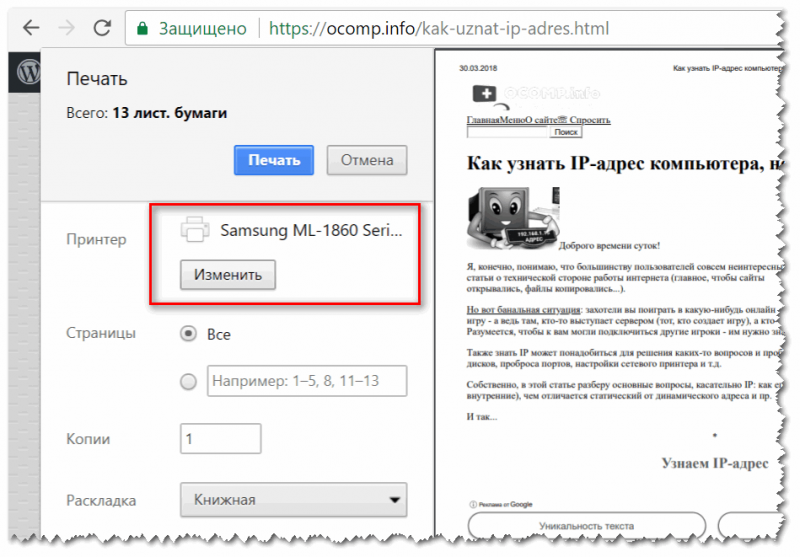
Изменяем принтер на сохранение в PDF
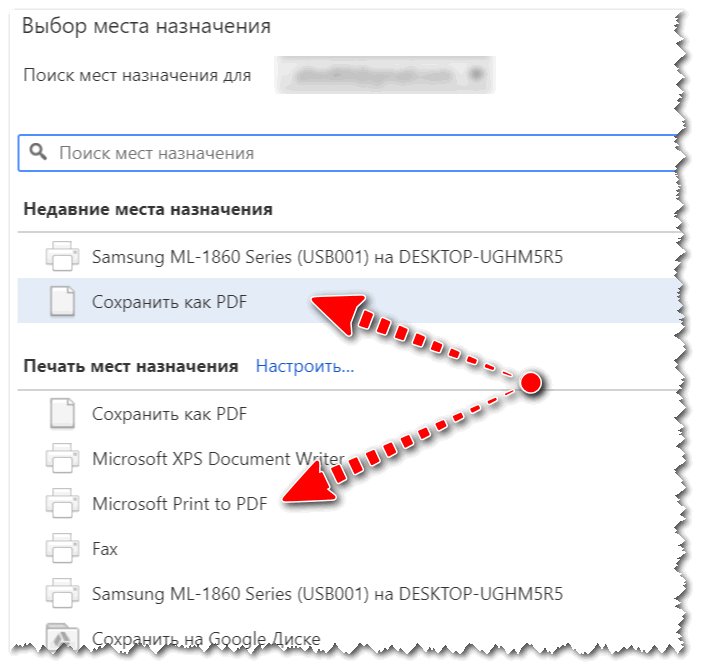
Microsoft Print to PDF
3) Теперь задайте основные настройки: кол-во сохраняемых страниц, раскладку страницы, поля, цветность, колонтитулы и пр. После нажмите кнопку «Печатать» .
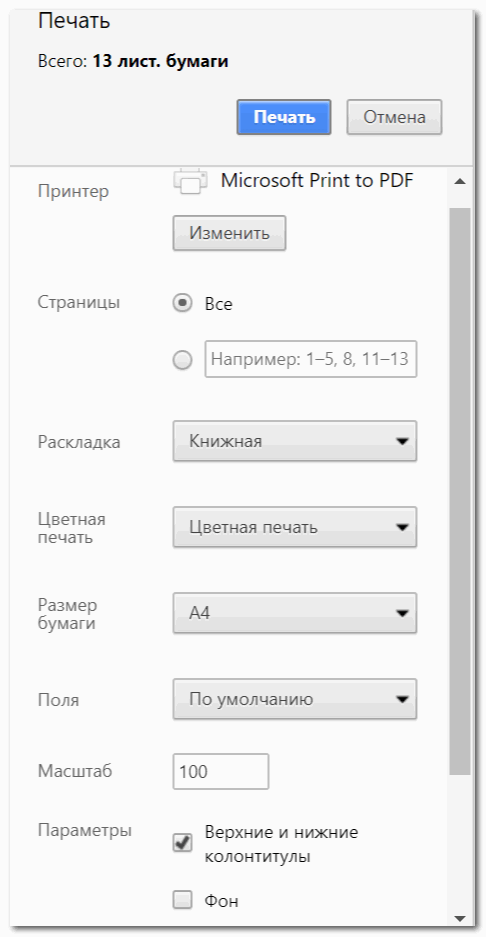
Задаем основные настройки
4) Далее укажите место на диске, где вы хотите сохранить файл, задайте ему имя.
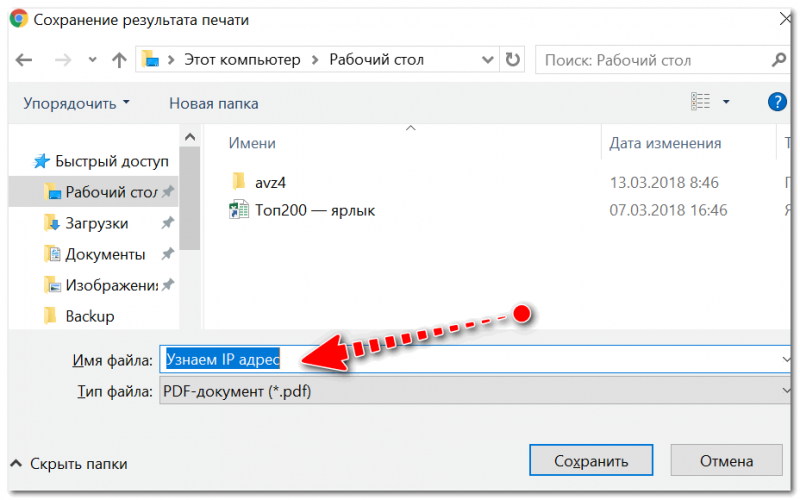
Задаем расположение и имя файла
Собственно, на этом задача выполнена. Теперь полученный PDF можно открыть в Word, Adobe PDF Reader, и сотнях других программ, поддерживающих данный формат.
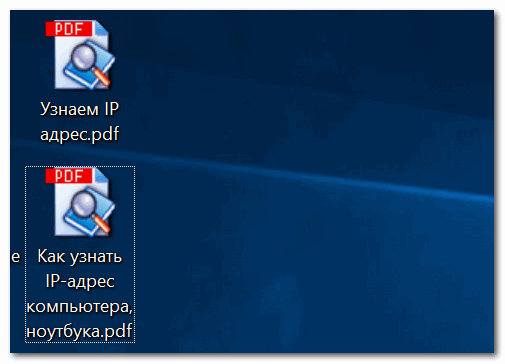
Задача выполнена, файл сохранен
👉 С помощью спец. расширений
Для большинства популярных браузеров сейчас есть куча различных дополнений и расширений, позволяющая сохранять понравившиеся странички как в облачные хранилища, так и в PDF файлы на жестком диске.
Выделить я бы хотел одно очень интересное дополнение — PDF MAGE.
PDF Mage
Страничка в Play Market: https://chrome.google.com/
Небольшое дополнение для Firefox, Opera, Chrome, позволяющие в 1 клик мышкой сохранить веб-страницу полностью на жесткий диск!
Отмечу, что после нажатия по значку PDF Mage — текущая страничка просто скачивается в формате PDF к вам в папку загрузки. Удобнее придумать просто нельзя.
Покажу на примере.
После установки расширения в меню у вас будет небольшой значок. Найдя интересную страницу, просто щелкните по нему левой кнопкой мышки.

Так выглядит значок PDF Mage на панели в Chrome
Далее вы увидите сообщение, что начато сохранение страницы. Теперь можете вообще перейти на другую вкладку из быть о ней.
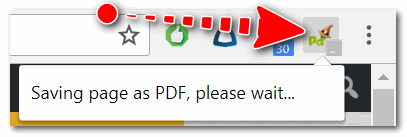
Начало сохранение веб-странички
Буквально через мгновение, браузер сам автоматически начнет загружать файл в формате PDF. Собственно, делается все без лишних телодвижений, быстро и удобно!
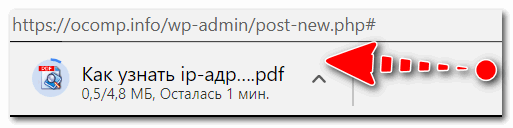
Загрузка странички в формате PDF
В общем, рекомендую к использованию!
👉 С помощью онлайн сервисов
В сети также есть множество интернет-сервисов, позволяющих быстро сохранить любые странички в сети в PDF. Суть работы примерно следующая: вы вставляете в спец. строку URL-адрес странички, которую вам нужно сохранить.
Далее жмете кнопку генерации PDF файла. Через некоторое время получаете ссылку на загрузку своего PDF.
Пользоваться, конечно, можно, но на мой скромный взгляд — всё это утомительно и годится для временного использования. Например, у вас есть «проблемы» с браузером или Windows, попалась какая-то «странная» страница, которая не хочет сохраняться предыдущими способами.
Как Скачать PDF по Ссылке

Официальные документы обычно состоят из серии разных файлов, которые цитируются друг в друге и представлены в виде перекрестных ссылок. Чтобы лучше понять концепцию, которая представлена в основном документе, Вы можете захотеть скачать PDF файл по предоставленной ссылке. В этой статье содержится подробное руководство о том, как успешно скачать PDF по ссылке с помощью простых шагов. Прочитайте о способах скачивания документов PDF по ссылке.
Как Скачать PDF по Ссылке
Процесс скачивания PDF по ссылке довольно прост и очевиден. Тем не менее, у некоторых пользователей эта процедура может вызвать трудности, особенно у тех, кто пробует сделать это впервые. Поэтому мы написали статью без использования сложных шагов, а наоборот, предоставили простую инструкцию для скачивания PDF по ссылке. Давайте рассмотрим следующие шаги для скачивания PDF по ссылке.
Шаг 1. Откройте Ссылку
Чтобы открыть файл PDF, прикрепленный к ссылке, сначала Вам необходимо нажать на ссылку, ведущую на файл PDF, который откроется в соответствующем браузере. Иногда, вполне неожиданно, скачивание PDF по ссылке может начаться автоматически, из-за чего Вы сможете легко открыть или сохранить файл на Вашем компьютере.
Шаг 2. Скачайте Через Панель Инструментов
Открыв PDF файл, перейдите к панели инструментов Вашего браузера в верхней части экрана. Там Вы сможете найти подходящий значок для скачивания PDF файла. Однако, если Вы не сможете найти значок, нажмите правой кнопкой мыши в браузере, чтобы сохранить файл PDF через опцию «Сохранить как» или «Сохранить страницу как».
Шаг 3. Сохраните PDF Файл
Вы получите уведомление о необходимости сохранить PDF, настроить его местоположение и имя. Нажмите «Сохранить», чтобы успешно скачать файл.
Лучшая Программа для PDF
PDFelement известен как лучший редактор PDF, в котором есть инструменты и функции, обеспечивающие наилучший пользовательский опыт при работе и управлении файлами PDF. Это известная программа с невероятным набором инструментов редактирования, которая позволит редактировать Ваши файлы PDF с легкостью и спокойствием. В целом, Вы не найдете в других программах то, что предлагает PDFelement.
Наряду с эффективными инструментами редактирования, PDFelement обеспечивает доступ к невероятному инструменту для конвертации, который даже позволит сохранить исходный файл после преобразования в другой формат. Эта функция сэкономит Ваши нервы и спасет от многих неожиданных неприятностей. Наряду с этими инструментами, в PDFelement есть целый список различных функций, которые не распространены среди других программ на рынке. PDFelement позволяет разрабатывать заполняемые формы и помогает Вам эффективно управлять ими.
Безопасность — еще одна невероятная функция, которая детально проработана в данной программе. PDFelement предоставляет своим пользователям возможность создания защиты с помощью пароля и запрет на редактирование информации, что сохранит важную информацию и не позволит украсть Ваши данные. Наряду с этим, можно сохранить документы с цифровой подписью, что делает PDFelement уникальной программой среди всех редакторов PDF. Вы также сможете просмотреть комментарии к различным файлам PDF в PDFelement без преобразования в другой формат.
Как Конвертировать PDF в HTML
Уже рассмотрев базовый способ скачивания файла PDF по ссылке, Вы можете захотеть ознакомиться и с другими факторами, касающимися управления файлами PDF. PDFelement — это надежная программа, с уникальными интегрированными функциями. Вы можете использовать программу для конвертации PDF файлов в HTML документы. Чтобы понять как это сделать с помощью PDFelement, Вам необходимо ознакомиться со следующими шагами.
Шаг 1. Откройте PDF Файл
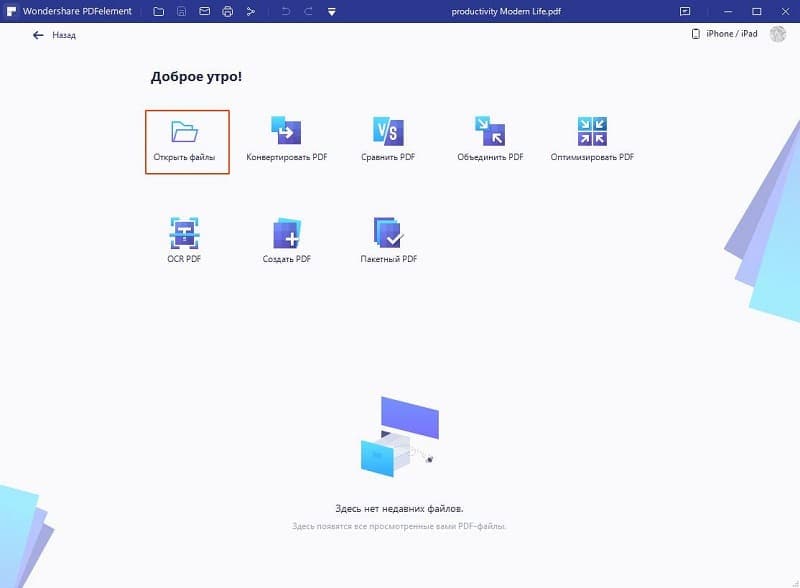
Вам нужно установить программу на компьютер. После установки, запустите ее и импортируйте файлы PDF с помощью параметра «Открыть файл».
Шаг 2. Конвертируйте PDF в HTML
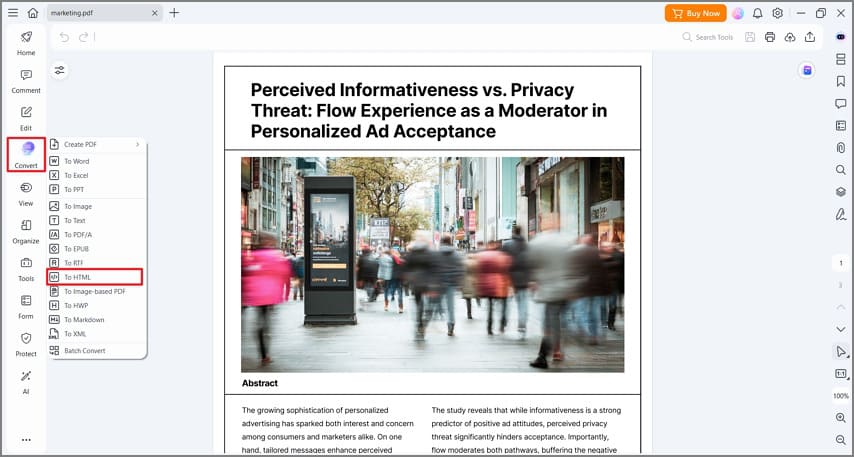
После импорта файлов, Вы сможете получить доступ к вкладке «Конвертировать», выберите в подменю вариант «В HTML».
Шаг 3. Сохраните Файл
Теперь на экране появится окно «Сохранить как». Следуйте подсказкам на экране и задайте имя и местоположение файла. Затем нажмите «Сохранить», чтобы преобразовать файл PDF в HTML.
Компьютерная грамотность с Надеждой
Заполняем пробелы — расширяем горизонты!
Как оставить файл пдф в памяти компьютера

Начинающие пользователи — молодцы: мне нравится, что они смотрят на многие привычные компьютерные вещи нестандартным образом, взгляд на компьютер у них свежий, как говорится, «не замылен».
Недавно получила вопрос: «Как оставить бонус в памяти компьютера?». В контексте сообщения это означало «как сохранить файл пдф на своем компьютере», потому что бонус был файлом в формате пдф (.pdf).
Рассмотрим 3 способа, как сохранять файлы на компьютер.
Эти способы могут быть применимы не только к файлам формата пдф, но и к другим форматам. Прежде чем сохранять, давайте попробуем открыть файл, ибо зачем сохранять на своем компьютере «кота в мешке»?
Начнем, что называется, от печки. С меню «Файл».
Что такое меню Файл
К основным операциям, которые можно делать с любым файлом, относятся:
- создать (файл),
- открыть (файл),
- сохранить (файл),
- сохранить (файл) как.
Эти опции, как правило, всегда присутствуют в любой программе, которая предназначена для работы с файлами. Например, текстовый редактор Блокнот предназначен для работы с простыми текстовыми файлами.
Поэтому в Блокноте можно:
- создать новый текстовый файл,
- открыть уже существующий текстовый файл,
- сохранить текстовый файл под старым именем на старом месте, либо
- сохранить как – эта опция позволяет сохранить файл с новым или старым именем на новом или на старом месте.
Есть программы, предназначенные для работы с графическими файлами, аудио-, видео-файлами и т.п. И в каждой из этих программ можно создать файл, открыть и сохранить его на своем компьютере.
- Создать,
- Открыть,
- Сохранить файл,
Это меню расположено обычно в левом верхнем углу окна соответствующей программы (ниже цифра 1 на рис. 1).
Как открыть файл пдф
Чтобы открыть файл формата .pdf, надо кликнуть по значку файла 2 раза левой кнопкой мыши, после чего можно увидеть, какой программой на Вашем компьютере будет открыт этот файл.
Если при попытке открыть файл пдф Вы увидели абракадабру, то скорее всего это означает, что на Вашем компьютере НЕ установлена программа, которая умеет открывать формат пдф. В этом случае нужно установить на своем компьютере, например, бесплатную программу Adobe Reader с официального сайта, о чем подробнее смотрите здесь.
Способ 1. Сохраняем файл на компьютере с помощью меню Файл
Ниже на рис. 1 на первой строке видно:
- маленький красный значок, который является значком программы Adobe Reader,
- имя открытого файла («Основы работы на компьютере и в сети Интернет.pdf») и
- название программы (Adobe Reader), которая распознала файл пдф как свою, «родную кровинушку», и поэтому корректно, правильно его открыла.
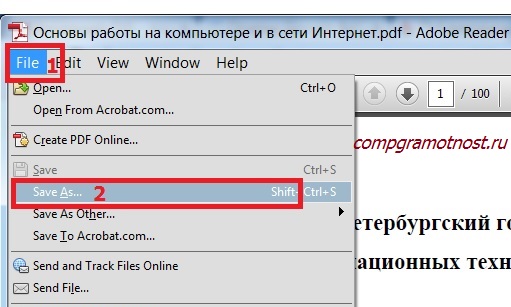
Рис. 1 Открываем файл формата .pdf (пдф) с помощью программы Adobe Reader, и там в меню File (Файл) ищем опцию Save As (Сохранить как)
Чтобы сохранить файл пдф на своем компьютере:
- Щелкаем по меню File(Файл) – цифра 1 на рис.1.
- Откроется выпадающее меню, в котором кликаем по опции SaveAs (Сохранить как) – цифра 2 на рис.1.
- Появляется новое окно «Сохранить как» (рис. 2):
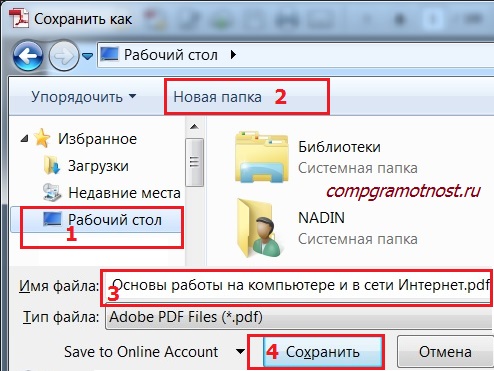
Рис. 2 Выбираем папку для сохранения файла, можем изменить имя файла. Жмем на кнопку «Сохранить».
В окне, представленном на рис. 2, выбираем место на своем компьютере, где нужно сохранить файл:
- это может быть Рабочий стол (цифра 1 на рис. 2),
- либо какая-то папка, которую можно найти в левой колонке окна на рис. 2,
- либо можно создать Новую папку, например, на Рабочем столе, кликнув по кнопке 2 на рис. 2.
Кроме места для сохранения файла, важно также понимать, под каким именем этот файл будет сохранен (дабы впоследствии вспомнить: «А что это было? И зачем мне это было нужно?»):
- можно оставить старое имя (цифра 3 на рис. 2),
- либо ввести новое имя, кликнув мышкой в поле 3 на рис. 2,
- поле «Тип файла» оставляем, как есть, изменять данные в этом поле не нужно – .pdf.
Запомнив имя файла и место, которое выбрано для его сохранения, смело жмем на кнопку «Сохранить» — цифра 4 на рис. 2. Для перестраховки теперь можно найти и проверить на своем компьютере наличие нового файла пдф в указанном при его сохранении месте.
Способ 2. Сохраняем файл на компьютере с помощью ПКМ
ПКМ – сокращение от «Правая Кнопка Мыши».
Переходим ко 2-ому способу, как можно сохранить файл пдф на компьютере. Этот способ лучше всего подходит в том случае, если файл Вы получили по электронной почте и хотите его сохранить на своем компьютере.
Щелчок правой кнопкой мыши (ПКМ) открывает контекстное меню, которое содержит список всех опций, которые можно сделать.
Если по e-mail Вы получили письмо с прикрепленным файлом и хотите сохранить этот файл на компьютере, тогда:
- открываем письмо,
- находим значок с прикрепленным файлом (как правило, это значок скрепки),
- кликаем по значку скрепки правой кнопкой мыши (ПКМ) – цифра 1 на рис.3:
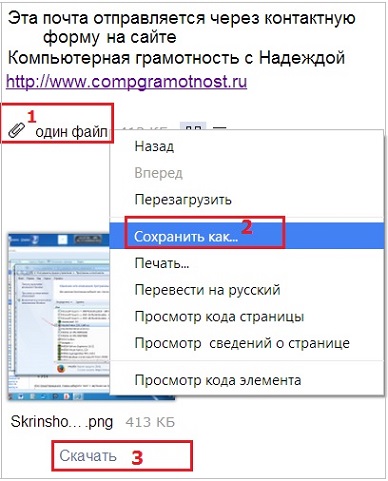
Рис. 3 Прикрепленный к письму файл сохраняем на своем компьютере с помощью ПКМ (правой кнопкой мыши)
Откроется контекстное меню, в котором надо щелкнуть по опции «Сохранить как…» – цифра 2 на рис. 3.
В появившемся окне «Сохранить как…» выбираем место на своем компьютере для сохранения файла и задаем имя файлу – все в точности также, как показано и описано выше на рис. 2.
Способ 3. Используем кнопку Скачать, чтобы сохранить файл из почты
На рис. 3 кнопка «Скачать» выделена цифрой 3. В разных почтах кнопка «Скачать» может иметь разный вид. Некоторые варианты этой кнопки рассмотрим ниже.
В конце письма может быть мини-картинка прикрепленного файла. Почтовые сервисы Яндекса, Гугла, Майл ру и др. старались все сделать так, чтобы было интуитивно понятно любому пользователю, в том числе, начинающему.
Сохраняем файл пдф из почты Gmail (Гугл)
В Гугле (электронная почта gmail.com) прикрепленный к письму файл может иметь вид мини-картинки, как на рис. 4 ниже:
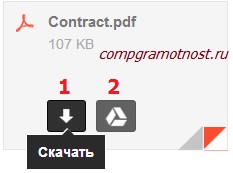
Рис. 4 Сохраняем файл, прикрепленный к письму, в электронной почте Gmail.com
Наводим (просто подводим) курсор мыши на мини-картинку и сразу становятся активными кнопки:
- Скачать – цифра 1 на рис. 4,
- Сохранить на Яндекс.Диске – цифра 2 на рис. 4 (если у Вас нет Яндекс.Диска, то такой кнопки не будет).
Кликаем по кнопке «Скачать», появится окно «Сохранить как» (рис. 2), выбираем место на компьютере, имя файла и сохраняем файл пдф на своем ПК (персональный компьютер).
Сохраняем файл из почты Mail.ru (Майл ру)
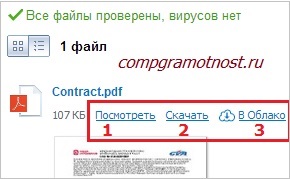
Рис. 5 Сохраняем файл, прикрепленный к письму, в электронной почте Mail.ru
В почте Майл ру (mail.ru) находим в конце письма прикрепленный файл, кликаем по кнопке «Скачать» (цифра 2 на рис. 5).
Появится окно «Сохранить как» (рис. 2), в котором выбираем нужные параметры и сохраняем файл пдф на своем ПК.
Сохраняем файл пдф из почты Yandex.ru (Яндекс)
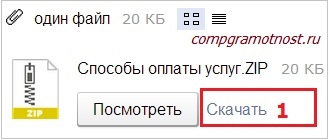
Рис. 6 Сохраняем файл, прикрепленный к письму, в электронной почте Yandex.ru
В почте Яндекса кликаем по кнопке «Скачать» (цифра 1 на рис. 6), откроется окно «Сохранить как» (рис. 2), выбираем папку на своем ПК, проверяем имя файла и жмем на кнопку «Сохранить».
Как видно из приведенных картинок на рис. 4, 5, 6, в разных почтах действует один и тот же принцип для того, чтобы сохранить файл на своем ПК, который прислали по почте. Принцип состоит в том, чтобы
- воспользоваться кнопкой «Скачать» рядом с файлом, содержащимся в письме,
- либо использовать ПКМ (клик правой кнопкой мыши) по значку файла (скрепка, значок программы Adobe Reader или другой значок), прикрепленному к письму.
Если у Вас есть вопросы, пишите в комментариях ниже, я отвечу.
Тяжело в ученье, а с компьютерной грамотностью легко в бою:
Получайте актуальные статьи по компьютерной грамотности прямо на ваш почтовый ящик.
Уже более 3.000 подписчиков
Важно: необходимо подтвердить свою подписку! В своей почте откройте письмо для активации и кликните по указанной там ссылке. Если письма нет, проверьте папку Спам.
Добавить комментарий Отменить ответ
Комментарии: 11 к “Как оставить файл пдф в памяти компьютера”
Уважаемая Надежда! Все советы по использованию новых программ обычно рассчитаны на подготовленных пользователей компьютера, а я являюсь «чайником» и использую компьютер только для печатания и теперь мне нужно напечатанный текст сохранить в PDF формате, чтобы отправить текст в издательство, но такого совета я не могу найти. Я думаю, что мне надо узнать, 1. где находится эта программа, 2. Как её скопировать и установить на свой компьютер, 3. Как с ней работать, т.е. перевести свой текст в PDF формат. Можете Вы мне помочь и по пунктам расписать порядок выполнения этой задачи?
Уважаемый Юрий, я понимаю Вас насчет того, чтобы было расписано по пунктам, но проблема в том, что вариантов перевода в PDF очень много, и вопрос в том, какой вариант Вам подойдет.
На мой взгляд, самый простой вариант — это использовать текстовый редактор Word, открыть в нем свой документ, нажать «Файл» — «Сохранить как» и выбрать, чтобы сохранить документ как PDF, подробнее:
https://www.compgramotnost.ru/tekstovyj-redaktor-word/kak-preobrazovat-doc-v-pdf
Есть онлайн-конвертеры в PDF и в указанной выше статье такой упоминается — doc2pdf.net. Но при этом текст будет отправлен на сторонний сервис, его там конвертируют, а Вам вернут его в формате PDF. Мне это кажется НЕ подходящим для Вас вариантом с точки зрения сохранения уникальности текста и авторских прав.
Есть платные программы для перевода в PDF с защитой — такие используют, чтобы было нельзя (или очень сложно) вскрыть Ваш документ в формате PDF.
Поэтому прежде всего надо определиться какой PDF Вам нужен — обычный PDF или PDF с паролем (с защитой). Хотя все пароли надежные, пока не найдется умелец, который, например, из спортивного интереса его не взломает.
Надежда, подскажите пожалуйста можно ли снимки из Яндекс диска конвертировать в pdf ?
Владимир, конечно, можно. Есть разные варианты, например, можно вставить снимок в редактор Word, нажать в левом верхнем углу кнопку Microsoft, затем клик по «Сохранить как» и, наконец, клик по «Adobe PDF». В результате файл будет сохранен как pdf.
Если Word не подходит, попробуйте онлайн конвертер
https://www.compgramotnost.ru/programmy/kak-konvertirovat-fajl-kotoryj-ne-otkryvaetsya-ili-onlajn-konverter-na-russkom
В онлайн конвертере можно на главной выбрать в левой колонке «Конвертер документов», а затем клик по «Конвертируйте в формат pdf».
Надежда, спасибо Вам огромное.
Надежда, а не подскажете, как надо конвертировать файл в другой формат?
С уважением, Грехова Жанна.
Жанна, можно использовать какую-нибудь программу для конвертирования, например, онлайн-конвертер
online-convert.com/ru.
Подробнее о нем здесь: https://www.compgramotnost.ru/programmy/kak-konvertirovat-fajl-kotoryj-ne-otkryvaetsya-ili-onlajn-konverter-na-russkom
Выберите в онлайн-конвертере вкладку «Конвертер документов»,
задайте формат, например, doc или docx,
загрузите документ и, возможно, у Вас все конвертируется в выбранный формат.
Но при серьезной защите pdf файла может это и не пройдет.
Здравствуйте, Надежда. Спасибо Вам огромное за информацию, большая просьба к Вам, подскажите,пожалуйста, как разбить файл формата pdf на отдельные куски?
С уважением, Грехова Жанна.
Здравствуйте Жанна. Сделать это с .pdf файлом невозможно. Но если конвертировать этот файл в другой формат (например, в Word), то — пожалуйста.
Сделать это несложно. К примеру, есть бесплатная программа Icecream PDF Split and Merge с сайта разработчика icecreamapps.com/ru/
 Уважаемые читатели, рада Вас видеть! Меня зовут Надежда.
Задайте свой вопрос здесь: Спросить. Мой ответ придет на почту, указанную вами.
Saved searches
Use saved searches to filter your results more quickly
You signed in with another tab or window. Reload to refresh your session. You signed out in another tab or window. Reload to refresh your session. You switched accounts on another tab or window. Reload to refresh your session.
This repository will help you to download protected PDF files from Google Drive and other websites with simple steps.
Erdos1729/protected-pdf-file-downloader
Name already in use
- Local
- Codespaces
Use Git or checkout with SVN using the web URL.
Work fast with our official CLI. Learn more about the CLI.
Sign In Required
Please sign in to use Codespaces.
Launching GitHub Desktop
If nothing happens, download GitHub Desktop and try again.
Launching GitHub Desktop
If nothing happens, download GitHub Desktop and try again.
Launching Xcode
If nothing happens, download Xcode and try again.
Launching Visual Studio Code
Your codespace will open once ready.
There was a problem preparing your codespace, please try again.
Latest commit
Git stats
Files
Failed to load latest commit information.
README.md
Protected PDF files downloader
This repository will help you to download protected PDF files from Google Drive and other websites with simple steps.
- Lets you to download high quality PDF files.
- Saves all pages individually inside a directory called Pages.
- Fast download speed.
- Efficient CPU and RAM usage.
- Automatically adjusts the page size and orientation according to the source document.
- Automatic fast scrolling to load all the pages correctly.
- Supports Windows, Linux etc.
How to use — Download 1 script
This method is fast, works for all types of scenarios and performance is great!
- Download this repository to your computer and unzip it.
- Enter the URL of the protected view only PDF File into your browser. (eg: Firefox, Chrome etc.)
- Open the script «Download_Script_1.js» and copy all the contents.
- Then open the browser web console.
- Paste the copied script into the console and press enter.
- After few seconds the browser will prompt you to save a file with extension «.PDF_DataFile»
- Save this file and copy it into the «Input» directory which is inside the repository you downloaded earlier!
- If you are using Windows then navigate to «Windows» directory and double click on «GeneratePDF.cmd», or If you are using Linux then navigate to «Linux» directory and execute «GeneratePDF»
- A successful message will be shown once the whole process completes.
- Navigate to the «Output» directory and enjoy!
Tips for Download 1 script
- You should always give a custom file name by changing the place holder «Document» to «Custom_Filename» in Download_Script_1.js. Do not include «.pdf» file extension along with the document name here!
- By default this script will download PDF file with the highest quality available, but just in case if you need even better quality simply zoom in your browser (eg: 200% to 300%) then follow the above steps to download.
- The Output directory contains individual PDF directories for efficient organizing and «Pages» directory is present in each one of these.
- The «Pages» directory contains individual pages of PDF document in .png format.
- For bulk PDF generation, download all «.PDF_DataFile» for your viewonly PDF documents and copy these inside «Input» directory then double click on «GeneratePDF.cmd» to execute (For Linux execute «GeneratePDF» which is inside the «Linux» directory).
- During execution of «GeneratePDF.cmd», PDF directory will be creates inside «Output» directory based on the custom «pdfDocumentName» given earlier. If the PDF directory name already present in «Output» directory, then it will ask user’s permission to delete it. Just Press «Y» for YES or «N» for NO. If you press N then it will skip processing of that specific «.PDF_DataFile» and it’s PDF won’t be generated.
How to use — Download 2 script
Use this method only for PDF with less than 20 pages, if you experience any errors or slow down then follow Method 1
- Enter the URL of the protected view only PDF File into your browser. (eg: Firefox, Chrome etc.)
- Open the script «Download_Script_2.js» and copy all the contents.
- Then open the browser web console.
- Paste the copied script into the console and press enter.
- After few seconds the browser will prompt you to save the PDF file.
- Save the file and enjoy!
Tips for Download 2 script
- You should give a custom file name by changing the place holder «Document» to «Custom_Filename» in «Download_Script_2.js». Do not include «.pdf» file extension along with the document name here!
- By default this script will download PDF file with the highest quality available, but just in case if you need even better quality simply zoom in your browser (eg: 130% to 150%) then follow the above steps to download. If you increase the zoom level more than 150% Method_2_Script.js will struggle to generate the PDF.
How to use — Download 3 script
This method is fast, works for all types of scenarios and performance is great, PDf quality will be low compared to other two methods!
- Download this repository to your computer and unzip it.
- Enter the URL of the protected view only PDF File into your browser. (eg: Firefox, Chrome etc.)
- Open the script «Download_Script_3.js» and copy all the contents.
- Then open the browser web console.
- Paste the copied script into the console and press enter.
- Now the PDF should be downloaded
- Erdos1729 — Gmail! Feel free to contact me for projects.
- Used ImageMagick to generate PDF for Method 1
- Used jsPDF to generate PDF for Method 2
About
This repository will help you to download protected PDF files from Google Drive and other websites with simple steps.