Где находится профиль Google Chrome
Пользователи самого популярного браузера Гугл Хром создают учетные записи и профили, сохраняют закладки, пароли в браузере, сотни сохраненных закладок. Не удивительно, что многим интересно, где находится профиль Google Chrome. Резоны могут быть разными, скопировать на другой ПК, удалить всю информацию перед продажей компьютера и так далее. В этой статье вы узнаете, где хранятся все настройки пользователя.
Пользовательские настройки Google Chrome
В профиле Хром хранятся пользовательские настройки, закладки, расширения, кеш, приложения и сохраненные пароли. Все это находится на компьютере в отдельной папке.
 На Windows
C:\Users\ ИМЯ_ПОЛЬЗОВАТЕЛЯ \AppData\Local\Google\Chrome\User Data\Default

Capitan: Users/ ИМЯ_ПОЛЬЗОВАТЕЛЯ /Library/Application Support/Google/Chrome/Default

/home/ ИМЯ_ПОЛЬЗОВАТЕЛЯ /.config/google-chrome/default
 На Android
При удалении браузера данные каталоги не очищаются по умолчанию, если пользователь сам не отметил пункты для очистки персональных данных. Именно поэтому при переустановке Google Chrome вся информация автоматически восстанавливается.
Как сделать скрытые папки видимыми
В ОС Windows просто так открыть папку с хранящимися в них настройками пользователя нельзя. Эти папки скрытые в системе. Чтобы открыть их предварительно нужно сделать их видимыми.
- Открываем проводник и переходим в раздел «Мой компьютер» или «Этот компьютер».
- В левом верхнем меню жмём «Файл» и в открывшемся контекстном меню жмем «Изменить параметры папок и поиска».
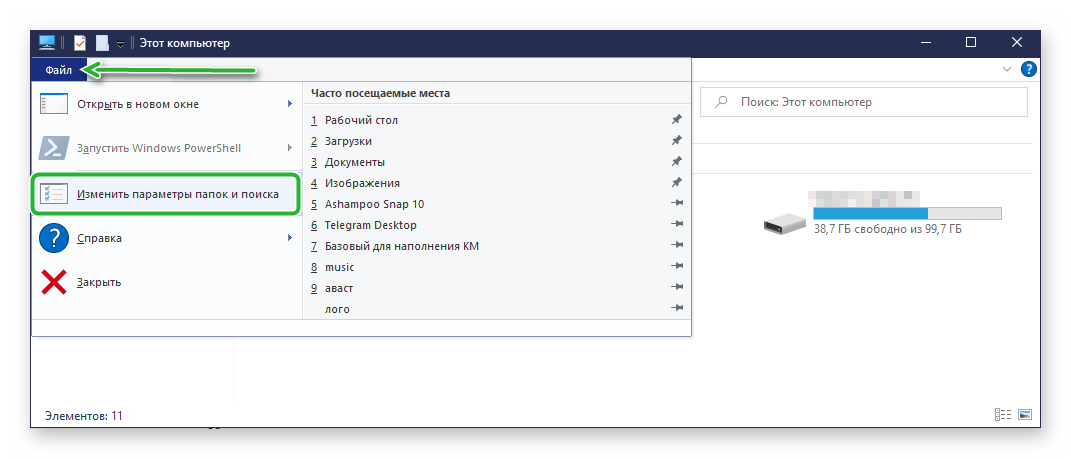
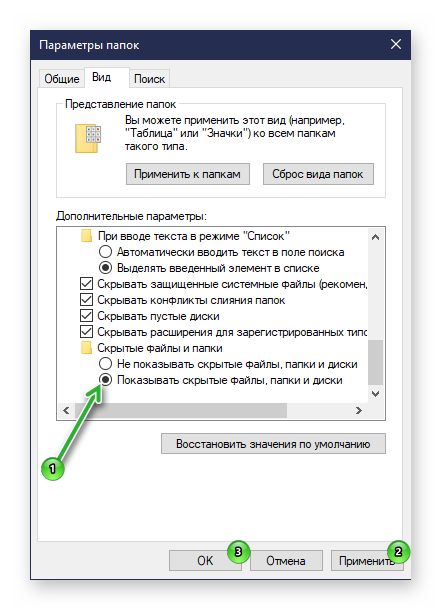
Если вы не знаете под каким именем пользователя у вас хранятся данные Google Chrome это также несложно узнать.
- Запустите браузер как обычно. Через ярлык на рабочем столе или на панели задач.
- В поисковую строку введите запрос chrome://version .
- В поле «Пути к профилю» указан точный адрес расположения папки пользователя Google Chrome.
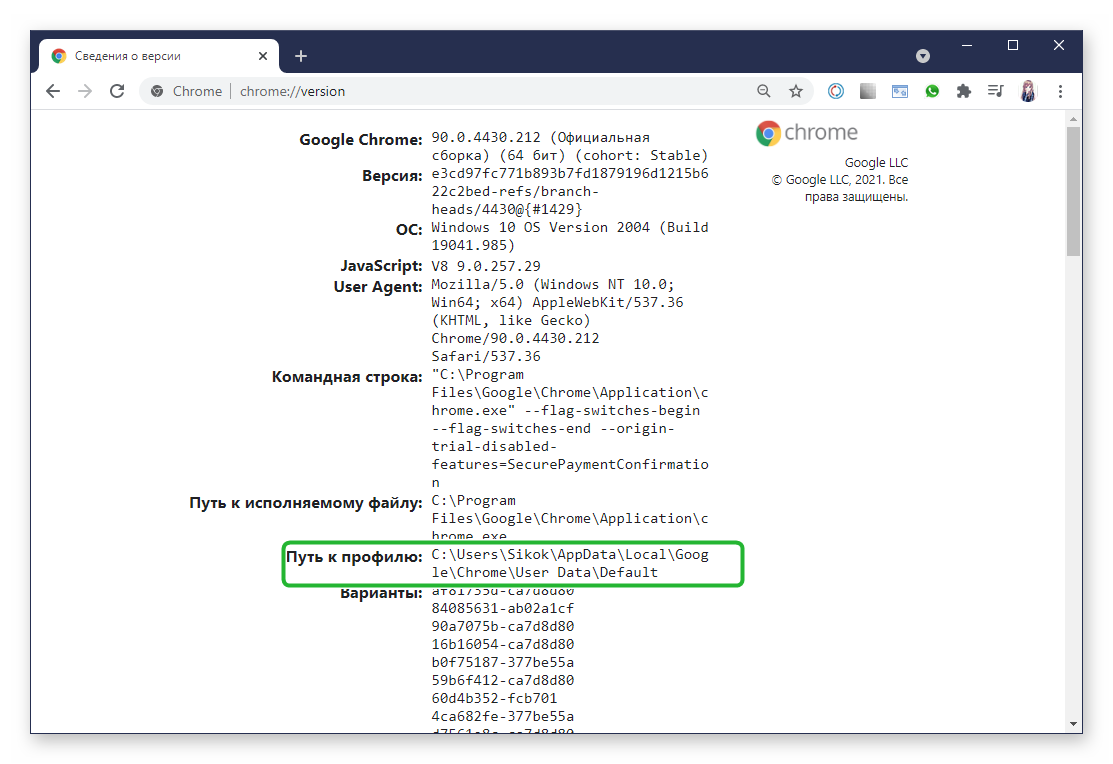
Скопируйте этот адрес и откройте поиск Windows. На Window 10 он находится. как правило. возле кнопки «Пуск», а в Windows 7 лупу поиска можно обнаружить в самом меню «Пуск».
Вставьте из буфера обмена адрес корневого каталога с помощью комбинации клавиш Ctrl + V . И выберите «Открыть папку с файлом».
На MacOS попасть в нужный раздел можно через папку в Finder.
В Linux это делается через файловый менеджер Nautilus.
Как восстановить Хром
Если требуется сбросить настройки или восстановить исходное состояние Гугл Хром, в случае если он ведет себя неадекватно, появляются критические ошибки или вам просто нужно обнулить все данные. Это можно сделать из интерфейса Chrome или в папках пользователя. Просто удалив каталог Default при следующем запуске браузер создаст его снова. Но сам обозреватель будет как новенький, как будто вы его только что установили.
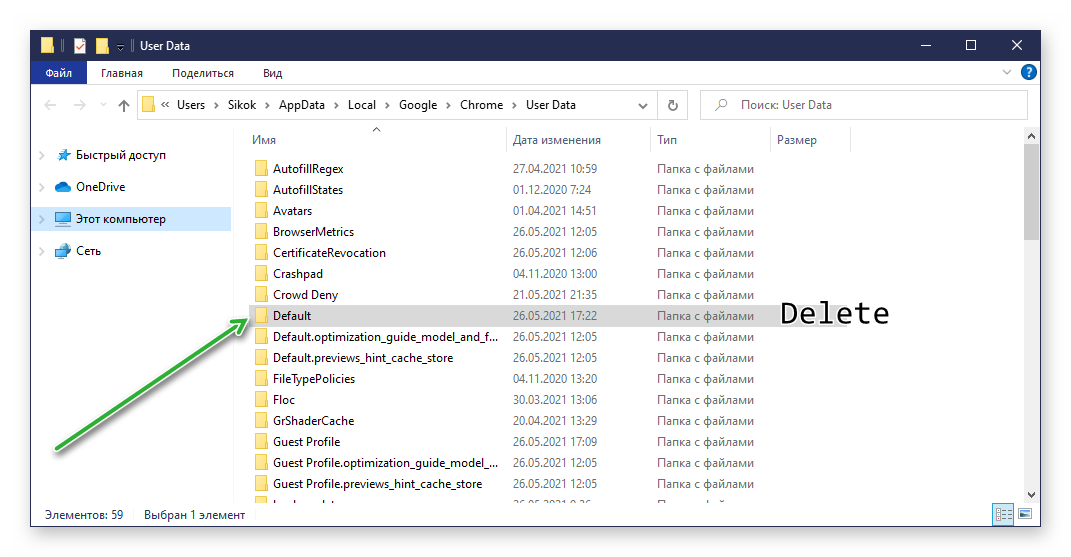
Естественно, при этом пропадут все сохраненные пользовательские данные. Поэтому перед очисткой рекомендуется выполнить синхронизацию пользовательских данных с учетной записью Хром.
Несколько пользовательских профилей
Браузер Google Chrome позволяет создавать и настраивать полностью независимые профили для всех членов семьи или для себя в различных ситуациях, например, рабочий аккаунт и профиль для отдыха. Они полностью независимы друг от друга. В них могут быть установлены разные расширения закладки и доступы. Даже темы можно настроить чтобы отличались. Для каждого пользователя создается отдельная иконка на рабочем столе или переключаться можно с главной.
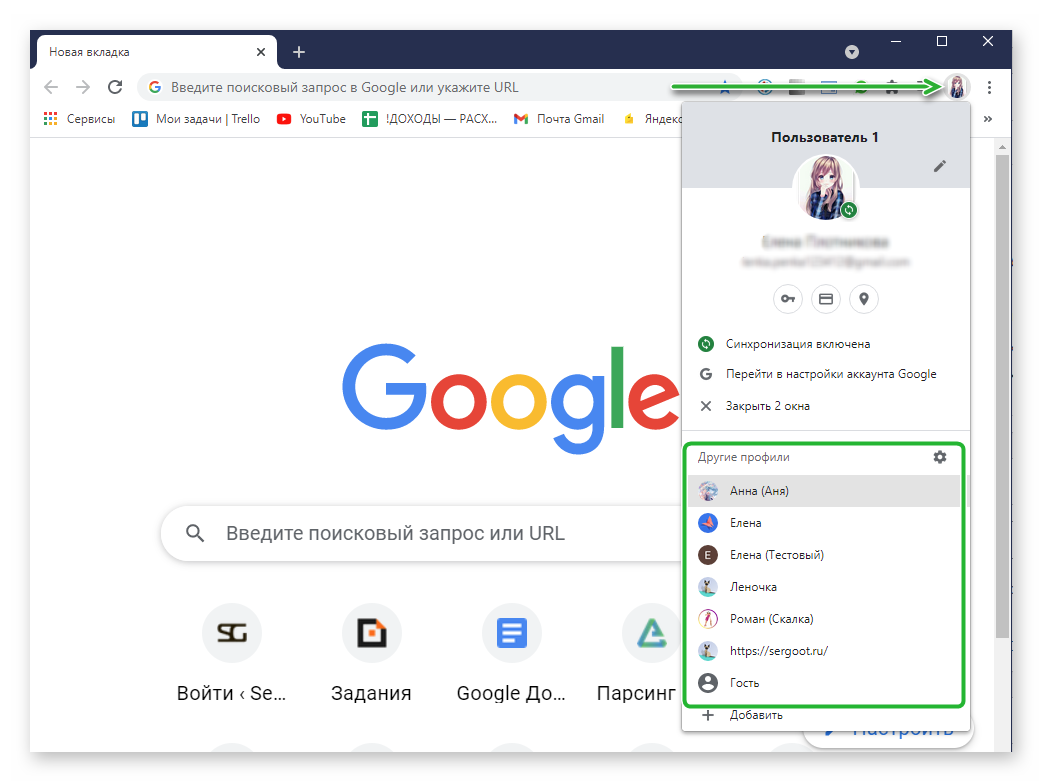
Если вам интересно, где хранится профиль Google Chrome отдельных учетных записей, созданных помимо основной. Ответ тут же. Второй и каждый последующий профиль хранится в папке с названием Profile 1, Profile 2 и т д.
Папка расширений Chrome
Отдельного внимания заслуживает папка Extensions. Здесь хранятся все расширения, установленные в браузере в папке конкретного пользователя. Если какое-то расширение больше не нужно его достаточно отсюда удалить. C:\Users\User\AppData\Local\Google\Chrome\User Data\Default\Extensions .
Папка закладок Chrome
При активном серфинге в интернете мы часто сохраняем важные страницы и сайты с интересной информацией. Создаем закладки. Они также хранятся здесь в файле Bookmarks. Стоит заметить, что в отличие от плагинов и дополнений закладки представлены в виде файла, не имеющего расширения и, если вы его попытаетесь открыть через блокнот или в браузере, то увидите просто страницу с непонятными символами.
Для закладок Хром не выделяет отдельную папку, вместо этого все закладки находятся.
Как сохранить настройки Google Chrome при переносе на другой ПК
Когда вы используете долго используете один и тот же браузер, вы будто прирастаете к нему. Все закладки, доступы от почты, логины и пароли от сайтов – все ваши данные находятся в Хроме. И, конечно, хотелось бы их не потерять при переходе на другой компьютер. Поэтому в этом материале мы разберем все тонкости этого процесса – переноса настроек Google Chrome.
Зачем нужен перенос настроек Гугл Хром
Перенос нужен затем, чтобы не потерять накопленные полезные данные, то есть пароли, историю браузера, данные для автозаполнения и избранные сайты, сохраненные в закладках.
Если перенести профиль Chrome на другой компьютер целиком – это значительно упростит работу с интернетом, позволит не искать и не вводить ничего заново.
Где хранятся настройки браузера
Закладки, а также пароли хрома находятся в файлах под названиями “Bookmarks” и “Login”, которые сами находятся по адресу Пользователи – Имя пользователя – AppData – Local – Google – Chrome – User Data – Default
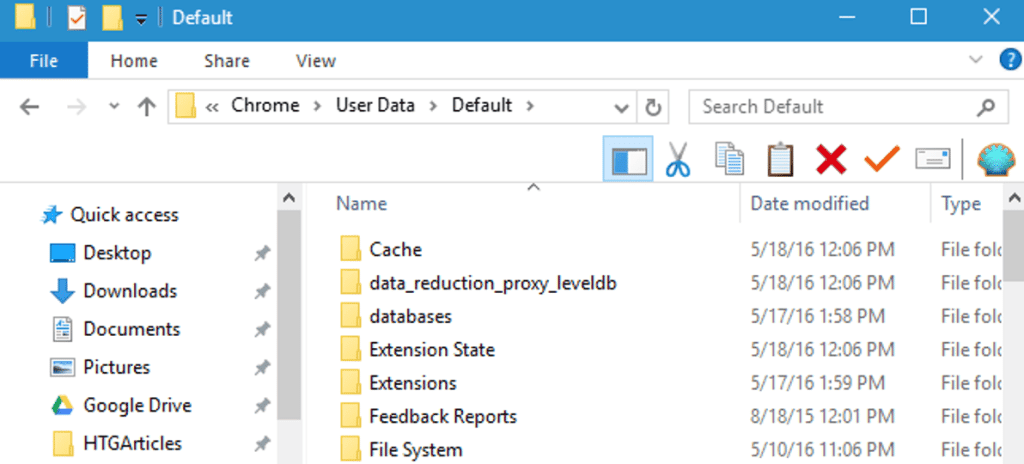
Расположение папки с профилем Google Chrome
Чтобы найти эти файлы, нужно включить отображение скрытых папок:
- открываем проводник (Win + E);
- жмем на «Вид» вверху;
- проставляем галочку в чекбоксе “Скрытые элементы”;
После этого в папке «Пользователи» вам откроются элементы, что ранее были автоматически скрыты.
Способы переноса настроек на другой компьютер
Перенести настройки Google Chrome на другой компьютер можно автоматически – при помощи синхронизации. Либо вручную: через экспорт-импорт файлов или копирование папки профиля.
Синхронизация
Перенос профиля Chrome на другой компьютер при помощи синхронизации – это самый удобный и правильный путь.
Для включения синхронизации нужно:
- Кликнуть на аватарку пользователя в правом верхнем углу Chrome.
- Нажать «Включить синхронизацию».
- Войти в свой аккаунт Gmail.
- Повторить всё то же самое на втором устройстве.
Чтобы более подробно настроить синхронизацию, следует войти в меню по адресу chrome://settings/syncSetup – «Управление данными для синхронизации».
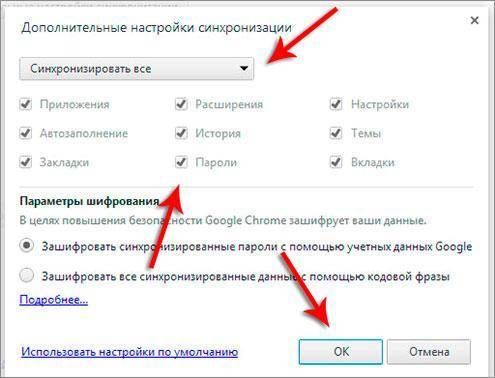
Синхронизация Google Chrome
В этом подменю можно настроить синхронизацию:
- сервисов и закладок;
- расширений и истории;
- настроек и тем;
- списка для чтения и открытых вкладок;
- паролей, адресов и способов оплаты.
Там же рядом можно проверить синхронизированные данные и задать кодовую фразу для шифрования информации.
Экспорт и импорт
При экспорте и при импорте передача информации происходит с помощью HTML-файла. Для настройки переноса сохраненных паролей нужно:
- открыть Хром;
- вбить в строку адреса наверху: chrome://settings/passwords;
- кликнуть на три точки рядом с пунктом “Сохраненные пароли”;
- нажать «Экспорт паролей»;
- выбрать файл, куда вы хотите перенести пароли.
Далее на новом ПК нужно повторить все эти пункты, только выбрать «Импорт» и указать путь к ранее созданному HTML-файлу.
Похожая схема имеется как для экспорта, так и для импорта ваших закладок:
- в Хроме нажимаем Ctrl + Shift + O, чтобы открыть диспетчер закладок;
- в нем нажимаем три точки на синем фоне;
- выбираем «Экспортировать закладки».
Затем переносим полученный файл на другой ПК (например, при помощи флешки), в диспетчере закладок выбираем «Импортировать закладки» и указываем путь к этому файлу.
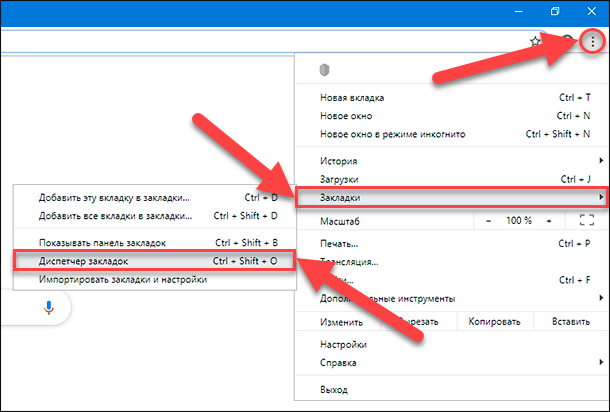
Экспорт закладок в Google Chrome
Копирование папки профиля
Далее будет более продвинутая информация дл опытных пользователей, о том, как сохранить профиль Google Chrome. В профиле хранится вся полезная информация о вашей работе с Google Chrome.
Где браузер хранит папку с вашим профилем? Для разных операционных систем существуют разные парки хранения:
-
Хром хранит папку по адресу: C:\Users\имя пользователя\AppData\Local\ Google\Chrome\User Data\Default она располагается по адресу: /home/имя пользователя/.config/google-chrome/ default профиль доступен по адресу: Users/user name/ Library/Application Support/ Google/Chrome/Default
Самая главная папка – “Default”, в ней содержатся самые нужные файлы. “Login Data” нужна для хранения закодированных паролей, в “Cookies” информация о действиях на всех посещаемых страницах, а “Bookmarks.bak” — это резервная копия для файла ваших закладок.
Для того, чтобы перенести “Default” на новый ПК выполняем следующие действия:
- открываем C:\Users\User\AppData\Local\Google\Chrome\Application;
- копируем папку “Default” в облако или на флешку/жесткий диск;
- на новом устройстве копируем директорию в буфер обмена;
- далее надо зайти на новом ПК в папку Хрома;
- находим “Default”;
- меняем папки (папку “Default” нового хрома на ту, что мы скопировали, то есть вставляем её в файл Хрома);
- соглашаемся на замену данных.
Таковы главные способы перенести свои настройки, полезные ссылки, закладки и пароли Google Chrome на новый компьютер. Позаботьтесь о сохранении полезной информации заранее, ведь восстанавливать её будет очень долго и нудно.
Полезно будет выполнить инструкцию и предпринять шаги по синхронизации и копированию данных, даже если вы не планируете покупку нового девайса – на случай внезапной чрезвычайной ситуации, при которой компьютер может выйти из строя, и вся имеющаяся на нем информация уничтожится.
Как найти папку профиля Chrome в Windows, Mac и Linux

В вашем профиле Chrome хранятся настройки браузера, закладки, расширения, приложения и сохраненные пароли. Ваш профиль хранится в отдельной папке на вашем компьютере, поэтому, если что-то пойдет не так с Chrome, ваша информация будет сохранена.
Если у вас возникнут какие-либо проблемы с Chrome, попробуйте новый профиль, чтобы устранить неполадки. Некоторые настройки могут также потребовать, чтобы вы вручную находили и редактировали свой профиль Chrome, поэтому удобно знать, где он находится.
Расположение папки профиля Chrome по умолчанию зависит от вашей платформы. Места:
- Windows 7, 8.1 и 10: C: \ Users \\ AppData \ Local \ Google \ Chrome \ User Data \ Default
- Mac OS X El Capitan: Пользователи // Библиотека/Поддержка приложений/Google/Chrome/По умолчанию
- Linux: /home //. Config/google-chrome/default
Просто замените именем вашей пользовательской папки. Папка профиля по умолчанию называется просто Default (или по умолчанию в Linux). Однако, если вы создали дополнительные профили, имена их папок не так очевидны. Имя, которое вы присвоили профилю при его создании, отображается на кнопке имени в правой части строки заголовка в окне Chrome. К сожалению, имя, которое Chrome использует в связанной папке профиля, является общим нумерованным именем, например «Профиль 3».

Если вам нужно отредактировать один из ваших других профилей, вы можете определить имя его папки довольно просто. Каждый раз, когда вы переключаете профили, новое окно Chrome открывается с использованием этого профиля. В окне Chrome, показывающем профиль на кнопке имени, которую вы хотите найти, введите chrome: // version в адресную строку и нажмите Enter.

«Путь к профилю» показывает местоположение текущего профиля. Например, мой профиль «Работа» в Windows 10 на самом деле находится в C: \ Users \ Lori \ AppData \ Local \ Google \ Chrome \ User Data \ Profile 3 . Вы можете выбрать путь и скопировать его и вставить его в проводник в Windows, в Finder в OS X или в файловый менеджер, такой как Nautilus в Linux, чтобы получить доступ к этой папке.

Чтобы создать резервную копию ваших профилей, скопируйте папку профиля по умолчанию и любые пронумерованные папки профиля в папке UserData в Windows, папке Chrome в Mac OS X El Capitan или папке google-chrome в Linux на внешний жесткий диск или облачный сервис. Вы можете полностью сбросить Google Chrome, удалив (или переименовав или переместив) папку данных (User Data, Chrome или google-chrome). При следующем запуске Chrome будет создана новая папка данных со свежим профилем по умолчанию.
Если вы действительно хотите испачкать руки, вы можете настроить несколько профилей с различными настройками браузера, закладками, расширениями, приложениями и сохраненными паролями. Это полезно, если вы хотите протестировать такие вещи, как расширения или устранить неполадки в Chrome, не испортив основной профиль. Вы даже можете иметь разные профили для разных пользователей или разные ситуации, такие как «Работа» и «Личный».
Как найти папку в которой находится ваш профиль Google Chrome?
 Software
Ваш профиль Google Chrome хранит настройки вашего браузера, закладки, расширения, приложения и сохраненные пароли. Расположен он в отдельной папке вашего диска.
Если вы столкнетесь с проблемами в работе Google Chrome, то помочь вам может очистка папки профиля. Данные профиля будут заново синхронизированы с серверами Google (если синхронизация включена).
Расположение папки с профилем Google Chrome отличается в разных системах. Расположения:
- Windows 7, 8.1 и 10: C:Users<username>AppDataLocalGoogleChromeUser DataDefault
- Mac OS X: Users/<username>/Library/Application Support/Google/Chrome/Default
- Linux: /home/<username>/.config/google-chrome/default
Заменить <username> на имя вашего пользователя для нахождения профиля.
По-умолчанию имя профиля всегда Default. Но, если у вас несколько профилей, их имена будут отличаться. Как правило, имя профиля генерируется вида «Profile 3».
Как же можно точно определить папку вашего профиля Google Chrome? Смотрим дальше.
Найти его просто. В адресной строке вводим chrome://version и нажимаем Enter

Строка «Путь к профилю» покажет расположение именно Вашего текущего пользователя Google Chrome
Вот так можно легко и точно определить папку профиля пользователя в Google Chrome!