Как сделать треугольник в иллюстраторе
Чтобы создать треугольник в Illustrator, выберите инструмент «Многоугольник» на палитре инструментов, затем щелкните в любом месте холста, чтобы открыть диалоговое окно «Параметры многоугольника». Отрегулируйте вход Стороны так, чтобы он читал 3, но оставьте ввод Радиуса на значение по умолчанию. Когда вы закончите, нажмите кнопку OK, и на вашем холсте появится треугольник.
Какой инструмент вы используете для создания треугольника в Illustrator?
Просто щелкните в любом месте монтажной области после выбора инструмента «Многоугольник». Убедившись, что вы ввели число три (3) в поле ввода «Стороны», определив размер треугольника, который вы собираетесь создать, и нажав кнопку «ОК», вы закончили. У вас получится равносторонний треугольник в результате разработки инструмента «Многоугольник», который требует создания фигур с равными углами в углах.
Как сделать треугольник с помощью инструмента «Звезда» в Illustrator?
Щелкнув и удерживая инструмент «Прямоугольник» в наборе инструментов, расположенном на боковой панели, выберите инструмент «Звезда». Одиночный щелчок в любом месте холста откроет диалоговое окно для прямого ввода параметров инструмента. Выберите три точки, введите размер, который имеет смысл (который вы можете изменить в любой момент в будущем, перетащив инструмент «Выбор»), а затем нажмите кнопку «ОК».
Как создавать фигуры в Illustrator?
Метод 1: Примитивные формовочные инструменты Шаг 1: Перейдите к панели инструментов на экране…. Шаг 2: Чтобы создать фигуру на монтажной области, щелкните и перетащите мышью… Шаг 2: Чтобы нарисовать линию, выберите инструмент «Линия» на панели инструментов…. Шаг 3: На панели инструментов найдите инструмент Shape Builder и выберите его. Шаг 4: Выберите фигуры, которые вы хотите объединить, а затем щелкните и перетащите их.
Записки микростокового иллюстратора

Вдохновившись видеоуроком Романа «Основы работы с градиентом», я наконец-то решила создать свой собственный видеоурок по Adobe Illustrator для начинающих. Первый, но не последний!
Тема для урока «Как нарисовать треугольник в Adobe Illustrator» выбрана не случайно. Все дело в том, что, судя по статистике, именно по такому необычному запросу люди периодически находят мой блог. Находят, заходят, но ответа не находят. Вернее, раньше не находили ��
Я сначала не могла сообразить, что сложного в рисовании треугольника и почему многих интересует процесс рисования именно этой фигуры. Немного поразмыслив над этим вопросом, поняла: просто в инструменте «Фигуры» (Shape Tools) Adobe Illustrator нет стандартной фигуры треугольника! И, как оказалось, начинающих рисовать в программе Adobe Illustrator это иногда вводит в замешательство.
Поэтому в сегодняшнем коротком видеоуроке я покажу несколько способов рисования треугольника в Adobe Illustrator:
Надеюсь, все было понятно.
Если вы знаете другие способы рисования треугольников в программе Adobe Illustrator – пишите в комментариях. Если не знаете – можете просто написать в комментариях что-нибудь хорошее ��
Создание фигур с несколькими сторонами с помощью инструмента «Многоугольник»
Инструмент «Многоугольник» позволяет создавать многоугольные и треугольные фигуры в ваших иллюстрациях.

Нажмите и удерживайте значок инструмента Прямоугольник >, после чего щелкните значок инструмента Многоугольник >.
Чтобы выровнять края многоугольника, зажмите клавишу Shift и перетащите указатель мыши.
Для добавления и удаления сторон многоугольника нажимайте клавиши «Стрелка вверх» и «Стрелка вниз».
Чтобы указать размеры многоугольника, выделите его, после чего введите значения его высоты и ширины на панели «Свойства».
КАК НАРИСОВАТЬ ТРЕУГОЛЬНИК В ПРОГРАММЕ ADOBE ILLUSTRATOR. 09:00
ШЕСТЬ (. ) СПОСОБОВ НАРИСОВАТЬ ТРЕУГОЛЬНИК В ПРОГРАММЕ ВЕКТОРНОЙ ГРАФИКИ ADOBE ILLUSTRATOR: от простого и очевидного, до совсем экзотического.
Такой вопрос задают часто и, вспоминая себя в начале пути, что треугольник не так уж и просто найти в Иллюстраторе.
Параллельно для рисования треугольников (равносторонних, прямоугольных) показываю различные полезные инструменты, которые пригодятся в работе.
УРОКИ С ИСПОЛЬЗОВАНИЕМ ТРЕУГОЛЬНИКОВ НУЖНО ОБЯЗАТЕЛЬНО ПОВТОРИТЬ:
БОКАЛ МАРТИНИ _a8
АВТОРСКИЙ КУРС «БОМБИЧЕСКИЙ ИЛЛЮСТРАТОР»
Изучи с азов Adobe Illustrator, основы композиции и стилизации, цветоведения и светотени.
ПЕРСОНАЛЬНЫЙ КУРС «ВЕКТОРНАЯ ГРАФИКА В ADOBE ILLUSTRATOR»
МИНИ-КУРСЫ ПО ADOBE ILLUSTRATOR:
1. ВРЕМЯ ОТКРЫТОК
2. НОВОГОДНИЕ ИКОНКИ
3. ЕЩЕ РАЗ ПРО ЛЮБОВЬ
ГРУППА ВК (СЮДА СКИНУТЬ ДОМАШКУ) _school_n
ЗАКАЗАТЬ ЛЮБОЙ ДИЗАЙН ИЛИ ИЛЛЮСТРАЦИЮ
МОИ ВЕКТОРНЫЕ ИЛЛЮСТРАЦИИ _243355448
БЕСКОНЕЧНЫЙ РИСОВАЛЬНЫЙ ЧЕЛЛЕНДЖ (1000 руб./мес.) _space_we
Тема: Познавательное
Теги: adobe, треугольник, illustrator, программе, нарисовать, как, треугольников, курс, векторной, время, группа
Равносторонний треугольник в иллюстраторе
Adobe Illustrator – идеальный инструмент для создания любого цифрового искусства. Хотя это кажется сложным, этот удобный инструмент довольно прост в использовании, если вы освоите его.
Поскольку Illustrator – это векторная программа, научиться создавать формы в Illustrator – необходимый навык. В этом уроке мы научим вас, как именно создать треугольник в Illustrator. Как вы увидите ниже, существуют различные способы.
Как сделать треугольник в Illustrator: начало работы
Для начала откройте новый документ в Adobe Illustrator. Программное обеспечение позволяет вам выбирать из доступных предустановок с настройками, подходящими для носителя, для которого будет создана иллюстрация.
Например, предустановка цвета RGB больше всего подходит для цифровых работ, а цвет CYMK Color лучше подходит для печати. Растровые эффекты определяют разрешение для растровых эффектов и фильтров.
Так как вы будете создавать только простые формы, Screen (72ppi) , который работает с растровыми изображениями для веб-страниц, будет достаточно.
Чтобы открыть новый документ:
- Откройте Adobe Illustrator.
- Щелкните Создать . Откроется всплывающее окно с предустановками документа. Вы можете выбрать носитель, для которого будете использовать иллюстрацию, например Интернет , Печать и Искусство и иллюстрация . Когда вы закончите выбирать размер, который вы предпочитаете, выберите « Создать» .
1. Создайте идеальный треугольник с помощью инструмента «Прямоугольник».
Если вы хотите создать идеальный треугольник или треугольник с одной стороной и углом в 90 градусов, нам нужно использовать инструмент «Прямоугольник» на панели «Инструменты».
- Выберите инструмент «Прямоугольник» . Щелкните и перетащите монтажную область, чтобы создать прямоугольник.
- Вернитесь на панель инструментов и выберите инструмент «Перо» . Щелчок по нему покажет вам опорные точки фигуры. Это сплошные синие квадраты, определяющие форму объекта.
- Наведите указатель мыши на одну из точек привязки. Вы должны увидеть значок ( – ). Щелкните точку привязки, чтобы удалить ее. Удаление одной опорной точки превратит ваш прямоугольник в треугольник с углом 90 градусов.
Примечание. Если вы не видите ограничивающую рамку вокруг фигуры, перейдите в строку меню и выберите « Просмотр»> «Показать ограничивающую рамку» . Если вы не видите пурпурные умные направляющие, выберите «Просмотр»> «Умные направляющие» .
2. Создайте треугольник с помощью инструмента «Многоугольник».
Найдите инструмент «Прямоугольник» на панели инструментов слева. Выделите его и выберите инструмент «Многоугольник» . Есть два способа сделать треугольник с помощью этого инструмента:
Вариант 1. Нажмите и перетащите, чтобы создать многоугольник. Найдите боковой виджет на ограничивающей рамке, который контролирует количество сторон многоугольника. Вы должны увидеть значок ( + / – ), когда вы наведете на него указатель мыши. Перетащите боковой виджет, чтобы уменьшить количество сторон до трех.

Вариант 2. Выберите инструмент «Многоугольник» , затем выберите монтажную область. Появится всплывающее меню – введите три в поле ввода « Стороны» .

3. Создайте треугольник вручную с помощью инструмента «Перо».
Если вы хотите полностью контролировать размер своего треугольника, вы можете создать его вручную с помощью Pen Tool .
- Выберите инструмент «Перо» на панели «Инструменты».
- Щелкните монтажную область, чтобы добавить первую точку.
- Перетащите в любое место экрана и щелкните, чтобы добавить еще две точки. Вы также можете удерживать клавишу Shift, чтобы ограничить линию 45 градусами, чтобы ваши линии не были под странным углом.
- Соедините последнюю линию с первой точкой, наведя на нее курсор. Когда появится привязка слова, щелкните его, чтобы соединить с существующей точкой привязки.
Как изменить внешний вид треугольника
У вас есть возможность изменить внешний вид фигуры, сделав ее сплошным цветом или контуром. Также можно увеличить толщину контура, а также сделать скругленные края.
Сделать твердую форму
Измените внешний вид вашей формы, изменив заливку и обводку вашей формы. Чтобы создать сплошной цвет, выберите вкладку « Свойства » и выберите образец рядом с « Заливкой» в разделе « Свойства» . Выберите желаемый цвет.

Вы можете выбрать другой цвет для контура с помощью Strike . Если вы не хотите, чтобы на фигуре был контур, нажмите [Нет] или белый образец с красной косой чертой.
Сделайте очерченный треугольник
Чтобы очертить треугольник, перейдите на вкладку « Свойства » еще раз. Но на этот раз нажмите [Нет] для заливки и выберите желаемый цвет контура в образце для Strike .
Сделайте края треугольника закругленными
В каждом углу фигуры есть виджеты, которые выглядят как крошечные мишени. Перетащите виджет, когда фигура выделена, чтобы сделать углы закругленными.

Создавайте бесконечное разнообразие форм с помощью Illustrator
С Adobe Illustrator вы не привязаны к какой-то одной форме. Узнайте, что вы можете сделать с помощью вышеперечисленных инструментов, и узнайте больше об инструментах Adobe Illustrator для создания еще более сложных иллюстраций!
Создание фигур с несколькими сторонами с помощью инструмента «Многоугольник»
Инструмент «Многоугольник» позволяет создавать многоугольные и треугольные фигуры в ваших иллюстрациях.
Нажмите и удерживайте значок инструмента Прямоугольник >, после чего щелкните значок инструмента Многоугольник >.
Чтобы выровнять края многоугольника, зажмите клавишу Shift и перетащите указатель мыши.
Для добавления и удаления сторон многоугольника нажимайте клавиши «Стрелка вверх» и «Стрелка вниз».
Чтобы указать размеры многоугольника, выделите его, после чего введите значения его высоты и ширины на панели «Свойства».
Как рисовать базовые фигуры в Adobe Illustrator
Чтобы начать работу с графическим дизайном в Adobe Illustrator, вам сначала нужно освоить основы рисования основных фигур в векторе, которые станут основой вашего творчества. Здесь программа ThuThuPhucSoft расскажет вам об основных методах рисования в Adobe Illustrator, пожалуйста, следуйте инструкциям!
Нарисуйте простые геометрические фигуры с помощью Adobe Illustrator
Давайте узнаем, как создавать основные формы с помощью инструмента Фигура. Вам необходимо знать следующую информацию:
- Инструмент Фигура находится на панели инструментов.
- Чтобы использовать инструмент для рисования других фигур, щелкните правой кнопкой мыши и инструмент и выберите изображение, которое хотите нарисовать.

- Когда вы рисуете фигуру, умные направляющие будут поддерживать отображение размера изображения, захватывать другие объекты и указывать, когда эллипс или квадрат идеален.
- Большинство изображений являются живыми, что означает, что вы можете редактировать их напрямую, не переключаясь на другой инструмент.
- У разных изображений будут разные утилиты для редактирования углов, краев и других индикаторов.
Начать рисовать
Во-первых, вам нужно скачать здесь файл упражнения, чтобы начать практиковаться шаг за шагом.
В этом разделе вы попрактикуетесь в рисовании каждой формы, а затем вы сможете начать рисовать робота справа. Пожалуйста, следуйте инструкциям ниже.

Во-первых, вам нужно включить быстрые направляющие, чтобы нарисовать нужную форму, выберите «Просмотр» >> «Умные направляющие», если он уже включен, пропустите этот шаг.

Рисуем квадраты в Illustrator
Затем выберите инструмент Rectagle Tool (инструмент для рисования квадратов) на панели инструментов:

Перетаскивайте, чтобы нарисовать квадраты, аналогичные шаблону при работе быстрых направляющих. Грамотно проведите так, чтобы синяя граница совпадала с пунктирной линией узора.
Здесь вы увидите небольшую метку для отображения двухмерного размера квадрата, где W — ширина, а H — длина, единица измерения в пикселях.

Когда обе стороны имеют одинаковую длину или диагональ розового цвета означает, что квадрат идеален, отпустите кнопку мыши, чтобы применить.
Помните, вы всегда можете просто исправить картинку в любой момент, вместо того, чтобы перерисовывать ее. Использование Shift во время редактирования сохранит соотношение двух краев.
Чтобы настроить прямоугольность квадрата, вам сначала нужно включить ограничивающую рамку, выбрать «Просмотр» >> «Показать ограничивающую рамку».

На этом этапе углы квадрата появятся с точками; чем ближе вы перетащите их к центру, тем больше будет угол доски.

Выполните перетаскивание и углы закипят:

Если вы хотите добавить только нужный угол, щелкните этот угол и затем перетащите.

Рисуем треугольники в Illustrator
Чтобы нарисовать треугольник, щелкните правой кнопкой мыши инструмент «Прямоугольник» и выберите инструмент «Многоугольник».

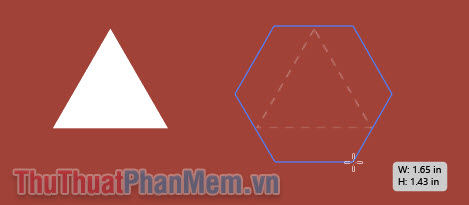
Вы держите мышь в центре треугольника и начинаете тянуть, чтобы создать шестиугольник.

Когда вы получите относительный размер, удерживайте нажатой клавишу Shift, чтобы сбалансировать форму, затем выровняйте так, чтобы вершины треугольника касались средней точки трех сторон шестиугольника следующим образом:
Затем отпустите мышь:
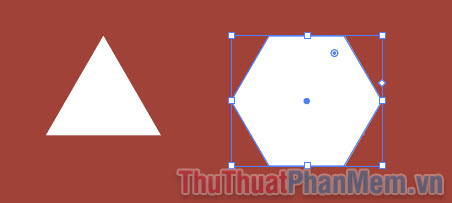
Чтобы изменить количество углов многоугольника на 3, обратите внимание на контрольную точку:

Перетащите его вверх и количество углов будет уменьшено, вы останавливаетесь, когда их всего 3.

Измените его размер, чтобы он соответствовал рисунку.

Нарисуйте комбинированные формы
Нарисовать комбинированное изображение ниже тоже очень просто.
Чтобы нарисовать круг в Illustrator, перейдите к инструменту Ellipse Tool.

Удерживайте Shift и перетаскивайте, пока рисуете квадрат, у вас будет идеальный круг.

Треугольники вы делаете так же, как указано выше. Или, используя инструмент «Выделение», щелкните треугольник, а затем нажмите Ctrl + C и Ctrl + V, чтобы сделать его копию.
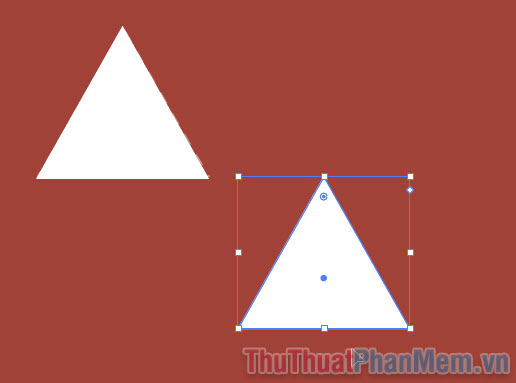
Затем просто откалибруйте до правильного положения и размера.

Нарисовать 2 горизонтальных прямоугольника нет ничего проще.

Тренируйтесь рисовать роботов
Теперь, когда вы попрактикуетесь в рисовании робота, вы можете заметить следующие недостатки: этот круг имеет белую рамку и красный внутренний фон, так как же получить форму?

Не волнуйтесь и переходите к уроку «Раскрашивание и изменение цветов в Adobe Illustrator», здесь вы получите ответ.
Первый урок по рисованию основных форм в Adobe Illustrator подошел к концу, желаю вам удачной практики!
как сделать треугольник в иллюстраторе
Чтобы создать треугольник в Illustrator, выберите инструмент «Многоугольник» на палитре инструментов, затем щелкните в любом месте холста, чтобы открыть диалоговое окно «Параметры многоугольника». Отрегулируйте вход Стороны так, чтобы он читал 3, но оставьте ввод Радиуса на значение по умолчанию. Когда вы закончите, нажмите кнопку OK, и на вашем холсте появится треугольник.
Какой инструмент вы используете для создания треугольника в Illustrator?
Просто щелкните в любом месте монтажной области после выбора инструмента «Многоугольник». Убедившись, что вы ввели число три (3) в поле ввода «Стороны», определив размер треугольника, который вы собираетесь создать, и нажав кнопку «ОК», вы закончили. У вас получится равносторонний треугольник в результате разработки инструмента «Многоугольник», который требует создания фигур с равными углами в углах.
Как сделать треугольник с помощью инструмента «Звезда» в Illustrator?
Щелкнув и удерживая инструмент «Прямоугольник» в наборе инструментов, расположенном на боковой панели, выберите инструмент «Звезда». Одиночный щелчок в любом месте холста откроет диалоговое окно для прямого ввода параметров инструмента. Выберите три точки, введите размер, который имеет смысл (который вы можете изменить в любой момент в будущем, перетащив инструмент «Выбор»), а затем нажмите кнопку «ОК».
Как создавать фигуры в Illustrator?
Метод 1: Примитивные формовочные инструменты Шаг 1: Перейдите к панели инструментов на экране…. Шаг 2: Чтобы создать фигуру на монтажной области, щелкните и перетащите мышью… Шаг 2: Чтобы нарисовать линию, выберите инструмент «Линия» на панели инструментов…. Шаг 3: На панели инструментов найдите инструмент Shape Builder и выберите его. Шаг 4: Выберите фигуры, которые вы хотите объединить, а затем щелкните и перетащите их.
Как сделать треугольник в Adobe Illustrator
 Cathy Daniels
- Поделись Этим
По умолчанию на панели инструментов находится инструмент "Прямоугольник". При нажатии на него откроется подменю, в котором вы увидите несколько других инструментов для работы с фигурами, таких как эллипс, многоугольник, начало и т.д.
Наиболее часто используемыми инструментами для работы с фигурами в Illustrator являются прямоугольник и эллипс. Кроме этих двух основных фигур, я бы сказал, что еще одной популярной фигурой является треугольник.
Please enable JavaScript
Много лет работая графическим дизайнером, я думаю, что треугольник — это такая сильная геометрическая форма, которая привлекает внимание.
Вы, вероятно, ищете инструмент треугольника среди инструментов фигур, как это делал я в самом начале.

К сожалению, такого инструмента нет. Чтобы создать треугольник, придется использовать другие инструменты для работы с фигурами или инструмент "Перо".
В этом уроке вы узнаете три быстрых и простых способа создания треугольника из квадрата, многоугольника и опорных точек.
- 3 быстрых способа создания треугольника в Adobe Illustrator
- Метод 1: Инструмент "Полигон
- Метод 2: Инструмент "Перо
- Метод 3: Инструмент "Прямоугольник
- Как сделать закругленный треугольник в Illustrator?
- Как исказить треугольник в Illustrator?
- Как изменить стороны многоугольника в Illustrator?
3 быстрых способа создания треугольника в Adobe Illustrator
Для создания треугольника в Illustrator можно использовать инструмент "Перо", инструмент "Многоугольник" или инструмент "Прямоугольник". В этом разделе я покажу вам шаги со скриншотами каждого метода.
Метод инструмента Перо дает вам больше гибкости. Вы соедините три опорные точки, и вы можете выбрать угол и положение. Если вы используете инструмент Прямоугольник, все, что вам нужно сделать, это удалить одну опорную точку. Метод инструмента Многоугольник заключается в устранении сторон многоугольника.
Примечание: скриншоты сделаны из версии Adobe Illustrator CC 2021 Mac. Windows или другие версии могут выглядеть иначе.
Метод 1: Инструмент "Полигон
Шаг 1: Выберите Инструмент "Полигон на панели инструментов. Как я кратко упоминал выше, вы можете щелкнуть на значке инструмента "Прямоугольник", вы должны увидеть список инструментов фигуры, и инструмент "Многоугольник" является одним из них.
Шаг 2: Щелкните на артборде, после чего откроется окно настройки полигонов.

Радиус определяет размер треугольника, а стороны означают количество сторон у фигуры. Очевидно, что у треугольника три стороны, поэтому измените Стороны ' значение для 3 .

Теперь у вас получился идеальный треугольник. Вы можете изменить цвет, избавиться от обводки или отредактировать его так, как вам нужно.

Метод 2: Инструмент "Перо
Шаг 1: Выберите Инструмент "Перо ( P ) на панели инструментов.

Шаг 2: Щелкните на артборде, чтобы создать и соединить три опорные точки, которые будут формой/контурами треугольника.

Совет: Если вы не знакомы с инструментом "перо", ознакомьтесь со статьей учебник по работе с пером для начинающих ��
Метод 3: Инструмент "Прямоугольник
Шаг 1: Выберите Инструмент "Прямоугольник ( M ) на панели инструментов. Удерживайте кнопку Смена нажмите и перетащите, чтобы создать квадрат.

Шаг 2: Выберите Инструмент "Удалить точку привязки ( — ) на панели инструментов. Обычно он находится в подменю "Перо".

Шаг 3: Щелкните по любой из четырех опорных точек квадрата, чтобы удалить одну опорную точку, и квадрат превратится в треугольник.

Часто задаваемые вопросы
Возможно, вас также заинтересуют следующие вопросы, связанные с созданием треугольников в Adobe Illustrator.
Как сделать закругленный треугольник в Illustrator?
После того, как вы воспользуетесь одним из описанных выше способов создания треугольника, используйте Инструмент прямого выбора ( A ), чтобы выделить треугольник. Нажмите на маленький круг возле углов и перетащите его к центру, чтобы получился закругленный треугольник.

Как исказить треугольник в Illustrator?
Существует множество способов искажения треугольника в Illustrator. Если вы хотите сохранить форму треугольника и изменить только углы, вы можете использовать инструмент Инструмент прямого выбора чтобы изменить положение каждой точки привязки.

Другой вариант — использовать инструмент Free Distort. Вы можете найти его в верхнем меню Эффект > Искажение и трансформация > Свободное искажение , и отредактируйте форму.

Как изменить стороны многоугольника в Illustrator?
Если вы хотите создать форму многоугольника с количеством сторон, отличным от заданного (6 сторон), выберите инструмент "Многоугольник", щелкните на артборде, введите нужное количество сторон.

Ранее мы использовали инструмент "Многоугольник" для создания треугольника. При выборе треугольника вы увидите ползунок сбоку от фигуры на ограничительной рамке.

Вы можете перемещать ползунок вниз, чтобы добавить стороны, и перемещать его вверх, чтобы уменьшить стороны. Видите, теперь ползунок внизу, сторон многоугольника стало больше.

Заключительные слова
Вы можете сделать любые треугольные фигуры, используя простые методы, описанные выше, затем вы можете изменить цвет, добавить специальные эффекты, чтобы сделать его блестящим.
Короче говоря, инструмент прямоугольника и инструмент многоугольника отлично подходят для создания идеального треугольника, а инструмент пера более гибкий для создания динамических треугольников.