Один монитор два компьютера
Если имеющийся монитор имеет несколько разъемов для подключения к персональному компьютеру, то первый способ — соединение монитора с двумя системными блоками напрямую. Переключение между ними осуществляется с помощью меню монитора. Последовательность действий следующая:
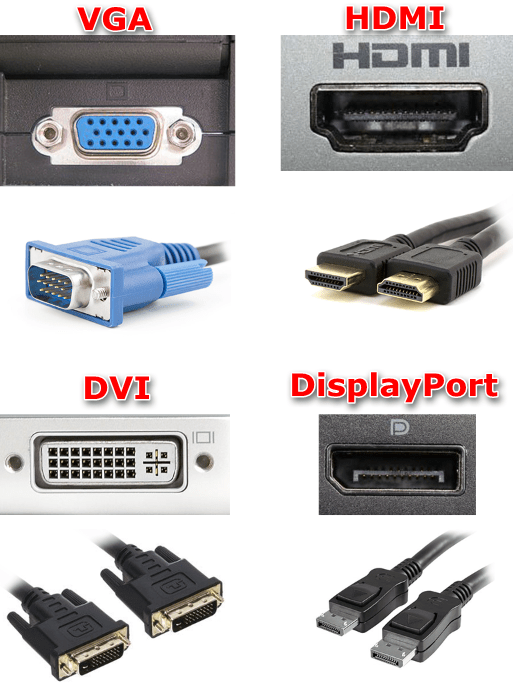
изучите спецификацию монитора или имеющиеся на нем разъемы для подключения к ПК, он должен поддерживать минимум два из возможных подключений: VGA, DVI, HDMI, DisplayPort;
осмотрите разъемы вывода на каждом системном блоке, найдите соответствия разъемам подключения монитора;
при необходимости докупите необходимые шнуры или переходники, например, два системных блока c VGA разъемами получится подключить только с помощью переходника;
соедините оба компьютера с монитором;
смену подключений к одному или к другому ПК осуществляйте через меню монитора или с помощью отдельной функциональной кнопки на корпусе монитора.
В том случае, когда монитор имеет один вход, необходимо приобрести специальное устройство — KVM-свитч, который представляет собой разветвитель сигнала монитора, клавиатуры, мыши и устройств для воспроизведения звуковых файлов для подключения двух и более системных блоков к одному монитору. KVM-свитч позволяет управлять компьютерными устройствами с помощью одной мыши и одной клавиатуры, что значительно экономит рабочее пространство. Переключение между системными блоками осуществляется с помощью кнопки на KVM-свитче.
Чтобы подключить 2 компьютера к одному монитору с помощью KVM-свитча, необходимо:
выбрать KVM-свитч нужной вам функциональности: различные устройства имеют разное количество подключаемых системных блоков, различную пропускную способность видео, поддержку различных частот обновления и соответственно различную цену;
подключите к портам монитор, клавиатуру и мышь, колонки;
подключите к соответствующим разъемам на системных блоках выходы с видеокарты, клавиатуры, мыши, звуковой карты.
/> />
Использование одних монитора, мыши и клавиатуры на нескольких компьютерах
Использование одних монитора, мыши и клавиатуры на нескольких компьютерах
KVM-переключатели
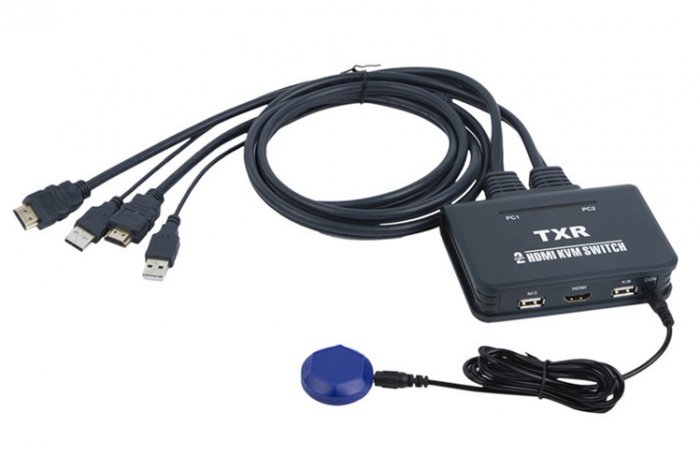
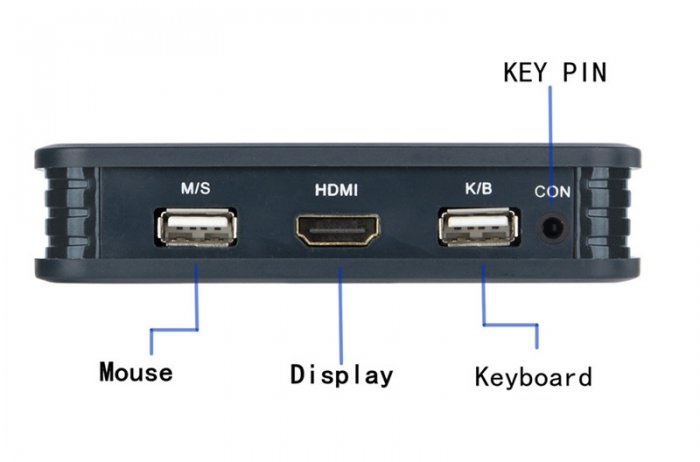 Отходящие от свича HDMI- и USB-кабели подключаем к двум компьютерам. Подключаемая к свичу синяя круглая пластмасска – это кнопка переключения общей периферии между компьютерами.
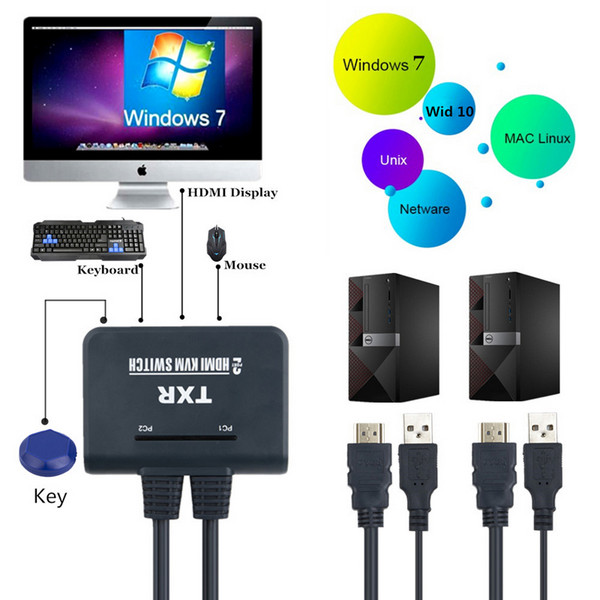 Для этой модели KVM-переключателя заявлена поддержка в системах Windows, Mac, Linux и прочих. Стоит такой KVM-переключатель немногим более 1500 руб.
Программы для расшаривания клавиатуры и мыши
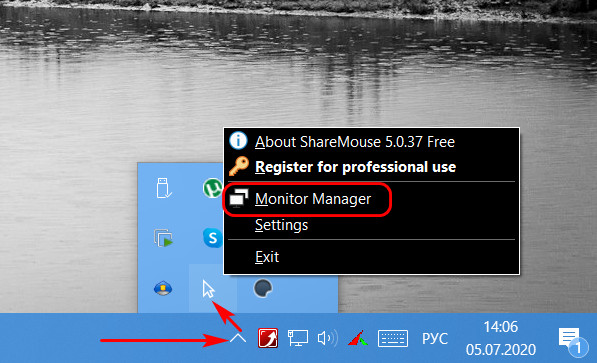 В нашем менеджере пока что один монитор текущего компьютера-сервера. Он числится под буквой А.
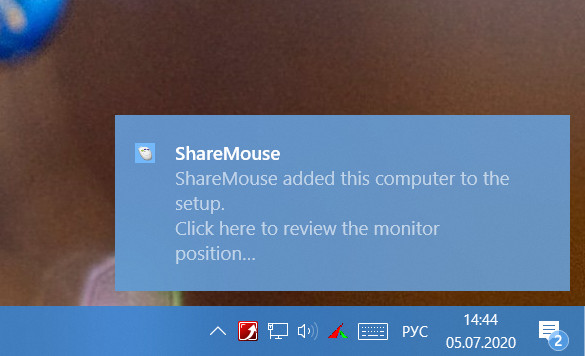
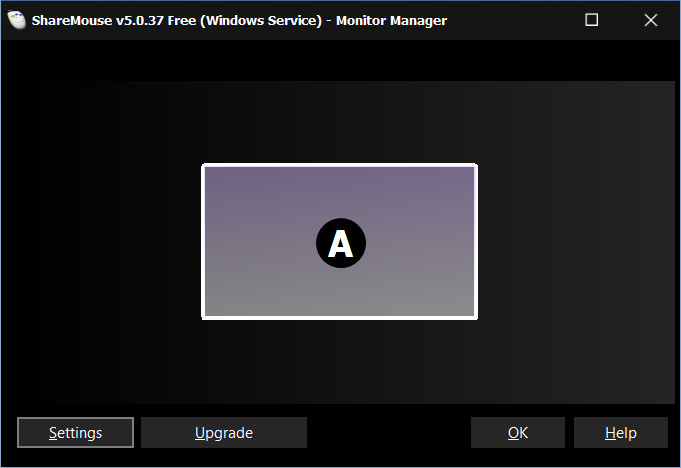 Теперь мы устанавливаем ShareMouse на другой, клиентский компьютер. Программа на компьютере-сервере автоматически определила клиентский компьютер и установила подключение к нему, о чём, собственно, и уведомила нас системным сообщением.
 И теперь у нас в менеджере мониторов ShareMouse два монитора, принадлежащих, соответственно, двум компьютерам. Монитор клиентского компьютера числится под буквой B, и на схеме видно, что логически он размещается левее монитора компьютера-сервера.
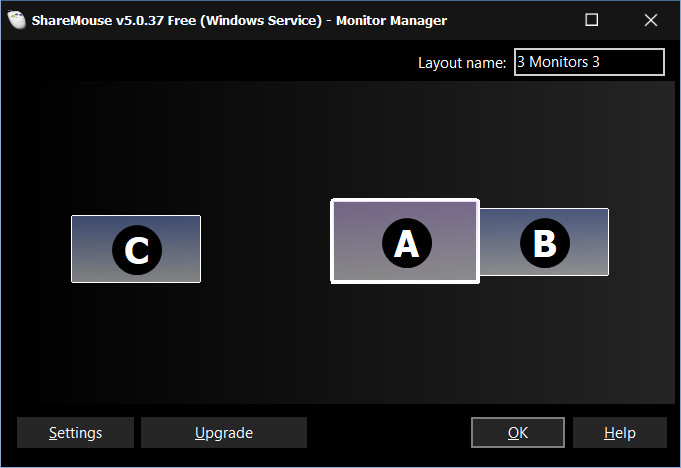
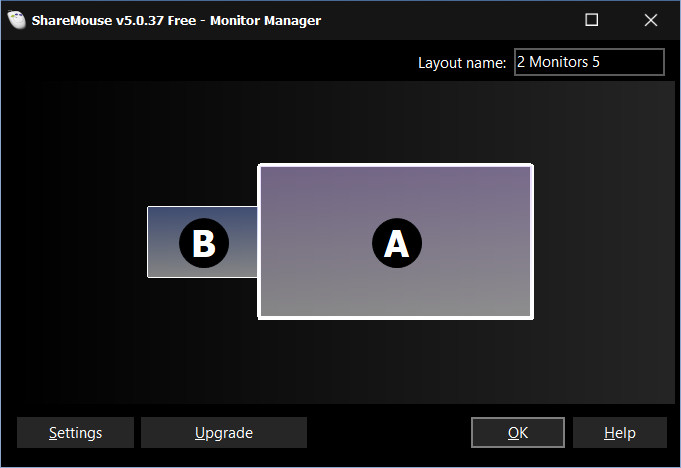 Это значит, что если мы теперь заведём указатель мыши за левую грань экрана компьютера-сервера, указатель окажется на экране клиентского компьютера, в среде его системы операционной системы. И там же будет работать ввод с клавиатуры. А если мы установим ShareMouse на ещё один клиентский компьютер в нашей локальной сети, то его экран в менеджере мониторов программы на компьютере-сервере получит следующую букву алфавита C. И изменится само расположение экранов. В нашем случае теперь для переключения ввода на первый клиентский компьютер нужно тянуть курсор мыши вправо за грань экрана компьютера-сервера. А для переключения ввода на второй клиентский компьютер – влево за грань экрана.
 Если у вас, друзья, по какой-то причине ShareMouse автоматически не определит клиентский компьютер, в настройках программы на компьютере-сервере вы сможете вручную задать сетевые настройки для подключения.
Удалённое подключение
Комментарии (3)
Рекламный блок
Подпишитесь на рассылку
Навигация
Облако тегов
Архив статей
Сейчас обсуждаем
Elane
Может и для Windows 11 ключики есть?

admin
Как отключить автоматическое обновление Windows 10 при помощи программы Win Updates Disabler.
Алексей Щербаков
Много новых хороших статей на сайте! Раньше отключал обновы прогой Win Updates Disabler. У вас ещё
Накопители IDE уже и не купишь просто так, молодёжь даже в руках такие винты не держала. Через
admin
На современных материнских платах разъёма IDE нет давно, а на ноутбуках тем более.
О проекте RemontCompa.ru
RemontCompa — сайт с огромнейшей базой материалов по работе с компьютером и операционной системой Windows. Наш проект создан в 2010 году, мы стояли у истоков современной истории Windows. У нас на сайте вы найдёте материалы по работе с Windows начиная с XP. Мы держим руку на пульсе событий в эволюции Windows, рассказываем о всех важных моментах в жизни операционной системы. Мы стабильно выпускаем мануалы по работе с Windows, делимся советами и секретами. Также у нас содержится множество материалов по аппаратной части работы с компьютером. И мы регулярно публикуем материалы о комплектации ПК, чтобы каждый смог сам собрать свой идеальный компьютер.
Наш сайт – прекрасная находка для тех, кто хочет основательно разобраться в компьютере и Windows, повысить свой уровень пользователя до опытного или профи.
Как подключить два системных блока к 1 монитору?

Если монитор имеет опцию PiP (картинка в картинке) либо PbP (картинка рядом с картинкой) — то вообще без проблем. Иначе — переключение через меню монитора или, как сказал Stalker_RED, командами DDC.
Ещё вариант — подключить монитор только к одному из компов, и с него же подключиться к удалённому рабочему столу второго компа. Правда, при этом необходимо, чтобы компы были объединены сетью.
Подключаем монитор к двум компьютерам
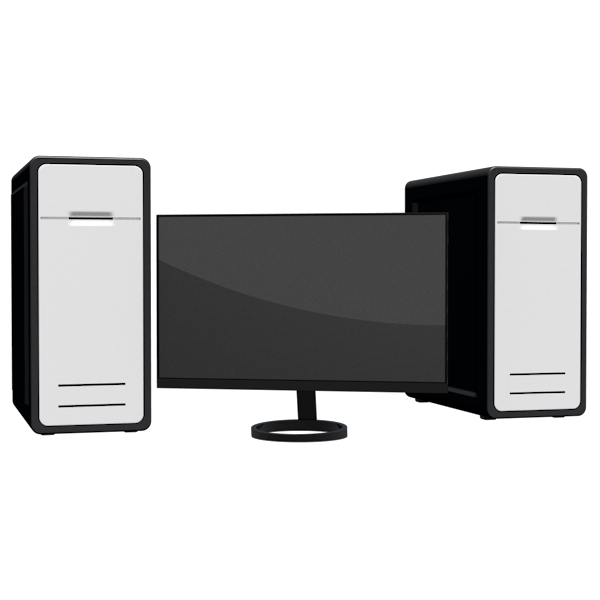
Необходимость использования двух ПК может возникнуть в ситуациях, когда мощность первого полностью задействована в работе – рендеринге или компиляции проекта. Второй компьютер в этом случае выполняет обычные повседневные функции в виде веб-серфинга или подготовке нового материала. В этой статье поговорим о том, как подключить два и более компьютера к одному монитору.
Подключаем два ПК к монитору
Как уже было сказано ранее, второй компьютер помогает полноценно работать, в то время, как первый занимается высокоресурсными задачами. Не всегда бывает удобно пересаживаться за другой монитор, тем более, что для установки второй системы может просто не быть места в вашем помещении. Второго монитора также может не оказаться под рукой по ряду причин, в том числе и финансовых. Здесь на выручку приходит специальное оборудование – KVM-переключатель или «свитч», а также программы для удаленного доступа.
Способ 1: KVM-переключатель
Свитч представляет собой устройство, способное подавать на экран монитора сигнал сразу от нескольких ПК. Кроме того, оно позволяет подключить один комплект периферийных устройств – клавиатуру и мышь и использовать их для управления всеми компьютерами. Многие свитчи дают возможность использования акустической системы (в основном стерео) или наушников. При выборе свитча стоит обратить внимание на набор портов. Руководствоваться при этом нужно разъемами на вашей периферии – PS/2 или USB для мыши и «клавы» и VGA или DVI для монитора.
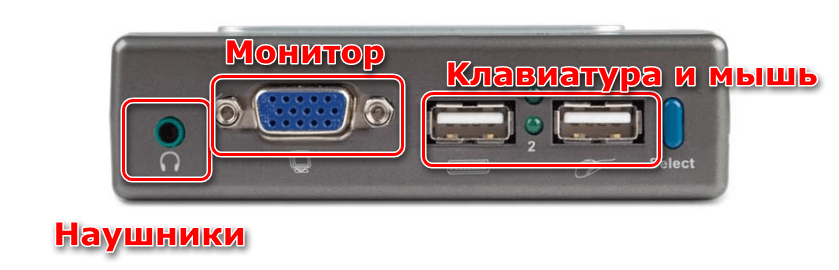
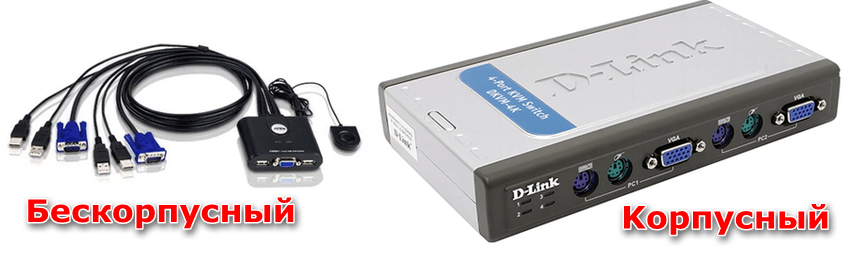
Сборка переключателей может быть выполнена как с использованием корпуса (коробочки), так и без него.
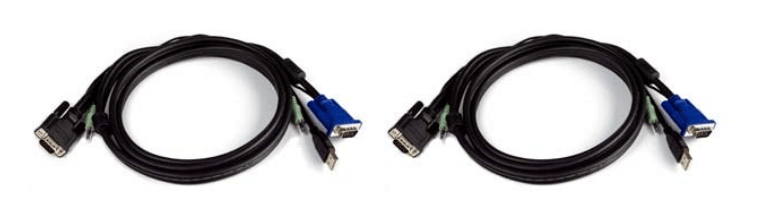
В сборке такой системы нет ничего сложного. Достаточно подключить комплектные кабели и выполнить еще несколько действий. Рассмотрим подключение на примере свитча D-Link KVM-221.
Обратите внимание, что при выполнении действий, описанных выше, оба компьютера должны быть выключены, иначе возможно появления различных ошибок в работе KVM.
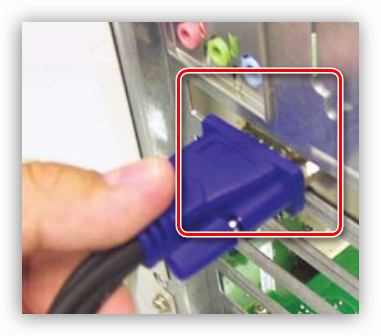
- К каждому компьютеру подключаем кабели VGA и аудио. Первый подсоединяется к соответствующему разъему на материнской плате или видеокарте.
Если его нет (такое бывает, особенно в современных системах), необходимо воспользоваться переходником в зависимости от типа выхода – DVI, HDMI или DisplayPort.
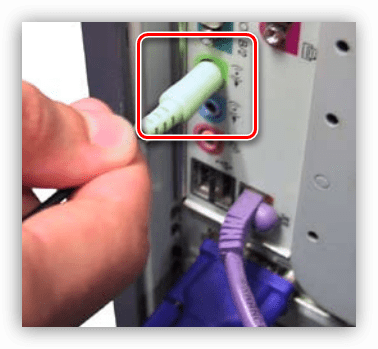
Звуковой шнур включается в линейный выход на встроенной или дискретной аудиокарте.
Не забудьте также подключить USB для питания устройства.
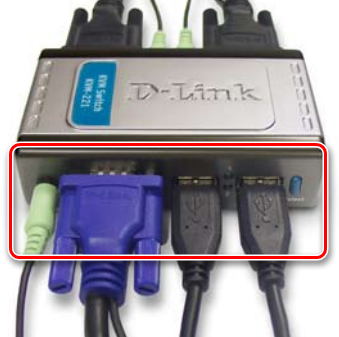
Переключение между компьютерами осуществляется с помощью кнопки на корпусе свитча или горячих клавиш, набор которых для разных устройств может отличаться, поэтому читайте мануалы.
Способ 2: Программы для удаленного доступа
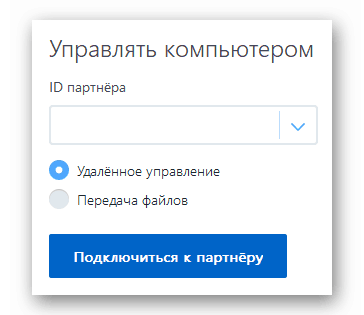
Для просмотра и управления событиями на другом компьютере также можно использовать и специальные программы, например, TeamViewer. Недостаток такого способа заключается в зависимости от операционной системы, что значительно снижает количество функций, доступных в «железных» управляющих инструментах. К примеру, с помощью софта нельзя настраивать BIOS и выполнять различные действия при загрузке, в том числе и со съемных носителей.
Заключение
Мы сегодня узнали, как подключить два или более компьютеров к монитору с помощью KVM-переключателя. Такой подход позволяет одновременно обслуживать сразу несколько машин, а также рационально использовать их ресурсы для работы и решения повседневных задач.