Как настроить новую мак ос Monterey, чтобы использовать punto switcher?
Обновил мак ос, теперь вылезает следующий экран (скриншот). Не могу найти в настройках мак ос Monterey, как это сделать.
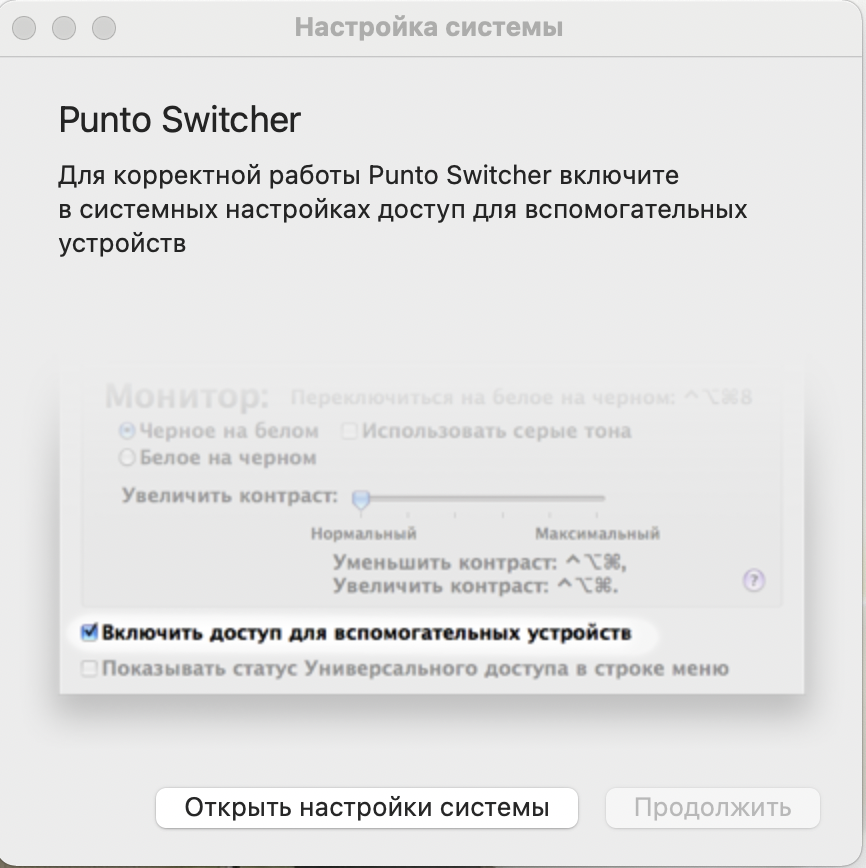
- Вопрос задан более года назад
- 5378 просмотров
- Вконтакте
Настройка переехала в другой раздел:
Настройки/Защита и Безопасност/Универсальный доступ 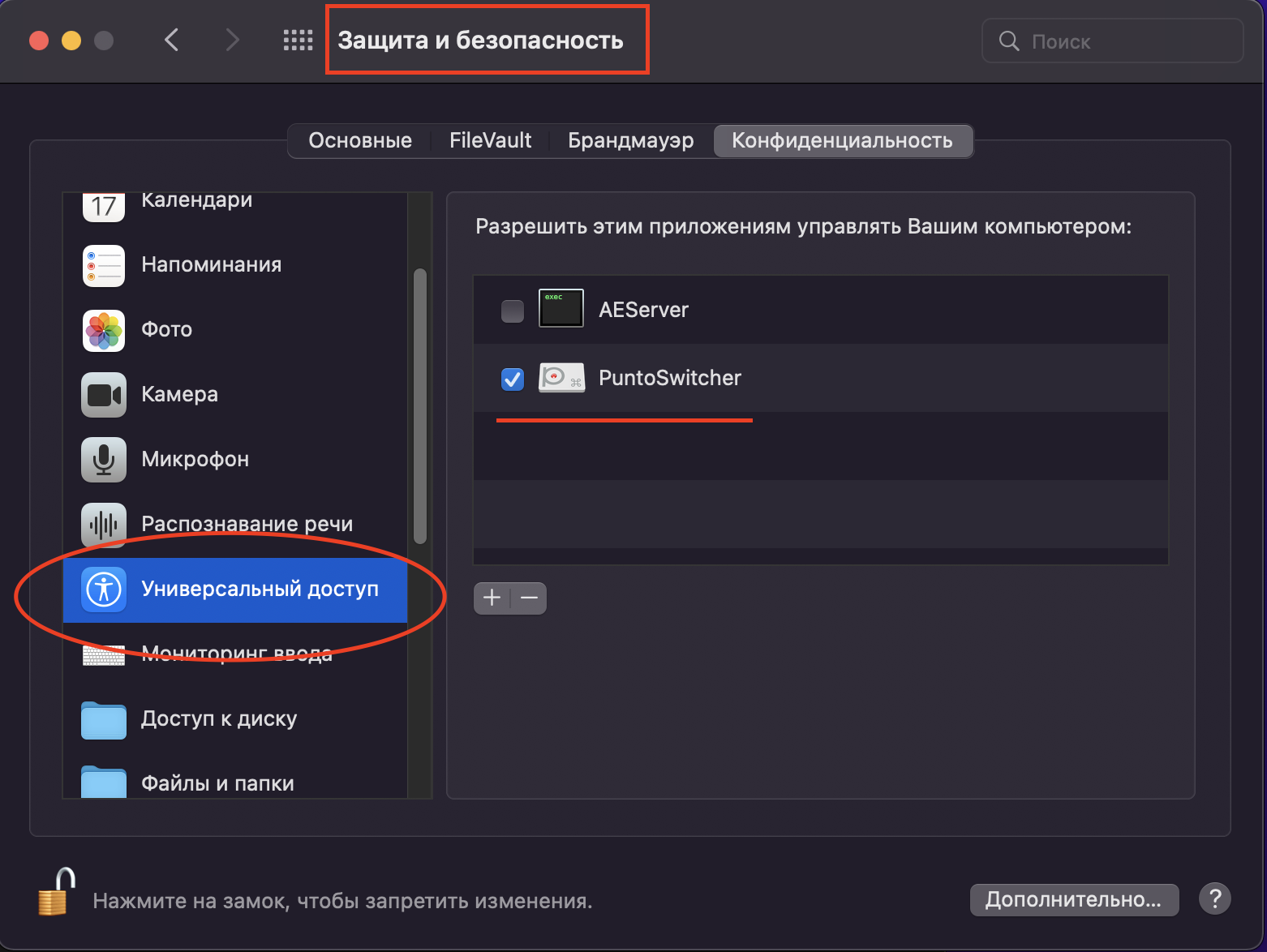
Punto Switcher для Mac OS
Программа Punto Switcher уже давно радует людей, который привыкли быстро печатать и переключение языков для них теперь не является какой-то проблемой, не нужно зажимать сочетания клавиш, достаточно просто нажать на одну клавишу и весь текст, написанный на непонятном языке станет или на русском или на английском. Такая утилита до 2007 года была доступна только тем, у кого стояла операционная система Windows, а про тех, у кого стоит операционная система MAC OS никто и не думал. Люди, который разрабатывали программу Punto Switcher попытались не оставить без внимания и тех людей, кто любит «яблочные изделия» и написали версию специально для MAC OS. Punto Switcher для MAC OS является замечательным инструментом для того, чтобы на ходу переключать раскладку клавиатуры с русского на английский и обратно. Программа практически копирует свою сестру с Windows ОС, но отличия имеются, ведь MAC OS это абсолютно другая операционная система и алгоритмы действий в ней совершенно другие. Разработчики долгое время работали над тем, чтобы правильно портировать программу на эту операционную систему. И вот наконец-то у них это получилось и в 2007 году программа вышла для MAC OS. Также в 2007 году компания Yandex приобрела программу Punto Switcher для MAC OS себе и теперь полностью ее поддерживает и продвигает.
На сегодняшний день программа Punto Switcher для MAC OS является, наверное, единственной альтернативой для пользователей iMac компьютеров. Она с точностью копирует функционал своей сестры из Windows версии, что делает ее удобной и одинаковой для всех. Еще одно удобство программы Punto Switcher для MAC OS является то, что ее можно скачать не только из интернета, но из специализированного магазина приложений компании Apple – AppStore. Она распространяется, как и версия для Windows абсолютно бесплатно, что программе несомненный плюс. Все ее особенности схожи с особенностями в версии Windows. Отличить версию для Windows и MAC OS практически невозможно, обе они работают исправно и плавно, отличия можно найти только в коде и то их найдет только хороший программист, так как при написании обоих версий использовался абсолютно разный алгоритм, что обусловлено разницей операционных систем.
Для тех людей, кто используется ноутбуки, и настольные компьютеры от компании Apple программа Punto Switcher для MAC OS будет наиболее полезной, ведь, как правило, из-за своей цены их покупают только состоятельные люди, которые не будут играть в игры, которые используют компьютер только в рабочих целях. Для таких целей устанавливается почтовый клиент, пакет офисных программа и программа для переключения раскладки языка, которой является Punto Switcher. Для общения в мессенджере, для проверки почты, для набора текста идеально подойдет эта утилита. Так как переключение языка в операционной системе MAC OS немного отличается от переключения языка в Windows программа Punto Switcher для MAC OS является идеальной альтернативой для этих действий.
В целом если прочитать отзывы пользователей, оставленных в онлайн магазине компании Apple, то можно прийти к выводу, что приложение действительно полезное и нужное, в частности для тех, кто живет на территории бывшего СССР, в странах СНГ, где русский язык является если не государственным, то уж точно используемым в простом обиходе.
Программа Punto Switcher для MAC OS стала настоящей находкой для тех пользователей, кто привык и любит «яблочную» продукцию, ведь благодаря ей работать стало намного быстрее и эффективнее чем аналоги, которых практически не существует, а если они и есть, то по своему функционалу точно уступают программе Punto Switcher для MAC OS.
Как настроить Punto Switcher на Mac
Punto Switcher – это программа, которая автоматически переключает раскладку клавиатуры на вашем Mac, когда вы начинаете печатать на другом языке. Это очень удобно, если вы часто работаете с текстами на разных языках. В этой статье мы расскажем, как настроить Punto Switcher на Mac.
Первым шагом является скачивание программы с официального сайта. Вы можете скачать ее бесплатно и без регистрации. После загрузки установите программу, следуя инструкциям на экране.
После установки откройте настройки Punto Switcher и выберите языки, на которые вы будете переключаться. Вы можете выбрать до пяти языков. Теперь программа будет автоматически переключать раскладку при вводе текста на эти языки.
Если вы хотите изменить параметры быстрого переключения, откройте настройки Punto Switcher и выберите соответствующую вкладку. Здесь вы можете изменить горячие клавиши и параметры переключения раскладки.
Наконец, если вы хотите полностью отключить Punto Switcher, просто закройте программу или удалите ее с вашего компьютера. Теперь вы знаете, как настроить и использовать Punto Switcher на Mac.
Настройка Punto Switcher на Mac
1. Скачайте и установите Punto Switcher на ваш Mac
Перейдите на официальный сайт Punto Switcher и скачайте последнюю версию для Mac. Запустите установочный файл и следуйте инструкциям на экране. После установки приложение автоматически запустится.
2. Настройте языковые параметры в Punto Switcher
В меню Punto Switcher выберите «Preferences» и настройте языковые параметры. Укажите языки ввода и переключения клавиатуры. Можно выбрать, какие клавиши должны использоваться для переключения языка.
3. Настройте автозамену в Punto Switcher
Для настройки автозамены в Punto Switcher выберите в меню «Preferences» вкладку «AutoReplace». Здесь можно добавить новые слова и выражения, чтобы Punto Switcher автоматически заменял их на нужные при вводе. Можно выбрать, на каких языках должна работать автозамена.
4. Проверьте, что Punto Switcher работает правильно
Чтобы проверить, что Punto Switcher работает правильно, откройте любое приложение для ввода текста, например, текстовый редактор или браузер. Наберите несколько слов на разных языках и проверьте, что переключение клавиатуры и автозамена происходят без ошибок.
Что такое Punto Switcher?
Punto Switcher — это программа, разработанная компанией Яндекс, которая автоматически распознает язык текста, который вы печатаете на клавиатуре, и переключает раскладку клавиатуры в соответствии с языком ввода. Это позволяет пользователям не переключаться вручную между русской и латинской раскладками, что облегчает процесс набора текста и повышает эффективность работы.
Punto Switcher может быть полезен для тех, кто работает с текстом на разных языках или для тех, кто часто перемещается между разными языковыми настройками на своем компьютере.
Помимо автоматического переключения раскладки клавиатуры, Punto Switcher также может автоматически исправлять ошибки в написании слов на русском языке, а также предлагать правильное написание слов, которые вы набираете на английском языке.
Шаг 1: Скачайте и установите Punto Switcher
Шаг 1.1: Перейдите на официальный сайт Punto Switcher
Для скачивания Punto Switcher на ваш Mac необходимо перейти на официальный сайт программы, перейдя по ссылке https://yandex.ru/soft/punto-mac/.
Шаг 1.2: Cкачайте установочный файл Punto Switcher
Нажмите на кнопку «Скачать Punto Switcher» и дождитесь загрузки установочного файла программы на компьютер.
Шаг 1.3: Установите Punto Switcher на ваш Mac
- Запустите установочный файл, следуя индикаторам на экране.
- Нажмите кнопку «Установить», чтобы начать установку программы.
- После завершения установки, нажмите кнопку «Запустить Punto Switcher».
Поздравляем, вы успешно скачали и установили Punto Switcher на ваш Mac!
Шаг 2: Настройте Punto Switcher под свои нужды
После установки Punto Switcher на ваш Mac, вам следует настроить его под свои потребности. Делается это очень легко.
Выберите языки, между которыми будет переключаться Punto Switcher
Вы можете выбрать любые языки из списка, в зависимости от того, на каких языках вы общаетесь на вашем компьютере. Для этого нажмите на значок Punto Switcher в панели меню и выберите «Настройки».
Добавьте свои слова и фразы для автозамены
Если вы часто используете определенные слова или фразы, то можно добавить их в списки автозамены. Для этого также перейдите в настройки Punto Switcher и выберите вкладку «Слова и аббревиатуры». Далее нажмите «Добавить» и введите нужное слово или фразу, а также его замену.
Измените настройки горячих клавиш
Горячие клавиши в Punto Switcher можно изменить под свои потребности. Например, вы можете изменить горячую клавишу для переключения между языками. Для этого в настройках Punto Switcher перейдите на вкладку «Горячие клавиши» и измените нужные сочетания клавиш.
Шаг 3: Используйте Punto Switcher в своей работе
Вставка текста на другом языке
Если вам нужно вставить текст на другом языке, то просто напечатайте его на нужной вам раскладке, а Punto Switcher автоматически переключит язык на нужный.
Корректировка текста
Если вы уже напечатали текст и заметили ошибку в раскладке, вы можете легко исправить ее, не переключая раскладку клавиатуры. Для этого просто выделите слово или фразу и нажмите горячую клавишу Ctrl + Alt + Z.
Работа с клавиатурными ярлыками
Вы можете создать отдельные клавиатурные ярлыки для использования в Punto Switcher. Например, вы можете создать свой ярлык для электронной почты или для слова «телефон». Для этого зайдите в настройки программы и перейдите во вкладку «Ярлыки».
- Нажмите кнопку «Добавить»
- В поле «Текст» введите нужную вам фразу
- В поле «Ярлык» введите клавиатурную комбинацию, которую вы будете использовать для вставки фразы
Теперь вы можете использовать созданный вами ярлык, набрав клавиатурную комбинацию в любом приложении.
Вопрос-ответ
Что такое Punto Switcher?
Punto Switcher — это программа, которая автоматически меняет раскладку клавиатуры в зависимости от того, на каком языке нужно писать текст. Она удобна для тех, кто использует клавиатуру с русской и латинской раскладкой.
Как установить Punto Switcher на Mac?
Установить Punto Switcher на Mac очень просто. Достаточно скачать установочный файл с официального сайта, открыть его и следовать инструкциям.
Как настроить Punto Switcher на автозапуск?
Для настройки автозапуска Punto Switcher необходимо открыть настройки системы, выбрать пользователи и группы, затем открыть вкладку «Вход» и добавить Punto Switcher в список приложений, которые должны запускаться при входе в систему.
Как добавить свои слова в словарь Punto Switcher?
Чтобы добавить свои слова в словарь Punto Switcher, нужно открыть программу, выбрать вкладку «Словари», затем нажать на кнопку «Добавить» и ввести слово или словосочетание, которые нужно добавить.
Как отключить Punto Switcher для конкретного приложения?
Чтобы отключить Punto Switcher для конкретного приложения, нужно открыть настройки Punto Switcher, выбрать вкладку «Исключения», нажать на кнопку «Добавить» и выбрать нужное приложение из списка.
Как изменить горячие клавиши в Punto Switcher?
Чтобы изменить горячие клавиши в Punto Switcher, нужно открыть настройки программы, выбрать вкладку «Горячие клавиши» и задать нужные комбинации клавиш для каждой функции.
Что это за утилита – Punto Switcher? Как установить, пользоваться и удалить программу с компьютера?
Типичная ситуация для многих неопытных пользователей, когда при наборе текста смотришь не в экран, а на клавиатуру. В итоге, помимо кучи опечаток, может случиться самое неприятное – другая раскладка. Чтобы не печатать заново вам достаточно лишь воспользоваться переключателем клавиатуры – приложением Punto Switcher.
Что это за программа: описание Пунто Свитчер
Софт обладает рядом дополнительных особенностей:

- Использование комбинации клавиш для быстрой смены раскладки (каждый пользователь может настроить их под себя).
- Автоматическая транслитерация и корректировка регистра.
- Быстрый набор слов для определенных сочетаний букв (достаточно начать вводить буквы, а программа автоматически допишет слово).
- Хранение информации, которую пользователь набирал на клавиатуре, в специальном дневнике.
- Объем буфера обмена при работе с документами достигает 30-ти отдельных копирований.
- Автоматически очищает текст от любого форматирования во время переноса.
- Возможность настроить звуковой сигнал для смены раскладки.
Где взять утилиту и как установить?
Утилита распространяется бесплатно, а скачать вы всегда её можете с официального сайта Яндекс – https://yandex.ru/soft/punto/. Загружаем установочный пакет на компьютер и запускаем его:
- В окне инсталляции читаем лицензионное соглашение и принимаем его.
- Выбираем путь для установки Punto Switcher.
- Далее нам предложат выбрать дополнительное ПО от яндекса для установки. Если вам не нужно расширение для браузера и новая стартовая страница по умолчанию, то лучше снять галочки на этом моменте.
- Дожидаемся окончания установки.
- В окне завершения два пункта: один автоматически запустит Punto Switcher, а второй предложит перейти на официальный сайт и узнать об особенностях новой версии. Выбираем нужное и нажимаем «Готово».
Предлагаем посмотреть видео о том, как скачать и установить программу:
Аналоги онлайн
 Среди онлайн аналогов мало известных сервисов, но найти их при необходимости вполне реально. Если кому-то понадобится быстро сменить раскладку с английского на русский в уже напечатанном тексте без установки дополнительного программного обеспечения, то они всегда могут использовать следующие альтернативы:
- Декодер на сайте artlebedev.
- Сайт для смены раскладки raskladki.net.ru.
- Онлайн смена клавиатуры с английского на русский swoper.
- Еще один сервис с возможностями Punto.
- Аналог с названием Punto Switcher онлайн.
Аналоги на ПК
Что касаемо самостоятельных программ на компьютер с похожим функционалом, то здесь дела обстоят лучше:
- EveryLang – утилита, которая переводит любые слова, переключает раскладку клавиатуры и показывает текущую, а также проверяет орфографию. Легко сочетается со сторонними утилитами.
- Key Switcher – поддерживает 24 языка в разных комбинациях и не требует отдельного нажатия кнопок Alt+Shift.
- Keyboard Ninja – небольшая и простенькая замена Punto Switcher с поддержкой 7 языков в раскладках.
- DotSwitcher – супер лёгкий переключатель клавиатуры с открытым исходным кодом для ценителей. Исправляет слова и фразы только после нажатия Pause/Break.
- Arum Switcher – еще одна ПО для замены. Корректирует набранное только по нажатию (по умолчанию это сочетание правого Ctrl+Windows). Действует исключительно по желанию пользователя.
- Caramba Switcher – утилита от создателя Punto Switcher. Программа сама распознает язык и автоматически вносит слова-исключения при неправильном исправлении.
Как открыть и пользоваться программой?
Настройка
Для этого находим значок приложения в правом нижнем углу экрана (обозначение текущей раскладки клавиатуры), нажимаем на него правой кнопкой мыши и выбираем «Настройки».
 Открывшееся меню позволяет изменить функционал Punto Switcher для удобства конкретного пользователя:
- горячие клавиши, индикатор изменений, опции автозагрузки;
- правила для переключения, настройка исключений для отдельных программ;
- звуковое оповещение, отключающее щелчок при каждом исправлении;
- параметры автозамены часто используемых слов.
Но самым важным является функция «Автопереключения», которая переводит Punto Switcher в ручной режим. Необходимо это в особых случаях, когда программа начинает исправлять, к примеру, пароли.
Предлагаем посмотреть видео о том, как правильно настроить программу:
Горячие клавиши
- Shift+Break. Комбинация как раз нужна тем, кто отказался от автоматического переключения. Выделите неверно набранный текст и нажмите их одновременно, чтобы исправить его.
- Alt+Break. Данное сочетание позволяет сменить регистр, если пользователь случайно забыл выключить клавишу «Caps Lock».
- Alt+Scroll Lock. Нажатие на них активирует перевод текста, фразы или слово в транслит (использование латинских букв при написании русских слов).
Как отключить?
Рассмотрим, как отменить переключение. Использование этой утилиты порой приводит к проблемам, поэтому появляется необходимость периодически отключать её. Сделать это можно следующими способами:
- отключить функцию «Автопереключение» в настройках;
- полностью закрывать Punto Switcher;
- удалить программу из меню автозагрузки.
Что делать, если не запускается?
 Если утилита не запускается или внезапно перестала работать, то стоит первым делом:
- проверить наличие другого ПО схожего функционала, с которыми может конфликтовать Punto Switcher;
- попробовать перезапустить приложение с правами администратора;
- переустановить утилиту.
Как удалить с компьютера?
Удалить эту программу не сложно:
- Зайдите в меню для установки и удаления программ в системе.
- Найдите в списке Punto Switcher и нажмите удалить.
- Подтвердите действие.
Данная ПО очень полезна, особенно если речь идёт о работе в офисе или с текстами. Простота использования и гибкие настройки позволят каждому сделать Punto Switcher удобным.