Как заблокировать слово в поиске Google в 2023
Как исключить слово из поиска Google «Чтобы заблокировать определенные поисковые запросы Google, добавьте *search*term* к вашей политике, где «»term»» означает поиск, который вы хотите заблокировать. Например, добавление *search*snake заблокирует поиск по термину «змея», но при этом разрешит сайты, содержащие «змею» в URL».
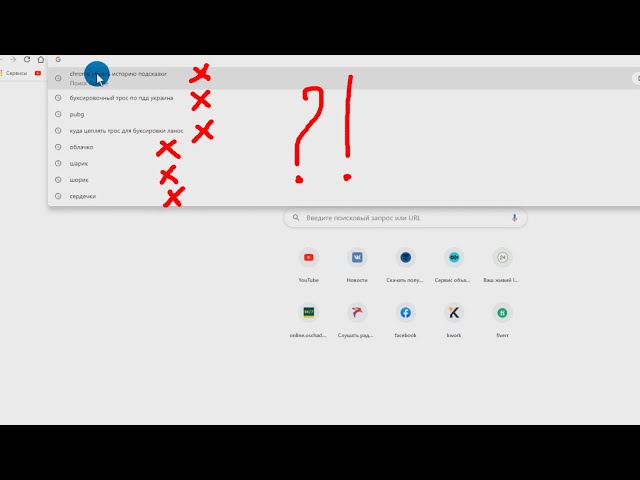
Как удалить слово из поиска Google на iPhone
Как удалить ключевые слова из поиска «Управление историей поиска, сохраненной на устройстве На iPhone или iPad откройте приложение Google. Нажмите на строку поиска и найдите действие, которое вы хотите удалить. Проведите пальцем влево и нажмите Удалить. «.
Как удалить что-либо из результатов поиска
Как исключить определенное слово или фразу из результатов веб-поиска «Если контент о вас больше не находится на сайте, который отображается в результатах поиска Google, вы можете воспользоваться инструментом «Удалить устаревший контент», чтобы сообщить нам об этом, и он будет удален из результатов поиска Google. «.
Как редактировать ключевые слова Google
Как удалить ключевые слова из поиска «Найдите ключевое слово, которое вы хотите отредактировать. Чтобы отредактировать само ключевое слово: Нажмите на значок карандаша рядом с ключевым словом. Внесите правки и нажмите кнопку Сохранить. Чтобы внести другие изменения: Установите флажок рядом с ключевыми словами, которые вы хотите отредактировать. Нажмите Редактировать, затем выберите опцию из меню. «.
Как исключить источник из поиска Google
Как исключить слово из поиска Google «Исключите сайты из вашей поисковой системы: В панели управления выберите поисковую систему, которую вы хотите отредактировать. В меню слева нажмите Настройка. На вкладке Основы нажмите Дополнительно в разделе Сайты для поиска, чтобы развернуть раздел Сайты для исключения. Нажмите Добавить в разделе Сайты для исключения. . «.
Как удалить ключевые слова из поиска
Как исключить слово из поиска google «Чтобы удалить из запроса неважные поисковые слова, просто напишите перед каждым из них символ минус. Например, если вы хотите найти сайт об интересных книгах, но не собираетесь их покупать, вы можете написать следующее: >».
Как заблокировать ключевые слова в Интернете
Как заблокировать слово в поиске Google «Зайдите на веб-страницу настройки маршрутизатора. Чтобы узнать, как это сделать, щелкните здесь. Отметьте поле Включить блокировку веб-сайтов по ключевым словам и введите ключевое слово, которое вы хотите заблокировать. Затем нажмите Добавить в список. Выберите время, в течение которого веб-сайт будет оставаться заблокированным, и нажмите Сохранить. В этом примере в качестве правила времени мы использовали Всегда. «.
Как исключить определенное слово или фразу из результатов веб-поиска
Как исключить слово из поиска Google Используйте знак минус (-), чтобы исключить определенные слова из результатов поиска. Используйте знак минус, чтобы лучше уточнить поиск, исключив слова, которые не относятся к делу.
Как исключить слова из булевого поиска
Как исключить определенное слово или фразу из результатов веб-поиска «Поместив оператор логического поиска NOT перед ключевым словом или фразой, которую вы хотите исключить. Например, при поиске по запросу «»инженер-программист» НЕ архитектор» будут получены результаты поиска, в которых только
Как заблокировать поиск по определенным словам в яндексе
Секретные опции Google и "Яндекса". Как профессионально искать информацию в Сети
Любой пользователь Сети наверняка считает себя профи по поиску в "Гугле" и "Яндексе". А что тут уметь? Вбил пару слов в поисковую строку, нажал Enter — и готово. Во всяком случае, многие привыкли думать, что работает это именно так. На деле же к искомым статьям часто приходится продираться сквозь десятки ссылок. Но есть ряд секретных опций, которые позволяют работать с "Гуглом" и "Яндексом" эффективнее.

Лайфхаки эти называются уточняющими командами, или знаками-операторами. Они бывают документарными и бездокументарными. Многие из них в «Гугле» и «Яндексе» перекликаются. Но есть у каждой из систем и уникальные функции. Рассказываем о самых полезных и неочевидных.
Слова только нужной формы («Яндекс»)
По умолчанию «Яндексу» плевать на склонения, падежи и спряжения. Если запрос содержит глагол «делать», в выдаче наверняка появятся статьи и с другими формами слова: «делал», «сделал», «делает» и не только.
Но даже такую мощную машину можно заставить следовать указаниям человека. Главное, чтобы требование было сформулировано чётко. В конкретном случае перед искомым словом нужно добавить «!». Пример запроса: !делать.
Запросы только с нужными словами («Гугл»+»Яндекс»)

Если запрос состоит из двух, трёх и больше слов, в первых строках выдачи «Яндекс» любезно предложит ссылки на документы с каждым из них. Однако дальше он может начать выпендриваться и предлагать страницы, где есть либо одно, либо другое.
Проблему решить просто: перед каждым искомым словом нужно поставить «+». Пример запроса: +телефон +nfc +купить.
Поиск по соцсетям (Google)
Бывает, нужно найти что-либо именно в рамках экосистемы той или иной соцсети. Google в этом вопросе — лучший помощник.
Потребуется оператор @. Вводим сначала его, а следом — название соцсети. Так, как оно прописано в адресе сайта. В случае со «ВКонтакте» — vk, в случае с Twitter — twitter, Facebook — facebook. А дальше нужные слова. Пример запроса: @vk смешные кошки.
Ищем статьи по конкретным запросам («Яндекс»+»Гугл»)

Другим минусом многословных запросов является то, что «Яндекс» и «Гугл» не всегда показывают результаты, в которых нужные три слова идут подряд, как просит пользователь. Цифровые ищейки зачастую предлагают документы, в которых одно слово — в одном предложении, другое — в другом, третье — в третьем. В общем, тасуют их как хотят.
Можно приструнить. Стоит только свой запрос из нескольких слов взять в английские кавычки («), и поисковики покажут, что от них требуются. Пример запроса: «я вчера купил смартфон».
Поиск по любым файлам («Яндекс»+»Гугл»)
«Гугл» и «Яндекс» поддерживают поиск файлов с заданным расширением. Настоящая палочка-выручалочка в случаях, когда, например, нужно найти инструкцию по эксплуатации к старому холодильнику, стиральной машине или любой другой бытовой технике.
В «Гугле» нужна команда filetype:. Вводить после слов запроса. Пример запроса: RSM 601 filetype:pdf. В данном случае RSM 601 — это модельный номер стиральной машины Hotpoint-Ariston. У «Яндекса» схема та же, только нужна команда mime:.
Учим поисковики игнорировать слова («Яндекс»+»Гугл»)

«Яндекс» и «Гугл» можно заставить игнорировать в выдаче конкретные слова. Например, если пользователь ищет любой iPhone, только не чёрный, поисковик всё равно будет предлагать и чёрный смартфон тоже. Даже если в запросе не окажется слова «чёрный».
Избавиться от такой навязчивости несложно. Просто прописываем в запросе слово, которое нужно проигнорировать, и добавляем перед ним знак «–». Пример запроса: купить iPhone –чёрный.
Ищем определения в два клика (Google)
Бывают случаи, когда нужно сразу найти определение незнакомого слова, а поисковики откидывают ссылку на словарь или энциклопедию подальше. Есть выход. C помощью специального заклинания можно заставить Google показывать документы сразу из авторитетных источников вроде «Википедии».
В данном случае пригодится команда define:. Вводим её, а следом без пробелов искомое слово. Пример запроса: define:мисофония.
Фильтруем статьи по заголовкам («Яндекс»)

Нередко «Яндекс» разбивает элементы сложного запроса по разным частям выдачи: одно слово идёт в заголовок, другие два — в тело статьи. Если же нужно сосредоточить внимание поисковика только на заголовках, пригодится команда title:.
Пример запроса: title:причёска Трампа.
Сортируем результаты выдачи по времени публикации (Google)
«Гугл», как и «Яндекс», умеет искать документы в рамках заданного промежутка времени. Однако только в американском поисковике можно обойтись без выставления дополнительных настроек.
Просто пишем нужные слова, затем команду date: и число от одного до двенадцати. Цифры, как несложно догадаться, обозначают месяц. Пример запроса: Huawei Лайф date:5. Так Google покажет все соответствующие запросу статьи за последние пять месяцев.
«Гугл» и «Яндекс» знают сайты лучше, чем их создатели («Гугл»+»Яндекс»)
Внутренние поисковики сайтов почти всегда работают хуже, чем «Яндекс» или «Гугл». Если эффективность внутренних цифровых ищеек не устраивает, впору воспользоваться мощностями технологических гигантов.
Для этого задаём команду site:, за ней пишем адрес сайта и через пробел нужное слово или словосочетание. В выдаче появятся ссылки только на страницы указанного сайта. Пример запроса: site:life.ru смартфоны Huawei.
Узнаём всё о любом фильме в два клика (Google)
Занятно, но у «Гугла» предусмотрена и специальная команда для поиска информации о фильмах. Не знаем, кому и для чего она потребовалась, но раз есть, давайте ею пользоваться.
Команда называется movie:. Вводим её, а затем без пробела название искомой картины. Пример запроса: movie:помпеи. Получаем исчерпывающую сводку об историческом фильме с Китом Харингтоном.
REJIK
заблокировать поисковые запросы в поисковиках
заблокировать поисковые запросы в поисковиках
Сообщение fil » Пн авг 05, 2013 19:12
Re: заблокировать поисковые запросы в поисковиках
Сообщение Slava » Вт авг 06, 2013 8:10
Заблокировать можно, но есть несколько оговорок:
1. Блокировки по словам типа «секс» дают много ложных сработок.
2. Блокируется слово для одной кодировки русского языка, для разных кодировок нужно писать разные правила.
Например, можно использовать такое правило:
yandex\.ru.+секс
При этом я не совсем понимаю, как пользователи смотрят порнуху в яндексе, яндекс дает ссылки на сайты, может показать сохраненный текст с сайта, но разве он хранит картинки и видео?
8 способов поиска информации в Яндексе
Яндекс – поисковая система, принадлежащая российской корпорации «Яндекс». Яндекс остается второй поисковой системой по популярности после Google среди русскоговорящих пользователей. Пользователей мобильных устройств уже в 2 раза больше, чем пользователей пользующихся Интернетом с персональных компьютеров.
Операторы поисковых систем – это специальные символы, служащие командами для Яндекса. С их помощью можно уточнить ваш запрос и быстрее найти нужную информацию в Рунете. Рассмотрим популярные поисковые операторы.
Поисковые операторы для поиска в интернете
- 1. Как найти точную фразу или форму слова
Точную форму слова или фразу можно найти с помощью оператора ” ” (кавычки). Яндекс фиксирует количество слов. Показ по запросам, содержащим фразу без дополнительных слов.

- 2. Как искать слово в нужной форме
Если при поиске информации, необходимо найти слово с определенной формой, падежом или временем, то добавьте к неизменному слову “!”.

- 3. Фиксируем стоп-слово
Яндекс фиксирует стоп-слова (служебные части речи и местоимения, а также любые слова, не несущие дополнительного смысла). Для это перед стоп-словом ставим знак “+”.

- 4. Фиксируем порядок слов
Яндекс фиксирует порядок слов, но при этом учитываются все словоформы и стоп-слова.

- 5. Группировка операторов
Группировка ключевых слов при сложных запросах. В результате поиска появятся страницы с суши и роллами.

- 6. Исключаем слово из поиска
Чтобы исключить слово из поиска, достаточно перед словом поставить знак минус – (без пробела). Чтобы создать запрос из нескольких слов, минус слово пишется в конце фразы.

- 7. Как искать на определенном сайте
Чтобы искать информацию на определенном сайте, нужно перед доменным именем сайта поставить оператор site:

- 8. Как искать на сайтах на определенном языке
С помощью оператора lang: можно искать документы на сайтах на нужном языке. После двоеточия пишем какой язык Вас интересует (ru – русский, uk – украинский, en – английский, fr – французский, de – немецкий и другие).

Рассмотрели операторы по поиску ключевых фраз и документов в поисковой системе Яндекс в 2020 году. Это не все способы поиска информации в интернете, но описаны самые популярные.
Как заблокировать поиск по определенным словам в яндексе
Как настроить родительский контроль в Яндекс Браузере

В связи с тем, что огромные объемы информации на сегодняшний день находится в открытом доступе, некоторую ее час необходимо ограничивать для определенной возрастной категории. Сейчас любой ребенок умеет свободно пользоваться компьютерами или другими устройствами и доступ во всемирную сеть практически ничем не ограничен.
Ограничение доступа в сеть – проблема не только детей. Многие компании для повышения уровня труда своих сотрудников также заинтересованы в подобных ограничениях.
Как организовать родительский контроль в Яндекс браузере?
Сегодня существует много возможностей решить эту проблему. К сожалению, не существует одной кнопки, которая смогла бы обезопасить от всех проблем.
Для установки ограничений в Яндекс браузере необходимо применить несколько шагов.
Семейный поиск
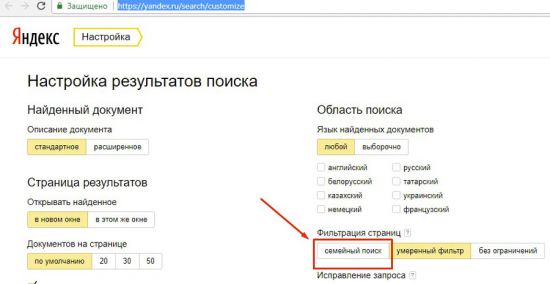
Одна из самых простых настроек. Как известно при вводе запроса в поисковую систему она выдает наиболее релевантные (максимально совпадающие) результаты в списке поисковой выдачи. По умолчанию в Яндекс браузере настроен режим поиска «умеренный», который практически не фильтрует контент. Тем самым все нежелательные сайты по определенным запросам будут присутствовать в выдаче.
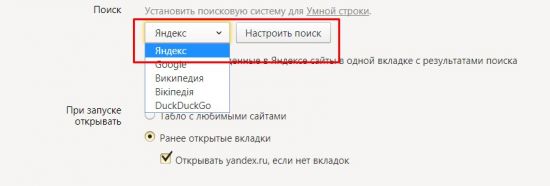
У Яндекса существует свой фильтр для таких случаев, но для его активации необходимо в настройках браузера его включить. Для этого вначале включаем по умолчанию поисковую систему Яндекс:
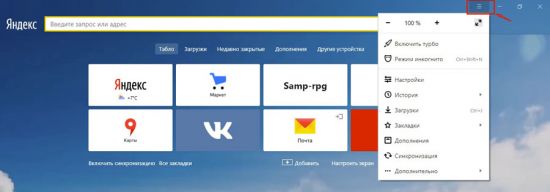
1.Открываем меню браузера и переходим в раздел «Настройки».
2.Пролистываем до пункта «Поиск» и устанавливаем «Яндекс» по умолчанию»:
Теперь переходим на страницу настроек поиска https://yandex.ru/search/customize и выбираем «Семейный поиск».
Фильтр «Антишок»
Данный фильтр является встроенной функцией для Яндекс браузера – тоже своеобразный родительский контроль. Использовать его можно как отдельно, так и в совокупности с другими настройками и ограничениями.
Данная настройка позволит избавиться от:
- назойливой вплывающей рекламы, имитирующей сервисные уведомления различных популярных сайтов (избавит от потери паролей, личных данных или денег),
- различного «шок-контента» – баннеров с различными порнографическим, зверскими, шокирующими роликами,
- автоматического перенаправления на запрещенные сайты при клике на страницах.
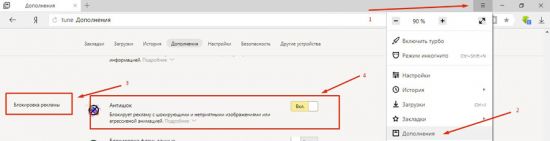
По умолчанию данное дополнение уже включено в браузере. В других случаях – для включения отрываем:
- «Меню».
- «Дополнения».
- Находим раздел «Блокировка рекламы».
- «Антишок» – включить.
Установка дополнений браузера
Лучшее приложение родительского контроля для Яндекс браузера – Adult Blocker. Поставить его можно непосредственно из каталога приложений Яндекс. Для этого переходим «Настройки» -> «Дополнения» -> «Каталог расширений»:
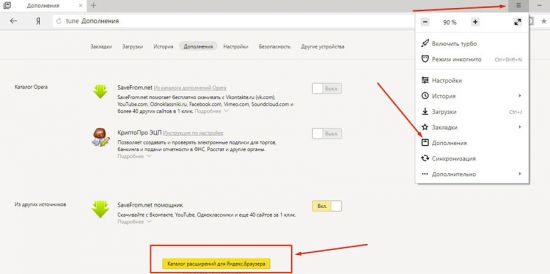
Откроется окно со всеми доступными для браузера расширениями. Воспользуемся строкой поиска для быстрой установки дополнения:
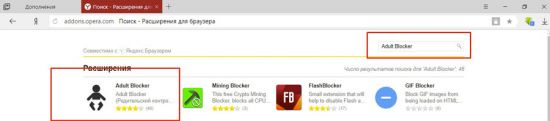
После завершения установки плагин начинает работать автоматически. Одной из полезных функций данного плагина является защита паролем. Для этого кликаем по иконке плагина в окне браузера и устанавливаем пароль:
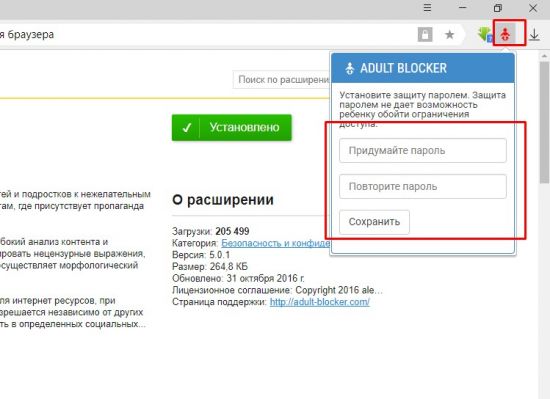
Подключение специальных DNS серверов
Этот способ является наиболее полным и глобальным. Дело в том, что при настройке доступа к сети интернет через специальный фильтрующий сервер, ограничения будут распространяться не только на Яндекс браузер, но и на все другие, установленные на данном устройстве.
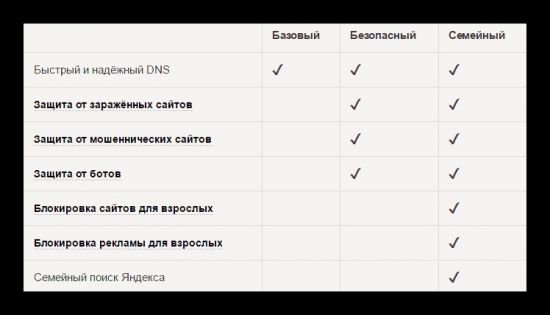
Существует три вида фильтров:
- Базовый (адреса сервера — 77.88.8.8 и 77.88.8.1 );
- Безопасный (адреса сервера — 77.88.8.88 и 77.88.8.2);
- Семейный (адреса сервера — 77.88.8.7 и 77.88.8.3).
Разницу в возможностях защиты можно увидеть в данной таблице сравнения:
Как это работает
При попытке поиска определенной информации сначала запрос обрабатывается поисковой системой, которая определяет перечень релевантных ответов. Далее, вся подборка информации прогоняется через вышеупомянутый DNS фильтр и при сравнении с базой отсеиваются нежелательные сайты (в зависимости от выбранного уровня фильтров). В результате в пользовательскую выдачу попадают сайты, прошедшие отбор системы.
Как настроить
Существует три варианта настройки DNS:
- Редактирование свойств сетевого подключения в операционной системе.
- Ограничение доступа при помощи файла hosts.
- Включение DNS в роутере.
Для первого варианта нам необходимо перейти в раздел «Центр управления сетями и общим доступом». Наиболее короткий путь – это:
- найти значок своей сети на панели задач;
- провой клавишей вызвать контекстное меню;
- перейти в необходимый раздел.
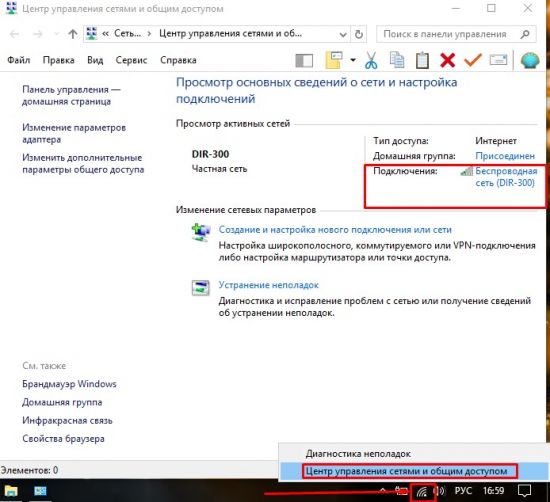
В открывшемся окне находим «Подключения» и переходим в окно редактирования:
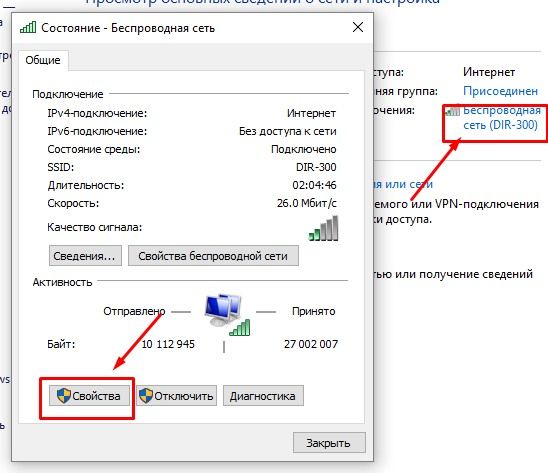
Нажимаем «Свойства» – «IP версии 4 (TCP/IPv4)» и еще раз «Свойства»:
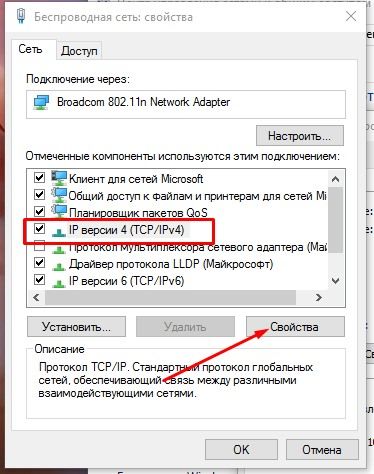
Пройдя этот длинный путь мы, наконец-то, достигаем цели – в этом окне мы сможем отредактировать доступ к сети и прописать наши адреса серверов в зависимости от выбранной степени защиты:
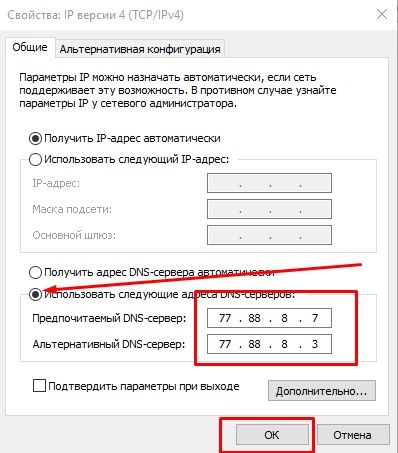
Нажимаем «OK». Если понадобится отключить этот режим, то придется проделать тот же путь и в последнем окне выбрать пункт «Получать DNS» автоматически.
Имеют место случаи, когда сеть уже настроена на работу с определенными DNS серверами. В этом случае предыдущий вариант применить не получится. В данном случае необходимо использовать возможности файла hosts.
Следует отметить, что для дальнейших операций необходимо обладать правами администратора.
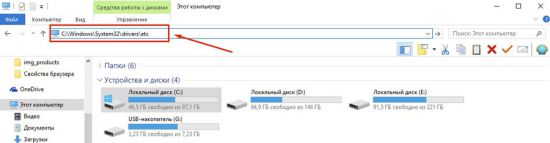
1. Находим фал hosts на компьютере. Он расположен в системной папке, имеющей путь C:\Windows\System32\drivers\etc (данную строчку можно скопировать и, вставив в адресную строку папки, нажать «Enter»):
2. В открывшейся папке находим необходимый файл и открываем его при помощи блокнота.
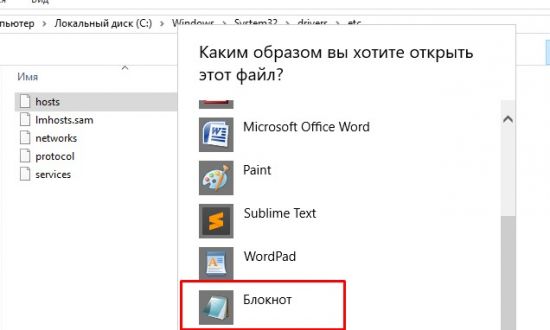
Внимание! Перед тем, как вносить изменения в данный файл, настоятельно рекомендуется сделать резервную копию. В случае каких-либо ошибок можно будет вернуть работу системы к первоначальному виду.
3. В данный файл необходимо внести всего одно изменение – в самом конце добавить следующий адрес: 213.180.193.56 yandex.ru
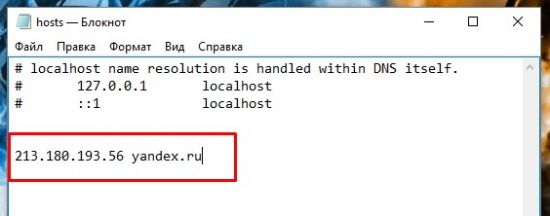
4.Нажимаем «Файл» -> «Сохранить» или сочетание клавиш Ctrl+S.
Вариант настройки роутера более сложный. Нет единой инструкции ввиду того, что у каждого производителя свое меню настройки. Но все сводится к тому, что в настройках вашего роутера необходимо прописать один из вышеперечисленных адресов DNS от Яндекса. Для того, чтобы узнать, как включить данную опцию, читайте инструкцию к своему устройству.
Плюс данного варианта в том, что ограничения будут распространяться на все подключаемые устройства и используемые в них браузеры.
Сторонние сервисы
Помимо ограничений в самом Яндекс браузере или операционной системе, существует множество родительских фильтров от сторонних производителей.
Самыми распространенными программами, имеющими такой функционал, являются комплексные антивирусные программы (Dr.Web Security Space 11,Kaspersky Internet Security, ESET NOD32, Smart Security).
Кроме этого, разработаны и специализированные продукты, направленные на защиту от нежелательного контента. Из топовых можно выделить:
KinderGate. Родительский Контроль. Позволяет не только запрещать нежелательный контент, но и отслеживать все действия ребенка в сети.
KidsControl. Бесплатная программа. Ограничивает доступ к многим нежелательным сайтам, в том числе онлайн-играм и соцсетям.
Детский браузер Гогуль. Имеет определенный набор разрешенных сайтов. Плюс к этому возможно включение функции ограничения времени пребывания в сети.
Родители должны помнить, что, к сожалению, не существует 100%-й защиты от негативной информации в сети. Всегда можно найти обходные пути, или отключить существующую защиту. Появляются новые сайты, злоумышленники находят способы обхода фильтров. Не стоит полагаться на технику. Помните, что «предупрежден, значит вооружен».
Не лишним будет провести с ребенком небольшой ликбез:
- Ребенок должен понять, что интернет – это в первую очередь помощник.
- Определите временной отрезок, в рамках которого ребенок будет получать доступ к сети.
- Объясните, что интернет не анонимен, нельзя раскрывать свои личные данные. Постарайтесь придумать псевдоним, которым он будет пользоваться в сети.
- Расскажите ему заранее о возможных негативных материалах, которые он может увидеть в сети (контент для взрослых, наркотики). Договоритесь с ним, что если такое произойдет, он вам обязательно расскажет об этом.
- Побеседуйте с ребенком о возможностях интернет дружбы, что по ту сторону экрана люди не всегда те, за кого себя выдают. Попросите его советоваться с вами перед тем, как заводить подобные знакомства.
- Расскажите о мошенниках, которые обманным путем выманивают деньги. Расскажите, что нельзя отправлять СМС или вводить данные банковских карточек на сайтах. Халявы не бывает, и всевозможные призы и подарки – это всего лишь способ обмануть человека. Если ему нужно что-то купить – сделайте это вместе с ним.
В итоге можно сказать, что только комплексный подход к безопасности ребенка может гарантировать удовлетворительный результат. Не пренебрегайте возможностями, постарайтесь изучить проблему досконально и реализовать предложенные варианты ее решения.
Как заблокировать запрос в поисковике?

Блокировка сайтов в Chrome При необходимости заблокировать конкретные запросы, перейдите во вкладку «Блокировка по словам» и введите слова, попытка поиска которых будет блокироваться браузером ; Теперь нужно защитить заданные настройки во вкладке «Защита паролем».
Как заблокировать определенный сайт в Google Chrome?
Чтобы заблокировать сайт в гугл хроме на URL-странице надо нажать на блокировщик сайта в правом верхнем углу и сайт сразу же заблокируется. Чтобы просмотреть список всех заблокированных страниц или снять блок сайтов, необходимо перейти в настройки site blocker. После этого откроются настройки блокировщика сайтов.
Как заблокировать нежелательный Контент?
Лучший способ заблокировать нежелательный контент — это использовать OpenDNS. Этот метод не только ограничит доступ к веб-сайтами для взрослых, но и даст возможность установить фильтры для блокировки другого неприемлемого контента, такого как видео со сценами насилия и так далее.
Как отключить цензуру в Google?
Если вы сами управляете своим аккаунтом Google, то можете включить Безопасный поиск для браузера или личного аккаунта. На компьютере откройте настройки Безопасного поиска. Включите или отключите функцию Фильтр результатов сексуального характера.
Как блокируются сайты?
В обычной ситуации пользователь загружает сайт на свое устройство (компьютер или ноутбук) напрямую, заходя на него. Если доступ к сайту в России ограничен, то оборудование, поставленное у операторов Роскомнадзором, видит этот запрос и блокирует его.
Как ограничить доступ к сайту на компьютере?
Как запретить запрос на переписку или группу в Инстаграм
Самый простой способ блокировки сайта на компьютере заключается в редактировании файла ‘hosts’. Найти этот файл можно по адресу ‘C:\WINDOWS\system32\drivers\etc\hosts’. Открыть файл ‘hosts’ можно с помощью обычного блокнота или же с помощью текстового редактора Notepad++.
Как удалить подсказку?
Отключение службы поисковых подсказок Нажмите меню Chrome на панели инструментов браузера. Выберите Настройки. Нажмите Показать расширенные настройки. В разделе Личные данные снимите флажок команды Использовать службу подсказок для завершения запросов и URL, вводимых в адресную строку.
Как заблокировать поиск по определенным словам
Как заблокировать поиск по ключевым словам в яндексе
Как заблокировать поиск по ключевым словам в яндексе
Давно зревшие у рассуждения, а сейчас ещё и подтолкнутые ситуацией, извиняюсь за неприличное слово, со «школьным порталом».
Вопрос в том как правильно обеспечить контентную фильтрацию, при этом обеспечив достаточный объём информации.
1. Белые списки
В первую очередь эта технология применима как раз если говорить о тематических поисковиках. Составляется список «белых» модерируемых ресурсов которые категоризируются при необходимости и активно пополняются. Соответственно любой поисковый запрос охватывает только те ресурсы которые в этом списке перечислены, но не более. Суть в том что борьба за чистоту результатов, переносится на уровень предварительной разрешительной фильтрации источников этих результатов.
Технологии и продукты создания поиска по белым спискам:
Для того же «школьного поиска» могла бы использоваться любая из этих технологий с равным успехом и относительно небольшими затратами.
2. Блокировка поиска по ключевым словам/фразам.
Классический метод который используют, те же edu.gogo.ru, school.yandex.ru и google.com в режиме максимальной фильтрации.
Составляется список ключевых слов наиболее часто используемых для получения взрослого и неприличного контента. При обнаружении что пользователь использует данное ключевое слово или фразу, результаты поиска не выводятся и либо выдаётся пустая страница результатов, либо предупреждение от фильтра. Здесь есть свои забавности так как русский язык весьма двусмысленнен и одни и те же слова в разных контекстах могут быть как матерными так и вполне приличными.
Так «член» — это скорее неприличное слово и, возможно, блокировать его надо, но в контексте «член-корреспондент академии РАН» вполне приличное. Итого необходимо не просто составить список «плохих слов», а работа фильтра должна быть по аналогии с работой правильного файервола. А то есть, ключевое слово должно быть, на самом деле, правилом имеющим вес и категорию (запретить, разрешить) и приоритет. Альтернатива — это привязывать «корректные словосочетания» к слову/фразе с неприличным содержанием и делать проверку по белому списку таких словосочетаний для найденных слов. В любом случае это только эскизное описание алгоритма, его можно описать и куда точнее.
Именно на этом принципе работает небезызвестный школьный поиск через edu.gogo.ru с небезызвестными результатами и в семейном поиске Яндекса (family.yandex.ru) с лишь чуть лучшими результатами.
Ещё одна из проблем блокировки по ключевым словам в том что их тысячи и даже простые эксперименты вроде тех что я привёл выше, позволяют их обойти. Не говоря уже о том что многие используют слэнг в итоге поддержание активного блокировочного списка требует, либо операторов, либо «социализации» с привлечением активных посетителей к подбору подобных слов.
3. Блокировка индексирования по ключевым на странице
Более сложная логика требующая поддержки на уровне индексатора поисковика. При индексировании страницы он должен проверить есть ли на ней ключевые слова из блокируемого списка и, по их наличию, либо не индексировать страницу, либо метить её как «содержание для взрослых» и показывать лишь при снятии ограничительных фильтров.
Подобный механизм фильтрации используется в Google и Yahoo где можно использовать Safe Search, но, к примеру, не используется в Яндексе.
4. Блокировка по пользовательским меткам
При просмотре результатов поиска или материалов на сайте у пользователей есть возможность пометить страницу, видео или изображение как «только для взрослых». Поисковик учитывает подобные метки как и метки назначенные автоматически при индексировании. Детали реализации алгоритма могут отличатьс и социализация фильтра может обеспечиваться как метками на индексируемых сайтах, так и метками пользователями поисковика — суть в том что это не гарантия отсутствия взрослого контента, а лишь его уменьшение. Тем не менее такой подход действенен для крупных социальных сайтов вроде youtube.com или livejournal.com.
5. Ноу-хау распознавания изображений
Ещё в 2001 году были публикации о алгоритмах распознавания кожи процента открытой кожи на изображениях и мало что изменилось с того времени. Автоматика без исскуственного интеллекта здесь будет невозможна, но то что такие алгоритмы некоторыми поисковиками всё же используются — это факт.
6. Ручная чистка индексов и ключевых фраз
Говорят что высокая релевантность Google определяется не только алгоритмами, но и наличием множества операторов которые постоянно вычищают из индексов спам. Проблема здесь в стоимости таких работ и в её объёмах учитывая миллиарды индексируемых документов.
Как резюме. Я считаю что стоит разнести два понятия «защищённый поиск» и «фильтруемый поиск».
Защищённый поиск — это блокировка взрослого контента на 99%
Фильтруемый поиск — частичная и негарантированная блокировка контента.
Так вот построенить защищённый поиск можно только при работе по белому списку и никак иначе. Все остальные алгоритмы блокировки могут лишь улучшить качество текущей поисковой выдачи.
Кроме того фильтрацию контента можно улучшить следующим образом:
1. Социализировать подборки ключевых слов для внесения в блок-лист. Можно хоть в виде отдельной соц. сети, можно прямо в интерфейсе поисковика. Плюсы есть у обоих подходов. В случае соц. сети возможно создание общего списка блокированных слов, а различные поисковики могут пополнять свои внутренние блок-листы из него, а также проще модерация и голосования. В случае же интерфейса поисковика — внести блокированное слово может каждый его пользователь, но модерацию придётся проводить уже оператором поисковика.
2. Введя возможности установки пользовательских меток в сопряжённом с поиском сервисами.
Как блокировать нежелательные сайты в Яндекс браузере
В сети очень много взрослых веб-ресурсов с нецензурным или порнографическим содержимым, от которого нужно защититься, а тем более – ограничить доступ детям. Для защиты ребёнка стоит заблокировать сайты или страницы на отдельных веб-ресурсах в Яндекс браузере. Это можем сделать одним из пяти эффективных, нижеперечисленных способов. После процедуры блокировки, сайты с неподходящим содержимым либо вовсе перестанут отображаться в поиске, либо начнут блокироваться при попытке их открытия. К слову, все способы применимы и к другим браузерам на основе ядра Blink и Chromium: Opera, Google Chrome.

5 способов заблокировать сайт в Яндекс браузере
Можно ли заблокировать сайт в Яндекс браузере? – Определённо, да. Для этого есть несколько встроенных инструментов в Windows, специальных расширений для веб-обозревателя. Ещё можем использовать сервер DNS с блокировкой нежелательного контента.
Предлагаем начать изучение со способов, которые доступны непосредственно в браузере и не требуют использование других инструментов системы (первые 2 метода). Остальные способы подразумевают применение системных инструментов.
Способ 1: через расширение Simple Blocker
Это самый простой метод блокировать сайты с нежелательным контентом в Яндекс браузере. Его суть заключается в установке и базовой настройке дополнения в браузер. В данном разделе используем расширением Simple Blocker.
Как запретить показ сайта:
Два важных момента:
Пользователь по-прежнему может выключить блокировку вместе с расширением через вкладку «Дополнения». Если нужна надёжная система, чтобы деактивировать неподходящие сайты, лучше не пользоваться расширениями, хотя в большинстве случаев такой процедуры достаточно для ограждения ребёнка от взрослого контента.
Способ 2: с помощью дополнения Block Site
Это более функциональное расширение, поддерживающее блокировку не только по URL-адресу, но и по словам в контенте сайта. Всего в один клик можем включить блокировку сайтов для взрослых. В пару кликов можем заблокировать любой сайт по URL. Ещё интересной особенностью расширения является добавление его в контекстное меню, в которое можем попасть через правый клик мыши.
Как запретить просмотр отдельных сайтов:
Плагин может автоматически деактивировать все сайты, неподходящие для детей. Чтобы включить эту функцию, слева в меню рекомендуем активировать пункт «Блокировать сайты для взрослых».
Есть ещё один вариант блокировки – по словам. Фильтр дополнения обрабатывает контент сайта и сравнивает с ключевыми словами. Если найдено совпадение, веб-страница блокируется.
Как настроить фильтр по словам:
Дополнение поддерживает защиту паролем, можем поставить пароль, необходимый для перехода в настройки. Для этого есть вкладка «Защита паролем» в настройках расширения. Рекомендуем установить выделение возле «Защитите паролем…» и «Уведомление по почте в случае удаления BlockSite».
Способ 3: посредством брандмауэра Windows
Важное условие работоспособности метода – брандмауэр должен быть активен. Во многих системах он отключён для экономии ресурсов компьютера.
Суть способа заключается в ручном добавлении правила для блокировки любого сайта. У метода есть несколько особенностей, среди них:
Как блокировать сайты через встроенный брандмауэр:
Способ 4: используя файл hosts
Один из простых и эффективных методов блокировки доступа к любым сайтам. Windows всегда перед загрузкой веб-сайта проверяет наличие правил в файле hosts, которые могут менять IP-адреса веб-ресурсов. В нашем случае достаточно поставить перенаправление на локальный IP-адрес – 127.0.0.1 или 0.0.0.0. Теперь перед загрузкой сайта Windows проверяет файл, находит нужную запись и перенаправляет запрос на свой же IP. Результат – веб-ресурс не загружается.
Как редактировать файл hosts:
Способ 5: через Яндекс DNS
Есть ещё один необычный способ в Яндекс браузере заблокировать нежелательные сайты – через Яндекс.DNS. Сразу отметим, что метод помогает только заблокировать взрослые веб-сайты с нецензурной лексикой и порнографическим содержимым. С его помощью нельзя запретить доступ к конкретному сайту, если он не подпадает под перечисленные критерии, зато автоматически блокируется доступ ко всему нежелательному для ребёнка контенту.
Как разблокировать сайт в Яндекс браузере
Если случайно заблокировали веб-ресурс или он понадобился через время, мы всегда можем убрать сайт из блокировки.
Рассмотрим способы разблокировки для всех описанных выше способов:
Перечисленных способов достаточно, чтобы заблокировать и разблокировать сайт в Яндекс браузере, хотя существуют и другие методы. При желании можем воспользоваться приложениями для родительского контроля с аналогичным функционалом, но преимущественно в них нет необходимости.
Секретные опции Google и «Яндекса». Как профессионально искать информацию в Сети
Любой пользователь Сети наверняка считает себя профи по поиску в «Гугле» и «Яндексе». А что тут уметь? Вбил пару слов в поисковую строку, нажал Enter — и готово. Во всяком случае, многие привыкли думать, что работает это именно так. На деле же к искомым статьям часто приходится продираться сквозь десятки ссылок. Но есть ряд секретных опций, которые позволяют работать с «Гуглом» и «Яндексом» эффективнее.
Лайфхаки эти называются уточняющими командами, или знаками-операторами. Они бывают документарными и бездокументарными. Многие из них в «Гугле» и «Яндексе» перекликаются. Но есть у каждой из систем и уникальные функции. Рассказываем о самых полезных и неочевидных.
Слова только нужной формы («Яндекс»)
По умолчанию «Яндексу» плевать на склонения, падежи и спряжения. Если запрос содержит глагол «делать», в выдаче наверняка появятся статьи и с другими формами слова: «делал», «сделал», «делает» и не только.
Запросы только с нужными словами («Гугл»+»Яндекс»)
Если запрос состоит из двух, трёх и больше слов, в первых строках выдачи «Яндекс» любезно предложит ссылки на документы с каждым из них. Однако дальше он может начать выпендриваться и предлагать страницы, где есть либо одно, либо другое.
Проблему решить просто: перед каждым искомым словом нужно поставить «+». Пример запроса: +телефон +nfc +купить.
Поиск по соцсетям (Google)
Бывает, нужно найти что-либо именно в рамках экосистемы той или иной соцсети. Google в этом вопросе — лучший помощник.
Потребуется оператор @. Вводим сначала его, а следом — название соцсети. Так, как оно прописано в адресе сайта. В случае со «ВКонтакте» — vk, в случае с Twitter — twitter, Facebook — facebook. А дальше нужные слова. Пример запроса: @vk смешные кошки.
Ищем статьи по конкретным запросам («Яндекс»+»Гугл»)
Другим минусом многословных запросов является то, что «Яндекс» и «Гугл» не всегда показывают результаты, в которых нужные три слова идут подряд, как просит пользователь. Цифровые ищейки зачастую предлагают документы, в которых одно слово — в одном предложении, другое — в другом, третье — в третьем. В общем, тасуют их как хотят.
Можно приструнить. Стоит только свой запрос из нескольких слов взять в английские кавычки («), и поисковики покажут, что от них требуются. П ример запроса: «я вчера купил смартфон».
«Гугл» и «Яндекс» поддерживают поиск файлов с заданным расширением. Настоящая палочка-выручалочка в случаях, когда, например, нужно найти инструкцию по эксплуатации к старому холодильнику, стиральной машине или любой другой бытовой технике.
В «Гугле» нужна команда filetype:. Вводить после слов запроса. Пример запроса: RSM 601 filetype:pdf. В данном случае RSM 601 — это модельный номер стиральной машины Hotpoint-Ariston. У «Яндекса» схема та же, только нужна команда mime:.
Учим поисковики игнорировать слова («Яндекс»+»Гугл»)
«Яндекс» и «Гугл» можно заставить игнорировать в выдаче конкретные слова. Например, если пользователь ищет любой iPhone, только не чёрный, поисковик всё равно будет предлагать и чёрный смартфон тоже. Даже если в запросе не окажется слова «чёрный».
Избавиться от такой навязчивости несложно. Просто прописываем в запросе слово, которое нужно проигнорировать, и добавляем перед ним знак «–». Пример запроса: купить iPhone –чёрный.
Ищем определения в два клика (Google)
Бывают случаи, когда нужно сразу найти определение незнакомого слова, а поисковики откидывают ссылку на словарь или энциклопедию подальше. Есть выход. C помощью специального заклинания можно заставить Google показывать документы сразу из авторитетных источников вроде «Википедии».
В данном случае пригодится команда define:. Вводим её, а следом без пробелов искомое слово. Пример запроса: define:мисофония.
Фильтруем статьи по заголовкам («Яндекс»)
Нередко «Яндекс» разбивает элементы сложного запроса по разным частям выдачи: одно слово идёт в заголовок, другие два — в тело статьи. Если же нужно сосредоточить внимание поисковика только на заголовках, пригодится команда title:.
Пример запроса: title:причёска Трампа.
Сортируем результаты выдачи по времени публикации (Google)
«Гугл», как и «Яндекс», умеет искать документы в рамках заданного промежутка времени. Однако только в американском поисковике можно обойтись без выставления дополнительных настроек.
Просто пишем нужные слова, затем команду date: и число от одного до двенадцати. Цифры, как несложно догадаться, обозначают месяц. Пример запроса: Huawei Лайф date:5. Так Google покажет все соответствующие запросу статьи за последние пять месяцев.
«Гугл» и «Яндекс» знают сайты лучше, чем их создатели («Гугл»+»Яндекс»)
Внутренние поисковики сайтов почти всегда работают хуже, чем «Яндекс» или «Гугл». Если эффективность внутренних цифровых ищеек не устраивает, впору воспользоваться мощностями технологических гигантов.
Для этого задаём команду site:, за ней пишем адрес сайта и через пробел нужное слово или словосочетание. В выдаче появятся ссылки только на страницы указанного сайта. Пример запроса: site:life.ru смартфоны Huawei.
Узнаём всё о любом фильме в два клика (Google)
Занятно, но у «Гугла» предусмотрена и специальная команда для поиска информации о фильмах. Не знаем, кому и для чего она потребовалась, но раз есть, давайте ею пользоваться.
Команда называется movie:. Вводим её, а затем без пробела название искомой картины. Пример запроса: movie:помпеи. Получаем исчерпывающую сводку об историческом фильме с Китом Харингтоном.
5 способов заблокировать сайт в яндекс браузере
Бывает, что пользователям Яндекс Браузера требуется ограничить доступ к некоторым интернет-ресурсам.
Причин для блокировки может быть множество: начиная от желания исключить возможность для ребенка заходить на различные сайты или заблокировать доступ к некоторым информационно-развлекательным сайтам, к примеру, социальным сетям, чтобы сэкономить личное время или повысить эффективность рабочего процесса.
Существует множество способов блокировки веб-страниц, в этой статье будет рассмотрено 5 из них, которые наиболее просты и удобны в повседневном использовании. В нашем распоряжении регулирование файлов типа «hosts», яндекс DNS и, разумеется, дополнения и расширения. Также в конце статьи будет приведен способ разблокировки сайтов в Яндекс.Браузере.
5 способов заблокировать сайт в яндекс браузере.
Первый способ. Simple Blocker
Использование расширения Simple Blocker. Для того чтобы воспользоваться этим методом, необходимо предварительно пройти процесс инсталляция данного дополнения. Запустив браузер от Яндекса, вводим в поисковую строку следующий запрос: «https://chrome.google.com/webstore/detail/simple-blocker/akfbkbiialncppkngofjpglbbobjoeoe/related?hl=ru ». Подтверждаем установку расширения «Simple Blocker» и устанавливаем его. Когда инсталляция будет окончена, то появится окно «Options» и модуль Website Blocklist.
Здесь необходимо обозначить сайты, которые должны быть заблокированы. Нажимаем кнопку Save Blocklist для того, чтобы сохранить изменения. Посетив один из заблокированных сайтов, можно убедиться, что веб-страница недоступна.
Второй способ. Block site
Ограничение доступа с помощью дополнения «Block site» Очень интересное расширение… В его возможности входит блокировка как по единому указателю ресурса, так и по ключевым словам, встречающихся в контенте страниц. Таким образом, несколько кликов способны заблокировать все материалы для взрослых. Вишенкой на торте является тот факт, что расширение может быть добавлено в контекстное меню, которое может быть вызвано кликом правой кнопки мыши. Также налажена возможность автоматической деактивации сайтов, неприемлемых для детей.
Обратимся к инструкции по блокировке сайта по адресу. Переходим по ссылке («https://chrome.google.com/webstore/detail/block-site-website-blocke/eiimnmioipafcokbfikbljfdeojpcgbh/related?hl=ru») в магазин, затем подтверждаем установку.
Скопируйте в буфер обмена адрес нужного сайта при помощи горячей клавиши «ctrl + v». Зайдите в настройки расширения (необходимо с помощью правой кнопки мыши нажать по значку в панели дополнений, затем находим вкладку «настройки»). В модуле «Блокировать сайт» введите адрес сайта, который собираетесь деактивировать. Советую проверить, что зайти на заблокированный сайт не получится.
Ограничение доступа к веб-страницам по ключевым словам:
Вызываем расширение правой кнопкой мыши. Выбираем блок «Блокировка по словам». Записываем необходимое слово, словосочетание, фразу или предложение, затем с помощью кнопки Enter пополняем список.
Способ третий. C помощью «Windows Firewall».
Понятие «Брандмауэр» происходит от англоязычного «Firewall», соответственно, являющийся частью встроенного программного обеспечения операционной системы «Windows». Суть работы, представляет собой мониторинг поступающего и исходящего трафика, над которым выполняются различные операции.
Внимание! Для использования этого способа необходимо активировать брандмауэр, так как он может быть отключен из-за ряда причин.
Способ очень трудоёмок, если ваша задача просто ограничить доступ к сайту, то проще выбрать другие методы (к примеру, первый или второй), однако, если требуется запретить доступ к ресурсу для всевозможных программ и приложений, либо пользователь обходит запрет (например, посредством ручного отключения дополнений или расширений), то этот метод точно для Вас.
Инструкция:
Нажав кнопку «пуск», вводим в строке поиска «Брандмауэр», открываем его в «режим повышенной безопасности». Нажимаем на пункт «Настриваемые». Необходимо оставить выделение возле пункта «Все программы». Выделяем пункт «Указанные IP-адреса», после чего кликаем по кнопке «Добавить». Затем добавляем IP (узнать можно с помощью консоли — «win + r», далее в окошке вводим cmd, затем «ping nazvanie_sayta.ru (в формате домен 2-ого уровня.домен первого уровня.») необходимого сайта. Выбираем «Блокировать подключение», блокируем все профили, вводим любое имя и кнопочка «Готово».
Способ четвертый. «Hosts».
Перед загрузкой какой-либо страницы, операционная система «Windows» проводит проверку правил файла «Hosts», они способны изменять адреса ресурсов, поэтому стоит перенаправить на локальный адрес. Итог — зайти на заблокированный сайт не представляется возможным.
Редактирование hosts.
Находим «C:\Windows\System32\drivers\etc»Жмем на «hosts», открываем с помощью блокнота (или иного текстового редактора). В самом низу вводим «127.0.0.1 nazvanie_sayta.ru».Готово.
Способ пятый. Yandex.DNS.
К сожалению, этот способ применим только к блокировке веб-страниц, содержащих контент для взрослых, поэтому ограничить доступ к определенному ресурсу невозможно.
Настроить поиск
Настроить поисковые подсказки
Чтобы подсказывать вам любимые сайты и показывать в результатах поиска персональные ответы, Яндекс использует вашу историю поиска и переходов на сайты из поисковой выдачи. Настройте нужные опции:
Исключить из выдачи страницы «для взрослых»
Еще безопасный поиск можно настроить с помощью следующих ресурсов:
Как Яндекс располагает результаты поиска
Яндекс анализирует, насколько найденный документ соответствует запросу пользователя. Чем полезнее ответ, тем выше он располагается на странице поисковой выдачи.
Результаты ранжируются автоматически. При этом учитывается удобство навигации по сайту, его структура, качество текстов, загроможденность рекламой и другие свойства сайта.
Настроить поиск
Настроить поисковые подсказки
Чтобы подсказывать вам любимые сайты и показывать в результатах поиска персональные ответы, Яндекс использует вашу историю поиска и переходов на сайты из поисковой выдачи. Настройте нужные опции:
Исключить из выдачи страницы «для взрослых»
Еще безопасный поиск можно настроить с помощью следующих ресурсов:
Как Яндекс располагает результаты поиска
Яндекс анализирует, насколько найденный документ соответствует запросу пользователя. Чем полезнее ответ, тем выше он располагается на странице поисковой выдачи.
Результаты ранжируются автоматически. При этом учитывается удобство навигации по сайту, его структура, качество текстов, загроможденность рекламой и другие свойства сайта.