Назначение функциональных клавиш, как изменить режим их использования в ноутбуке
Клавиатура компьютера или ноутбука оснащена группами клавиш, каждая из которых выполняет различные задачи. Функциональные клавиши F1-F12, могут быть запрограммированы под определённые действия, поэтому их удобно использовать при работе с системой и софтом. Каждый пользователь в той или иной мере пользуется этими возможностями и чем больше имеет знаний о существующих функциях, тем легче взаимодействует с компьютером.
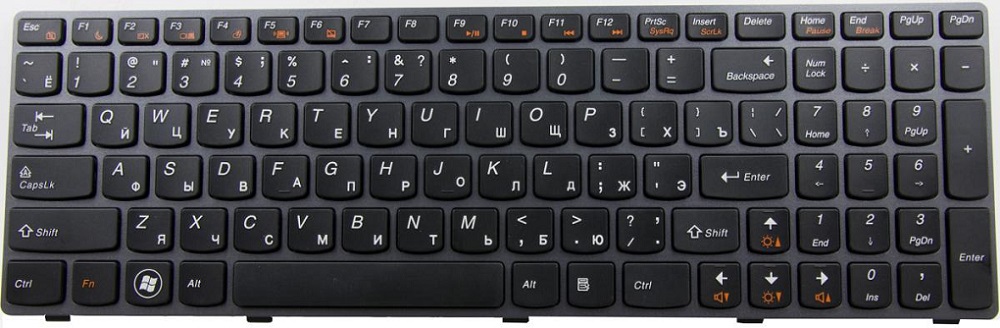
Применение кнопок и вариаций их комбинирования значительно ускоряет рабочий процесс. В сочетании со специальными клавишами или управляющей Fn (кнопка в наличии на клавиатурах ноутбуков, а также некоторых моделях подключаемых клавиатур для ПК) F1-F12 предлагают ещё больше функциональных возможностей, к которым можно получить доступ мгновенно вместо выполнения нескольких манипуляций с помощью мыши.
По большому счёту, полноценное управление компьютером возможно и без использования мышки, с использованием одной только клавиатуры, но ввиду того, что такой способ непривычен для рядового пользователя, он применяется лишь в отдельных случаях, например как временное решение в отсутствие манипулятора. При этом лучше запоминать и чаще использовать существующие функции, поскольку, чем больше клавиш и их комбинаций задействуется в процессах, тем быстрее и проще работать за компьютером.
Назначение функциональных клавиш
Рассмотрим, сколько находится на современной клавиатуре функциональных клавиш, как они располагаются и за какие действия могут отвечать.
Количество F-клавиш обычно стандартно – 12, но на новых клавиатурах Apple их число достигает 19. Так, после кнопок F1- F12, находящихся в верхнем ряду, следом расположены и F13- F19, заменяющие собой Print Screen, Pause и прочие. На них можно возложить любые задачи. Предки современных клавиатур, устройства для IBM-совместимых компьютеров тоже имели немалый арсенал функциональных клавиш – 24. Сегодня найти такого «динозавра» уже непросто.
На клавиатурах ноутбуков разных производителей клавиши F1-F12 могут быть запрограммированы под различные функции:
- Включение/выключения Wi-Fi.
- Спящий режим.
- Подключение/отключение внешнего монитора.
- Регулировка яркости экрана.
- Включение/отключение Touch Pad (встроенной мыши для ноутбуков).
- Регулировка звука, его отключение и прочие опции.
Какая конкретно клавиша будет отвечать за ту или иную функцию зависит от производителя устройства. Здесь не придерживаются каких-либо стандартов.
В различных программах назначение каждой кнопки тоже будет отличаться, обычно разработчики софта назначают функциональным клавишам самые востребованные задачи, чтобы облегчить работу с приложением. При этом для ОС Windows каждая клавиша имеет значение по умолчанию. Применяя дополнительно к F1-F12 специальные клавиши, находящиеся по бокам от алфавитно-цифровых, а также Fn, которая найдётся на каждой клавиатуре современного ноутбука, можно значительно расширить спектр программных возможностей. Комбинации могут открывать различные системные службы без необходимости поиска их по всему компу, а также выполнять команды и совершать прочие действия в системе или приложениях.
Рассмотрим несколько задач, которые могут выполнять F-клавиши в операционной системе и некоторых программах.
F1
- Вызов справочной информации в большинстве программных продуктов.
- Win+F1 вызывает справку и поддержку Windows, независимо от наличия активных окон.
- Комбинация кнопок Ctrl+F1 в Windows прячет или разворачивает панель инструментов в активном окне софта.
- Нажатие F1 при загрузке ОС позволяет перейти к низкоуровневым настройкам CMOS Setup (актуально не для всех версий BIOS, возможно также использование F1, Del или прочих клавиш и комбинаций).
F2
- В стандартном файловом менеджере Windows выделив объект и нажав кнопку F2, можно переименовать его.
- В редакторе Microsoft Word сочетанием Ctrl+F2 открывается просмотр печати.
- В Excel клавиша F2 откроет выбранную ячейку для редактирования.
- Комбинация Alt+Ctrl+F2 вызывает окно «Открыть» в программных продуктах пакета Microsoft Office.
- Для определённых версий BIOS позволяет перейти к изменению настроек CMOS.
F3
- В Windows и стандартных приложениях ОС, а кроме того и некоторых сторонних программах открывает окно поиска.
- В Outlook F3+Win открывается расширенный поиск.
- Вместе с клавишей Shift позволяет менять регистр букв выделенного текста в текстовом редакторе.
- В MS-DOS или командной строке ОС Windows дублирует последнее действие.
F4
- Перемещает курсор в адресную строку в проводнике и штатном браузере Explorer.
- В Microsoft Word выполняет повтор предыдущего действия.
- Alt+F4 закрывает активное окно различного софта, нажатием этой же комбинации кнопок на рабочем столе компьютера вызывается окно завершения работы ОС.
- Одновременное нажатие Ctrl+F4 – закрытие активных окон.
F5
- Обновление открытых страниц в браузерах.
- Ctrl+F5 очистит кэш страницы и обновит её.
- В Word открывает окно «Найти и заменить».
- В Power Point запускает показ слайдов.
- Опция копирования в Total Commander.
F6
- Перемещение курсора в адресную строку большинства браузеров.
- Опция перемещения в файловом менеджере Total Commander.
- Быстрое сохранение в играх.
F7
- Проверка правописания в документах MS Office.
- Создание новой папки в Total Commander.
F8
- Активация загрузочного меню Windows, через которое можно выбрать режим загрузки.
- Опция выделения в документах MS Office.
- Удаление объектов в Total Commander.
F9
- В Outlook запускает отправку и получение корреспонденции с ящиков.
- Обновление документа Microsoft Word.
- Загрузка последнего сохранения в играх.
F10
- Активация управления с клавиатуры для открытых программ.
- Shift+F10 вызывает контекстное меню для объектов (по аналогии с ПКМ).
- Вызывает меню многих приложений.
- Для некоторых сборок нажатие F10 при включении устройства позволяет перейти к низкоуровневым настройкам.
F11
- Полноэкранный режим в браузерах.
- Переход к низкоуровневым настройкам на определённых фирменных сборках.
F12
- Вызывает окно «Сохранить» в MS Word, Shift+F12 сохраняет открытый документ.
- Комбинация Ctrl+Shift+F12 откроет окно вывода на печать текущего документа Ворд.
- Ctrl+ F12 в Word вызывает окно открытия документов.
- Вызов расширенного меню в приложениях.
- Во многих интернет-обозревателях открывает отладку.
Это лишь малая часть возможностей функциональных клавиш, в каждой программе им найдётся множество применений, а на ноутбуках в сочетании с Fn функциональность F-клавиш будет ещё выше.
Как включить клавиши F1-F12
Блок функциональных клавиш используется как на ноутбуке, так и на многих подключаемых к компьютеру клавиатурах в качестве исполнения основных функций F1-F12, а также мультимедийных. Для управления переключением режима применяется кнопка Fn.
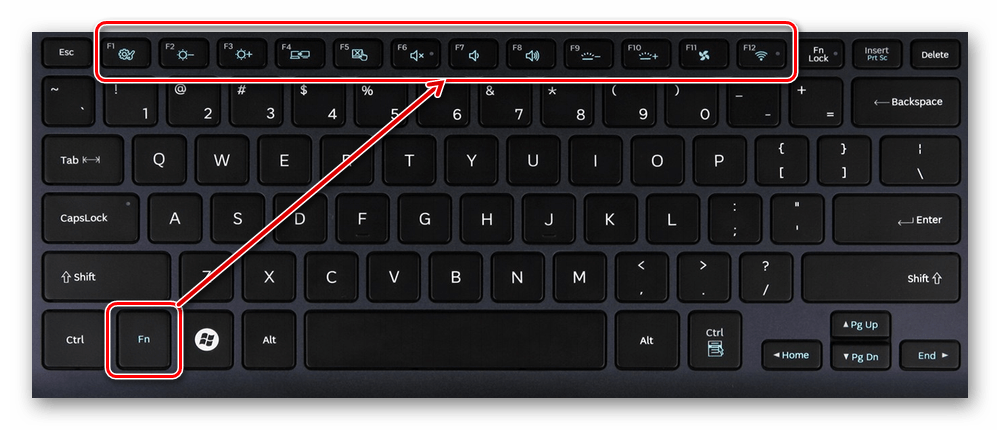
Применение клавиши Fn на клавиатуре ноутбука
Так, в большинстве случаев функциональные клавиши по умолчанию настроены на срабатывание именно F1-F12. Для выполнения же альтернативных функций, то есть, чтобы можно было с их помощью управлять яркостью дисплея, звуком и прочими параметрами, требуется ещё и нажатие Fn вместе с нужной F-клавишей.
При этом на некоторых моделях ноутбуков (НР и др.) функциональные клавиши по умолчанию настроены как мультимедийные, а пользоваться ими в привычном режиме выполнения действий F1-F12 можно при одновременном нажатии с Fn.
Не все пользователи могут оценить такую креативность производителей, поскольку многие предпочитают в основном применять первостепенные опции F-клавиш, а не мультимедийные. Например, играя в компьютерные игры, где важна скорость реакции, или, работая со специальным софтом, для удобства чаще всего пользуюсь некоторыми кнопками из ряда F1-F12. Не совсем комфортно постоянно нажимать ещё и Fn для необходимого отклика, когда более целесообразно будет выключить навязанный мультимедийный режим и использовать нужные клавиши сразу же по прямому назначению. Чтобы поменять приоритет настройка функциональных клавиш на ноутбуке выполняется в BIOS, где потребуется изменение одного параметра. Для этого делаем следующее:
- Идём в BIOS. Зажимаем нужную клавишу или комбинацию при включении ноутбука, какие конкретно жать кнопки зависит от модели устройства. Если нужно применить функциональную клавишу, нажатие Fn здесь не требуется, поскольку до старта ОС клавиши и так выполняют основные функции.
- Переходим к разделу System Configuration.
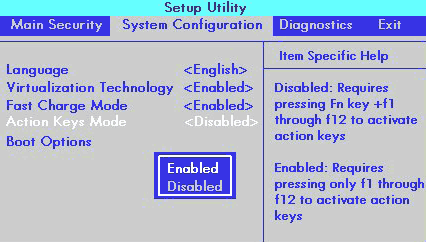
- Здесь ищем параметр Action Keys Mode, жмём Enter, значение с «Enabled» нужно изменить на «Disabled».
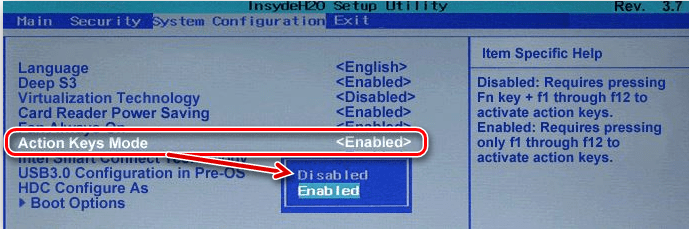
Изменения режима функциональных клавиш в BIOS
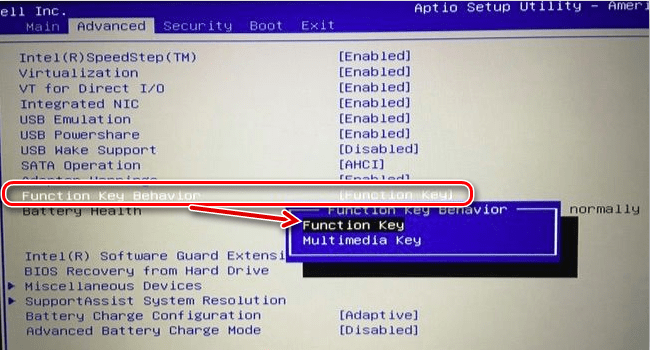
Изменяем режим клавиш в Dell BIOS
Теперь кнопки F1-F12 будут функционировать в стандартном режиме, а для применения мультимедийных опций потребуется нажатие Fn.
Как отключить кнопки F1-F12 на ноутбуке
В некоторых случаях, когда пользователи не желают пользоваться функциями, закреплёнными за клавишами F1-F12, а напротив хотят переключиться в мультимедийный режим, чтобы кнопки выполняли второе действие без нажатия Fn, можно также поменять назначение первичных и вторичных действий, обратившись к настройкам БИОС. Так, в разделе System Configuration необходимо перейти к параметру Action Keys Mode. Если напротив него стоит значение «Disabled» («Отключено»), то кнопки верхнего ряда F1-F12 исполняют обычные характерные для них действия, то есть опция отключает прямой доступ этими клавишами к расширенным функциям, но их же можно выполнить в сочетании с Fn.
Значение «Enabled» («Включено») предполагает приоритет использования мультимедийных возможностей, так что если занимаемся отключением функциональных клавиш, выставляем именно это значение. По сути, настройка меняет режим работы верхних кнопок F1-F12 с одного на другой, и вы можете выставить параметр так, как вам будет удобно работать с клавиатурой, а не приспосабливаться к настройкам по умолчанию.
Не работает клавиша Fn на ноутбуке — что делать?
На большинстве ноутбуков предусмотрена отдельная клавиша Fn, которая в сочетании с клавишами в верхнем ряду клавиатуры (F1 – F12) обычно выполняет специфичные для конкретного ноутбука действия (включение и отключение Wi-Fi, изменение яркости экрана и другие), либо, наоборот — без ее нажатия срабатывают эти действия, а с нажатием — функции клавиш F1-F12. Частая проблема владельцев ноутбуков, особенно после обновления системы или ручной установки Windows 11, Windows 10, 8.1 и 7 — то, что клавиша Fn не работает.
В этой инструкции подробно о распространенных причинах, по которым может не работать клавиша Fn, а также о способах исправить эту ситуацию в ОС Windows для распространенных марок ноутбуков — Asus, HP, Acer, Lenovo, Dell и других. Также может быть полезно: Как включить подсветку на клавиатуре ноутбука, Не работает Wi-Fi на ноутбуке.
Причины, почему не работает клавиша Fn на ноутбуке
Для начала — об основных причинах, по которым может не функционировать Fn на клавиатуре ноутбука. Как правило, с проблемой сталкиваются после установки Windows (или переустановки), но не всегда — та же ситуация может возникнуть после отключения программ в автозагрузке или после некоторых настроек БИОС (UEFI).
В подавляющем большинстве случаев ситуация с неработающей Fn бывает вызвана следующими причинами
- Не установлены специфичные драйверы и ПО от производителя ноутбука для работы функциональных клавиш — особенно если вы переустановили Windows, а затем использовали драйвер-пак для установки драйверов. Также, возможно, что драйверы есть, например, только для Windows 7, а вы установили Windows 11 или Windows 10 (возможные решения будут описаны в разделе про решение проблем).
- Работа клавиши Fn требует запущенного процесса утилиты производителя, но эта программа была убрана из автозагрузки Windows.
- Поведение клавиши Fn было изменено в БИОС (UEFI) ноутбука — некоторые ноутбуки позволяют изменять настройки Fn в БИОС, также они могут измениться при сбросе БИОС. В зависимости от настроек функциональные клавиши могут выполнять функции как в сочетании с нажатой Fn, так и без её нажатия.
Чаще всего причиной оказывает пункт 1, но далее рассмотрим все варианты по каждой из вышеуказанных марок ноутбуков и возможные сценарии исправления проблемы.
Клавиша Fn на ноутбуке Asus
За работу клавиши Fn на ноутбуках Asus отвечает набор ПО и драйверов ATKPackage — ATKACPI driver and hotkey-related utilities, доступный для загрузки на официальном сайте Asus. При этом, помимо установленных компонентов, в автозагрузке должна находится утилита hcontrol.exe (добавляется в автозагрузку автоматически при установке ATKPackage).
Однако, на современных ноутбуках Asus с Windows 11 и Windows 10 загрузка и ручная установка с официального сайта не всегда обязательна: попробуйте найти и скачать приложение ASUS Keyboard Hotkeys из Microsoft Store — часто этого оказывается достаточно для решения проблемы.

Если этот вариант не помог, далее — о том, как скачать драйверы клавиши Fn и функциональных клавиш для ноутбука Asus
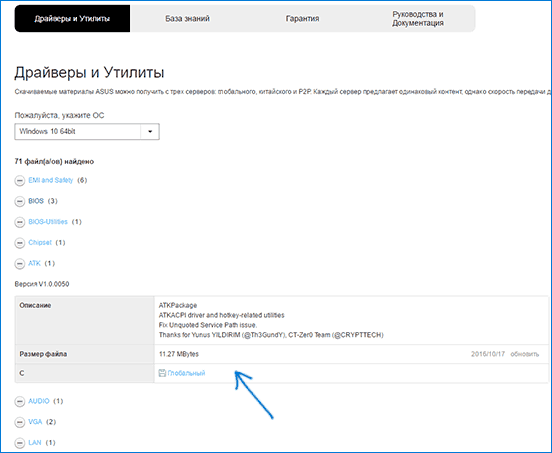
- В поиске в Интернете (рекомендую Google) введите «модель_вашего_ноутбука поддержка» — обычно первый же результат — это официальная страница загрузки драйверов для вашей модели на сайте asus.com
- Выберите нужную ОС. Если нужной версии Windows не представлено в списке, выберите ближайшую из тех, что в наличии, очень важно, чтобы совпадала разрядность (32 или 64 бит) с той версией Windows, которая у вас установлена, см. Как узнать разрядность Windows (статья о Windows 10, но подойдет и для предыдущих версий ОС).
- Необязательно, но может повысить вероятность успеха пункта 4 — загрузите и установите драйверы из раздела «Chipset».
- В разделе ATK загрузите ATKPackage и установите его.
После этого, возможно, потребуется перезагрузить ноутбук и, если всё прошло успешно — вы увидите, что клавиша Fn на вашем ноутбуке работает. Если же что-то пошло не так, ниже — раздел про типичные проблемы при исправлении неработающих функциональных клавиш.
Ноутбуки HP
Для полноценной работы клавиши Fn и связанных с нею функциональных клавиш в верхнем ряду на ноутбуках HP Pavilion и других HP необходимы следующие компоненты с официального сайта
- HP Software Framework, HP On-Screen Display и Программа для быстрого запуска HP (HP Quick Launch) из раздела «Программное обеспечение — решения».
- Средства поддержки HP Unified Extensible Firmware Interface (UEFI) из раздела «Утилита — инструменты».
При этом для конкретной модели некоторые из указанных пунктов могут отсутствовать.
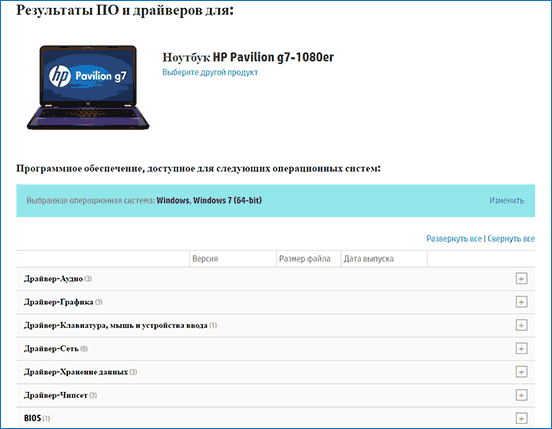
Чтобы скачать необходимое ПО для ноутбука HP, выполните поиск в Интернете по запросу «Ваша_модель_ноутбука поддержка» — обычно первый же результат является официальной страницей на support.hp.com для вашей модели ноутбука, где в разделе «ПО и драйверы» достаточно нажать «Перейти», а затем выбрать версию операционной системы (если вашей нет в списке — выбирайте ближайшую по хронологии, разрядность должна совпадать обязательно) и загрузить необходимые драйверы.
Дополнительно: в БИОС на ноутбуках HP может присутствовать пункт для изменения поведения клавиши Fn. Находится в разделе «System Configuration», пункт Action Keys Mode — если Disabled, то функциональные клавиши срабатывают только с нажатой Fn, если Enabled — то без нажатия (но для использования F1-F12 нужно нажимать Fn).
Если клавиша Fn не работает на ноутбуке Acer, то обычно достаточно выбрать вашу модель ноутбука на официальном сайте поддержки https://www.acer.com/ru-ru/support/index.html (в разделе «Выберите устройство» можно указать модель вручную, без серийного номера) и указать операционную систему (если ваша версия отсутствует в списке, скачивайте драйверы от ближайшей в той же разрядности, что установлена на ноутбуке).
В списке загрузок, в разделе «Приложение» скачайте программу Launch Manager и установите её на ноутбук (в некоторых случаях также потребуется драйвер чипсета с той же страницы).
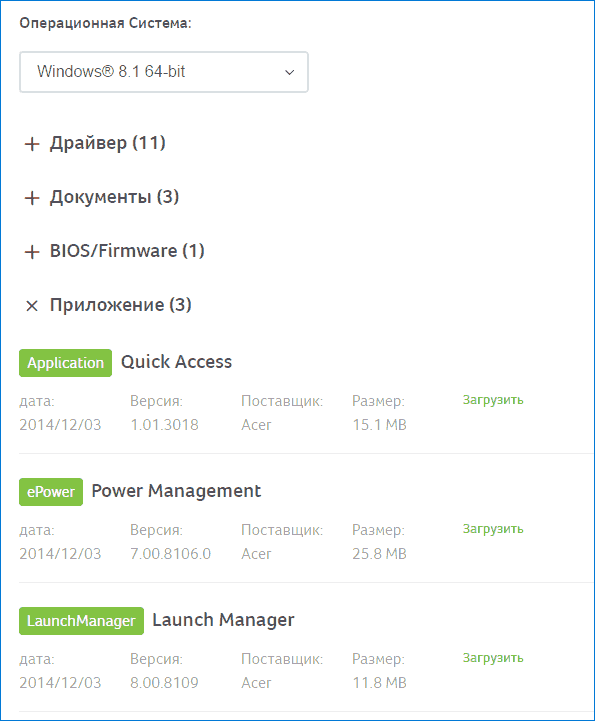
Если программа ранее уже была установлена, но клавиша Fn всё также не работает, убедитесь, что Launch Manager не отключен в автозагрузке Windows, а также попробуйте установить Acer Power Manager с официального сайта.
Lenovo
Прежде всего, если у вас новый ноутбук с Windows 11 или Windows 10, попробуйте выполнить установку приложения Lenovo Hotkeys из Microsoft Store, во многих случаях проблема с работой Fn-клавиш будет решена и предпринимать какие-либо дополнительные действия не придется:

Если предыдущий вариант не подошел, учитывайте, что для разных моделей и поколений ноутбуков Lenovo доступны разные наборы ПО для работы клавиш Fn. На мой взгляд, самый простой способ, если не работает клавиша Fn на Lenovo, поступить так: ввести в поисковике «Ваша_модель_ноутбука + поддержка», перейти на официальную страницу поддержки (обычно первая в результатах поиска), в разделе «Top Downloads» нажать «View all» (просмотреть все) и проверить, что из списка ниже доступно для загрузки и установки на ваш ноутбук для нужной версии Windows.
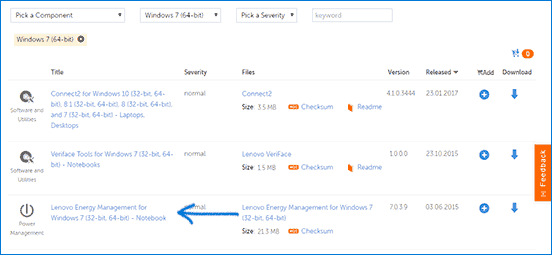
- Hotkey Features Integration for Windows 11 и Windows 10 (32-bit, 64-bit) — на этой странице (только для поддерживаемых ноутбуков, список внизу на указанной странице). Утилиту для Windows 7 и 8.1 можно найти по запросу Hotkey Features Integration на сайте поддержки Lenovo.
- Lenovo Energy Management (Power Management) — для большинства современных ноутбуков
- Lenovo OnScreen Display Utility
- Advanced Configuration and Power Management Interface (ACPI) Driver
- Если не работают только комбинации Fn+F5, Fn+F7, попробуйте дополнительно установить официальные драйверы Wi-Fi и Bluetooth с сайта Lenovo.
Дополнительная информация: на некоторых ноутбуках Lenovo, комбинация Fn+Esc переключает режим работы клавиши Fn, также такая опция присутствует в БИОС — пункт HotKey Mode в разделе Configuration. На ноутбуках ThinkPad также может присутствовать опция БИОС «Fn and Ctrl Key Swap», меняющая клавиши Fn и Ctrl местами.
Для работы функциональных клавиш на ноутбуках Dell Inspiron, Latitude, XPS и других обычно требуются следующие наборы драйверов и приложений:
- Dell QuickSet Application
- Dell Power Manager Lite Application
- Dell Foundation Services – Application
- Dell Function Keys — для некоторых старых ноутбуков Dell, поставлявшихся с Windows XP и Vista.
Найти те драйверы, которые требуются для вашего ноутбука можно следующим образом:
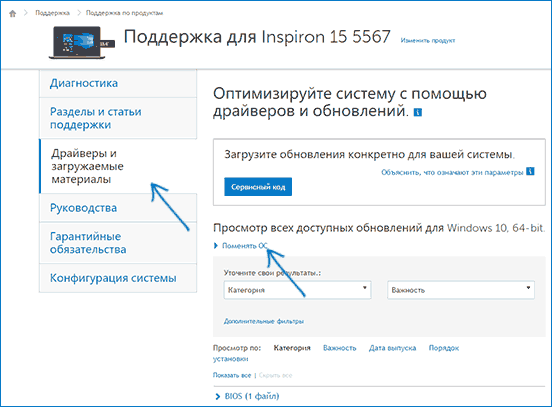
- в разделе поддержки сайта Dell https://www.dell.com/support/home/ru/ru/ укажите вашу модель ноутбука (можно использовать автоматическое определение или через «Просмотр продуктов»).
- Выберите пункт «Драйверы и загружаемые материалы», при необходимости измените версию ОС.
- Загрузите необходимые приложения и установите их на компьютер.
Учтите, что для правильной работы клавиш Wi-Fi и Bluetooth могут потребоваться оригинальные драйверы беспроводных адаптеров с сайта Dell.
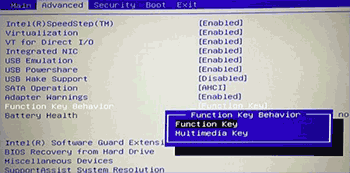
Дополнительная информация: в BIOS (UEFI) на ноутбуках Dell в разделе Advanced может присутствовать пункт Function Keys Behavior, изменяющий то, как работает клавиша Fn — включает мультимедийные функции или действия клавиш Fn-F12. Также параметры клавиши Fn Dell могут быть в стандартной программе «Центр мобильности Windows».
Клавиша Fn на ноутбуках Sony Vaio
Несмотря на то, что ноутбуке Sony Vaio уже не выпускаются, вопросов по установке драйверов на них, в том числе для включения клавиши Fn очень много, связано это с тем, что очень часто драйверы с официального сайта отказываются устанавливаться даже на ту же ОС, с которой поставлялся ноутбук после ее переустановки, а тем более на Windows 10 или 8.1.
Для работы клавиши Fn на Sony обычно (некоторые могут отсутствовать для конкретной модели) требуются следующие три компонента с официального сайта:
- Sony Firmware Extension Parser Driver
- Sony Shared Library
- Sony Notebook Utilities
- Иногда — Vaio Event Service.
Загрузить их можно с официальной страницы https://www.sony.ru/support/ru/series/prd-comp-vaio-nb (или можно найти по запросу «ваша_модель_ноутбука + support» в любом поисковике, если на русскоязычном сайте вашей модели не оказалось). На официальном российском сайте:
- Выберите вашу модель ноутбука
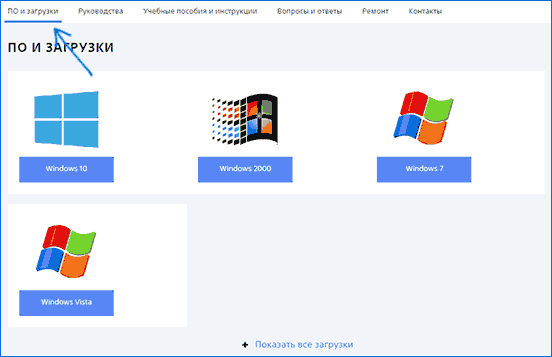
- На вкладке «ПО и загрузки» выберите операционную систему. Несмотря на то, что в списках может присутствовать Windows 10 и 8, иногда нужные драйверы доступны только если выбрать ту ОС, с которой ноутбук изначально поставлялся.
- Скачайте необходимое ПО.
А вот далее могут возникнуть проблемы — не всегда драйверы Sony Vaio желают устанавливаться. На эту тему — отдельная статья: Как установить драйверы на нотубук Sony Vaio.
Другие ноутбуки
Логика действий для других марок ноутбуков будет той же самой. Основной источник — официальный сайт поддержки вашего ноутбука. Для некоторых моделей также доступны приложения функциональных клавиш в Microsoft Store, в частности:
- Fn Hotkeys and OSD — для распространенных сегодня ноутбуков на платформе CLEVO
- Huawei Keyboard Hotkeys — для ноутбуков Huawei (возможно, будет работать и на Honor)
Если вы не можете найти нужную утилиту, можно задать вопрос с указанием модели в комментариях, возможно, мне удастся предложить решение.
Возможные проблемы и способы их решения при установке ПО и драйверов для клавиши Fn
В заключение — некоторые типичные проблемы, которые могут возникнуть при установке необходимых для работы функциональных клавиш ноутбука компонентов:
- Драйвер не устанавливается, так как пишет, что версия ОС не поддерживается (например, если он есть только для Windows 7, а нужны клавиши Fn в Windows 10) — попробуйте распаковать exe-установщик с помощью программы Universal Extractor, и внутри распакованной папки найти сами драйверы для установки их вручную, или отдельный установщик, не выполняющий проверки версии системы.
- Несмотря на установку всех компонентов, клавиша Fn всё равно не работает — проверьте, нет ли в БИОС опций, связанных с работой Fn key, HotKey. Попробуйте установить официальные драйверы чипсета и управления электропитанием с сайта производителя.
Надеюсь, инструкция поможет. Если же нет, и требуется дополнительная информация, вы можете задать вопрос в комментариях, только, пожалуйста, указывайте точную модель ноутбука и версию установленной операционной системы.
А вдруг и это будет интересно:
24.10.2019 в 21:11
ноутбук Aser Extensa 2520G windows 10 64bit проблема с комбинацией: не работают некоторые а именно регулировка яркости. не по теме, но может знаете, при закрытии крышки, нажатии клавиш для перехода в сон ноутбук как будто полностью вырубается, и включать его — нажимать на кнопку питания, на 7 винде вроде по другому было. то есть я не вижу разницы что я выключу ноут что в спящий, примерно одинаково долго включаются. мб знаете что с батареей можно сделать, всегда мало работал от 1 заряда. как то засек давно, за 47минут разрядил играя в игру, слушая музыку в вк, и на максимальной яркости( тогда 7 винда была)
18.11.2019 в 02:08
Здоров-здоров. Читал твои посты насчет обратного получения возможности редачить уровень яркости. TeamViewer был виновен, пришлось через devmgmt.msc возвращать предустановленные дрова на монитор.
Суть след.: Не робит Fn+F11 и, разумеется, Fn+F12. 1-й понижает уровень яркости, 2-й повышает. На 10-й Win все робило, там вообще даже (хз как 8-ка и 8.1) в окнах ОС «на ходу» отображает что ты её меняешь, но вот я пересел на 7-ку и… не робит. Fn отвечающий за уровень вывода звука, вкл./откл. тачпада, прочая — всё норм, яркость не норм.
Поставил Lenovo Utility из оф. и буду зырить что это даст. Что скажешь на это?
18.11.2019 в 12:35
Скажу: сидеть разбираться, какой набор софта/драйверов Lenovo нужно завести, чтобы заработало. В итоге заработает.
19.11.2019 в 20:08
Все коту под зад — никакое ПО из списка на официалах ничего не дает. Оно как-бы встало, но проверить никак нельзя. Fn конечно же тоже клал на это.
Разбираться мне уже банально надоело. После вспоминаний сколько я уже с этими грёбаными ОС’ками натягался — забей. Я уж лучше покладу на это, чем опять браться за «большое» дело. Можно лишь поверхностно — поставить ПО и посмотреть, да или нет, не подходя к devmgmt.msc, ID дров, т.д. — что вынесет мозг…
19.11.2019 в 20:18
Паранормальности встречал, коллектировал — лад, ещё в пределах рассудка можно. Но… когда проблема решается тем что ты ребутишься, и откуда-то… откуда-то, ставится «Lenovo ACPI-Compliant Virtual Power Controller», ты задаешься вопросом: «А почему раньше нельзя было?!». Но после этого появляется след.: «А откуда оно взялось? Я же ничего не ставил, да и неизвестнных уст-ств не было! Боги тоже подобным образом появляются — из пустоты и хоп — ещё одна заноза?!»
ID этой занозы, кстать, на всяк случай: ACPI\VPC2004
14.05.2020 в 12:52
Здравствуйте, я пробовал проверить кнопку Fn (яркость, звук) и как оказалось, не работает. У меня ноутбук MSI (7 лет), он старенький, но раньше все работало.
Помогите и подскажите, как включить эту кнопку на ноутбуке MSI MS-16G5
15.05.2020 в 12:40
Что-то у них на сайте под вашу модель нет такого драйвера. А без удержания Fn эти клавиши тоже не действуют?
16.05.2020 в 18:59
08.06.2020 в 00:25
Огромное спасибо, очень полезная, «годная» статья. Столкнулся с этой проблемой когда приобрел б.у. ноут Леново карбон г3), на нем еще винда стояла 10ка с мертвым ключом, пришлось изрядно потрудиться, дабы раскрыть потенциал, и вот когда уже пал духом, и перебрал пол семейства linux, прочёл, полез в BIOS открыл, и вуаля, я то думал, проблема в драйверах…
Оромное спасибо автору, время потрачено не зря!
Кстати рекомендую deepin отличная система.
07.09.2020 в 22:39
всем привет! помогите пожалуйста! разработчиками не выпушен драйвер для кнопки ФН. теперь не могу полностью пользоваться всеми функциями. после установки вин 10 64 бита мой асер e1 571 g перестал функционировать. пробовал найт в биос, а там ничего нет. Пробовал установить программу лаунч менеджер, ничего не помогло. помогите мне пожалуйста!
08.09.2020 в 10:46
А драйвер RF Button ставили? Попробуйте тоже.
31.10.2020 в 20:41
Доброго времени суток, ноутбук Acer Aspire E1-571G, Win7 64, сделал все по инструкции, Fn все равно не робит, клавиатура работает, все клавиши в норме, комбинации других клавиш также срабатывают.
01.11.2020 в 13:44
Acer Launch Manager, Intel ME и RF Button драйверы с официального сайта под вашу модель поставьте, перезагрузитесь, проверьте.
Заодно посмотрите в БИОСе — нет ли там чего-то про Fn.
07.11.2020 в 10:23
Первое и второе поставил, перезагрузил — безрезультатно. RF не нашел под win7, в биосе — про fn, увы, нет ничего.
24.10.2021 в 10:58
Доброго времени суток! Проблема такая — такое ощущение, как будто постоянно зажата клавиша F2. Это проявляется в многократном выходе в Биос при включении ноута или перезагрузке (помогает только постоянное наличие на ESC), и при однократном клике по файлу или папке выходит окно редактирования названия этого файла. Я зажимал сочетание FN + ESC чтобы отключить всю панель функциональных клавиш, но это не помогает. Клавиша теряет свой отклик при нажатии, однако данный баг в системе остаётся. Кто нибудь знает как решить эту проблему? Не хочется сносить винду целиком из-за такой мелочи
24.10.2021 в 13:16
Здравствуйте.
Может, замкнуло там что-то? (хотя странно что отключение тогда не работает). Вообще, точно сказать по причинам не могу, но предполагаю аппаратные.
Но: могу сказать, что переустановка Windows здесь не поможет, раз у нас и на этапе до её загрузки проблема присутствует.
24.10.2021 в 13:55
Да, я тоже так думаю что не в винде дело. Оно иногда само пропадает и вроде как можно нормально пользоваться компом до поры до времени. Сначала грешил на то, что стоящая поверх обычная клава от компа как то влияет, но не должно,ибо через толстое полотенце в виде подкладки она не продавливает, видимых повреждений на кнопках и корпусе нет, вода никогда туда не попадала, да и вообще я всегда очень аккуратно обращаюсь с техникой. Разве оно может самопроизвольно что-то там отвалиться или отпаяться даже когда вообще не пользуешься родной клавой ноута??
24.10.2021 в 16:42
Ну окислиться в теории может со временем, особенно во влажном климате.
14.11.2021 в 20:47
не работает fn toshiba satellite pro после установки windows 10. помогите плиз
15.11.2021 в 09:57
Для него если я правильно помню, нужна официальная Hotkey Utility (причем именно для этой модели).
11.03.2022 в 15:49
Здравствуйте. Подскажите, пожалуйста, а что делать с ноутбуком SAMSUNG?
Не отзывается клавиша Fn, и соответственно сочетания клавиш
11.03.2022 в 19:39
Здравствуйте. А можно точную модель ноутбука?
26.03.2022 в 14:18
Добрый день, Дмитрий! SAMSUNG RV520
26.03.2022 в 14:40
По идее, нужно что-то из этого, но вот что именно точно и не скажу, предполагаю, что-то из того, где название начинается с «Программное решение»
26.03.2022 в 19:20
благодарю, Дмитрий. Сейчас попробую
23.11.2022 в 18:28
Ноутбук Acer Aspire E1-530G. Не устанавливается ни Launch Manager ни Power Manager с сообщением что эта система не поддерживается (Windows 7, 64 разрядная). После установки чипсета всё та же ошибка. Universal Ectractor извлекает с установщика файлы с такой же проблемой
20.12.2022 в 19:32
Ноутбук lenovo b590. поставил виндовс 7 64 разрядную. Не работает fn+f5 f7.
F2,3,4 нормально работают.
14.01.2023 в 11:07
Ноутбук Леново g580 win7x64 После смены процессора перестала работать fn f11
F12 стрелки влево вниз и вверх притом даже в биосе (проливов не было) и процессор работает через полчаса не выключается. что это может быть
14.01.2023 в 11:35
Здравствуйте. К сожалению, не могу ответить. Быть может, что-то повредили при разборке-сборке, но не уверен.
12.03.2023 в 12:36
Добрый день!
Ранее имел проблему с экраном, он включался только через раз, через режим сна.
Проблему решил обновлением драйвера intel hd graphics 3000, после чего Fn+F6 и Fn+F7 — клавиши изменения яркости, перестали работать… До этого работало…
Также заметил, что не включает и не выключает Wi-Fi — клавиша Fn+8, ранее не проверял так как для меня это не очень важно было…
Все остальные клавиши F1-12, кроме вышеуказанных работают!
Ноутбук Toshiba Satellite C675-S7321 PSC3UU-02E00P.
Буду признателен за помощь!
13.03.2023 в 08:43
Здравствуйте.
Попробуйте с этого сайта
Установить по порядку следующие вещи (не смотрим, что они для Windows 7 и ставим, даже если у вас более новые версии):
Intel Chipset SW Installation Utility
Intel Management Engine Interface
Toshiba HW Setup Utility
а потом можно и старенький драйвер Intel Display оттуда же.
13.03.2023 в 11:25
Intel Display — не ставится, ругается на минимальные требования, мол не отвечает им ноутбук, ставил версию Intel Display 8.15.10.2509
[Ноутбук] Знакомство с клавиатурой ноутбука
Отсканируйте QR-код, чтобы открыть эту страницу на вашем смартфоне.
[Ноутбук] Знакомство с клавиатурой ноутбука
ASUS функциональные клавиши
Горячие клавиши на клавиатуре ноутбука ASUS могут активировать следующие команды:


Переключение режима экрана
Требуется подключение внешнего монитора к ноутбуку или ПК


Windows 10 функциональные клавиши
Ниже приведены функциональные клавиши Windows 10. Вы также можете обратиться к сайту Microsoft для изучения комбинаций клавиш.
| Клавиша | Иконка | Описание |
| Windows лого |  |
Запуск меню Пуск. |
| Клавиша выпадающего меню |  |
Отображает выпадающее меню. |
| Windows лого + Shift + S |  |
Чтобы открыть полосу обрезки, перетащите курсор на область, которую хотите захватить. Вырезанная область будет сохранена в буфере обмена. |
| Windows лого + знак(.) |  |
Открыть панель со смайликами |
| Windows лого + E |  |
Открыть файл Explorer. |
| Windows лого + D |  |
Свернуть все открытые окна и перейти прямо на рабочий стол. |
| Windows лого + I |  |
Быстро открыть параметры, выберите или найдите параметр, который хотите изменить |
| Ctrl + X |  |
Вырезать выбранный параметр. |
| Ctrl + C | 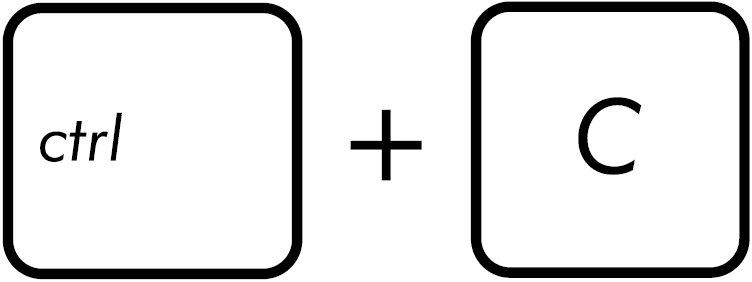 |
Копировать выбранный параметр |
| Ctrl + V | 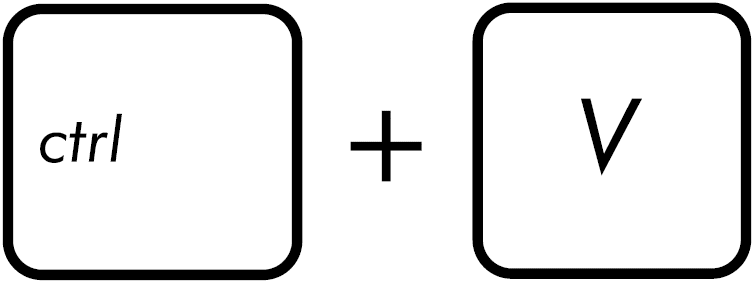 |
Вставить выбранный параметр. |
| Alt + Tab | 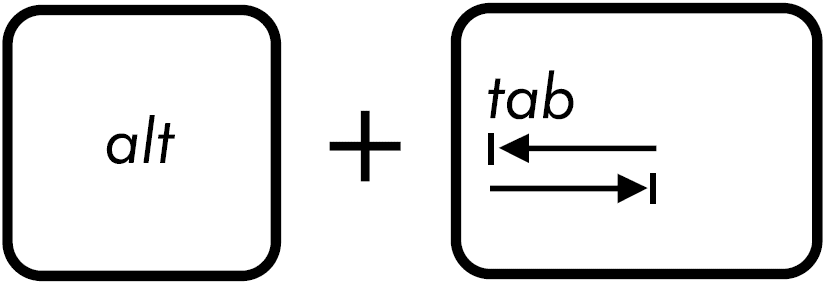 |
Переключайтесь между открытыми окнами, удерживая нажатой клавишу Alt, нажимайте клавишу Tab несколько раз, пока не будет выбрано нужное окно, а затем отпустите клавишу Alt. |
Цифровой блок
Цифровая клавиатура доступна на некоторых моделях ноутбуков. Вы можете использовать эту клавиатуру для ввода чисел или как клавиши направления указателя. Нажмите 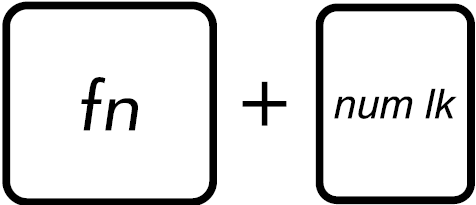 для переключения между использованием клавиатуры в качестве цифровых клавиш или клавиш направления указателя.
**Совет: Если вы обнаружили, что цифровая клавиатура не может вводить числа, проверьте, не использовалась ли она как клавиши направления указателя. **
Как настроить функциональные клавиши на ноутбуке ASUS?
Для того, чтобы функциональные клавиши f1—f12 работали как надо без зажатой fn, если они по-умолчанию забиндены на отработку мультимедийных функций — на некоторых клавиатурах достаточно нажать fn+CapsLock.
Как поменять Fn на ноутбуке ASUS?
- Зайти в BIOS. Для этого в процессе загрузки системы необходимо нажать кнопку F8 или другую (зависит от марки ноутбука).
- Выбрать вкладку «System Configuration».
- В пункте «Action Keys Mode» выбрать пункт «Disabled».
- Сохранить изменения.
Как сделать чтобы на ноутбуке работали клавиши F?
Одновременно нажмите клавишу fn и левую клавишу shift, чтобы включить режим клавиши fn (функция). Когда индикатор fn включен, одновременно нажмите клавишу fn и функциональную клавишу, чтобы активировать действие по умолчанию.
Как сделать чтобы F1-F12 работали с Fn?
- Войдите в BIOS (при включении ноутбука нажмите F10).
- Перейдите в меню System Configuration.
- Поменяйте значение параметра Action Keys Mode на Disable.
Как сделать так чтобы не нажимать кнопку Fn?
Так вы сможете воспользоваться клавишей Num Lock, чтобы отключить Fn. Нажмите клавишу NumLock , когда удерживаете клавишу Fn . Клавиша Fn будет отключена. На некоторых клавиатурах клавиша Num Lock выглядит как Num ⇩ .
Как на ноутбуке отключить горячие клавиши F1-F12?
- Зайти в BIOS. Для этого в процессе загрузки системы необходимо нажать кнопку F8 или другую (зависит от марки ноутбука).
- Выбрать вкладку «System Configuration».
- В пункте «Action Keys Mode» выбрать пункт «Disabled».
- Сохранить изменения.
Как отключить Fn на Асус?
Если вы про про «функциональные» клавиши, которые включаются при нажатии на Fn, то для этого надо отключить кнопку Fn: нажмите одновременно сочетание Fn + NumLk(NumLock). Если этот вариант не поможет, проверьте сочетания (нажимать тоже одновременно): Fn + Insert(Ins), Fn + F11 или Fn+F12.
Как сделать кнопку Fn постоянно активной ASUS?
Для того чтобы активировать возможность использовать функции клавиши ФН, необходимо нажать на комбинацию клавиш FN + NumLock или FN + Escape. Если это не сработало, то нужно найти на клавиатуре кнопку с нарисованным замком.
Как активировать клавишу Fn на ноутбуке ASUS?
- «Fn+NumLock»;
- «Fn+Insert»;
- «Fn+Esc».
Как переназначить клавиши F1 F12?
- Идём в BIOS. .
- Переходим к разделу System Configuration.
- Здесь ищем параметр Action Keys Mode, жмём Enter, значение с «Enabled» нужно изменить на «Disabled». .
- На различных моделях устройств параметр может называться иначе (Hotkey Mode, Function Keys Mode и пр.)
Как активировать кнопки F на клавиатуре?
Напомним: клавиши f1 f12 на клавиатуре ноутбука работают при одновременном нажатии комбинации клавиши fn + необходимая клавиша f1 f12. На стационарном компьютере не нужно нажимать клавишу fn, чтобы работала одна из клавиш f1 f12.
Как включить функциональные клавиши на ноутбуке?
На некоторых ноутбуках для включения/выключения клавиатуры используется сочетание функциональной кнопки Fn и одной из клавиш ряда F1-F12 – например, Fn+F1. Чтобы понять, какая клавиша вам нужна, внимательно посмотрите на пиктограммы. Ищите кнопку с замочком, если нажать её вместе с Fn, клавиатура заблокируется.
Как изменить настройки клавиши Fn?
- Доступ к BIOS (способ входа в BIOS в Windows 7 , Windows 8 / 8.1 , Windows 10 ).
- В меню BIOS выберите вкладку « Конфигурация ».
- Выберите режим «Горячая клавиша» и установите значение « Отключено» .
- Сохраните и выйдите из меню BIOS (нажмите F10, а затем Enter).
Как переключить режим Fn на ноутбуке?
По-видимому, вы можете изменить поведение клавиши Fn по умолчанию, используя Fn + Esc. Это зависит от производителя, а иногда и от модели. В некоторых клавиатурах где-то скрыт физический переключатель, некоторые клавиатуры поддерживают нажатие клавиш fn + , другие требуют изменения настроек в BIOS .
Что такое Fn на клавиатуре?
Fn (сокр. от англ. function) — клавиша-модификатор, используемая на многих компьютерных клавиатурах (особенно на ноутбуках), для объединения функций, обычно находящихся на отдельных кнопках.