Как из mp3 сделать голосовое сообщение Телеграм
Добавлено: 08 июнь 2023 
Существует несколько способов преобразования аудиофайла из mp3 в голосовое сообщение в Телеграмм. Это может быть полезно, если вы хотите отправить музыку, аудиокнигу или любое другое аудио в виде голосового сообщения, чтобы собеседник мог прослушать его без необходимости скачивания. Также можно в обратном порядке конвертировать аудио в голосовое сообщение телеграмм. Используется это, чтобы не нарушать авторских прав, либо отправка ведется в Телеграм канале, чтобы добиться уникального контента.
Один из способов использовать бота в Телеграме, который способен преобразовывать MP3 в голосовое сообщение. Вы загружаете MP3, а бот создает необходимый файл, который можно отправить другому пользователю или группу.
Как из мп3 сделать голосовое сообщение
Преобразовать файл формата MP3 в Телеграме, понадобится сторонние сервисы или приложения. Сделать аудиозапись просто — один из способов, использовать бота в Телеграме под названием @AudioRGbot. Следуйте инструкциям ниже:
- Откройте приложение Телеграм и запустите бота «@AudioRGbot».

- Найдите необходимое MP3 и нажмите правой кнопкой мыши, кликните переслать или загрузите с устройства.

- Затем выберите получателя, @AudioRGbot.

- Загрузите MP3, который вы хотите преобразовать в голосовое сообщение, и нажать Интер.

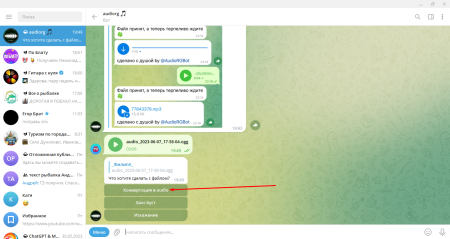
- После загрузки файла бот предложит выбрать «конвертация в Voice».

- После выбора формата бот обработает файл и преобразует его.

Как из голосового сообщения сделать мп3
Порядок действий чтобы преобразовать голосовое сообщение в mp3, тот же самый. Только необходимо загружать голосовое, а бот «@AudioRGbot» переведет все автоматически:
- Запустить бота.
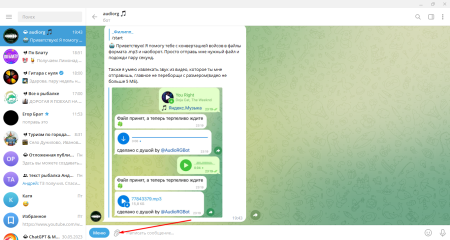
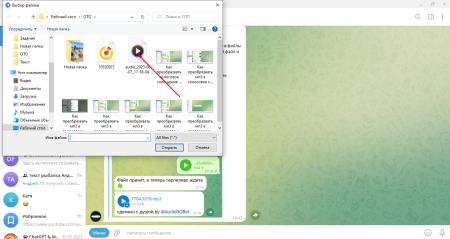
- Загрузить с устройства или переслать с диалога.
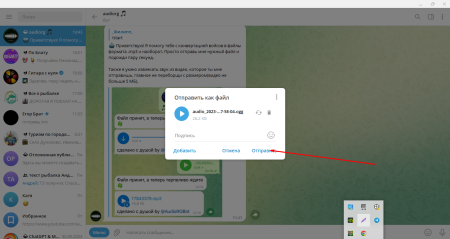
- Нажмите кнопку запуск (интер) и бот приступит к обработке.
- После загрузки файла бот предложит выбрать «конвертация в Audio».
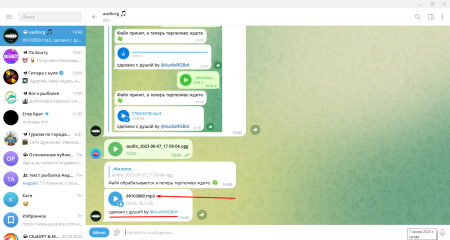
- Скачать или переслать файл в виде mp3.
Как скачать голосовое сообщение из Telegram
Чтобы скачать файл с мессенджера, выполните следующие шаги:
- Откройте приложение на устройстве.
- Найдите чат или диалог, в котором находится сообщение, которое хотите скачать.
- Удерживайте палец на нем. Всплывет контекстное меню.
- В меню выберите опцию «Сохранить» или «Сохранить как». В зависимости от устройства и версии приложения, название может немного отличаться.
- Сохранит в локальном хранилище устройства.
- Чтобы найти его, откройте файловый менеджер на телефоне.
- В нем найдите папку или директ, где обычно сохраняются загруженные файлы в приложении. Это может быть папка «Telegram», «Downloads» или другая, в зависимости от настроек.
- Внутри папки найдите «Voice messages» (или подобную), где они хранятся.
- В «Voice messages» найдите нужное сообщение и скопируйте или переместите.
Теперь есть голосовое сообщение, созданное из mp3, которые можете отправлять. Стоит обратить внимание, что результат может зависеть от качества и длительности исходного файла, потому что бот использует ограничения по длительности.
Отправка голосовых сообщений и аудио в Telegram
Для Telegram существует несколько вариантов, как отправить файл со звуком:
1. Голосовое сообщение
2. Аудиофайл в формате .MP3 или .M4A.
3. Аудиофайл в любом другом формате.
Отправка голосовых сообщений
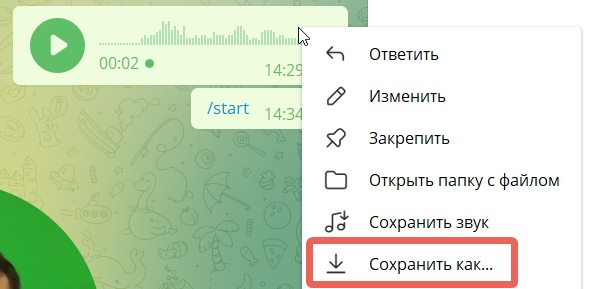
Для отправки голосового сообщения через бота, предварительно запишите и отправьте его в любой чат (например в «Избранные»), затем сохраните его как файл на диск компьютера:
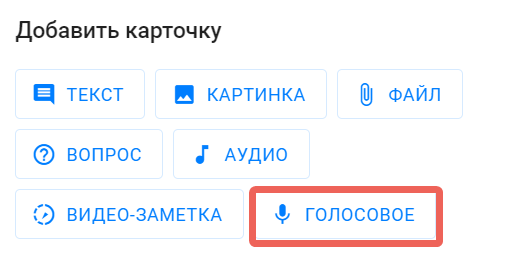
Откройте редактор нужного бота в вашем кабинете ботхелп, и в блоке «сообщение» добавьте карточку «Голосовое». Выберете ранее скаченный файл и сохраните шаг.
Есть возможность отправлять любой файл в формате .OGG до 50 МБ, но он будет отображаться в «плоском» виде:

Важно: мы рекомендуем отправлять голосовые сообщения, записанные через сам Телеграм, так как сконвертированные файлы могут не воспроизводиться на каких-либо устройствах.
Отправка аудиофайлов
Вы также можете отправить любой другой аудио файл, размером до 48 МБ в форматах: .MP3 и .M4A, используя карточку «Аудио»:

Для подписчика в чате это будет отображаться так:
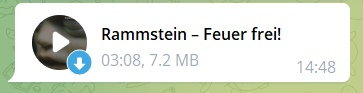
Есть возможность отправлять аудиофайлы и в другом формате, например .AAC, для этого используйте карточку «Файл»:

Если вы не нашли ответ на свой вопрос, задайте его нам в чате внутри кабинета либо напишите на hello@bothelp.io ��
Получите 14 дней полного функционала платформы для создания рассылок, автоворонок и чат-ботов BotHelp.
Как конвертировать MP3 в аудио-сообщение для Telegram
overbafer1

Сегодня я вам покажу, как сделать MP3 файл аудио-сообщением в Telegram.
Способ 1:
На самом деле аудио-сообщение в телеграмме — просто файл с расширением .ogg.
Соответственно, чтобы конвертировать MP3 в ogg, нам понадобится программа opus (скачать).
1.Переходим на конвертер MP3 в WAV (media.io)
2. Выбираем MP3 файл и загружаем на сайт, а далее ставим параметр конвертации в WAV:

3. Качаем файл, нажав на DOWNLOAD:

4. Файл кидаем в папку с Opus, но переименовываем в music.wav, а в папке с программой Opus создаём батник с такой командой:
Запускаем батник и в итоге получаем файл с нужным расширением result.ogg. При отправке его в телеграмм он будет выглядеть как аудио-сообщение.
Способ 2:
Конвертировать mp3 в аудио-сообщение можно через данного телеграмм-бота:
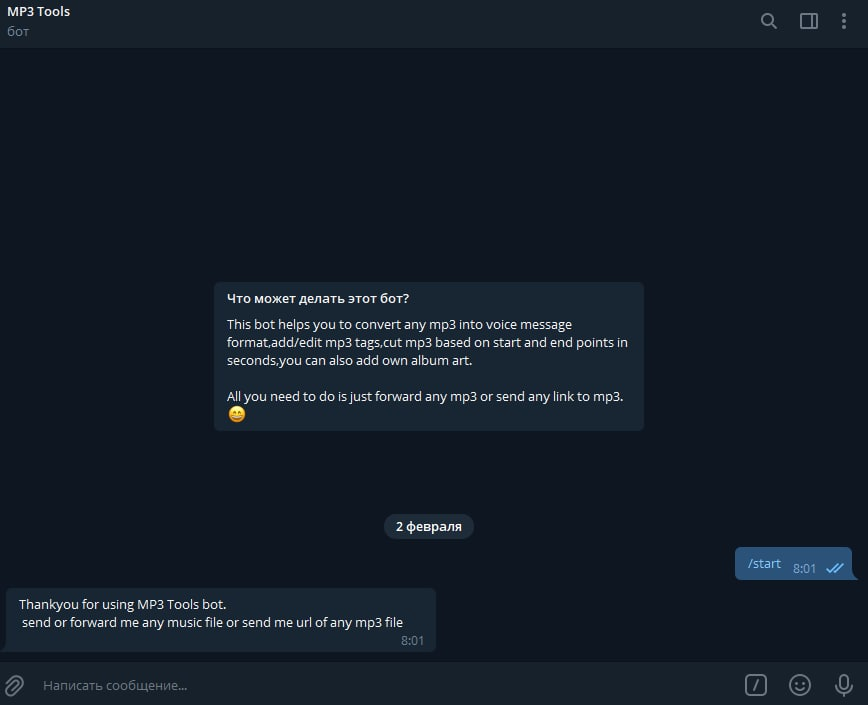
Просто нажмите кнопку "Старт" и отправьте файл боту, а он вам пришлёт результат.
Как записать голосовое сообщение в Телеграме
Функция голосовых сообщений в Телеграмме заменила привычный способ общения при помощи текста. Пользователи заметили, что так не только удобнее, но и быстрее. Записать аудио (войсы) довольно просто — достаточно зажать специальную кнопку, проговорить сообщение в микрофон и отпустить ее. Ниже будет представлена инструкция, как работать с аудиосообщениями в мессенджере Телеграмм с разных устройств.
Голосовые SMS в Telegram — особенности функции
Данный способ общения привлекает все большее число пользователей по ряду причин:
- Конфиденциальность. В Телеграме есть особый режим под названием «Поднеси к уху», активируемый в настройках. Для воспроизведения сообщения достаточно поднести телефон к уху — так исключается вероятность прослушивания.
- Удобство пользования. Смартфон слегка завибрирует после прослушивания, отправленного войса.
- Голосовое сообщение в Телеграмме можно прослушать находясь в любом чате. Аудиозапись не станет прерываться, а будет отображаться на фоне.
Как включить войсы вместо видео
В мессенджере можно общаться по видео или аудиосообщениями. Те, кто недавно установил приложение, могут случайно переключаться между этими режимами. Как в Телеграмме вернуть «голосовухи» вместо видео:
- Откройте любой диалог (не канал, так как там личные сообщения не отправляются).
- Нажмите на значок фотоаппарата справа в нижнем углу (у вас уже сразу может быть значок микрофона, если так, то нажимать не надо). Движение должно быть коротким (если зажать кнопку — начнется видео- или аудиозапись).
- Иконка сменится на микрофон. Восстановить все как было можно также — коротким свайпом.
Android
Находясь за рулем или идя по улице гораздо удобнее записать голосовое сообщение, чем печатать длинный текст. Инструкция, как записать голосовое в Телеграм на устройствах с ОС Андроид:
- Откройте мессенджер.
- В главном окне выберите, кому будете передавать запись. Если диалог еще не создан, сделайте свайп вправо (проведите пальцем слева–направо) — откроется меню. Жмите «Контакты» и выбирайте нужного собеседника.

- В открывшемся диалоге в правой нижней части экрана будет значок микрофона. Если вас интересует как записать голосовое сообщение в приложении Телеграмм — зажмите иконку пальцем и запись начнется.

- Если раньше этой опцией не пользовались — Telegram попросит дать ему доступ к микрофону. Жмите «Разрешить».
- Если доступ уже есть, то для отправки голосового сообщения в Телеграмме зажимайте кнопку микрофона, проговаривайте текст и отпускайте, значок нужно удерживать, если вы его отпустите запись автоматически отправится.
Разработчики предусмотрели несколько «фишек»:

- Отмена отправки. Удобная опция, так как не всегда получается проговорить что хочешь с ходу, не отвлекаясь. Как она работает — во время записи войса сделайте свайп влево, после чего появится кнопка «Отмена». Будьте внимательны — отмененная запись удалится, вернуть ее нельзя.
- Опция записи без рук. Как отправлять голосовые сообщения в мессенджере Телеграмм и не отвлекаться на телефон — зажмите значок микрофона и сделайте свайп вверх. Все, запись будет продолжаться до тех пор, пока не нажмете кнопку отправки (значок микрофона при этом пропадает).
- Прослушивание записанного сообщения до того, как оно будет отправлено. Стандартные методы здесь не работают, нужен режим «без рук». Во время записи жмите на значок квадрата — отобразится полоска с аудио, которое и можно прослушать.
iPhone
Как отправлять голосовые сообщения в Телеграм с телефонов Apple — также, как и на Андроиде. Разница только в интерфейсе, расположении кнопок, а функционал приложения одинаков. Инструкция:
- Откройте нужный диалог, зажмите кнопку с изображением микрофона, проговорите сообщение и отпустите палец по окончании.

- Для отмены записи — сделайте свайп влево и кликните «Отмена».

- Как включить опцию «Без рук» — во время озвучивания сообщения делайте свайп вверх. Все, палец больше держать не надо — процесс записи зафиксирован.

- Как в Телеграмме прослушать еще не отправленный войс — активируйте режим «без рук» и во время записи жмите кнопку квадрата.
Компьютер (Windows)
Изначально мессенджер Телеграмм разрабатывался для мобильных устройств, но со временем появилась и версия для ПК. Есть браузерная и как отдельная программа, которую нужно устанавливать. В первой — ограниченный функционал (нет режима «без рук», нельзя прослушать войс), но для обычных переписок хватает.
Отправка аудиосообщений в браузерной версии:

- Откройте сайт https://web.telegram.org/#/im, авторизуйтесь.
- Выберите нужный контакт, откройте с ним диалог и жмите на значок микрофона. В некоторых случаях браузер запрашивает доступ к гарнитуре — соглашайтесь.
- Чтобы остановить или отменить запись достаточно увести мышку с соответствующего поля.
В десктоп версии (отдельная программа):

- Откройте диалог, жмите на иконку микрофона и не отпускайте ее, пока не закончите речь.
- Чтобы отменить — уведите курсор с поля, где начал свой отчет секундомер записи.
Как скачать войс
Как сделать запись на устройствах Андроид и iOS понятно — ничего сложного в этом нет. Иногда появляется необходимость загрузить уже готовый войс в другую социальную сеть, например, чтобы поделиться с другом. Или если нужно, чтобы запись была на компьютере. Как скачать голосовое сообщение в Телеграмм на примере программы для ПК:

- Откройте диалог с нужным войсом.
- Жмите по сообщению правой кнопкой мыши и в контекстном меню выберите «Сохранить как…».
- Укажите место на компьютере, куда будет сохранен войс.
Инструкция для телефонов iPhone:
- Откройте диалог, зажмите пальцем любое сообщение, пока не появится меню.
- Кликните «Еще».

- Жмите на значок квадратика со стрелкой вверх.

- Выберите, куда будет сохранен файл.

Для Android (прямого скачивания нет, можно только сохранить в «Избранное»):
- Откройте беседу с войсом.
- Зажмите палец на аудиосообщении, пока в правом верхнем углу не появится стрелочка.
- Жмите ее, потом «Переслать» — «Избранное».
Заключение
Telegram — популярный мессенджер, которым ежедневно пользуются миллионы человек. Голосовые сообщения куда удобнее в сравнении с обычным набором текста. В пользовании эта опция довольно проста — зажимаете кнопку и надиктовываете сообщение. Но лучше сразу поинтересоваться у собеседника, удобен ли ему подобный формат общения.