Не работают наушники? 22 способа починить их


Итак, причины того, почему не работают беспроводные наушники, можно пересчитать по пальцам. Правда, скажу честно, не всегда будет возможность исправить ситуацию своими руками.
#1. Включён режим энергосбережения
Проверьте, включён ли Bluetooth. Известно, что заряд аккумулятора смартфона интенсивно тратится при включённом Bluetooth.

Встроенные энергосберегающие программы могут автоматически отключить энергозатратные функции при малом заряде аккумулятора, из-за чего гарнитура перестает работать — учитывайте этот момент и проверяйте его в первую очередь при возникновении неполадок.
Причины — почему перестали работать беспроводные наушники
Во-первых, давайте обсудим наиболее вероятные проблемы, которые вы можете решить самостоятельно.
Неверное размещение элемента питания
Если ваши беспроводные наушники с питанием от батареи не включаются, стоит проверить полярность батареи. Для гарнитур диаметром 6 и 9 мм отрицательный полюс батареи будет находиться снаружи, а положительный — внутри. С другой стороны, для 11-миллиметрового устройства все наоборот. Вы можете проверить инструкции.
Вы можете отправить аккумулятор на перезарядку на короткий период времени. В некоторых устройствах уровень заряда отображается индикаторами, а перед разрядкой батареи раздается предупреждающий звуковой сигнал. Также стоит проверить зарядное устройство для наушников, оно может не работать. Когда вы включаете его, вы также можете руководствоваться индикаторами на наушниках и зарядном устройстве.
Нет звука
Есть две основные причины отсутствия звука:
- проблема в устройстве (смартфоне, ПК);
- неисправность наушников.
- Проверьте уровень заряда. При необходимости зарядите аккумулятор.
- Перезагрузите гарнитуру и смартфон.
- Тестируйте на нескольких устройствах, подключая их к разным телефонам, смартфонам, ПК или планшетам.
- Проверьте гарнитуру на механические повреждения.
- Проверьте совместимость версий Bluetooth.
Расстояние
Bluetooth не работает должным образом, когда гарнитура находится слишком далеко от смартфона. Обычно площадь покрытия составляет 10 метров или меньше, и не должно быть никаких препятствий, таких как стены, деревья или перегородки. При увеличении этого расстояния возникают помехи.
В этом случае необходимо перезагрузить оба устройства и при необходимости обновить программное обеспечение. Если неясно, что именно является причиной помех, мы рекомендуем проверить гарнитуру через кабель.

Пропадает блютуз сигнал
Если проблема не в заводском дефекте, то в батарее.
Причины неожиданного прерывания Bluetooth-сигнала следующие:
- низкий заряд;
- Устаревшая версия модуля Bluetooth;
- на пути передачи сигнала имеются препятствия (бытовая техника, другие радиостанции или модули Bluetooth);
- расстояние между гарнитурой и устройством больше допустимого;
- неисправность устройства воспроизведения;
- Внешние погодные условия: температура воздуха слишком низкая или слишком высокая;
- Динамики загрязнены пылью, влагой.
Засорение выхода динамика bluetooth микронаушника ушной серой
В этом случае звук исчезнет или исчезнет с одной стороны. Загрязнение будет видно. Даже если это не причина, никогда не бывает плохой идеей почистить наушники:
- Приготовьте перекись водорода или хлоргексидин, иглу, ватные тампоны.
- Осторожно освободите иглой звуковое отверстие монолитного корпуса от грязи.
- Очистите ватным шариком от перекиси водорода.
- Замочите и промойте съемную сетку и чехлы, подушечки или затычки для ушей с перекисью.
- В полноразмерных наушниках или наушниках с над-ушами поменяйте пенопластовый фильтр.
- Монолитные уши каналов могут быть пропитаны отверстием, обращенным вниз, и надежно закреплены с помощью зажимов. Чтобы никакая жидкость не могла попасть внутрь.
- Изопропиловый спирт или стандартный этиловый спирт может использоваться для обработки внутренних поверхностей, плат и контактов. Другие жидкости могут вызвать повреждения.
- Перед использованием устройства необходимо высушить его на ватном шаре.
Выставление неправильных настроек телефона
Иногда в настройках смартфона источник звука устанавливается по умолчанию через динамик. В этом случае необходимо разрешить передачу аудиосигнала через наушники:
- настройки;
- звук;
- источник звука;
- чтобы выбрать устройство и активировать его.
Разные телефоны могут иметь разные имена разделов, ищите логический путь к нужному параметру.
Кроме того, специальные режимы работы смартфона или планшета, такие как энергосбережение, безопасность и полет, могут блокировать сигнал Bluetooth. Беспроводная гарнитура не включается, так как отсутствует сопряжение с источником.
Разрыв пары с наушниками
Расставание пары с iPhone:
- Перейдите в «Настройки» > «Bluetooth».
- Найдите устройство, которое вы хотите развязать и нажмите кнопку «Подробности». .
- Нажмите «Забудьте об этом устройстве».
- Перезагрузите ваш iPhone.
Прекратите сопряжение со сторонним устройством:
- На устройстве стороннего производителя перейдите в меню настроек Bluetooth и убедитесь, что Bluetooth включен. Например, на устройстве с ОС Android перейдите в «Настройки» > «Подключенные устройства» > «Настройки подключения» > «Bluetooth».
- Прекратите сопряжение с гарнитурой или «забудьте» о ней.
- Перезагрузите устройство стороннего производителя.
Прерывается сигнал на Bluetooth-наушниках
Периодический сигнал довольно прост в обращении.
Нет ничего более разочаровывающего, чем Bluetooth-соединение, которое исчезает во время прослушивания музыки. В игре также может быть несколько факторов. Во-первых, это снова другие устройства, но на этот раз просто ищите их на своем смартфоне. Возможно, ваш модуль просто перегружен или неправильно распределяет каналы связи между, скажем, часами, наушниками и динамиком. Попробуйте поочередно отсоединять различные гаджеты, пока не найдете «преступника». После этого удалите его из системы и повторно используйте.
Препятствия — еще одно обычное раздражение. И в этом случае препятствие может быть… само собой. Да, не удивляйтесь, некоторые не очень новые модели «ушей» «проникают» в человеческое тело довольно плохо. Так что попробуй переместить смартфон в другой карман. Например, из кармана брюк в нагрудный карман.
#2 Повторное сопряжение со смартфоном
У меня первое подключение гарнитуры всегда проходит без проблем: телефон мгновенно «видит» устройство и сигнализирует об успешном сопряжении. То ли дело второй и последующий разы, когда сопряжение устройств нужно отдельно подтверждать.

Здесь мы рассказывали про лучшие беспроводные наушники.
Если не пользуетесь специальными приложениями (о них я рассказываю чуть ниже), то сделайте следующее:
- Зайдите в настройки Bluetooth-подключения;

- Выберите свою гарнитуру;

- Разрешите сопряжение со смартфоном.
Такое ограничение сделано для того, чтобы гарнитура не подключалась ко всем возможным источникам вокруг.
Советы по использованию беспроводной гарнитуры
Если выбор остановился на беспроводных наушниках, то следует соблюдать несколько советов, чтобы предотвратить поломку или неожиданную пропажу звука:
- Необходимо следить, чтобы в наушники не попала влага и они долго не находились на солнце;.
- Соблюдать чистоту и стерильность.
- Внимательно ознакомиться с инструкцией перед началом использования;
- Не разбирать самостоятельно наушники, так как они достаточно хрупкие.
Если ничего из предложенных вариантов не помогло в устранении неполадок, то следует отдать на ремонт или заменить устройство. Даже перед покупкой следует подумать о возможных проблемах, с которыми может столкнуться покупатель. Важно выбирать продукт от проверенной компании, заранее почитать отзывы и определить значимость плюсов и минусов.
#4 Нет звука в наушниках Блютус
Иногда у меня возникала проблема: наушники bluetooth подключены, но звука нет. В первую очередь стоит проверить, выбран ли профиль «звук мультимедиа» в настройках подключённого устройства. Выбор этого профиля означает, что беспроводная гарнитура будет использоваться для звука всех приложений смартфона.

- Если профиль выбран, а звука всё равно нет, то возможно произошёл кратковременный сбой. В этом случае поможет перезагрузка смартфона.
- Если не помогла перезагрузка, то настаёт время решительных мер: полный откат системы и перепрошивка.
Первый способ исправляет большинство программных багов, но удаляет все пользовательские данные. Поэтому следует сначала сохранить файлы, а после выполнить действие «сброс до заводских настроек». Кнопка обычно прячется по пути: Настройки — Восстановление/Резервная копия и сброс — Сброс настроек.
Перепрошивка смартфона избавляет не только от программных, но и от аппаратных сбоев. Однако крайне не рекомендую делать её самостоятельно. Ведь перепрошивка — это воздействие на электронный «мозг» устройства. Если во время самостоятельной перепрошивки что-то пойдёт не так, то возвращать смартфон или другое устройство придётся с помощью сервис-центра. И гарантии, что устройство «оживёт», нет.
А напоследок расскажу о методе разрешения проблем с отсутствием звука на Android-устройствах без сложных методов и танцев с бубнами. Приложение SoundAbout помогает смартфону «увидеть» устройства; позволяет оставить передачу звука во время звонка через гарнитуру, а передачу голоса включить через микрофон смартфона и не только.
Вот и все причины, о которых мы хотели вам рассказать! Надеемся, что наша статья помогла вам решить проблему с неработающими наушниками.


Ремонт наушников своими руками
Чаще всего из строя выходят малогабаритные модели, используемые в мобильных устройствах связи. Это миниатюрные капсюли, подключаемые к смартфону тонким проводом. В звуковой прибор входят следующие элементы:
- Излучатели звука
- Регулятор громкости
- Соединительные провода
- Штекер

Починить наушники для телефона можно в домашних условиях. Самым распространённым дефектом является обрыв соединительных проводов. Они очень тонкие и имеют слабую изоляцию. Для того чтобы определить точку обрыва нужно подключить наушники к звуковому устройству, включить музыкальный фрагмент и руками последовательно «промять» весь соединительный провод. В месте обрыва звук будет появляться и пропадать. Чаще всего обрыв провода возникает в местах соединения провода с конструктивными элементами. Это вход провода в корпус штекера, вход и выход регулятора громкости, точка подключения к левому и правому капсюлю и разветвитель провода на два канала. Кроме обрывов в точках соединения провод могут повредить домашние животные.
Чтобы отремонтировать наушники не обязательно менять провод целиком. Нужно локализовать место нарушения контакта, разобрать конкретный узел и восстановить целостность соединения с помощью пайки. Как починить наушники, если нарушен контакт у штекера.

Разъём (штекер) может иметь линейную или «Г»-образную форму. В любом случае пластмассовый колпачок сохранить не удастся, так как он не разборный. Его следует аккуратно срезать острым лезвием. Обычно нарушение контакта находится у самого штекера. Перед удалением провода нужно запомнить цвета проводников, запаянных на контакты штекера. Провод обрезается, с него удаляется изоляция, и отдельные проводники зачищаются для пайки. Проводники в жилах очень тонкие и представляют собой пучок проволок вместе с нитями из синтетического материала. Каждая медная проволочка покрыта лаком. Удалить изолирующее покрытие острым режущим инструментом без навыка сложно, поэтому лак проще обжечь в пламени зажигалки.
Затем очищенные концы провода нужно залудить. Для этого используется канифоль, спиртовой раствор канифоли или пастообразный флюс. Прогретым паяльником наносится небольшое количество припоя на обработанный флюсом провод. С контактов штекера удаляются остатки заводской пайки. Перед пайкой на провод надевается небольшой отрезок трубки-термоусадки. Она заменит срезанный корпус штекера. Подготовленные и залуженные провода припаиваются к соответствующим контактам разъёма. На штекер надевается термоусадочная трубка и прогревается бытовым феном или зажигалкой.Так можно отремонтировать наушники в домашних условиях.

Что делать если наушники сломались у звукового капсюля. Для устранения дефекта нужно вскрыть корпус. Миниатюрные звуковые излучатели состоят из двух частей, которые соединены клеем, так как компания производитель не предполагает разборку устройств. Для разделения корпуса используется скальпель или офисный нож. Если провод обломился у самого капсюля, то оборванный конец достаточно зачистить, залудить и припаять на место. Иногда приходится разрезать пластиковый корпус, чтобы найти место обрыва. Аналогичным образом устраняются обрывы у регулятора громкости и разветвителя. Починить наушники можно, когда провод оборвался в середине. Оборванный участок вырезается, а проводники зачищаются, скручиваются и соединяются пайкой. Главное не перепутать цвета, а на скрутки надеть изолирующие трубочки. На место сращивания провода надевается термоусадочная трубка, которая потом разогревается и плотно обхватывает место соединения.
Если провод повреждён по всей длине, то заменить его можно, но проще приобрести новые устройства.
Нет звука в беспроводных Bluetooth наушниках на телефоне. Наушники подключены, но звук идет через динамики телефона
При подключении беспроводных Bluetooth наушников к телефону бывают разные ошибки и проблемы. Одна из таких проблем, когда после успешного подключения наушников звук воспроизводится через динамики телефона. В наушниках звука нет, хотя они подключены к телефону, кнопки реагируют на касания или нажатия, и вроде как все должно работать. Или звук воспроизводится, или наоборот, не воспроизводится только при разговорах, в играх, при просмотре видео, прослушивании музыки, в YouTube, браузере и т. д.
Речь идет о всех беспроводных наушниках, которые подключаются по Bluetooth. TWS (раздельные) , или обычные – не имеет значения. Так же это может быть Bluetooth колонка. В статье мы рассмотрим решения этой проблемы на телефонах c Android. Такая же проблема бывает в Windows. Я уже писал что делать, если Bluetooth наушники не воспроизводят звук с ноутбука.
Почему телефон на Android не воспроизводит звук через Bluetooth наушники?
В большинстве случаев Bluetooth наушники на телефонах работают без каких-либо проблем. В Android не так много настроек связанных с воспроизведением звука по Bluetooth. И эти настройки по умолчанию выставлены на максимальную совместимость с разными наушниками и для максимально удобного использования наушников для прослушивания музыки, просмотра видео, игр, разговоров и т. д. К тому же они спрятаны, чтобы их без необходимости не меняли.
Кроме проблемы с полным отсутствием звука в беспроводных наушниках, на Android смартфонах так же бывают проблемы с качеством звука. Когда звук в Bluetooth наушниках заикается, прерывается, искажается, отстает.
Основные причины, по которым отсутствует звук в наушниках:
- Системный сбой, или проблема с подключением наушников.
- В настройках наушников отключен профиль A2DP (Аудио, Мультимедийное устройство, для прослушивания музыки, видео, игр и т. д.) . А если отключен профиль HSP/HFP (аудиоустройство телефона) , то не будет звука при разговоре.
- Функция аппаратной разгрузки A2DP.
- Настройки аудиокодеков.
- Если вы подключаете и используете только один наушник (в случае с TWS) , то телефон может использовать его только для звонков.
Как исправить проблему с выводом звука по Bluetooth в Android?
Дальше я подробно покажу несколько решений. Некоторые были проверены на собственном опыте. Так же есть решения, которыми поделились в комментариях на этом сайте. А некоторые я нашел на других сайтах и форумах (в основном на англоязычных) .
1. Повторное подключение наушников
- Откройте настройки Bluetooth на вашем телефоне.
- Откройте свойства проблемных наушников (обычно нужно нажать на кнопку в виде шестеренки или стрелочки возле названия) . . Кнопка Удалить, Отменить сопряжение или Разорвать соединение.

- Отключите Bluetooth на телефоне. Выключите наушники, или положите правый и левый наушник в зарядной кейс и закройте крышку.
- Перезагрузите телефон.
- Сделайте сброс настроек наушников. Этот шаг сделать желательно, но не обязательно. Можете сначала попробовать без него.
- Включите Bluetooth на телефоне, включите наушники (откройте кейс, достаньте наушники – это зависит от модели) .
- Подключите наушники заново, выбрав их на телефоне в списке доступных устройств. Вот инструкция, на всякий случай: как подключить беспроводные наушники к телефону.
- Убедитесь, что наушники действительно подключены. Возле них должна быть надпись «Активно», «Подключено», «Подключено для вызовов и воспроизведения аудио» или что-то типа этого.
 Если возле наушников написано просто «Подключено для вызовов», то это значит, что звук будет только при разговоре по телефону, но они не будут использоваться для вывода музыки, звука в видео, играх и других приложениях.
 - Проверьте и убедитесь, что ваш телефон подключен только к одним наушникам или к одной беспроводной колонке.
2. Проверка и управление профилями (вызовы, аудио)
Это очень важный пункт, обратите на него особое внимание. В свойствах подключенных беспроводных наушников на Android есть настройки профилей. Эти профили отвечают за то, как будут использоваться эти наушники на телефоне. Обычно там два профиля: Аудио (или Профиль A2DP, Мультимедийное устройство, Media Audio) и Вызовы (или Звонки, Профиль HSP/HFP, Аудиоустройство телефона) . Название пунктов меню зависит от телефона, версии Android и т. д.
Если, например, профиль Аудио отключен, то телефон будет воспроизводить звук через динамики телефона, даже если наушники подключены. А звук через наушники будет только при звонках с телефона.
- Откройте настройки на телефоне и перейдите в раздел Bluetooth.
- Откройте настройки подключенных наушников. Напротив их названия должна быть кнопка в виде стрелочки или шестеренки. Или просто нажмите на название.
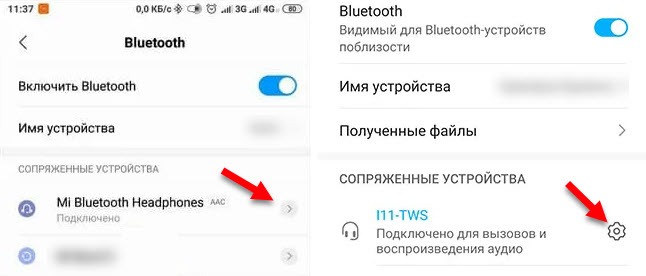
- Проверьте, включен ли профиль Мультимедийное устройство (Аудио, Профиль A2DP, Media Audio) . Именно он отвечает за вывод звука на наушники при просмотре видео, прослушивании музыки и в других приложениях. А профиль Аудиоустройство телефона (Профиль HSP/HFP, Звонки, Вызовы) отвечает за работу наушников как гарнитуры, для использования во время звонков. Эти два профиля должны быть включены. Для примера показываю скриншоты с разных устройств.
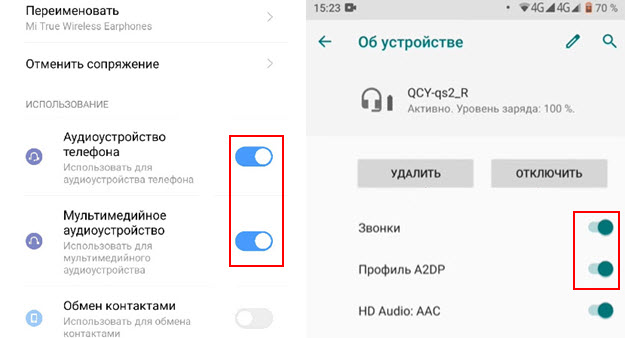 Если у вас там так же есть пункт HD Audio: ACC (или просто HD audio) , то попробуйте его включить или выключить. Обмен контактами отключите. Или так: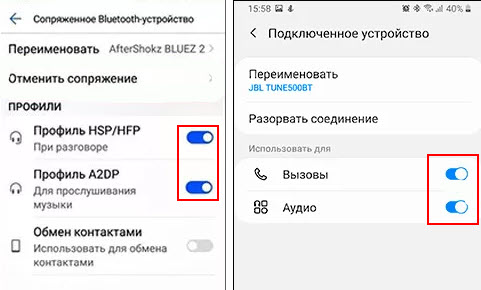
- После этого вернитесь назад (в предыдущий пункт меню нажав на стрелку в левом верхнем углу) , закройте настройки и проверьте работу наушников. Так же не лишним будет отключить/включить Блютуз, или перезагрузить смартфон.
Если эти профили уже включены, но звука нет
Если вы открыли настройки, а там уже включен профиль Аудио и Вызовы, но телефон по прежнему воспроизводит звук через динамики, или нет звука при вызовах, тогда попробуйте сделать так:
- Отключите оба профиля: Мультимедийное устройство и Аудиоустройство телефона (у вас может быть другое название, смотрите скриншоты выше) .
- Перезагрузите телефон.
- Снова откройте свойства наушников и включите эти профили обратно.
- Если это не сработало, попробуйте оставить включенным только один профиль, который отвечает за вывод звука (музыки).
Аппаратная разгрузка A2DP
Я видел много сообщений, что эту проблему удалось исправить отключив в настройках телефона функцию аппаратной разгрузки A2DP.

- Откройте настройки телефона и перейдите в раздел Для разработчиков (в разделе Система – Дополнительно) . Включите там пункт Отключить аппаратную разгрузку профиля Bluetooth A2DP.
Если у вас активный пункт Отключить абсолютный уровень громкости, то попробуйте его так же активировать. Это даст возможность раздельно регулировать громкость в наушниках (если в них есть такая функция, проверьте) и в телефоне.
- Если у вас нет пункта Для разработчиков, тогда откройте раздел О телефоне в настройках. Найдите строчку Номер сборки. Нажмите несколько раз по этой строчке, пока не появится сообщение «Вы стали разработчиком».
Настройки аудиокодеков
В настройках, в разделе Система – Дополнительно – Для разработчиков (как активировать это раздел, если изначально его у вас нет, я показывал выше) найдите пункт Аудиокодек для передачи через Bluetooth. Попробуйте выбрать там кодек ACC.

Если ACC не сработал (после смены желательно перезагружать телефон) , то попробуйте SBC или другие варианты. Или установите Выбор системы (если у вас изначально был другой вариант) .
Дополнительные решения
- Проверьте свои наушники с другим устройством. Возможно дело не в телефоне, а в самих наушниках. Если с другим устройством наушник будут работать нормально и будут воспроизводить звук, значит дело в телефоне.
- Попробуйте включить на телефоне режим энергосбережения, а затем отключить его. Этот немного странный совет я нашел на одном из англоязычных форумов, и там писали, что это помогло вывести звук на наушники.
- Если у производителя наушников есть приложение для управления наушниками – установите его и повторно выполните подключение наушников уже через приложение, перед этим удалив их в настройках телефона.
- Установите все обновления Android.
- Проверьте настройки громкости в параметрах телефона. А на телефонах Samsung (если я правильно понял, то только у них) есть еще функция, которая позволяет разделать звук из разных приложений на разные устройства вывода звука. Например: звук из YouTube выводить на Bluetooth наушники, а из остальных приложений на динамики телефона. Если там что-то не так настроить, то может получиться так, что у вас, например, не будет звука в наушниках только в каком-то конкретном приложении.
Эти параметры находятся в настройках, в разделе Звук и вибрация – Раздельный вывод звука. Попробуйте просто отключить эту функцию. Или проверьте настройки.
Я как обычно на связи в комментариях. Пишите, задавайте вопросы и делитесь своими решениями данной проблемы.
Беспроводные наушники xiaomi подключаются — но нет звука
Почему наушники Xiaomi подключаются, но нет звука. Возможные причины отсутствия звука в гарнитуре и методы устранения дефектов.
Комментарии:
- На моем Сяоми не подключается беспроводная гарнитура. Помогите разобраться с этой проблемой, а то без звука никуда.
- Кто-нибудь сталкивался с проблемой, когда на Ксаоми один из беспроводных наушников не подключается? Можно как-то исправить эту ситуацию.
- Помогите, пожалуйста с подключением беспроводной гарнитуры к Хиаоми. На моем телефоне почему-то не определяется данный аксессуар.
Беспроводные наушники xiaomi подключаются — но нет звука
Если вы решили пользоваться беспроводной гарнитурой. То у вас может возникнуть вопрос, почему наушники Xiaomi подключаются, но нет звука. Чтобы не тратить время на поиски ответа на него. Лучше сразу ознакомиться с подробной инструкцией выполнения коннекта от начала до конца. Запишись на ремонт глюков телефона, тут быстро, и указаны удобные режимы работы.
Что касается самого аксессуара, то рекомендуется покупать фирменные наушники, например, AirDots. Это надежная гарнитура, которая отлично работает в самых разных условиях, обеспечивая качественный звук. Но чтобы насладиться звуком, необходимо ее правильно подключить.
Правильное подключение
Для этого потребуется выполнить следующие действия:
- Включите Bluetooth в своем телефоне, чтобы по нему могли подключиться наушники.
- На обоих аксессуарах зажмите кнопки и удерживайте, пока не подсветится красный индикатор. И, положите их в футляр для зарядки для синхронизации.
- Извлеките гарнитуру и подождите несколько секунд, пока не закончится синхронизация для работы в паре. При необходимости можно включить только один наушник.
- После включения наушников на смартфоне должен опознаться данный аксессуар в списке подключенных беспроводных устройств ввода-вывода.
- Чтобы подключиться к опознанной гарнитуре. В данном случае она будет называться «Mi True Wireless EBs Basic_R». Произойдет синхронизация телефона с гарнитурой. В этой время системное ПО формирует протокол для передачи данных. Которые и будут прослушиваемой музыкой или голосом из динамика при разговоре.
- Производителем заложено так, что телефон сначала подключается к правому наушнику. Который, в свою очередь, синхронизируется с левым.
Если один из наушников, обычно левый, не работает, то необходимо перезагрузить гарнитуру, зажав кнопки управления и включения. Затем положите их обратно в кейс и извлеките для синхронизации. Если и в этот раз ничего не произойдет, то имеет место проблема в ПО на смартфоне или в самой гарнитуре. Убедитесь, что она заряжена, обновите смартфон до актуальной версии прошивки. Если и в этом случае не работает гарнитура, то, возможно, она неисправна. Проверьте ее на другом телефоне.
Похожие записи

Meizu M8 проблема с наушниками — Восстановление
Meizu M8 проблема с наушниками, перестали работать, на компьютере они хорошо работают.…

Meizu M8 не видит наушники — Способы которые помогут
Meizu M8 не видит наушники, при подключении нет звука в динамиках. Хотя…

Bluetooth шлюзы Xiaomi — 11 способов настроить
Bluetooth шлюзы Xiaomi, как работает, и какие могут быть схемы подключения устройств.…

Как подключить Xiaomi earbuds к телефону и компьютеру
Как подключить Xiaomi earbuds к телефону и компьютеру, проблема затрагивает многих пользователей.…

Как настроить эквалайзер Xiaomi — 5 способов решения
Как настроить эквалайзер Xiaomi, несколько проверенных решений проблемы. Что пишут пользователи: Появился…

Как включить Bluetooth на Mi band 3 — способы которые помогут
Как включить Bluetooth на Mi band 3, настройка синхронизации браслета. Услуга ремонт…
Рубрики
Свежие записи
Copyright © 2023 Android Shark | Сайт использует информацию из сети интернет, и является ознакомительным. Мы не несём ответственности за Ваши действия.
Когда качество пикселей определено, и среди них удалось обнаружить «выгоревшие», можно приступать к поиску приложений, которые исправят ситуацию:
- JScreenFix проста в использовании, для начала работы необходимо воспользоваться кнопкой Fix Stuck Pixels. Разработчик обещает 30 минут для совершения этой операции, но мастера сервисных центров рекомендуют оставлять устройства. Не менее чем на 10–12 часов для более полной проверки;
- Pixel Fixer: еще одна программа, аналогичная JScreenFix. Для восстановления пикселей также необходимо нажать на кнопку зеленого цвета;
- «Лечение битых пикселей»: платформа не только тестирует мобильный телефон на битые пиксели. А потом «лечит» их, но одновременно выявляет другие дефекты в дисплее.
При использовании приложений рекомендуется на время «лечения», устройства не отключать его от зарядных устройств. Во время обработки пикселей смартфон постоянно включен, поэтому зарядки может не хватить.
Микротрещины экрана, чреваты разрывом цепи питания. Если это случилось, то вам прийдется менять экран. Благо в Китае они стоят в несколько раз дешевле.
Бывает, и неисправности кроется в неправильной установке сим карты, либо флешки. Попробуйте их вынуть и проверить, что будет.
Карту с проблемами можно починить, восстановив битые кластеры, с помощью ПК.
При сотрясении, плохо выставленный штекер от дисплея может выпасть. Что повлечет за собой отключение модуля передачи изображения, либо частичное отключение.
Снимите крышку аппарата, и воткните шлейф в гнездо. Если он вставлен, то выньте его и вставьте. При этом не забудьте отключить шлейф питания, от аккумулятора.
Действия, как поступить в такой ситуации
Поможет смена графики на низкое разрешение. Требуется ограничить режим энергопотребления. Не продолжать играть при включенном зарядном устройстве телефона. Вынуть телефон из чехла, дать возможность общей вентиляции корпуса. Отключить телефон, снять аккумулятор.
Если смартфон, находился во влажном помещении, либо на него попадала влага. Особенно это касается USB входа, и затекания внутрь смартфона. Окислы могут приводить к утечке тока, а это способствует нагреву аппарата. Для устранения, вам необходимо почистить USB. Возьмите тонкую палочку и намотайте на неё ватку. Обмакните её в вайт спирит, либо спирт, и протрите контакты во входе.
Если вода попадала внутрь, то надо разбирать Мейзу. И, туже операцию проводить с контактами, которые присоединяются к плате. Но, прежде чем это делать, отключите шлейф аккумулятора во избежания замыкания.
Если у Meizu M8 не работает микрофон, для этого нужно проделать следующие действия.
Открываем настройки безопасности, ищем root-доступ и нажимаем принять, перезагружаем аппарат. Открываем « телефон » и вводим данную комбинацию *#*#54298#*#* или *#*#3646633#*#* . Листаем вправо и находим « Hardware Testing » -> audio -> Audio Playback выставляем значение Heaset PGA на 160 . Выходим из меню и перезагружаем телефон.
Также, могут применяться программные методы. Но, они смогут помочь только при отсутствии неисправностей в самом устройстве. Этот способ один из самых простых, мы открываем на мобильнике настройки. И, выбираем команду « сбросить настройки ». Имейте в виду, что под этим понимается удаление со смартфона всех данных.
Чтобы полосы на экране Meizu M8 не беспокоили, нужно:
- Убедиться в целостности и подключить заново шлейф дисплейного модуля;
- Заменить экран полностью, если есть реальные повреждения;
- Обновить прошивку и оболочку Flyme.
В первой ситуации мог быть просто нарушен контакт. Соединение отошло из-за удара, засорились контакты или на заводе дисплей не был до конца соединён.
Во втором случае рекомендуется обращаться к специалистам по гарантии или в независимую мастерскую. Третий вариант указывает на то, что вы купили телефон с устаревшей версией ПО. Которое имеет недостатки, исправленные в обновлениях.
Для осуществления данной процедуры нужно:
- Войти в настройки прибора;
- Выбрать пункт «о телефоне»;
- В подменю потребуется выбрать проверку наличия обновлений – при включении Wi-Fi всё начнёт скачиваться;
- Прибор перезагрузится.
Появление полос во время пользования можно исключить сразу после покупки путём обновления. Это не аннулирует гарантию. В отличие от полной перепрошивки или самостоятельного ремонта в этот же период.
Банальный метод, это просто зайти на устройстве в аккаунт.
Нажать внизу на пункт « Удалить mi аккаунт ».
В этом случае произойдёт отвязка account от мобильника . Больше не будет выпадать сообщение, во время загрузки аппарата.
Если в Xiaomi пропал звук, сначала стоит проверить настройку аудиопараметров. Если стоит активный режим ( со звуком ), то продолжаем искать проблему.
Необходимо — почистить гнездо для наушников .
Если на экране смартфона xiaomi горит значок гарнитуры, а наушники не подключены, значит, замкнуло контакты. Поэтому звук транслируется в наушники, хоть физически они и не подключены.
После чистки перезагрузите телефон.
Если во время звонка собеседник вас плохо слышит, то возможно отключена эта функция. Зайдите в настройки «звук и вибрация» и подвиньте бегунок « шумоподавление » на значение « вкл «.
Если она активирована, а треск и помехи при разговоре присутствуют, то попробуйте выключить функцию.
Встроенный мобильный помощник так же может мешать нормальной работе микрофона. Перейдите в меню « настройки «, найдите « Google «. Далее, отключите функцию « определитель голоса «.
Перезагрузите телефон xiaomi.
Сброс аккаунта можно произвести, с помощью службы поддержки Сяоми.
Для этого необходимо иметь документы на телефон , для подтверждения, что он не краденый.
Как разговаривать с техподдержка Сяоми.
Зайдите на свой почтовый сервис типа mail.ru и авторизуйтесь.
Нажимаем создать сообщение. В первой строчке, пишем вот этот адрес: mishu@xiaomi.com Либо вот этот: service.us@xiaomi.com В теме можно написать ( Разблокировка ми account ). Писать необходимо по-английски. Воспользуйтесь, онлайн переводчиком.
Далее пишем, что требуется. Хочу на Xiaomi redmi 6a сбросить mi аккаунт. Эта процедура, долгая, и может затянуться на 2 — 3 недели .
Выбираем английский язык и любую страну;
Производим подключение к интернету при помощи Wi-Fi или сотовых данных;
Заходим в « Privacy Policy » (Политика безопасности) и выделяем любой фрагмент текста. Справа нажимаем на три точки, « Web Search » и « Google App ». Далее мы можем перейти в настройки, нажав на запись « Settings ». Ищем пункт « О телефоне (About Phone) » и кликаем на него.
После входа нажимаем на « Версия ПО (Miui version) » на которую нужны быстро нажать несколько ( около 5 ) раз, пока не появится уведомление о предоставлении « прав Developer ». Возвращаемся и переходим в «Second Space», а потом «Turn on second space».
Здесь создается второе пространство и устройство уже вполне готово к работе. Тем не менее после перезагрузки все сбросится и придется все делать заново, поэтому продолжаем. Заходим в настройки, потом «About Phone», «Additional Settings» и «Меню разработчика (Developer)». Передвигаем переключать USB Debugging на позицию включения.
Подключаемся к компьютеру при помощи USB и запускаем Switch . Скачиваем « Minimal Adb and Fastboot » и включаем. Переходим на первый рабочий стол, а на компьютере набираем « adb devices ». Здесь же вводим следующую команду: adb (вводная команда) shell pm uninstall (параметры) –k –user 0 (значения) com.xiaomi.finddevice (связь с сервером);
Удаляем « Найти мой телефон (Find my phone) ».
Нюансы после такой отвязки.
После этого гаджет готов к полноценной эксплуатации: можно выходить в интернет, пользоваться различными программами и т. д.
Тем не менее, стоит обратить, что нельзя будет пользоваться сервисами Сяоми. Что объясняется отсутствием самой учетной записи. На учётную запись Xiaomi, много жалоб от пользователей, из-за некачественно выполненого по, и вполне логично, что её удаляют.
Не работает один или оба из беспроводных наушников — что делать

Настройка наушников
Если динамики Bluetooth-гарнитуры перестали издавать звуки, стали более тихими, или не могут соединиться со смартфоном не стоит сразу нести гаджет в мастерскую. Разобраться, почему не работают беспроводные наушники, и починить их можно даже в домашних условиях, если последовательно проверить и устранить все возможные причины сбоя.
Почему наушники могут не работать
Беспроводные наушники удобнее обычных, но именно автономность является их слабым местом. Качество передачи сигнала через кабель лучше, чем по воздуху, а обрыв связи с проводной гарнитурой может произойти только в случае отключения штекера.
- Беречь от прямых солнечных лучей, высоких температур и попадания влаги.
- Не ходить с гарнитурой по улице в сильный мороз.
- Когда наушники не находятся в ушах, хранить их только в собственном кейсе.
- Избегать падений или других механических повреждений хрупкого устройства.
Если гарнитура эксплуатировалась правильно, и не имеет механических повреждений, то, скорее всего проблема заключается в программной части. Основные причины, почему в беспроводных наушниках отсутствует звук:
-
или компьютер не могут определить гаджет.
- Bluetooth-соединение есть, но работает плохо и периодически обрывается.
- Наушники подключены, но неправильно выставлены настройки звука на передающем устройстве.
- Работает только один беспроводной динамик.
Обратите внимание! Перед тем, как искать неисправность, стоит перегрузить телефон и гарнитуру, и попробовать соединиться еще раз.

Смартфон или компьютер не видит гарнитуру
Самая частая проблема в работе Bluetooth-устройств — когда при подключении гаджет не отображается в списке доступных устройств телефона или ПК. Это может произойти по разным причинам, но все они (кроме механического повреждения наушников) легко исправимы.
Если беспроводная гарнитура не отображается в списке передающего устройства, то первым делом следует:
- Убедиться, что сами наушники работают корректно. При включении устройства должен срабатывать звуковой сигнал и загораться светодиод (индикация может отличаться в зависимости от модели).
- Если гарнитура не реагирует на кнопку включения, ее следует полностью зарядить.
- Проверить исправность Bluetooth-модуля наушников, подключив их к другому передающему устройству.
Важно! Если на ноутбуке с Windows включен режим энергосбережения, то система экономит заряд батареи за счет второстепенных устройств, и силы Bluetooth-передатчика может не хватать для нормального соединения. В таком случае следует выставить в настройках электропитания ПК параметр «Высокая производительность».
Основные причины отсутствия сигнала
Если гарнитура включена и исправна, то разобраться, почему не работают беспроводные наушники, можно, только последовательно перебирая все возможные причины.
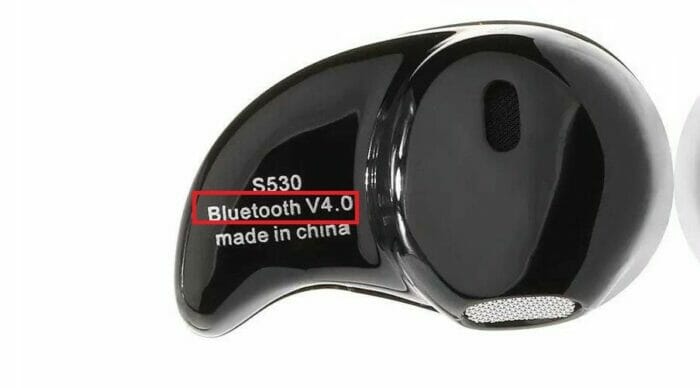
В отличие от проводных наушников, которые способны соединяться с любым устройством, имеющим подходящий разъем, Bluetooth модели используют разные протоколы связи и могут иметь проблемы с совместимостью. Например, «АирПодс» сделаны именно для айфонов, поэтому их функционал при подключении к «Ксиоми Редми», «Самсунг Гэлакси» или другим андроид-смартфонам будет ограничен. Проверить совместимость wireless-устройств можно в инструкции по использованию или на сайте производителя.
Отсутствие сопряжения со смартфоном
На большинстве моделей гарнитур сопряжение со смартфоном нужно подтверждать каждый раз перед включением. Это сделано для того, чтобы устройство самопроизвольно не коннектилось с другими случайно обнаруженными блютуз-передатчиками. Чтобы повторно связать телефон и наушники, нужно:
- открыть настройки Bluetooth;
- в списке доступных устройств выбрать гарнитуру;
- подключить ее к смартфону.
Обратите внимание! Распространенная причина почему не работают беспроводные наушники, которую пользователи часто не учитывают — режим ожидания. Большинство моделей отключаются от Bluetooth, когда не используются некоторое время.
Низкий заряд аккумулятора
Разбираясь, почему беспроводные наушники перестали работать, следует проверить уровень батареи смартфона и гарнитуры, и при необходимости зарядить аккумуляторы. Для соединения по Bluetooth требуется энергия — ее недостаток часто становится причиной того, что сопряжение не сможет произойти, даже если оба устройства включены и активны.
Энергосберегающие функции смартфона или компьютера также могут при недостаточном заряде батареи без предупреждения прекращать энергозатратную активность устройства. В таком случае необходимо выставить настройки на максимум, и еще раз проверить соединение.
На заметку. Проблемы с аккумулятором часто наблюдаются у дешевых no-name наушников. Батарея быстро перестает держать заряд, и даже исправная гарнитура не может подключиться к передающему устройству.
Слишком большое расстояние или помехи в зоне покрытия
Если пользователь удалился от смартфона или ПК на несколько метров, то не стоит удивляться, почему не работают беспроводные наушники JBL, Xiaomi или AirPods — зона покрытия Bluetooth составляет максимум 10 метров по прямой линии (неважно, в помещении или на улице). Стены, деревья, или другие преграды на пути сигнала также могут привести к обрыву связи или помехам.
Для старых или дешевых моделей беспроводных гарнитур препятствием может стать даже тело владельца. В таком случае стоит попробовать переложить смартфон в другой карман (например, из джинсов в рубашку).
Обратите внимание! Если устройства находятся рядом, а шумы все равно слышны, стоит перезагрузить их и обновить программное обеспечение, а также проверить исправность динамиков, подключив их через кабель. Узнайте, как убрать шум или треск в наушниках и добиться идеального звучания
Отсутствие Bluetooth
Причиной почему не работают беспроводные наушники иногда бывает простое отсутствие Bluetooth-сигнала. Проверить наличие беспроводного соединения можно на панели быстрого доступа смартфона или в области уведомлений компьютера. В некоторых моделях телефонов по умолчанию активируется функция скрытия устройства при включении беспроводного сигнала. Убедиться, что гаджет может быть обнаружен гарнитурой или другими девайсами, можно в настройках видимости Bluetooth.
Режим полета также блокирует все беспроводные соединения, в том числе и блютуз.
Неправильные настройки телефона
Если в настройках смартфона источником звука по умолчанию определен только динамик, то он не сможет транслировать аудиосигнал на внешние устройства. Разбираясь, почему не работают беспроводные наушники «АирПодс», Earbuds от «Сяоми» JBL или «Хуавей», стоит проверить разрешена ли передача звука на гарнитуру:

- зайти в настройки телефона;
- открыть раздел «Звук»;
- выбрать меню «Источник звука»;
- активировать передачу аудиосигнала.
Обратите внимание! У разных моделей смартфонов названия пунктов меню могут отличаться, но структура поиска нужного раздела будет аналогичной.
Программные сбои в смартфоне
Сбои и ошибки в операционной системе телефона могут приводить к некорректной работе Bluetooth-передатчика или подключенных устройств. Обычно исправить ситуацию можно перезагрузкой, но, если проблема с подключением осталась и все другие способы испробованы, остается только откатить систему до заводских настроек.
Важно! Сброс настроек — серьезная операция, которая может привести к потере личной информации, поэтому перед началом процедуры рекомендуется создать резервную копию данных.
Что делать если один наушник не работает
Динамики TWS-гарнитур физически не соединены между собой, поэтому каждое устройство функционирует по отдельности. Причин, почему работает только один беспроводной наушник, может быть несколько и большинство из них можно исправить силами пользователя.
В дешевых TWS-гарнитурах или китайских репликах известных марок наушники могут не всегда вместе автоматически включаться при извлечении из кейса. Чтобы активировать динамик вручную, следует зажать на нем кнопку примерно на 5 секунд.
Обратите внимание! Если один динамик Redmi Airdots не включается, попробуйте положить его в кейс с зажатой кнопкой.
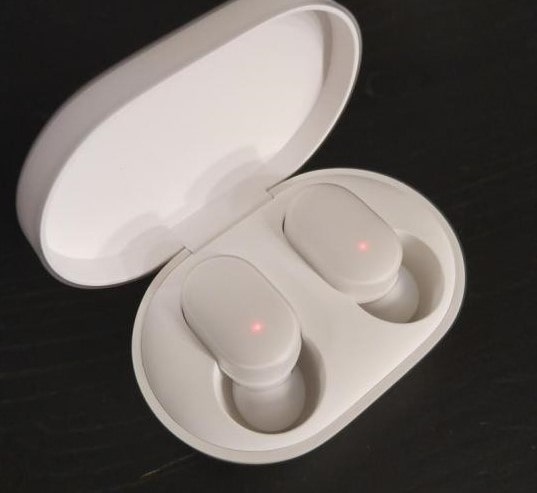
Динамик разряжен
Иногда второй наушник просто не заряжается в кейсе, это может произойти по нескольким причинам:
- Контакт динамика западет и не достает до зарядки кейса (в новых гарнитурах контакты бывают заклеены заводской пленкой).
- Разъемы для зарядки загрязнены — следует аккуратно почистить их ватной палочкой или зубочисткой.
- Контакт окислился. Убрать налет можно при помощи канцелярского ластика.
Частоты Bluetooth и Wi-Fi могут совпадать, поэтому использование дома беспроводных наушников или микрофона может привести к ухудшению качества сигнала Вай-Фай и плохой работе интернета.
Произошла рассинхронизация
Рассинхрон — самая популярная проблема, почему не работает второй беспроводной наушник. Если гаджеты потеряли соединение между собой, то играть будет только ведущий динамик. Чтобы восстановить связь, нужно:
- Отключить устройство от смартфона.
- Перезагрузить гарнитуру, положив динамики в кейс, и зажав на нем кнопку на несколько секунд (точную процедуру сброса каждой конкретной модели следует смотреть в ее инструкции).
- Заново синхронизировать наушники. Иногда процедуру приходится повторить 2-3 раза, чтобы добиться нормального подключения.
Рассинхронизация часто происходит, если пользователь носит только 1 динамик, поэтому рекомендуется периодически использовать оба гаджета. Недостаточный заряд батареи — одна из причин, почему беспроводные наушники начинают работать тихо.
Не назначен или сбился главный наушник
Назначение главного наушника помогает гарнитуре восстановить соединение между динамиками, это можно сделать следующим образом:
- Извлечь оба наушника из коробки.
- Два раза быстро нажать кнопку на динамике, который будет главным.
- Дождаться синхронизации и подключить гарнитуру к смартфону.
На заметку. Если назначить правый наушник ведущим не удалось, следует попробовать повторить процедуру с левым.
Некоторые модели гарнитур могут функционировать только если оба динамика (или один ведущий) находятся в ушах. В таком случае не стоит удивляться, почему беспроводные наушники не работают вместе, если один из них находится в кармане или на столе. Изменить параметр можно в настройках Bluetooth на смартфоне.
Загрязнение динамика или Bluetooth-передатчика
Засорение контактов наушников и кейса обычно заметно визуально, и даже если оно еще не привело к сбоям в работе устройства, следует поддерживать чистоту беспроводной гарнитуры. Удалить ушную серу или грязь с динамиков и контактов можно при помощи зубочистки, иголки или смоченной спиртом ватной палочки.
Важно! Стоит проверять чистоту динамика каждый раз, когда наушник начинает работать тихо.
Механическая поломка одного наушника
Механическое повреждение — самая неприятная причина, почему работает только 1 беспроводной наушник. Миниатюрные устройства практически не подлежат самостоятельному ремонту, а стоимость услуг сервисных центров иногда приближается к цене новой гарнитуры.
Если динамик перестал работать после попадания жидкости, следует его хорошо просушить при комнатной температуре (минимум 24 часа), а потом еще раз попробовать подключить к смартфону. Не стоит класть динамик на батарею или обогреватель — это может вывести его из строя окончательно.
Если ни один из перечисленных выше способов не помог, то перед тем, как нести гарнитуру в ремонт стоит попробовать мобильное приложение SoundAbout (доступно только для Android-устройств). Программа позволяет управлять воспроизведением звука на устройстве, а также выявлять и исправлять ошибки.
Прочие проблемы
Другие неполадки в работе Bluetooth-наушников и способы их решения:
- Нестабильное беспроводное соединение. Сигнал может идти с перебоями из-за препятствий на пути, а также если модуль Bluetooth неправильно распределяет каналы связи. В таком случае нужно по очереди отключать другие блютуз устройства, чтобы обнаружить конфликтующий гаджет. После его удаления гарнитуру следует синхронизировать заново.
- Когда в подключенных и исправных наушниках нет звука, следует проверить, активирован ли профиль «Звук мультимедиа» в настройках — в таком случае для воспроизведения аудио со всех приложений будет использоваться именно гарнитура. Если произошел системный сбой, то после выбора профиля звук может так и не появиться — необходимо перегрузить смартфон и повторить процедуру. В крайнем случае можно решить проблему сбросом до заводских настроек.
На заметку. Если с Bluetooth одновременно сопряжено несколько гаджетов, то сбои сигнала могут возникать часто, поэтому неиспользуемые устройства лучше отключать.