Как вывести messagebox c
Как правило, для вывода сообщений применяется элемент MessageBox. Однако кроме сообственно вывода строки сообщения данный элемент может устанавливать ряд настроек, которые определяют его поведение.
Для вывода сообщения в классе MessageBox предусмотрен метод Show , который имеет различные версии и может принимать ряд параметров. Рассмотрим одну из наиболее используемых версий:
Здесь применяются следующие параметры:
text : текст сообщения
caption : текст заголовка окна сообщения
buttons : кнопки, используемые в окне сообщения. Принимает одно из значений перечисления MessageBoxButtons :
AbortRetryIgnore : три кнопки Abort (Отмена), Retry (Повтор), Ignore (Пропустить)
OK : одна кнопка OK
OKCancel : две кнопки OK и Cancel (Отмена)
RetryCancel : две кнопки Retry (Повтор) и Cancel (Отмена)
YesNo : две кнопки Yes и No
YesNoCancel : три кнопки Yes, No и Cancel (Отмена)
Таким образом, в зависимости от выбора окно сообщения может иметь от одной до трех кнопок.
icon : значок окна сообщения. Может принимать одно из следующих значений перечисления MessageBoxIcon :
Asterisk, Information : значок, состоящий из буквы i в нижнем регистре, помещенной в кружок
Error, Hand, Stop : значок, состоящий из белого знака «X» на круге красного цвета.
Exclamation, Warning : значок, состоящий из восклицательного знака в желтом треугольнике
Question : значок, состоящий из вопросительного знака на периметре круга
None : значок у сообщения отсутствует
defaultButton : кнопка, на которую по умолчанию устанавливается фокус. Принимает одно из значений перечисления MessageBoxDefaultButton :
Button1 : первая кнопка из тех, которые задаются перечислением MessageBoxButtons
Button2 : вторая кнопка
Button3 : третья кнопка
options : параметры окна сообщения. Принимает одно из значений перечисления MessageBoxOptions :
DefaultDesktopOnly : окно сообщения отображается на активном рабочем столе.
RightAlign : текст окна сообщения выравнивается по правому краю
RtlReading : все элементы окна располагаются в обратном порядке справа налево
ServiceNotification : окно сообщения отображается на активном рабочем столе, даже если в системе не зарегистрирован ни один пользователь
Нередко используется один параметр — текст сообщения. Но посмотрим, как использовать остальные параметры. Пусть у нас есть кнопка, в обработчике нажатия которой открывается следующее окно сообщения:
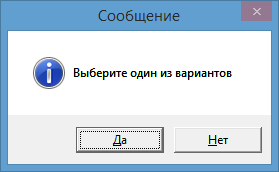
Однако нам не просто дается возможность установки кнопок в окне сообщения. Метод MessageBox.Show возвращает объект DialogResult , с помощью которого мы можем узнать, какую кнопку в окне сообщения нажал пользователь. DialogResult представляет перечисление, в котором определены следующие значения:
Abort : нажата кнопка Abort
Retry : нажата кнопка Retry
Ignore : нажата кнопка Ignore
OK : нажата кнопка OK
Cancel : нажата кнопка Cancel
None : отсутствие результата
Yes : нажата кнопка Yes и No
No : нажата кнопка No
Используем обработку выбора пользователя, изменив обработчик нажатия кнопки следующим образом:
И теперь, если в окне сообщения мы выберем выриант Yes, то кнопка окрасится в красный цвет.
MessageBox. Вывод сообщения с подстановкой переменной
 Вывод случайного сообщения в MessageBox
Есть два кода на c++, 1-й для консоли, 2-й для кнопки Button в Windows form #include <iostream>.
Вывод сообщения Application.MessageBox с использованием OpenDialog
Добрый вечер форумчане. Никак не получается правильно задать цикл в куске программы: a:=.
MessageBox вывод сообщения при клике на кнопку
MessageBox ( NULL, "Hello World!", "Test", MB_OK ); Error 1 error C2065: ‘NULL’ : undeclared.
Ввод переменной из textBox и вывод ее в messageBox
В c++ я знаю чуть больше, чем ничего. Пожалуйста, скажите, как вывести переменную b в messageBox? .
How to create message box in C#?
A message box or dialog box is used to interact with the users of your application. The purpose of using a message box may include notifying about a particular action e.g. success message after entering a record. Similarly, an error message if an operation was unsuccessful. In both cases, you may display the “OK” button in the message box with the message.
In other cases, you may display a message box for the user confirmation before performing a critical action e.g. deleting a record permanently. In that case, a Yes/No button in the dialog box makes sense.
In this tutorials, I will show you how to create various types of C# message box with code.
How to make message box work in Visual Studio?
If you are working in Visual Studio then you have to include the System.Windows.Forms by following this:
- In your project name under “Solution Explorer” right click and select “Add Reference”.
- There you can see a few tabs. Select “.Net” tab.
- Now locate the System.Windows.Forms and press OK
The example of creating a simple message box
After taking the above steps, you need including the System.Windows.Forms namespace as used in the code below.
You may provide a message to be displayed and the title of the dialog box by using the MessageBox class’s show method. The following example simply displays a box with the OK button:
Как вывести messagebox c



Instead: You can simply type «MessageBox» and press the period, and then select Show.
Here: In this example, the MessageBox.Show method is used in the Form1_Load event handler.
Tip: To make the Form1_Load event handler, create a new Windows Forms application and double-click on the window in the designer.

And: The MessageBox.Show calls above call into different, overloaded implementations of the function based on the parameter lists.
Tip: You can scroll through the overload lists. This is pretty handle and makes tutorial sites a bit less useful.
Tip 2: For a parameter such as «MessageBoxButtons», type in «MessageBoxButtons» and press period to see all the options.
Also: You do not need to create a new MessageBoxButtons() object. This is an enum type, not a class.
Images: The image at the top of this document shows eight dialog boxes. These correspond to MessageBox.Show calls.
Note: Dialog box [6] only is shown when you specify certain options on the previous three dialogs. It tests the DialogResult enumeration.