Как узнать, что пробудило компьютер из спящего режима и запретить нежелательные устройства
Всем привет, сегодня я расскажу, как решить проблему, когда компьютер самостоятельно включается после перехода в спящий режим. Если вы сталкивались с этой проблемой, то, возможно, знаете, насколько это раздражающе, особенно если ваш компьютер находится в спальне и вас будят звуки включения.
Но не отчаивайтесь, в этой статье я покажу вам, как решить эту проблему. Для начала, необходимо открыть командную строку от имени администратора. Для этого нажмите кнопку «Пуск» и напечатайте «cmd», затем в результатах поиска нажмите правой кнопкой мыши на командную строку и выберите пункт «Запуск от имени администратора».
Как найти что выводит комп из спящего режима?
Такая проблема, Windows 10 (пробывал ставить Win 7 такаяже беда) комп ночью сам включается когда находился в спящем режиме, при этом порты usb не включаются, т.е. после его включения мышь и клава не реагируют они просто выключены (мышь + клава usb). Как найти что включает комп. Полазил по форумам отрубил впринципе все что разрешало выводить комп из спящего режима, там где нашел, хз где еще искать. Системный журнал -> Power-Troubleshooter пуст, от слова совсем, вот скрин: 
вот скрин всех событий, даже не видно что он включался: 
вчера в 19 часов я его выключил и все, но сегодня в 6 утра я проснулся а комп опять включен. Может кто сталкивался с такой проблемой, помогите плз, куда копать.
P.S. мышь + клаву точно никто не трогал и кнопки на них не нажимал.
- Вопрос задан более двух лет назад
- 577 просмотров
- Вконтакте

В свойствах вашего электропитания
Найти «разрешить таймеры пробуждения»
Поставить откл
.
Чтобы узнать что за задание
Копайте монитор событий / power troubleshooter / таймеры
Как узнать что вывело компьютер из спящего режима
Что делать, если компьютер сам, произвольно выходит из режима сна Windows? Погружение в сон – это более удобная альтернатива включению и выключению компьютера, если таковой используется активно. Сон экономит потенциал аппаратных ресурсов, электроэнергию, ну и, конечно же, позволяет нам приступить к работе с полностью запущенной Windows немного быстрее, нежели при включении компьютера.
Увы, в отдельных случаях этот процесс может быть неподконтролен нам: при попытке пробудить компьютер некоторые обнаруживают, что он уже пробуждён.
В чём причины такого произвола?
1. Задания в планировщике
Запускаем его через апплет «Выполнить» или внутрисистемный поиск:
taskschd.msc
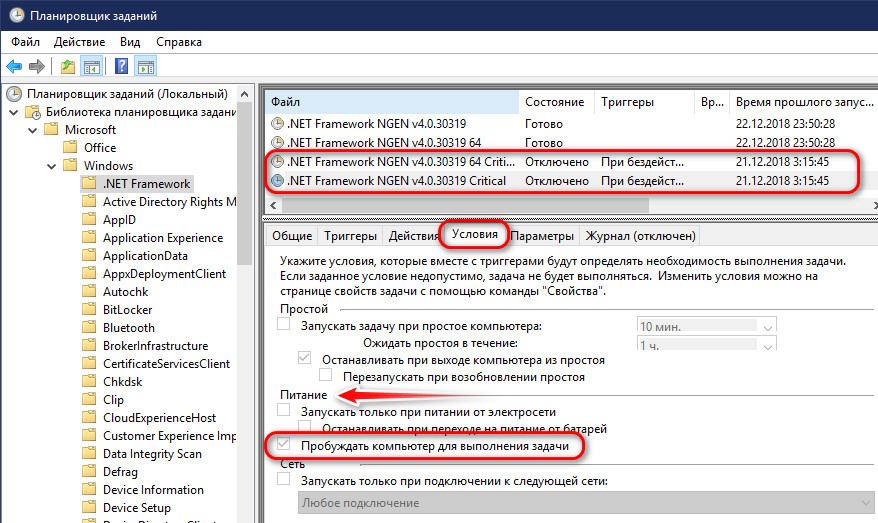
И ищем задания: это должны быть таковые активные (т.е. не отключённые) с выставленной галочкой пробуждения компьютера во вкладке «Условия», в графе «Питание». В нашем случае такового среди активных не нашлось, но среди отключённых оказалось два задания по обновлению .NET Framework .
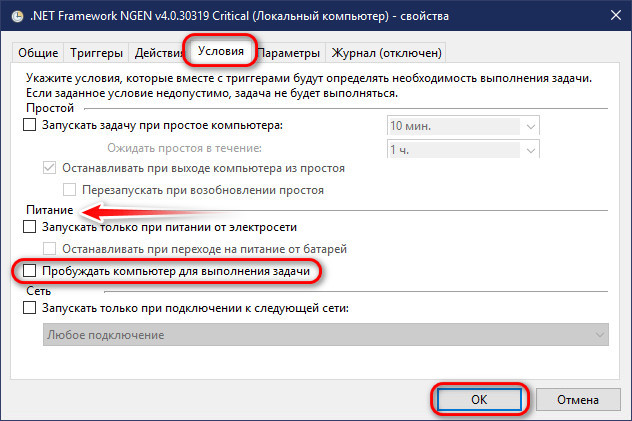
Чтобы запретить заданию выводить компьютер из сна, необходимо двойным кликом запустить окошко свойств этого задания. Далее редактируем его: во вкладке «Условия» убираем галочку с привилегии пробуждения. Применяем изменения.
2. Автоматическое обслуживание
Может оказаться так, что сон прерывается по требованию системы из-за необходимости проведения планового автоматического обслуживания. Это фоновый, незаметный пользователю процесс. В Windows 8.1 и 10 комплекс работ по автоматическому обслуживанию значительно увеличен, по сравнению с таковым в Windows 7, и может предполагать пробуждение системы, если эта системная опция включена.
Как узнать, включена ли она?
Запускаем через «Выполнить» или поиск системы:
wscui.cpl
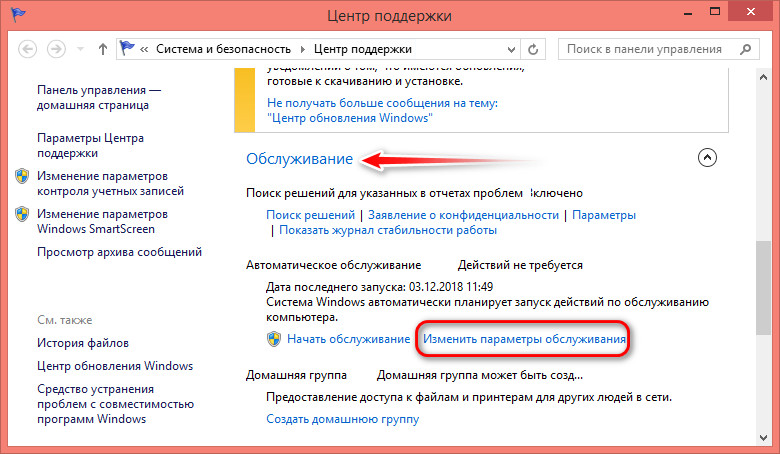
Раскрываем раздел «Обслуживание». Жмём опцию изменения параметров обслуживания.
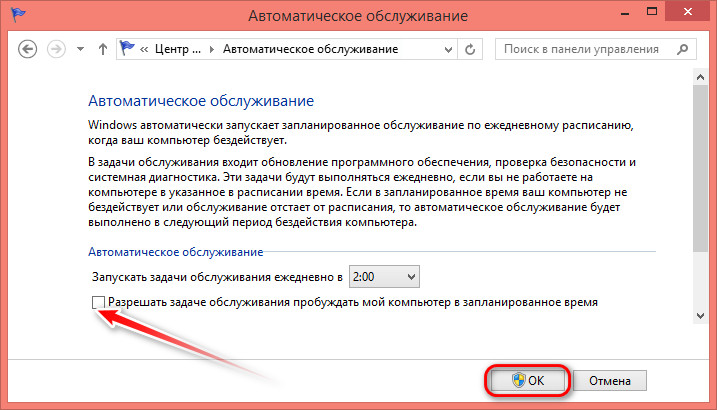
Смотрим, стоит ли галочка разрешения обслуживанию пробуждать компьютер. Если стоит, снимаем её. И применяем изменения.
3. Таймеры пробуждения
Пересмотреть все задания планировщика, которые потенциально могут быть причинами произвольного выхода из сна компьютера – задача несложная, но требующая времени и сил на исследование. И ей, и операции, рассмотренной в предыдущем пункте, есть универсальная альтернатива, разовое решение всех возможных программных причин проблемы – отключение возможности любому заданию в планировщике, любым фоновым процессам Windows и стороннего софта пробуждать компьютер.
Делается это путём отключения таймеров пробуждения в настройках схемы электропитания.
Запускаем через «Выполнить» или поиск системы:
powercfg.cpl
Кликаем настройки схемы электропитания.

Заходим в дополнительные параметры.
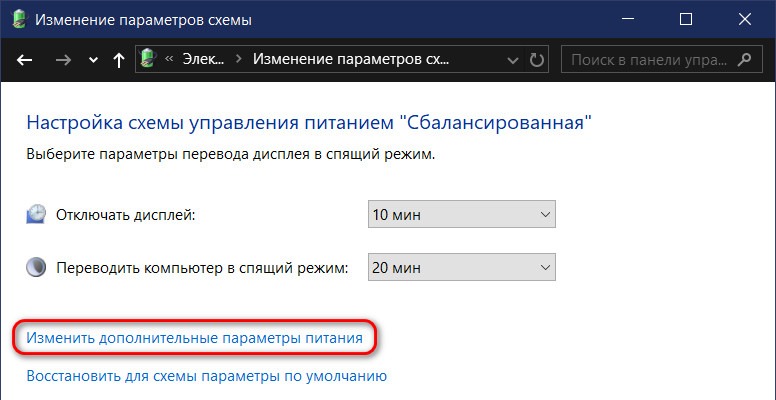
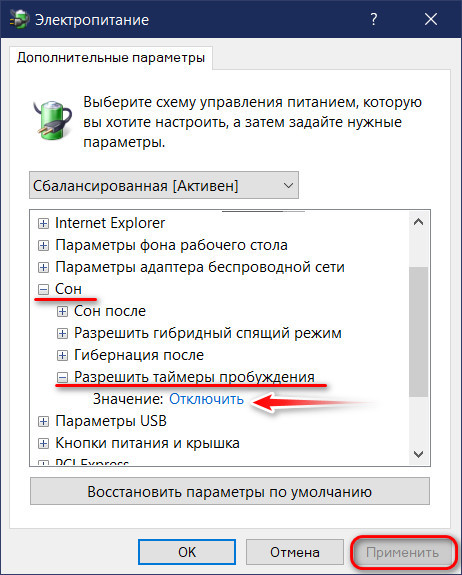
Раскрываем ветку «Сон», кликаем «Разрешить таймеры пробуждения». Здесь необходимо установить значение «Отключить». Если это ноутбук, то, соответственно, значение такое ставим и для сети, и для батареи. Применяем изменения.
4. Отключение отдельных устройств, которые могут выводить из сна
Уверены ли вы, что компьютер выходит из сна именно произвольно? Возможно, у проблемы есть внешний зачинщик – домашний питомец. Кошки, например, очень любят в наше отсутствие шерстить по местам скопления нашей энергетики, а наши компьютерные столы и кресла – как раз таки такие места. Если вы хотя бы один раз застали кошку греющей пузико на клавиатуре ноутбука, будьте уверены, она непременно повторит этот экспириенс. И, естественно, выведет устройство из сна.
В число устройств, которые могут пробуждать компьютер могут входить не только кнопка питания, клавиатура, мышь, тачпад и прочие манипуляторы. Эта привилегия может быть у сетевой карты с активной функцией пробуждения компьютера по сети Wake-On-Lan . А такая функция поддерживается многими материнками и сетевыми картами, предназначена она для удалённого доступа.
Если карта в режиме сна получит сетевой пакет, она, соответственно, пробудит компьютер.
Как понять какое устройство выводит компьютер из сна?
Чтобы посмотреть перечень таких устройств, в командную строку нужно ввести:
powercfg -devicequery wake_armed
Жмём Enter и увидим все возможные подключённые манипуляторы и в ряде случаев прочие устройства. Сетевая карта в этом перечне будет значиться по тому, как она отображается в диспетчере устройств, т.е. как контроллер на чипе Realtek или Intel (обычно) .
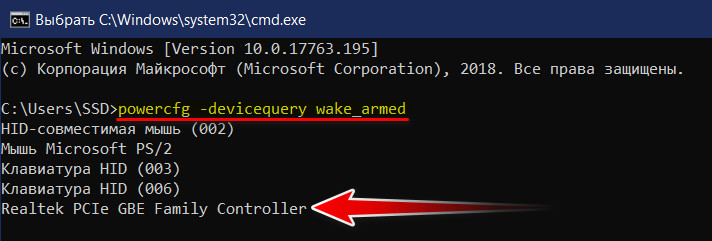
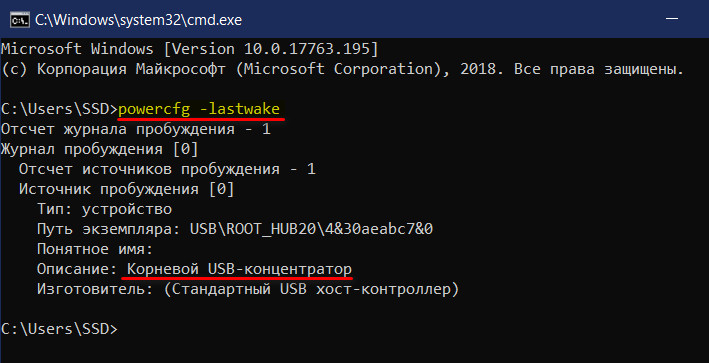
Если сетевая карта есть в числе этих устройств, можно запретить ей вывод из сна и смотреть, что будет дальше. Если есть предположение, что домашние питомцы задевают устройства ввода данных, когда шалят по ночам или в наше отсутствие, можно отключить все их. И пробуждать систему кнопкой питания. А можно поступить иначе — дождаться момента произвольного пробуждения и посмотреть, какое конкретно устройство вывело компьютер из сна. Для этого в течение сессии такого произвольного пробуждения нужно в командную строку ввести:
powercfg –lastwake
В строке «Описание» увидим причинное устройство. В нашем конкретном случае это корневой USB -концентратор, т.е. подключённая по USB клавиатура.
Как запретить устройству выводить компьютер из сна?
Идём в диспетчер устройств.
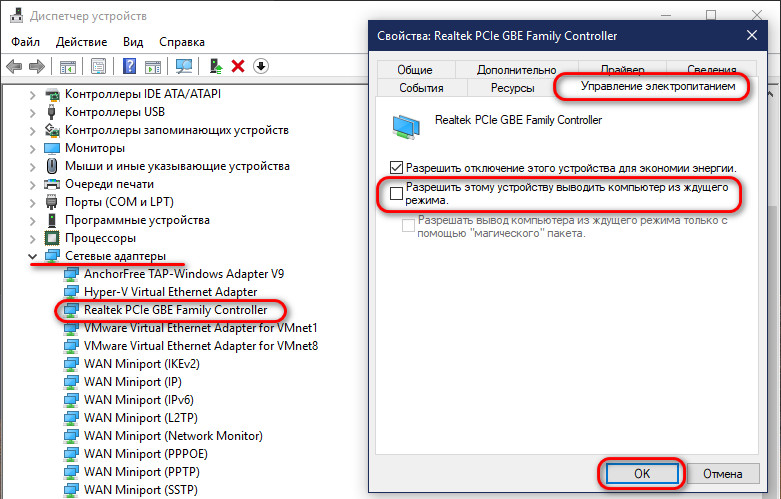
Ищем устройство, двойным кликом запускаем окно свойств. Здесь нам нужна вкладка «Управление питанием». В ней снимаем галочку с опции разрешения выводить компьютер из ждущего режима. Ну и нажимаем «Ок».
5. Настройки BIOS
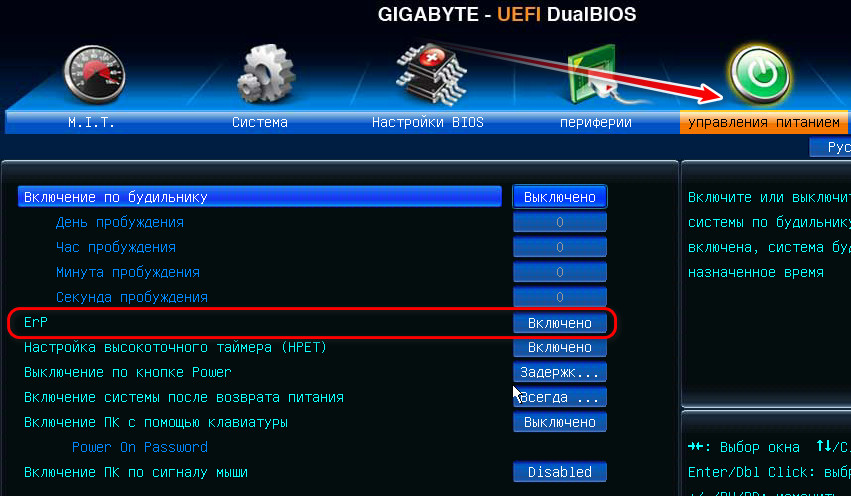
Если причиной произвольного пробуждения является сетевая карта, функцию Wake-On-Lan, если она не используется для удалённого доступа, можно отключить в BIOS . Чтобы не решать эту проблему каждый раз после переустановки Windows. Wake-On-Lan является условным названием, в разных версиях BIOS эта функция может называться и так, и по-другому — Wake-Up by PCI, Power on by Ethernet Card или что-то в этом роде. Но у этой функции может быть не только разное название, но и иная реализация. Например, на материнке Gigabyte Z68 Wake-On-Lan предусматривается как нечто само собой разумеющееся, а в BIOS реализована опция ErP, включение которой отключает Wake-On-Lan. Т.е. параметр ErP должен быть включён, а не выключен.
Причиной выхода из сна также могут быть активные настройки будильника, включения с помощью клавиатуры или мыши в BIOS . Здесь также всё индивидуально для разных BIOS .
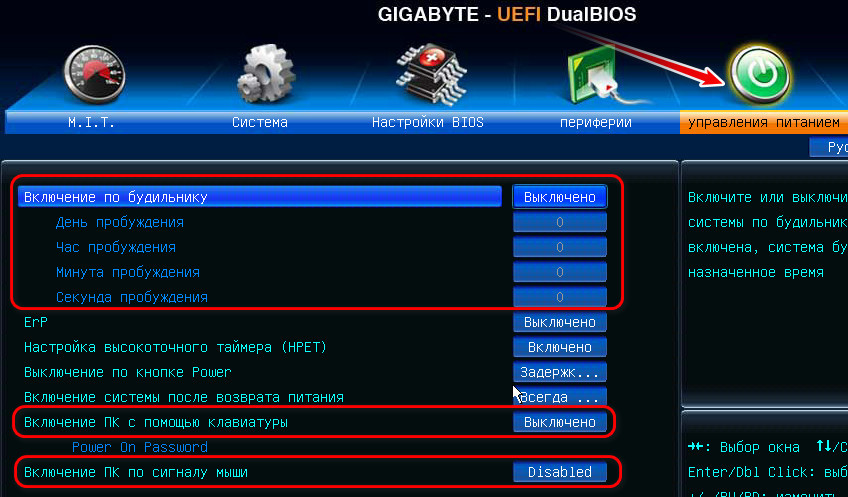
Такого плана настройки обычно находятся либо в разделе настроек питания (Power), либо в расширенных настройках (Advanced) BIOS .
6. Аппаратные проблемы
Компьютер может сам выходить из сна и при наличии аппаратных проблем. Как правило, это проблемы с блоком питания или материнкой. Если причины аппаратные, обычно проблема даёт о себе знать не только произвольным выходом из сна, но и произвольным включением или выключением.
Здесь уже, не имея профильных навыков, компьютер лучше отнести в сервисный центр.
Как определить, какое аппаратное устройство выводит компьютер из режима гибернации
Режим гибернации в Windows – удобная и полезная функция, позволяющая быстро вернуться к работе в открытых приложениях. Управляет режимом гибернации пользователь, но иногда случается так, что компьютер пробуждается ото сна сам. Нередко считается, что виной такому пробуждению являются приложения, имеющие запланированные задачи в Планировщике заданий.
На самом деле выводить компьютер из режима гибернации могут не только программы, но и подключенные к нему периферийные устройства. Стоит хотя бы вспомнить о Wake-on-LAN, позволяющей удаленно включить поддерживающий эту технологию компьютер по локальной сети. Но пробудить ПК могут не только устройства, подключенные по сети, на это также способны мышь, клавиатура, сканеры отпечатков пальцев, геймпад и некоторые другие устройства.
Как же узнать, какое из них является виновником незапланированного пробуждения? Оказывается, очень просто. В Windows 8.1 и 10 есть встроенная консольная утилита Powercfg, предназначенная для настройки разных параметров, связанных с управлением электропитанием. С ее же помощью можно вывести список устройств, способных разбудить компьютер. Откройте командную строку от имени администратора и выполните в ней следующую команду: Powercfg -devicequery wake_armed

Желаете сузить круг поиска? Пожалуйста. Выполните в консоли команду powercfg -lastwake.

Эта команда показывает физическое устройство, пробудившее компьютер в последний раз. Если она ничего не покажет, например, значением будет 0, ищите устройство в списке, полученном с помощью команды Powercfg -devicequery wake_armed.
Что дальше? Запустите диспетчер устройств, найдите в нем указанное в командной строке устройство и откройте его свойства.

Затем переключитесь на вкладку «Управление электропитанием» и снимите галочку «Разрешить этому устройству выводить компьютер из ждущего режима».
Что такое источник пробуждения для компьютера с Windows? Почему мой компьютер проснулся?
В этом посте вы узнаете, как узнать, что вывело ваш компьютер с Windows 10 из спящего режима. Перевод нашего ПК в спящий режим — один из лучших способов сэкономить энергию и убедиться, что мы можем быстро возобновить нашу работу. Но что, если компьютер просыпается почти сразу после того, как вы перешли в спящий режим? Конечно, это проблема, и чтобы выяснить, как исправить, вам сначала нужно понять, что является источником пробуждения ПК с Windows 10.

Настройки спящего режима Windows 10
Спящий режим Windows 10 помогает экономить энергию, переводя компьютер в состояние низкого энергопотребления и отключая дисплей, когда он не используется. В отличие от полного выключения или перезагрузки, спящий режим помогает пользователю возобновить работу намного быстрее и продолжить работу именно с того места, где он ее оставил, включая любое открытое приложение, документы и папки. Windows 10 также автоматически переводит компьютерную систему в спящий режим. Автоматические настройки сна позволяют пользователю выбирать, когда именно вы хотите, чтобы ваш компьютер переходил в спящий режим, а когда он должен автоматически просыпаться.
Проще говоря, когда компьютер переводится в спящий режим, он входит в состояние, при котором большинство его компонентов отключаются, а не его память. Это позволяет пользователю быстро вернуть компьютер в то же состояние, в котором он находился при переходе в спящий режим.
Что может быть источником пробуждения ПК с Windows 10?
Есть разные типы неприятных причин, вызывающих пробуждение ПК с Windows 10:
- Гибридный режим активирован
- Заражение вирусом или вредоносным ПО
- За счет драйверов от аппаратной составляющей
- Периферийные устройства, подключенные к вашему ПК
- Приложение, не позволяющее компьютеру с Windows правильно использовать спящий режим
Выше было указано лишь несколько причин, которые могут мешать вашему компьютеру спать, поэтому выявление истинного нарушителя спокойствия здесь имеет решающее значение.
Читать: Компьютер автоматически выходит из спящего режима.
Почему мой компьютер с Windows 10 автоматически просыпался?
Вот как вы можете узнать, почему ваша система неожиданно просыпается после сна:
- Диагностика единой командной строки
- Средство просмотра событий Windows
1]Диагностика из одной командной строки
Это решение требует использования командной строки, поскольку Windows не отображает эту информацию ни в каком графическом интерфейсе. Следуй этим шагам:
1]Запустите ‘Командная строка ‘ как администратор. Ищи ‘cmd ‘ в ‘Стартовое меню‘, щелкните программу правой кнопкой мыши и нажмите’Запустить от имени администратора‘.
2]Теперь введите команду ‘powercfg -lastwake‘и нажмите клавишу Enter.

Пожалуйста, обрати внимание — Вывод команды будет зависеть от типа события, разбудившего систему.
На скриншоте ниже видно, что проблема может быть связана с аппаратным устройством USB.
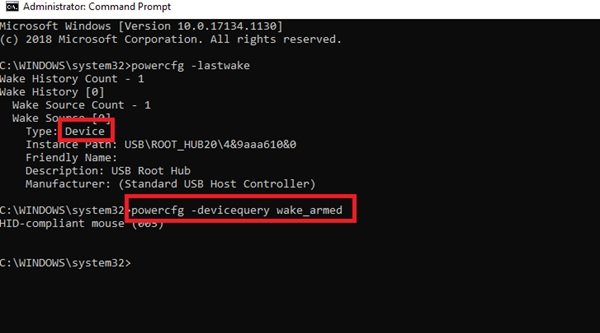
Другие источники также могут рассматриваться как сетевая активность или запланированный таймер пробуждения. Ниже приведены другие командные строки для определения источника пробуждения ПК с Windows 10.
Команда запроса устройства:
Команда запроса времени пробуждения:
Готово, эта информация должна помочь вам обнаружить причины любых неожиданных пробуждений.
Читать: Компьютер с Windows 10 включается сам по себе.
2]Средство просмотра событий Windows
Как и первое решение, это также требует использования командной строки для открытия средства просмотра событий Windows, выполните следующие действия:
1]Запустите ‘Командная строка‘как администратор. Тип ‘cmd ‘ в ‘Стартовое меню‘, щелкните программу правой кнопкой мыши и нажмите’Запустить от имени администратора‘.
2]Теперь введите «eventvwr.ms‘в строке командной строки, чтобы открыть’Средство просмотра событий Windows‘.
3]В средстве просмотра событий Windows выберите ‘Журналы Windows> Система‘на левой боковой панели.
4]Когда вы увидите отображаемый журнал, нажмите ‘Фильтр текущего журнала‘ на ‘Действия‘на правой боковой панели.
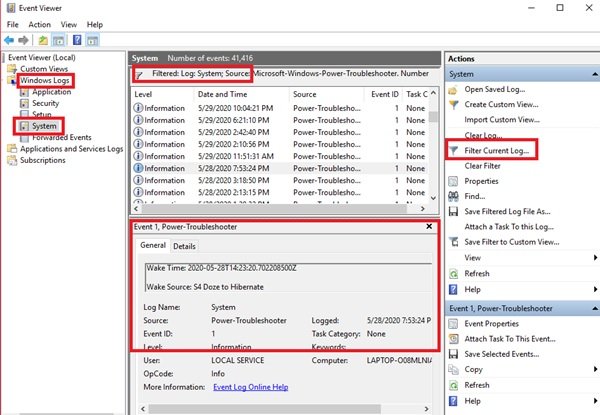
5]. Это открывает новое окно, которое позволяет пользователю настроить то, что будет отображаться в выбранном журнале событий.
6]В ‘Фильтр текущего журнала‘окно, найти’Источники событий‘и выберите’Средство устранения неполадок питания‘из контекстного меню.
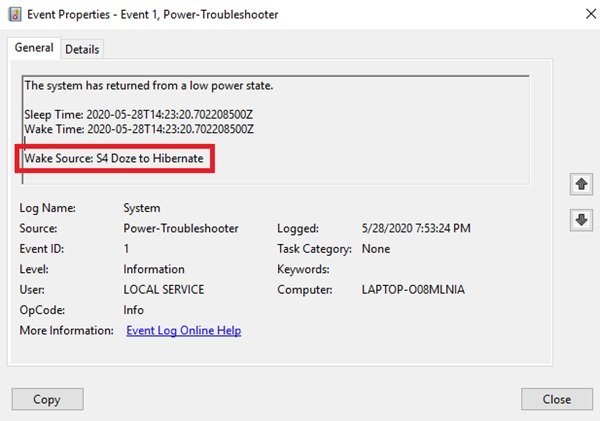
Теперь вы увидите все записи, перечисленные по уровню, дате и времени, а также идентификаторам событий. Вы можете открывать отдельные записи, чтобы проверить источник пробуждения ПК с Windows 10.
Проблемы с внезапным возобновлением сна очень распространены на устройствах Windows, мы надеемся, что это руководство поможет вам узнать, что именно вызывает проблему — действительно, это значительно упростит решение проблемы. Сообщите нам, если у вас возникнут дополнительные вопросы в разделе комментариев ниже, мы будем рады ответить на них.
Читать дальше: Как не допустить, чтобы компьютер выходил из спящего режима?
Компьютер сам выходит из спящего режима Windows 10
Поскольку многие пользователи используют спящий режим или только начали использовать его, проблема когда компьютер сам выходит из спящего режима может встретить каждого. В последнее время я же привык не выключать компьютер полностью, а переводить его в режим сна. Что является немного быстрей и удобней. Но спустя несколько минут или же если повезет несколько часов, компьютер выходил из спящего режима, что действительно раздражало.
И спустя несколько месяцев я всё же решил разобраться с проблемой когда Windows 10 сам выходит из спящего режима. Хоть и я использую на компьютере операционную систему Windows 10, но эта проблема актуальная и для пользователей предыдущих операционных систем.
Поэтому в этой статье мы рассмотрим почему компьютер сам выходит из спящего режима и что делать в этой ситуации. Разберем как решить проблему когда Windows 10 сам включается.
Почему компьютер сам выходит из спящего режима
Для начала нам нужно узнать что заставляет Windows 10 выходить из спящего режима. Для этого мы используем 2 способа, журналы Windows и командную строку.
Первый способ нужно использовать сразу же после того как компьютер вышел из спящего режима, поскольку в журнале будут храниться данные об этом.
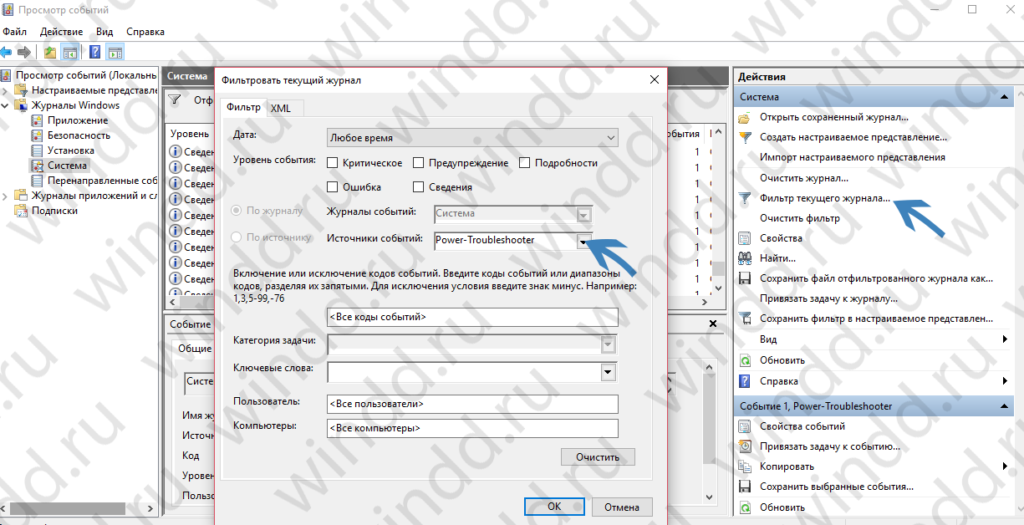
- Нажав Win+Q и в поисковой строке Windows 10 напишем Просмотр событий и откроем его.
- Дальше перейдем в раздел Журналы Windows > Система и в меню справа выберем пункт Фильтр текущего журнала.
- В пункте источники событий выбираем Power-Troubleshooter и нажимаем ОК.
После этих действий Вы увидите список всех пробуждений компьютера. Выберете по времени тот пункт где Windows 10 сам вышел из спящего режима и посмотрите источник выхода.
Второй способ позволяет вывести все устройства, которые могут разбудить Вашу операционную систему.
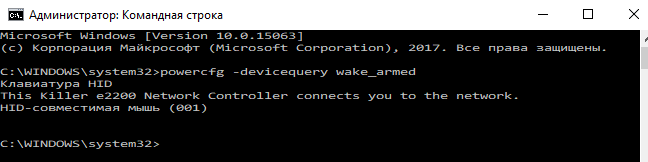
- Открываем Командную строку от имени администратора.
- Выполняем команду: powercfg -devicequery wake_armed.
Дальше на экран будут выведены все устройства, которые могут вывести Ваш компьютер из спящего режима.
Второй способ же показал что здесь задействована сетевая карта. Как запретить выводить его из спящего режима мы рассмотрим дальше.
Компьютер сам выходит из спящего режима Windows 10
В первом пункте статьи мы рассмотрели как узнать почему компьютера сам выходит из спящего режима. Здесь мы же узнаем как запретить выход из спящего режима без Вашего ведома. Для начала нужно запретить устройствам пробуждать компьютер. Для этого используем диспетчер устройств.
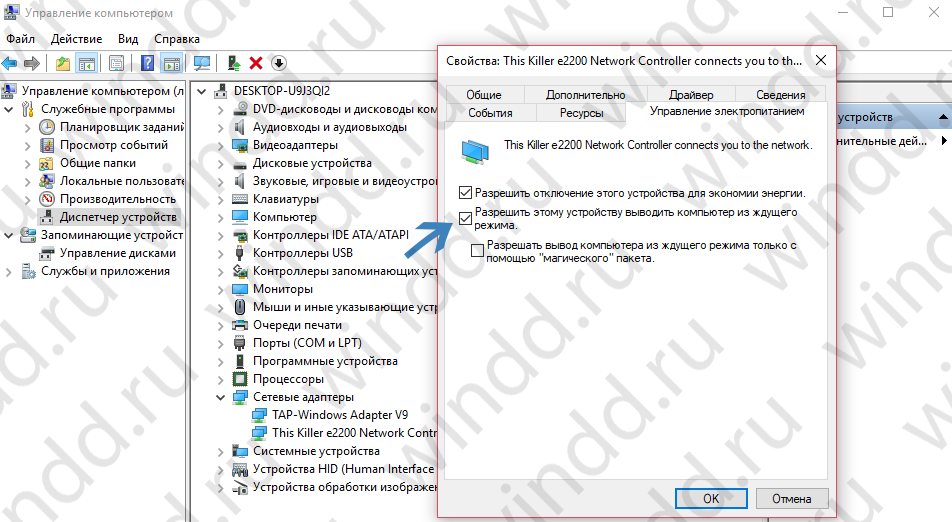
- Нажимаем правой кнопкой мыши на Мой компьютер и выбираем пункт Управление.
- Переходим в раздел Диспетчер устройств и заходим в Свойства нужного Вам устройства.
- Выберем закладку Управление электропитанием и снимаем галочку Разрешить этому устройству выводить компьютер из ждущего режима.
После этих действий любое устройство, которое выводило компьютер из ждущего режима не сможет это сделать.
Таймер выключения компьютера на Windows 10
Возможно в Вас был установлен таймер выключения компьютера на Windows 10. Чтобы проверить нет ли установленных таймеров нужно использовать команду: powercfg -waketimers.
Если же они есть рекомендуем их удалить или же просто запретить всем заданиям пробуждать компьютер, для этого нужно:
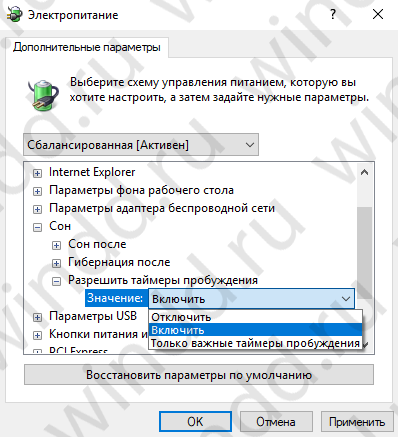
- Перейдите в стандартную Панель управления > Система и безопасность > Электропитание.
- Дальше нажимаем Настройки схемы питания, которая активная и выбираем Изменить дополнительные параметры питания.
- В открывшимся окне открываем пункт Сон > Разрешить таймеры пробуждения и выставляем значение Отключено.
Познакомится более подробно с таймерами включения компьютера на Windows 10 можно в этой статье. А также возможно Вам будет интересно как открыть стандартную панель управления в последних сборках Windows 10.
В этой статье мы узнали почему компьютер сам выходит из спящего режима и как это отключить. Если же Вы ещё знаете что делать если компьютер сам выходит из спящего режима Windows 10 пишите нам в комментарии, мы с удовольствием добавим в статью от Вашего имени. Надеюсь статья была для Вас интересной и действительно Вам помогла.