Как подключить монитор к телевизору с разбитой матрицей
При разбитой матрице телевизора единственным способом восстановить его работу является правильное подключение проводов к входам матрицы. Для этого необходимо определить предназначение каждого провода в кабеле и соединить их с соответствующими точками на шлейфе монитора. Однако следует быть очень осторожным, чтобы не повредить плату телевизора.
Возможные варианты использования телевизора с разбитой матрицей
При поломке телевизора с разбитой матрицей есть несколько способов использовать его компоненты. В частности, пленки и светофильтры, которые находятся за матрицей, могут быть использованы в качестве рассеивателя или абажура для самодельной лампы. Еще одним вариантом является создание самодельного лайтбокса для предметной фотографии, используя эти же пленки и светофильтры в сочетании с светодиодной подсветкой.
Ограничения ремонта телевизора с разбитой матрицей
К сожалению, ремонт экрана телевизора с разбитой матрицей невозможен из-за конструктивных особенностей экрана. Механические повреждения невозможно исправить, и единственным вариантом для восстановления работоспособности телевизора остается замена панели. Неудачное заключение: ремонт матрицы не возможен, к сожалению остается только дорогостоящая замена.
Восстановление разбитой матрицы телевизора: возможности и ограничения
Матрица телевизора имеет особую конструкцию, где снаружи она покрыта специальной поляризационной пленкой. Эта пленка не только не дает видеть трещины снаружи, но и обеспечивает безопасность пользователя. Однако именно из-за такой конструкции восстановить поврежденную матрицу невозможно.
Возможность подключения другой матрицы к телевизору
Чтобы ответить на вопрос о возможности подключения другой матрицы к телевизору, необходимо уточнить модель устройства. Однако в целом, производители не предусматривают унификацию матриц разных моделей телевизоров. Если все же существует возможность замены экрана другой модели, то необходимо будет адаптировать сам телевизор к новой матрице. Поэтому важно убедиться в совместимости компонентов и провести соответствующие технические мероприятия.
Полезные советы:
- Для безопасной работы с телевизором следует отключить его от источника питания.
- При подключении проводов к матрице необходимо быть очень осторожным, чтобы не повредить плату телевизора.
- При использовании разбитого телевизора для создания самодельного абажура или лайтбокса рекомендуется использовать светодиодную подсветку для получения наилучшего эффекта.
- При возможности замены матрицы телевизора на другую модель необходимо обратиться к профессионалам, чтобы избежать ошибок и дополнительных проблем.
Выводы:
- При разбитой матрице телевизора единственным способом восстановить его работу является правильное подключение проводов к входам матрицы.
- Ремонт матрицы телевизора невозможен, и восстановление его работоспособности требует замены панели, что является дорогостоящей процедурой.
- Использование компонентов разбитой матрицы для создания абажуров и лайтбоксов может быть интересным и полезным решением.
- Если требуется замена матрицы на другую модель, необходимо учесть возможные ограничения и проконсультироваться с профессионалами.
Что самое главное в фотоаппарате
Также важно обратить внимание на чувствительность матрицы к свету. Чем выше ISO-значение, тем лучше камера справляется с фотосъемкой в условиях недостаточной освещенности. Кроме того, следует обратить внимание на наличие функции стабилизации изображения. Она позволяет снимать четкие и резкие фотографии даже при длительной выдержке или в условиях тряски рук. Важными параметрами также являются возможности фокусировки и скорость съемки. Фотокамера должна иметь быструю автофокусировку и возможность съемки серийных кадров для ловли динамичных событий. Необходимо также обратить внимание на наличие различных режимов съемки, пресетов, фильтров и эффектов, которые могут сделать ваши фотографии более интересными и оригинальными. Все эти параметры имеют важное значение при выборе фотоаппарата и повлияют на качество ваших снимков.
Как подключить приставку HAMY 5 к телевизору
Чтобы подключить приставку HAMY 5 к телевизору, необходимо использовать разъем тюльпаны. Обычно это три разъема — желтый для видео и белый и красный для аудио. Желтый кабель должен быть подключен к видео разъему на телевизоре, а белый и красный — к соответствующим аудио разъемам. После подключения кабелей, рекомендуется убедиться в правильном выборе источника сигнала на телевизоре. Это можно проверить с помощью кнопки на пульте, которая обычно имеет вид стрелки, указывающей в прямоугольник. Нажав на эту кнопку, телевизор переключится на нужный вход и вы сможете начать использовать приставку. Убедитесь, что приставка включена и работает должным образом, чтобы получить на телевизоре изображение и звук от нее.
Можно ли подключить Xbox без HDMI
Если у вас есть Xbox Series X|S и вам необходимо подключить к нему устройство, не имеющее порт HDMI, то есть несколько способов решения этой проблемы. Во-первых, вы можете использовать переходник HDMI — AV, который позволит подключить устройство с AV-выходом (композитный или компонентный видео) к консоли Xbox. В этом случае вы будете получать аналоговое видео-сигналы на телевизоре. Во-вторых, если ваш телевизор имеет несколько портов HDMI, вы можете подключить телевизор к спутниковому приемнику или кабелю, а затем подключить Xbox Series X|S к другому свободному порту HDMI. И наконец, вы можете использовать стриминговые сервисы, такие как Xbox Cloud Gaming или Nvidia GeForce Now, чтобы играть на вашем Xbox без использования HDMI.
Как подключить ноутбук к телевизору Шарп
Для подключения ноутбука к телевизору Шарп LC-32HG5142E нужно выполнить несколько простых шагов. Во-первых, возьмите HDMI-кабель и подключите один его конец к разъему HDMI на ноутбуке. Затем другой конец HDMI-кабеля подсоедините к соответствующему входу HDMI на телевизоре Шарп. После этого возьмите пульт дистанционного управления и выберите на нем вход HDMI, который был использован для подключения ноутбука. Теперь ноутбук будет отображаться на экране телевизора. Вы можете наслаждаться просмотром видео, презентаций или игр на большом экране. Убедитесь, что на телевизоре выбран правильный источник сигнала HDMI, чтобы получить наилучшее качество изображения. По завершении работы рекомендуется правильно отключить ноутбук и отключить HDMI-кабель.

Для начала, необходимо разобрать разъем монитора, чтобы узнать, какие провода присутствуют в кабеле. Обычно в кабелях мониторов присутствуют провода для передачи видеосигнала, аудиосигнала и питания.
Далее, требуется определить, какой провод отвечает за передачу сигнала на разбитую матрицу телевизора. Для этого можно воспользоваться схемой разъема или инструкцией на мониторе.
После определения нужного провода, его нужно аккуратно подключить к соответствующему входу на матрице телевизора. Важно не перепутать провода и не повредить плату матрицы при подключении.
Затем следует проверить подключение, включив телевизор и монитор. Если все выполнено правильно, видеосигнал с монитора должен появиться на экране телевизора.
В случае возникновения сложностей или неполадок, рекомендуется обратиться к специалисту, который поможет с правильным подключением и настройкой монитора и телевизора.
Можно ли подключить монитор к телевизору?
Первое, на что обращаем ваше внимание – на точную постановку задачи. Если вы желаете объединить 2 устройства для показа одинаковой или разной картинки, для достижения поставленной цели нам нужен дополнительный источник сигнала. Если требуется дублировать изображение с ТВ на монитор, то в этом вопросе все совсем непросто. Есть ряд сложностей в том, чтобы подключить монитор к телевизору, но в некоторых случаях это все же возможно.
Можно ли подключить монитор к телевизору?
В целом, это сделать реально, но не хочется вас сильно обнадеживать. На самом деле доступные варианты подойдут далеко не всем. Давайте разберемся, в чем же заключаются основные трудности.
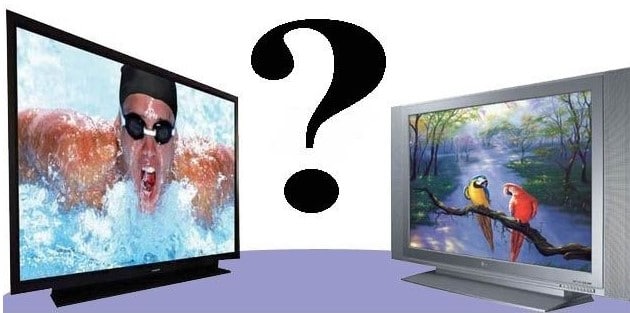
В чем сложности подключения монитора к телевизору:
- Типе разъемов. На телевизоре все HDMI, VGA и другие разъемы – это входы. Они способны только принимать видеосигнал с компьютера, приставки, игровой консоли и т. п. В то же самое время портов на выход практически нет, то есть телевизор, в большинстве случаев, не может отдавать сигнал на второе устройство. Исключение – аудиосигнал, его действительно можно передавать по цифровому каналу и даже по отдельным каналам RCA и подобных стандартов.
- Операционной системе. Некоторые могут подумать, что значит можно подключиться через Wi-Fi, но есть также одна преграда в том, чтобы использовать беспроводное подключение. Дело в том, что на ПК мониторах не предусматривается наличие операционной системы. Таким образом, даже если удастся настроить раздачу картинки, монитор не сможет получать сигнал (нет Wi-Fi-адаптера), а также преобразовывать его в изображение на экране (нет нужного процессора и Smart-системы).
То есть через HDMI и Wi-Fi нельзя настроить подключение монитора к ТВ. Это отметает практически все способы, остаются немногие возможности.
Как подключить монитор к телевизору?
Если у вас есть телевизор с разбитой матрицей и старый монитор (можно даже с поврежденной материнской платой), их можно объединить в единое целое. Получится, что ТВ будет получать сигнал от антенны с помощью тюнера и обрабатывать его, а монитор – выводить изображение. Это может быть полезно и для диагностики состояния устройства.
Как подключить монитор к телевизору:
- Разбираем телевизор. Для этого снимаем панель по периметру фронтовой части телевизора, но в некоторых моделях процесс разборки может отличаться.
- Разбираем корпус монитора, точно так же само.
- Отключаем шлейф от матрицы телевизора и подключаем к монитору.
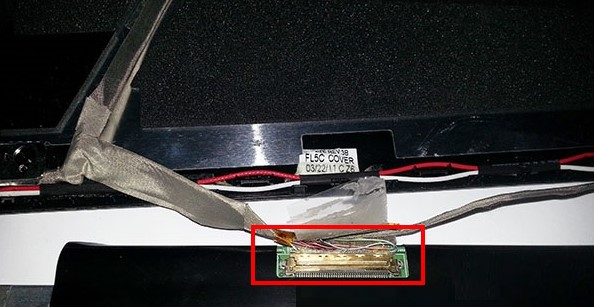
На практике, скорее всего, так просто сделать это не получится. Могут появиться следующие проблемы:
- Разъем на матрице монитора и шлейф на матрице телевизора отличаются. Единственный способ это исправить – разделить провода в разъеме и правильно подключить их к входам на матрице телевизора. Нужно определить предназначение каждого провода в кабеле и соединить их с правильными точками на шлейфе монитора. Следует соблюдать осторожность, чтобы не повредить плату.
- Изображение все равно не поступает на матрицу. Здесь причин может быть множество: неправильный ампераж, сопротивление и т. п. Возможно, система понимает, что что-то с матрицей не в порядке и уходит в режим выбора бипасс. Нужно сравнить характеристики сетей в ТВ и мониторе, а затем постараться создать одинаковые значения. Подразумевается добавление резисторов или других компонентов, по ситуации.
К сожалению, никакие переходники вам не помогут. Есть редкие исключения, когда на ТВ есть выход HDMI, VGA OUT, но они встречаются редко. В таком случае подключение возможно.
Как объединить картинку с ТВ и монитора?
Тем, кто желает одновременно подключить телевизор и монитор к ноутбуку или другому источнику сигнала, у нас есть лучшие выходы из положения. Например, можно довольно просто вывести на экраны картинку в хорошем качестве с ТВ Smart приставки. Хотя эта тема очень объемная, в ней скрывается немало нюансов. Зато способов очень много. К счастью, мы уже разбирались, как подключить второй телевизор к приставке, кабельному ТВ или ПК. Нет принципиальной разницы в том, что мы используем: телевизор или монитор. Все способы точно также само применимы как к двум ТВ, так и одному телевизору и одному монитору.

С большой долей вероятности, единственный способ подключения монитора к телевизору вас не устроит. Тогда просто приобретите ТВ приставку и сможете смотреть фильмы на обоих устройствах. Альтернативы пока нет. Как рекомендуют некоторые, установка скалера вам не поможет. Большое сложные переделки материнской платы ТВ могут принести успех, но вряд ли вы будете таким заниматься. Да и все сильно зависит от самой платы, на большинстве из них нет подобной возможности.
Как подключить монитор к телевизору с разбитой матрицей
Можно ли с телевизора передать изображение на монитор?
Как вывести изображение с телевизора на монитор или ноутбук?
Подключаем ноутбук к телевизору через HDMI-кабель.
- Подсоедините кабель к HDMI-выходу вашего ноутбука.
- Другой конец кабеля вставьте в HDMI-вход вашего телевизора.
- На пульте дистанционного управления вашего телевизора нажмите кнопку, отвечающую за выбор источника отображаемого сигнала.
Как с телевизора вывести изображение?
Проводные способы передачи
- Отключить устройства.
- Подсоединить кабель в соответствии с разъёмами на устройствах.
- Включить смартфон и ТВ-панель.
- В меню телевизора выставить источник сигнала «HDMI». …
- Выбрать на смартфоне меню с функцией по дублированию экрана.
Можно ли использовать монитор в качестве телевизора?
Ненужный монитор можно использоваться в качестве телевизора. Есть один нюанс — монитор должен иметь встроенные колонки. Подключение и использование монитора в качестве телевизора не займет много времени и сил.
Как подключить монитор к телевизору?
Первый и наиболее привычный способ – это подключить экран к телевизору через HDMI-кабель. Для этого потребуется выполнить несколько простых действий: Выключить оба устройства. Первый конец кабеля нужно вставить в соответствующий разъем компьютера, а второй – в телевизор.
Как передать изображение с компьютера на монитор?
Для этого потребуется следующее.
На ПК зайти в настройки параметров экрана (для этого следует кликнуть правой кнопкой мыши по рабочему столу). В разделе «Дисплей» нужно выбрать раздел «подключиться к дисплею». Когда данный пункт будет выбран, на мониторе появится окно. В нем следует выбрать нужное устройство.
Вывод изображения на матрицу от телевизора, как дать вторую жизнь телевизору?
Всем привет. У меня сдох телек Филипс 32PFL4258T/60. Mainboard 715G5713-M0E-000-005X. На плате все идет на процессор — MEDIATEK MT5580MP01. Следовательно по HDMI его никак не подключить и не выбрать источник изображения, он даже не включается просто висит на заставке. Прошивки на флешке не определяет и вообще никакой реакции ни на кнопки ни на пульт. Включается сам при подаче питания 220в.
Так вот плату на нем менять нет никакого смысла она стоит 6 тыс. А толку минимум. Он когда работал толку от него не много было, зависал, перезагружался. Не с первого раза в меню СмартТВ заходил. Сайты виснут, видео не проигрывают. браузер не настроить. Мышь подключаешь только указатель бегает. На кнопки не реагирует.
Наткнулся на темы про Raspberry и подумал можно ли малинку или что-то мощнее, прикрутить к матрице телевизора и как на компе управлять мышкой или с пульта. С возможностью и браузер настроить и все что угодно. Может кто в теме и знает как выйти из ситуации подскажите. По сути нужна только матрица.
Есть контроллеры USB-LVDS и универсальные скалеры с ТВ приемником, часто на мониторы их вешают от ноутбуков. Но нужно мини комп сделать с ОС и возможностью пользоваться интернетом и смотреть фильмы с флешки. ТВ приемник по сути не нужен.
Все фотки плат и контроллеров на них есть.
Можно ли подключить монитор к ноутбуку с разбитым экраном?
Можно ли с разбитым экраном ноутбука подключить и проецировать изображение на телевизор через HDMI? Можно. … вывод на телевизор будет дублироваться с ноутбука. Так же допускается «Только второй экран»-так изображение не будет выводиться на экран ноутбука.
Как сделать внешний монитор основным при неработоспособном дисплее ноутбука?
Re: Как сделать внешний монитор основным при неработоспособном дисплее ноутбука
- Ctrl + Alt + T.
- Набираете (вслепую): lxrandr и кнопаете Enter.
- Стрелка «вниз» — два раза
- Tab.
- Стрелка «вправо» — два раза
- Enter.
- Кнопка ОК (будет ждать Вас 15 секунд на телевизоре), а Вы не ждите — кликаете на ОК
- PROFIT!
Как подключить к ноутбуку внешний монитор?
Порядок подключения ноутбука к внешнему монитору, используя интерфейс VGA:
- Отключите ноутбук и монитор от сети.
- Подключите ноутбук к монитору кабелем VGA.
- Подключите монитор и ноутбук к сети электропитания.
- Включите сначала монитор, а затем ноутбук.
Как вывести экран ноутбук на телевизор если разбит экран?
Нажмите сочетание клавиш win+p (windows+p), это вызовет быстрое меню выбора проецируемого экрана. Если на ноутбуке экран совсем «мертв», то придется «на ощупь» кликнуть стрелку вниз и нажать enter , так будет выбрано «Повторяющийся» экран, т. е. вывод на телевизор будет дублироваться с ноутбука.
Что делать если разбился экран на ноутбуке?
Что делать, если разбился экран ноутбука? Решение есть
- Продать устройство целиком на запчасти или по частям самостоятельно;
- Поменять матрицу на новую модель в надежном сервисном центре;
- Поменять матрицу собственными силами: возможность проведения процедуры;
- Подключить внешний дисплей для дальнейшего использования портативного компьютера.
Как сделать ноутбук основным дисплеем?
Самый быстрый способ перейти к нужным настройкам, это кликнуть правой кнопкой мышки по рабочему столу и выбрать «Разрешение экрана». После этого появится окно с настройками монитора. Здесь нужно кликнуть мышкой по монитору, который нужно сделать основным, и включить опцию «Сделать основным».
Как сделать монитор основным Windows 10?
Как изменить основной монитор в Windows 10?
- Щелкните правой кнопкой мыши пустое место на рабочем столе и выберите в меню Настройки отображения .
- Выберите, какой из них вы хотите использовать в качестве основного монитора, прокрутите вниз и выберите Сделать это моим основным дисплеем .
Как подключить к ноутбуку внешний монитор через HDMI?
2. Подключение монитора по HDMI к ноутбуку (компьютеру)
- Выключите ноутбук и монитор. Кстати, многие пренебрегают этим действием, а зря. …
- Подключите кабель к HDMI портам ноутбука, монитора. Далее все просто — нужно соединить кабелем порты монитора и ноутбука. …
- Включите монитор, ноутбук.
Как подключить монитор к ноутбуку и закрыть крышку?
Данная функция пригодится, когда вы хотите подключить ноутбук к второму экрану и использовать внешнюю клавиатуру и мышь.
- Откройте панель управления.
- Найдите «Параметры электропитания» в панели управления.
- Нажмите «Действия кнопок питания».
- В параметрах кнопки питания найдите опцию — «При закрытии крышки».
Как сделать что бы показывало 2 экрана?
1. Щелкните правой кнопкой мыши свободное место на рабочем столе, а затем нажмите пункт Разрешение экрана (снимок экрана для этого шага приведен ниже). 2. В раскрывающемся списке Несколько экранов выберите элемент Расширить эти экраны или Дублировать эти экраны.
Можно ли подключить ноутбук к телевизору без HDMI?
Если у нашего ноутбука нет HDMI / micro HDMI, у него может быть портал DisplayPort. Обычно он обозначается буквой D. Он передает изображение и звук, например, HDMI, на другое устройство. В этом случае мы можем оснастить кабель DisplayPort> HDMI, через который мы подключаем ноутбук к телевизору с входом HDMI.
Как подключить второй монитор к ноутбуку Windows 10?
Система Windows 10 позволяет без проблем выбрать один из нескольких способов отображения двух мониторов. Нажмите комбинацию клавиш Windows Key+P, чтобы войти в боковую панель Проекта. Здесь вы можете выбрать один из следующих вариантов: «Только экран компьютера», «Дублировать», «Расширить» или «Второй экран».
Сколько стоит замена экрана на ноутбуке?
Для определения стоимости замены экрана ноутбука или нетбука Вам достаточно сообщить нам точную модель ноутбука, либо модель самой матрицы. Стоимость матрицы в нашем сервисном центре составит: от 3500 до 7500 рублей для ноутбуков от 2000 до 5500 рублей для нетбука
Можно ли заменить разбитый экран ноутбука?
Если у вас треснул экран ноутбука ремонт возможен, но только через его замену. К сожалению, исправить дефект самостоятельно, либо в сервисном центре невозможно. Единственным возможным вариантом более дешевого ремонта является повреждение защитного стекла, а не матрицы. Самостоятельная замена в этом случае аналогична.
Можно ли починить сломанный экран на ноутбуке?
Если у ноутбука разбит экран, то единственный вариант решения проблемы — замена матрицы.
Как подключить разбитый телевизор к монитору. Изготовление телевизора из дисплея ноутбука. Делаем телевизор из монитора
Вопрос о целесообразности использования телевизоров в качестве мониторов возникает на фоне устойчивой тенденции снижения стоимости первых и улучшением качественных показателей изображения и размера диагонали. Попробуем найти на него ответ.
Надо сказать, что помимо своего основного предназначения – трансляции телевизионных передач, практикуется использование современных телевизоров как мультимедийных проигрывателей (экран в домашнем кинотеатре), а также устройств, на которые выводится изображения с игровых приставок. А модели, имеющие поддержку SmartTV вообще могут быть альтернативой компьютеру. И всё это хорошо, способен ли телевизор обеспечивать полноценную работу с текстовыми файлами, графическими изображениями или проведение видео монтажа?

Основная масса моделей телевизоров, не подразумевает продолжительного нахождения человека перед их экраном. Картинка, отличающаяся чрезвычайной яркостью, контрастностью и насыщенностью действует на глаза утомляюще. А наличие всевозможных улучшайзеров, предназначением которых является придание изображению максимальной реалистичности при его просмотре со значительного расстояния, приводит к ухудшению чёткости текста на дисплее. Помимо этого присутствие приукрашенной цветопередачи, а кроме того узость охвата цветовых пространств sRGB, не говоря уже об AdobeRGB, не даёт производить корректную работу видео- и фоторедакторах.

Конечно весь аспект возможностей телевизоров открывается если осуществляется просмотр фильмов в интернете или активный гейминг. Особенно это утверждение касается телевизоров, имеющих большую диагональ экрана, благодаря чему существенно повышается реалистичность всего того, что происходит на экране. Ниже рассматриваются слабые и сильные стороны телевизоров, если их использовать в качестве мониторов для компьютера.
1 — К безусловным козырям телевизоров можно отнести их стоимость с учётом величины диагонали экрана. Приобретение телевизора позволит существенно сэкономить, так его стоимость существенно ниже чем у мониторов с аналогичными размерами.
2 — У телевизоров имеются специальные режимы работы, позволяющие, например, в динамическом режиме осуществлять подсветку тёмных сцен при просмотре фильмов или в процессе игры. Собственно данная технология и была впервые применена именно на телевизорах, и только много позже она стала использоваться на мониторах.
3 — Большой экран позволяет комфортно работать с мелкими деталями, что немаловажно при монтаже видео. Многим видеографам приходится для этого использовать два монитора, которые устанавливаются впритирку друг к другу. И конечно же много проще когда всё то же можно делать на одном телевизоре, имеющем большую диагональ.
4 — Немаловажное преимущество большого телевизионного экрана – наличие эффекта погружения вглубь происходящего, вне зависимости от того просматривается ли очень интересный фильм, или в компьютерной игре возникает экшн-сцена.

1 — Телевизоры с IPS-матрицей обладают повышенным уровнем контрастности, а это неминуемо приводит к тому, что происходит потеря детализации в чёрных оттенках. Особенно это бросается в глаза если экран располагается на большом расстоянии.
2 — Для приукрашенные картинки на телевизорах чрезмерно задирается насыщенность, а это оказывает негативное влияние на возможность восприятия цветов и не даёт выполнять работу в фоторедакторах в корректном режиме.
3 — Телевизором не обеспечивается такая чёткость как на мониторе если осуществляется сёрфинг в интернете, или выполняется работа с текстами. Как правило, виновата в этом система, призванная обрабатывать изображения с целью их приукрашивания. На некоторых моделях имеется возможность решения этой проблемы, для чего выполняется отключение сглаживания текстов.
4 — Если модель с большим экраном устанавливается на близкое расстояние, то на экране можно рассмотреть отдельные пиксели, являющиеся составляющими любого изображения. Именно по этой причине для телевизоров, диагональ которых превышает 32″ рекомендуется не допускать использования разрешения экрана ниже чем FullHD (1920х1080).
5 — Если долго работать, использую экран телевизора, то очень сильно устают глаза. Чему в немалой степени способствует также необходимость постоянного перевода взгляда влево-вправо по поверхности большого экрана, а ещё сильней утомляет движение глазами вниз-вверх.
6 — У большого количества телевизоров имеется задержка изображения (Input Lag). Инцут лаг (не следует путать временем необходимым для отклика матрицы) – это такой отрезок времени, который требуется телевизору чтобы отобразить на экране сигнал, отправленный на него. Проще говоря, при осуществлении каждого совершённого действия, будет происходить задержка на величину Input Lag, которая может продлиться от 30 мс до 150. Пока осуществляется просмотр телепередачи или фильма, эта функция практически не заметна. Основная масса современных телевизоров имеет специальные режимы, использование которых позволяет существенно уменьшить размер задержки вывода. Кроме того сегодня имеются модели, такие, например, как Sony KDL-32WD603, в которых удалось снизить этот эффект до минимального уровня, благодаря чему практически полностью отсутствует какое-либо влияние на восприятие картинки.
Какими способами можно подключить телевизор к компьютеру

Подключение телевизора к компьютеру может быт выполнено с использованием одного из трёх, являющихся основными, интерфейсов: VGA (D-Sub), DVI и HDMI. И если с помощью последнего можно производить трансляцию в FullHD-качестве, то использование первых двух рекомендуется только тогда, когда не удаётся осуществить другие сценарии сопряжения.
1 — Подключение с использованием разъёма VGA. Основным интерфейсом, позволяющим подключить монитор к компьютеру считается аналоговый порт VGA. А потому если принято решение об использовании телевизора в качестве устройства, с помощью которого будет осуществляться вывод информации, вполне можно воспользоваться этим разъёмом. Однако при этом надо помнить, что не следует ждать максимального разрешения транслируемой картинке на уровне FullHD, так оно будет равно 1600х1200 пикселей. Кроме того придётся дополнительно использовать кабель с «тюльпанами» (RGA) или «миниджек» (3.5 Jack) для передачи звука.
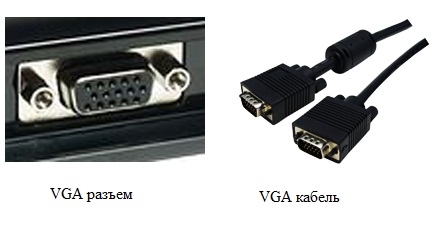
2 — Подключение посредством интерфейса DVI. У основной массы компьютерных видеокарт имеется порт DVI – модернизированная версия интерфейса VGA. Он может быть в трёх видах:
Аналоговая версия DVI-A, которую практически невозможно встретить, так как её отличает невысокое качество изображения, что обусловлено необходимостью преобразования в аналоговый сигнал цифрового.
Цифровая версия DVI-D – пожалуй, самый распространённый вид, отличающийся высоким качеством сигнала. Двухканальным подвидом Dual Link обеспечивается разрешение 2560х1600 пикселей при частоте 60 Гц, а одноканальным Single Link – 1920х1200 точек, частота 60 Гц.
Комбинированная версия DVI-I состоит из одного цифрового и одного аналогового канала передачи (Single Link). Также он может состоять из двух цифровых и одного аналогового канала (Dual Link), которые работают независимо друг от друга. В тех случаях когда данного порта нет среди разъёмов телевизора, при его наличии на видеокарте компьютера, можно воспользоваться специальными переходниками DVI-VGA или DVI-HDMI.
 3 — HDMI-подключение. Этот порт считается самым оптимальным в тех случаях, когда телевизор подключается к компьютеру. С его помощью возможна передача с помощью одного кабеля видео с высоки уровнем разрешения (достигает 3840х2160 пикселей) и многоканальный звук. Зачастую в интерфейсах телевизоров имеют место от двух до трёх HDMI-разъёмов, благодаря чему есть возможность одновременного подключения нескольких устройств. На сегодняшний день к недостаткам HDMI-подключения можно отнести ограниченную длину кабеля (не больше 10 м) и достаточно высокую цену.
Недостаток подключения с помощью DVI и VGA-кабелей заключается в том, что соединение разъёмов винтовое. А это значит, что в том случае когда кто-то случайно задевает эти кабели ногой происходит повреждение и телевизора и видеокарты компьютера.
Планируя приобретение телевизора, для его использования в качестве монитора, нужно чётко представлять себе для каких сценариев он будет предназначаться в первую очередь. Так если планируется активная работа с офисными приложениями и браузинг в интернете, то можно ограничиться телевизором с диагональю в 32-дюйма. А вот для гейминга или просмотра видеофильмов с максимальным погружением, следует выбирать модели диагональ которых находится в промежутке от 36″ до 50.
В связи с широким распространением ноутбуков, планшетов и нетбуков, обыкновенные компьютеры, используемые в стационарных условиях, стали отходить на второй план. Основной причиной являются их большие громоздкие размеры, которые никак не могут служить украшением интерьера. Такая техника используется все реже и у многих хозяев часто возникает вопрос, как из монитора сделать телевиз ор без компьютера с минимальным количеством проводов и подключений. Эта задача легко решается имеющимися средствами, а недостающие элементы можно свободно приобрести.
Подготовка материалов и оборудования
Для того чтобы сделать компактный телевиз ор на кухню или в дачный домик понадобятся монитор, внешний ТВ-тюнер, силовой провод, штепсельная вилка, кусок и антенная вилка. Если телевиз ор планируется размещать на стене, понадобится настенное крепление. Основная проблема заключается в размещении всех элементов таким образом, чтобы максимально скрыть провода и тюнер.
Работа внешнего ТВ-тюнера осуществляется полностью в автономном режиме и не требует участия компьютера. Модельный ряд этих устройств представлен очень широким ассортиментом, что позволяет выбрать наиболее оптимальный вариант.
Как правило, стандартные недорогие тюнеры имеют приятный внешний вид и обладают всеми основными функциями. Они отличаются хорошей чувствительностью и высоким качеством изображения. Данные устройства могут полноценно поддерживать широкоформатные мониторы и работать в PIP-режиме. В таких тюнерах есть функция декодеров стерео.

Передняя панель оборудована гнездами, в которые подключаются игровые приставки, DVD-проигрыватели и прочая электроника. Здесь установлено окно для приема инфракрасных сигналов пульта дистанционного управления.
Все наиболее важные объемы располагаются на оборотной стороне корпуса. Это вход FM-антенны, разъем блока питания, гнездо подключения к звуковым колонкам, вход звука для соединения с компьютером, VGA-выход для подключения монитора, VGA-вход для подключения компьютера, а также вход телевиз ионной антенны. После подготовки можно приступать к непосредственному монтажу элементов и частей телевиз ора.
Монтаж телевиз ионной системы
Основная задача заключается в компактном размещении тюнера и всех проводов позади корпуса монитора, кроме антенного и питающего кабелей. В процессе монтажа следует соблюдать определенный порядок действий.

В первую очередь нужно подготовить монитор: убрать подставку и удалить оставшиеся крепления. Это делается в том случае, когда будущий телевиз ор планируется установить на стену. Далее нужно определить место для тюнера и проводов. Инфракрасный приемник пульта управления должен иметь правильное направление. Корпус тюнера можно закрепить в отверстиях, оставшихся от креплений монитора. Крепления под провода рекомендуется изготавливать из подручных средств, например, из пластиковых бутылок и устанавливать их под крепежные винты.
Штепсельная вилка блока питания тюнера в случае необходимости может удлиняться с использованием термоусаживаемой трубки и дополнительных проводов. С этой целью используется кусок питающего провода от монитора. Отрезок подключается к штепсельной вилке и подводится к блоку питания.
Телевиз ионный антенный провод подключается наиболее удобным способом. От ТВ-тюнера берется отрезок антенного кабеля небольшого размера и соединяется с основным проводом. Крепление также выполняется пластиковыми деталями. Сам блок питания закрепляется на своем месте клеем или двухсторонним скотчем. Силовой провод блока питания и провод питания монитора соединяются между собой, изолируются и закрепляются пластиковыми деталями.
Таким образом, задачу, как сделать из монитора телевизор, можно считать решенной. Остается навесить монитор на крепление, подключить антенный кабель и включить питание.
Делаем телевиз ор из монитора жк своими руками
Случаются ситуации, когда нам нужен ещё один телевизор, но мы не можем купить его по многим причинам. Тогда и возникает вопрос – можно ли применить монитор как телевизор? Или можно ли подключить к монитору ТВ-приставку?
Если у вас есть старый монитор компьютера, то вполне возможно использовать его в качестве телевизора. Такая трансформация достигается несколькими путями. Самый простой из них, как вы уже догадались – это подключение монитора к ТВ-приставке. Вам не понадобится системный блок, клавиатура, мышь и различные шнуры к ним. Вам нужно не что иное, как подключить монитор к цифровой ТВ приставке напрямую и использовать его только в качестве телеэкрана.
Подключение приставки к монитору
Покупка и подключение приставки DVB-T2 к монитору – вот надёжный путь к чудесному превращению компьютерного дисплея в телевизионный приёмник. Современные дисплеи, как и телевизоры, оснащены встроенными динамиками и являют собой практически автономное устройство. Но если у вас обычный монитор (возможно даже ламповый), то понадобятся отдельные динамики – их вы подсоедините к соответствующему разъёму на декодере DVB-T2. Прекрасно если они будут со стереозвуком. При желании можно приобрести колонки на пульте ДУ.
Внешняя цифровая приставка – это самостоятельное устройство, которое подключается к электрической сети, телевизионной антенне и монитору. Контролируется она с помощью пульта, как и обычный телевизор.
Ситуация с ресиверами DVB-T2 обстоит так, что производитель не задумывал их подключение к компьютерным мониторам, а лишь к телевизорам. В то же время новые мониторы, подобно современным телеприёмникам, оборудованы разъёмом HDMI, который присутствует на приставах, а у старых можно встретить только VGA и DVI- D.
От того, какие разъёмы вы найдёте на дисплее, будут зависеть и варианты его подсоединения к приставке цифрового телевидения. Возможны следующие сочетания (см. таблицу).
Как подключить ТВ приставку к монитору
Если свободный дисплей у вас уже имеется, а приставку для просмотра ТВ вы хотите приобрести, то обратите внимание на гибридный тюнер цифрового ТВ, оборудованный одновременно VGA и HDMI слотами. Если в конструкцию дополнительно включены гнезда — «тюльпаны», куда можно подключить колонки, то вам просто повезло: вы обладатель универсального устройства, совместимого с различными моделями телеаппаратуры.
Но как быть, если вам достался вариант подключения с несовпадающими интерфейсами? На помощь придут специальные адаптеры, которые есть в продаже в любом магазине радиоэлектроники или на известной китайской торговой платформе. Что касается последней, то там можно встретить самые неожиданные комбинации переходников. Некоторые конвертеры, являясь полноценным прибором с размещённой платой внутри, требуют электропитания. Особенность других – необходимость в отдельном выводе аудиосигнала с помощью добавочного кабеля.
Ещё одним способом подключить старый монитор к цифровой приставке, является использование гнёзд YPbPr или SCART, работающих с аналоговым сигналом. Для этого понадобится преобразователь сигнала из формата AV в VGA.
Обратите внимание на такую характеристику, как длина соединительного кабеля. Наверняка, вы знаете, как длина антенного коаксиального провода влияет на затухание сигнала. Так вот, для кабелей, соединяющих дисплеи с декодером Т2 есть свои требования:
- VGA – не длиннее трёх метров;
- HDMI – не длиннее пяти метров;
- DVI – не превышая десять метров.
Если после соединения всех кабелей (не забудьте об антенном) и включения устройств в сеть, на экране – пустота или появилось сообщение об ошибке, то это указывает на проблемы с одним из устройств или на несовместимость кабеля.
Разъёмы и порты ТВ приставки
Чтобы понять, какие гнезда задействуются для подключения приставки DVB к компьютерному монитору, нужно познакомиться с типами разъёмов, которыми оснащается этот тип гаджетов. Примечательно, что в зависимости от класса монитора и года выпуска приставки, набор разъёмов может отличаться. Поэтому внимательно рассмотрите заднюю панель своих устройств.
Антенный разъём
Раньше он был самым главным в наших телеприёмниках: в него подключалась антенна аналогового телевидения, видеоплеер или тюнер спутникового телевидения. Сегодня используется для приёма цифрового наземного телевидения с помощью классической внешней антенны.
Мультимедийный интерфейс HDMI – это самый значимый функциональный разъём. Он отвечает за одновременную передачу цифрового видео и аудио. Совместная передача медиа не приводит к потере качества изображения или звука. Оно хорошее, независимо от подключённых устройств, таких как монитор, фотоаппарат, камера или плеер.
Евро/Scart
Благодаря ему устаревшие устройства совместимы с более современным оборудованием. Это особенно касается ситуации с отсутствием HDMI-разъёма. Этот разъём используется уже много лет, но скоро уйдёт в прошлое.
USB – это разъем с возможностью подключения такого оборудования, как фотоаппарат, веб-камера, флеш-накопитель, MP3-проигрыватель и даже смартфон. USB-вход определяется стандартом версии: чем она выше, тем быстрее происходит передача мультимедиа с устройств на экран ТВ. Более поздние приёмники имеют версию USB 3.0. Сегодня разъем USB является основным параметром любого телевизора.
VGA обеспечивает передачу видео с внешних устройств на телевизор, например изображение с монитора на экран телевизора. Разъём полезен для устаревшего оборудования, у которого нет входа HDMI (ноутбук или компьютер). Тогда VGA обеспечивает совместимость устройств, позволяя передавать изображения.
Технология DVI пришла на смену VGA и была разработана для подключения устройств отображения изображения, разъем не передаёт звукового сигнала. Разъёмы DVI и HDMI являются взаимно совместимыми, их можно комбинировать между собой, используя соответствующие адаптеры.
Устройство чтения карт памяти
Оно служит для отображения мультимедиа на экране ТВ портативных карт памяти. Все больше производителей предлагает это альтернативное и удобное решение – быстрее использовать ридер напрямую, минуя порт USB.
Ethernet/LAN
Разъём Ethernet/LAN или локальная сеть является основной функцией, которая предоставляет подключение ТВ к Интернету. Благодаря ему можно использовать проводное соединение для доступа к поисковикам, приложениям, сервисам и всем онлайн-инструментам, которые есть в Smart TV.
Компонентный вход
Компонентный вход даёт возможность отправлять аналоговое изображение с высоким разрешением из другого оборудования прямо на просматриваемый экран.
Статья описывает, как следует использовать телевизор вместо монитора, какие в этом плюсы и минусы.
Телевизоры и мониторы хоть и похожи внешне, но всё же имеют некоторые отличия между собой. Для того чтобы разобраться, в чём преимущество применения телевизора вместо монитора для компьютера, мы сначала выясним, какие конкретно отличия имеются между этими двумя устройствами.
Для наглядного примера мы попробуем разобрать телевизор и монитор по их главным параметрам:
- Как подключать к компьютеру?
- В чём удобство их использования?
- Каков у этих устройств типы экранов?
- Каковы параметры их видимой области?
В данном обзоре мы поговорим о том, какие есть положительные и отрицательные стороны использования телевизора вместо монитора для компьютеров. Итак, приступаем к анализу.
Что лучше: монитор или телевизор для компьютера?
Начнём с вопроса, в чём же удобство использования монитора и телевизора для компьютера? Удобство использования – это, пожалуй, самый главный фактор, который даст нам яснее понять, какое из этих устройств будет нам полезнее.

Стоит сразу же отметить, что современные мониторы для компьютеров действительно удобнее использовать на компьютере, нежели телевизоры. Тому есть следующие причины:
- У телевизоров, как правило, нет специальной регулировки для настройки угла наклона экрана относительно стола, что нельзя сказать о мониторах. Ведь монитор для того и предназначен, чтобы мы могли расположить его перед собой на столе, наклонив и зафиксировав максимально удобно для глаз. Телевизоры же предназначены стоять экраном перпендикулярно к полу, их даже можно вешать на стену.
- Телевизоры, как правило, больше мониторов по габаритам, так что будет не удобно ставить их прямо перед собой на близком расстоянии от глаз. К тому же это будет ещё и вредно. Экран должен располагаться в среднем на 50 см от нас, что даёт максимальные удобства. Телевизоры же, чья диагональ превышает 68 см будут доставлять определённый дискомфорт, так как мы не сможем охватить весь экран взглядом.
Самым оптимальным вариантом, что касается диагонали экрана, можно считать диагональ размером 66-68 см и разрешением экрана 1920×1080-2560×1440 px. То есть в данном случае мониторы для компьютеров будут выигрывать у телевизоров.
Теперь перейдём к вопросу о типе экрана. Как известно, в наше время производятся два основных типа экранов телевизоров для массового потребителя:
- Жидкокристаллический

Телевизор вместо монитора плюсы и минусы. Как использовать телевизор в качестве монитора компьютера Как одновременно подключить монитор и телевизор к компьютеру
- Плазменный

Телевизор вместо монитора плюсы и минусы. Как использовать телевизор в качестве монитора компьютера Как одновременно подключить монитор и телевизор к компьютеру
Есть мнение, что от плазменных экранов в будущем могут отказаться, поскольку они уступают жидкокристаллическим по ряду параметров. А если мы рассмотрим плазменный телевизор в качестве аналога монитора для компьютера, то здесь и вовсе нет особых преимуществ. Дело в том, что плазменный экран обладает более низким разрешением, нежели жидкокристаллические телевизоры и мониторы.
Экраны по ЭЛТ технологиям мы рассматривать не будем, так как они устарели. Лазерные экраны – слишком дорогое удовольствие для обычного пользователя. А плазменные экраны мы отсеяли. Значит, остановимся на жидкокристаллических мониторах и жидкокристаллический телевизорах. Будем рассматривать их недостатки и преимущества в использовании для компьютеров.
Идём далее. Размер диагонали мы уже разобрали выше. Если вы желаете использовать телевизор (особенно большой) вместо монитора для компьютера, то это будет нежелательно тогда, когда вы работаете на компьютере за столом.
Но если вы используете сам компьютер в качестве домашнего кинотеатра (скачиваете фильмы в хорошем качестве и просматриваете через дорогую видеокарту), подключаете к нему хорошие колонки (через качественную звуковую карту), то несомненно большой телевизор здесь значительно выигрывает у компьютерного монитора. Иного смысла использования телевизора в данном случае мы не видим.

Телевизор вместо монитора плюсы и минусы. Как использовать телевизор в качестве монитора компьютера Как одновременно подключить монитор и телевизор к компьютеру
Но жидкокристаллические телевизоры, равные по диагонали жидкокристаллическим мониторам, будут уступать последним по таким параметрам, как качество матрицы и разрешение экрана. Поэтому при равных размерах лучше всего выбрать монитор для компьютера. Даже дешёвый монитор будет лучше телевизора аналогичных размеров в качестве устройства для компьютера.
Использование телевизор вместо монитора для компьютеров: преимущества и недостатки?
Итак, рассмотрим преимущества и недостатки использования телевизора в качестве монитора для компьютера.
- Большой телевизор, подключённый к компьютеру, даёт возможность с комфортом просматривать качественные фотографии, кинофильмы и прочий аналогичный контент.
- К телевизору вы можете подключать антенну или ресивер, и просматривать телеканалы, переключившись на данный режим. Когда вы захотите посмотреть конкретный кинофильм, вы можете переключиться в режим компьютера. Пульт от телевизора поможет вам переключаться между режимами с комфортом.
- Вы не сможете использовать телевизор в качестве полноценного настольного монитора для компьютера. Как правило, телевизоры больше мониторов по размерам, поэтому вам придётся либо ставить телевизор дальше от себя, либо привыкать вертеть головой, для того чтобы охватить взором весь экран.
- Если у телевизора и монитора разрешения одинаковые, но разные диагонали, у телевизора размер пикселя будет значимо больше, чем у монитора. Это скажется на качестве. При просмотре экрана с обычного расстояния, когда вы сидите за компьютером, изображение будет настолько некачественно, что вы будете замечать точки, из которых оно выстраивается. Если подобрать телевизор с размером пикселя аналогичным этому же параметру у монитора, тогда вам понадобиться дорогостоящая видеокарта, которая смогла бы «потянуть» такой телевизор.
Телевизор вместо монитора плюсы и минусы. Как использовать телевизор в качестве монитора компьютера Как одновременно подключить монитор и телевизор к компьютеру
- При использовании телевизора будет иметь место задержка сигнала, идущего от компьютера (клавиатуры с мышкой) к телевизору. Вы сразу же ощутите дискомфорт. Когда вы работаете на компьютере и двигаете мышью, курсор на экране двигается в ногу с нею. На экране телевизора курсор будет двигаться с опозданием, и это вам вряд ли понравится в долгосрочной перспективе, особенно если вы любитель поиграть в компьютерные игры.
- У телевизора слишком высокие показатели контрастности и яркости экрана. Мониторы в этом плане специально рассчитаны для компьютера.
Как телевизор подключить к компьютеру вместо монитора?
Если вы всё же решились использовать телевизор для компьютера вместо монитора, то познакомимся с тем, как подключать ТВ к ПК. На самом деле это очень просто.
Современные компьютеры и видеокарты оснащены современными разъёмами «HDMI », а также старыми «VGA ». Вот через один из этих разъёмов вы и будете подключать телевизор к компьютеру. Стоит отметить, что использование «HDMI » намного приоритетнее, потому что качество изображения будет значительно лучше, нежели у «VGA ». Поэтому старайтесь использовать современные телевизор и видеокарту.

Телевизор вместо монитора плюсы и минусы. Как использовать телевизор в качестве монитора компьютера Как одновременно подключить монитор и телевизор к компьютеру
Таким образом вы сможете использовать телевизор в качестве монитора. Но если вы, ознакомившись с описанием выше, поняли, что монитор и телевизор следует использовать каждый по своему назначению, то мы можем предложить отличный выход.
Вы можете подключать к компьютеру телевизор и монитор одновременно. И делается это также просто, если вы используете современную видеокарту. Дело в том, что к современным видеокартам можно подключать два и больше мониторов/телевизоров одновременно, и они имеют соответствующее количество разъёмов.
После подключения вы сможете использовать с компьютера телевизор как телевизор, монитор – как монитор. Стоит только правильно расставить все ваши устройства в комнате.
Можно ли телевизор использовать как монитор для компьютера через «Wi-Fi»?

Телевизор вместо монитора плюсы и минусы. Как использовать телевизор в качестве монитора компьютера Как одновременно подключить монитор и телевизор к компьютеру
Стоит рассказать ещё об одной возможности. Если вы используете «Wi-Fi », то вы можете через него подключать телевизор к компьютеру. В этом случае мы рекомендуем вам использовать телевизоры с технологией «Smart TV ». Благодаря таким телевизорам, вы сможете просматривать в Интернете каналы на «YouTube » через подключенный «Wi-Fi », а также просматривать фотографии и кинофильмы, которые хранятся у вас на компьютере.
Для этого вам нужен «Wi-Fi » с возможностью подключения, как минимум, двух устройств. Одним из них будет компьютер, другим – телевизор. Далее вам нужно будет просто установить на компьютере специальную программу «Домашний медиа-сервер ». Скачайте и установите её на компьютере. Как ею пользоваться вы сможете узнать на официальном сайте.

Телевизор вместо монитора плюсы и минусы. Как использовать телевизор в качестве монитора компьютера Как одновременно подключить монитор и телевизор к компьютеру
Видео: Как и чем подключить телевизор к компьютеру?
Видео: Что лучше для игр: монитор или телевизор?
Техника, особенно компьютерная, имеет свойство устаревать, а в последнее время это происходит весьма быстрыми темпами. Старые мониторы уже могут быть никому не нужны, и продать их будет весьма проблематично. Вдохнуть вторую жизнь в пожилой ЖК-дисплей можно, сделав из него обычный телевизор для использования в быту, например, на кухне. В данной статье поговорим, как превратить компьютерный монитор в ТВ.
Для того чтобы решить поставленную задачу, нам не потребуется компьютер, но кое-какие «железки» приобрести придется. Это, в первую очередь, ТВ тюнер или приставка, а также комплект кабелей для подключения антенны. Сама антенна также нужна, но только в том случае, если не используется кабельное телевидение.
Выбор тюнера
При выборе таких устройств необходимо обратить внимание на набор портов для подключения монитора и акустики. На рынке можно найти тюнеры с VGA, HDMI и DVI разъемами. Если «моник» не оборудован собственными колонками, то еще потребуется и линейный выход для наушников или динамиков. Имейте в виду, что передача звука возможна только при подключении по HDMI.
Подключение
Конфигурация из тюнера, монитора и акустической системы собирается довольно легко.

Заключение
Как видите, сделать телевизор из старого «моника» довольно несложно, необходимо только найти в магазинах подходящий тюнер. Будьте внимательнее при выборе устройства, так как не все из них подходят для этих целей.
Как подключить монитор к телевизору с разбитой матрицей
Если у Вас есть старый, или вовсе более современный ненужный ЖК — монитор, то из него можно сделать полноценный телевизор. Или возможно вы хотите сэкономить на приобретение телевизор для кухни, в авто либо гараж? Такая возможность существует, давайте её рассмотрим.
В традиционной русской квартире ТВ — это всё. Чаще всего он есть во всех комнатах. В общем, дополнительный телевизор будет не лишним, благо он уже в наличии в виде старенького ЖК-монитора.
Методов применения монитора в виде ТВ достаточно. Возможно купить теле приставку, допустим X96 mini. Возможно немного добавить финансов и присоединить к старенькому дисплею мини-компьютер, к примеру Alfawise X5. Хотя возможен более конкретный способ.
Как можно использовать монитор компьютера как телевизор?
ТV тюнеры бывают двух видов – компьютерные (в виде платы, устанавливаемой в корпус компьютера, или подключаемого к компьютеру юсб устройства) и внешние.
Встроенный компьютерный ТВ тюнер — штука не актуальная, так как сейчас многие телеканалы вещают через интернет, да и смотреть передачи придется под шум компьютерных вентиляторов, да еще и прокладывать антенный кабель к системному блоку – в общем, не вариант.
А вот повесить маленькую коробочку на заднюю стенку устаревшего, но еще вполне работоспособного монитора, и отправить его трудится на кухню, на дачу или в гараж (если, конечно, он у вас есть) – вполне реально, и позволит неплохо сэкономить.
Итак, чтобы монитор превратить в телевизор в первую очередь вам потребуется ТВ тюнер.
Делаем телевизор из монитора с помощью платы v56 controller
Многие ЖК экраны имеют возможность входа и выхода и называются LVDS. Когда вы снимите заднюю панель с дисплея и доберётесь до внутренних частей, нужно заметить, что разъемы устроены на отдельно распологающейся плате. С другими частями данная плата соединяется достаточно гибким шлейфом, схожим с IDE для дисков ПК.
При модернизации монитора надо будет купить плату расширения v56 controller для этого интерфейса, имеющей интегрированный декодер видеосигнала. Похожие аксессуары возможно купить в различных интернет магазинах, например aliexspress. Декодер предоставляет возможность отображения простого(а если у вас более совершенная плата то и цифрового) TV непосредственно, не применяя различных стронних приборов и ПК.
- Частотный диапазон — от 48,25 до 863,25 MHz.
- Конфигурация цвета — SECAM/PAL / NTSC.
- Конфигурация звука — B/G, NICAM/A2, D/K, l, M/N,BTSC.
- Кол-во каналов — 200.
- Формат разрешения видеосигнала (HDMI,VGA) — 1920-1080 60 Hz.
- Видео разрешение — 480i, 480p, 576i, 576p, 720p, 1080i, 1080p.
- Звукоусилитель— 2 — 2,3 W (40) 1 HD + N < 10%-1 KHz.
- Питание — 12 Вольт.
- Входные разъемы:
- Питание — 12 вольт.
- Ввод VGA.
- Разъем HDMI.
- Разъем стереозвука и видеосигнала.
- Разъем звука при применении ТV в качестве экрана ПК.
- Выход для наушников.
- Разъем USB (для обновления прошивки).
- Разъем для подсоединения кабельного ТВ либо антенны.
По сути дела, простое решение здесь завершается: купленную плату и дисплей нужно отнести в сервисную мастерскую аудио-видео техники. Далее через несколько дней после абгрейда у вас появится телевизор. Нужно лишь поставить его и подсоединить кабель либо антенну. Но, если у вас руки ростут из правильного места, то можно самостоятельно установить плату в монитор, как это сделать, читайте ниже.
Создание телевизора из монитора
При желании старый монитор можно превратить в полноценный телевизор, на котором получится просматривать каналы. Для этого понадобится купить телевизионную приставку (ее цена от 500 рублей). Кроме того, эти устройства уже оснащены всеми необходимыми функциями и параметрами, поэтому устанавливать дополнительные программы и драйвера пользователю не придется. Достаточно просто соединить приставку к монитору через HDMI-вход, и устройству будут доступны все функции телевизора. А если вместо обычно приставки купить ТВ-бокс или медиаплеер, монитор приобретет возможности Смарт ТВ с выходом в интернет и другими полезными параметрами.
Для подключения подойдут и другие порты, однако звук и качество изображения будут хуже, чем при синхронизации через HDMI. Также могут появиться сложности с тем, что пользователю нужно будет отдельно отключать монитор с кнопки и приставку с помощью пульта.
Для подключения подойдет и аналоговый разъем, но тогда придется покупать приставку с выходом для акустики и активной стереопарой. Это не слишком целесообразно и недешево.
Единственный недостаток обычных приставок – это возможность смотреть исключительно цифровые каналы, и те при наличии интернета. Если нет доступа к сети, то выполнить задумку не получится.
Превращаем монитор в телевизор своими руками
Для начала надо демонтировать заднюю крышку монитора. Отыскать нужную плату и снять её — отключить от шлейфа. Осторожнее! Производить снятие нужно очень аккуратно: шлейф может прийти в негодность даже от сильного перегиба. Одновременно с демонтажем вы можете найти маркировку матрицы и отыскать на неё, прошивку и найти информацию о напряжении.
В дальнейшем надо подсоединить новую плату. Существует 2 пути: найти в китайском магазине пригодный шлейф либо припаять. 2-ой путь длинный, мучительный, но для тех кто умеет паять и есть паяльник это вполне по силам. Это намного выгоднее. Но вот распиновку, как ни прискорбно, необходимо подбирать под определенную модель отдельно.
Потом нужно будет решить задачу с доработкой корпуса. Новая плата, будет больше в размерах, так как в ней будет встроенный декодер, чтобы принимать TV сигнал. Кроме всего прочего понадобиться создать доп. отверстия в задней крышке для доступа к новым разъёмам.
Далее, когда закончите установку нужно определить напряжение, которое будет проходить через плату на матрицу, и отрегулировать его с помощь джампера (читайте аннотацию к приобретенному аксессуару). Электричество на плату идёт с наружного источника питания. Потребуется 12 Вольт — как раз такое напряжение нужно для работы дисплея. Так же если хотите возможно пустить питание от платы и освободиться от излишних проводов.
Плата, приобретаемая с целью модернизации, в большинстве случаев содержит в наборе датчик инфракрасного излучения (либо вероятность комплектации) а также пульт дистанционного регулирования. В наиболее бюджетных модификациях понадобиться уделить внимание выводу приемника на лицевую панель прибора. К более дорогим платам приёмник может быть подключён с помощью внешнего порта, так раньше делалось на старых PCI ТВ-тюнерах. Данное решение не нуждается в дополнительных отверстиях и размещать его можно где удобно.
Затем, пройдя все этапы установки, нужно проверить получившийся телевизор на работоспособность и произвести настройки придерживаясь инструкции. Так же если русского варианта не будет, то воспользуйтесь помощью Рунета. Все распространённые модели таких устройств есть в описаниях на просторах интернета.
Невзирая на вероятные сложности с демонтажем, установкой и настройкой, данное преобразование дисплея в полной мере целесообразна. У большинства имеются старенькие лежащие без дела 17- да 19-дюймовые мониторы. Стоимость таких экранов бывших в употреблении достаточно невысокая, а качество картинки часто не намного хуже нового Телевизора. Выходит безупречный вариант, к примеру, небольшой комнаты, кухни либо дачи за небольшую стоимость — от 12- 50$ зависимо от функционала и комплектации.
Телевизор из монитора своими руками
Те, кто обладает опытом ремонта цифровой техники и не желает вкладывать в дело создания нового или дополнительного ТВ, может использовать следующий метод. Для этого потребуется влезть в содержимое коробки и заменить его на универсальный скалер (контроллер) и LVDS кабель (Рисунок 3).
Для этого потребуется:
- Разобрать оборудование, используя отвертку для техники.
- Вытащить старую плату и вставить новую.
Помните, чтобы в дальнейшем использовать монитор как телевизор без компьютера, все работы необходимо проводить очень осторожно, поскольку от этого напрямую зависит работоспособность не только будущего ТВ, но и устройства вообще. Так что, если пользователь не желает отправить устройство в утиль, наиболее простым вариантом будет просто приобрести плату и оставить всю работу профессионалу. Это потребует дополнительных финансовых вложений, но все равно это обойдется намного дешевле, нежели покупка нового ТВ.
Рисунок 3. Замена универсального скалера и LVDS кабеля
С помощью указанного выше способа можно сделать телевизор из монитора ЖК своими руками, конечно, если в нем не сломана матрица.
Примечание: При этом необходимо учитывать, что экономия на скалер-платах приведет к тому, что вы сможете смотреть только аналоговое TV, которое перестанет работать к 2020 году.
Приставка DVB-T2
Еще одним несложным способом является приобретение и установка DVB-T2-приставки, функционирующей при подключении к интернету.
Основные преимущества подключения с помощью приставки DVB-T2:
- Невысокая цена (700-1000 руб.).
- Легкое подключение и совместимость с распространенным разъёмом HDMI, встречающимся на многих ЖК-мониторах от 2010г.
- Возможность смотреть более чем 20 каналов. Чтобы увеличить их количество, можно купить приставки DVB-C или DVB-S.
DVB-T2 приставка способна преобразовать старый монитор в телевизор. Если у монитора нет порта HDMI, то можно приобрести дополнительный переходник. Возможно, что в этом методе у вас появится аналогичная проблема со звуком, описанная в способе с приставкой Smart TV, но этот вопрос решается подключением аудиоколонок.
Как переделать ЭЛТ монитор в телевизор
У многих в самых темных частях квартиры хранятся старые ЭЛТ мониторы, которые можно превратить в современную технику с телевещанием. Главное, чтобы монитор имел VGA разъем. Основная работа заключается в том, чтобы извлечь из него управляющий блок и графическую плату, а для этого нужны некоторые знания в электронике.
Для работы необходимы следующие детали:
- модуль, регулирующий цвет картинки;
- радиоканал;
- управляющий блок.
Нужно подключить недостающие узлы в корпус экрана, ранее соединив их с остальными базовыми модулями. Возможно, придется паять резисторы, чтобы улучшить изображение. В конце, перед подключением нужно проверить всю установленную схему.
Каждой старой вещи, телефону или старому монитору, можно найти применение. В нашем случае старый монитор вполне может стать хорошим телевизором при небольших финансовых и временных затратах.
Можно ли с телевизора передать изображение на монитор?
Как вывести изображение с телевизора на монитор или ноутбук?
Подключаем ноутбук к телевизору через HDMI-кабель.
- Подсоедините кабель к HDMI-выходу вашего ноутбука.
- Другой конец кабеля вставьте в HDMI-вход вашего телевизора.
- На пульте дистанционного управления вашего телевизора нажмите кнопку, отвечающую за выбор источника отображаемого сигнала.
Как с телевизора вывести изображение?
Проводные способы передачи
- Отключить устройства.
- Подсоединить кабель в соответствии с разъёмами на устройствах.
- Включить смартфон и ТВ-панель.
- В меню телевизора выставить источник сигнала «HDMI». …
- Выбрать на смартфоне меню с функцией по дублированию экрана.
Можно ли использовать монитор в качестве телевизора?
Ненужный монитор можно использоваться в качестве телевизора. Есть один нюанс — монитор должен иметь встроенные колонки. Подключение и использование монитора в качестве телевизора не займет много времени и сил.
Как подключить монитор к телевизору?
Первый и наиболее привычный способ – это подключить экран к телевизору через HDMI-кабель. Для этого потребуется выполнить несколько простых действий: Выключить оба устройства. Первый конец кабеля нужно вставить в соответствующий разъем компьютера, а второй – в телевизор.
Как передать изображение с компьютера на монитор?
Для этого потребуется следующее.
На ПК зайти в настройки параметров экрана (для этого следует кликнуть правой кнопкой мыши по рабочему столу). В разделе «Дисплей» нужно выбрать раздел «подключиться к дисплею». Когда данный пункт будет выбран, на мониторе появится окно. В нем следует выбрать нужное устройство.
Как подключить разбитый телевизор к монитору. Изготовление телевизора из дисплея ноутбука. Делаем телевизор из монитора
Вопрос о целесообразности использования телевизоров в качестве мониторов возникает на фоне устойчивой тенденции снижения стоимости первых и улучшением качественных показателей изображения и размера диагонали. Попробуем найти на него ответ.
Надо сказать, что помимо своего основного предназначения – трансляции телевизионных передач, практикуется использование современных телевизоров как мультимедийных проигрывателей (экран в домашнем кинотеатре), а также устройств, на которые выводится изображения с игровых приставок. А модели, имеющие поддержку SmartTV вообще могут быть альтернативой компьютеру. И всё это хорошо, способен ли телевизор обеспечивать полноценную работу с текстовыми файлами, графическими изображениями или проведение видео монтажа?
Основная масса моделей телевизоров, не подразумевает продолжительного нахождения человека перед их экраном. Картинка, отличающаяся чрезвычайной яркостью, контрастностью и насыщенностью действует на глаза утомляюще. А наличие всевозможных улучшайзеров, предназначением которых является придание изображению максимальной реалистичности при его просмотре со значительного расстояния, приводит к ухудшению чёткости текста на дисплее. Помимо этого присутствие приукрашенной цветопередачи, а кроме того узость охвата цветовых пространств sRGB, не говоря уже об AdobeRGB, не даёт производить корректную работу видео- и фоторедакторах.
Конечно весь аспект возможностей телевизоров открывается если осуществляется просмотр фильмов в интернете или активный гейминг. Особенно это утверждение касается телевизоров, имеющих большую диагональ экрана, благодаря чему существенно повышается реалистичность всего того, что происходит на экране. Ниже рассматриваются слабые и сильные стороны телевизоров, если их использовать в качестве мониторов для компьютера.
1 — К безусловным козырям телевизоров можно отнести их стоимость с учётом величины диагонали экрана. Приобретение телевизора позволит существенно сэкономить, так его стоимость существенно ниже чем у мониторов с аналогичными размерами.
2 — У телевизоров имеются специальные режимы работы, позволяющие, например, в динамическом режиме осуществлять подсветку тёмных сцен при просмотре фильмов или в процессе игры. Собственно данная технология и была впервые применена именно на телевизорах, и только много позже она стала использоваться на мониторах.
3 — Большой экран позволяет комфортно работать с мелкими деталями, что немаловажно при монтаже видео. Многим видеографам приходится для этого использовать два монитора, которые устанавливаются впритирку друг к другу. И конечно же много проще когда всё то же можно делать на одном телевизоре, имеющем большую диагональ.
4 — Немаловажное преимущество большого телевизионного экрана – наличие эффекта погружения вглубь происходящего, вне зависимости от того просматривается ли очень интересный фильм, или в компьютерной игре возникает экшн-сцена.
1 — Телевизоры с IPS-матрицей обладают повышенным уровнем контрастности, а это неминуемо приводит к тому, что происходит потеря детализации в чёрных оттенках. Особенно это бросается в глаза если экран располагается на большом расстоянии.
2 — Для приукрашенные картинки на телевизорах чрезмерно задирается насыщенность, а это оказывает негативное влияние на возможность восприятия цветов и не даёт выполнять работу в фоторедакторах в корректном режиме.
3 — Телевизором не обеспечивается такая чёткость как на мониторе если осуществляется сёрфинг в интернете, или выполняется работа с текстами. Как правило, виновата в этом система, призванная обрабатывать изображения с целью их приукрашивания. На некоторых моделях имеется возможность решения этой проблемы, для чего выполняется отключение сглаживания текстов.
4 — Если модель с большим экраном устанавливается на близкое расстояние, то на экране можно рассмотреть отдельные пиксели, являющиеся составляющими любого изображения. Именно по этой причине для телевизоров, диагональ которых превышает 32″ рекомендуется не допускать использования разрешения экрана ниже чем FullHD (1920х1080).
5 — Если долго работать, использую экран телевизора, то очень сильно устают глаза. Чему в немалой степени способствует также необходимость постоянного перевода взгляда влево-вправо по поверхности большого экрана, а ещё сильней утомляет движение глазами вниз-вверх.
6 — У большого количества телевизоров имеется задержка изображения (Input Lag). Инцут лаг (не следует путать временем необходимым для отклика матрицы) – это такой отрезок времени, который требуется телевизору чтобы отобразить на экране сигнал, отправленный на него. Проще говоря, при осуществлении каждого совершённого действия, будет происходить задержка на величину Input Lag, которая может продлиться от 30 мс до 150. Пока осуществляется просмотр телепередачи или фильма, эта функция практически не заметна. Основная масса современных телевизоров имеет специальные режимы, использование которых позволяет существенно уменьшить размер задержки вывода. Кроме того сегодня имеются модели, такие, например, как Sony KDL-32WD603, в которых удалось снизить этот эффект до минимального уровня, благодаря чему практически полностью отсутствует какое-либо влияние на восприятие картинки.
Какими способами можно подключить телевизор к компьютеру
Подключение телевизора к компьютеру может быт выполнено с использованием одного из трёх, являющихся основными, интерфейсов: VGA (D-Sub), DVI и HDMI. И если с помощью последнего можно производить трансляцию в FullHD-качестве, то использование первых двух рекомендуется только тогда, когда не удаётся осуществить другие сценарии сопряжения.
1 — Подключение с использованием разъёма VGA. Основным интерфейсом, позволяющим подключить монитор к компьютеру считается аналоговый порт VGA. А потому если принято решение об использовании телевизора в качестве устройства, с помощью которого будет осуществляться вывод информации, вполне можно воспользоваться этим разъёмом. Однако при этом надо помнить, что не следует ждать максимального разрешения транслируемой картинке на уровне FullHD, так оно будет равно 1600х1200 пикселей. Кроме того придётся дополнительно использовать кабель с «тюльпанами» (RGA) или «миниджек» (3.5 Jack) для передачи звука.
2 — Подключение посредством интерфейса DVI. У основной массы компьютерных видеокарт имеется порт DVI – модернизированная версия интерфейса VGA. Он может быть в трёх видах:
Аналоговая версия DVI-A, которую практически невозможно встретить, так как её отличает невысокое качество изображения, что обусловлено необходимостью преобразования в аналоговый сигнал цифрового.
Цифровая версия DVI-D – пожалуй, самый распространённый вид, отличающийся высоким качеством сигнала. Двухканальным подвидом Dual Link обеспечивается разрешение 2560х1600 пикселей при частоте 60 Гц, а одноканальным Single Link – 1920х1200 точек, частота 60 Гц.
Комбинированная версия DVI-I состоит из одного цифрового и одного аналогового канала передачи (Single Link). Также он может состоять из двух цифровых и одного аналогового канала (Dual Link), которые работают независимо друг от друга. В тех случаях когда данного порта нет среди разъёмов телевизора, при его наличии на видеокарте компьютера, можно воспользоваться специальными переходниками DVI-VGA или DVI-HDMI.
3 — HDMI-подключение. Этот порт считается самым оптимальным в тех случаях, когда телевизор подключается к компьютеру. С его помощью возможна передача с помощью одного кабеля видео с высоки уровнем разрешения (достигает 3840х2160 пикселей) и многоканальный звук. Зачастую в интерфейсах телевизоров имеют место от двух до трёх HDMI-разъёмов, благодаря чему есть возможность одновременного подключения нескольких устройств. На сегодняшний день к недостаткам HDMI-подключения можно отнести ограниченную длину кабеля (не больше 10 м) и достаточно высокую цену.
Недостаток подключения с помощью DVI и VGA-кабелей заключается в том, что соединение разъёмов винтовое. А это значит, что в том случае когда кто-то случайно задевает эти кабели ногой происходит повреждение и телевизора и видеокарты компьютера.
Планируя приобретение телевизора, для его использования в качестве монитора, нужно чётко представлять себе для каких сценариев он будет предназначаться в первую очередь. Так если планируется активная работа с офисными приложениями и браузинг в интернете, то можно ограничиться телевизором с диагональю в 32-дюйма. А вот для гейминга или просмотра видеофильмов с максимальным погружением, следует выбирать модели диагональ которых находится в промежутке от 36″ до 50.
В связи с широким распространением ноутбуков, планшетов и нетбуков, обыкновенные компьютеры, используемые в стационарных условиях, стали отходить на второй план. Основной причиной являются их большие громоздкие размеры, которые никак не могут служить украшением интерьера. Такая техника используется все реже и у многих хозяев часто возникает вопрос, как из монитора сделать телевиз ор без компьютера с минимальным количеством проводов и подключений. Эта задача легко решается имеющимися средствами, а недостающие элементы можно свободно приобрести.
Подготовка материалов и оборудования
Для того чтобы сделать компактный телевиз ор на кухню или в дачный домик понадобятся монитор, внешний ТВ-тюнер, силовой провод, штепсельная вилка, кусок и антенная вилка. Если телевиз ор планируется размещать на стене, понадобится настенное крепление. Основная проблема заключается в размещении всех элементов таким образом, чтобы максимально скрыть провода и тюнер.
Работа внешнего ТВ-тюнера осуществляется полностью в автономном режиме и не требует участия компьютера. Модельный ряд этих устройств представлен очень широким ассортиментом, что позволяет выбрать наиболее оптимальный вариант.
Как правило, стандартные недорогие тюнеры имеют приятный внешний вид и обладают всеми основными функциями. Они отличаются хорошей чувствительностью и высоким качеством изображения. Данные устройства могут полноценно поддерживать широкоформатные мониторы и работать в PIP-режиме. В таких тюнерах есть функция декодеров стерео.
Передняя панель оборудована гнездами, в которые подключаются игровые приставки, DVD-проигрыватели и прочая электроника. Здесь установлено окно для приема инфракрасных сигналов пульта дистанционного управления.
Все наиболее важные объемы располагаются на оборотной стороне корпуса. Это вход FM-антенны, разъем блока питания, гнездо подключения к звуковым колонкам, вход звука для соединения с компьютером, VGA-выход для подключения монитора, VGA-вход для подключения компьютера, а также вход телевиз ионной антенны. После подготовки можно приступать к непосредственному монтажу элементов и частей телевиз ора.
Монтаж телевиз ионной системы
Основная задача заключается в компактном размещении тюнера и всех проводов позади корпуса монитора, кроме антенного и питающего кабелей. В процессе монтажа следует соблюдать определенный порядок действий.
В первую очередь нужно подготовить монитор: убрать подставку и удалить оставшиеся крепления. Это делается в том случае, когда будущий телевиз ор планируется установить на стену. Далее нужно определить место для тюнера и проводов. Инфракрасный приемник пульта управления должен иметь правильное направление. Корпус тюнера можно закрепить в отверстиях, оставшихся от креплений монитора. Крепления под провода рекомендуется изготавливать из подручных средств, например, из пластиковых бутылок и устанавливать их под крепежные винты.
Штепсельная вилка блока питания тюнера в случае необходимости может удлиняться с использованием термоусаживаемой трубки и дополнительных проводов. С этой целью используется кусок питающего провода от монитора. Отрезок подключается к штепсельной вилке и подводится к блоку питания.
Телевиз ионный антенный провод подключается наиболее удобным способом. От ТВ-тюнера берется отрезок антенного кабеля небольшого размера и соединяется с основным проводом. Крепление также выполняется пластиковыми деталями. Сам блок питания закрепляется на своем месте клеем или двухсторонним скотчем. Силовой провод блока питания и провод питания монитора соединяются между собой, изолируются и закрепляются пластиковыми деталями.
Таким образом, задачу, как сделать из монитора телевизор, можно считать решенной. Остается навесить монитор на крепление, подключить антенный кабель и включить питание.
Делаем телевиз ор из монитора жк своими руками
Случаются ситуации, когда нам нужен ещё один телевизор, но мы не можем купить его по многим причинам. Тогда и возникает вопрос – можно ли применить монитор как телевизор? Или можно ли подключить к монитору ТВ-приставку?
Если у вас есть старый монитор компьютера, то вполне возможно использовать его в качестве телевизора. Такая трансформация достигается несколькими путями. Самый простой из них, как вы уже догадались – это подключение монитора к ТВ-приставке. Вам не понадобится системный блок, клавиатура, мышь и различные шнуры к ним. Вам нужно не что иное, как подключить монитор к цифровой ТВ приставке напрямую и использовать его только в качестве телеэкрана.
Подключение приставки к монитору
Покупка и подключение приставки DVB-T2 к монитору – вот надёжный путь к чудесному превращению компьютерного дисплея в телевизионный приёмник. Современные дисплеи, как и телевизоры, оснащены встроенными динамиками и являют собой практически автономное устройство. Но если у вас обычный монитор (возможно даже ламповый), то понадобятся отдельные динамики – их вы подсоедините к соответствующему разъёму на декодере DVB-T2. Прекрасно если они будут со стереозвуком. При желании можно приобрести колонки на пульте ДУ.
Внешняя цифровая приставка – это самостоятельное устройство, которое подключается к электрической сети, телевизионной антенне и монитору. Контролируется она с помощью пульта, как и обычный телевизор.
Ситуация с ресиверами DVB-T2 обстоит так, что производитель не задумывал их подключение к компьютерным мониторам, а лишь к телевизорам. В то же время новые мониторы, подобно современным телеприёмникам, оборудованы разъёмом HDMI, который присутствует на приставах, а у старых можно встретить только VGA и DVI- D.
От того, какие разъёмы вы найдёте на дисплее, будут зависеть и варианты его подсоединения к приставке цифрового телевидения. Возможны следующие сочетания (см. таблицу).
Как подключить ТВ приставку к монитору
Если свободный дисплей у вас уже имеется, а приставку для просмотра ТВ вы хотите приобрести, то обратите внимание на гибридный тюнер цифрового ТВ, оборудованный одновременно VGA и HDMI слотами. Если в конструкцию дополнительно включены гнезда — «тюльпаны», куда можно подключить колонки, то вам просто повезло: вы обладатель универсального устройства, совместимого с различными моделями телеаппаратуры.
Но как быть, если вам достался вариант подключения с несовпадающими интерфейсами? На помощь придут специальные адаптеры, которые есть в продаже в любом магазине радиоэлектроники или на известной китайской торговой платформе. Что касается последней, то там можно встретить самые неожиданные комбинации переходников. Некоторые конвертеры, являясь полноценным прибором с размещённой платой внутри, требуют электропитания. Особенность других – необходимость в отдельном выводе аудиосигнала с помощью добавочного кабеля.
Ещё одним способом подключить старый монитор к цифровой приставке, является использование гнёзд YPbPr или SCART, работающих с аналоговым сигналом. Для этого понадобится преобразователь сигнала из формата AV в VGA.
Обратите внимание на такую характеристику, как длина соединительного кабеля. Наверняка, вы знаете, как длина антенного коаксиального провода влияет на затухание сигнала. Так вот, для кабелей, соединяющих дисплеи с декодером Т2 есть свои требования:
- VGA – не длиннее трёх метров;
- HDMI – не длиннее пяти метров;
- DVI – не превышая десять метров.
Если после соединения всех кабелей (не забудьте об антенном) и включения устройств в сеть, на экране – пустота или появилось сообщение об ошибке, то это указывает на проблемы с одним из устройств или на несовместимость кабеля.
Разъёмы и порты ТВ приставки
Чтобы понять, какие гнезда задействуются для подключения приставки DVB к компьютерному монитору, нужно познакомиться с типами разъёмов, которыми оснащается этот тип гаджетов. Примечательно, что в зависимости от класса монитора и года выпуска приставки, набор разъёмов может отличаться. Поэтому внимательно рассмотрите заднюю панель своих устройств.
Антенный разъём
Раньше он был самым главным в наших телеприёмниках: в него подключалась антенна аналогового телевидения, видеоплеер или тюнер спутникового телевидения. Сегодня используется для приёма цифрового наземного телевидения с помощью классической внешней антенны.
Мультимедийный интерфейс HDMI – это самый значимый функциональный разъём. Он отвечает за одновременную передачу цифрового видео и аудио. Совместная передача медиа не приводит к потере качества изображения или звука. Оно хорошее, независимо от подключённых устройств, таких как монитор, фотоаппарат, камера или плеер.
Евро/Scart
Благодаря ему устаревшие устройства совместимы с более современным оборудованием. Это особенно касается ситуации с отсутствием HDMI-разъёма. Этот разъём используется уже много лет, но скоро уйдёт в прошлое.
USB – это разъем с возможностью подключения такого оборудования, как фотоаппарат, веб-камера, флеш-накопитель, MP3-проигрыватель и даже смартфон. USB-вход определяется стандартом версии: чем она выше, тем быстрее происходит передача мультимедиа с устройств на экран ТВ. Более поздние приёмники имеют версию USB 3.0. Сегодня разъем USB является основным параметром любого телевизора.
VGA обеспечивает передачу видео с внешних устройств на телевизор, например изображение с монитора на экран телевизора. Разъём полезен для устаревшего оборудования, у которого нет входа HDMI (ноутбук или компьютер). Тогда VGA обеспечивает совместимость устройств, позволяя передавать изображения.
Технология DVI пришла на смену VGA и была разработана для подключения устройств отображения изображения, разъем не передаёт звукового сигнала. Разъёмы DVI и HDMI являются взаимно совместимыми, их можно комбинировать между собой, используя соответствующие адаптеры.
Устройство чтения карт памяти
Оно служит для отображения мультимедиа на экране ТВ портативных карт памяти. Все больше производителей предлагает это альтернативное и удобное решение – быстрее использовать ридер напрямую, минуя порт USB.
Ethernet/LAN
Разъём Ethernet/LAN или локальная сеть является основной функцией, которая предоставляет подключение ТВ к Интернету. Благодаря ему можно использовать проводное соединение для доступа к поисковикам, приложениям, сервисам и всем онлайн-инструментам, которые есть в Smart TV.
Компонентный вход
Компонентный вход даёт возможность отправлять аналоговое изображение с высоким разрешением из другого оборудования прямо на просматриваемый экран.
Статья описывает, как следует использовать телевизор вместо монитора, какие в этом плюсы и минусы.
Телевизоры и мониторы хоть и похожи внешне, но всё же имеют некоторые отличия между собой. Для того чтобы разобраться, в чём преимущество применения телевизора вместо монитора для компьютера, мы сначала выясним, какие конкретно отличия имеются между этими двумя устройствами.
Для наглядного примера мы попробуем разобрать телевизор и монитор по их главным параметрам:
- Как подключать к компьютеру?
- В чём удобство их использования?
- Каков у этих устройств типы экранов?
- Каковы параметры их видимой области?
В данном обзоре мы поговорим о том, какие есть положительные и отрицательные стороны использования телевизора вместо монитора для компьютеров. Итак, приступаем к анализу.
Что лучше: монитор или телевизор для компьютера?
Начнём с вопроса, в чём же удобство использования монитора и телевизора для компьютера? Удобство использования – это, пожалуй, самый главный фактор, который даст нам яснее понять, какое из этих устройств будет нам полезнее.
Стоит сразу же отметить, что современные мониторы для компьютеров действительно удобнее использовать на компьютере, нежели телевизоры. Тому есть следующие причины:
- У телевизоров, как правило, нет специальной регулировки для настройки угла наклона экрана относительно стола, что нельзя сказать о мониторах. Ведь монитор для того и предназначен, чтобы мы могли расположить его перед собой на столе, наклонив и зафиксировав максимально удобно для глаз. Телевизоры же предназначены стоять экраном перпендикулярно к полу, их даже можно вешать на стену.
- Телевизоры, как правило, больше мониторов по габаритам, так что будет не удобно ставить их прямо перед собой на близком расстоянии от глаз. К тому же это будет ещё и вредно. Экран должен располагаться в среднем на 50 см от нас, что даёт максимальные удобства. Телевизоры же, чья диагональ превышает 68 см будут доставлять определённый дискомфорт, так как мы не сможем охватить весь экран взглядом.
Самым оптимальным вариантом, что касается диагонали экрана, можно считать диагональ размером 66-68 см и разрешением экрана 1920×1080-2560×1440 px. То есть в данном случае мониторы для компьютеров будут выигрывать у телевизоров.
Теперь перейдём к вопросу о типе экрана. Как известно, в наше время производятся два основных типа экранов телевизоров для массового потребителя:
- Жидкокристаллический
Телевизор вместо монитора плюсы и минусы. Как использовать телевизор в качестве монитора компьютера Как одновременно подключить монитор и телевизор к компьютеру
- Плазменный
Телевизор вместо монитора плюсы и минусы. Как использовать телевизор в качестве монитора компьютера Как одновременно подключить монитор и телевизор к компьютеру
Есть мнение, что от плазменных экранов в будущем могут отказаться, поскольку они уступают жидкокристаллическим по ряду параметров. А если мы рассмотрим плазменный телевизор в качестве аналога монитора для компьютера, то здесь и вовсе нет особых преимуществ. Дело в том, что плазменный экран обладает более низким разрешением, нежели жидкокристаллические телевизоры и мониторы.
Экраны по ЭЛТ технологиям мы рассматривать не будем, так как они устарели. Лазерные экраны – слишком дорогое удовольствие для обычного пользователя. А плазменные экраны мы отсеяли. Значит, остановимся на жидкокристаллических мониторах и жидкокристаллический телевизорах. Будем рассматривать их недостатки и преимущества в использовании для компьютеров.
Идём далее. Размер диагонали мы уже разобрали выше. Если вы желаете использовать телевизор (особенно большой) вместо монитора для компьютера, то это будет нежелательно тогда, когда вы работаете на компьютере за столом.
Но если вы используете сам компьютер в качестве домашнего кинотеатра (скачиваете фильмы в хорошем качестве и просматриваете через дорогую видеокарту), подключаете к нему хорошие колонки (через качественную звуковую карту), то несомненно большой телевизор здесь значительно выигрывает у компьютерного монитора. Иного смысла использования телевизора в данном случае мы не видим.
Телевизор вместо монитора плюсы и минусы. Как использовать телевизор в качестве монитора компьютера Как одновременно подключить монитор и телевизор к компьютеру
Но жидкокристаллические телевизоры, равные по диагонали жидкокристаллическим мониторам, будут уступать последним по таким параметрам, как качество матрицы и разрешение экрана. Поэтому при равных размерах лучше всего выбрать монитор для компьютера. Даже дешёвый монитор будет лучше телевизора аналогичных размеров в качестве устройства для компьютера.
Использование телевизор вместо монитора для компьютеров: преимущества и недостатки?
Итак, рассмотрим преимущества и недостатки использования телевизора в качестве монитора для компьютера.
- Большой телевизор, подключённый к компьютеру, даёт возможность с комфортом просматривать качественные фотографии, кинофильмы и прочий аналогичный контент.
- К телевизору вы можете подключать антенну или ресивер, и просматривать телеканалы, переключившись на данный режим. Когда вы захотите посмотреть конкретный кинофильм, вы можете переключиться в режим компьютера. Пульт от телевизора поможет вам переключаться между режимами с комфортом.
- Вы не сможете использовать телевизор в качестве полноценного настольного монитора для компьютера. Как правило, телевизоры больше мониторов по размерам, поэтому вам придётся либо ставить телевизор дальше от себя, либо привыкать вертеть головой, для того чтобы охватить взором весь экран.
- Если у телевизора и монитора разрешения одинаковые, но разные диагонали, у телевизора размер пикселя будет значимо больше, чем у монитора. Это скажется на качестве. При просмотре экрана с обычного расстояния, когда вы сидите за компьютером, изображение будет настолько некачественно, что вы будете замечать точки, из которых оно выстраивается. Если подобрать телевизор с размером пикселя аналогичным этому же параметру у монитора, тогда вам понадобиться дорогостоящая видеокарта, которая смогла бы «потянуть» такой телевизор.
Телевизор вместо монитора плюсы и минусы. Как использовать телевизор в качестве монитора компьютера Как одновременно подключить монитор и телевизор к компьютеру
- При использовании телевизора будет иметь место задержка сигнала, идущего от компьютера (клавиатуры с мышкой) к телевизору. Вы сразу же ощутите дискомфорт. Когда вы работаете на компьютере и двигаете мышью, курсор на экране двигается в ногу с нею. На экране телевизора курсор будет двигаться с опозданием, и это вам вряд ли понравится в долгосрочной перспективе, особенно если вы любитель поиграть в компьютерные игры.
- У телевизора слишком высокие показатели контрастности и яркости экрана. Мониторы в этом плане специально рассчитаны для компьютера.
Как телевизор подключить к компьютеру вместо монитора?
Если вы всё же решились использовать телевизор для компьютера вместо монитора, то познакомимся с тем, как подключать ТВ к ПК. На самом деле это очень просто.
Современные компьютеры и видеокарты оснащены современными разъёмами «HDMI », а также старыми «VGA ». Вот через один из этих разъёмов вы и будете подключать телевизор к компьютеру. Стоит отметить, что использование «HDMI » намного приоритетнее, потому что качество изображения будет значительно лучше, нежели у «VGA ». Поэтому старайтесь использовать современные телевизор и видеокарту.
Телевизор вместо монитора плюсы и минусы. Как использовать телевизор в качестве монитора компьютера Как одновременно подключить монитор и телевизор к компьютеру
Таким образом вы сможете использовать телевизор в качестве монитора. Но если вы, ознакомившись с описанием выше, поняли, что монитор и телевизор следует использовать каждый по своему назначению, то мы можем предложить отличный выход.
Вы можете подключать к компьютеру телевизор и монитор одновременно. И делается это также просто, если вы используете современную видеокарту. Дело в том, что к современным видеокартам можно подключать два и больше мониторов/телевизоров одновременно, и они имеют соответствующее количество разъёмов.
После подключения вы сможете использовать с компьютера телевизор как телевизор, монитор – как монитор. Стоит только правильно расставить все ваши устройства в комнате.
Можно ли телевизор использовать как монитор для компьютера через «Wi-Fi»?
Телевизор вместо монитора плюсы и минусы. Как использовать телевизор в качестве монитора компьютера Как одновременно подключить монитор и телевизор к компьютеру
Стоит рассказать ещё об одной возможности. Если вы используете «Wi-Fi », то вы можете через него подключать телевизор к компьютеру. В этом случае мы рекомендуем вам использовать телевизоры с технологией «Smart TV ». Благодаря таким телевизорам, вы сможете просматривать в Интернете каналы на «YouTube » через подключенный «Wi-Fi », а также просматривать фотографии и кинофильмы, которые хранятся у вас на компьютере.
Для этого вам нужен «Wi-Fi » с возможностью подключения, как минимум, двух устройств. Одним из них будет компьютер, другим – телевизор. Далее вам нужно будет просто установить на компьютере специальную программу «Домашний медиа-сервер ». Скачайте и установите её на компьютере. Как ею пользоваться вы сможете узнать на официальном сайте.
Телевизор вместо монитора плюсы и минусы. Как использовать телевизор в качестве монитора компьютера Как одновременно подключить монитор и телевизор к компьютеру
Видео: Как и чем подключить телевизор к компьютеру?
Видео: Что лучше для игр: монитор или телевизор?
Техника, особенно компьютерная, имеет свойство устаревать, а в последнее время это происходит весьма быстрыми темпами. Старые мониторы уже могут быть никому не нужны, и продать их будет весьма проблематично. Вдохнуть вторую жизнь в пожилой ЖК-дисплей можно, сделав из него обычный телевизор для использования в быту, например, на кухне. В данной статье поговорим, как превратить компьютерный монитор в ТВ.
Для того чтобы решить поставленную задачу, нам не потребуется компьютер, но кое-какие «железки» приобрести придется. Это, в первую очередь, ТВ тюнер или приставка, а также комплект кабелей для подключения антенны. Сама антенна также нужна, но только в том случае, если не используется кабельное телевидение.
Выбор тюнера
При выборе таких устройств необходимо обратить внимание на набор портов для подключения монитора и акустики. На рынке можно найти тюнеры с VGA, HDMI и DVI разъемами. Если «моник» не оборудован собственными колонками, то еще потребуется и линейный выход для наушников или динамиков. Имейте в виду, что передача звука возможна только при подключении по HDMI.
Подключение
Конфигурация из тюнера, монитора и акустической системы собирается довольно легко.
Заключение
Как видите, сделать телевизор из старого «моника» довольно несложно, необходимо только найти в магазинах подходящий тюнер. Будьте внимательнее при выборе устройства, так как не все из них подходят для этих целей.
Как из монитора сделать телевизор
Перед тем, как из монитора сделать телевизор, стоит разобраться, по какой причине возникает такая необходимость.
Как правило, такая переделка может понадобиться владельцу старого ЖК-монитора, которому требуется недорогой ТВ-приёмник для дачи или кухни.
Способов решения задачи немало – от покупки специального тюнера или приставки до подключения к телевизору мини-компьютера с доступом в Интернет.
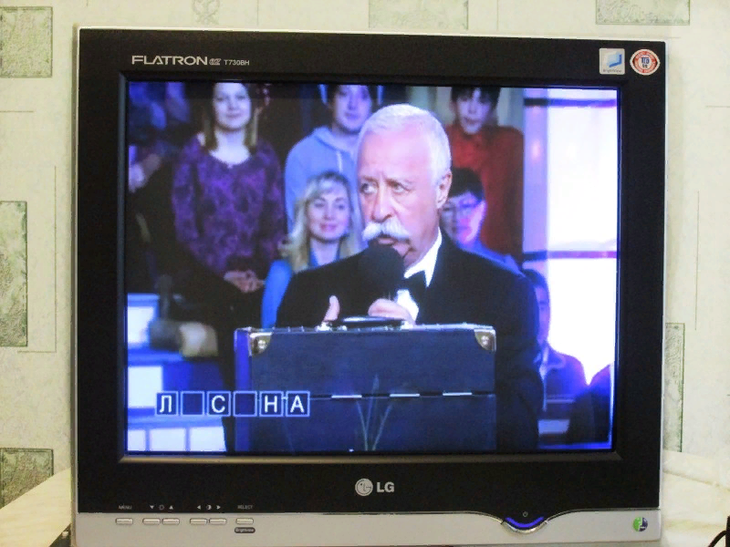
Рис. 1. Старый ЭЛТ-монитор в роли телеприёмника.
Особенности использования монитора в качестве ТВ-приёмника
Решение задачи переделки монитора в телевизор, как правило, связано, с жидкокристаллическими моделями.
Однако если речь идёт о встраивании в корпус специальных плат, оптимальным вариантом является именно ЭЛТ-монитор, позволяющий удобно разместить внутри корпуса все дополнительные детали.
При использовании ЖК-монитора способов получения на экране телевизионного сигнала больше, однако, в большинстве случаев все элементы придётся размещать снаружи.
К преимуществам превращения мониторов в телевизоры можно отнести экономию на покупке нового телеприёмника при наличии старого и неиспользуемого монитора.
В то же время недостатков у такого процесса значительно больше:
- Углы обзора ЖК-монитора меньше по сравнению с телевизорами. Смотреть его можно только, сидя прямо перед экраном, что уменьшает возможное количество зрителей.
- Размеры старых мониторов обычно равны 15–19 дюймам. Подходят они только для небольшого помещения – даже для спальни проще купить недорогой 24- или 32-дюймовый телевизор.
- Качество изображения большинства старых мониторов хуже, чем у телеприёмников. Особенно, если устройство использовалось много лет, а его матрица потеряла часть своих характеристик.
- Практически у всех мониторов отсутствуют динамики, что требует подключения дополнительных внешних колонок.
- Для переделки монитора в некоторых случаях понадобится определённый опыт ремонта электронной техники. При его отсутствии придётся обращаться в сервис.
С одной стороны, переделывать монитор в телевизор не всегда просто.
На это придётся потратить определённое время (в течение которого можно было бы просто заработать часть суммы на ТВ-приёмник), получившаяся картинка получается хуже, а на покупку дополнительных деталей может понадобиться приличная сумма.
Однако затраты всё равно получаются меньше, чем обойдётся приобретение телевизора, а некоторые способы практически не требуют ни вложений, ни усилий со стороны пользователя.
Мониторы, подходящие для переделки
Неплохим вариантом для использования в качестве телевизора для кухни или дачи являются мониторы с диагональю 17–19 дюймов марок Samsung, LG и Sony.
Такое мнение высказывают как эксперты, так и любители, у которых уже получалось переделать периферийное устройство для персонального ПК в приёмник телевизионного сигнала.
Качество именно этих моделей выше по сравнению с продукцией других компаний, а переделывать их сравнительно проще.
Более современные мониторы с диагональю 20 и более дюймов переделать в телевизор можно – но экономически невыгодно.
Во-первых, они вполне подходят для использования по основному предназначению – для вывода изображения с ПК.
При отсутствии необходимости в мониторе, его можно даже продать, компенсировав часть суммы на покупку телевизора.
Оптимальным вариантом являются цветные ЭЛТ-мониторы с диагональю от 15 до 20 и более дюймов. Но только в том случае, если они сохранили свою цветопередачу и чёткость.
Модели с мутным и неярким изображением лучше не переделывать, а выбрасывать, сохраняя своё зрение.
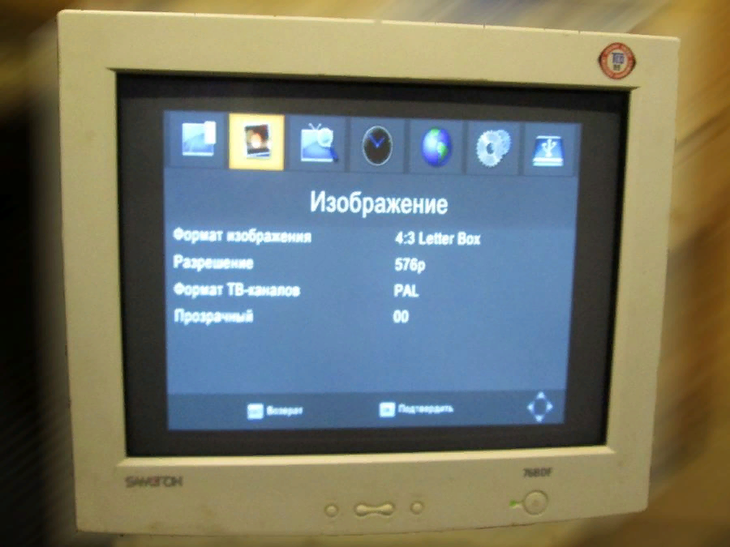
Рис. 2. Использование 17-дюймового монитора в качестве телевизора.
Подключение ТВ-приставки
Одним из самых простых, на первый взгляд, способов сделать телевизор из компьютерного монитора является покупка, подключение и настройка специальной ТВ-приставки.
Хотя выбирать модели, поддерживающие аналоговое вещание уже практически не имеет смысла – к началу 2019-го года его собираются полностью заменить цифровым.
А, значит, оптимальным вариантом станет покупка модели DVB-T2 или Smart TV, работающей при подключении к Интернету.
DVB-T2 приставки
Преимуществами выбора такой техники для превращения мониторов в телевизоры являются:
- Доступная стоимость. Подходящий вариант можно найти дешевле 1000 руб. (например, поддерживающая формат FullHD модель Hobbit UNO обойдётся всего в 850 руб.);
- Простое подключение и совместимость с популярным разъёмом HDMI, который можно встретить на большинстве ЖК-мониторов, выпущенных в 2010-х годах.
- Поддержка более чем 20 каналов. При необходимости увеличения ассортимента покупают приставки DVB-C для кабельного ТВ или DVB-S – для спутникового.
Рис. 3. DVB-T приставка, превращающая монитор в ТВ-приёмник.
При отсутствии порта HDMI у старого монитора проблема решается покупкой специального переходника – это увеличивает затраты на переделку, однако другого выхода в данном случае нет.
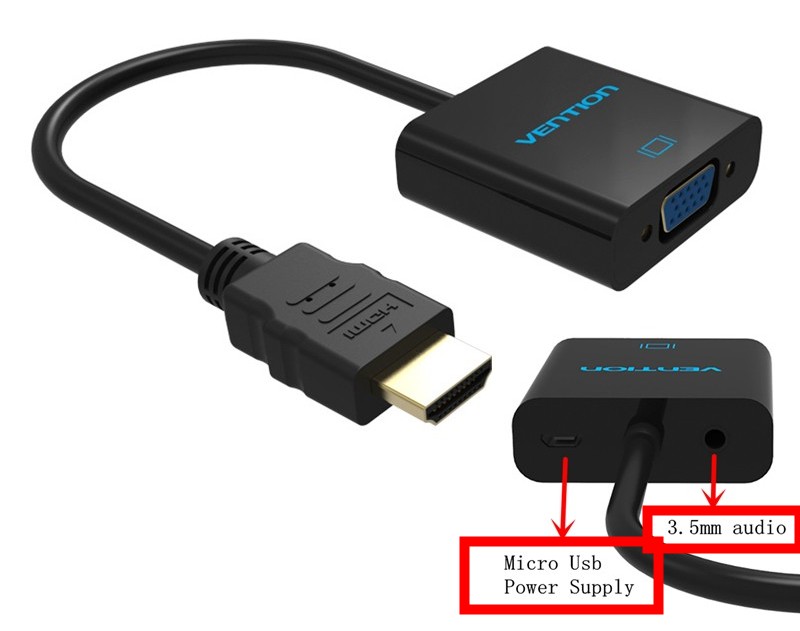
Вопрос с отсутствующим у монитора звуком решают покупкой и подключением к приставке аудиоколонок.
Впрочем, некоторые современные модели комплектуются уже встроенными, хотя и слабыми динамиками.
Приставки Смарт ТВ
«Умные приставки» для телевизора можно подключать и к мониторам.
Такие устройства как Mini PC Smart TV Box MXQ 4K Android стоимостью около 1500 руб. обеспечат не только телевещание через Интернет, но и возможность записывать видео на встроенный накопитель.
У данной модели размеры ПЗУ равны 8 ГБ – достаточно для сохранения от 1 до 4 фильмов стандартного размера, в зависимости от выбранного формата.
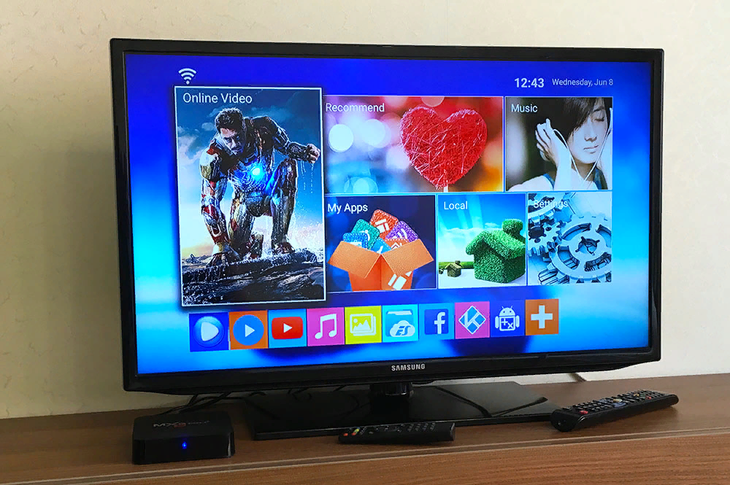
Рис. 4. Приставка для трансляции ТВ-каналов в виде мини-ПК на Андроид.
Фактически, большинство приставок Smart TV представляют собой мини-компьютеры, предназначенные специально для подключения к телевизору.
Всё, что требуется для работы такого гаджета с монитором – наличие HDMI входа или специального переходника на другой разъём.
К преимуществам выбора такого варианта относят:
- возможность смотреть не только телепередачи, но и потоковое видео (с YouTube и других социальных сетей);
- поддержку работы с различными приложениями (в первую очередь, для ОС Android, так как большинство приставок работает на этой платформе);
- использование телевизора для общения в соцсетях и в видеочатах;
- переписка по электронной почте и другие возможности, доступные для владельцев гаджетов на ОС Android.
Большинство смарт-приставок комплектуются слотами для установки карт microSD, что позволяет увеличить размеры хранилища для записи видео и других файлов.
Хотя и с основной задачей – обеспечить показ телеканалов – они справляются неплохо.
К немногим недостаткам выбора такого варианта превращения монитора в телевизор относится слабый звук встроенного динамика таких моделей – хотя для увеличения громкости к ним можно дополнительно подключить аудиоколонки.
Покупка специальной платы
Самым сложным в самом начале, но удобным в использовании способом сделать телеприёмник из любого монитора является встраиваемая плата типа Universal LCD Driver Board.
Оборудование может называться по-разному, в зависимости от производителя.
Однако принцип действия, преимущества и этапы подключения у большинства таких устройств одинаковые.
К плюсам использования плат относят:
- возможность воспроизведения не только аналогового вещания (которое скоро прекратится), но и цифрового;
- вывод звука без использования дополнительных переходников;
- управление гаджетом с помощью пульта;
- компактность всех используемых для переделки деталей, которые легко скрываются в корпусе монитора.
Рис. 5. Телевизор из монитора с помощью встроенной платы.
Недостатками такого варианта можно назвать проблемы с размещения платы в корпусе большинства ЖК-мониторов.
Решить их сможет опытный специалист. Большинство непрофессионалов с этим могут не справиться, и тогда плату придётся размещать снаружи, что сделает внешний вид монитора не слишком привлекательным.
Этапы превращения монитора в ТВ-приёмник
Для встраивания платы в монитор понадобится совершить следующие действия:
- Подготовить все необходимые инструменты и материалы – отвёртку, паяльник, заранее купленную плату, провода и шлейфы, припой.
Рис. 6. Комплект деталей для встраивания платы-тюнера в монитор.
- Снять крышку с монитора, открутив все крепёжные элементы и аккуратно сложив их в одном определённом месте, чтобы не потерять до окончания сборки.
- Отыскать плату расширения, отсоединив её от шлейфа и стараясь не повредить. Повреждённый шлейф приведёт к невозможности продолжать дальнейшую переделку монитора. Более того, устройство перестанет работать даже в качестве дисплея для компьютера.
- Проверить маркировку матрицы экрана, по которой можно будет при необходимости найти подходящую прошивку для устройства, и подобрать для него правильное напряжение.
- Установить вместо стандартной платы новую. В процессе пайки следует соблюдать распиновку шлейфа дисплея.
- После закрепления платы Universal LCD Driver Board установить с помощью джампера подходящее напряжение, которое можно найти в инструкции к плате. Обычно достаточно 12 В – значения, которое подходит для большинства компонентов монитора.
Большинство таких плат комплектуется приёмниками ИК-излучения для управления с пульта, некоторые из них поддерживают эту функцию в качестве опции.
Перед сборкой монитора следует убедиться в том, что датчик включен, и определить место его расположения – иногда инфракрасный модуль может располагаться снаружи, устанавливаясь на корпусе.
Последний этап представляет собой сборку монитора обратно и запуск его в работу.
Изготовление телевизора из дисплея ноутбука
Телевизор можно сделать не только из стандартного монитора для десктопного ПК, но и из дисплея ноутбука.
Для этого понадобится купить уже другую плату, LA.MV29.P, и подходящий для неё контроллер. Большинство действий по превращению дисплея совпадает с переделкой монитора.
Список отличий следующий:
- В зависимости от модели устройства, напряжение может принимать значение 3.3, 5 или 12 В.
- В процессе установки переключается перемычка на контроллере и выполняется его перепрошивка с помощью специальной флешки.
- Внутри содержащего матрицу дисплея корпуса не получится разместить даже самую компактную плату.
Рис. 7. Телевизор из матрицы дисплея лэптопа.
Недостатками такого способа превращения дисплея в телеприёмник являются небольшие размеры.
Диагонали экранов ноутбуков обычно находятся в пределах 14–15,6 дюймов, хотя лэптопы могут быть и 10,1-дюймовыми, и 17.3-дюймовыми.
Кроме того, для размещения получившейся конструкции (экрана и платы) понадобится новый, специально изготовленный корпус.
Подключение других устройств
Мобильными устройствами, которые можно подключить к монитору для повышения его функциональности, являются не только специальные ТВ-приставки.
С этой же целью можно использовать планшет или смартфон на платформе Android.
Но, если к современному телеприёмнику гаджеты подключаются с помощью Wi-Fi, с монитором их можно соединить только с помощью кабеля.
Для использования этого способа понадобится:
- Мобильное устройство с объёмом оперативной памяти не меньше 512 МБ (для нормального воспроизведения видео в формате HD понадобится не меньше 1 ГБ).
- Переходник с microUSB (или другого порта на планшете или смартфоне) на HDMI. Некоторые планшетные ПК уже комплектуются входами mini/microHDMI, на смартфонах их практически нет.
- Установленные на мобильных гаджетах драйвера и кодеки.
- Телевещание, настроенное с помощью специального приложения или сайта.
Рис. 8. Соединение смартфона с монитором.
Следует знать: Для работы подходят даже модели с разбитыми экранами, но способные выводить изображение на монитор. Поэтому в телеприёмник можно превратить практически любой мобильный гаджет и монитор с портом HDMI. При отсутствии подходящего разъёма переходник не поможет, так как не позволяет передавать звук.
Кроме смартфонов и планшетов, обеспечить подключение к телеканалам могут и другие гаджеты, в том числе, ноутбуки и мини-ПК на любой операционной системе (не обязательно Android, как на ТВ-приставке – платформой может быть и Linux, и одна из версий Windows).
С их помощью старый монитор превращается не совсем в обычный телевизор, но в комплект, сравнимый по функциональности с устройствами с поддержкой Smart TV.
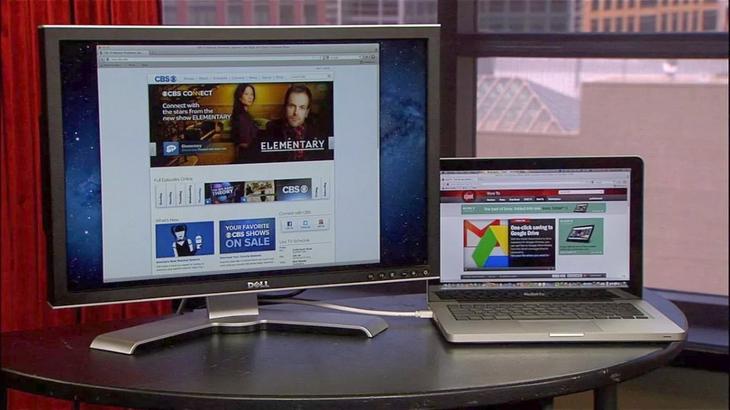
Рис. 9. Просмотр телевещания на мониторе с помощью подключения к лэптопу.
Преимуществом симбиоза компьютера, смартфона, планшета и монитора становится возможность использовать гаджеты и по основному назначению (для звонков, работы или игр).
Недостатком является повышенное потребление электроэнергии, максимум занимаемого пространства и большое количество шнуров.
Однако в квартиру в любом случае желательно купить нормальный телевизор, а для дачи или временных вариантов подойдёт и такая система.
Подведение итогов
Не стоит выбрасывать устаревший монитор, даже если нет возможности использовать его для вывода информации с компьютера, отдать другому пользователю или продать.
Устройство вполне способно послужить запасным телевизором – для этого понадобится вложить определённое количество средств и, возможно, внести небольшие изменения в электросхему.
Помогут с решением задачи по повышению функциональности монитора и другие гаджеты, которые не обязательно даже покупать.