Статусы заказов в 1С Управление торговлей
Статусы документа «Заказ клиента» в конфигурации 1С Управление Торговлей 11 используются для планирования процесса продаж клиентам согласно бизнес-процессам компании, а так же при настройке операций для терминала сбора данных в программе AllegroCount.
Обратите внимание, что при установке наших дополнительных расширений вы бесплатно получаете дополнительную систему статусов в любой 1С.
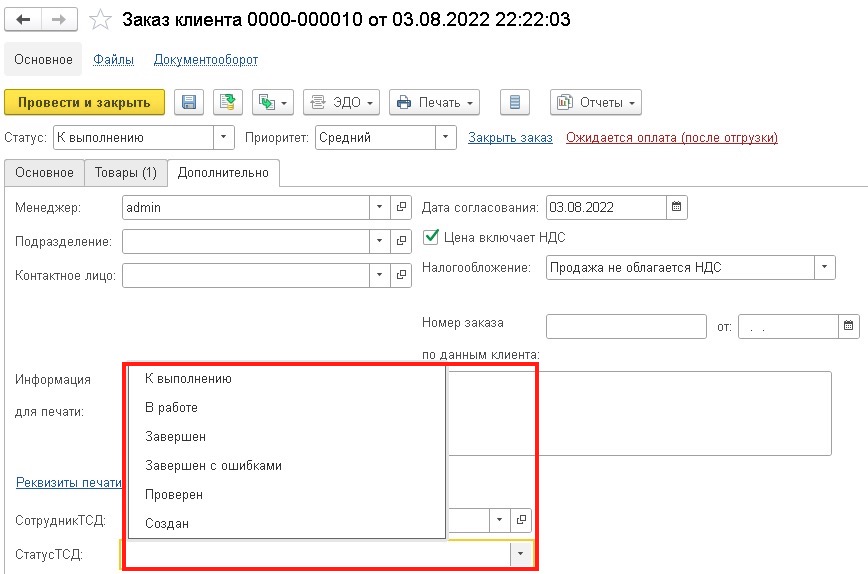
В данной статье мы рассмотрим использование типовых параметров при работе.
Настройка работы с заказами в УТ 11.
Возможность выбора в документе того или иного статуса определяется стратегией использования заказов, которая установлена в первоначальных настройках.
Выбор осуществляется в разделе Администрирование — Настройка НСИ и разделов — Продажи — Оптовые продажи.
Далее, найти «Использование заказов»
Доступны несколько вариантов работы:
- Заказ как счет
- Заказ только со склада
- Заказ со склада и под заказ
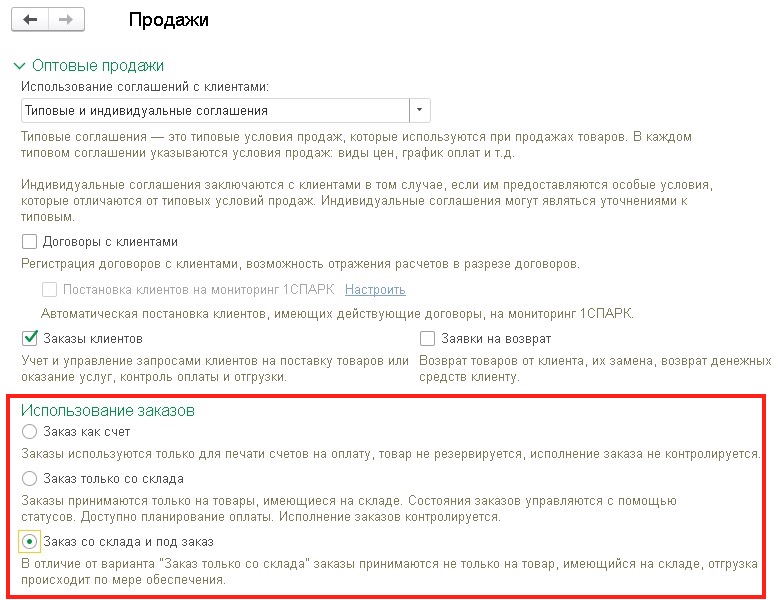
Заказ как счет.
При этом варианте использования заказов статусы в документе не доступны.
Заказы клиентов используются только для печати счетов на оплату, товары не резервируются и его исполнение не контролируется.
Заказ только со склада.
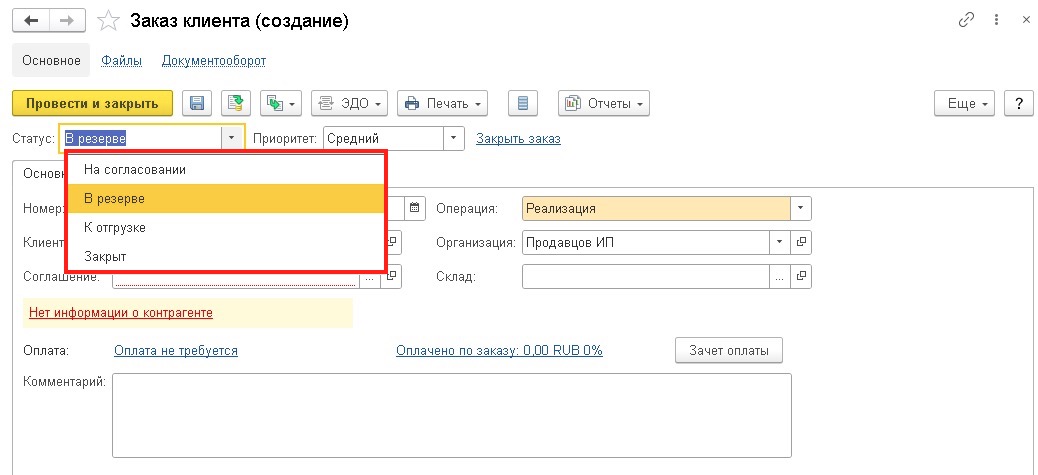
Работа ведется только с товарами, находящимися на складе.
Товар резервируется на складе с учетом свободных остатков товара.
Предусмотрен контроль исполнения заказов клиента (при неполной отгрузке и/или оплате клиента заказ не закрывается).
Также контролируется состояние оплаты при оформлении отгрузки по предоплате.
Доступны следующие статусы:
- На согласовании — заказ движений не делает, используется для фиксации неподтвержденной/несогласованной потребности клиента;
- В резерве — заказ резервирует весь указанный товар на складе;
- К отгрузке — зарезервированный товар можно отгружать.
Смотрите так же:
Заказ со склада и под заказ.
Заказы принимаются не только на товар, имеющийся в наличии, но и на товар, требующий обеспечения (заказа у поставщиков).
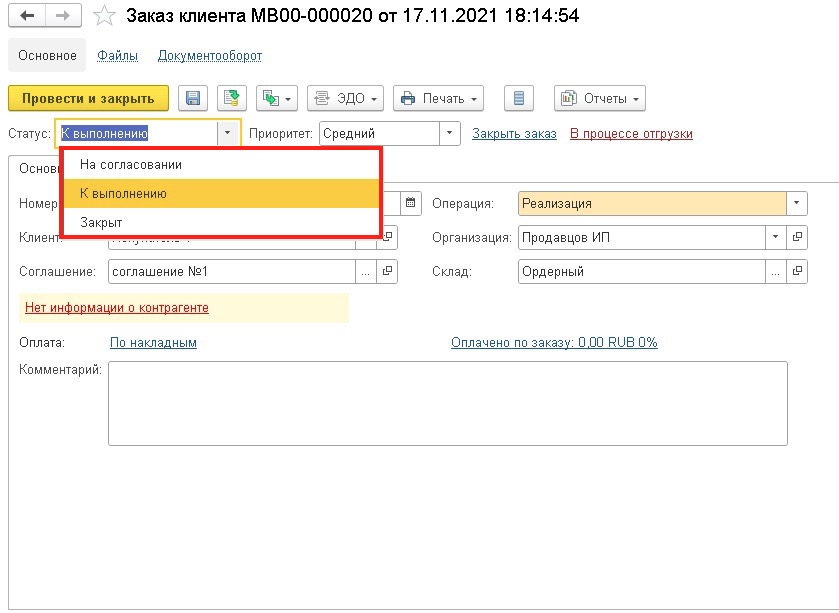
При варианте использования заказов Заказ со склада и под заказ доступны статусы:
- На согласовании — заказ движений не делает, используется для фиксации неподтвержденной/несогласованной потребности клиента;
- К выполнению — возможно управление отгрузкой и резервированием для каждой строки заказа.
- Закрыт — движения по документу прекращены.
Статусы табличной части.
Могут быть заполнены автоматически с помощью команды «Заполнить обеспечение».
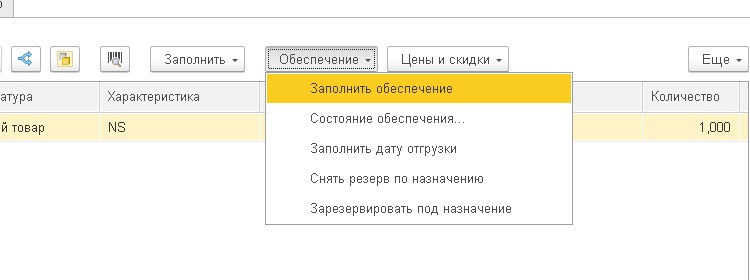
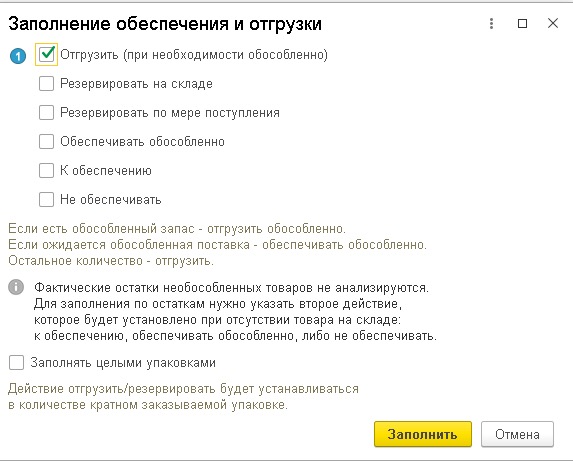
Команда выполняется для выделенных строк документа. Выбранная стратегия заполнения запоминается.
- «Отгрузить» — товар уже можно отгружать.
- «Резервировать на складе». Данный товар будет резервироваться из свободного остатка на складе.
- «Резервировать по мере поступления» — говорит о том, что по заказу необходимо зарезервировать товар по мере его поступления на склад в случае его отсутствия.
- «Обеспечивать обособленно» — заказ поставщику по конкретному заказу.
- «К обеспечению»– по данному заказу начинается работа, и потребность в данном товаре будет определяться в заказах поставщику.
- «Не обеспечивать»– товар по заказу не нужен.
Состояние выполнения заказа.
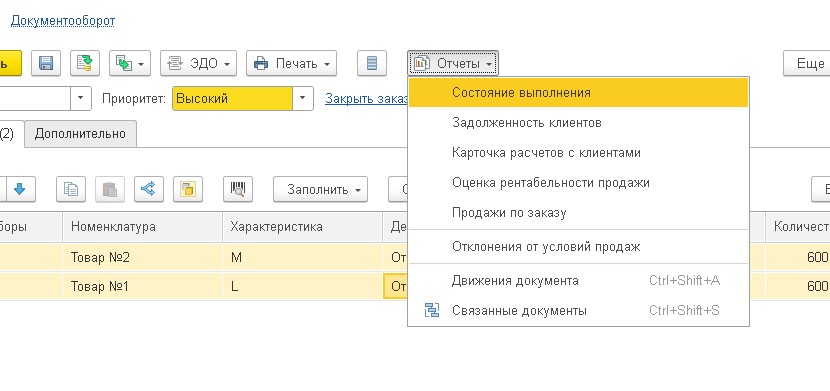
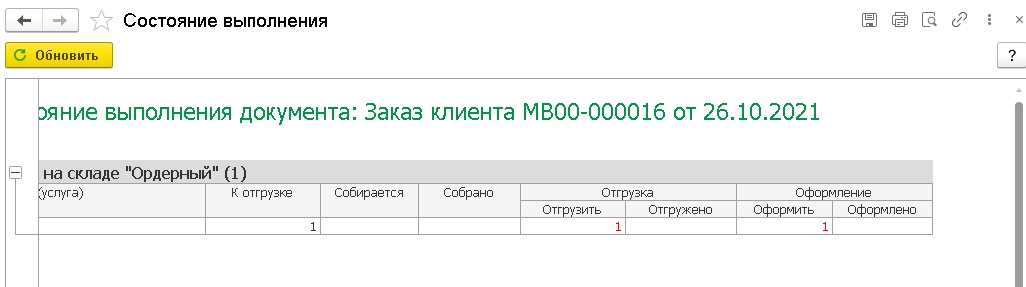
Перейдя к нему, мы можем видеть, какие номенклатурные позиции у нас находятся в документе, что зарезервировано, что находится в обеспечении, какие действия возможно совершить (например, товар у нас есть на складе, его можно зарезервировать, а также, какой склад используется в данном случае).
Статусы документов при работе с ТСД.
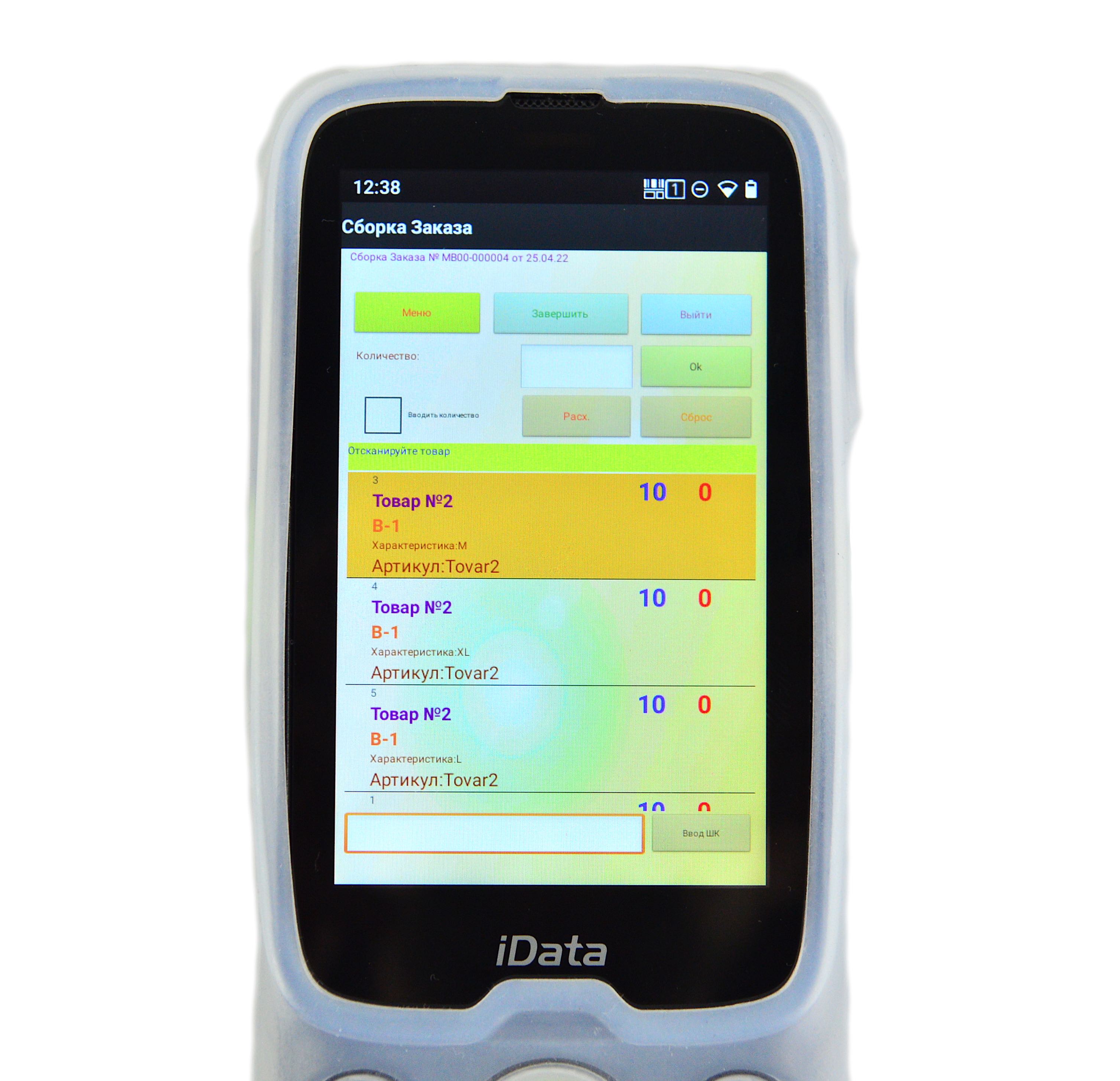
При использовании терминалов сбора данных данный параметр очень удобен для отбора заказов, которые будут выведены на экран устройства.
Для конфигурации УТ11, в программе AllegroCount, добавлены дополнительные состояния.
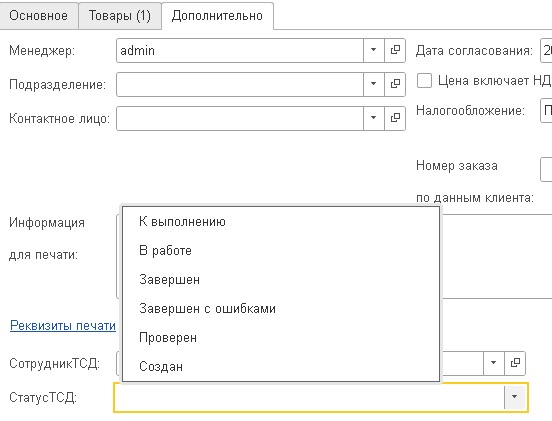
Например, в настройках операции в расширении можно указать, что выводятся только документы со статусом «К выполнению».
При открытии на устройстве — «В работе»
После того, как документ отработан на ТСД — «Завершен» и «Завершен с ошибками» при расхождении.
Заказы покупателей в программе 1С Управление торговлей (УТ 11) 11.2. Пошаговая инструкция
Заказы покупателей в программе 1С Управление торговлей версия 11.2 используются для планирования процесса продажи товаров нашим клиентам.
Сами заказы располагаются в разделе «Продажи». По команде «Заказы клиентов» мы переходим в журнал соответствующих заказов. В верхней части данного журнала приведены команды быстрого отбора. Например, это текущее состояние заказа, срок выполнения заказа, а также ответственный менеджер. Создать заказ можно непосредственно из данного журнала.
Настраивается механизм использования заказов в разделе «Нормативно-справочная информация и администрирование». В настройке разделов «Продажи», в группе «Оптовые продажи» есть флаги, которые отвечают за соответствующие опции. Например, основной флаг – это «Заказы клиентов». Установка данного флага позволяет активировать использование в программе 1С Управление торговлей 11 заказов клиентов.
- Также необходимо выбрать, как данные заказы будут использоваться. Возможны три опции: Первая – «заказ как счет». При установке данного флага заказ будет использоваться исключительно для печати счетов для наших клиентов, и на основании такого заказа товар не будет резервироваться, не будет контролироваться исполнение заказов клиента.
- Также заказ можно использовать для резервирования товаров, имеющихся на складе. Для этого устанавливается опция «заказ только со склада». По таким заказам клиентов уже можно контролировать их исполнение. Можно планировать оплату, и с помощью этих заказов можно резервировать товар на складах.
- Третья опция – это «заказ со склада и под заказ». От предыдущей она отличается тем, что можно резервировать товар, отсутствующий в данный момент на складе, и таким образом формировать потребность в данном товаре. И, в дальнейшем, на основании этой потребности, можно будет сформировать заказы поставщику. При поступлении товара он автоматически попадет в резерв под данный заказ.
Также для управления заказами используется еще несколько опций, а именно – «не закрывать частично отгруженные заказы и заявки», «не закрывать частично оплаченные заказы и заявки». Если данные флаги установлены, то менеджер не сможет закрыть соответствующие заказы до выполнения указанного условия.
Флаг «причины отмены заказов клиентов» позволяет активировать в программе 1С Управление торговлей справочник «Причины отмены заказов клиентов». И при установке соответствующего флага в заказах клиентов необходимо будет указывать причину, по которой происходит отмена данного заказа.
Второй способ создания заказов клиентов — это выполнение соответствующего шага при использовании сделок с клиентами. При использовании управления сделками с клиентами. Например, сейчас у меня на начальной странице в списке моих задач установлена задача — Сформировать заказ по сделке.
Открыв соответствующую команду, у меня есть команда «создать заказ». Воспользовавшись данной командой, программа 1С Управление торговлей 11 на основании уже введенной на предыдущих этапах по нашей сделке информации формирует заказ клиента.
Вся основная информация у нас уже заполнена. Давайте посмотрим. Поля «клиент», «контрагент» и «соглашение» являются обязательными. Конфигурация 1С Управление торговлей (УТ 11) 11.2 не позволит сохранить и провести документ без указания данной информации. Также у нас уже заполнены: вид операции «реализация»; организация, от имени которой будет происходить продажа товара; склад, с которого планируется продажа.
По гиперссылке «Оплата» мы открываем правила оплаты. Сейчас они у нас не заполнены. Можно воспользоваться командой «Заполнить по соглашению», и основании соглашения с клиентом будет заполнена соответствующая информация. В нашем случае, это – «аванс (до обеспечения)» и «предоплата (до отгрузки)». Перенесем данную информацию в наш заказ покупателя.
Перейдем на основную вкладку «Товары» и посмотрим, какая информация у нас здесь отражена. На основании оформленного на предыдущем этапе нашей сделки коммерческого предложения, утвержденного и согласованного, у нас заполнилась табличная часть, в которой мы видим перечень нашей номенклатуры, количество, цены, автоматические скидки (ручные скидки здесь не применялись) и сумму (ставку НДС).
В самой последней правой колонке как раз устанавливаются флаги «отменено», и необходимо будет указать «по причине». Если мы ставим такой флаг, необходимо будет из списка заранее введенных причин указать причину, по которой отменяется соответствующая позиция. Данная строка подсвечивается серым цветом, что обозначает отмену данной позиции.
Также в заказе покупателя есть два важных поля, влияющих на поведение программы 1С Управление торговлей (УТ 11) 11.2, а именно – «статус заказа». У нас сейчас доступны 3 статуса:
- Статус «на согласовании» — в данном статусе заказ не делает никаких движений. Товар не резервируется, пока заказ не будет согласован.
- Статус «к выполнению», который установлен сейчас, говорит о том, что заказ находится сейчас в стадии выполнения, то есть по нему планируется оплата, отгрузка и обеспечение резервирования товара.
- Статус «закрыт» говорит о том, что заказ закрыт и дальнейшая работа с ним не ведется.
Также возможно установить приоритеты, что является дополнительной аналитикой при работе с заказами клиентов. И основное поле, на которое стоит обращать внимание, это – «действия». В данном случае у нас по всем позициям заполнено действие «к обеспечению». Можно воспользоваться соответствующим помощником, в котором мы устанавливаем флаги. Например, доступные действия:
- «Не обеспечивать» заказ, тогда по данному заказу не рассчитываются потребности, товар не планируется к закупке.
- «К обеспечению» (то, что установлено у нас сейчас) – говорит о том, что по данному заказу начинается работа, и потребность в данном товаре будет определяться в заказах поставщику.
- «Резервировать по мере поступления» — говорит о том, что по заказу необходимо зарезервировать товар по мере его поступления на склад в случае его отсутствия.
- «Резервировать на складе». Данный товар будет резервироваться из свободного остатка на складе.
- И действие «Отгрузить» говорит о том, что товар уже можно непосредственно отгружать.
У нас есть еще один помощник – «Состояние обеспечения заказа». Перейдя к нему, мы можем увидеть, какие номенклатурные позиции у нас находятся в документе, что зарезервировано, что находится в обеспечении, какие действия возможно совершить (например, товар у нас есть на складе, его можно зарезервировать, и также, какой склад используется в данном случае).
На вкладке «дополнительно» указывается сделка, по которой оформляется наш заказ; ответственный менеджер; подразделение, в котором работает ответственный менеджер; валюта; флаг «цена включает НДС» и налогообложение — то, что продажа облагается НДС.
На вкладке «Товары» необходимо заполнить предполагаемую дату отгрузки. В данном случае у нас установлен флаг «отгружать одной датой». Если мы его снимем, то предполагаемая дата отгрузки будет указываться в каждой строке нашего товара. Установим сегодняшнюю дату, и такой заказ в состоянии «к выполнению» можно провести и закрыть.
Программа 1С Управление торговлей (УТ 11) 11.2 говорит, что не удалось провести заказ. Разберемся с причинами отказа. В данном случае произошел контроль программы 1С Управление торговлей над заказами клиента, а именно – программе не понравилось то, что мы пытаемся поставить товар «к обеспечению», хотя у нас по данному заказу первая позиция оплаты «аванс (до обеспечения»). То есть, пока по данному заказу не поступит соответствующий аванс, товарные позиции «наш товар» не направляются в работу, и мы их не можем зарезервировать и не можем разместить их «к обеспечению» нашему поставщику. Поэтому по всем строкам я устанавливаю действие «не обеспечивать», и уже такой заказ пытаюсь повторно провести.
Конфигурация 1С Управление торговлей версия 11.2 провела данный заказ и соответствующую задачу — «сформировать заказ по сделке» — отмечаем как выполненную.
Программа 1С Управление торговлей 11 переводит нас на следующий этап по нашей сделке, а именно – «подтвердить обязательства по сделке».
Таким образом, в программе 1С Управление торговлей версия 11.2 осуществляется работа с заказами клиентов как в рамках управления сделками, так и вне рамок управления сделками.
Заказы клиентов: оплата, отмена, закрытие
В предыдущих материалах мы рассказали о заказах клиентов (подробнее читайте в статье заказ клиента и продажа товаров по заказу) и их выполнении. Сегодня поговорим о закрытии заказов, а также их оплате и отмене.
Рассмотрим примеры в демонстрационной базе «1С:Управление торговлей» ред. 11.3 (в стандартной поставке, с использованием сведений, занесение которых было показано в прошлых статьях).
Содержание:
Настройки закрытия заказов клиентов
Закрытие заказа клиента подразумевает полное исполнение обязательств по нему – как по отгрузке, так и по оплате. В программе 1С считается закрытым заказ с установленным статусом «Закрыт». Условия, при которых возможно закрытие заказа, зависят от указанных в настройках продаж параметров.
В форме настроек продаж имеются флаги «Контроль отгрузки…» и «Контроль оплаты при закрытии заказов и заявок». Если они установлены, программа не разрешит закрыть не выполненный или не оплаченный заказ. Здесь же есть флаг, включающий возможность вести учет причин отмены заказов.

По умолчанию в демо-базе все эти настройки включены, в нашем примере они тоже потребуются.
Сводная информация в журнале заказов клиентов
В нашу базу 1С ранее были занесены два заказа клиента, по ним частично произведена отгрузка, оплата пока не поступала. Для просмотра информации откроем журнал заказов:
Здесь выводятся сведения о каждом заказе: дата создания, сумма, клиент, текущее состояние, срок выполнения, а также процент полученной по заказу оплаты, произведенной отгрузки, имеющегося долга клиента.
Информация. Для заказа, который выполнен частично, по-прежнему отображается текущее состояние «Готов к отгрузке», а для выполненного, но не оплаченного – «Ожидается оплата после отгрузки».
Обратите внимание, что для второго заказа указан процент оплаты – 4%. Откуда взялось это число, если в программу не вводились документы оплаты? Дело в том, что ранее по заказу был оформлен возврат части товаров от клиента (подробнее об оформлении возвратов читайте в статье бракованный товар, претензия клиента, возврат товара), поэтому система зафиксировала уменьшение долга.
Важно. При возврате товаров от клиента происходит уменьшение долга клиента.

Из журнала заказов можно сформировать и отчет о состоянии выполнении заказа – двойным щелчком мыши по ячейке в графе «Текущее состояние» в строке заказа.
Сформируем этот отчет по заказу, по которому произведено 90% отгрузки. В отчете отражены планируемые и фактические суммы отгрузки и оплаты (в том числе просроченная оплата), обеспечение дальнейшей отгрузки по заказу (зарезервированный товар), и уже отгруженные товары:

Аналогично можно сформировать отчет по другому заказу.
Отмена заказа клиента
Предположим, что клиент решил отменить заказ на оставшиеся неполученными товары, так как они ему больше не нужны. Отразим этот факт в программе.
Причины отмены заказа
Поскольку в нашей базе включен учет причин отмены заказов, при отмене заказа клиента нужно будет указать причину. Перейдем в справочник причин отмены заказов.
В этом справочнике уже есть некоторые позиции, пользователь может создавать новые. Создадим причину «Товар больше не требуется» и запишем ее. По желанию пользователь может ввести и описание причины отмены.

Оформление отмены заказа клиента
Теперь оформим отмену заказа на товары. Откроем заказ клиента. На вкладке «Товары» в табличной части есть графа «Отменено по причине» (для просмотра документа по горизонтали можно использовать полосу прокрутки). Установим в этой графе флаг для товара, который значится зарезервированным, и выберем из выпадающего списка причину отмены.

Статус документа менять не нужно. Проведем и закроем заказ.
Теперь текущее состояние этого заказа изменилось на «Ожидается оплата (после отгрузки)», а процент отгрузки равен 100. Это можно видеть в журнале заказов. Если сформировать отчет о состоянии выполнения заказа, в нем будет отражена отмена заказа на товары.
Таким образом, поскольку заказ на неполученные товары отменен, обязательства по отгрузке по данному документу «Заказ клиента» считаются выполненными.
Оплата заказа клиентом
Получение оплаты наличными
Предположим, что клиент частично оплатил заказ наличными через кассу, а остальное будет перечислено через банк. Для отражения факта оплаты наличными воспользуемся таким способом как ввод на основании. В журнале заказов выделим нужный заказ, нажмем «Создать на основании» и выберем «Приходный кассовый ордер».
Создан кассовый документ с видом операции «Поступление оплаты от клиента», заполненный данными из заказа. Кассу программа указала автоматически согласно настройкам. В качестве документа-основания отобразился заказ клиента, он же указан на вкладке «Расшифровка платежа» как основание платежа. Статья ДДС (движения денежных средств) заполнена автоматически.
Поскольку это частичная оплата, в приходном кассовом ордере на вкладке «Основное» исправим сумму на меньшую, затем проведем и закроем документ.

Приходный кассовый ордер сохранен в соответствующем журнале:
После отражения частичной оплаты изменился процент оплаты, видимый в журнале заказов клиентов. Если сформировать отчет о состоянии выполнения заказа (двойным щелчком по графе «Текущее состояние»), в нем также будет отражена оплата и оставшийся долг клиента.
Получение оплаты заказа безналичным способом
Оставшуюся часть оплаты клиент перечислил на наш расчетный банковский счет. В реальной работе операции с безналичными денежными средствами обычно загружаются в программу автоматически из системы «Банк-Клиент». Но сейчас, чтобы увидеть результат, мы введем документ поступления безналичных денежных средств на основании заказа.
Выделяем в журнале заказ и нажимаем «Создать на основании – Поступление безналичных ДС». Созданный документ уже заполнен. Сумму программа рассчитала с учетом ранее произведенной оплаты наличными. На вкладке «Расшифровка платежа» отображается основание платежа –заказ клиента.
Поскольку сейчас мы вводим документ без помощи «Банк-Клиента», на вкладке «Основное» вручную укажем номер банковского документа (для примера – произвольно) и его дату, поставим отметку «Проведено банком», также можно написать назначение платежа. При автоматической загрузке этого делать не требуется.

Проведем и закроем документ поступления безналичных денежных средств. Он сохранился в журнале:
Аналогично отразим получение безналичным способом оплаты от клиента по второму заказу.
Важно. После полной оплаты, если обязательства по отгрузке также полностью выполнены, заказы клиентов находятся в состоянии «Готов к закрытию».
В журнале заказов можно видеть текущее состояние заказов, а также 100-процентную оплату и отгрузку и отсутствие долга клиента.

Закрытие заказов клиентов
Оформить закрытие заказа клиента в 1С можно разными способами:
- В заказе клиента изменить статус на «Закрыт» и провести документ.
- В заказе клиента нажать ссылку «Закрыть заказ».
- В журнале выделить заказ (или несколько заказов, удерживая Ctrl) и нажать «Действия – Закрыть заказы».

В двух последних случаях происходит вызов «Помощника закрытия заказа», в котором отображена информация о текущем состоянии заказа. По кнопке «Выполнить» программа производит закрытие заказа.

После закрытия заказа его статус и текущее состояние изменяется на «Закрыт». Это означает, что работа с заказом завершена.
В следующей статье будет рассмотрено оплата, отмена, закрытие заказов поставщикам.
Изменения статуса заказа клиента в «Комплексная Автоматизация 2.4»
Бывает такое, что сотрудник случайно отменил заказ клиента. Как быть? Как вернуть статус, если заказ еще в работе?
На самом деле это довольно несложно. Исправить ошибку можно, выполнив буквально пару кликов.
1. В правом верхнем углу экрана открываем меню «Настройки» — «Параметры» и ставим галочку напротив параметра «Режим технического специалиста».
Если такого меню нет, значит у вас недостаточно прав для установки данной настройки. Вы можете попросить своего администратора или пользователя с полными правами зайти в настройки и поставить эту галочку. Важно: если у вас нет прав для установки галочки и вы ставили ее под другим пользователем, все дальнейшие манипуляции должны проводиться от имени этого же пользователя!
2. Закрыть все окна. Снова открыть меню в правом верхнем углу экрана и выбрать «Функции для технического специалиста».
3. В поисковой строке меню набрать «Состояния заказов».
4. В выпадающем списке выбрать пункт «Состояние заказов клиентов».
5. В данном списке ищем нужный заказ по его номеру: в правом верхнем углу для этого есть поисковая строка. Кликаем по найденному заказу.
6. Выбрать строку Состояние. В выпадающем списке выбрать нужный тип Состояния. Важно: тип Состояния выбрать обязательно.
7. Закрыть документ и список, в котором он находится. При повторном открытии документа он будет уже изменен.