Установка MSDOS : компьютер и виртуальная машина
Здравствуйте. Приветствую на страничке блога Компьютер76, сейчас будем устанавливать MS-DOS на компьютер. И сразу для чего это нам нужно.
Эта статья является предречем последующей установки более современной операционной системы windows на компьютер или ноутбук, где не работают ни CD/DVD приводы, ни USB/SD разъёмы.
В нашем случае полезность установки определяется тем фактом, что операционная система MS-DOS не привязывается к установленному оборудованию никакой готовой сборки. Установив её на флешку или на жёсткий диск, вы можете в последующем установить на этот же HDD любую операционную систему на любом компьютере или ноутбуке ( нетбуке ).
Установка MSDOS . Нам понадобятся:
- пустой CD диск или флешка 2 Гб (или даже меньше)
- образ MS-DOS в выбранном вами варианте (версии FreeDOS для флешки или диска)
- программа DaemonTools для чтения из образа для виртуальной машины
Сначала посетим сайт изготовителя и скачаем DOS-дистрибутив, шёлкнув по зелёной кнопке ISO-закачек. На момент написания статьи расположение кнопок на странице такое:

Однако вполне возможно, что интерфейс страницы изменится. Но уверен, что все необходимые ссылки вы там обнаружите.
Сразу хочу отметить, что есть возможность Установить ms-dos на флешку, однако некоторые компьютеры не поддерживают загрузку с USB устройств, а иногда и просто отказывались видеть DOS при выставленной с BIOS загрузки с USB. Вам тогда придётся воспользоваться статьёй Как установить загрузку с USB на компьютере, не имеющем такой возможности в BIOS . Вариант же с загрузкой с DVD привода всегда безотказен.

Нажмите клавишу Ёптер и попадёте в меню установки.

Нажмите клавишу 1. Вас встретит меню выбора языка. Советую оставить английский, по-русски там ничего всё равно нет, или велика вероятность, что будет отображаться в непонятной кодировке:

По нажатии кнопки ввода появится сообщение установщика, что он не может определить объёмы диска HDD. Но литеру С ему он успел присвоить:

Снова жмём Enter. Оставим « Prepare the harddisk for FreeDOS. ..» и опять жмём Enter. Вы увидите окно с вашим жёстким диском. У меня такое, у вас объём будет другим:

Продолжим клавишей Enter. Слева сверху вылезет окно опций. Выберем New Partition — Primary Partition. И отведём под диск с будущей DOS место. Помните, что DOS не видит больших объёмов: для размеров от 2-х Гбайт пространства для DOS вообще не существует:

Нажмите Ввод и подтвердите в меню справа Start of free space. Вас встретит диалоговое окно с вопросом об инициализации места под раздел на диске перед процедурой форматирования. Выберите Yes:

Нажмите Enter. Также и в следующем окне снова выберите Yes и нажмите Ввод. В новом окне появится информация о том, как будет выглядеть пространство вашего HDD, если приступить к работе прямо сейчас. Раздел С будет отформатирован под FAT16 с объёмом 150 Мб, остальное место останется непонятным. Давайте там тоже наведём порядок, в будущем пригодится:

Стрелочкой вниз спустимся и повторим предыдущие движения, только пусть второй диск станет логическим. Нажмите снова пару раз Yes, чтобы снова взглянуть на получившуюся картину. Оба диска будут иметь файловую систему FAT16. Для первого диска, куда будет произведена установка msdos , это самое то. А вот для второй части винчестера это не обязательно. Там файловая система может быть любой, и вы можете изменить её прямо сейчас. Просто снова нажмите на него клавишей ввода и сверху справа снова появится окно настроек:

Выберите Partition Type и укажите понравившийся тип системы диска. Я выберу FAT32. Опять два раза Yes, жмём F3 и в окне запроса выберем Yes, чтобы утилита приступила к выполнению действий:


Возможно, придётся подождать. Следующее окно предложит перезагрузиться. Загрузочный диск (у меня это внешний бокс, на котором находятся загрузочные образы Windows на все случаи жизни) из дисковода НЕ ВЫНИМАЕМ и перезагружаемся. После перезагрузки наш HDD готов к приёму на борт MS-DOS , и в знакомом нам уже окне снова выбираем Install to hard drive. Снова предупреждение о форматировании:
После чего уже в окне DOS вам придётся ручками ввести YES . Нажимайте клавишу ввода после появления череды диалоговых и путеводных окон, в окнах утилит, которые установятся в составе MS-DOS спуститесь стрелочкой вниз-вбок до слова DONE плюс клавиша ввода с выбором YES:
И так во всех окнах, пока не появится само окно установки. Не трогайте ничего, пока строка состояния на синем фоне вперемешку с мигающим экраном не выбросят на окончание установки, которая ознаменуется записью Done installing this disk series вначале. Нажмите на любую клавишу (Press any key to continue) и повторяйте процедуру с окнами с DONE сколь бы не потребовалось. По окончании перезагрузите компьютер, удалив загрузочный диск из дисковода. Установка MSDOS завершена.
Выберите первый вариант и можете приступать к работе.
Установка MSDOS. Часть вторая — дополнение.
Как и предполагалось, разрабы представили следующую часть DOS-ой ОС с наименованием FreeDOS 1.2. В результате меняется принцип установки с момента закачки. Потому принято решение продолжить статью с установкой FreeDOS 1.2 на виртуальную машину VirtualBox.
Отправляемся по той же ссылке и видим модифицированный интерфейс страницы разработчика. Теперь нам предлагается более широкий выбор вариантов под носители, и я выберу флешку:
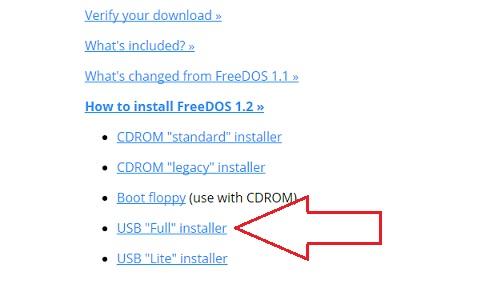
Скачается zip архив, который распакуем в удобное место. Там три файла. Нам потребуются те, что имеют расширение .img и .vmdk. Они означают, что для установки msdos на виртуальную машину уже всё готово. Скопируйте их поближе. Раз так — поехали.
Запускаем VirtualBox. Создаём новую машину. Чтобы не путаться в настройках, начните в строке имени ОС писать DOS — VirtualBox автоматически определит желаемую к установке ОС и подгонит параметры под желаемые настройки. Можете их оставить по умолчанию, однако я всегда добавляю производительности, если ОСь создаётся не просто «для посмотреть».
Сразу укажем файл виртуального диска vmdk в папке, которая только что получилась после разархивации. На данном этапе посмотрите на мои настройки:

щёлкните, чтобы увеличить
После закрытия окна настроек нажмите Создать. Машина готова к запуску, но пока ничего не получится.
Теперь запустим DaemonTools и смонтируем образ диска из файла .img. Заметим букву виртуального дисковода — она нам понадобится в дальнейших настройках виртуальной машины. К ним и вернёмся.
В окне VirtualBox нажмите в панели инструментов созданной ОС сверху Настроить — Носители. Откроется окно виртуальных жёстких и оптических дисков. Добавьте сразу два устройства: динамический жёсткий диск и оптический дисковод. Для создания диска воспользуйтесь кнопкой с дискеткой внизу:
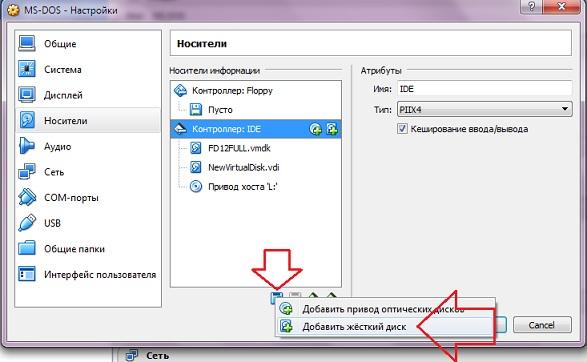
как видите, у меня уже все носители добавлены — сделайте также
В появившемся после окне выберите Создать новый диск, оставьте тип VDI, Динамический…диск.
Для выбора дисковода выделите в окне Носители информации рисунок с болванкой и справа в окне Атрибуты щёлкните по такому же значку и в списке Выбрать образ оптического диска укажите путь к виртуальному приводу, созданного DaemonTools:

Теперь всё. Можете запускать. Язык установки — английский. В этом окне установщик спросит об установке на жёсткий или возврат к окну в режиме ввода команд:
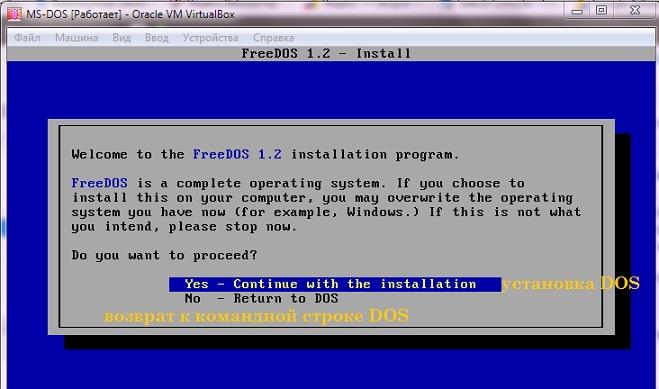
Следуя далее для установки на диск выберите Full installation with sources. И финальная кнопка Yes — Please install FreeDOS 1.2.
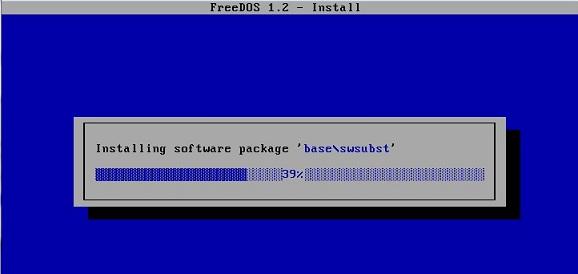
После непродолжительного времени установщик попросится перезагрузиться. Согласитесь и в следующем сеансе вы уже в MSDOS:
Установка MS-DOS 6.22 из под windows
Как-то сидя дома и ностальгирую по MS-DOS 6.22, который был запущен с флешки и работал глючно из-за того что ёмкость USB накопителя быстро билась, мне пришла идея установить DOS, на свободный раздел, на жёстком диске где стояла windows 7. Я форматнул раздел в fat16, скопировал системные файлы дистрибутива MS-DOS 7.01 и установил загрузчик на этот раздел для dos 7.0, с помощью утилиты bootice. Потом я добавил в загрузочное меню windows Grub4Dos, который настроил для загрузки со 2 раздела. Таким образом при загрузке компьютера появилась возможность запускать MS-DOS или WINDOWS.
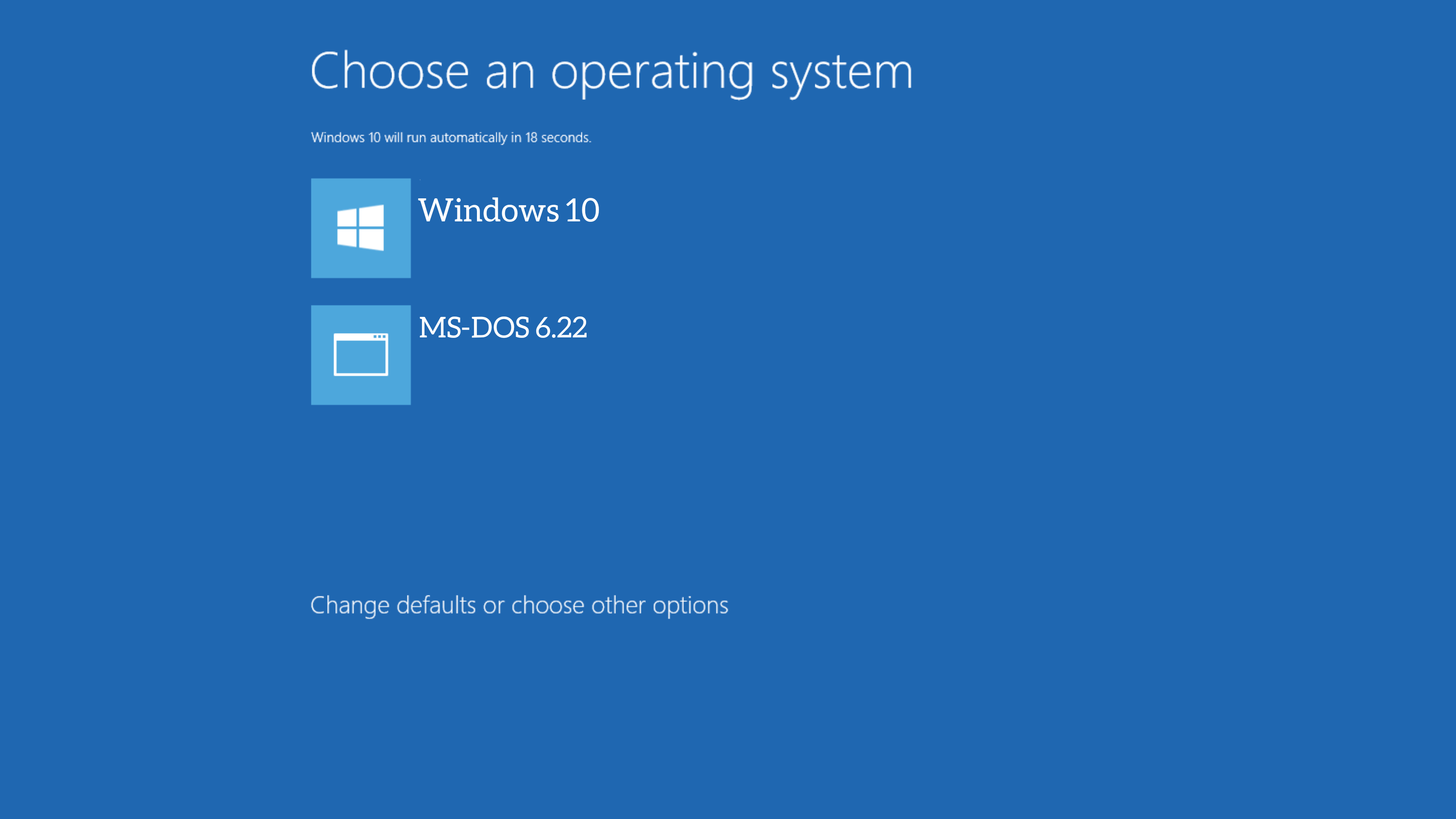
Загрузочное меню windows
Сама система MS-DOS 6.22 выглядит так:

MS-DOS 6.22
Через некоторое время, я решил автоматизировать процесс установки и написал программу MS-DOS 6.22 FOR WINDOWS.
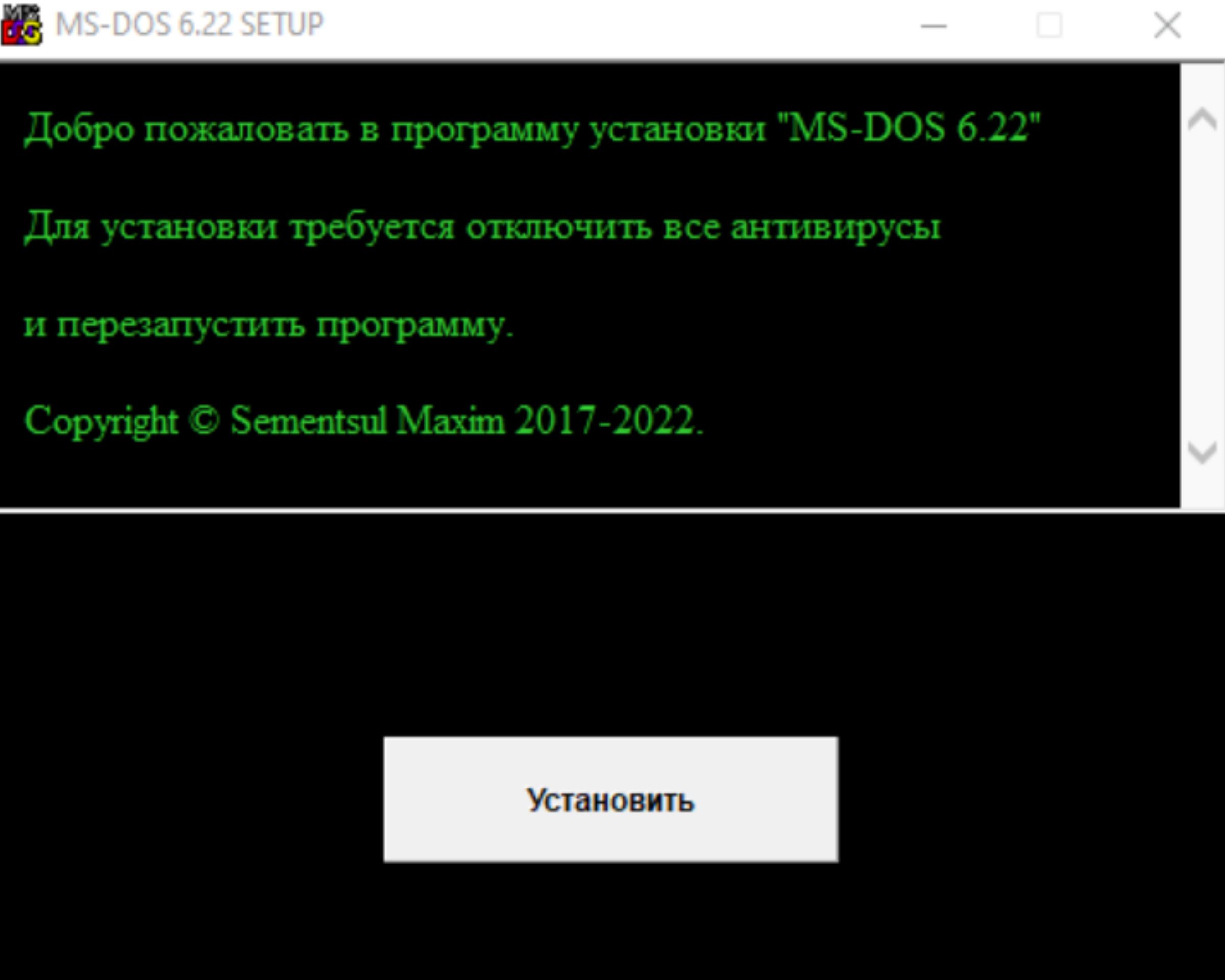
MS-DOS 6.22 FOR WINDOWS
Ставим быстро и просто MS-DOS
Это снова не по машинам постЪ, хотя многие компьютера называют машинами. Идея была взята давно когда мне задавали вопросы или рассказывали как долго они ставили и настраивали. Затем я решил проглядеть что есть в инете в текстах и видео, и понял что всё заморочена. Но зачем?
Сделал ультрокороткое видео, 1ую серию из программ короткометражек "DOS для каждого"
В этот раз это просто очень лёгкая и быстрая установка доса с помощью Загрузочного диска с добавкой преднастроеной папки. Мышка бегая, руссификация включена, память расширенная HIMEM.SYS и EMM386. Читать и думать дольше чем смотреть. Приятного просмотра.
Следующее видео будет или как работать с дисками или прикручиваем достум к сидирому.
MS-DOS
Операционные системы MS-DOS, Windows 95, Windows 98 и старое железо компьютера — установка, настройка, использование.
Установка MS-DOS 6.22 c флоппи дисков.
Операционная система MS-DOS 6.22 — классическая установка.
Установка с флоппи дисков — классический и наиболее распространённый способ, с помощью которого во время выхода в свет устанавливалась операционная система MS-DOS 6.22 во время выхода в 1994 году и до окончания активного использования .
Операционная система ms-dos 6.22 устанавливалась с флоппи дисков.
Флоппи диски (флоппики, флоппи дискеты) были введены на рынок компанией SONY в 1981 году. Именно эта компания считается родоначальником формата 3,5-дюймового флоппи-диска. О прекращении официального производства флоппиков SONY объявила в 2010 году.
Установочный образ представляет собой три 3.5 трёхдюймовых 1.44 Мб флоппи-диска. В архиве нашего сайта можно скачать последний релиз и дополнение (+ еще один флоппи диск). В дополнении имеется DosShell — родоначальник Windows Explorer, часть сетевых программ, еще кое-что. Для работы качайте архив с указанными образами флоппи дисков. С помощью программы Floppy Image, которую также вы найдете на странице для скачивания, переносим все четыре образа на флоппи диски. Нумеруем, для удобства использования. На четвертом флоппи диске будут дополнения. Устанавливать операционку будем на :
- Жёсткий диск компьютера.
- Флоппи диск (FDD 3.5 — 1.44 Mb ).
На вашей машине, естественно должен быть флоппи дисковод, а биос материнки должен обеспечивать возможность загрузки с флоппика.
Установка системы на жёсткий диск компьютера.
Целесообразно осуществить классическую установку операционной системы MS-DOS на жёсткий диск компьютера. При установке на флоппи диск мы ограничим себя в объеме дискового пространства. Для того, чтобы после загрузки с флоппи диска операционная система MS-DOS 6.22 видела установленный на раритетной машине жёсткий диск, необходимо применить определенный усилия.
Для того, чтобы установка операционной системы MS-DOS 6.22 прошла успешно, необходимо подготовить к установке жесткий диск. На диске должна иметься загрузочная надпись (MBR), диск должен быть разбит на разделы до 2 Гб и отформатирован в системе FAT 16. На диске не должна уже стоять операционка MS-DOS или какая-либо иная. Как это сделать — смотрите в статьях нашего сайта, посвященных установке и мультизагрузке нескольких операционных систем на одном компьютере.
Процесс установки достаточно прост и предполагает выполнение пошаговых инструкций. В биосе материнской карты необходимо указать загрузку с флоппи дисковода, вставить первый флоппи диск и запустить компьютер. Периодически вам придётся поочерёдно вставлять флоппи диски в дисковод.
Для установки дополнительных программ, после полной установки вставляем в флоппи дисковод флоппи диск номер четыре и запускаем A:\setup C:\DOS (C:\DOS — директория с установленным MS-DOS 6.22). Делать это нужно только для операционки, установленной на жёсткий диск с установочных флоппи дисков или установочного CD .
Сам процесс в полном объёме показан на видео.
Установка на один флоппи диск.
Чтобы установить операционную систему MS-DOS 6.22 с использованием комплекта установочных флоппи дисков на один флоппи диск, необходимо выбрать эту возможность в начале установки, нажав клавишу F7 (о чем вам будет сообщено надписью на английском на начальном этапе установки).

Операционная система ms-dos 6.22 — устанавливаем на флоппи диск.
Приготовьтесь поработать руками — вставлять и вынимать флоппи диски вам придется достаточно часто!
Если вам немного лениво заниматься указанными манипуляциями, можете скачать образы флоппи дисков с уже установленной MS-DOS 6.22 с нашего сайта. Есть несколько вариантов:
- Образ, созданного флоппи диска без изменений.
- Образ, созданного флоппи диска без изменений + файловый менеджер VC для удобства работы.
- Минимальный образ MS-DOS 6.22 (чистый DOS — файлы command.com, io.sys, msdos.sys).
- Минимальный образ MS-DOS 6.22 (чистый DOS — файлы command.com, io.sys, msdos.sys) + файловый менеджер VC для удобства работы.
Образ устанавливается на флоппи диск с помощью программы Floppy Image. Можно скачать вариант автоматической установки ( установочный *.exe файл загрузочной дискеты ).
Образы установочных флоппи дисков операционной системы MS-DOS 6.22, необходимые программы качайте по ссылке: файлы для скачивания .