Какие команды есть в Дискорде?
СОВЕТ ОТ ПРОФИ: после открытия страницы “Добавить реакцию” удерживайте нажатой клавишу Shift и щелкните левой кнопкой мыши несколько эмодзи, чтобы отреагировать на них всеми выбранными эмоциями!5 Eyl 2020Şunu ara:
Как в Дискорде выделить всех?
@everyone. Чтобы упомянуть всех, достаточно просто написать "@everyone", тогда у всего сервера появится уведомление, даже у тех, кто не в сети.Şunu ara:
Как сделать ветку в Дискорде?
Перейдите на канал сервера Discord и наведите указатель мыши на сообщение. Вы увидите новый значок «#» под названием Создать ветку . 2. Откроется меню справа, где вы можете назвать свою ветку и настроить период бездействия.2 Ağu 2021Şunu ara:
Как сделать объявление в Дискорде?
В списке каналов наведите курсор мыши на категорию каналов, в которой вы хотите разместить свой Канал для объявлений, и нажмите плюсик «+», чтобы создать канал. Выберите “Канал для объявлений” в качестве типа канала и введите название. Затем нажмите кнопку “Создать канал”, когда будете готовы!20 Eki 2021Şunu ara:
Как сделать канал для новостей в Дискорде?
настройки сервера => сообщество => включить сообщество: начать => процесс создания сообщества из трёх пунктов => обзор => канал с правилами или рекомендациями.8 Ara 2020Şunu ara:
Как дать мут в Дискорде
Дискорд — сервис, который позволяет создавать группы или целые сервера чтобы свободно общаться и находить новых друзей. В одной группе не может быть больше десяти пользователей. Однако количество людей на сервере может доходить и до 250 тысяч, поэтому уследить, что пишут или постят все — невозможно. Чтобы облегчить модераторам жизнь были сделаны специальные боты-помощники, которые банят, мутят, блокируют или вовсе удаляют с сервера людей, нарушающих правила. Одним из таких полезных ботов по праву считается MEE6, который поможет дать временный мут в Дискорде для особо некультурных пользователей.
Как установить MEE6

Как и любой другой бот, MEE6 необходимо установить и настроить. Для этого необходимо зайти на сайт https://mee6.xyz/. Сайт встречает пользователя приветственной надписью и предлагает на выбор две кнопки: «Добавить в Discord» или «Просмотреть возможности». Чтобы скачать нажимаем первую, но прежде лучше ознакомиться со списком всех действий бота. Для этого нажимаем на вторую кнопку.
Программа начнет ознакомление:
- «Элементарное Создание Пользовательских Команд». После ознакомления с первым пунктом можно перейти на второй, просто листнув страницу вниз.

- Далее следует «Приветственное Сообщение и Авто-Роль».

- Третьим идет ознакомление с «Уровнями и ОО на вашем Discord-сервере».

- Четвертым будет самый важный пункт о защите сервера от троллинга.

- Пятый пункт рассказывает о настройках оповещений из Twitch, YouTube и Reddit.

После первичного ознакомления с функциями можно вернуться наверх сайта и перейти непосредственно к скачиванию MEE6, нажав кнопку «Скачать». Далее будет необходимо выполнить следующие действия:
- Первым делом высветится следующее окно, требующее разрешить боту доступ к определенному перечню данных. Поставив везде галочки, нажать «Авторизовать».

- Следующим шагом пользователя попросят выбрать сервер, для которого необходимо настроить MEE6.

- После выбора сервера подтверждаем действие кнопкой «Продолжить».

- Далее отобразится длинный список прав, которые пользователь предоставляет боту. С ним необходимо ознакомиться и нажать «Авторизовать».


Бот добавлен на нужный сервер.
Как включить команду мут

Просто установить бот недостаточно. Чтобы он выполнял команды, его необходимо настроить. Для это необходимо перейти по ссылке (https://mee6.xyz/dashboard/771383097635766342), и среди всех команд выбрать и открыть раздел «Модератор».
- Тут прежде всего необходимо добавить MEE6 в администраторы. Для этого нужно нажать на «+» и выбрать бот.

- Далее пролистываем вниз страницы до раздела «Авто-Модератор». Тут подключаем все необходимые функции. Например, участнику можно выставить предупреждение за обсценные слова, эмодзи, повторяющийся текст и так далее.

- Тут же в настройках для каждого действия можно создать дополнительные параметры. Например, установить число эмодзи или указать слова, написав которые пользователю будет выдан бан.
- Следующим разделом, который необходимо настроить, является «Автоматические действия». Тут можно замутить участника. После нажатия на кнопку «Добавить» появится строка, в которую необходимо вставить выбранную роль. Первым идет функция забанить, затем временно забанить, временно заглушить или выгнать. Далее идет количество нарушений от 1 до 4. Последние два окошка позволяют выбрать время в минутах, часах или днях.

- Последним идет список команд, которые можно задать боту.

Как мут выглядит

Мут — это запрет на общение на сервере. Пользователь не может читать, писать сообщения и принимать участие в беседе. Давать мут можно на определенное количество времени в зависимости от причины. Например, если пользователь отправил более двух эмодзи, он получает мут от бота, так как в настройках указано что 2 — максимальное количество смайлов, которые можно выслать в течение 30 минут и не получить наказание.

После двух предупреждений (данное количество указывается в предыдущих настройках) пользователь получает сообщение о том, что его забанили, с указанием причины и срока мута. Выглядит это так, как показано на рисунке ниже.

После истечения времени бана, размутить участника не требуется, так как это делается автоматически. Также отмутить может и модератор чата, введя команду (!unban @имя участника). Если произошла ошибка и этот человек не был в муте, система также уведомит об этом.
Заключение
Процесс установки и настройки бота не так прост, как может показаться на первый взгляд. Но если все сделать правильно, то полезный помощник поможет защитить сервер от нежелательно спама и флуда.
Как разбанить и заблокировать человека в Дискорде на сервере, обход мута
В интернете найдется место для каждого, если все будут уважать права друг друга. Увы, так делают далеко не все пользователи. К счастью, особо вредных юзеров в некоторых сервисах, например, Discord, можно заблокировать или «забанить», как это принято говорить сейчас. Но возникает резонный вопрос, как разбанить (разблокировать) пользователя в Дискорде на сервере, чтобы дать ему шанс исправиться. Подробно расскажем о том, как это сделать.
Как заблокировать человека на Дискорд-сервере
Мы не исключаем вероятность того, что некоторые пользователи Discord впервые слышат о самой возможности блокировки. Потому предлагаем сначала ознакомиться с алгоритмом этой незаменимой для администраторов функции.
Когда владелец сервера банит участника, то закрывает последнему доступ к чату, видеоконференциям и всему серверу в общем. Не путайте эту функцию с функцией мута (mute). Последняя ограничивает пользователя в действиях, но не исключает с сервера. Чтобы забанить определенного пользователя, необходимо выполнить следующие действия:
- Откройте нужный сервер. Чтобы забанить пользователя, вы должны иметь привилегии владельца или админа.
- В списке участников, который находится в правом меню, выберите нужного пользователя и кликните по нему правой кнопкой мыши.
- В открывшемся меню кликните по пункту «Забанить *ник*». Эту кнопку легко заметить, ведь она выделена красным цветом.
- В открывшемся окне укажите причину блокировки, а также срок бана. Также через это окно возможно удалить все сообщения пользователя на канале за последние 24 часа.
Готово. Когда срок бана истечет, пользователь сможет вернуться обратно на сервер. Впрочем, админ вправе блокировать навсегда. Чтобы не затруднять себя столь длинным алгоритмом, администратор может установить на сервер бота, который по специальной команде в автоматическом режиме заблокирует пользователя.

Мы рекомендуем остановить взор на боте MEE6, который по команде «!ban» ограничивает пользователя. Если нужно дать ban на некоторый срок, то лучше использовать команду «!tempban». Теперь, когда пострадавший от тяжелой руки правосудия пользователь полностью осознал свою вину и готов исправиться, необходимо разбанить его. В противном случае, последний попросту не сможет вернуться обратно на сервер.
Как снять бан с пользователя
Во-первых, существует несколько методов, но у них есть одно главное правило – разблокировать должен только владелец или администратор, либо бот с его привилегиями, иначе ничего не получится. Приятный сюрприз: разблокировка легко реализуется как с ПК, так и с телефона под управлением Android или iOS.

На компьютере
Неважно, установлен ли Desktop-клиент либо вы используете только веб-версию. Чтобы разблокировать определенного участника, необходимо поочередно выполнить следующие действия:
- Откройте Discord.
- Найдите нужный сервер в левом меню.
- Кликните по нему правой кнопкой мыши
- В выпадающем списке раскройте раздел «Настройки сервера».

- Откройте подраздел «Баны».
- Кликните по пользователю, которого нужно разбанить.

- Нажмите на красную кнопку «Разбанить».

Готово. Однако не стоит рассчитывать, что пользователь мгновенно узнает об этом. Специальные уведомления о разблокировке в Дискорде не предусмотрены.
На смартфоне
Порой проще разблокировать юзера с телефона, так как нет возможности получить доступ к компьютеру. Да и зачем делать двойную работу (искать ПК и снимать бан) ради такой мелочи. Для того чтобы разбанить участника, необходимо следовать инструкциям ниже:
- Откройте приложение.
- Перейдите в необходимый сервер.
- Откройте левое меню нажатием на три горизонтальные линии в левом верхнем углу.
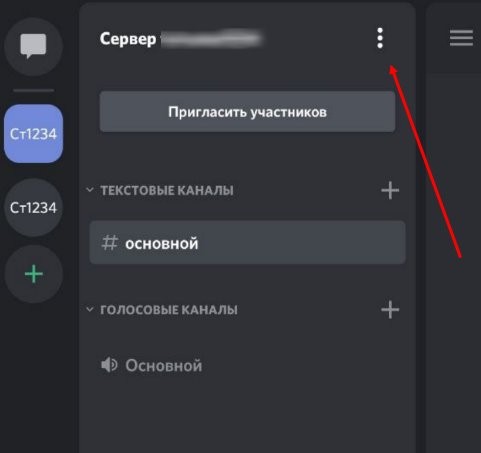
- Кликните по названию сервера. Поверх должно открыться окно с подробной информацией.
- Кликните по кнопке «Настройки».
- Выберите пункт «Баны».
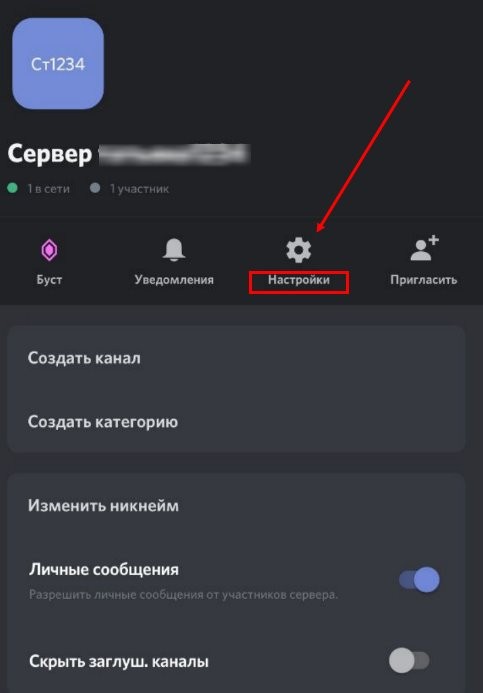
Дальше уже знакомый алгоритм удаления.
Как добавить человека в ЧС?
Бывают случаи, когда горе-участник терроризирует пользователей не на сервере, а в личных сообщениях. В таком случае проще всего кинуть его в черный список. Для этого необходимо открыть переписку с человеком, а после нажать на кнопку «Заблокировать». Готово, теперь угроза спама не побеспокоит вас.
Однако, что делать, если под грозный бан попали именно вы. Попробуем разобраться, как определить это и можно ли обойти блокировку.
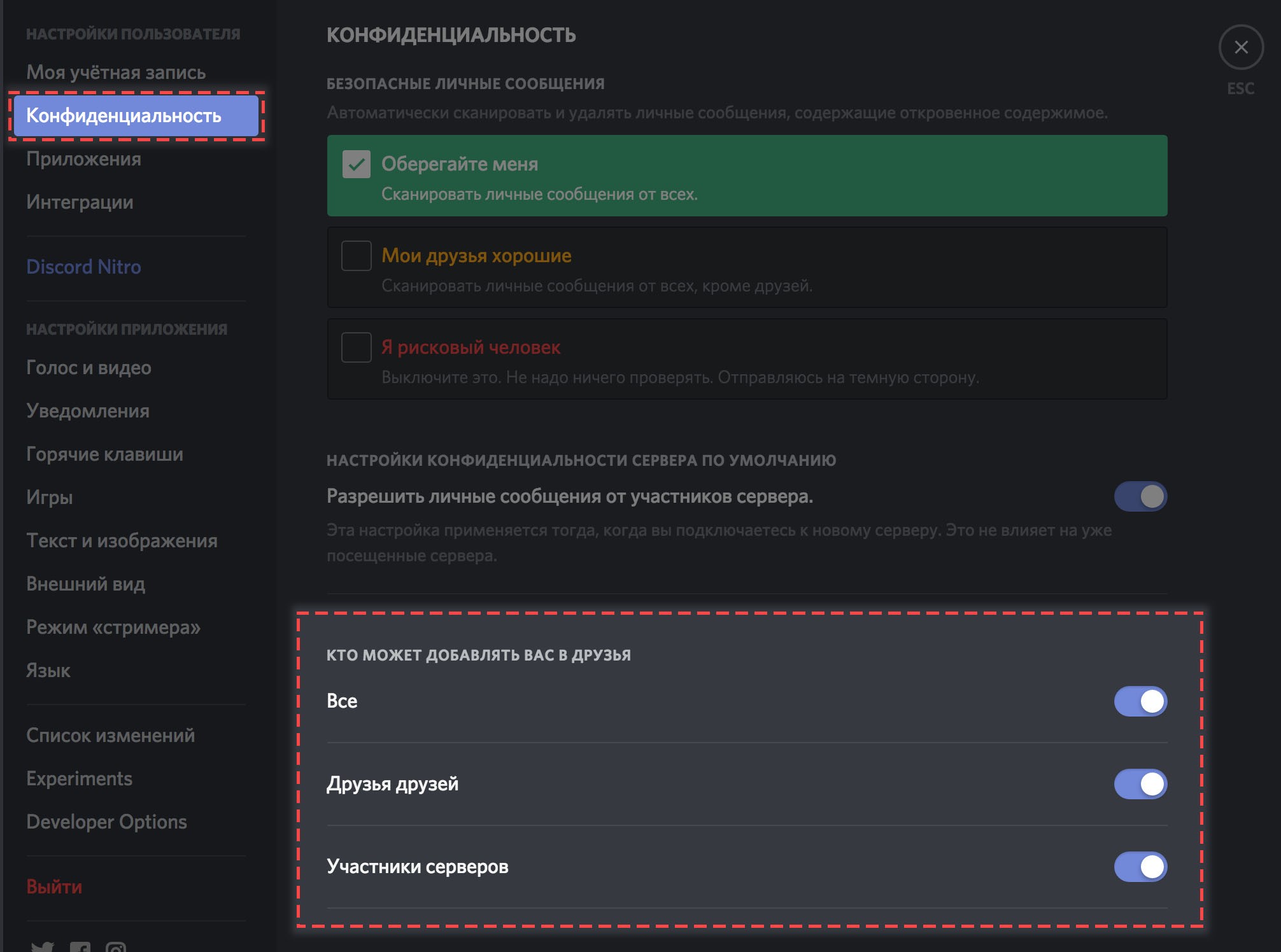
Как понять, что тебя заблокировали в Discord?
Разумеется, сам факт блокировки означает, что пользователю ограничивается доступ к чату и видеоконференциям. То есть, чтобы узнать, забанили ли вас на сервере, достаточно попытаться отправить сообщение, поставить смайлик на чужое сообщение, зайти в голосовой чат или сделать подобные операции.
Чтобы проверить блокировку со стороны отдельного пользователя, достаточно просто открыть с ним переписку. О блокировке сообщит уведомление, которое выглядит следующим образом: «Your message could not be delivered because you don’t share a server with the recipient or you disabled direct messages on your shared server, recipient is only accepting direct messages from friends, or you were blocked by the recipient».

Как обойти бан?
Существует два типа блокировки: по IP (это такой цифровой адрес компьютера в сети) и идентификатору учетной записи. Чтобы обойти первый способ, достаточно зайти через VPN, Proxy или поменять компьютер, с которого не удается написать собеседнику или в общий чат.
Если же происходит блокировка по учетной записи, то единственный вариант – это создание нового аккаунта.
Как разблокировать пользователя в Discord
Блокировки пользователей в Дискорде – дело обычное, особенно если происходит активное общение на серверах, плавно перетекающее в личные сообщения. Однако помимо блокировок иногда может понадобиться снять ограничения с учетной записи, что можно сделать разными методами.
Метод 1: Через личные сообщения
Такой вариант разблокировки любого пользователя в Дискорде подойдет в том случае, если вы еще не очистили переписку с ним и имеете к ней доступ. Чаще всего такое случается, если блокировка была на эмоциях или «случайной». Впрочем, сама цель блокировки вообще не важна, главное, что ее можно снять буквально в несколько кликов.
Сначала откройте раздел с сообщениями, нажав по первому значку на панели слева.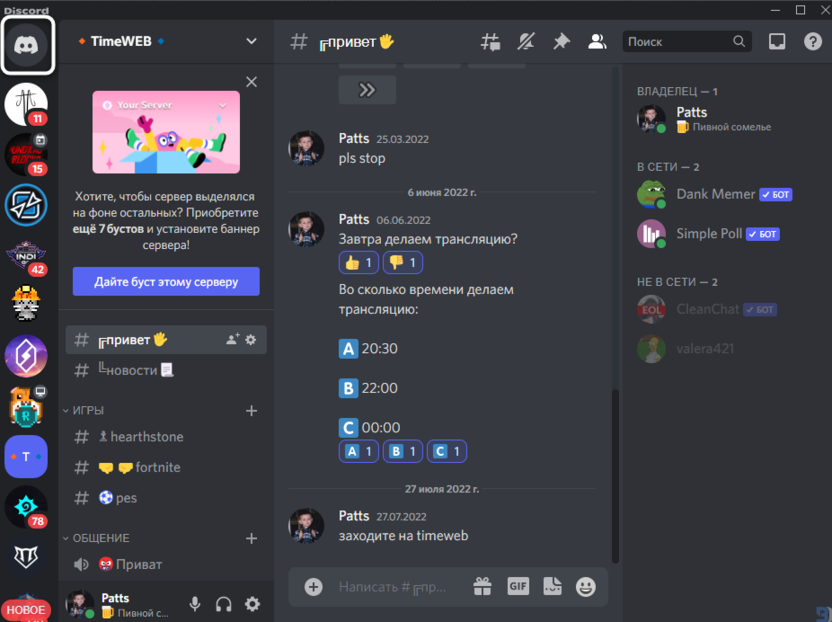
Отыщите среди переписок заблокированного пользователя и прочитайте сообщение внизу о том, что не можете отправлять ему сообщение из-за блокировки. Как раз рядом с ним и будет находиться кнопка «Разблокировать», которая нужна для снятия ограничений.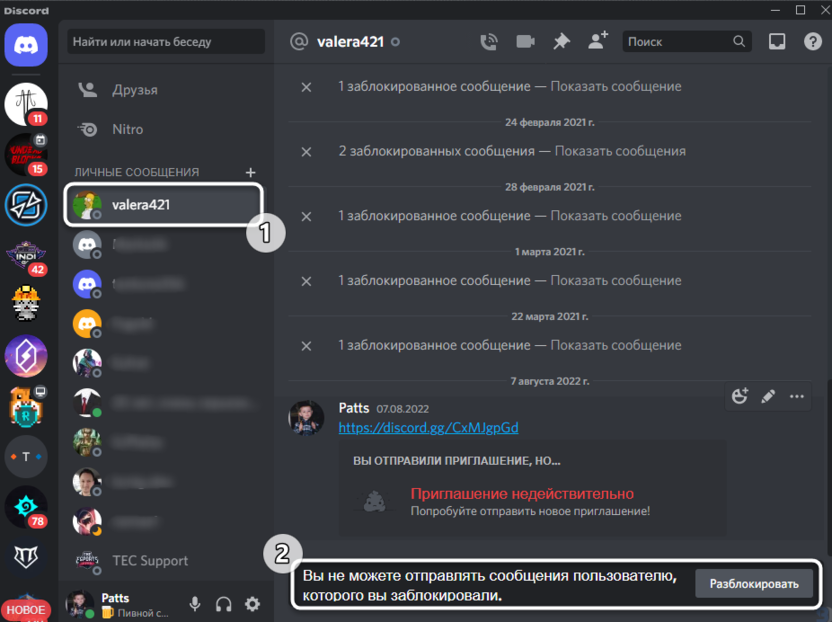
Если же ваша цель разблокирования – исключительно прочтение автоматически заблокированных сообщений, можно обойтись только показом конкретных из них, кликнув по кнопке «Показать сообщение».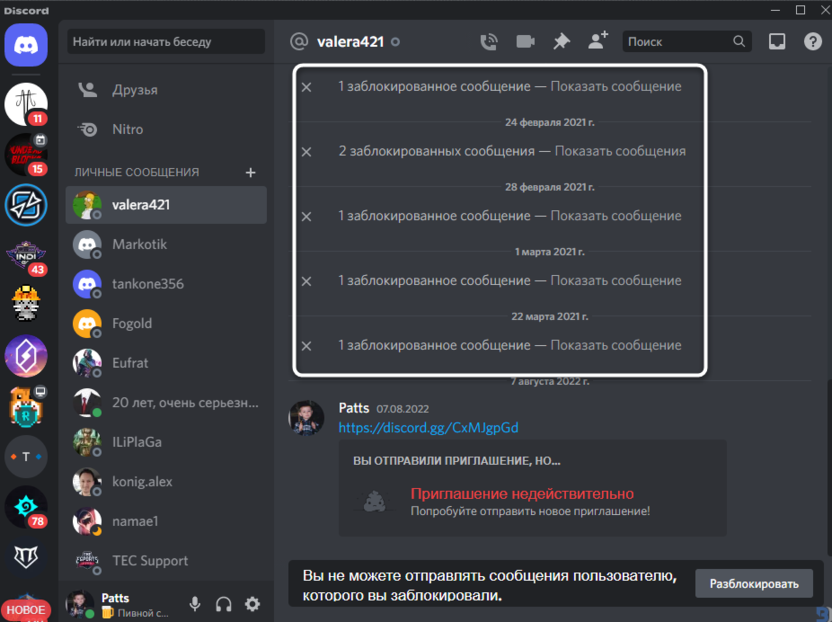
В случае разблокировки пользователя все сообщения из личной переписки будут восстановлены и доступны для прочтения.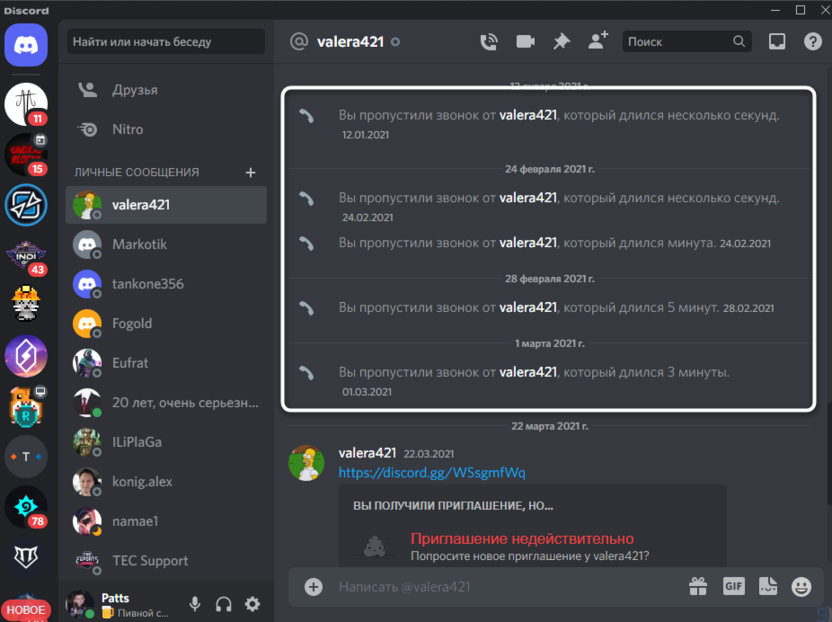
Теперь вы знаете, что если переписка с человеком сохранилась, снять с него блокировку будет не так сложно. В этом поможет инструкция выше, а если диалога не оказалось, выберите один из следующих способов.
Метод 2: Через контекстное меню управления пользователем
Допустим, вы обнаружили заблокированного ранее пользователя на совместном сервере или нашли его сообщение в каком-то канале. Тогда блокировку тоже можно будет снять, используя для этого контекстное меню управления пользователем, через которое, к слову, он мог быть и заблокирован. Количество действий при реализации этого метода будет минимальным.
Отыщите имя пользователя или его аватарку в списке участников либо среди сообщений на канале любого сервера. Кликните по значку или имени правой кнопкой мыши для вызова контекстного меню.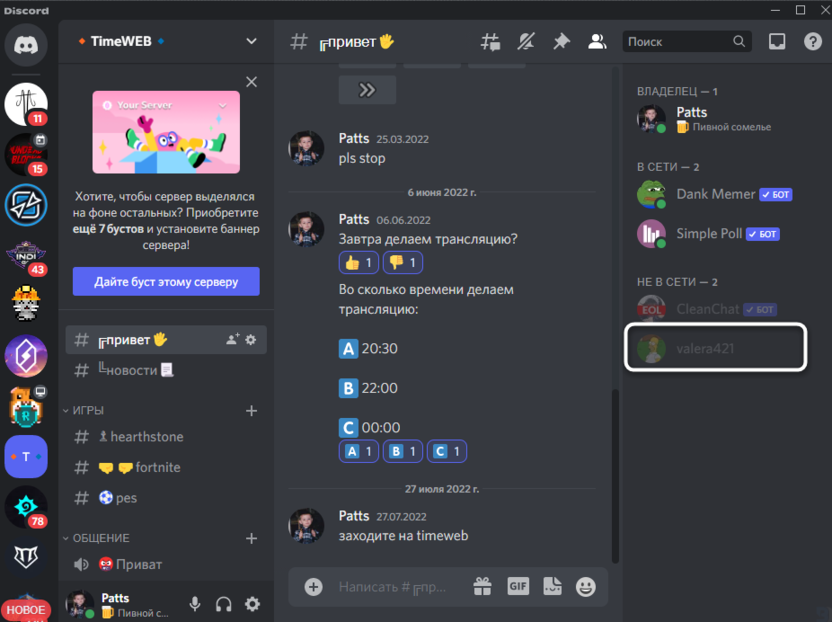
В нем отыщите пункт «Разблокировать» и щелкните по нему левой кнопкой мыши.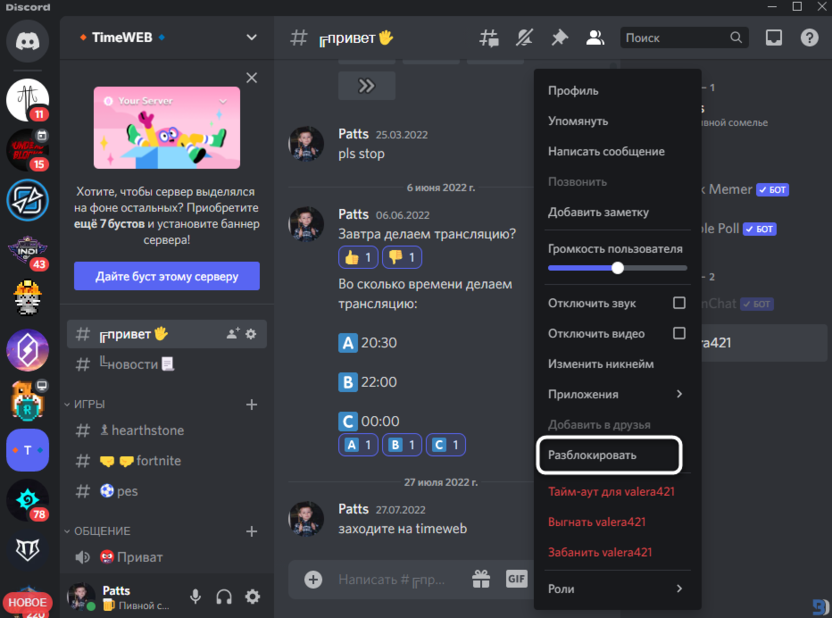
Никаких уведомлений при этом показано не будет, поэтому успешность разблокировки нужно проверить самостоятельно. Для этого снова вызовите то же самое контекстное меню и обратите внимание на пункт «Заблокировать». Если он есть, значит, теперь человек разблокирован, ему можно писать личные сообщения, а он на них ответит.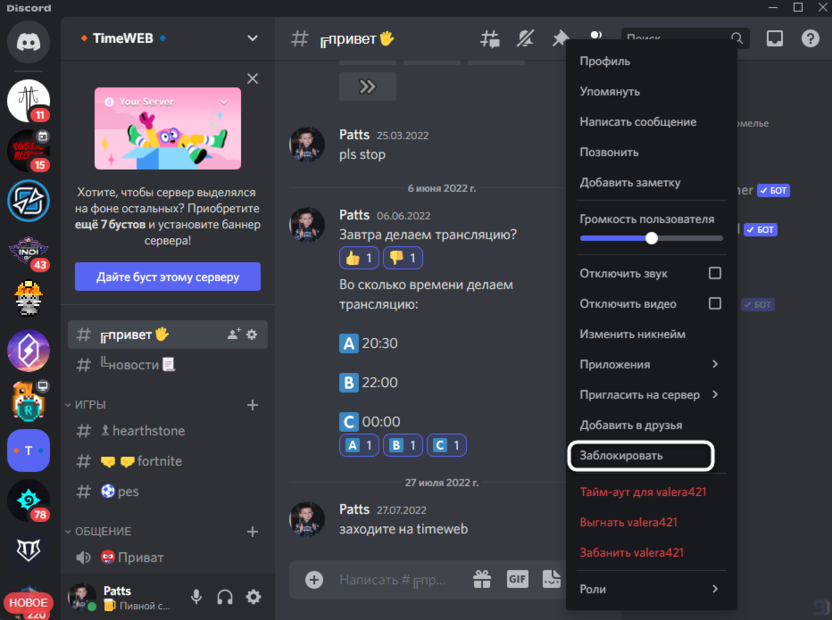
Метод 3: Через список заблокированных пользователей
Данный вариант снятия ограничений будет полезен тем пользователям, кто не может найти этого человека на серверах в Дискорде или вообще не знает, кого и когда он блокировал. На такой случай разработчики сделали отдельную категорию в разделе «Друзья», где и отображаются все заблокированные люди, соответственно, с кнопками для их разблокировки.
На панели слева снова нажмите по первой же кнопке, чтобы перейти к разделу «Друзья». В нем на верхней панели выберите вкладку «Заблокированные».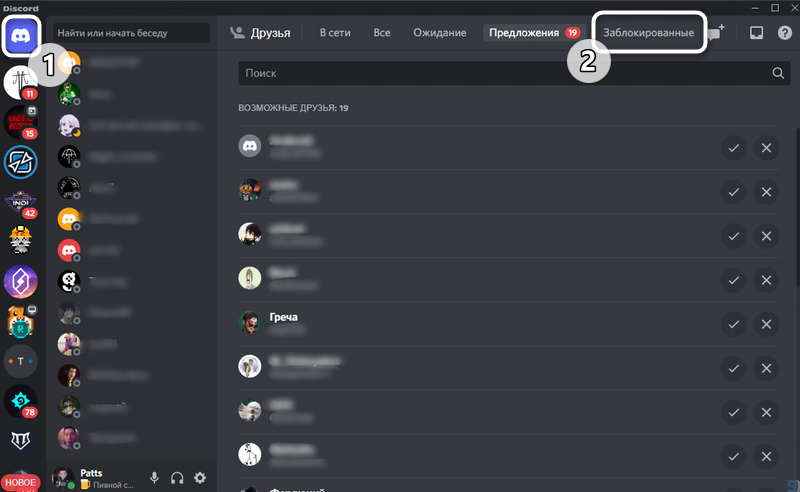
Ознакомьтесь со списком заблокированных пользователей и решите, с кого хотите снять ограничения. Дополнительно отмечу, что в этом окне есть и строка поиска, если вдруг вы захотите отыскать человека по его имени.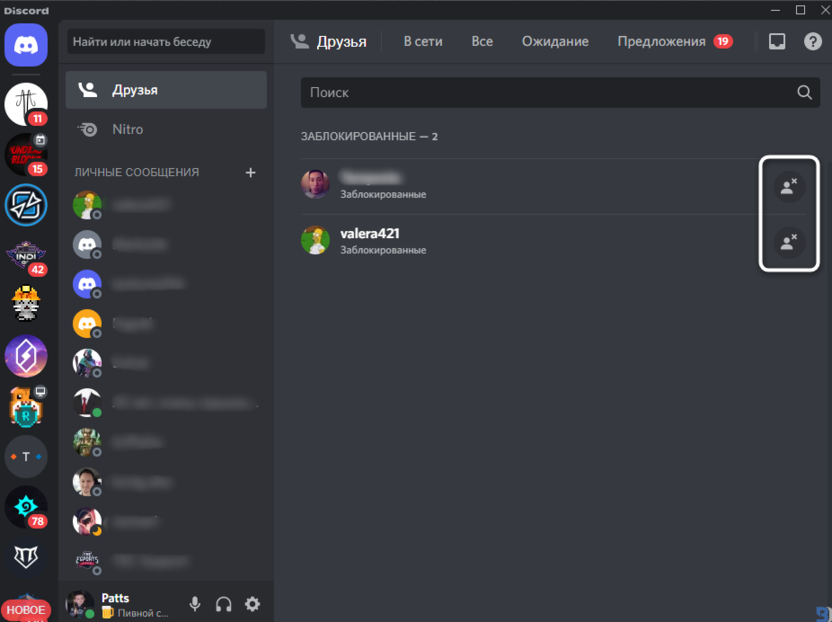
Никаких уведомлений при разблокировке не появляется, пользователь просто пропадает из этого списка. Поэтому нажмите по ней нужное количество раз, чтобы разблокировать все учетные записи, которые больше не нужны в черном списке.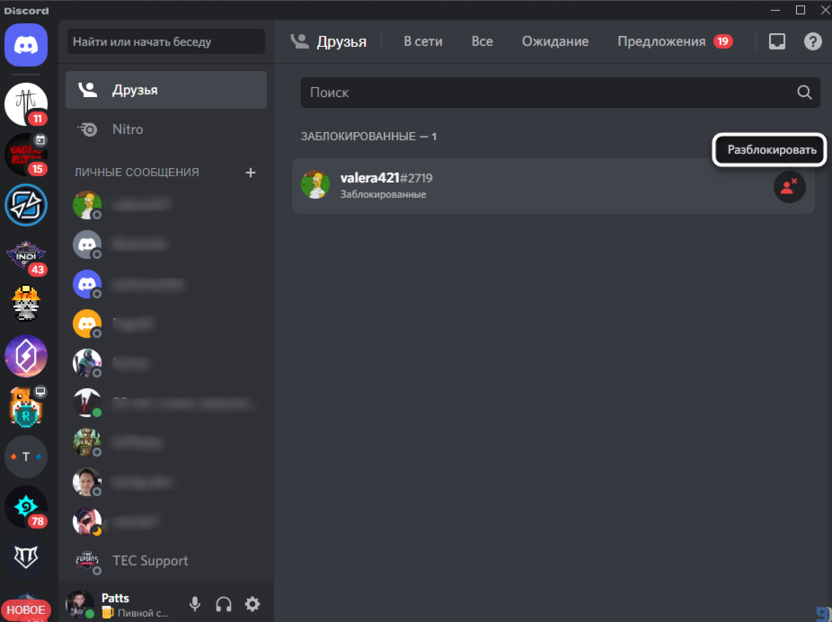
Метод 4: Через настройки сервера
Последний вариант относится только к тем блокировкам, которые были сделаны на сервере, то есть пользователи попали не в личный черный список, а именно были забанены на сервере. В таком случае способ отмены ограничений немного отличается, а реализовать его сможет только администратор с предоставленными правами или сам создатель сервера.
Если вы являетесь тем самым администратором или создателем, откройте сервер и нажмите по его названию, чтобы вызвать меню. В нем кликните по пункту «Настройки сервера».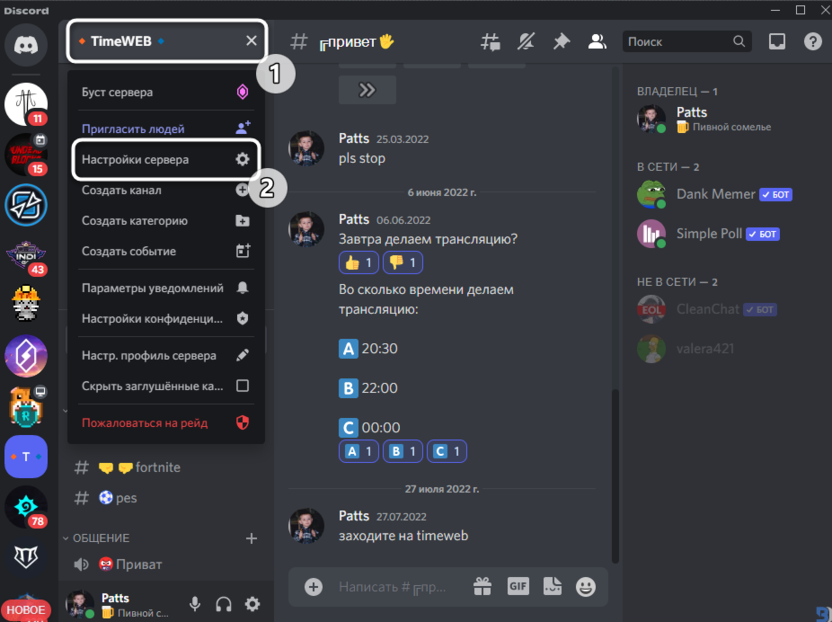
На панели слева найдите категорию «Модерация» и щелкните по строке «Баны».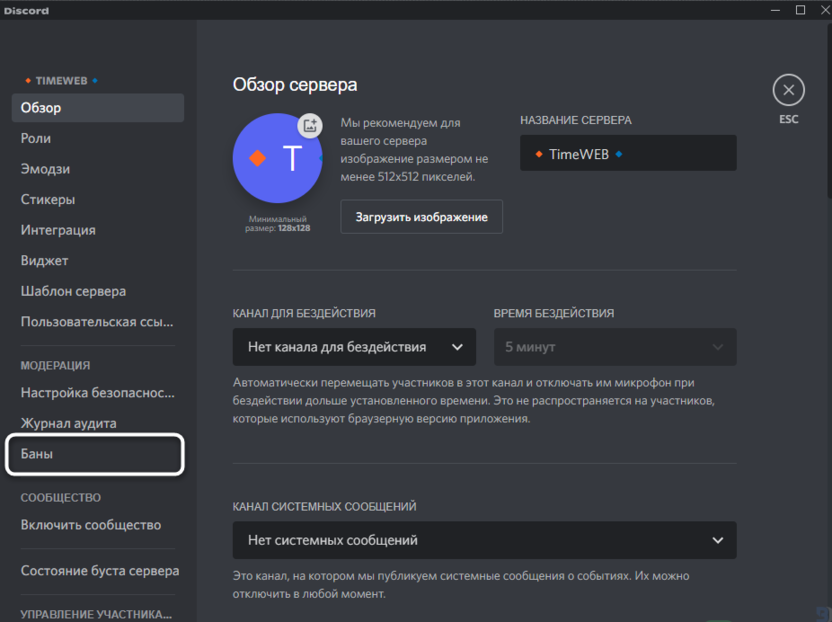
Теперь вы видите список заблокированных участников и сможете кликнуть по любой учетной записи, чтобы получить больше информации.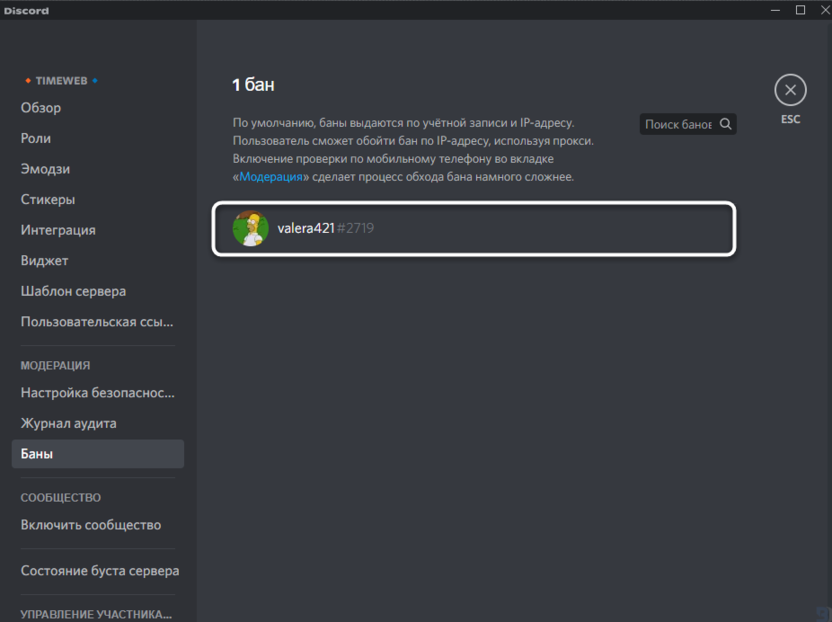
В небольшом окне будет указана причина блокировки, а ниже расположена кнопка «Разбанить», которая и снимет все ограничения, если это будет нужно.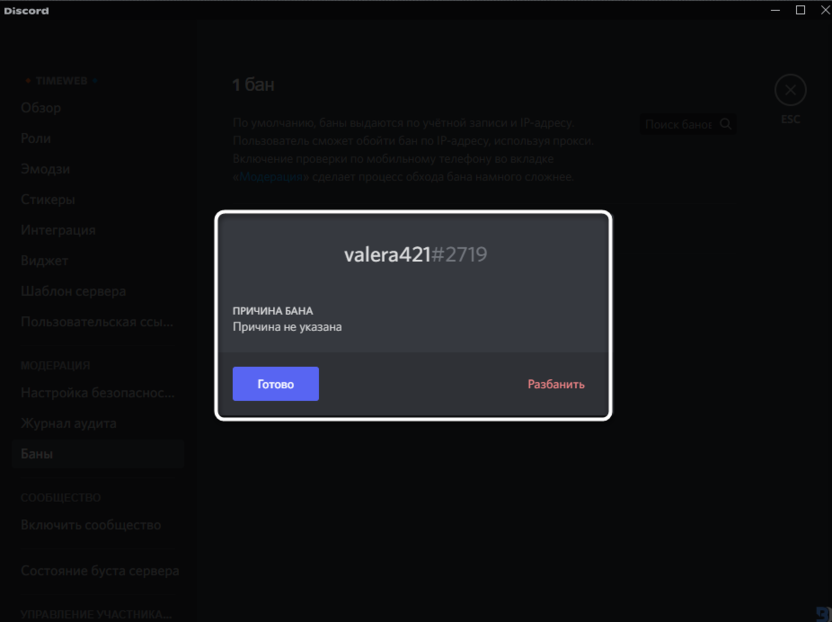
Дополнительно обращу ваше внимание на то, что на странице с банами есть строка поиска. Введите в нее имя учетной записи, чтобы проверить, есть ли конкретный участник в этом списке.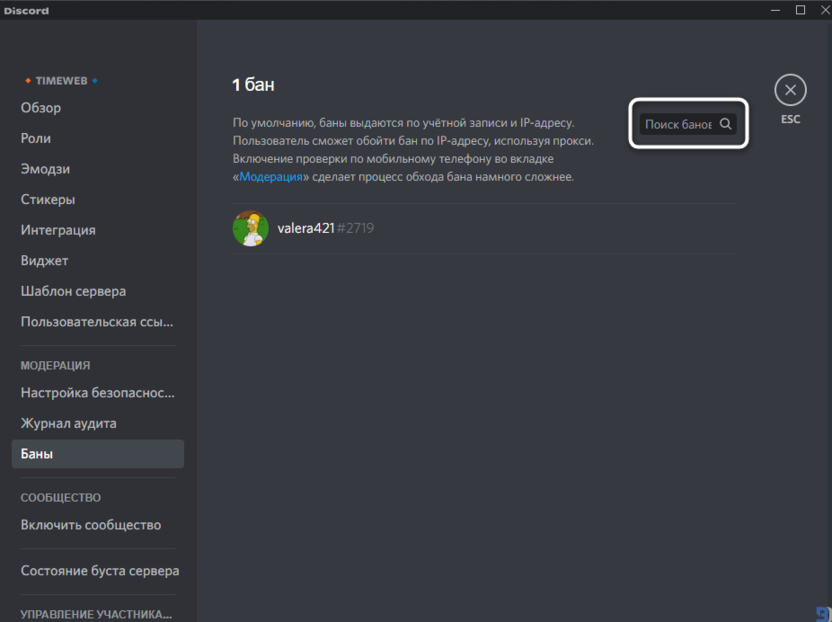
Это были все методы снятия блокировок с пользователей в Discord, о которых я хотел рассказать. Надеюсь, среди них вы нашли подходящий и успешно справились с выполнением задачи без каких-либо трудностей.