Как вставить картинку в форму в Word
Что, если вы хотите придать изображению форму для создания коллажа или любого другого творения? В Microsoft Word есть инструменты, позволяющие это сделать. Фигуры в Microsoft Office – это готовые фигуры, предлагаемые Office для использования пользователями в своих документах, например круги, квадраты и стрелки. В этом уроке мы объясним, как:
- Вставка изображений в форму.
- Обрежьте изображение внутри формы.
- Обрезать изображение по форме.
Как вставить картинку в форму в Word
Открыть Microsoft Word
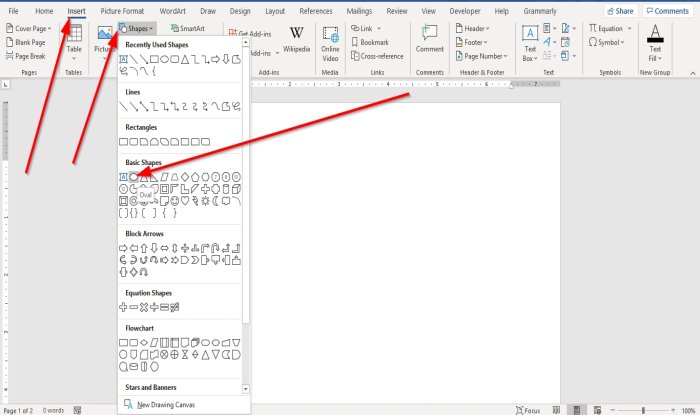
Перейдите на вкладку Вставка в Иллюстрация группа, выберите Формы.
в Формы в раскрывающемся списке выберите овал или любую другую желаемую форму.
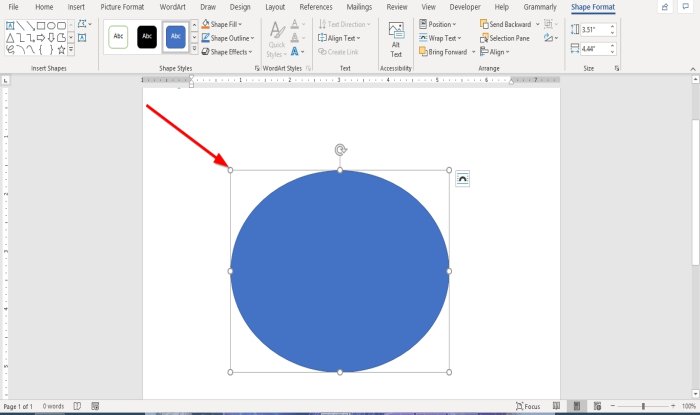
Теперь нарисуйте фигуру в документе.
Чтобы увеличить фигуру, перетащите точки на конце фигуры.
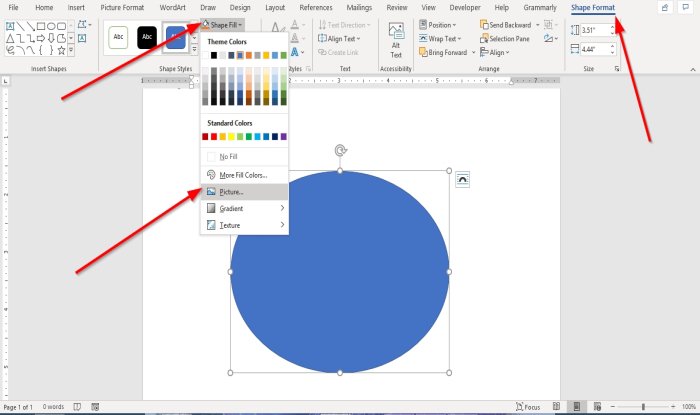
Когда фигура рисуется в документе, Формат формы появится вкладка.
Щелкните значок Формат формы таб.
На Формат формы вкладка в Стили фигур группу, выберите Заливка формы Инструмент.
в Заливка формы, раскрывающийся список, выберите Рисунок.
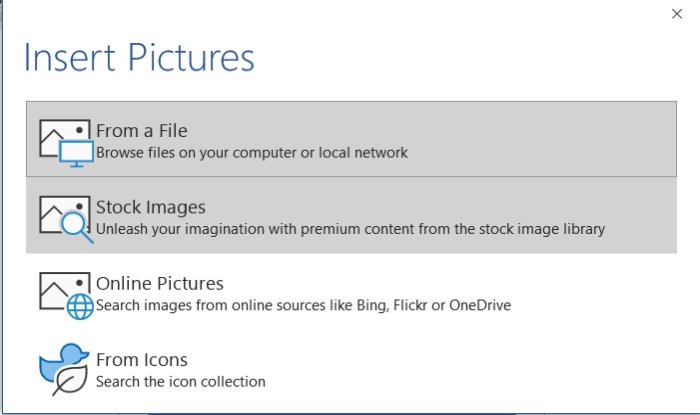
An Вставить картинку появится диалоговое окно.
выбирать Из файла.
Когда вы выбираете Из файла, Вставить картинку появится окно, выберите желаемый файл изображения и нажмите Вставлять.
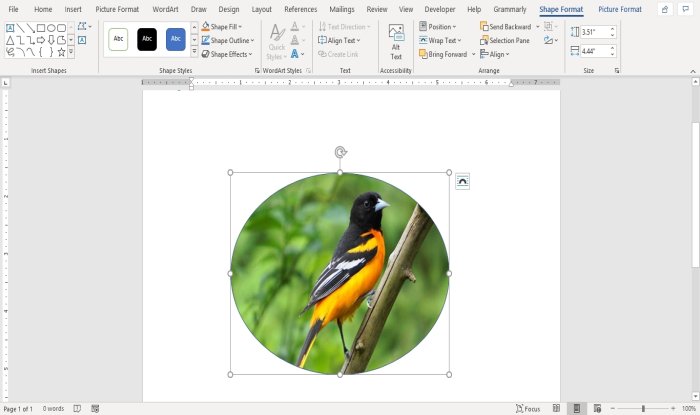
Картинка вставляется в форму.
Обрезать изображение внутри формы
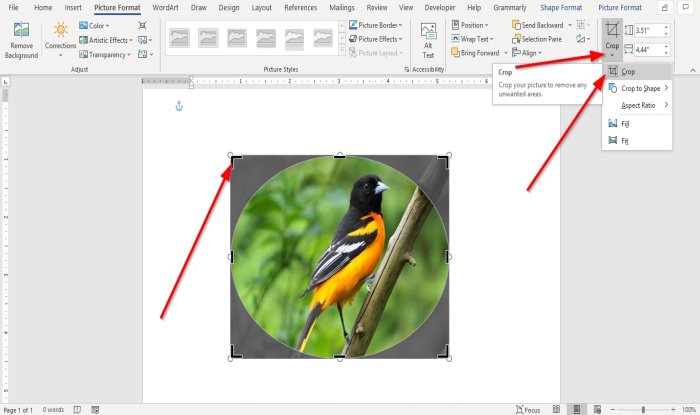
Нажмите на фигуру, содержащую изображение.
Перейти к Формат изображения вкладка в Размер группа и нажмите Обрезать.
В раскрывающемся списке Обрезка выберите Обрезать.
Вы увидите указатели в конце изображения, чтобы обрезать изображение.
Обрезать изображение по форме
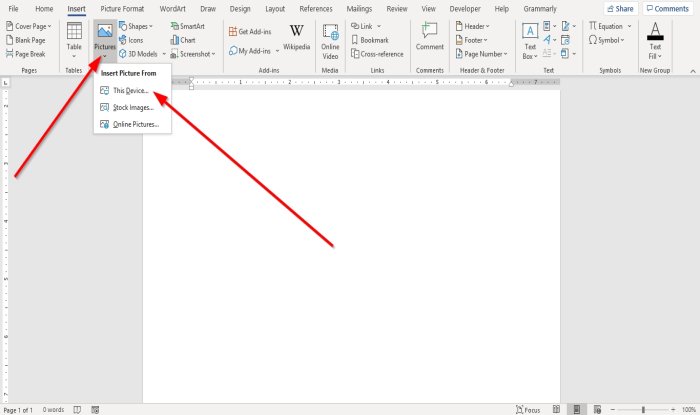
Перейти к Вставлять вкладку и щелкните Картинки в Иллюстрация группа.
в Рисунок раскрывающийся список, щелкните Это устройство.
An Вставить картинку откроется окно, выберите файл с изображением и нажмите Вставлять.
Картинка есть в документе.
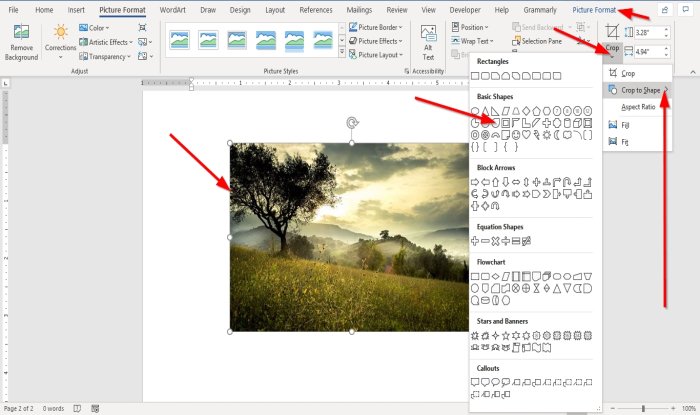
Нажмите на картинку и перейдите в Формат изображения таб.
На Формат изображения вкладка в Размер группа, щелкните Обрезать.
в Обрезать раскрывающийся список, щелкните Обрезать по форме.
в Обрезать по форме список в Основные формы группа, выберите слезу.
Как вставить картинку в фигуру в ворде
Выберите то место документа, куда вы хотите вставить изображение. Нажмите клавиши ALT+С, 9, чтобы открыть диалоговое окно Вставка рисунка. Перейдите в папку с изображением на компьютере, выберите файл и нажмите ВВОД. В документ будет вставлено исходное изображение.
Как в Ворде вставить картинку в любое место?
Для вставки картинки в текст щелкните мышкой в том месте, где должен быть рисунок, в главном меню MS Word перейдите на вкладку «Вставка» и нажмите значок «Рисунок». После этого откроется папка, где по умолчанию хранятся изображения. Перейдите в то место, где находится нужный рисунок, и выберите его.
Как вставить картинку сбоку от текста в ворде?
Вы можете добавить рисунок в центр документа и сделать так, чтобы текст обтекал его.
- Выберите рисунок.
- Перейдите к формату рисунка или формату > Обтекать текст > вокруг вокруг.
- Выберите «Положение>дополнительные параметры разметки.
- На вкладке «Положение»выберите «Выравнивание»и измените поле вниз на центр.
Как в Ворде вставить картинку на фигуру?
Вставка рисунка в фигуру
- Щелкните фигуру, в которую вы хотите добавить рисунок.
- На вкладке Форматв группе Стили фигур щелкните стрелку Заливка фигуры.
- В папке или расположении с рисунком, который вы хотите вставить, щелкните файл рисунка и нажмите кнопку Вставить.
Как вставить картинку в текстовый документ?
Добавление рисунка в документ
- Щелкните в том месте документа, где вы хотите создать рисунок.
- На вкладке Вставка в группе элементов Иллюстрации нажмите кнопку Фигуры.
- Когда вы найдете фигуру, которая вы хотите вставить, дважды щелкните, чтобы вставить ее автоматически, или щелкните и перетащите, чтобы нарисовать ее в документе.
Как вставить фото справа в резюме?
В этом случае алгоритм действий таков:
- Открывается папка с фотографиями, из них выбирается нужная.
- При нажатии на нее правой кнопкой мыши развернется дополнительное меню. …
- Далее в самом резюме также отмечается место для фото. …
- Кликнув правой кнопкой мыши рядом с курсором, выбираем в открывшемся окне строку «Вставить».
Как перемещать рисунок в Word 2010?
Если вам нужно переместить изображение в строго вертикальном или горизонтальном направлении, зажмите клавишу «SHIFT» и потяните его мышкой в нужном направлении. Для перемещения картинки небольшими шагами кликните по ней мышкой, зажмите клавишу «CTRL» и перемещайте объект с помощью стрелок на клавиатуре.
Как сделать что бы рисунок был слева а текст справа в ворде?
В документе текстового процессора Microsoft Office Word поместить текст справа от картинки можно при помощи изменения свойств в формате ее изображения. Для этого кликните правой кнопкой мыши по изображению. Теперь выберите пункт «Формат рисунка…». После чего откроется диалог с таким же названием.
Как сделать текст на фоне картинки в ворде?
Добавление поверх рисунка обычного текста
- Откройте вкладку “Вставка” и в разделе “Текстовое поле” выберите пункт “Простая надпись”.
- Введите необходимый текст в появившееся текстовое поле. …
- Во вкладке “Формат”, которая появляется после добавления текстового поля, выполните необходимые настройки.
Как округлить фото в ворде?
Сделаем это. Развернём вкладку верхнего меню «Вставка», где обратившись к функционалу «Фигуры» выберем фигуру «Овал». Курсор принял вид перекрестия из двух чёрточек, и мы можем приступать к рисованию круга.
Как поставить свою подпись в ворде?
Вставка строки подписи
- Щелкните в том месте, где нужно поместить строку подписи.
- На вкладке Вставка нажмите кнопку Строка подписи
- Щелкните Строка подписи Microsoft Office.
- В окне Настройка подписи можно ввести имя в поле Предлагается для подписания. …
- Нажмите кнопку ОК.
Как сделать фото на весь лист а4?
Как распечатать рисунок на весь лист а4
- Задайте параметры страницы с помощью команды Основное меню – Разметка страницы – Поля.
- Найдите нужный рисунок и вставьте его в документ при помощи команды …
- Для изменения размера картинки, наведите курсор мыши на рисунок и нажмите правую кнопку мыши. …
- Сохраните картинку. …
- Вывод на печать.
Как вставить Автофигуру в текст?
Чтобы вставить текст в автофигуру, выделите фигуру и начинайте печатать текст. Текст, добавленный таким способом, становится частью автофигуры (при перемещении или повороте автофигуры текст будет перемещаться или поворачиваться вместе с ней).
Как наложить картинку на картинку в Word?
Выделяем картинку (кликните по ней один раз левой кнопкой мыши), которая будет фоном. Наверху окна появится вкладка «Работа с рисунками» — «Формат». Кликните по вкладке «Формат» и кликните по маленькой черной стрелочке в нижнем правом углу функции «Обтекание текстом». Выберите из открывшегося списка пункт «За текстом».
Вставка рисунка в автофигуру
Можно вставить рисунок в фигуру, например звезду или круг, чтобы казалось, что изображение обрезано по ее форме.

Вставка рисунка в фигуру
Щелкните фигуру, в которую вы хотите добавить рисунок.
На вкладке Форматв группе Стили фигур щелкните стрелку Заливка фигуры.

В папке или расположении с рисунком, который вы хотите вставить, щелкните файл рисунка и нажмите кнопку Вставить.
Примечание: Рисунок невозможно перемещать внутри фигуры.
Ниже вы найдете советы и рекомендации по вставке рисунков в фигуры.
Подумайте над тем, какая фигура подойдет для рисунка. Если рисунок квадратный, то его лучше вставить в круг. Если рисунок прямоугольный, овальная форма будет смотреться интересно и привлекательно с эстетической точки зрения. Если вы хотите привлечь внимание к центру рисунка, может подойти форма звезды.
Может потребоваться удалить дополнительное пространство, обрезать рисунок слева, справа, сверху или снизу, чтобы он правильно поместился в нужную фигуру. Узнайте, как обрезать рисунок, который нужно вставить в фигуру.
Чтобы изменить размер рисунка, выделите фигуру, подведите указатель мыши к одной из точек, нажмите кнопку мыши и перетащите маркер размера.
Вставка рисунка в фигуру
Выделите фигуру, щелкните Автофигура в меню Формат, а затем откройте вкладку Цвета и линии.
В списке Цвет в разделе Заливка щелкните Эффекты заливки, откройте вкладку Рисунок и нажмите кнопку Выбрать рисунок.
В диалоговом окне Выбор рисунка найдите папку, содержащую рисунок для вставки, выберите файл и нажмите кнопку Вставить.
Чтобы сохранить пропорции рисунка при вставке в фигуру (для предотвращения искажения), установите флажок Сохранить пропорции рисунка и нажмите кнопку ОК.
В диалоговом окне Формат автофигуры откройте вкладку Размер и установите флажок Сохранить пропорции, чтобы сохранять пропорции фигуры при изменении ее размера. Нажмите кнопку ОК.
Ниже вы найдете советы и рекомендации по вставке рисунков в фигуры.
Подумайте над тем, какая фигура подойдет для рисунка. Если рисунок квадратный, то его лучше вставить в круг. Если рисунок прямоугольный, овальная форма будет смотреться интересно и привлекательно с эстетической точки зрения. Если вы хотите привлечь внимание к центру рисунка, может подойти форма звезды.
Может потребоваться удалить дополнительное пространство, обрезать рисунок слева, справа, сверху или снизу, чтобы он правильно поместился в нужную фигуру. Узнайте, как обрезать рисунок, который нужно вставить в фигуру.
Чтобы изменить размер рисунка, выделите фигуру, подведите указатель мыши к одной из точек, нажмите кнопку мыши и перетащите маркер размера.
Совет: Если вы установили флажок Сохранить пропорции, чтобы сохранить положение рисунка внутри фигуры относительно размеров фигуры, то для изменения размера рисунка можно воспользоваться одним из угловых маркеров.
Вставка рисунка в автофигуру
Функции Microsoft Office Publisher 2007 позволяют редактировать рисунки различными способами: изменять их размер, определять прозрачные области, обрезать (до прямоугольной формы), поворачивать, добавлять цвет заливки или границы, изменять цвет и т. д. Хотя Office Publisher 2007 не предоставляет развитых возможностей редактирования фотографий, таких как обрезка фотографии до круговой или другой непрямоугольной формы, проявив немного изобретательности, можно добиться ряда интересных эффектов.
Чтобы получить эффекты, подобные представленным в этом примере, можно вставить рисунок в автофигуру. При этом рисунок выглядит так, как будто он обрезан в соответствии с конкретной формой, например звездой или кругом. Вот как это делается.
· Советы перед началом работы для улучшения результатов
· Вставка рисунка в автофигуру
Советы перед началом работы для улучшения результатов
Выбор фигуры
Рассмотрим выбор фигуры, которая будет использоваться для рисунка. Если рисунок квадратный, то его лучше вставить в круг. Если рисунок прямоугольный, овальная форма будет смотреться интересно и привлекательно с эстетической точки зрения. Если нужно привлечь внимание к центру рисунка, может подойти форма звезды.
Удаление лишних областей
Может потребоваться удалить лишнее пространство по бокам, сверху или снизу рисунка, так чтобы он правильно поместился в нужную фигуру. Обрежьте и сохраните свой рисунок перед вставкой его в фигуру. Это можно сделать в программе редактирования фотографий, например Microsoft Office Picture Manager. Позволяет это сделать и Office Publisher 2007.
Обрезка рисунка
1. Вставьте рисунок, который нужно обрезать, в новую публикацию.
2. Выберите рисунок и нажмите кнопку Обрезка на панели инструментов Настройка изображения.
3. Установите маркер обрезки на точку.
4. Выполните одно из следующих действий.
· Чтобы обрезать одну сторону картинки, перетаскивайте средний маркер этой стороны.
· Чтобы одинаково обрезать сразу две стороны, перетаскивайте средний маркер при нажатой клавише CTRL.
· Чтобы обрезать все четыре стороны сразу, сохраняя пропорции рисунка, перетаскивайте угловой маркер при нажатой комбинации клавиш CTRL+SHIFT.
5. Щелкните правой кнопкой мыши рисунок и выберите в контекстном меню команду Сохранить как рисунок.
6. В диалоговом окне Сохранить как введите имя файла и выберите нужный формат или используйте формат по умолчанию.
7. Нажмите кнопку Сохранить.
К НАЧАЛУ СТРАНИЦЫ
Вставка рисунка в автофигуру
Шаг 1. Вставка автофигуры
ВАЖНО. Изменить положение рисунка в автофигуре невозможно.
1. Откройте или создайте публикацию, в которую нужно добавить рисунок.
2. Выполните одно из следующих действий
· Чтобы вставить типовую Автофигуру, например звезду или ромб, нажмите кнопку Автофигуры на панели инструментов Объекты, выберите категорию, например Звезды и ленты, щелкните нужную фигуру, например Пятно 1, и перейдите в публикацию, куда требуется вставить фигуру.
· Чтобы добавить круг или квадрат, нажмите одну из кнопок Овал или Прямоугольник на панели инструментов Объекты и перейдите в свою публикацию.
3. Перетащите указатель мыши по диагонали, чтобы фигура приобрела нужный размер.

Опора деревянной одностоечной и способы укрепление угловых опор: Опоры ВЛ — конструкции, предназначенные для поддерживания проводов на необходимой высоте над землей, водой.

Папиллярные узоры пальцев рук — маркер спортивных способностей: дерматоглифические признаки формируются на 3-5 месяце беременности, не изменяются в течение жизни.

Поперечные профили набережных и береговой полосы: На городских территориях берегоукрепление проектируют с учетом технических и экономических требований, но особое значение придают эстетическим.
Как вставить картинку в фигуру в повер поинт?
Наведите указатель мыши на элемент Обрезать по фигуре и выберите фигуру, по которой нужно выполнить обрезку. Эта фигура будет сразу применена к рисунку. Если вы хотите изменить ее форму, на ленте нажмите кнопку Обрезать еще раз. На краях и в углах рисунка появятся черные маркеры обрезки.
Как вставить фото в круг в PowerPoint?
Секрет простой: вам нужно использовать квадратную заготовку с одинаковыми сторонами. Готово! У нас есть квадрат, теперь делаем круг. Кликнуть на изображение на слайде > вкладка Формат > кнопка Обрезка (не иконка, а текст «обрезка» под ней) > пункт Обрезать по фигуре > пункт Овал (Рисунок 2).
Как вставить картинку в презентацию на телефоне?
- Откройте презентацию, документ или книгу.
- Коснитесь места, куда вы хотите добавить рисунок.
- На планшете или телефоне с Windows нажмите Вставка. .
- На вкладке Вставка коснитесь элемента Рисунки и выберите Фотографии.
- Перейдите туда, где находится фотография, и коснитесь ее.
Как сделать обрезку в Power Point?
Выделите картинку и нажмите команду Crop (Обрезка) в разделе Size (Размер) на вкладке Format (Формат). Из появившихся вариантов выберите Crop to Shape (Обрезать по фигуре) и укажите одну из предложенных фигур. Ваша картинка будет обрезана по форме выбранной фигуры.
Как обрезать картинку в поинте?
Выделяем изображение — переходим на вкладку Работа с рисунками — Формат и в группе Размер выбираем Обрезка. После этого на границах изображения появятся маркеры обрезки изображения, перемещая их, можно удалить лишние части картинки.
Как вставить фотографию в круг в ворде?
Для этого перейдите на вкладку «Вставка» и нажмите на кнопку «Фигуры». В открывшемся списке выберите в разделе «Основные фигуры» «Овал» и нажмите на него. Когда курсор изменится на плюсик, нарисуйте нужный объект. Для того, чтобы получился именно круг, во время рисования необходимо зажать и удерживать клавишу «Shift».
Как в презентации сделать все фото одного размера?
Изменение размера изображений в PowerPoint
В поле высоты или ширины давайте укажем числовое значение и нажмем Enter. Измените числовое значение высоты или ширины, чтобы изменить размер изображения PowerPoint. Все изображения будут иметь одинаковый размер.
Как вырезать изображение по контуру?
Находим инструмент «Выделение произвольной области», обозначенный пунктирной звездочкой. Щелкнули по звездочке левой кнопки мыши, и наведя появившийся крестик на необходимый фрагмент, нажимаем вновь левую кнопку. Удерживая ее в нажатом состоянии, аккуратно вырезаем по контуру фрагмент с требуемым изображением.
Как в ворде объединить фигуры в рисунок?
- Выберите фигуры, которые нужно объединить. Нажмите и удерживайте клавишу Shift, выбирая по очереди каждую фигуру. .
- На вкладке Средства рисования | Формат в группе Вставка фигур выберите Объединить фигуры, затем выберите нужный вариант.
Как объединить фигуры в один рисунок в ворде?
Кликните по одной из выделенных картинок правой кнопкой мыши, и в контекстом меню выберите пункт «Группировать». Или перейдите на вкладку «Работа с рисунками» – «Формат» и в группе «Упорядочить» нажмите на кнопку «Группировать». После этого, они все будут объединены, и вокруг них появится одна общая рамка.
Как включить идеи для оформления в PowerPoint?
Чтобы просмотреть идеи для оформления, в любое время выберите на ленте элементы Конструктор > Идеи для оформления. Когда вы впервые пробуйте Конструктор PowerPoint, вам необходимо разрешение получить идеи для оформления. Если вы хотите использовать конструктор, выберите «Включить» или «Вперед».
Как сделать презентацию с фотографиями?
- Запустите PowerPoint и создайте новую презентацию. .
- Сразу сохраните созданную презентацию. .
- Введите название вашей презентации. .
- Добавьте слайды в созданную презентацию. .
- Вставьте фотографию в слайд. .
- Если нужно, поменяйте порядок расположения фотографий. .
- Добавьте переходы между слайдами.
Как вставить картинку в картинку в Paint?
Найдите через браузер необходимую картинку, а затем откройте ее для просмотра. Кликните по изображению правой кнопкой мыши и выберите вариант «Копировать картинку». Откройте Paint, например, отыскав приложение через поиск в меню «Пуск». Нажмите там «Вставить» или используйте стандартное сочетание клавиш Ctrl + V.
Как разместить изображение внутри формы PowerPoint
PowerPoint это все о визуальном представлении информации. Вы можете поместить различные картинки – от реальных изображений до форм буфера обмена – в любую презентацию, чтобы привлечь внимание своей аудитории.
Повысить привлекательность формы PowerPoint с помощью рисунка
Усовершенствуйте свой слайд с помощью формы PowerPoint. А еще лучше, почему бы не разместить изображение вашего продукта в той же форме? Вот как это сделать.
- Откройте новую презентацию PowerPoint или ту, которая находится в разработке.
- Выберите слайд для формы изображения.
- Нажмите на вкладку Вставить на ленте.
- В разделе «Иллюстрации» нажмите кнопку Фигуры . Это покажет раскрывающийся список выбора формы.
- Нажмите на форму, которая соответствует вашим потребностям.
Нарисуйте фигуру на слайде PowerPoint
- После того, как вы выбрали желаемую форму, щелкните и перетащите указатель мыши на ту часть слайда, где она должна быть расположена.
- Отпустите мышь, когда вы будете довольны формой.
- Измените размер или переместите форму, если необходимо.
Если вы недовольны выбором формы, просто выберите ее и нажмите клавишу Удалить на клавиатуре, чтобы удалить ее из слайда. Затем просто повторите предыдущие шаги с новым выбором формы.
Параметры заполнения
- Нажмите на форму на слайде, чтобы выбрать его, если вы еще этого не сделали.
- С правой стороны обратите внимание, что инструменты рисования находятся над лентой.
- Эта кнопка «Инструменты для рисования» является контекстной вкладкой, которая при нажатии активирует отдельную ленту с параметрами, относящимися конкретно к чертежным объектам.
- Нажмите кнопку Инструменты рисования .
- Нажмите кнопку Форма заливки , чтобы открыть раскрывающийся список параметров.
- В показанном списке нажмите Изображение . Откроется диалоговое окно Вставить картинку .
Вставить или связать изображение внутри фигуры
Это просто хорошая домашняя работа – хранить все объекты (будь то картинки, звуки или видео) в одной папке, содержащей вашу презентацию.
Эта привычка позволит вам просто скопировать/переместить всю папку в новое место на вашем компьютере или даже на другом компьютере и знать, что все элементы вашей презентации не повреждены. Это особенно важно, когда вы предпочитаете связывать файлы, а не вставлять их в презентацию.
Как вставить изображение в форму PowerPoint
- В диалоговом окне «Вставка изображения» найдите нужное изображение на своем компьютере.
- Нажмите на файл изображения, чтобы вставить (и вставить) его в форму.
- ИЛИ
- Для других вариантов:
- Нажмите на пустую область диалогового окна “Вставить изображение”. (Это позволит вам сделать следующий шаг).
- Наведите указатель мыши на нужный файл изображения (не нажимайте на файл). Это выберет файл изображения, но пока не вставит его.
- Нажмите стрелку раскрывающегося списка рядом с кнопкой «Вставить».
- Выберите Вставить картинку или один из вариантов Ссылка , как описано ниже.
Нужно ли ссылаться на изображение или вставлять его в форму PowerPoint?
После открытия диалогового окна «Вставка изображения» у вас есть три варианта выбора, когда вы помещаете изображение в форму PowerPoint. Все три варианта выглядят одинаково для зрителя, но имеют разные свойства.