Как загружать и отправлять файлы на Discord
На данный момент вам нужно разрешение на отправлять сообщения прикрепить файлы. Я думаю, это действительно нужно изменить, потому что прикрепленные файлы не следует помещать в ту же категорию, что и текстовые сообщения.
В настоящее время вы можете настроить канал только для текстовых сообщений, но не только для вложений. Если бы я хотел, чтобы участники могли отправлять только изображения / файлы, а не отправлять текстовые сообщения, в настоящее время это невозможно. 
Discord имеет ограничения на загрузку файлов, которые вы можете прикреплять к своим сообщениям. Лимит для обычной учетной записи Discord составляет 8 МБ. Подписка Nitro Classic имеет ограничение на загрузку 50 МБ. Подписка Nitro Discord имеет ограничение на скачивание 100 МБ на файл.
Подписка на Discord Nitro Classic доступна за 4.99 доллара в месяц или 49.99 доллара в год. Подписка на Discord Nitro доступна за 9.99 долларов в месяц или 99.99 долларов в год.
Отправка файлов в Discord через ПК
Отправка файла через ПК — очень простой процесс с Discord. Символ + расположен в левой части поля ввода текста в нижней части окна. Нажмите здесь. Появится окно выбора файла, в котором вы можете выбрать файл для загрузки. Выберите файл и нажмите «Загрузить». Если поставить отметку «Отметить как спойлер», файл с изображением спойлера будет скрыт. Помните, что Discord имеет ограничения на загрузку файлов, которые вам разрешено отправлять.
Значки справа от поля ввода текста — это значок подарка, значок gif и значок смайлика.
Обновление за июль 2023 года:
- Шаг 1: Скачать PC Repair & Optimizer Tool (Windows 10, 8, 7, XP, Vista — Microsoft Gold Certified).
- Шаг 2: Нажмите «Начать сканирование”, Чтобы найти проблемы реестра Windows, которые могут вызывать проблемы с ПК.
- Шаг 3: Нажмите «Починить все», Чтобы исправить все проблемы.
Вы можете использовать значок подарка, чтобы приобрести аккаунт Discord Nitro для друга. Значок gif позволяет вам выбирать из набора анимированных gif для отображения в сообщении. Значок смайлика позволяет выбрать смайлик.
Это оно! Не забывайте, что для того, чтобы Discord работал супер гладко и фантастически, нам нужно, чтобы все файлы изображений были меньше 8 МБ, а встроенные медиа-файлы — менее 8 МБ. В противном случае вы можете забрасывать своих друзей изображениями покемонов, как вам заблагорассудится! 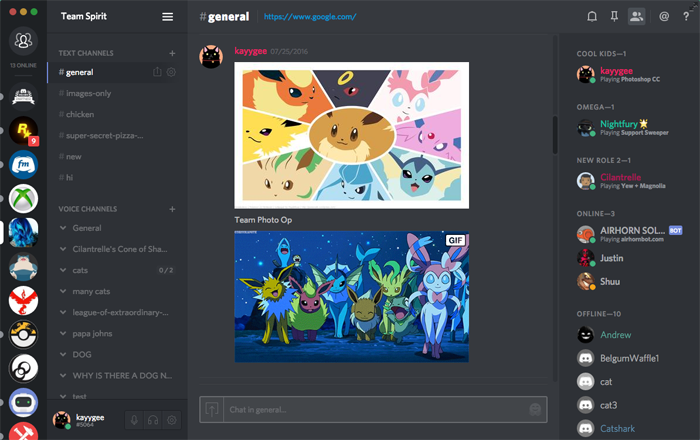
Как обойти ограничение на размер файла Discord?
К сожалению, реального способа обойти Ограничение размера файла Discord, но вы можете сжать файлы, чтобы уменьшить их размер, прежде чем загружать их в Discord для успешной загрузки. Другой вариант — переключиться на Nitro, чтобы увеличить ограничение на размер файла до 50 МБ. Это потрясающе, правда?
Для тех, кто никогда не слышал о Nitro, это усилитель разногласий, который дает неограниченный доступ к большому количеству игр. Обладая фантастическими преимуществами, Nitro позволяет вам улучшить голосовые, видео и текстовые чаты в Discord.
Если вы хотите поделиться файлом Discord без Nitro, разделите файлы на файлы размером менее 8 МБ с помощью инструмента сжатия или просто загрузите их на другой бесплатный файловый хост и скопируйте ссылку в чат. 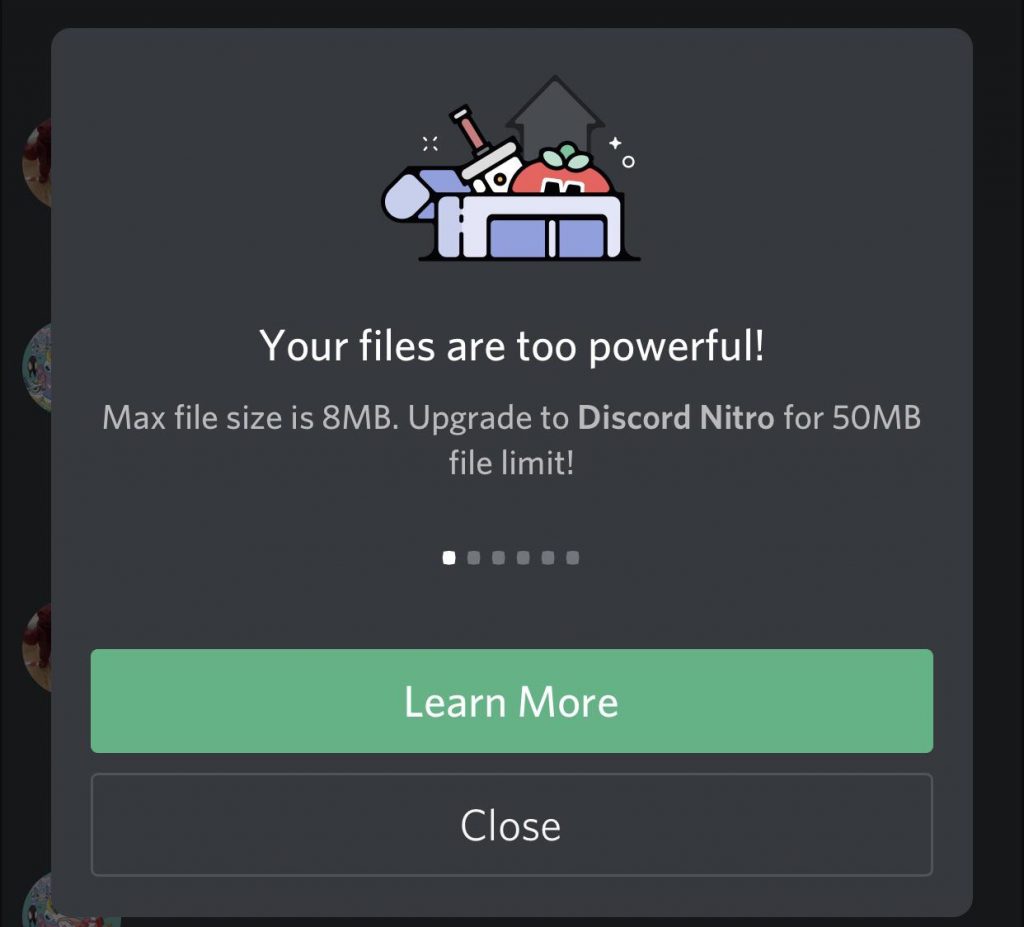
Измените ограничение на размер загружаемых файлов
Перед загрузкой файлов в Discord вы должны сначала настроить их ограничение на размер.
Узнайте, как изменить ограничение размера для загрузки файлов в любой форме:
- Добавьте поле для загрузки файла в форму
- Щелкните значок шестеренки, чтобы открыть его свойства.
Совет экспертов: Этот инструмент восстановления сканирует репозитории и заменяет поврежденные или отсутствующие файлы, если ни один из этих методов не сработал. Это хорошо работает в большинстве случаев, когда проблема связана с повреждением системы. Этот инструмент также оптимизирует вашу систему, чтобы максимизировать производительность. Его можно скачать по Щелчок Здесь
CCNA, веб-разработчик, ПК для устранения неполадок
Я компьютерный энтузиаст и практикующий ИТ-специалист. У меня за плечами многолетний опыт работы в области компьютерного программирования, устранения неисправностей и ремонта оборудования. Я специализируюсь на веб-разработке и дизайне баз данных. У меня также есть сертификат CCNA для проектирования сетей и устранения неполадок.
Как отправлять файлы в Discord

Иногда простого текстового сообщения недостаточно, чтобы донести свою точку зрения. Возможность отправить изображение или файл — удобная возможность.
В этой статье мы покажем вам, как отправлять файлы через Discord, и несколько альтернатив, когда Discord отказывается играть в мяч.
Отправка файлов на Discord через ПК
Отправка файла через ПК в Discord — очень простой процесс. Слева от поля ввода текста в нижней части окна находится значок +. Нажмите на нее. Появится окно выбора файла, в котором вы сможете выбрать файл для загрузки. Выберите файл и нажмите «Загрузить». Флажок Отметить как спойлер скроет файл с изображением спойлера. Имейте в виду, что у Discord есть ограничения на загрузку файлов, которые вам разрешено отправлять.
Значки справа от поля ввода текста — это значок подарка, значок gif и значок смайлика соответственно.
Значок подарка позволяет купить другу учетную запись Discord Nitro. Значок GIF позволяет выбрать из набора анимированных GIF-файлов, которые будут отображаться вместе с вашим сообщением. Значок смайлика позволяет выбрать смайлик.
Отправка файлов на Discord через мобильный телефон
Отправка файлов через Discord на мобильном устройстве также довольно проста. Откройте приложение Discord и сделайте следующее:
Ограничения на загрузку файлов Discord
Discord имеет ограничения на загрузку файлов, которые вы можете прикрепить к своим сообщениям. Ограничение для обычной учетной записи Discord составляет 8 МБ. Подписка Nitro Classic имеет ограничение на загрузку 50 МБ. Подписка Discord Nitro предлагает ограничение на загрузку 100 МБ на файл.
Подписка Discord Nitro Classic доступна за 4,99 доллара в месяц или 49,99 доллара в год. С другой стороны, Discord Nitro предлагается по цене 9,99 долларов в месяц или 99,99 долларов в год.
Обход ограничений на загрузку
Если вы хотите отправить файлы своим друзьям в Discord, но не можете этого сделать из-за ограничения на загрузку, вы можете просто обойти его. Это можно сделать, загрузив свой файл в онлайн-хранилище файлов, а затем поделитесь ссылкой на него в Discord. Мы перечислили несколько самых популярных веб-сайтов, которые вы можете использовать ниже:

Упрощенный обмен
Discord значительно упростил процесс обмена файлами с другими людьми. Хотя это ограничение ограничено ограничением на загрузку, его можно легко обойти с помощью небольшого ноу-хау.
Знаете ли вы другие способы отправки файлов через Discord? У вас есть другие сайты загрузки, которыми вы можете поделиться? Перейдите в раздел комментариев и поделитесь с нами своими мыслями.
Как отправить файл в Дискорде
Для многих пользователей Дискорда отправка файлов может оказаться довольно хлопотным процессом — особенно если это большие файлы, которые нужно сжать до приемлемого размера. В этой статье мы расскажем, как эффективно отправлять файлы в Дискорде и даже дадим несколько полезных советов.
Как сделать вложение в Дискорде
Чтобы отправить файл в канал Дискорда, нужно сделать следующее:
- Перейдите в раздел «Посты».
- Напишите свой пост и добавьте прикрепленные файлы.
- Выберите канал Дискорда, в который вы хотите отправить файлы.
- Установите дату и время, когда пост должен быть опубликован.
Также важно помнить, что размер прикрепленного файла не должен превышать 8 МБ для файлового диска или 50 МБ для Nitro.
Как отправить сообщение в Дискорд на компьютере
Для того чтобы отправить сообщение в Дискорд через компьютер, необходмо:
- Нажмите правой кнопкой по никнейму пользователя, которому вы хотите написать сообщение.
- В выпадающем меню выберите «Написать сообщение».
- В открывшемся окне введите ваше сообщение и нажмите Enter.
Как прикрепить фото в Дискорде
Вы можете прикреплять к сообщениям на форуме как изображения, видео, так и любые другие файлы. Для того, чтобы прикрепить фотографию в Дискорде:
- Нажмите на значок «+» с левой стороны панели чата.
- Добавьте файл, который вы хотите прикрепить, или перетащите его в окно чата.
Как сжать файл для Дискорда
Если вы хотите отправить файл в Дискорд, но его размер превышает максимально допустимый размер, вы можете сжать его. Используя онлайн-инструменты, это можно сделать довольно просто. Например, конвертеры изображений или видео позволяют вам уменьшить размер файлов до приемлемой величины.
Еще один способ уменьшить размер файла — использование Ящика для инструментов Discord. Вы можете выбрать инструмент «Видеокомпрессор», чтобы уменьшить размер видео и сделать его пригодным для загрузки в Дискорд.
Полезные советы
- Если вы отправляете файлы в Дискорд, которые часто используются вам или вашей команде, рекомендуется создать отдельный канал, где эти файлы будут храниться для удобства. Это позволит сократить время на поиск нужных файлов.
- Если вы хотите отправить несколько файлов одновременно, вы можете архивировать их в один ZIP-файл. Это упростит отправку, т.к. вы не будете тратить время на отправку каждого файла отдельно.
Выводы
Отправка файлов в Дискорде — процесс несложный, но требует умения использовать некоторые функции. Но если вы усвоите информацию, которую мы описали выше, отправка файлов в Дискорде перестанет быть проблемой для вас. Следуйте нашим советам, чтобы сделать этот процесс максимально комфортным и удобным.
Как отправить файл в ДС
Один из самых популярных кроссплатформенных сервисов для общения в Discord позволяет отправлять различные файлы между пользователями. Это можно сделать несколькими способами. Первый — на панели чата с левой стороны кнопки «+» спрятана функция «прикрепить файл». Нажав на неё, можно выбрать нужный документ на компьютере и отправить его конкретному пользователю или в определенный канал общения. Главное, чтобы файл не превышал максимально допустимый размер для данного канала или сервера. Кроме того, приложении Discord поддерживает возможность перетаскивания файлов прямо в окно общения, что ускоряет процесс и не требует дополнительных действий. Благодаря такой удобной функциональности обмен файлами в Discord становится быстрым и надежным.
Как сжать файл для дискорда
Для того чтобы сжать файл для дискорда, нужно открыть меню инструментов и выбрать Видео Компрессор. Далее нажать на кнопку Дополнительная и добавить нужные видеофайлы, которые необходимо уменьшить для дискорда. Затем нужно щелкнуть на значок Размер и выбрать настройки, чтобы уменьшить размер видео до менее 8-50 МБ, в зависимости от выбранных параметров. Обычно этого достаточно для того, чтобы загрузить видео на дискорд без проблем и снижения качества. Важно учитывать, что при сжатии файла его качество может ухудшаться, поэтому стоит выбирать настройки с учетом этого фактора. В целом, процедура сжатия видеофайла для дискорда достаточно проста и может помочь уменьшить объем файла без потери существенного качества изображения.
Как отправить сообщение в Дискорде на компьютере
Для того чтобы отправить сообщение другому пользователю в приложении Дискорд на компьютере, необходимо нажать правой кнопкой мыши на его никнейм, находящемся в списке пользователей, после чего выбрать функцию «Написать сообщение». Откроется личный чат с выбранным пользователем, где можно будет отправить нужное сообщение. Также можно отправить сообщение пользователю, нажав на его никнейм левой кнопкой мыши и выбрав опцию «Отправить сообщение пользователю». Далее необходимо ввести текст сообщения и нажать клавишу Enter для его отправки. Таким образом, писать личные сообщения в Дискорде на компьютере очень просто и удобно.
Дискорд — это платформа для общения, которая позволяет отправлять сообщения, файлы и многое другое. Если вы хотите отправить файл в Дискорде, то первым делом нужно открыть нужный чат, нажав на его название в списке чатов. После этого нажмите на значок смайлика и выберите иконку с изображением скрепки. Далее выберите нужный файл и нажмите на кнопку «Отправить». Если файл слишком большой, вы можете загрузить его на какой-то онлайн-сервис и отправить ссылку на файл в Дискорде. Также существует возможность перетаскивания файлов из проводника или другой папки прямо в окно чата в Дискорде. Таким образом, отправка файлов в Дискорде является простой и быстрой процедурой.
Как отправить файлы на Discord
Иногда простого текстового сообщения недостаточно, чтобы донести свою мысль. Возможность отправить изображение или файл – это удобная возможность.
В этой статье мы покажем вам, как отправлять файлы через Discord, и несколько альтернатив, когда Discord отказывается играть в мяч.
Отправка файлов на Discord через ПК
Отправка файла через ПК на Discord – очень простой процесс. С левой стороны поля ввода текста в нижней части окна находится значок +. Нажмите на него. Появится окно выбора файла, которое позволит вам выбрать файл для загрузки. Выберите файл и нажмите «Загрузить». Установка флажка «Пометить как спойлер» скроет файл с изображением спойлера. Помните, что Discord имеет ограничения на загрузку файлов, которые вам разрешено отправлять.
Значки справа от поля ввода текста – это значок подарка, значок gif и значок смайлика соответственно.
Программы для Windows, мобильные приложения, игры — ВСЁ БЕСПЛАТНО, в нашем закрытом телеграмм канале — Подписывайтесь:)
Значок подарка позволяет купить другу учетную запись Discord Nitro. Значок GIF позволяет выбрать из набора анимированных GIF-файлов для отображения с вашим сообщением. Значок смайлика позволяет выбрать смайлик.


Ограничения на загрузку файлов в Discord
Discord имеет ограничения на загрузку файлов, которые вы можете прикреплять к своим сообщениям. Ограничение для обычной учетной записи Discord составляет 8 МБ. Подписка Nitro Classic имеет лимит загрузки 50 МБ. Подписка Discord Nitro предлагает ограничение на загрузку в 100 МБ на файл.
Подписка на Discord Nitro Classic доступна за 4,99 доллара в месяц или 49,99 доллара в год. Discord Nitro, с другой стороны, предлагается по цене 9,99 долларов в месяц или 99,99 долларов в год.
Обход ограничений на загрузку
Если вы хотите отправить файлы своим друзьям в Discord, но не можете сделать это из-за ограничения на загрузку, вы можете просто обойти его. Это можно сделать, загрузив файл в онлайн-хранилище файлов, а затем поделившись ссылкой на него в Discord. Ниже мы перечислили несколько самых популярных веб-сайтов, которыми вы можете пользоваться:
-
– популярный сайт потокового видео по умолчанию предлагает ограничение на загрузку одного видео в 15 минут. Этот лимит можно расширить, пройдя проверку. После проверки вы можете загружать до 128 ГБ или 12 часов на видео, в зависимости от того, что меньше. – этот сайт для загрузки видео не требует создания учетной записи для его использования. Просто загрузите видео или выберите URL-ссылку с видео на нем, и теперь вы можете создать ссылку на файл. Streamable также позволяет редактировать видеоклипы, поэтому это довольно популярный вариант для Discord. На сайте есть ограничение: 10 минут на видео или 1 ГБ на файл, в зависимости от того, что меньше. У тех, у кого есть профессиональная подписка, нет ограничений на загрузку. – собственный облачный сайт загрузки файлов Google, он предлагает различные ограничения на загрузку в зависимости от типа файла. Для документов – до 50 МБ на файл, для презентаций – до 100 МБ на файл, для электронных таблиц – до пяти миллионов ячеек и для других файлов – до 5 ТБ. – этот сайт для размещения файлов предлагает до 50 ГБ места для загрузки. Нет никаких ограничений на размер файла, кроме 50 ГБ. Вы можете загружать файл, пока у вас есть возможность уместить его в хранилище.

Совместное использование упрощено
Discord значительно упростил процесс обмена файлами с другими людьми. Хотя это ограничение ограничено ограничением загрузки, его можно легко обойти с помощью небольшого ноу-хау.
Знаете ли вы о других способах отправки файлов через Discord? У вас есть другие сайты для загрузки, которыми вы, возможно, захотите поделиться? Перейдите в раздел комментариев и поделитесь с нами своими мыслями.
Программы для Windows, мобильные приложения, игры — ВСЁ БЕСПЛАТНО, в нашем закрытом телеграмм канале — Подписывайтесь:)