Что делать, если пробел не ставится при наборе текста: советы и рекомендации
Иногда бывает так, что при наборе текста на компьютере или мобильном устройстве пробел не появляется. Это может быть очень раздражающим и сильно замедлить процесс набора текста. В данной статье мы рассмотрим несколько советов, как решить проблему отсутствия пробела при наборе текста.
Проверьте раскладку клавиатуры
Первым делом стоит убедиться в том, что вы используете правильную раскладку клавиатуры. В большинстве случаев проблема отсутствия пробела может быть связана с неправильной раскладкой. Например, если вы используете английскую раскладку клавиатуры, а хотите написать текст на русском языке, то вероятность того, что пробел не появится, очень высока. Попробуйте изменить раскладку на нужную вам и попробуйте снова.
Проверьте наличие ошибок в тексте
Ещё одной возможной причиной отсутствия пробела может быть наличие ошибки в тексте. В некоторых приложениях и программных средах отсутствие пробела может быть связано с наличием опечатки в слове. Например, если вы используете автокоррекцию и набирали какое-то слово, которое программный продукт не знает, то он может воспринимать его как ошибку и не давать возможности поставить пробел.
Попробуйте перезагрузить устройство
Если ни один из предыдущих вариантов не сработал, то стоит попробовать перезагрузить устройство. Как правило, это решает большинство проблем с отсутствием пробела. Если проблема сохраняется, то возможно, стоит обратиться в службу технической поддержки.
Вывод
В данной статье мы рассмотрели несколько возможных причин того, почему пробел не появляется при наборе текста, а также рассказали, как это можно исправить. Надеемся, что эти советы и рекомендации помогут вам в решении проблемы.
Как исправить проблему с пробелом или клавишей enter в Windows 11
Нормальное функционирование компьютера ценится только тогда, когда одна из самых основных функций затруднена. Одним из таких случаев является то, что клавиша «Пробел» или «Ввод» вашего идеального компьютера не работает.
Раздражение и разочарование в таком сценарии обычно зашкаливают. Однако, к счастью, если проблема связана с программным обеспечением, ее обычно легко решить. При этом иногда вам нужно попробовать несколько исправлений, чтобы устранить проблему на низовом уровне и убедиться, что она не повторяется.
Итак, без лишних слов, давайте начнем с базовых решений и перейдем к тем, которые требуют наибольшего вмешательства и усилий с вашей стороны.
Отключите Sticky и Filter Keys на вашем компьютере
Sticky Keys — одна из многих замечательных функций Windows. Однако, как сообщается, многие пользователи заметили, что их отключение решило эту проблему для них. Тем более, что сделать это достаточно просто, и проверить, работает это у вас или нет, не помешает.
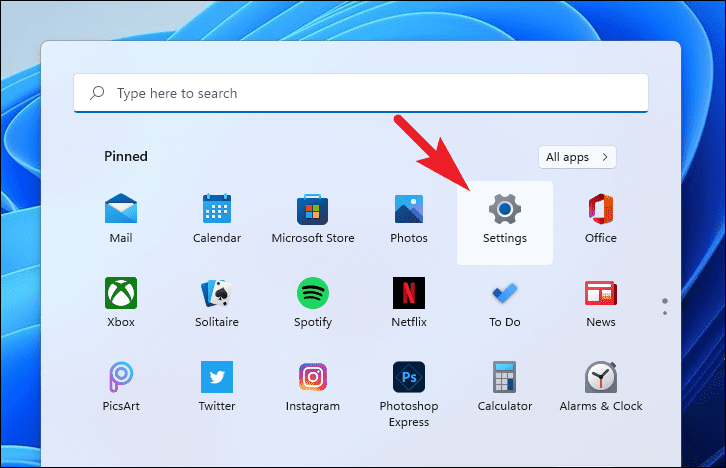
Чтобы отключить залипание клавиш, откройте приложение «Настройки» из закрепленных приложений в меню «Пуск» или выполнив поиск.
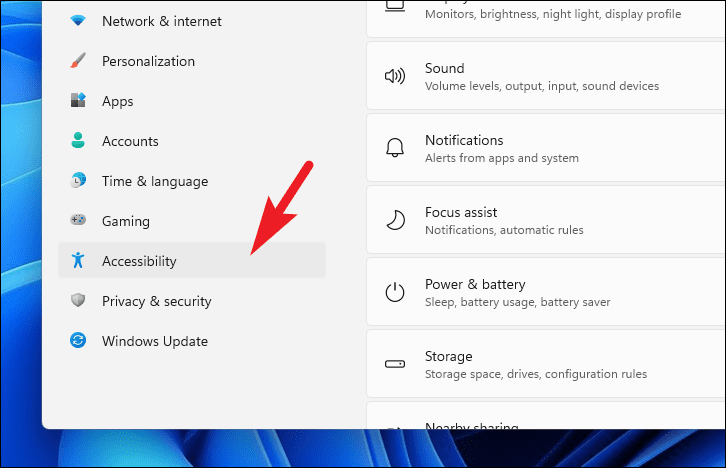
Затем нажмите на вкладку «Специальные возможности», расположенную на левой боковой панели окна «Настройки».
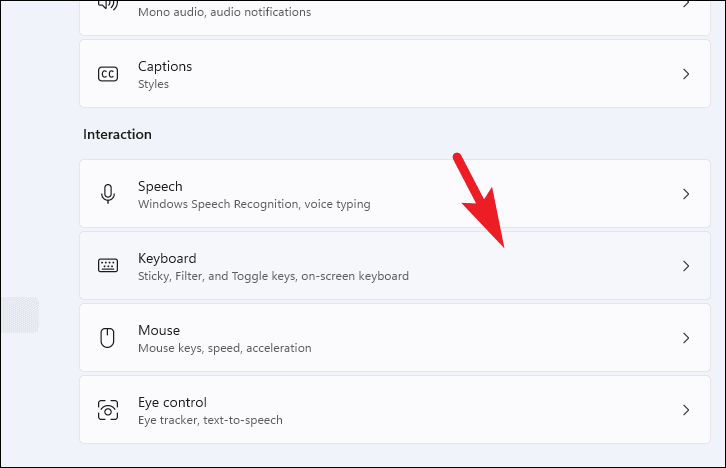
Затем в правой части окна прокрутите вниз до раздела «Взаимодействие» и щелкните плитку «Клавиатура», чтобы продолжить.
Затем в разделе «Закрепленные клавиши, фильтры и переключатели» найдите плитку «Закрепленные клавиши» и щелкните переключатель, присутствующий на плитке, чтобы перевести его в положение «Выкл.».
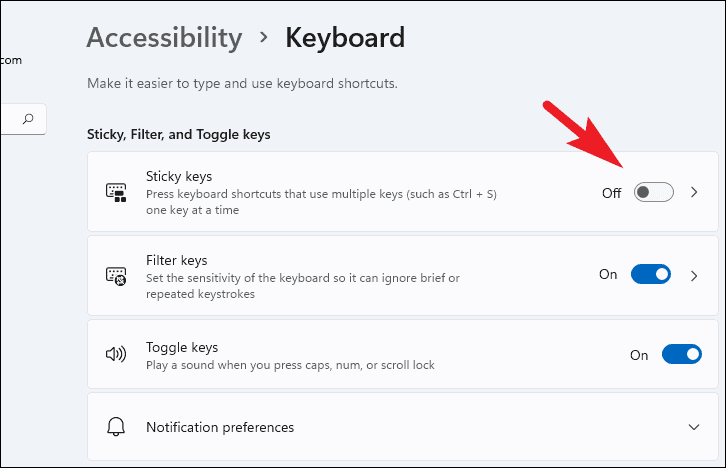
Затем найдите плитку «Ключи фильтра» и нажмите на переключатель, присутствующий на плитке, чтобы перевести его в положение «выключено».
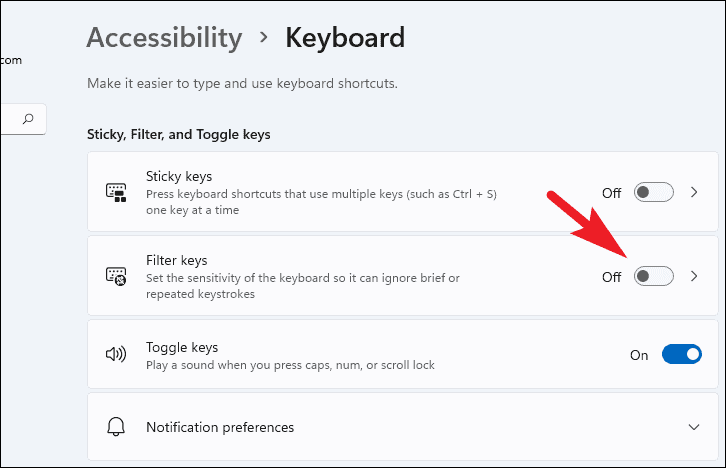
Теперь проверьте, вернули ли клавиши пробела и/или ввода свою функциональность.
Обновите драйвер клавиатуры
Еще одно из простых исправлений включает обновление драйвера клавиатуры. Это может звучать элементарно и, возможно, даже «не к месту»; но он может творить чудеса, если основной причиной является устаревший драйвер.
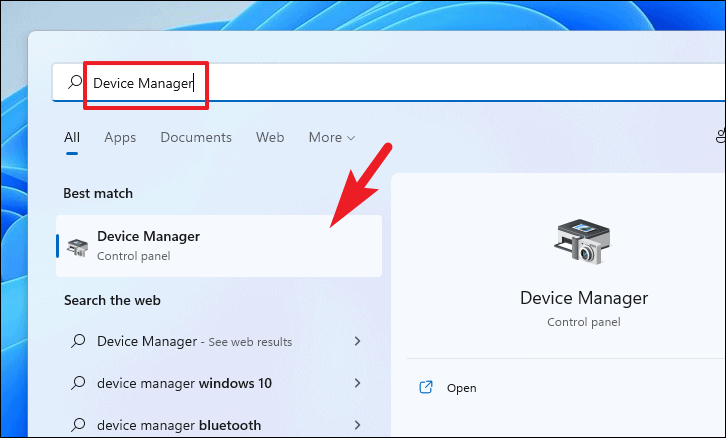
Чтобы обновить драйвер клавиатуры, откройте меню «Пуск» и введите «Диспетчер устройств», затем щелкните плитку «Диспетчер устройств» в результатах поиска, чтобы продолжить.
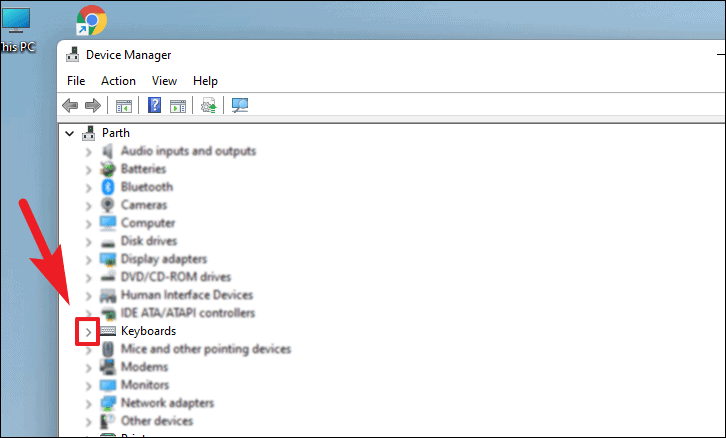
Затем в окне «Диспетчер устройств» щелкните маленький шеврон (боковая стрелка) перед параметром «Клавиатура», чтобы отобразить все установленные аппаратные компоненты.
Затем щелкните правой кнопкой мыши «Устройство с HID-клавиатурой» или «Стандартная клавиатура PS/2» (в зависимости от вашего устройства) и выберите параметр «Обновить драйвер» в контекстном меню. Это откроет отдельное окно на вашем экране.
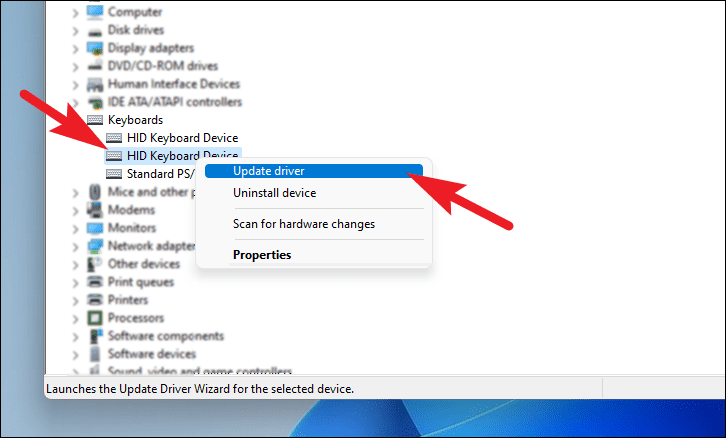
В окне «Обновить драйверы» выберите параметр «Автоматический поиск драйверов», чтобы позволить Windows автоматически найти и установить последнюю версию совместимого драйвера. Если у вас есть пакет драйверов для клавиатуры, нажмите «Выполнить поиск драйверов на моем компьютере» и выберите его с помощью Проводника.
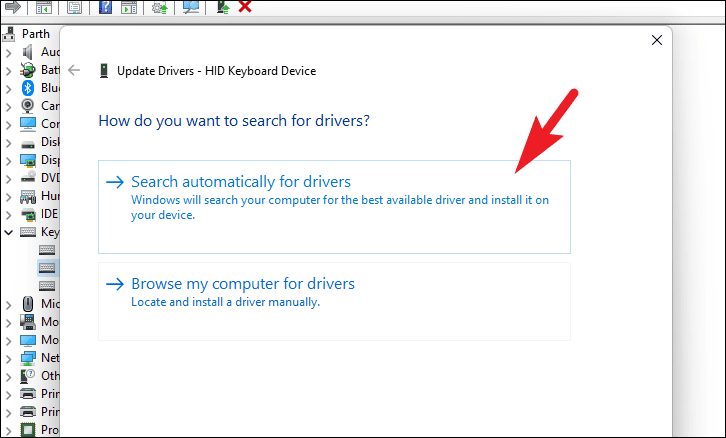
После успешного обновления драйвера клавиатуры проверьте, сохраняется ли проблема. Если это так, перейдите к следующему исправлению.
Запустите средство устранения неполадок с клавиатурой
Если обновление драйвера не помогло решить проблему, запуск средства устранения неполадок имеет гораздо больше смысла, чтобы позволить Windows определить, что именно не так с аппаратным или программным обеспечением вашей клавиатуры.
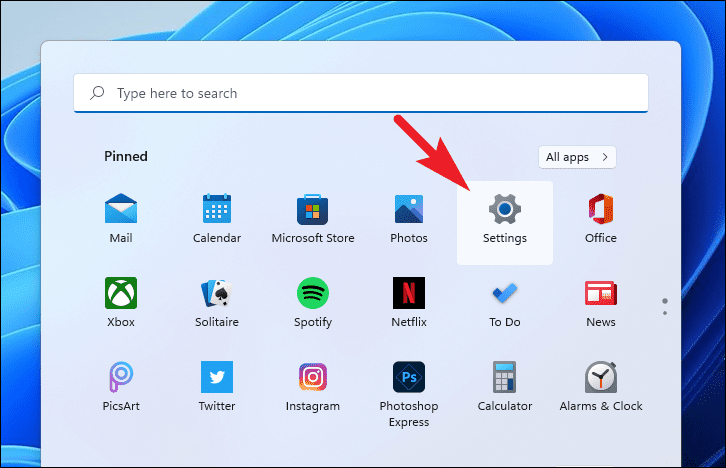
Чтобы запустить средство устранения неполадок, перейдите в приложение «Настройки» либо из закрепленного приложения в меню «Пуск», либо выполнив поиск. Кроме того, вы также можете открыть приложение «Настройки», одновременно нажав клавиши « Windows + I » на клавиатуре.
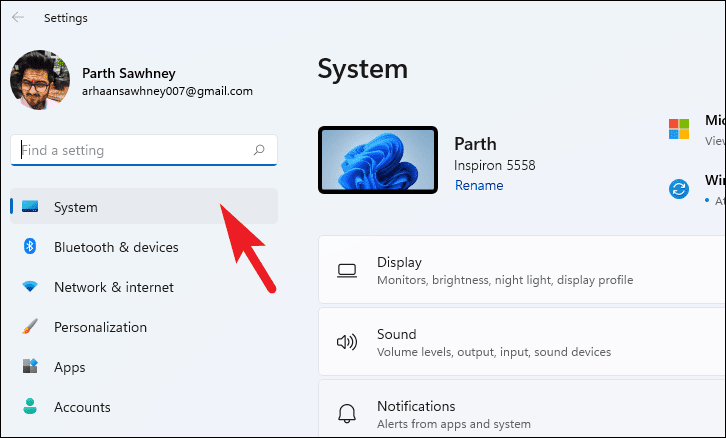
Затем убедитесь, что на левой боковой панели в окне выбрана вкладка «Система».
После этого в правой части окна нажмите плитку «Устранение неполадок», чтобы продолжить.
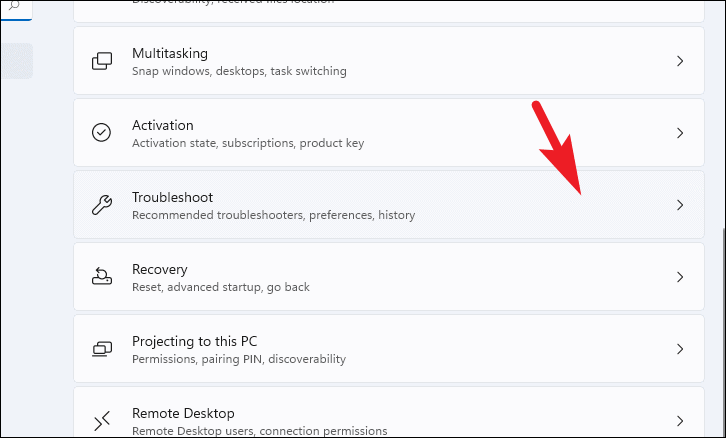
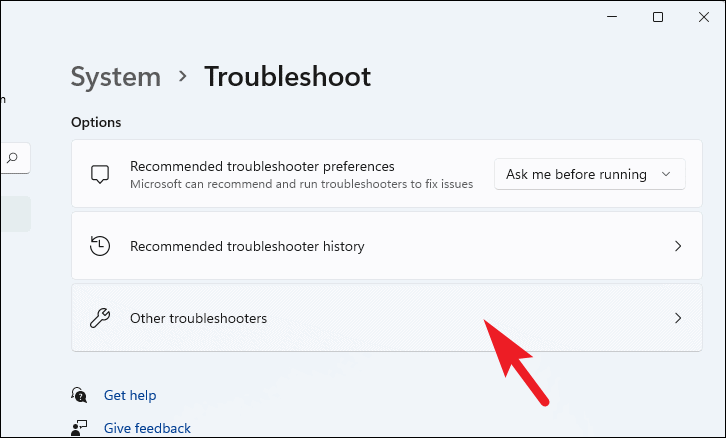
Затем щелкните плитку «Другое средство устранения неполадок», присутствующую на странице настроек устранения неполадок.
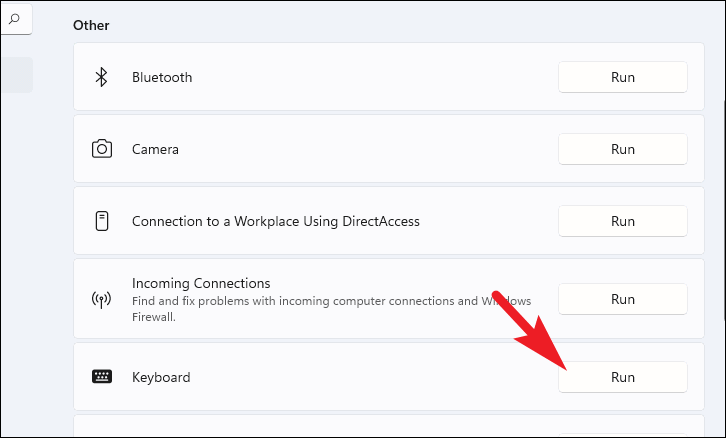
Затем найдите раздел «Другое» на странице и нажмите кнопку «Выполнить» на плитке «Клавиатура», чтобы запустить средство устранения неполадок с клавиатурой.
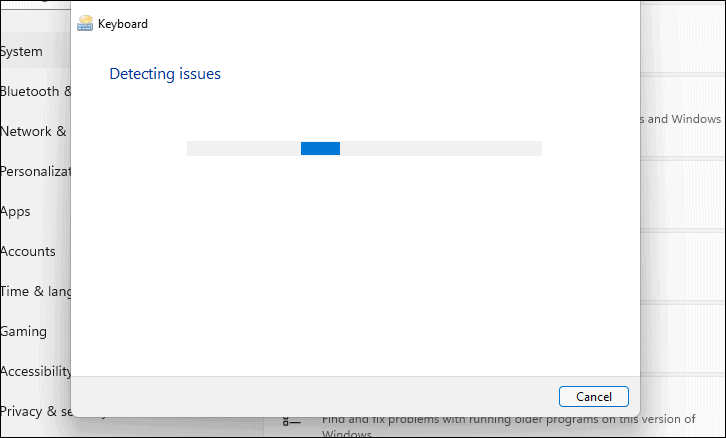
Теперь Windows обнаружит проблемы с вашими периферийными устройствами, а также с соответствующим драйвером и сообщит вам, какие изменения или обновления необходимы.
Переустановите драйвер клавиатуры
Одним из следующих решений является удаление драйвера клавиатуры и его переустановка, чтобы исключить возможность повреждения или повреждения драйвера. Хотя это может показаться немного техническим, вам нужно всего лишь удалить драйвер, и Windows автоматически установит последнюю версию, доступную на своем сервере.
Чтобы удалить драйвер клавиатуры, откройте меню «Пуск» и введите «Диспетчер устройств». Затем щелкните плитку «Диспетчер устройств» в результатах поиска.
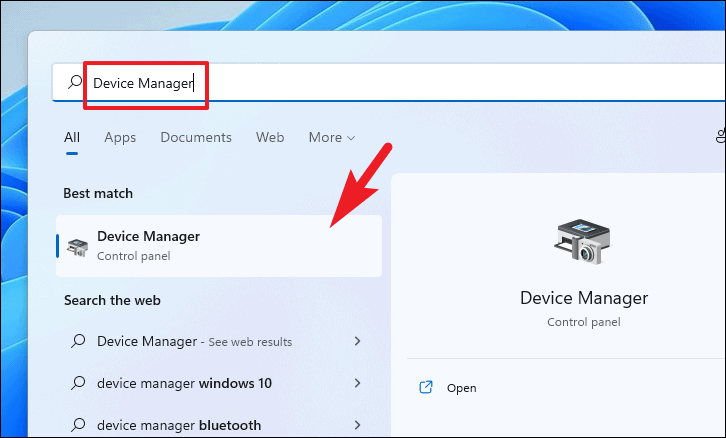
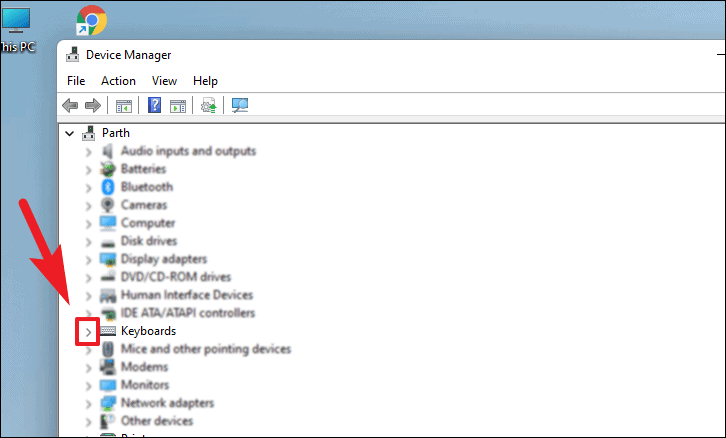
После этого найдите параметр «Клавиатура» и нажмите на маленький шеврон перед ним, чтобы открыть все доступные компоненты.
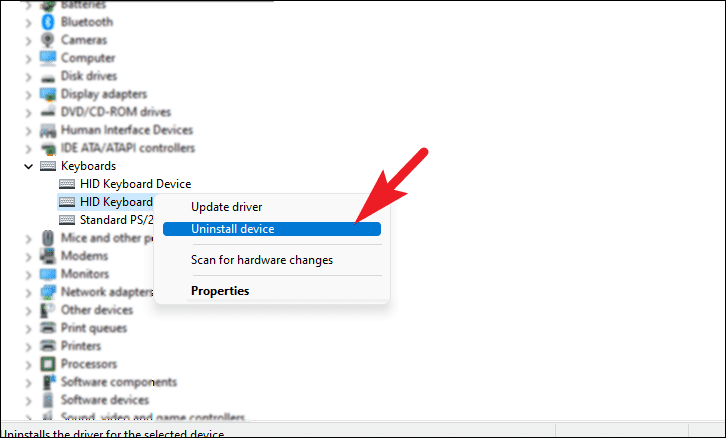
Затем щелкните правой кнопкой мыши «Устройство с клавиатурой HID» или «Стандартная клавиатура PS/2» (в зависимости от устройства, установленного в вашей системе) и щелкните, чтобы выбрать параметр «Удалить драйвер» в контекстном меню.
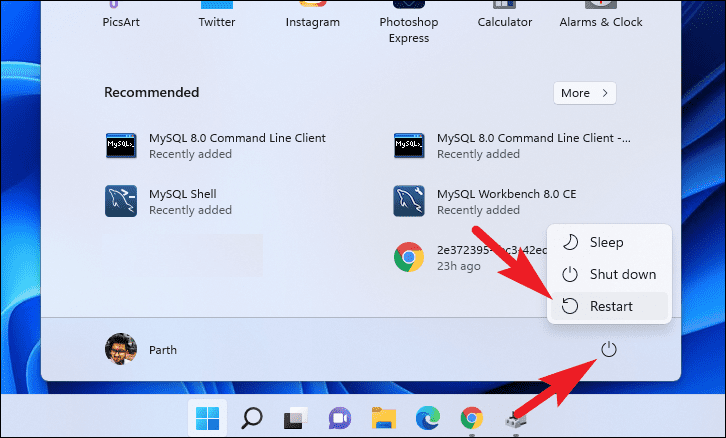
Наконец, перезагрузите компьютер с Windows 11 из меню «Пуск» и позвольте Windows установить последнюю версию драйвера со своего сервера на вашем компьютере.
Сбросьте настройки ПК с Windows 11
Что ж, делать это так далеко в списке нехорошо; и если до сих пор ничего не работало для вас, пришло время достать большие пушки. Сбрасывая свой компьютер, вы фактически переустанавливаете Windows на свой компьютер, сохраняя при этом все свои личные файлы как есть.
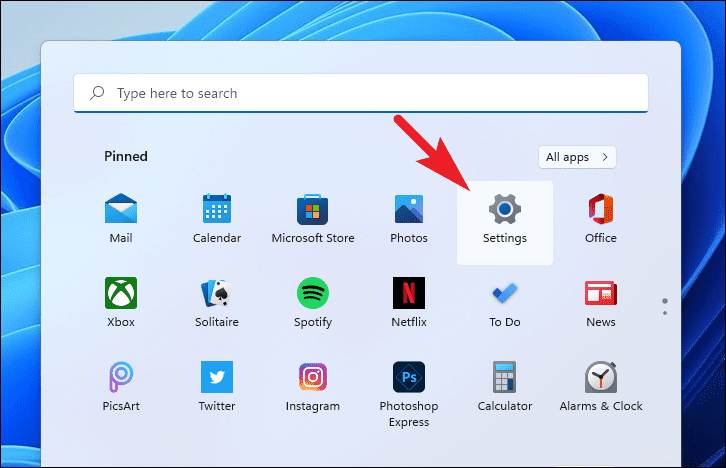
Чтобы перезагрузить компьютер, перейдите в приложение «Настройки» либо из закрепленных приложений в меню «Пуск», либо выполнив поиск. Кроме того, вы также можете открыть приложение «Настройки», одновременно нажав клавиши « Windows + I » на клавиатуре.
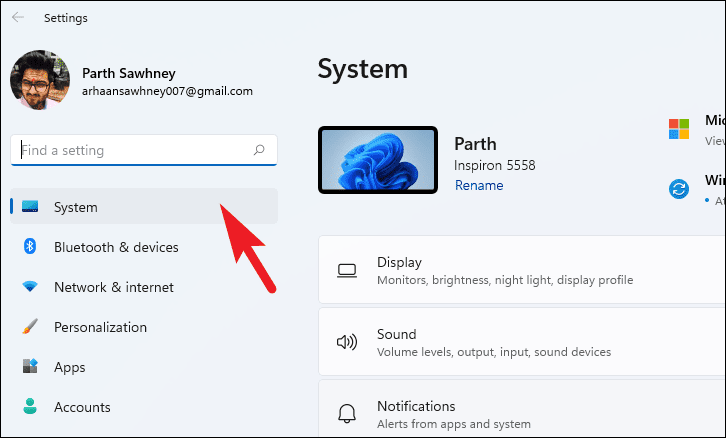
После этого убедитесь, что вы выбрали вкладку «Система» на левой боковой панели окна «Настройки».
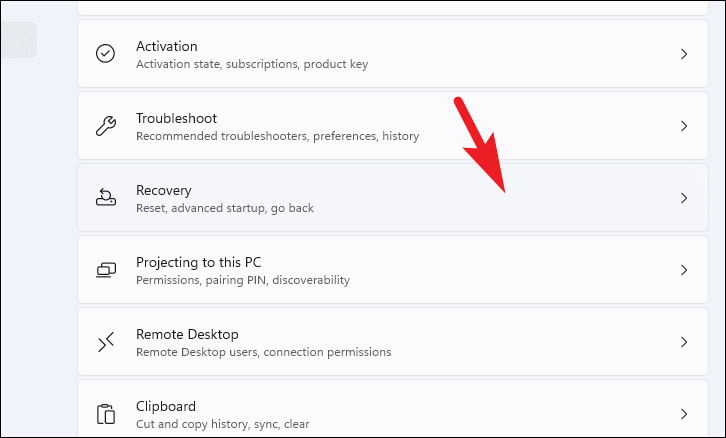
Затем в правой части окна найдите и щелкните плитку «Восстановление», чтобы продолжить.
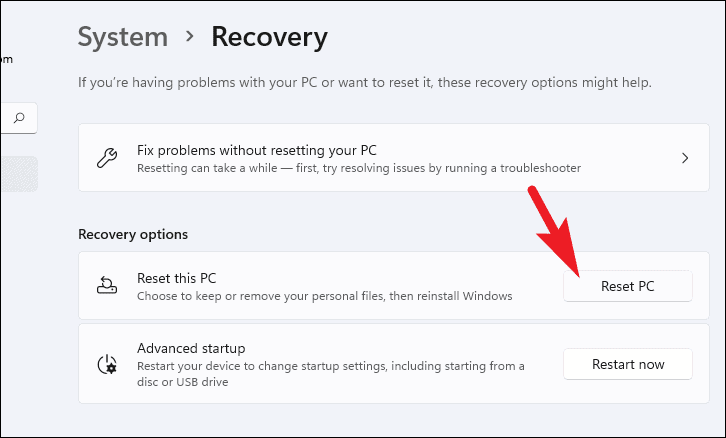
На следующем экране найдите раздел «Параметры восстановления», а затем нажмите кнопку «Сбросить компьютер» на плитке «Сбросить этот компьютер». Это откроет отдельное окно на вашем экране.
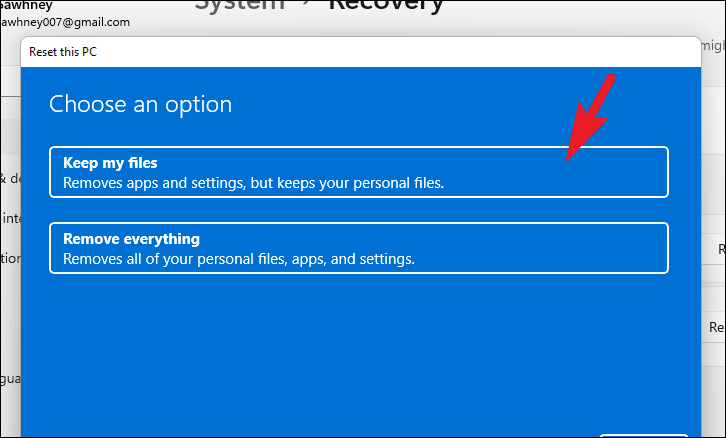
В отдельно открытом окне вам будут доступны две опции:
- Сохранить мои файлы: как следует из названия, используйте эту опцию, если вы хотите сохранить свои личные файлы нетронутыми, пока все системные приложения удаляются, а системные настройки возвращаются к новому состоянию.
- Удалить все: Опять же, здесь тоже нет сюрпризов. Эта опция удалит все фотографии, программы и приложения, откатит операционную систему до совершенно нового состояния, как если бы она была совершенно новой.
В этом случае нажмите «Сохранить мои файлы», чтобы продолжить.
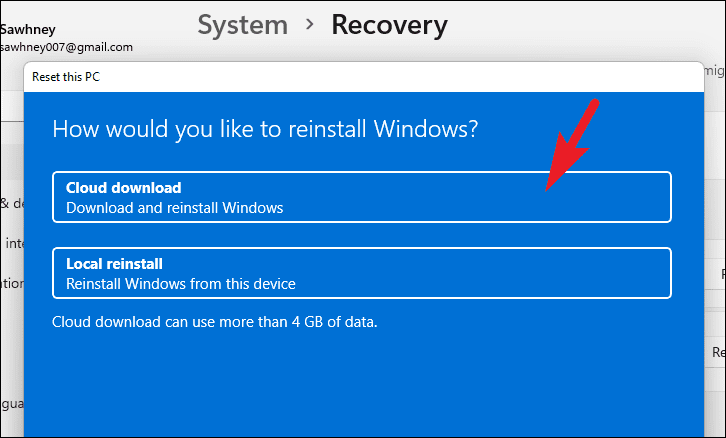
После выбора любого из вариантов в следующем окне вам нужно будет выбрать между «облачной загрузкой» или «локальной переустановкой». «Облачная загрузка» считается более надежной и стабильной по сравнению с «Локальной переустановкой», поскольку может быть вероятность повреждения или повреждения файлов.
Однако, как следует из названия, «облачная загрузка» потребует стабильного подключения к Интернету, через которое Windows будет потреблять не менее 4 ГБ данных.
Теперь нажмите на вариант, который вы хотели бы выбрать для переустановки Windows на вашем компьютере. Здесь мы выбираем «Загрузку из облака».
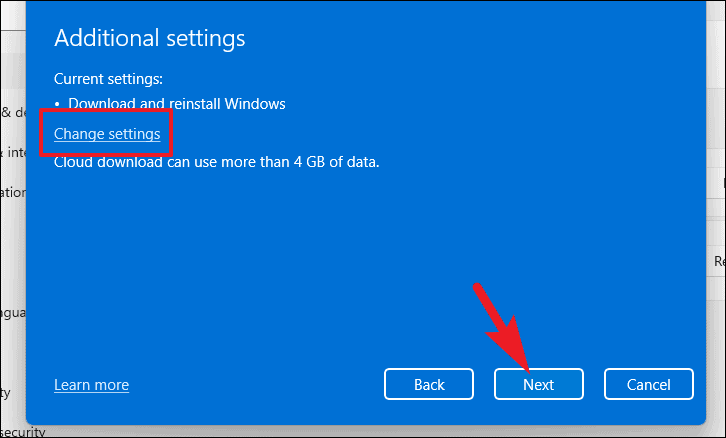
Далее вы будете уведомлены о текущих настройках сброса ПК. Если вы хотите изменить какие-либо настройки, нажмите «Изменить настройки». В противном случае нажмите кнопку «Далее», чтобы продолжить.
Затем WIndows перечислит все последствия сброса настроек на вашем ПК, прочтите их и нажмите кнопку «Сброс», чтобы начать процесс сброса на вашем компьютере.
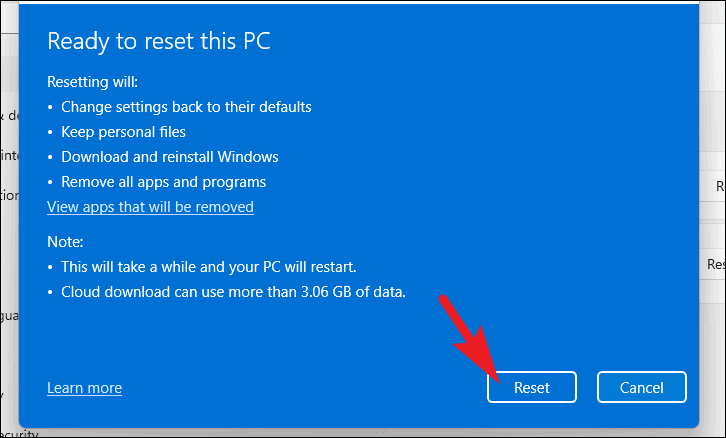
После того, как процесс сброса был инициирован, ваш компьютер может перезагрузиться несколько раз, что является совершенно нормальным поведением при сбросе.
Одно из перечисленных выше решений обязательно исправит вашу клавиатуру. Если это все еще не работает, возможно, проблема связана с аппаратным обеспечением, и рекомендуется, чтобы вы проверили ее у уполномоченного персонала.
Не работает пробел на клавиатуре ноутбука
Способ 1. Иногда включение Sticky Keys или Filter Keys останавливает работу некоторых кнопок на клавиатуре. Откройте «Параметры» > «Специальные возможности» > «Клавиатура» > и с правой стороны найдите и выключите пункты:
Видео
Какой кнопкой включить клавиатуру?
На некоторых ноутбуках для включения/выключения клавиатуры используется сочетание функциональной кнопки Fn и одной из клавиш ряда F1-F12 – например, Fn+F1. Чтобы понять, какая клавиша вам нужна, внимательно посмотрите на пиктограммы. Ищите кнопку с замочком, если нажать её вместе с Fn, клавиатура заблокируется.
Виды клавиатур и их отличия
По типу конструкции все распространенные клавиатуры могут делиться на:
- Механические. Это клавиатуры с клавишами на пружинах. При нажатии, пружина проседает, и контакты замыкаются, после на экране появляется соответственное изображение. При этом издается звук небольшого щелчка. Отпуская клавишу, пружина возвращается в прежнее положение. При длительном пользовании, пружины могут выходить из строя, а клавиши – залипать.
- Полумеханические. Принцип их работы такой же, как и у механических, вот только вместо пружины из металла, под каждой клавишей установлен упругий резиновый элемент. Этот купол из резины мгновенно возвращает кнопку в исходное положение. Полумеханические клавиатуры отличаются особой долговечностью.
- Мембранные. Контактный элемент такой клавиатуры – это прорезиненные полимерные колпачки, установлены вверх дном. Это наиболее популярный тип клавиатуры, а ее работа бесшумная и тактильно приятная. Резиновые колпачки под клавишами со временем могут терять свою эластичность и чувствительно реагировать на нажатия разной силы.
Что делать если залипает пробел на клавиатуре?
Первое, что необходимо сделать, если залипает пробел на клавиатуре, почистить её. Если она открытого типа (между кнопками есть пространство, куда проваливаются мелкие частицы), переворачиваем её на все грани поочередно и стряхиваем. После переворачиваем устройство кнопками вниз и вытряхиваем из-под них весь мусор.
Можно ли снимать кнопки с клавиатуры ноутбука?
С помощью кнопки питания или через меню «Пуск» выключите ноутбук. Отвертку необходимо поместить под один из краев клавиши между креплением и внутренней поверхностью в место, показанное нами на изображении. … В случае успеха вы услышите щелчок, а клавишу можно будет снять без особых усилий.
Проверяем устройство нажатия кнопки
Первое, что необходимо сделать, если залипает пробел на клавиатуре, почистить её. Если она открытого типа (между кнопками есть пространство, куда проваливаются мелкие частицы), переворачиваем её на все грани поочередно и стряхиваем. После переворачиваем устройство кнопками вниз и вытряхиваем из-под них весь мусор. Часто это может решить проблему.
Второе решение – вынуть проблемный пробел. Для этого сгодится плоский предмет наподобие ножа, отвертки или кредитной карточки. Желательно, чтобы он не был металлическим, не поцарапал корпус устройства.

Как разблокировать клавиши на клавиатуре?
Как разблокировать клавиатуру на ноутбуке
- 1 В первую очередь нужно воспользоваться сочетанием горячих клавиш Fn+NumLock. Находятся данные клавиши в правой стороне клавиатуры. …
- 2 Также весьма актуально сочетание клавиш: n+F12, Fn+Pause, Win+Fx (вместо x здесь любое число от 1 до 12). …
- 3 Когда заблокирован тачпад, то помочь может Fn+F7.
Причины пробела не работают?
Если вы получили эту ошибку на своем ПК, это означает, что произошла сбой в работе вашей системы. Общие причины включают неправильную или неудачную установку или удаление программного обеспечения, которое может привести к недействительным записям в вашем реестре Windows, последствиям атаки вирусов или вредоносных программ, неправильному отключению системы из-за сбоя питания или другого фактора, кто-то с небольшими техническими знаниями, случайно удалив необходимый системный файл или запись в реестре, а также ряд других причин. Непосредственной причиной ошибки «Пробел не работает» является неправильное выполнение одной из обычных операций с помощью системного или прикладного компонента.
Использование AutoHotKey в качестве цифровой клавиатуры
Если вам нужно встроенное решение, не требующее экранной клавиатуры или ноутбука, AutoHotKey — отличное решение.
Вот скрипт, который позволит вам использовать клавишу Caps Lock для отправки ваших цифровых клавиш в качестве цифровых клавиш клавиатуры:
SetCapsLockState, AlwaysOff #If GetKeyState(«CapsLock», «P») 1::Numpad1 2::Numpad2 3::Numpad3 4::Numpad4 5::Numpad5 6::Numpad6 7::Numpad7 8::Numpad8 9::Numpad9 0::Numpad0
Этот скрипт не позволяет вашей клавише Caps Lock выполнять свою обычную функцию, но как часто вы все равно используете эту клавишу?
Если вы хотите использовать клавишу Caps Lock в качестве переключателя для отправки клавиш цифровой клавиатуры, замените первые две строки этой единственной:
#If GetKeyState(«CapsLock», «T»)
Теперь, когда включена функция Caps Lock, ваши номера будут работать как цифры с клавиатуры.
Вы можете делать всякие полезные вещи с AHK и numpad. Например, мне нужно было создать маркеры в Excel, что вы можете сделать с помощью Alt + Numpad 7 . У меня нет цифровой клавиатуры, поэтому я написал скрипт, который заставлял Alt + # отправлять как Alt + Numpad # (!7. Numpad7). Если вы готовы экспериментировать, вы можете решить практически любую проблему.
Залипает пробел: что нужно делать и как устранить проблему

Клавиатура – одна из самых долгоживущих частей компьютера, однако и ей свойственно выходить из строя. Среди десятков поломок данного устройства ввода очень распространено залипание пробела, отрицательно сказывающееся на работе даже отличной от набора текста: пролистывание страницы вниз, постоянные паузы в плеере, лишние отступы в тексте и т.д. Рассмотрим, что делать, если пробел залипает, и можно ли починить поломку в домашних условиях, несмотря на то, что дешевое устройство легче всего выбросить и купить замену. С ноутбуками и дорогими геймерскими устройствами ввода такой вариант не пройдёт.
почему.. не.. работает.. клавиша.. пробела? клавиатура.. новая..
Такое бывает при попадании на клавиатуру жидкости, особенно сахаросодержащей. В некоторых случаях заедают лифты клавиши; тогда клавишу пробела невозможно будет нажать. Если гарантийный срок обслуживания ноутбука уже истек, можно разобрать клавиатуру и промыть ее. Просушивать клавиатуру ноутбука следует отдельно в течение, по меньшей мере, нескольких дней.
Можно также разобрать клавиатуру и осмотреть лифты пробела. Возможно, какой-то из них неисправен. В таком случае возможно, что пробел будет работать только при нажатии с определенного края или строго в центре, поскольку пробел опирается на три лифта, в отличие от обычных клавиш. Также в некачественных сборках некоторые лифты могут отсутствовать; в таком случае пробел будет работать только в определенных положениях с самого момента покупки ноутбука. В этом случае стоит купить дополнительные лифты и установить их, так как после истечения гарантийного срока невозможно будет доказать, что винты отсутствовали изначально, и обменять ноутбук.