Загрузка файлов на Google Диск
Веб-версия известного облачного хранилища от Гугл прекрасно работает на любых устройствах и через любые браузеры. Бесплатно пользователям предоставляется 15 Гб места на Диске, но всегда можно дополнительно приобрести нужное пространство.
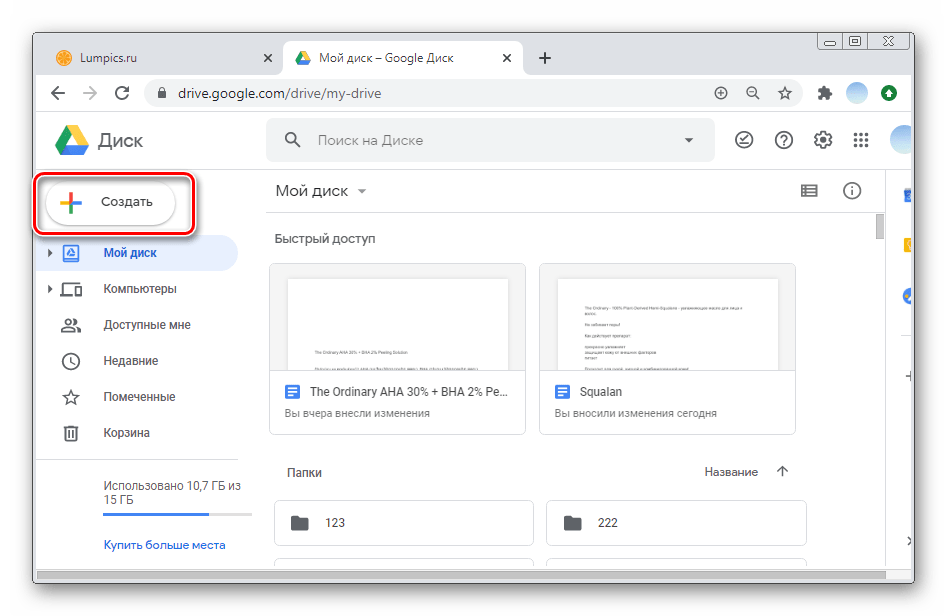
- Откройте Гугл Диск и кликните на кнопку «Создать» в левом верхнем углу.
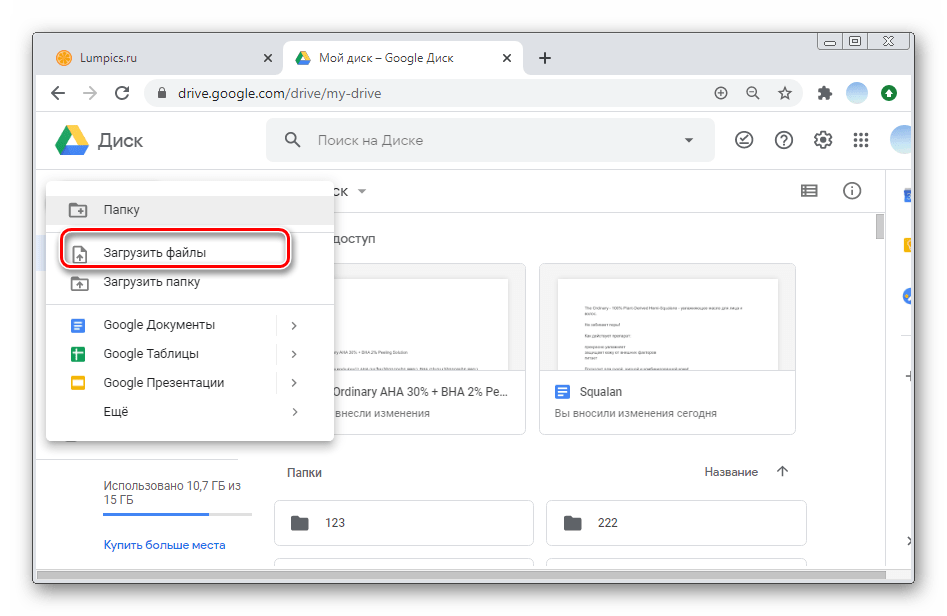
- На данном этапе можно выбрать «Загрузить файлы» или «Загрузить папку». Это не повлияет на дальнейшую последовательность действий.
Если в процессе добавления вы замечаете, что прогресса нет, рекомендуется повторить действия. Иногда происходят сбои в системе. Максимальное время загрузки не должно превышать 5-10 минут. Учтите, что если вы закроете вкладку браузера до завершения процесса, загрузка будет прервана.
Добавить любые файлы или папки с компьютера на Гугл Диск можно также путем их перетаскивания в окно браузера.
Вариант 2: Мобильные приложения
Фирменное мобильное приложение Гугл Диск для iOS и Android обеспечивает быструю синхронизацию облачного хранилища между устройствами. Загрузка файлов, фотографий, видео и документов занимает несколько минут в зависимости от объема. Рекомендуется разделять объекты на папки для дальнейшего удобного использования.
Сервисы от Гугл не являются встроенными на гаджетах от Apple. Чтобы загрузить файлы на Диск в iOS, предварительно придется скачать соответствующее приложение.
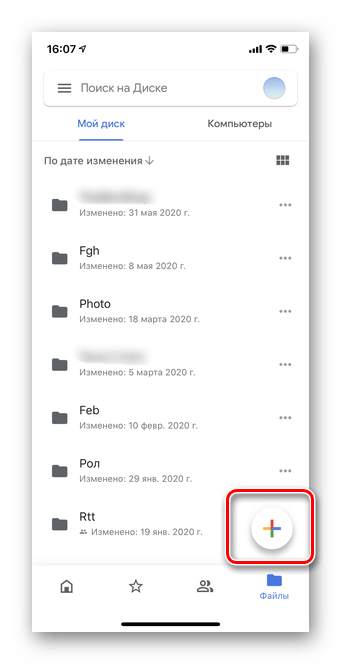
- Запустите приложение Диск на устройстве, авторизуйтесь в нем, если это потребуется. В правом нижнем углу тапните значок «Плюс».
- В появившемся окне нажмите «Загрузить».
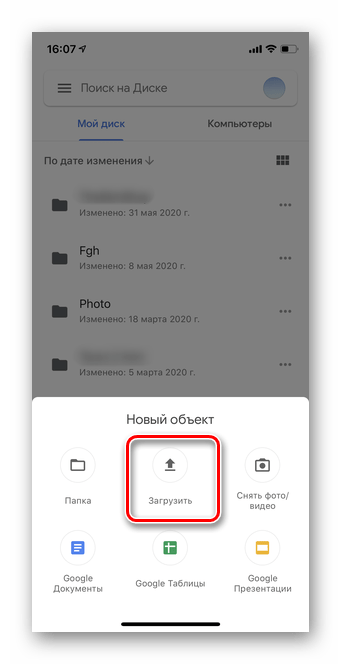
- Выберите, что именно следует добавить в хранилище — фото и видео или файлы. Вне зависимости от выбора, последовательность дальнейших шагов будет одинаковой. Рассмотрим вариант с медиа. Тапните «Фото и видео».
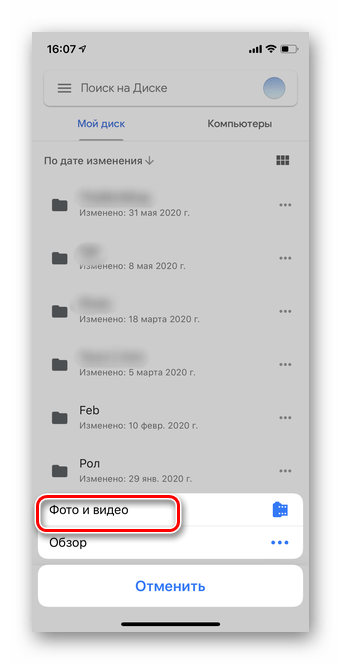
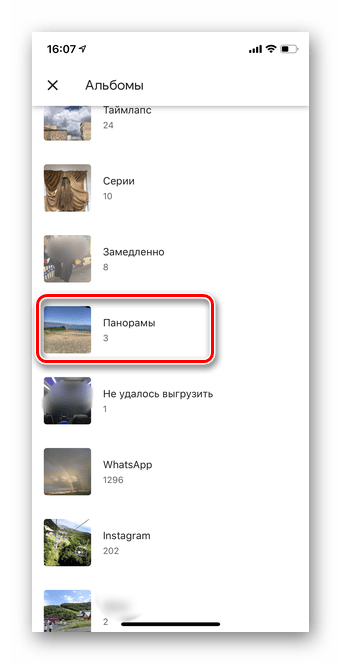
- Отметьте папку, в которой хранятся необходимые объекты.
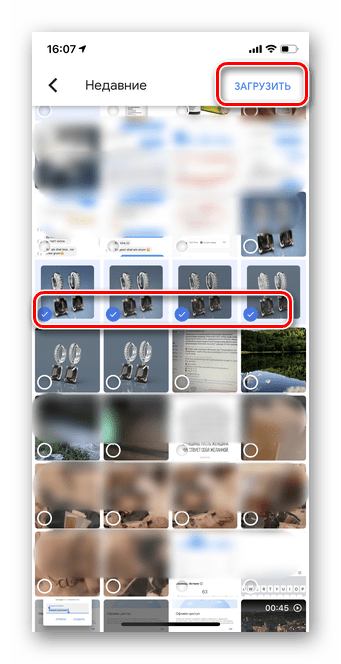
- Одновременно загружать в облако можно до 25 файлов. Нужные выделите пальцем, слегка коснувшись кружка в левой нижней части каждой фотографии. Далее нажмите «Загрузить» в правом верхнем углу.
- Подождите, пока завершится процесс их добавления.
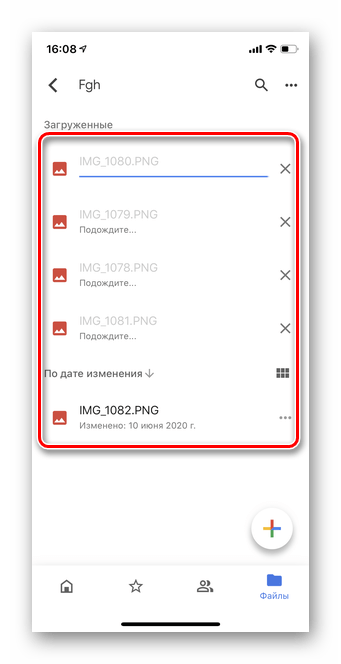
Android
В отличие от iOS, почти на всех смартфонах с Android хранилище от Google является предустановленной программой и скачивать его дополнительно не придется.
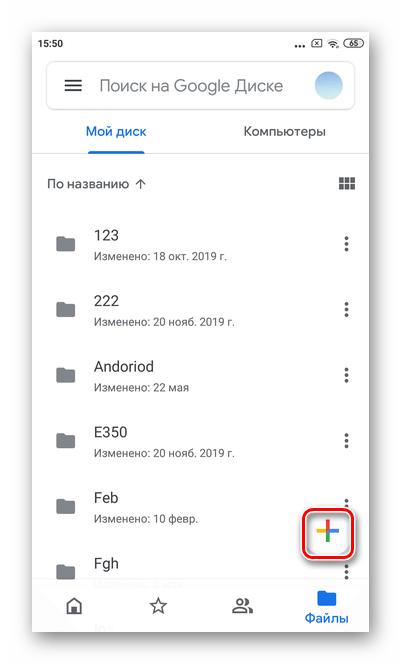
- Запустите приложение на смартфоне и тапните значок «Плюс» в правом нижнем углу.
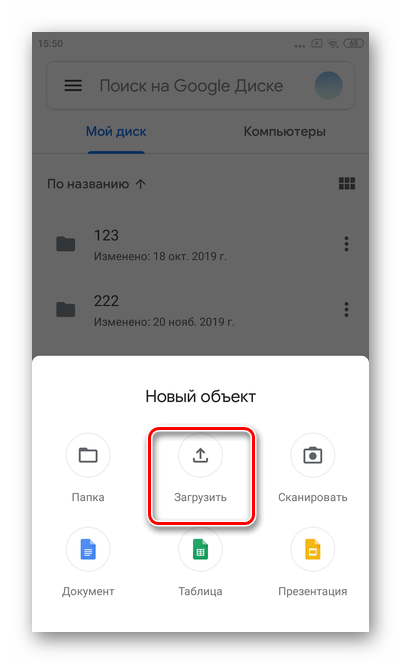
- Выберите раздел «Загрузить».
- Чтобы отметить файлы, слегка удерживайте первый элемент. Для добавления последующих достаточно просто коснуться их один раз.
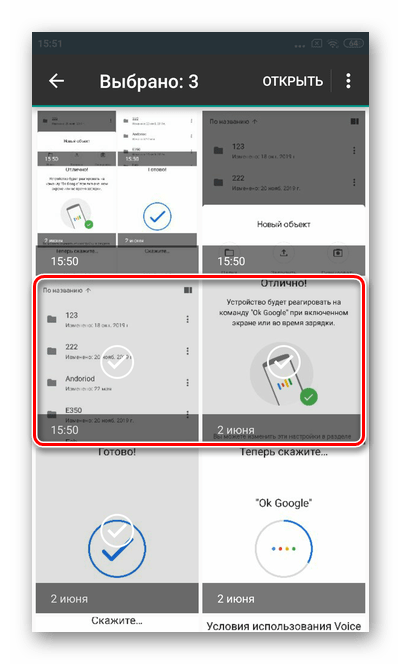
- Нажмите на кнопку «Открыть» в правом верхнем углу.
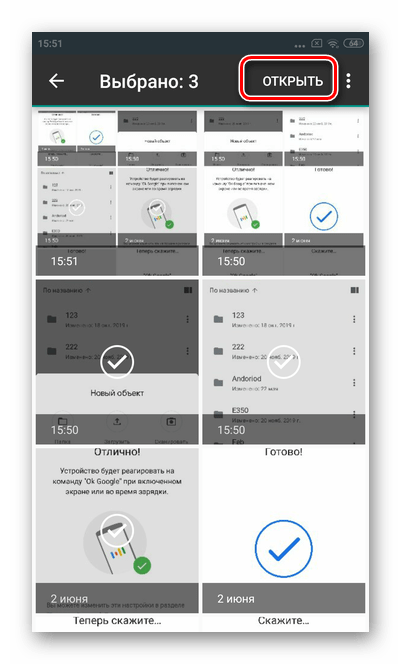
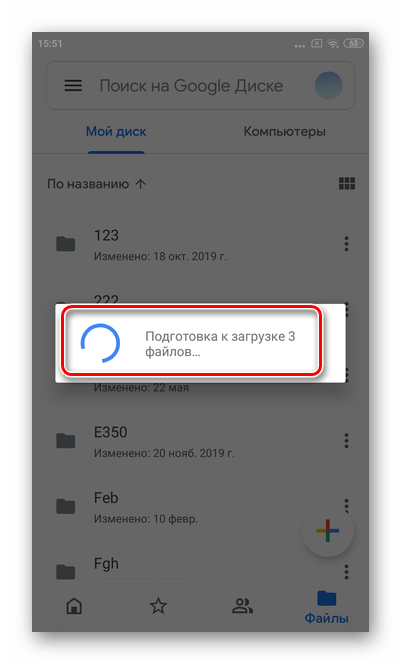
- Подождите, пока файлы будут готовы для загрузки.
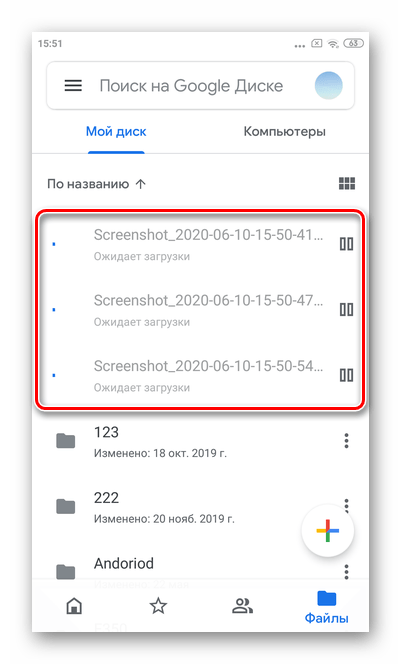
- Добавленные в хранилище данные появятся в приложении в течение нескольких минут. Рекомендуется не закрывать его до завершения загрузки во избежание сбоев.
Учимся пользоваться Гугл Диском на разных устройствах
Гугл диск — облачное хранилище данных от компании Google. Оно позволяет не только сохранять файлы в облаке, но и изменять их со смартфона или планшета. Сервис удобен из-за простой регистрации, легкой настройки, быстроты использования, большого объема «Дискового» пространства. Существенный плюс программы – наличие приложения для мобильных устройств.
Вы узнаете какие есть особенности использования Google диска, а также как начать пользоваться Google диск, какие возможности он предоставляет и сколько места доступно для хранения. Мы никогда не потеряем важные документы, если храним файлы в облаке. Инструкция по установке и настройке Google диск поможет вам узнать преимущества и отличительные черты утилиты Гугл Драйв.
Создаем аккаунт в Google
Чтобы работать с «Диском», вам потребуется «Гугловский» аккаунт. Если вы его уже имеете, этот шаг можно пропустить. В этом шаге мы рассмотрим возможности Гугл диска и вход в него.
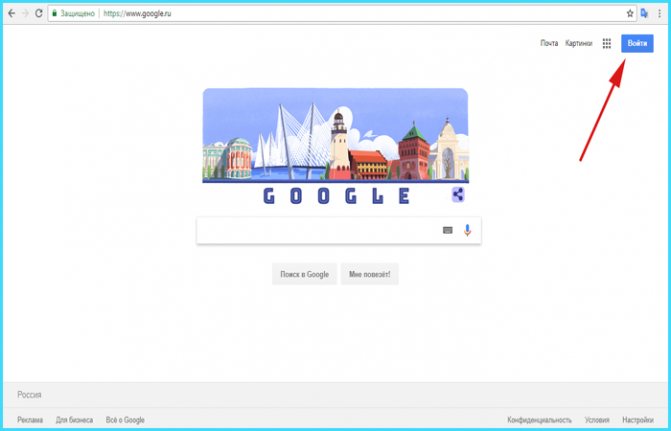
Действие 1. Открываем сайт Google (google.ru или google.com.ua). Ищем кнопку «Войти». Сейчас нам входить некуда, поскольку аккаунта нет, но Google предложит его завести.
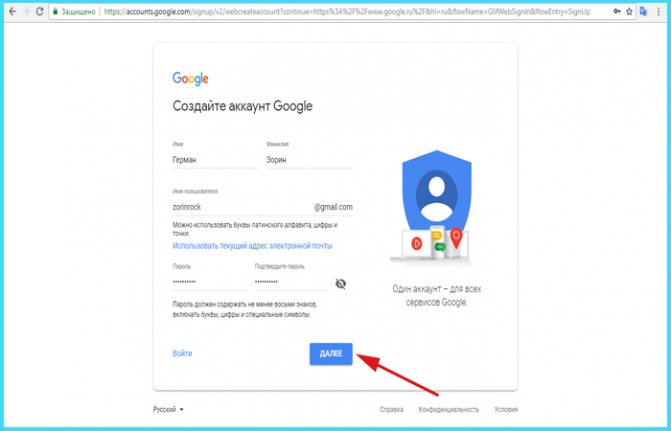
Действие 2. Откроется страница с регистрацией. Нам необходимо заполнить поля:
- имя;
- фамилия;
- имя пользователя. Так в дальнейшем будет называться наш почтовый ящик;
- пароль. Придумать код, состоящий из английских символов: букв, цифр и, желательно, знаков препинания (например, #, $, %, *);
- подтвердить пароль.
Когда все формы заполнены, кликаем по «Далее»:
Действие 3. Завершаем регистрацию. Нам нужно подтвердить личность, привязав номер телефона в созданному аккаунту.
Примечание! Желательно пользоваться схемой 1 аккаунт = 1 номер телефона. В ином случае, при необходимости восстановления пароля можно запутаться.
По желанию вводим резервный адрес почтового ящика (позволяет мощнее защитить аккаунт), заполняем дату рождения, выбираем пол и жмем «Далее».
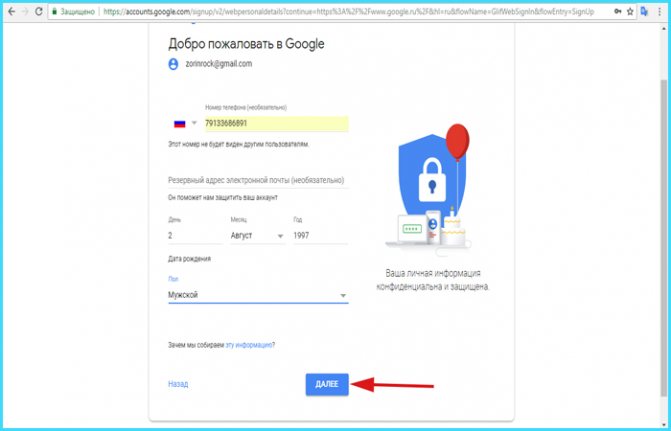
Вводим резервный адрес почтового ящика, заполняем дату рождения, выбираем пол и жмем «Далее».
Действие 4. Подтверждаем телефон. Для этого кликаем по «Отправить». На указанный при регистрации номер придет SMS с кодом. Вводим его в поле.
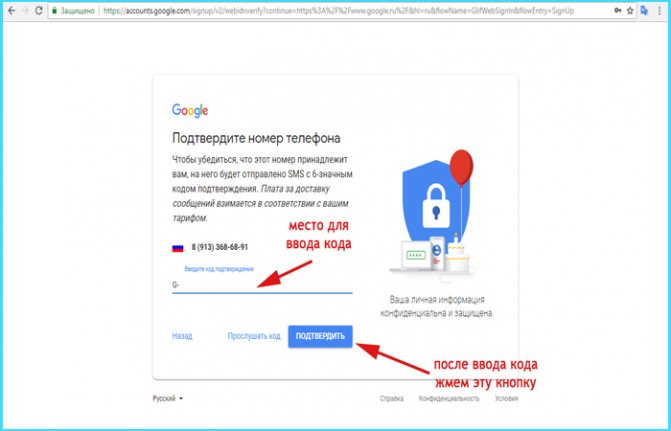
Подтверждаем телефонный номер телефона и нажимаем «Подтвердить».
Действие 5. Подтверждаем правила использования сервиса. Прокручиваем колесико вниз, пока не появится кнопка «Принимаю». Кликаем по ней.
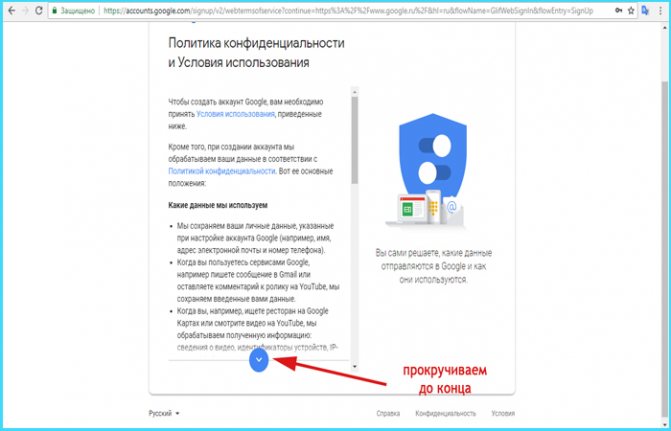
Подтверждаем правила использования сервиса.
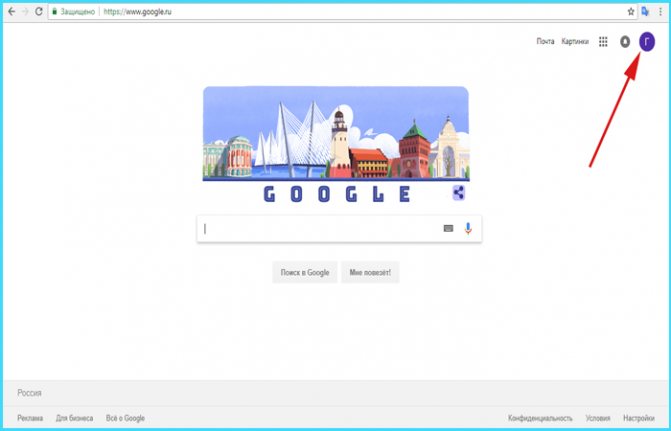
Действие 6. Аккаунт создан. Нас автоматически переместит на домашнюю страницу Google. Сверху можете увидеть первую букву своего имени, которое указали при регистрации. Это значит, вы вошли в аккаунт и можете начать работать с Google диск. Регистрация завершена.
Использование хранилища офлайн
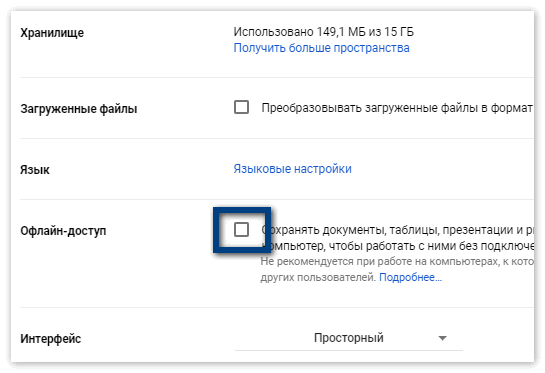
В сервисе предоставляется возможным сохранять всю информацию на компьютере для последующей работы без подключения к интернету. Для этого необходимо в Настройках поставить галочку напротив Офлайн-доступа. Учитывайте появившуюся возможность доступа к вашим файлам всех, кто пользуется данным устройством.
Приложение автоматически устанавливается на системный disk C, что не очень удобно для многих пользователей. При необходимости изменить расположение программы, измените настройки в Параметрах синхронизации, выбрав нужный путь (любое место, кроме системного) к папке.
Входим в Google диск
После успешной регистрации остается вопрос: как войти в Google диск? Если у вас создан аккаунт Гугл, и вы пропустили предыдущий шаг, не беспокойтесь – последующие действия для всех пользователей одинаковы.
Действие 1. Заходим на страницу Google (google.ru или google.com.ua).
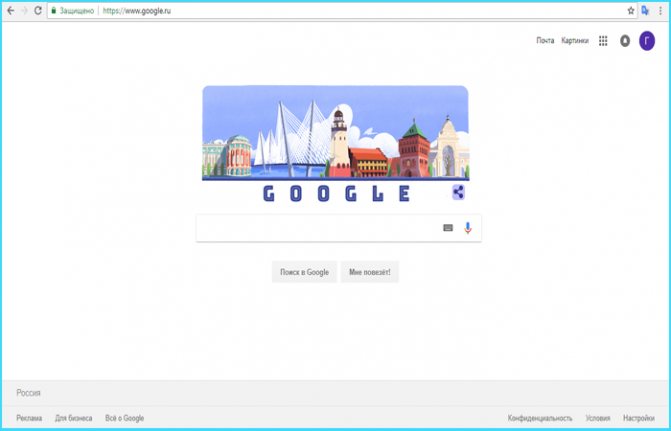
Заходим на страницу Google.
Действие 2. В углу видим значок из девяти маленьких квадратов. Нажимаем на него.
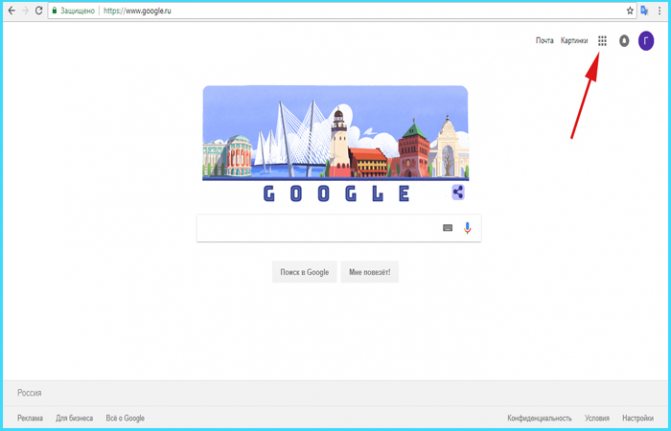
Нажимаем на значок из девяти маленьких квадратов.
Действие 3. Видим всплывающее меню. В нем находим кнопку «Диск». Нажимаем и попадаем в сервис.
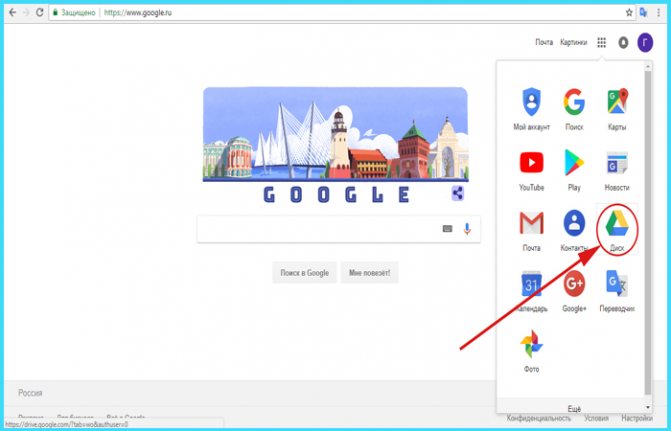
Нажимаем на кнопку «Диск».
Действие 4. Когда мы впервые открываем «Диск», нам дают список инструкций по работе с утилитой. Рекомендуем их прочитать.
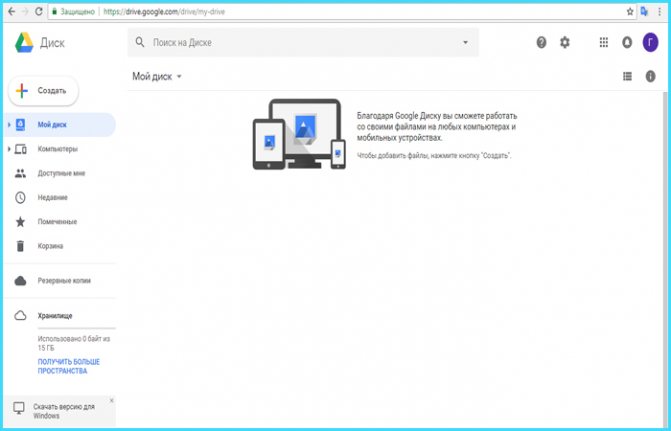
Читаем инструкции по работе с утилитой.
Как пользоваться резервной копией Гугл Диска
На смартфоне нажмите на кнопку меню слева вверху и выберите «Резервные копии». Здесь содержаться бэкапы, сделанные вашим смартфоном, их можно отключить или удалить.
Управлять же копиями можно в настройках смартфона, в разделе «Резервное копирование и восстановление» — «Резервное копирование Google».
Установка программы google диск и работа с ней
После скачивания программы, нужно ее установить. Google Drive для рабочего стола позволяет быстро копировать файлы в облачное хранилище, причем по несколько за раз. Несмотря на то, что онлайн версия облачного хранилища от google удобна в использовании, программа для ПК значительно упрощает процесс работы с документами.
Начало работы с google диск:
Действие 1. Открываем файл программы. Расположен он в панели снизу. Либо заходим в загрузки (жмем клавиши Ctrl+J):
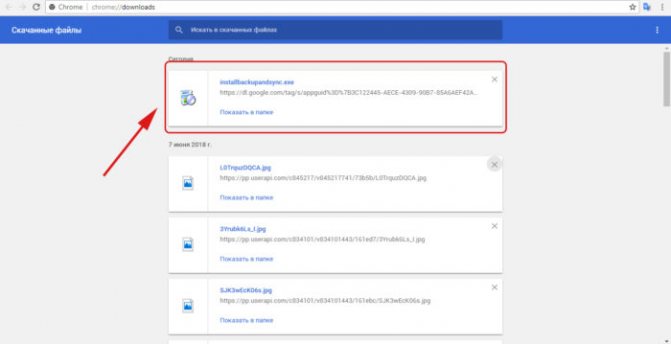
Действие 2. Открывается программа установки. Все файлы автоматически скачиваются на компьютер:
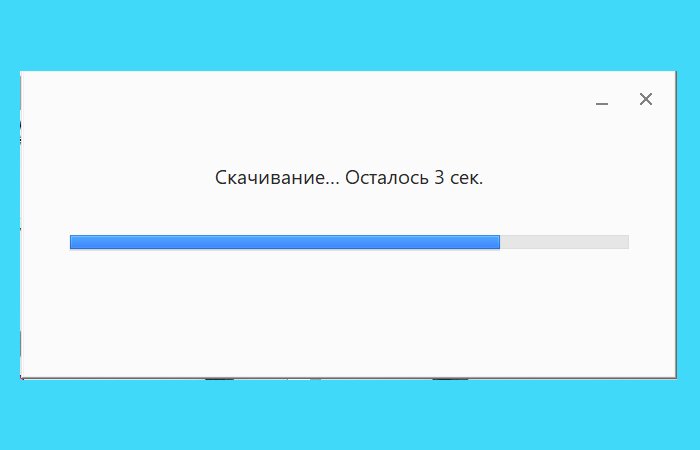
Действие 3. В случае успешной процедуры, открывается стартовое окно. Теперь, чтобы ответить на вопрос как установить и настроить Google диск, остается пара шагов. Жмём кнопку «Начать»:
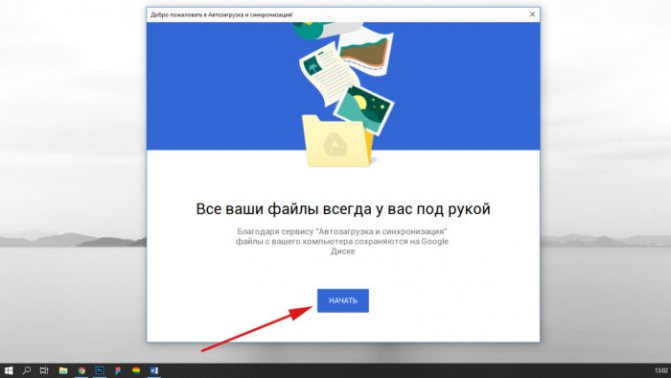
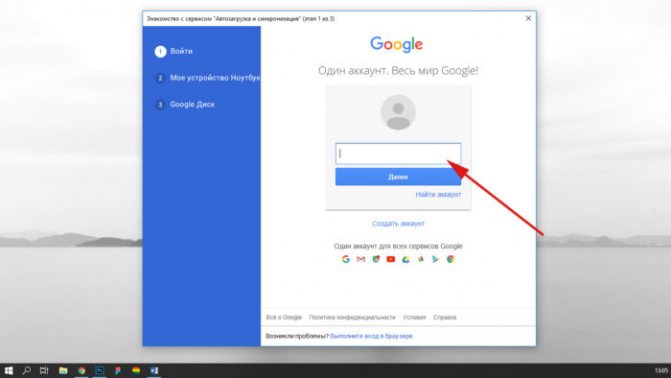
Действие 4. Логинимся в аккаунте. Для этого вбиваем в поле номер телефона или адрес почтового ящика. Жмём «Далее»:
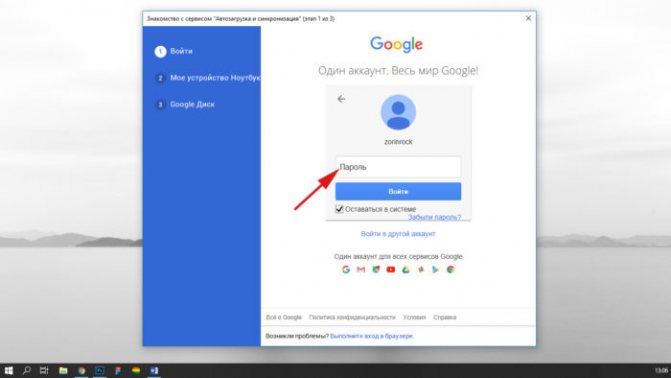
Вводим пароль и нажимаем на кнопку «Войти»:
Действие 5. Синхронизация:
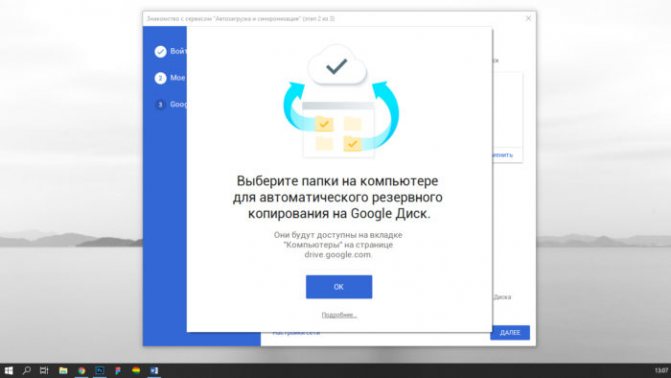
Нажимаем на кнопку «ОК».
Google предложит отметить папки для резервного копирования данных. Выбираем нужные папки и жмём «Далее»:
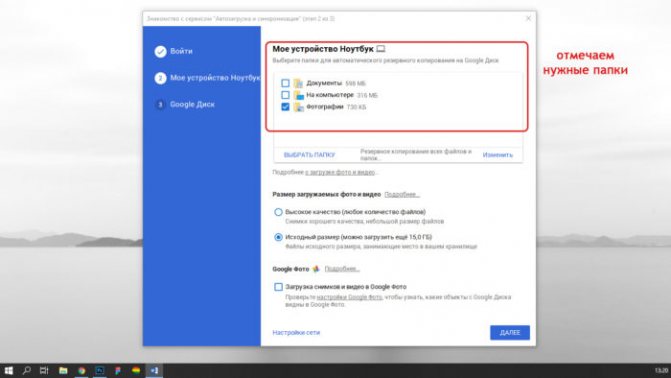
Примечание! По умолчанию «Диск» предлагает зарезервировать стандартные папки пользователя: документы, изображения. Если вы хотите выбрать другую директорию, нажмите «Выбрать папку». Откроется окно проводника, в котором вы сможете найти нужны файлы.
Действие 6. В окне «Синхронизировать раздел «Мой диск» с папкой на этом компьютере» жмём «ОК»:
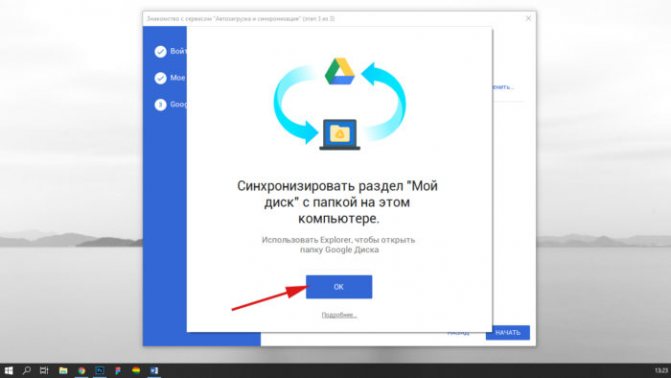
В окне «Синхронизировать раздел «Мой диск» с папкой на этом компьютере» жмём «ОК» и жмём «Начать»:
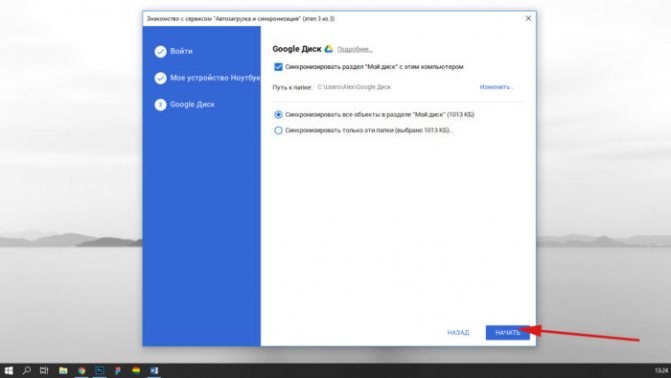
После загрузки видим директорию «Google диск», где расположены все синхронизированные документы. Папка размещена в панели быстрого доступа проводника (слева).
Клиент Google Drive для корпоративной работы
Прежде чем разобраться с тем, как работать с Гугл Диском, нужно напомнить, что эта версия программы доступна только юридическим лицам по платной подписке, которая стоит от 5$ до 10$ и более в месяц для версии Enterprise. Поэтому, в этом курсе мы её рассматривать не будем.
Как работать с google диском
Выполнив инсталляцию, мы с легкостью можем загружать нужные документы cloud-сервис. Разбираем алгоритм по этапам.
1 Выбираем необходимый файл и перетаскиваем в директорию Гугл Драйв:
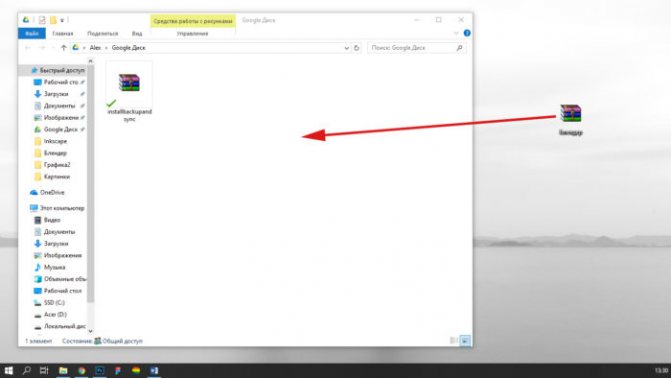
Примечание! Папка Google диск всегда расположена в правом меню проводника.
2 Ждём, пока закончится закачка на сервер. Синие стрелки в левом углу документа означают, что файл еще загружается на сервер.
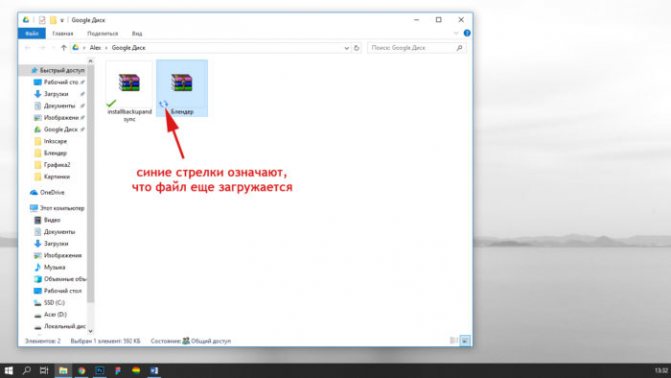
Когда появится зеленая галочка – файл загружен.
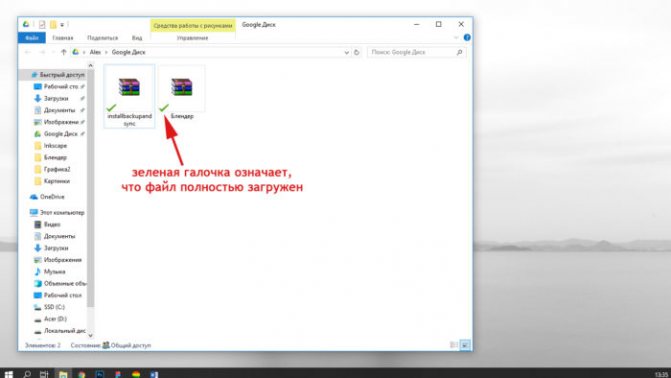
Зелёная галочка означает загруженность файла.
Примечание! В случае, когда прошло более минуты и галочка не появилась, обновите папку (клавиша F5).
Проверяем файл. Для этого заходим в браузер. Открываем Google диск ( https://drive.google.com/ ).
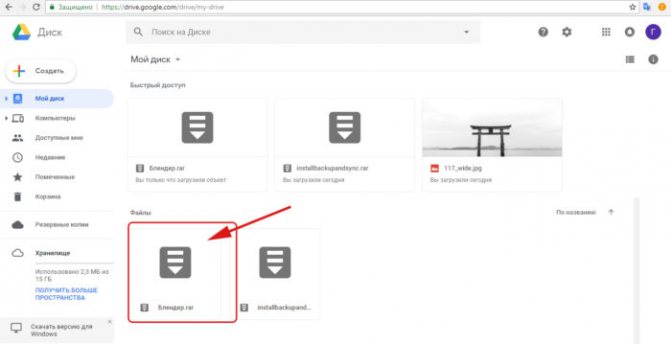
Удостоверяемся, что документ успешно закачан в Drive.
Особенности синхронизации google диска
Важное преимущество cloud-сервисов заключается в автоматической синхронизации. Причем, данные синхронизируются без участия пользователя. Как только вы выбрали папку для синхронизации, любые изменения внутри нее будут отражаться в Google диске. Вне зависимости от девайса (компьютер, браузер, смартфон, планшет), вы всегда получаете круглосуточный доступ к файлам.
Например, если вы начали изменение документа в офисе и не успели завершить работу. Приехав домой, вы открываете тот же самый файл и продолжаете редактирование. «Диск» автоматически отслеживаем изменения в файлах и загружает их на любые ваши устройства.
Что нужно знать об использовании Диска Google
Как пользоваться облачным хранилищем, чтобы это приносило радость? Для начала нужно определиться на каком устройстве вы планируете создать диск. Есть вариант работы с диском через используемый браузер, а есть — скачать Google Drive на планшет или смартфон. Давайте рассмотрим оба варианта.
Создание диска на компьютере
Обратите внимание: чтобы создать облачное хранилище в Google, вы должны зарегистрироваться на сайте Гугл и иметь почтовый ящик в этой системе.
Как правило, он заканчивается на gmail.com.
Убедитесь, что у вас есть почта Google. Если у вас нет аккаунта, заведите его. Иначе вы не сможете создать персональное облачное хранилище. Регистрация почты — очень быстрый и легкий процесс.
Создание электронной почты на Гугл: инструкция для новичков
Владельцам почты на базе Google следует войти в аккаунт, рядом с аватаркой нажать на квадратик и вы увидите иконку «Диск».
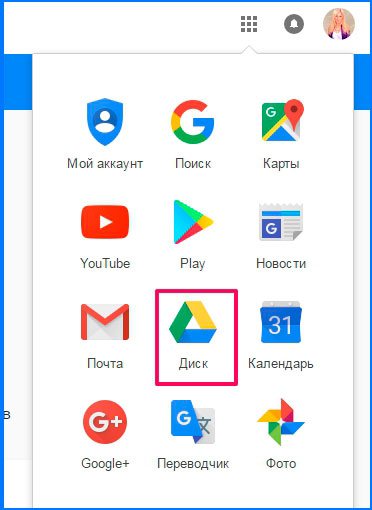
Когда вы нажмете на иконку с названием «Диск», в новой вкладке или в новом окне откроется страница, где в левом нижнем углу будет написано, что диск можно скачать на компьютер.
Диск загружаете по ссылке, после чего на вашем компьютере будет открыта форма входа в Google Drive. Впишите туда логин и пароль от вашей электронной почты Gmail и нажмите кнопку Enter.
После этого у вас откроется окно, где вам нужно будет нажать иконку с надписью «Вперед», затем, хранилище откроется на вашем компьютере, и вы сможете перенести туда необходимые файлы. По завершению установки значок Диска Google появится на панели задач и на вашем рабочем столе. Чтобы открыть диск, вам нужно будет нажать на любой из этих значков.
Как видите, процесс создания диска на облачном хранилище очень прост и не занимает много времени. С этим справиться даже новичок в компьютерных вопросах не говоря уже о профессионалах. Преимущества использования облачного хранилища вместо съемных носителей информации вы почувствуете в первые часы использования.
Создание диска на телефоне
Хотите создать диск на телефоне? Пожалуйста, это возможно сделать как на базе iOS, так и на операционной системе Андроид.
Как я уже писала выше, вход в облачное хранилище можно осуществить через компьютер, телефон или планшет. Чтобы войти в хранилище через телефон или планшет, следует скачать приложение Google Диск. Скачать его можно либо с Play Market, либо с сайта самого Google.
Чтобы перед вами открылась вкладка Моя страница или Мой Диск, нажмите на иконку приложения. Перед вами появится форма входа, где вам нужно будет написать свои логин и пароль от почты Gmail. После входа откроется ваша страница с файлами.
Обратите внимание, что все файлы можно изменять в режиме реального времени. Синхронизация с другими устройствами происходит мгновенно. Использование диска на планшете или на смартфоне значительно облегчает работу.
Единственное условие для изменения документов в режиме реального времени и их синхронизации с остальными устройствами — работающий Интернет.
Если же у вас нет мобильного устройства на ОС Android, то вполне можно воспользоваться мобильной версией данного ресурса. Работа в программе что на телефоне, что на компьютере ничем не отличается.
В целом, использование диска на смартфоне или планшете безопасно и эффективно, и вы теперь сможете оставлять тяжелый ноутбук дома.
Основные функции Гугл Диска
После того как мы открыли Диск, сразу, что мы можем увидеть — это строку поиска.
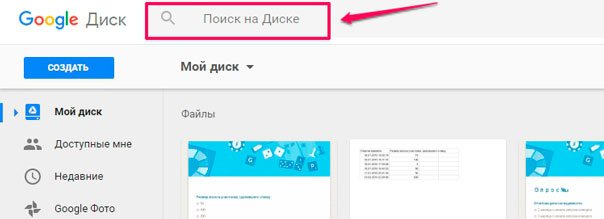
Для того чтобы найти нужный вам документ, просто вбейте его название в строку поиска и сервис вам его быстренько найдёт.
Далее слева можно увидеть кнопку «Создать». Вот именно с её нажатия и начинается работа.
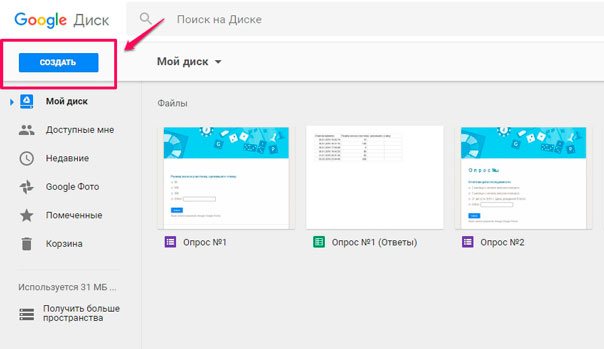
Выбираете нужную вам функцию и приступаете к работе.
На скриншоте видно,что у нас есть возможность работать с разными файлами, документами, таблицами, презентациями.
Давайте я кратко расскажу про все вкладки основного меню сервиса:
- Доступные мне — здесь находятся те файлы, доступ к которым открыт вам другими пользователями;
- Недавние — показывает те документы, с которыми вы работали в последнюю очередь;
- Google Фото — содержатся все фото и картинки;
- Помеченные — файлы, которые вы отметили в процессе работы;
- Корзина — хранит в себе все удаленные данные.
Вообщем, все инструменты для эффективной работы нам доступны.
Обратите внимание, что справа, прямо под аватаркой, располагается иконка с настройками. Возможно вам они пригодятся, поэтому советую заглянуть в них.
От себя могу сказать, что интерфейс сервиса достаточно прост и, как модно сейчас говорить, «интуитивно понятен».
Как загружать, сохранять и отправлять файлы на Google Drive
Чтобы загрузить на Гугл Диск файл и потом оттуда их восстановить, достаточно воспользоваться инструкцией, которая представлена в данном материале. Пошаговые рекомендации обеспечат не только благоприятный процесс выполнения нужных действий, но и даст возможность разобраться с процессом сохранения и отправки файлов.
Пункт 1: Создаем облачное хранилище
Перед тем, как отправить файлы в облачное хранилище, нужно завести аккаунт, который станет «связующим звеном» между виртуальным облаком и всеми устройствами, с помощью которых можно будет использовать нужные данные. Процедура вполне простая и потребует следующие действия:
- Переходите на официальный сайт по ссылке .
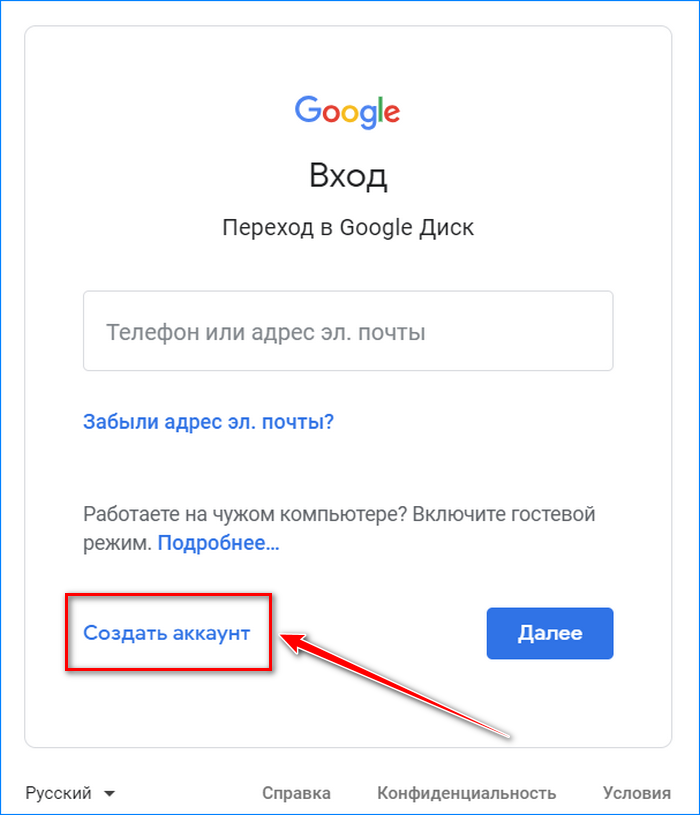
- Используете пункт «Создать аккаунт».
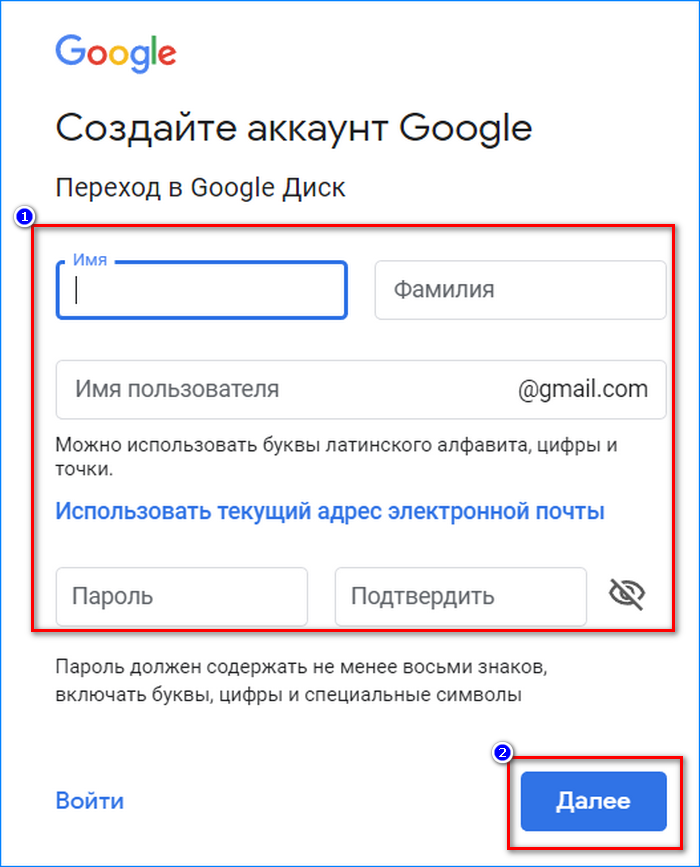
- Вводите все необходимые данные.
- Нажимаете на кнопку «Далее».
- Следуете инструкциям и подтверждаете данные профиля.
Важно! Обязательно отдельно отметьте все данные, которые были введены во время регистрации. Это необходимо, чтобы в дальнейшем не сталкиваться с проблемами авторизации и не допускать ошибок во время ввода.
Теперь облако создано и можно отправлять данные с телефона или компьютера. С ПК лучше это делать через Web-версию, а для мобильных устройств предусмотрен Google Drive – специальная разработка для облачного хранилища. Но первым делом рассмотрим, как сохранить на Гугл Диск файлы на компьютере.
Пункт 2: Загружаем данные в облачное хранилище
Изначально для информации доступно 15 Гб свободной памяти, а чтобы увеличить объем, придется воспользоваться дополнительными платными подписками. Но если планируется хранить только документы и папки, то данного объема будет вполне достаточно. А чтобы разобраться с тем, как добавить данные, нужно воспользоваться следующей инструкцией:
- Заходите на официальный сайт по ссылке .
- Вводите данные своего аккаунта.
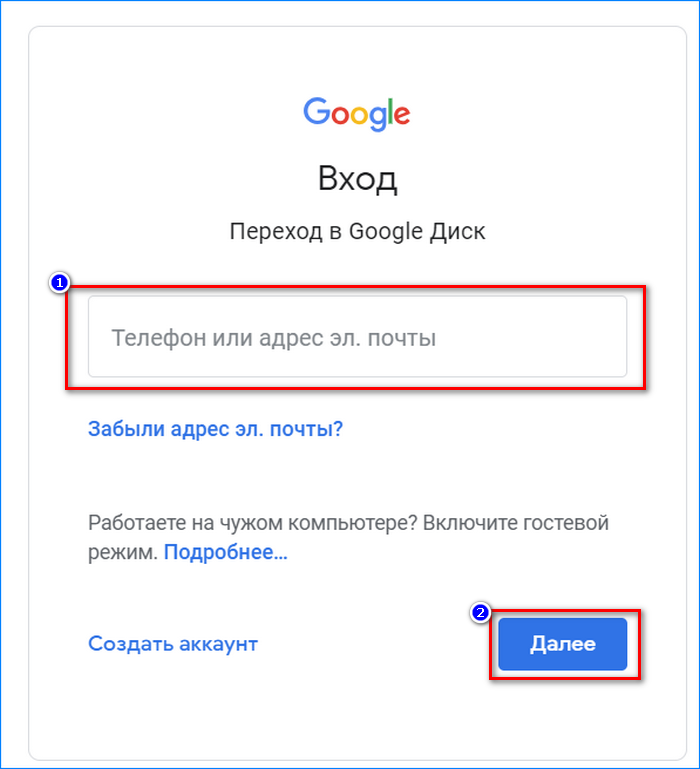
- Откроется окно работы с облачным хранилищем.
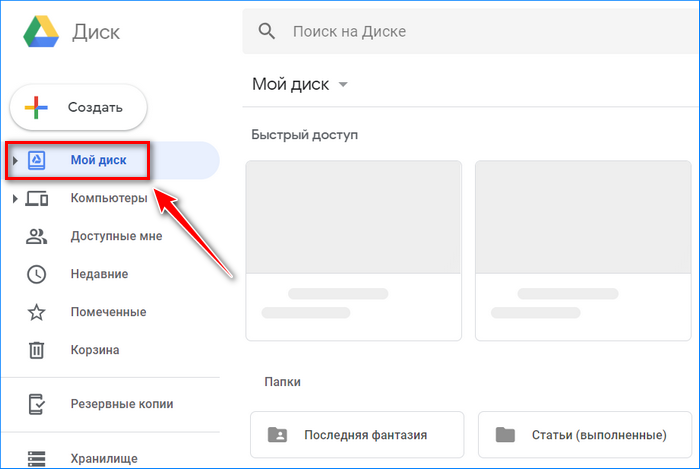
- Переходите в раздел основного диска, нажав на соответствующий значок слева.
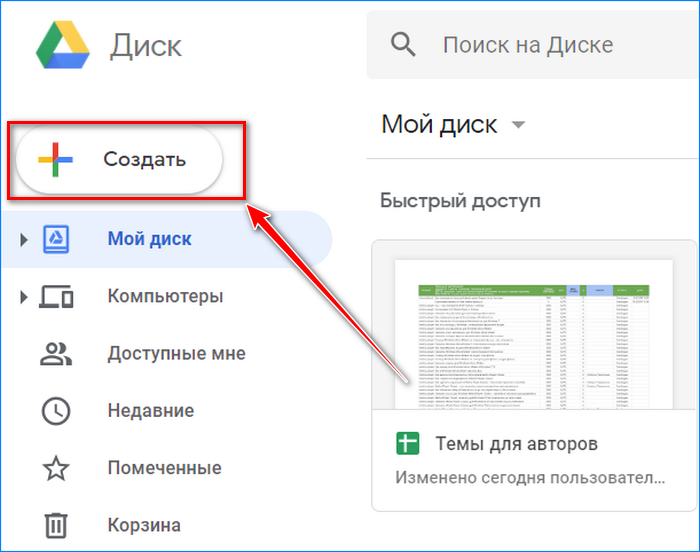
- Нажимаете на значок «Создать» сверху слева.
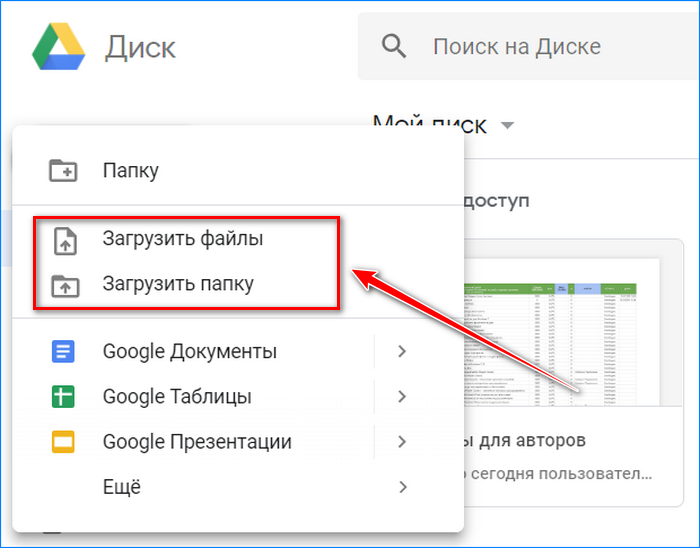
- Выбираете пункт «Загрузить файлы» или «Загрузить папку».
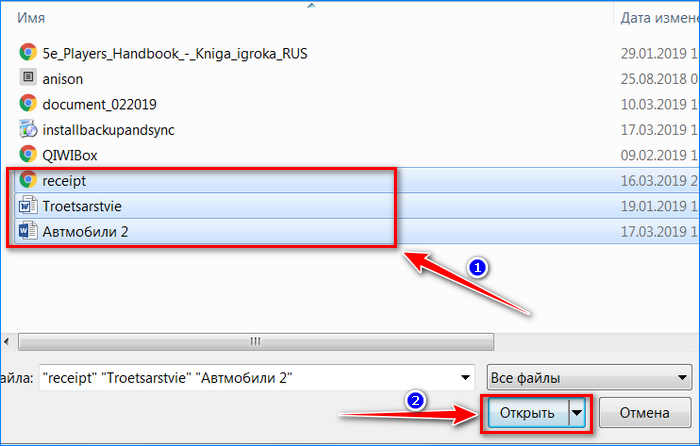
- Выделяете нужные данные.
- Нажимаете на кнопку «Открыть».
- Ждете, пока они загрузятся.
Важно! Когда открывается окно основного облачного хранилища, то в нем можно перемещать файлы в папки аналогично, как это делается на рабочем столе. Так же можно создавать отдельные папки, переименовывать данные и т.д.
Процедура не такая сложная и потребует всего лишь минуту на выполнение. Теперь выложить файлы или добавить документ будет не так сложно. Нужно лишь внимательно выполнять рекомендации и не допускать ошибок. А далее разберем, как сделать такую же процедуру на мобильном телефоне.
Пункт 3: Используем облачное хранилище на мобильном телефоне
Теперь разберемся с тем, как сохранить информацию в облаке на мобильном телефоне. В этом случае потребуется больше действий, которые выглядят следующим образом:
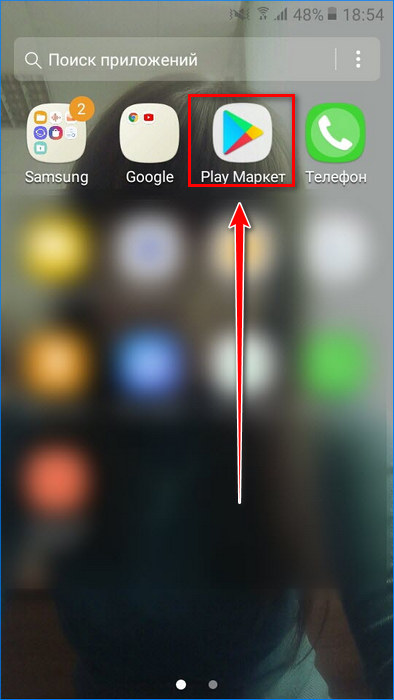
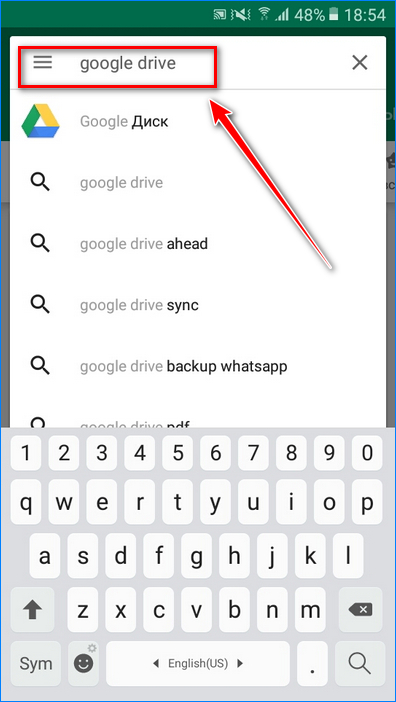
- Запускаете Play Маркет.
- Вводите в строке поиска «GoogleDrive».
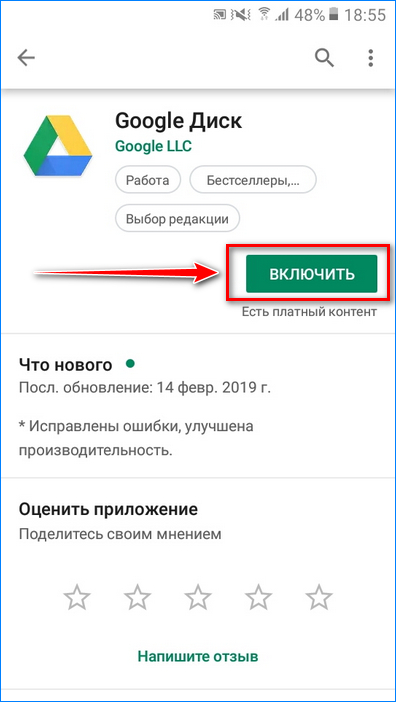
- Нажимаете на пункт «Включить» или «Установить».
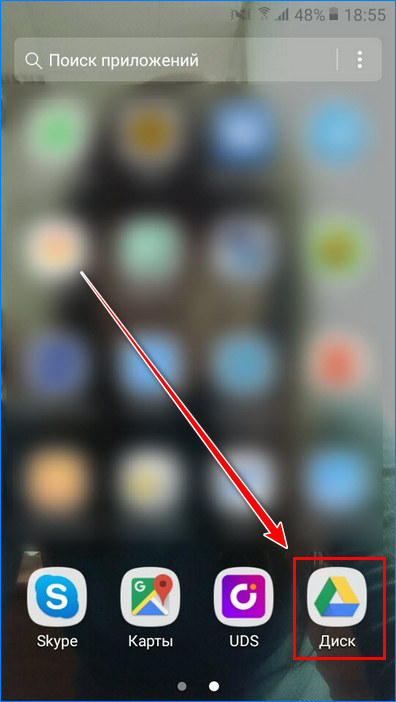
- Затем запускаете скаченный продукт.
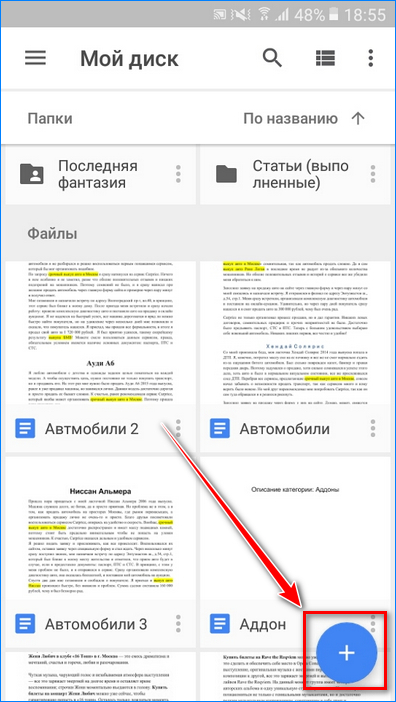
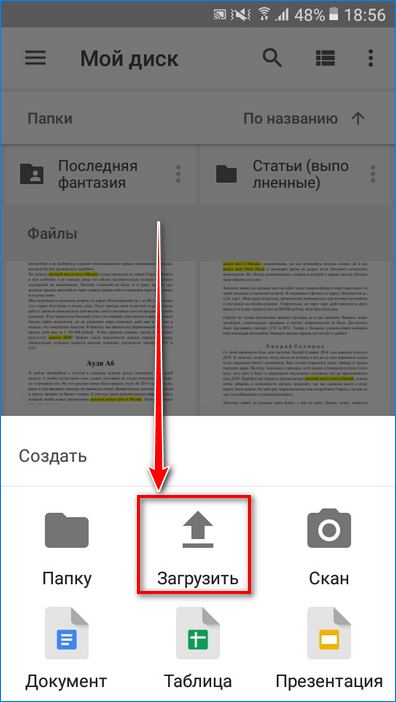
- Нажимаете на значок плюса справа снизу.
- Выбираете раздел «Загрузить».
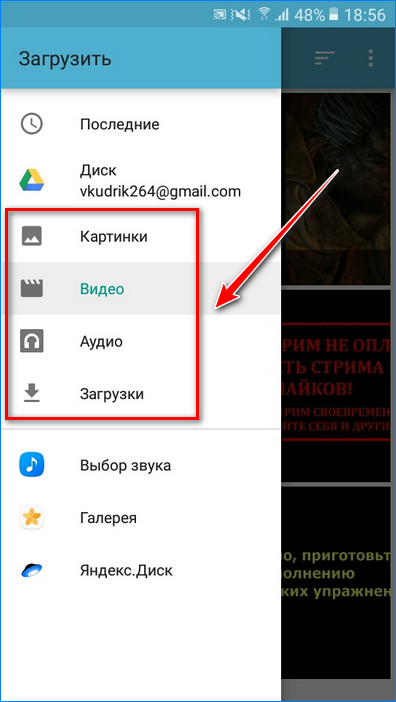
- Слева нажимаете на пункт в виде трех полос.
- Выбираете раздел, который хотите использовать для загрузки.
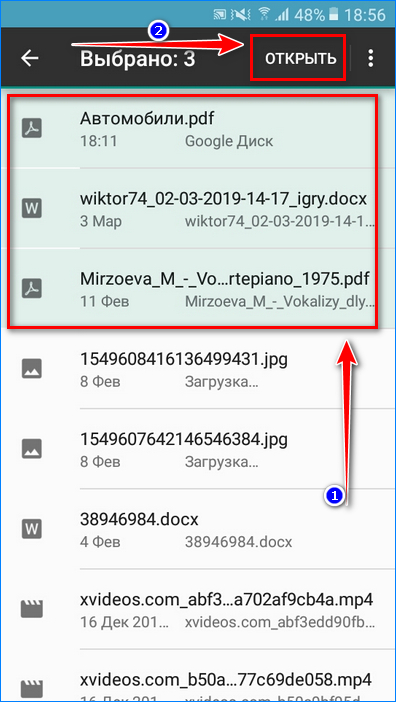
- Отмечаете нужные файлы.
- Нажимаете на пункт «Открыть».
- Ожидаете, пока файлы будут загружены.
Важно! Рекомендуется пользоваться данной функцией при активном Wi-Fi, так как постоянная загрузка файлов и мультимедиа могут поглощать много трафика. Чтобы не истратить все, лучше подключаться к безлимитному интернету.
Теперь файлы будут залиты в облачное хранилище и могут быть использованы в любой удобный момент. Но загружать это всего лишь половина дела, нужно разобраться с тем, как с Гугл Диска переместить на устройство всю сохраненную информацию. И первым делом сделаем это с компьютера.
Пункт 4: Загружаем файлы с облачного хранилища на ПК
Чтобы разобраться с тем, как скачать нужные файлы с облака на компьютер, достаточно воспользоваться следующей инструкцией:
- Переходите на официальный сайт по ссылке .
- Вводите данные профиля.
- Выбираете раздел «Мой диск» слева.
- Теперь ищите нужные файлы и как они будут найдены, нажимаете на правую кнопку мыши.
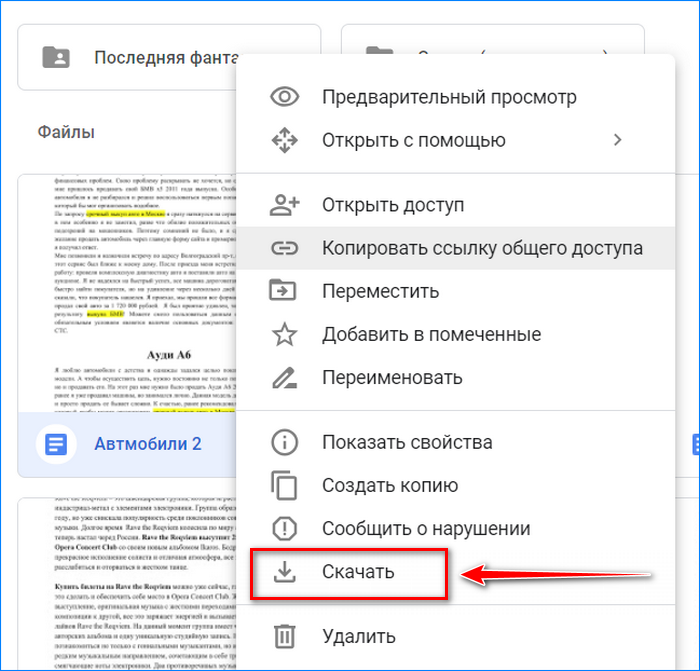
- Выбираете пункт «Скачать».
- Ожидаете загрузку и можете пользоваться полученным файлом.
Важно! При нажатии на правую кнопку мыши появляется дополнительное меню с разными действиями: переименование, перемещение, удаление и т.д. Можете использовать любой нужный пункт, чтобы получить желаемый результат.
Теперь стало известно, как извлечь файлы с облачного хранилища. Осталось только разобраться мобильным устройством, о котором поговорим далее.
Пункт 5: Извлекаем файлы с облака на мобильное устройство
Последним пунктом данного материала станет инструкция по скачиванию файлов на мобильное устройство. Выглядит процедура следующим образом:
- Заходите в приложение Google Drive.
- Ищите нужные файлы.
- Выделяете их с помощью долгого нажатия.
- Как только все будет выделено, снизу появится специальное окно.
- Нажмите на значок стрелки вниз.
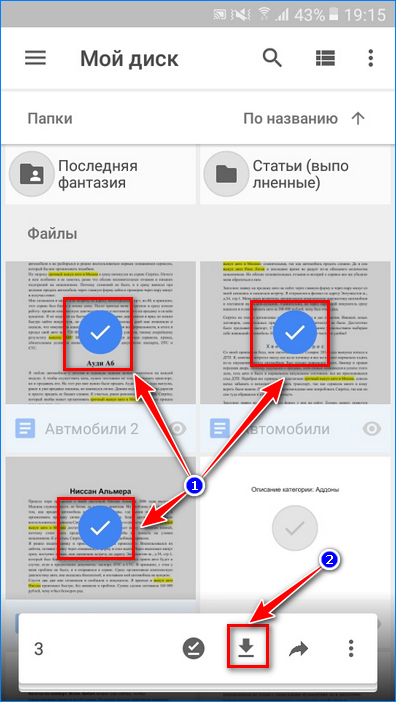
- Начнется загрузка файла.
- Ожидаете окончания загрузки и можете пользоваться полученными данными.
Важно! Обратите внимание, что текстовые документы скачиваются в формате PDF, который можно только читать. Чтобы закачать файл в расширении DOCX, придется воспользоваться Web-версией. Процедура аналогична той, которая указана в пункте 4 данного материала.
Как видите, ничего сложного нет. Главное, чтобы хватало свободного места на мобильном устройстве, иначе облачное хранилище просто будет отменять загрузку.
Теперь информация о процедуре создания облачного хранилища, загрузки файлов на него и последующего скачивания не будет столь непонятной. В этом материале были разобраны все необходимые действия, которые теперь помогут разобраться в вопросе и получить в пользования полезное и востребованное облачное хранилище. Пользуйтесь и будьте продвинутыми пользователями.
Добавить Файлы в Закрытую или Общую Папку на Гугл Диске
Давайте научимся, как добавлять файлы в закрытую или общую папку Гугл Диска.

Василий Лебедев
Когда Вы узнаете, как добавлять файлы на Гугл Диск, Вы сможете получить доступ к документам, где бы Вы ни находились. Вы сможете добавлять файлы на Гугл Диск, а затем получать к ним доступ на любом другом устройстве. Все, что Вам нужно — это данные для входа в учетную запись Google, ведь Ваши файлы на Диске полностью мобильные! Давайте узнаем, как добавлять файлы на Гугл Диск на iPhone, как добавлять файлы в Гугл Диск по ссылке, и как добавить файлы в папку на Гугл Диске, будь то закрытая или общая папка.
Основы Google Диска
Google Диск — это облачная служба хранения, которая является частью облачных услуг и приложений G Suite. G Suite, ранее известный как Google для бизнеса, предлагает не только несколько различных приложений, но и общее хранилище для всех файлов, созданных этими приложениями. Это хранилище — Google Диск. Хотя на Диске можно открывать и просматривать только определенные типы файлов, Вы все равно можете добавить любой файл с любого устройства, если зайдете в свою учетную запись Google. Эта опция доступна как для частных лиц, так и для юридических.
Ниже мы перечислили несколько способов добавления файлов на Google Диск на основе того, где и с какого устройства Вы их добавляете.
Как добавить файлы в определенной папке на Google Диске
Способ 1: Как добавить документ в папку Google Диска на компьютере
Это самый простой способ добавить файл в папку Google Диска:
1. Запустите браузер на Windows, Mac, Linux, или любой другой ОС.
2. Войдите в свою учетную запись Google — ту, что Вы используете для Gmail и других приложений Google.
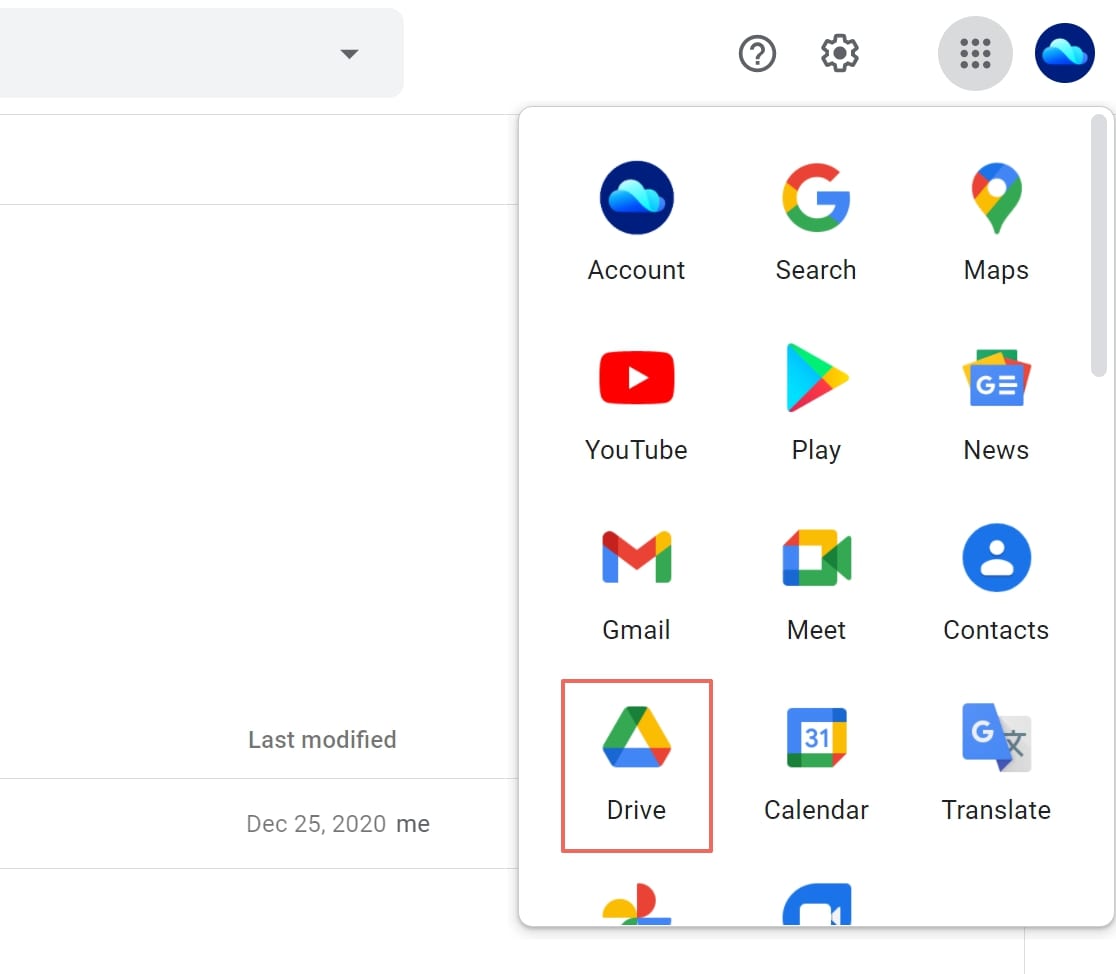
3. В верхнем правом углу веб-страницы, нажмите на значок сетки с девятью точками 3×3. В раскрывающемся меню выберите Диск, чтобы запустить его на новой вкладке.
4. Теперь Вы окажитесь в папке по умолчанию. Вы можете дважды щелкнуть в ней и создать другую папку, нажав правой кнопкой мыши на пустом месте и выбрав «Новая папка». Вы можете назвать ее, прежде чем сохранить на Диске.
5. Теперь дважды нажмите мышкой, чтобы перейти к новой папке, куда Вы хотите добавить файлы Google Диска.

6. Чтобы добавить файл, перетащить его из файлового менеджера прямо на вкладку Диска и бросьте его там. Он будет загружен в ту папку, в которой Вы находитесь. Вы также можете нажать правой кнопкой мыши, как показано на 4 шаге выше, и выбрать «Загрузить файлы» или «Загрузить папку».
Примечание: Только Chrome позволяет загружать сразу несколько файлов. В других браузерах такой тип загрузки выполнить нельзя. Поэтому Chrome — лучший вариант для использования приложений Google, так как в этот браузер встроено много функций.
Способ 2: Как добавить файлы в общую папку Google Диска — Вашу, либо которой поделились с Вами
Что такое общая папка Google Диска?
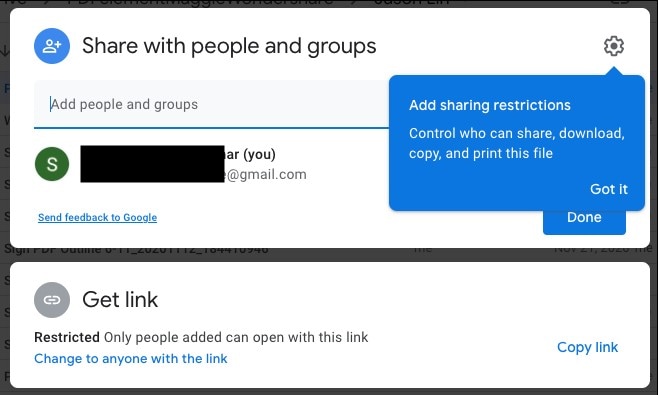
Теперь, давайте представим, что Вы создаете новую папку на своем Диске, и делитесь ею с кем-то, используя настройку Поделиться (нажав правой кнопкой мыши на имя папки, выбрав Поделиться, а затем отправив общую ссылку или электронное письмо конкретным людям). Теперь мы можем назвать эту папку Общей. Если кто-то другой сделает тоже самое в своем аккаунте и поделится с Вами папкой, она будет видна в разделе «Доступные мне» на левой панели.
Могу ли я добавить файлы в любую общую папку на Google Диске?
Возможность добавления файлов в общие папки Google Диска зависит от уровня разрешения. Если Вы владелец, Вы можете делать в папке что угодно. Если же кто-то другой поделился с Вами папкой, Вы также будете иметь к ней доступ, возможность комментировать и редактировать. В таких случаях Вы сможете загружать файлы в эту папку, если у Вас есть такое разрешение. Если нет, Вы сможете только просмотреть файлы и комментарий.
Как добавить свои файлы в общие папки Google Диска?
Если Вы получили ссылку на папку, нажмите на нее, и папка откроется в новой вкладке. Если у Вас есть общая папка, видимая в «Доступные мне», нажмите дважды, чтобы в нее перейти. После того, как Вы окажитесь внутри, выполните следующие действия:
1. Первый вариант — нажать правой кнопкой мыши на пустом пространстве в списке файлов и выбрать «Загрузить файлы» или «Загрузить папку».
2. Другой вариант — просто перетащить файл из окна проводника.
Способ 3: Как добавить файлы в Google Диск с iPhone (и Android)
Для этого Вам необходимо установить приложение Диска на Вашем iOS или устройстве Android. Вот как это сделать:
1. В приложении нажмите на «+» внизу, что приведет к появлению всплывающего меню.
2. В меню выберите «Загрузить», чтобы открыть файловый менеджер.
3. Перейдите в местоположение, где хранится Ваш файл, и выберите его, затем нажмите «Загрузить», чтобы импортировать файл на Диск. Если Вы хотите сохранить файл в определенной папке, убедитесь, что Вы находитесь внутри этой папки в приложении, прежде чем начать процесс загрузки. Вы также можете позже переместить файл, но легче сделать это сейчас.
Вот мы и изучили различные способы того, как добавить файлы на Google Диск, в закрытые и общие папки, так что же Вы можете теперь с ними сделать?
Действия, которые можно выполнить после добавления файлов в Google Диск
Google Диск позволяет обрабатывать загруженный файл:
- Открыть или предварительно просмотреть — Если файл совместим с приложением Google, Вы можете использовать опцию «Открыть с помощью. «. Если не совместим, то Вы можете предварительно просмотреть содержимое.
- Поделиться — Вы можете поделиться файлом точно также, как и папкой во втором вышеуказанном способе.
- Скачать, удалить, переименовать или сделать копию — Вы можете выполнить все эти действия с файлом. Вы можете сделать копию папок, или создать ZIP файл.
- Другие варианты — Вы также можете сделать файл доступным в интернете, опубликовать его на сайте с помощью встроенного кода или ссылки, использовать дополнения для различных целей и даже перевести в редактируемый документ.
Далее давайте рассмотрим использование другого облачного хранилища для файлов PDF, которое вдобавок обладает и полноценной функцией электронной подписи.
Отличная альтернатива Google Диску — Wondershare Document Cloud
Все официальные бизнес-документы обычно распространяются в формате PDF, поскольку содержимое таких файлов отображается определенным образом на всех типах устройств и соотношениях экрана. Также это позволяет передавать сразу несколько типов контента в одном файле, без необходимости беспокоиться о проблемах выравнивания, поддержке шрифтов и т.д. Wondershare Document Cloud — отличный способ сделать файлы доступными для всего персонала, где бы ни находились Ваши сотрудники. Кроме того, они все будут иметь доступ к надежной платформе с функцией электронной подписи, где они смогут создавать электронные подписи, документы, подготавливать файлы для сбора подписей, отправлять PDF для подписания другим сотрудникам, и даже отслеживать прогресс подписания.
Wondershare Document Cloud
Облачное хранилище премиум-класса объемом 100 ГБ.
Высококачественная электронная подпись.
Простой и быстрый обмен файлами.
Добавление файлов в Wondershare Cloud: Процесс
1. Как только Вы перейдете в Wondershare Document Cloud и войдете в систему (или зарегистрируетесь), Вы попадете на домашнюю страницу.

2. Здесь Вы можете нажать кнопку «Загрузить файлы» в правой части, над «Недавними Документами».
3. Перейдите к Вашим PDF файлам, выберите их и нажмите OK или Открыть.
4. Как только Ваши файлы загрузятся в облако, Вы увидите, что они будут перечислены в разделе «Недавние Документы» или ниже вкладки Документы.
Действия, которые можно выполнить после добавления документов в Wondershare Cloud
Файлами в облаке можно легко управлять с помощью нажатии кнопки «. » напротив соответствующего файла.
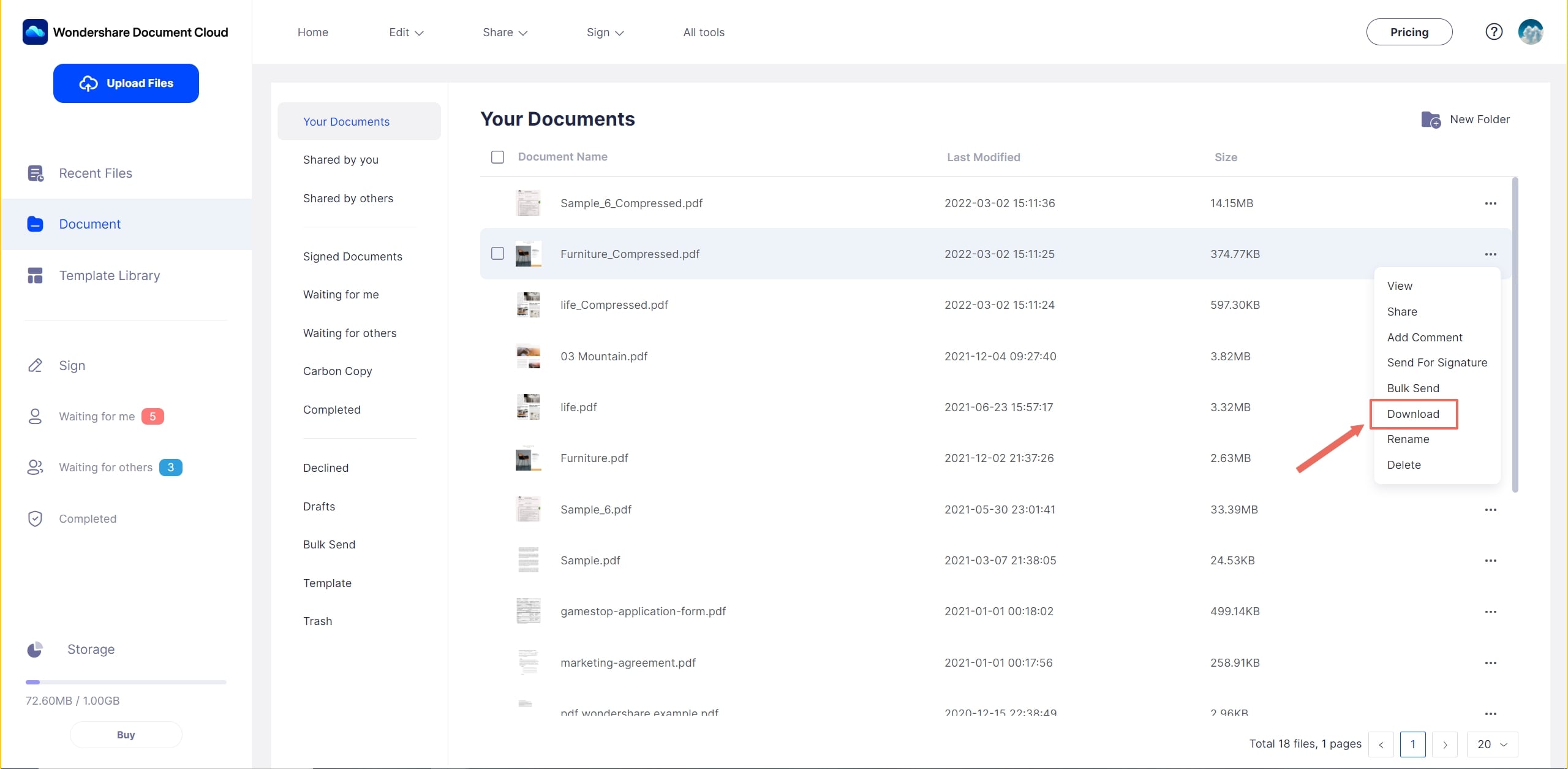
● Просмотр — Откройте и просмотрите содержимое файла PDF.
● Скачать — Скачайте файл на компьютер или любое другое устройство.
● Удалить — Удаляйте файлы из Вашей облачной учетной записи.
● Переименовать — Изменяйте имя Вашего файла.
● Отправить для подписи — Есть два варианта, доступные для этой функции:
○ Запрос подписей — отправляет файл для подписи нескольким людям.
○ Пакетная отправка — отправляет несколько копий файла для индивидуального сбора подписей от нескольких человек.
Что такое PDFelement Pro DC?
Wondershare PDFelement Pro DC
Упростите свой рабочий процесс с помощью Облака документов для PDFelement.
Возможно, Вы использовали более старую версию PDF редактора Wondershare для Mac и Windows, под названием PDFelement. Новый PDFelement Pro DC для Windows поставляется вместе с Document Cloud. Это означает, что Вы сможете работать с файлами PDF в автономном режиме, а затем использовать различные облачные функции для хранения и управления файлами в облаке. Вот что Вы можете сделать с файлами:
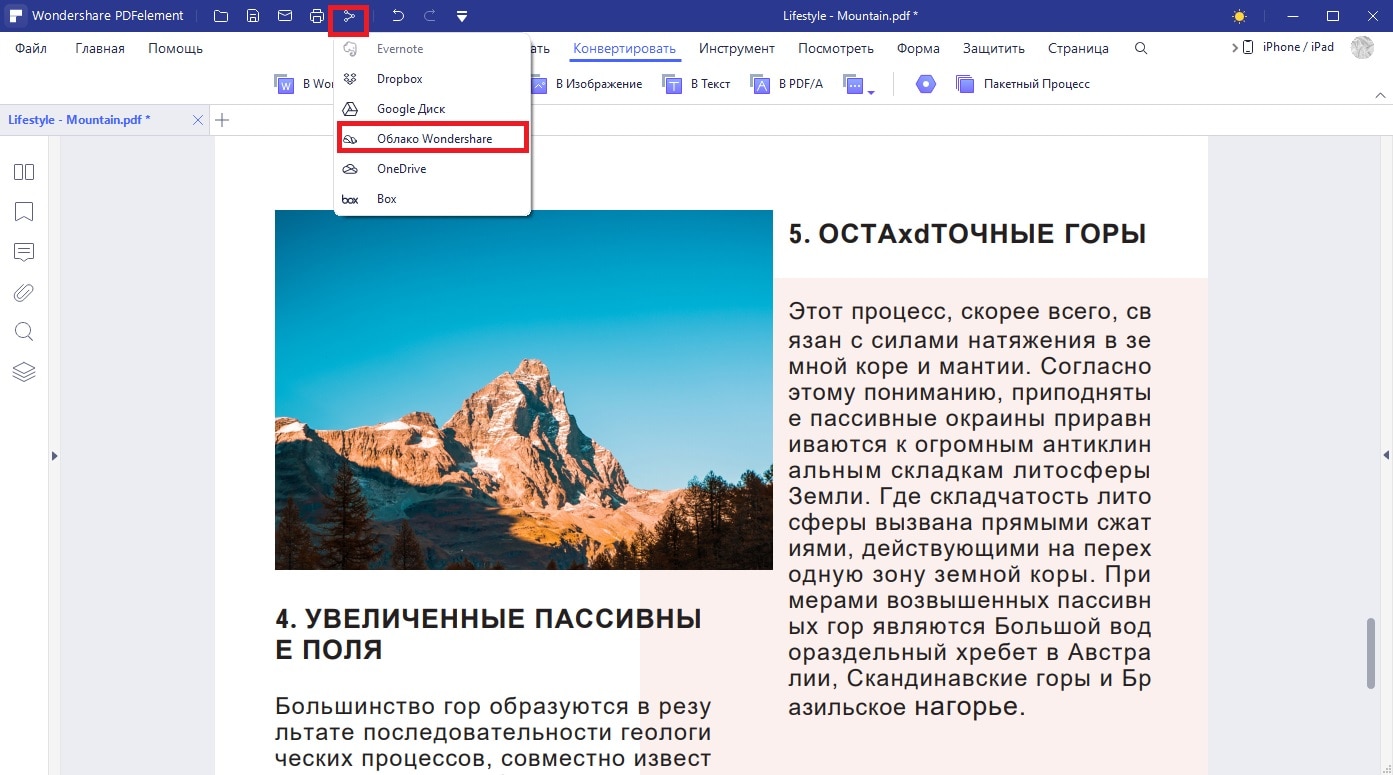
● Загрузите файл в Wondershare Document Cloud — Используйте кнопку Поделиться и выберите вариант Wondershare Cloud. Это действие запустит Ваш браузер, и Ваш облачный аккаунт — используйте свои учетные данные PDFelement, чтобы войти в систему, и Ваш файл будет загружен. Перед использованием этой функции обязательно сохраните любые изменения, которые Вы могли сделать в открытом файле.
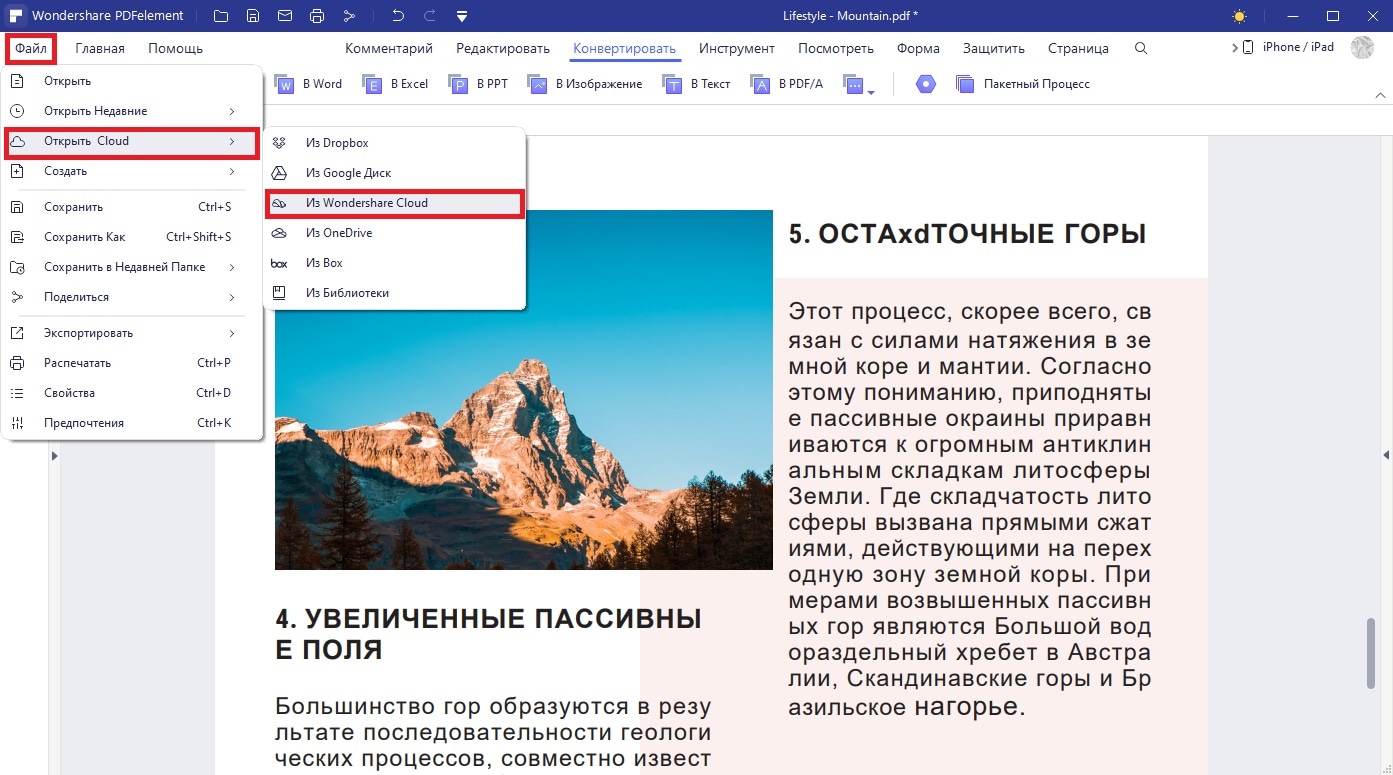
● Скачайте и откройте PDF из Wondershare Cloud — Используйте Файл→Открыть и выберите Wondershare Cloud, чтобы получить доступ к Вашим файлам на облаке. Выберите файл в своем браузере, и он автоматически откроется для редактирования на компьютере.
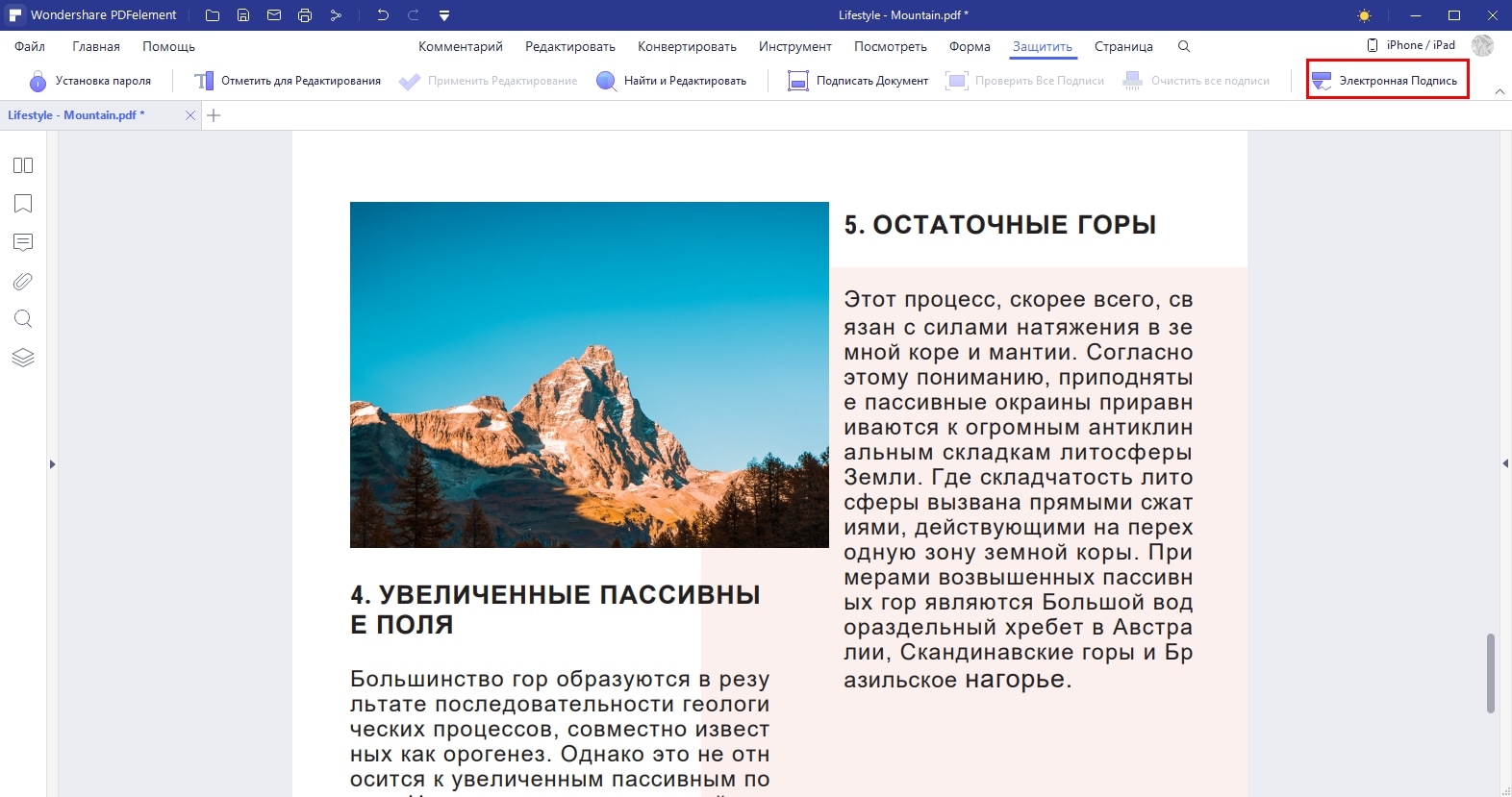
● Организуйте процесс подписания документов с Вашего компьютера — Вы можете использовать кнопку Электронная Подпись на вкладке «Защита», чтобы перейти во вкладку «Войти» в Wondershare Document Cloud, откуда Вы можете начать один из двух доступных процессов подписания.
В дополнение к этим облачным функциям, Вы сможете выполнить следующие автономные действия в PDFelement Pro DC:

● Изменить файл PDF
● Создать PDF с нуля или конвертировать файл в PDF из более чем 300 типов поддерживаемых файлов
● Преобразовать файл PDF в другой формат для редактирования в оригинальном приложении, таком как Word, HTML-редактор, редактор электронных книг или редактор изображений
● Аннотировать PDF с комментариями, выделением, стикерами, фигурами, подчеркиванием и другими инструментами разметки
● Защитить документы PDF с помощью шифрования паролем
● Организовать и управлять файлами PDF с легкостью — разделение, слияние, удаление, добавление и т.д.
● Уменьшить размер файла с помощью функции оптимизации PDF
● Выполнить расширенное оптическое распознавание символов (OCR) в отсканированных файлах, чтобы сделать их редактируемыми
● Управлять несколькими файлами сразу с помощью функции пакетной обработки
Вы можете сделать все это и многое другое, например, печать, обмен, чтение и т.д. PDFelement Pro DC для Windows предоставляет наилучшее облачное хранилище и лучшие инструменты для управления PDF на компьютере.
Производительность в эру цифрового преобразования
Мы хотим оставить Вас в раздумьях о том, как мир преобразился за 2021 год, и как он будет продолжать развиваться после 2021. Большинство людей сейчас работают из дома, и облачные сервисы стали абсолютной необходимостью для любого рабочего процесса, связанного с документами. Хотя Google Диск и дает Вам гибкость в хранении любого файла и доступа к нему, такой инструмент как Wondershare Cloud Document, может сделать то же самое и для PDF.
Поскольку большинство компаний используют PDF в качестве официальной документации, имеет смысл обзавестись облачной службой хранения, которая также поможет в сборе электронных подписей. Более того, PDFelement Pro DC позволяет пользоваться возможностями Wondershare Document Cloud на Вашем компьютере. Благодаря цифрому преобразованию и данным инструментам, Вы повысите личную производительность и общую эффективность Вашей организации.