Как правильно использовать якоря html?
Давайте более детально рассмотрим якоря HTML и особенности их использования.
Навигация по статье:
Якоря HTML представляют собой ссылки на определённые блоки на странице. Они очень часто применяются на страницах с большим количеством текста для более удобной навигации. Якорные ссылки HTML чаще всего применяют для создания меню на лендингах, а так же для навигации по статье.
Как поставить якорь в HTML?
- 1. Открываем HTML код страницы в любом удобном для вас редакторе кода и находим тот фрагмент текста или блок, к которому должен осуществляться переход.
- 2. Если в этом месте страницы уже есть какой то тег, то нам нужно дописать ему атрибут ID и в кавычках указать уникальное имя нашего якоря, в моём примере это block1.
Или же просто ставят пустой HTML тег без содержимого.
Как вставит якорную ссылку?
Для этого пишем код обычной ссылки и в атрибуте href ставим сначала символ #, а затем пишем названия якоря, который мы задали ранее.
После этих нехитрых махинаций с HTML кодом при клике на созданной вами ссылке страница должна прокручиваться к тому блоку, которому присвоен атрибут ID или name, указанный в ссылке.
Как вставит якорную ссылку с переходом на другую страницу?
При использовании якорей HTML для создания навигации часто возникает ситуация, когда вам нужно настроить переход к якорю, который находится на другой странице. К счастью, такое тоже возможно!
Для этого нам нужно всего лишь в атрибуте ссылки href указать сначала название страницы, на которую нужно перейти, потом поставить знак # и указать название нужного якоря.
Как сделать таплинк в Инстаграме: пошаговая инструкция
Рассказываем, что такое таплинк (мультиссылка) в Инстаграме, покажем примеры и дадим пошаговое руковоство, как его создать самостоятельно.
- Что такое Таплинк
- Преимущества настройки таплинка для бизнеса
- Создать таплинк для интернет-магазина
- Стоимость таплинка
- Как бесплатно настроить Таплинк
- Безопасно ли использовать TapLink?
- Как создать классный таплинк
- Заключение
Наверняка в коммерческих аккаунтах Инстаграма вы не раз замечали ссылки, начинающиеся с taplink.cc/.

Они созданы для того, что перевести пользователя на страницу с полезной информацией. Это эффективный инструмент продаж, позволяющий собирать больше заявок и вести бизнес в пределах Instagram.
В этой статье мы расскажем о возможностях таплинка для бизнеса.
Читайте также:
Что такое Таплинк
Таплинк (мультиссылка) – приложение к Instagram от внешних разработчиков. Это официальное API, которое не нарушает политику соцсети. Сервис создает сайт-прокладку, на котором размещается важная информация – ссылки на другие аккаунты, мессенджеры, сайт и пр.
Таплинк формирует ссылку формата taplink.cc/название_аккаунта, которая вставляется в шапку профиля. Перейдя по ней, вы увидите примерно такое:

Оформление страницы может быть любым – в зависимости от выбранных настроек и личных предпочтений.
Преимущества настройки таплинка для бизнеса
Instagram позволяет разместить лишь одну ссылку в профиле. А что делать, если вашим клиентам удобнее общаться в вайбере или хочется подробнее рассказать об услуге/товаре? Для этого и создан сервис Taplink.
Чтобы сделать таплинк в Инстаграме, потребуется 5–20 минут. Вы создадите мини-сайт, куда сможете добавить следующую информацию:
Ссылки на сайт, соцсети и мессенджеры
Сервис предоставляет 4 вида оформления кнопок на мессенджеры. Они подписываются на личное усмотрение.
Есть возможность установить кнопки на сайт (любую его страницу), лучшие посты в профиле, страницы со ссылками для скачивания и пр.

Текстовые блоки
Вы можете написать любую информацию: регалии, перечень услуг и пр. Если текста много, его лучше отформатировать по блокам и использовать горизонтальный разделитель. Но лучше много не писать.
Картинки/карусель изображений
На страницу можно добавить ваше фото или изображение кабинета, баннер с рекламной акцией или прайсом – любую важную графическую информацию.
Таплинк позволяет добавить до 15 фотографий. Они листаются автоматически, и пользователю не придется их свайпить. В карусель добавляются товары, акции, отзывы, примеры работ и пр.

Сервис позволяет добавить и видео: обзор продукции, запись вебинара, рассказ о себе и пр.
Вопросы/ответы
Если пользователи постоянно задают однотипные вопросы, вы можете вынести их сайт таплинка.

Если бизнес локальный, этот блок обязателен для добавления. Многие люди просто уходят со страницы, если не понимают, как добраться до нужного места
Эта функция позволяет добавить виджет, например калькулятор стоимости. Также вы можете прикрутить красивую кнопку, плавающую кнопку вызова, создавать якорные ссылки для навигации и многое другое. Конечно, потребуются знания html.

Форма заявки
Вы можете добавить форму обратной связи, через которую пользователь может купить что-то, заказать обратный звонок, записаться на курс и пр. Можно настроить сообщения после отправки, например «Наш менеджер свяжется с вами в течение двух часов».
Таймер обратного отсчета
С ним вы сможете настроить таймер действия акции с отсрочкой в несколько дней.
Таким образом, за счет этих блоков вы сможете создать мини-лендинг с важной информацией. Вам не придется перегружать профиль лишним описанием, создавать множество вечных сториз. Клиентам также станет проще, а значит, возрастет количество обращений.
Создать таплинк для интернет-магазина
Сервис позволяет создать не только мини-лендинг, но и полноценный интернет-магазин. Сотни товаров туда добавлять неудобно, но ассортимент из пары десятков наименований вполне.
Для создания ИМ в таплинк есть следующие инструменты:
Блок «Товары»
В него есть возможность добавить название, фото, цену новую и старую. Если товар требует доставки, система попросит клиента данные для нее.

К товару можно добавить варианты (цвет, размер и др.) и назначить для каждого стоимость. Если есть сопутствующие, их следует привязать к основному ассортименту.

Настройка стоимости доставки
Продавец может прописать стоимость доставки в зависимости от месторасположения клиента, цены и веса товара.

Подключение платежных систем и онлайн-кассы
Таплинк позволяет настроить прием платежей через онлайн-кассы: Яндекс.Деньги, Яндекс.Касса, Робокасса, PayPal и другие платежные сервисы. Конечно, клиент может оплатить товар и наличными курьеру – уведомление об этом так же легко настраивается.
Онлайн-кассу также можно добавить в TapLink.

Вы сможете обрабатывать входящие заявки и вести отчетность. Таплинк интегрируются с 1С:CRM, Битрикс24, СДЭК, RetailCRM и др. популярными системами.
Статистика кликов по ссылкам
С ее помощью вы сможете отследить наиболее и наименее популярные ссылки и редактировать лендинг.
Facebook pixel
Вы соберете данные о пользователях, что посетили страницу, а на их основании можно более точно настроить рекламу.
Стоимость таплинка
У сервиса три тарифных плана. В бесплатном немного вариантов для оформления: имеется возможность вставить несколько ссылок на сайт или на номер телефона, а также добавить текстовые блоки, разделители и аватар. Ссылки на другие сети, мессенджеры и др. опции – в платном тарифе. Что в них входит – смотрите ниже:

Как бесплатно настроить Таплинк
Для начала на сайте сервиса нажимаем «Попробовать». Нужно зарегистрироваться – создать новую учетную запись или войти через аккаунты соцсетей. После необходимо привязать аккаунт Инстаграма к сервису.
Перед вами откроется такое поле:

В бесплатном тарифе будут доступны 5 блоков.
Итак, для начала установим аватар, нажав на пустой кружок. Загрузить фото можно с ПК или из профиля Инстаграма. Доступны 4 размера фото.

Нажав на «Добавить блок», вы увидите следующее:

Красным выделены блоки бесплатного тарифа
По желанию вы можете добавить, например, текст: о себе, адрес доставки, условия и пр. После можно добавить ссылку. Чтобы разместить ее на сайте, укажите адрес в соответствующей строке. Есть возможность добавить альтернативный текст, а также подзаголовок к ней, чтобы оставить пояснение.

Если у вас часто спрашивают об одном и том же, вынесите вопросы на сайте.

Информацию можно разделять 8 видами разделителей. Блоки могут перетаскиваться с помощью ползунков слева.

Когда все готово, нажимайте на кнопку «Установить» – ссылка автоматически появится в вашем профиле.

Как вы видите, добавление и наполнение блоков интуитивно понятно и с ним справится человек, далекий от сайтостроения.
Безопасно ли использовать TapLink?
Таплинк – это официальное API, за использование которого Инстаграм не блокирует аккаунты. Сама соцсеть позволят установить одну ссылку в профиль – какая разница, будете вы ссылаться на свой сайт или таплинк.
Сервис не получит доступ к вашему паролю от Instagram. Он лишь получает «официальное подтверждение» от Инстаграм, что такой-то пользователь (вы) имеется и он только что вошел в свой аккаунт.
Как создать классный таплинк
Шаг 1: продумайте, что вы хотите написать
Для этого нужно понимать свою аудиторию: каким способом ей удобно общаться, какие вопросы ее волнуют, какие материалы на сайте читают активнее всего и пр. Чем больше запросов вы закроете, чем легче пользователю будет обратиться.
Шаг 2: найдите примеры оформления в вашей нише
Для этого в строке поиска Яндекса введите taplink.cc/ и слово (на английском), которое является ключевым для вашей области. Например, введем taplink.cc/lash. Внизу появятся примеры таплинков из этой сферы.

В примерах вы можете найти удачные формулировки для заголовков, описания услуги. Также вы сможете понять, какие блоки нужны и какие темы смотрятся привлекательно. Выпишите, что бы вы хотели видеть на сайте, можно нарисовать прототип от руки.
Шаг 3: выберите тариф и создайте таплинк из предложенных блоков
Как правило, многим бизнесам достаточно бесплатного тарифа. Вариант PRO стоит в размере 90 руб./мес., но при этом в нем есть все, что нужно для создания красивой посадочной страницы.
Самую важную информацию размещайте в начале страницы. Если доступна статистика, следите за ней, чтобы удалить ненужные блоки или переделать их.
Заключение
Установить таплинк (мультиссылку) самостоятельно не составляет труда. Платный тариф стоит недорого, при этом сильно облегчает пользователям путь до сделки. В более серьезных вариантах Taplink заменит собой интернет-магазин и позволит вести полноценный бизнес в пределах одной сети. Попробуйте сервис с бесплатного тарифа – поменять его на платный можно в любой момент.
Как добавить якорные ссылки на сайте
Узнайте, как добавить якорные ссылки на сайт для быстрой навигации по разделам контента в нашей практической статье!

Содержание
Якорные ссылки являются важным элементом веб-страниц, позволяющим пользователям быстро перемещаться к определенным разделам контента. В этой статье мы рассмотрим, как создать и добавить якорные ссылки на веб-сайте. ��
Что такое якорные ссылки?
Якорные ссылки – это гиперссылки, которые указывают на определенный элемент или раздел на той же странице. Они могут быть полезны для создания навигации внутри длинных статей или документов.
Создание якоря в HTML
Для создания якоря в HTML используется атрибут id :
В этом примере мы создали якорь с идентификатором section1 .
Создание якорной ссылки
Чтобы создать ссылку на якорь, используйте тег <a> с атрибутом href :
Здесь мы создали ссылку, которая будет перенаправлять пользователя к якорю section1 на той же странице.
Пример использования якорных ссылок
Вот пример использования якорных ссылок на веб-странице:
В этом примере мы создали навигацию с якорными ссылками и контент с якорями. Таким образом, пользователи смогут быстро перейти к нужным разделам страницы.
Теперь вы знаете, как добавить якорные ссылки на ваш сайт. Удачи вам в изучении веб-разработки! ��
Меню навигации
Эта инструкция о том, как добавить меню навигации на Таплинке. Всего три простых шага — и на вашей странице появится меню.
Если вы вы пришли сюда в поисках ответа на конкретный вопрос, то вы можете перейти сразу к одному из разделов:
Меню позволяет пользователям быстро найти нужную информацию. Вот один из вариантов, как может выглядеть меню на вашем Таплинке:
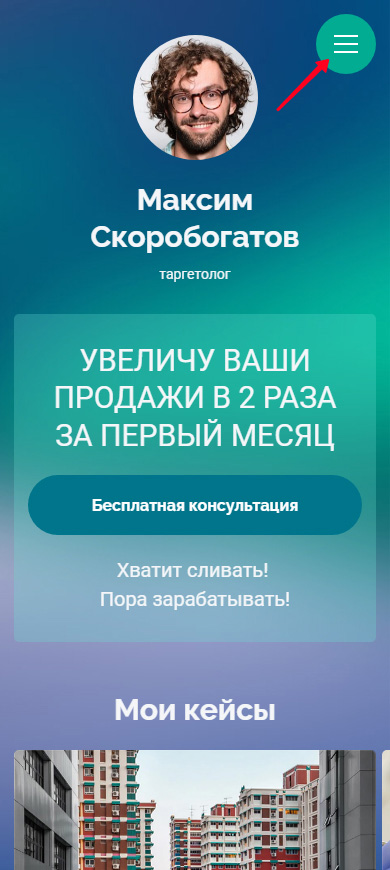
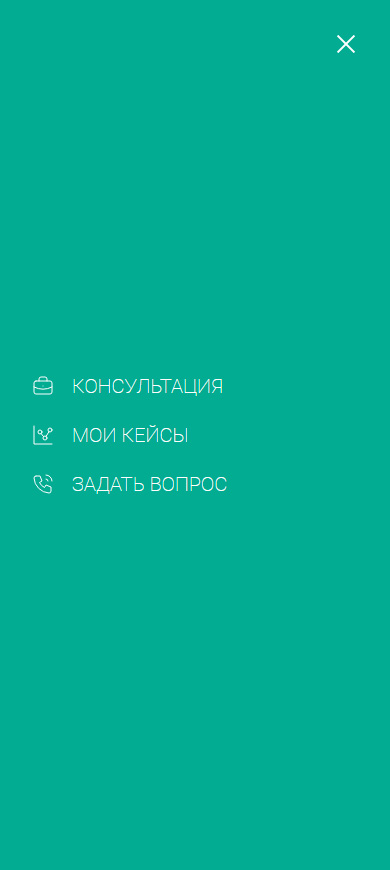
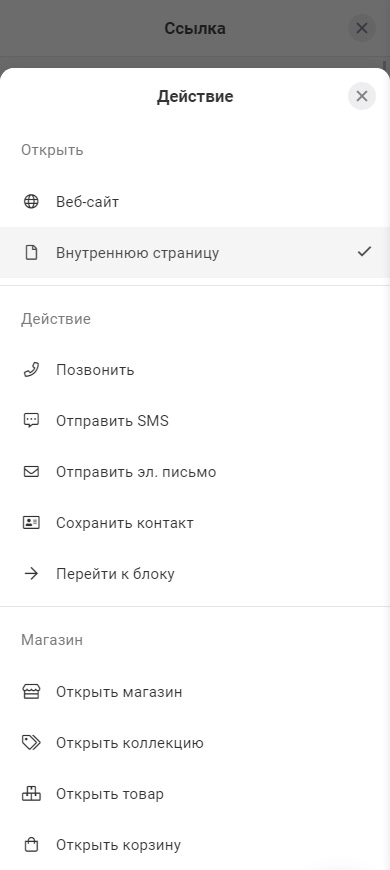
Пункты меню могут направлять пользователей на:
- Внутренние страницы вашего Таплинка, в том числе страницы магазина.
- Конкретные блоки на этих страницах.
- Любые внешние веб-страницы.
- Набор номера, отправку СМС или email, сохранение контакта.
Все возможные действия можно посмотреть на скриншоте ниже:
Обратите внимание! Если вы используете готовый шаблон страницы, то добавить меню вы можете только после публикации страницы. Опубликуйте ее, если еще этого не сделали. Если же вы используете «Пустой шаблон», то добавить меню вы можете в любой момент.
Настройки меню находятся в личном кабинете:
- Перейдите к управлению страницами.
- Выберите вкладку Меню навигации.
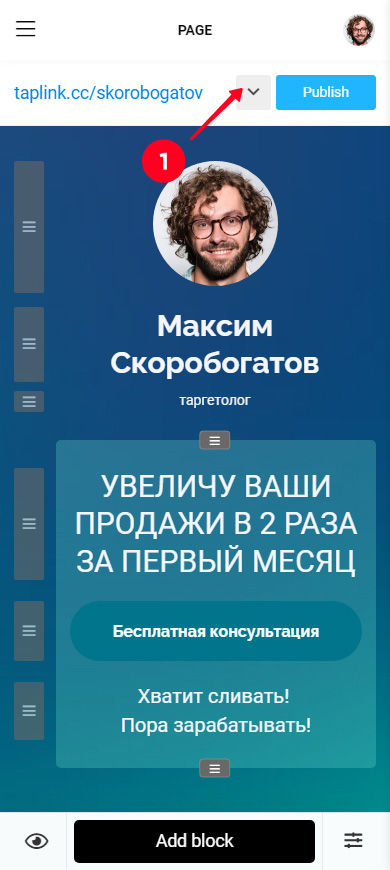
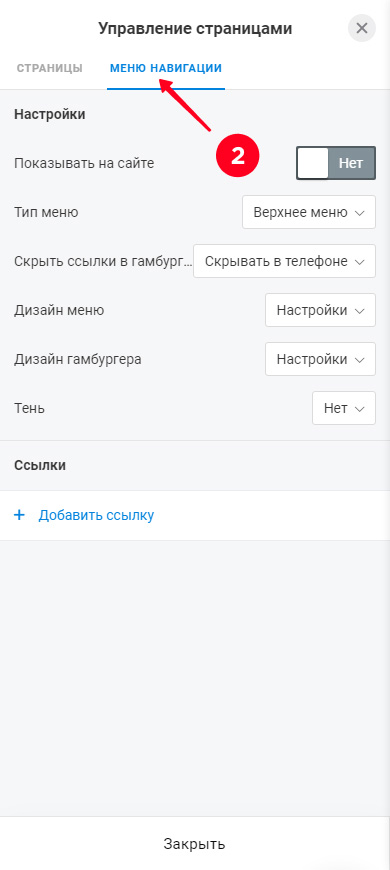
Вы увидите настройки пунктов меню и дизайна. Сначала добавим пункты меню, а затем разберемся с дизайном.
Шаг 1 — Добавьте пункты меню
Во вкладке «Меню навигации», вы можете добавить пункты меню:
- Выберите Добавить ссылку.
- Введите текст, который будет отображаться.
- Выберите действие.
- Укажите страницу, а также имя блока, если добавляете ссылку на конкретный блок страницы.
- По желанию к каждому пункту меню можете добавить миниатюру — выберите иконку или загрузите свое изображение.
- Нажмите Сохранить.
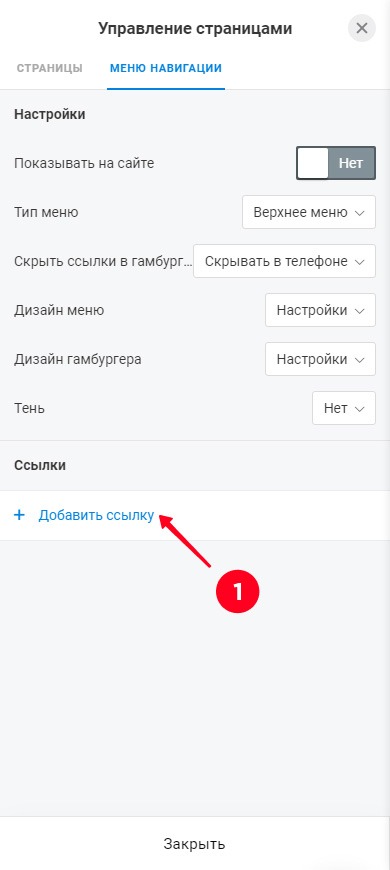
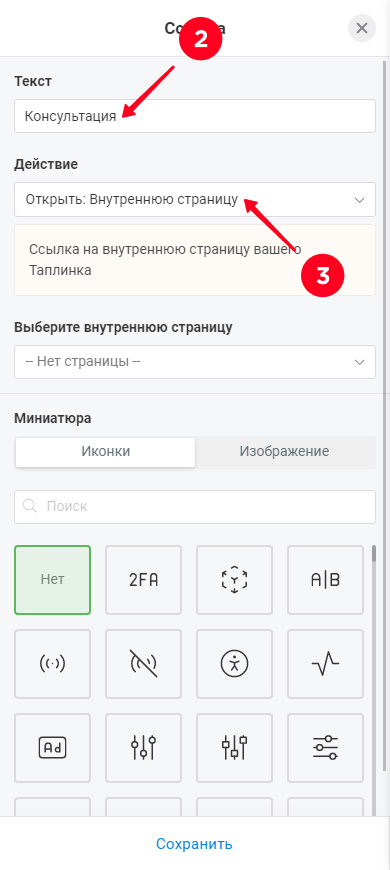
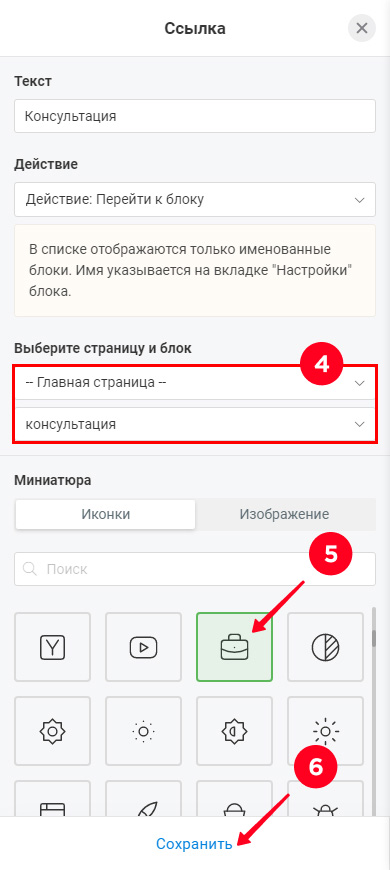
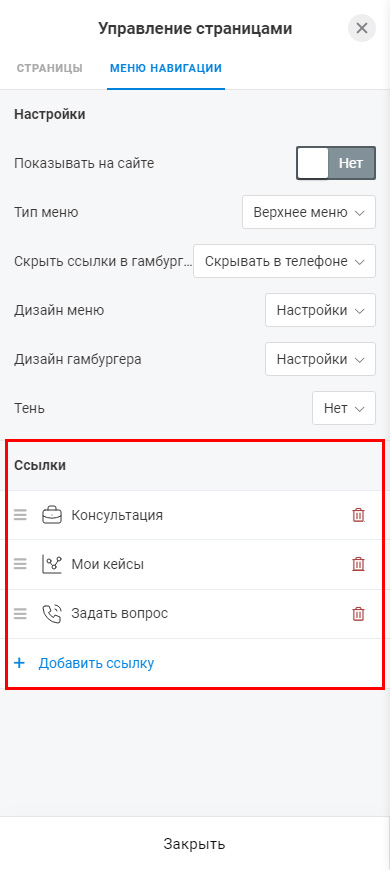
Чтобы добавить еще один пункт меню, снова проделайте шаги 1–5 инструкции выше. Для примера мы добавили еще две ссылки. Одна из них ведет на другой блок на этой же странице, а вторая набирает номер телефона для звонка.
Так добавленные ссылки выглядят в настройках:
Шаг 2 — Настройте дизайн меню
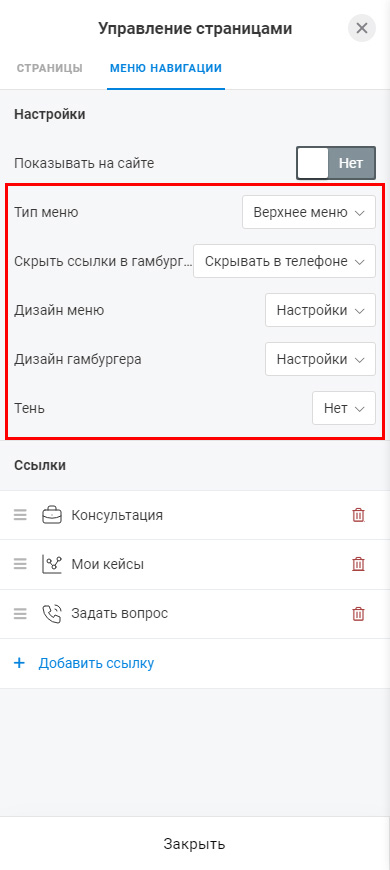
Теперь, когда в меню есть все необходимые пункты, приступим к дизайну меню. Ниже мы подробно рассказываем о каждой настройке дизайна.
Тип меню
Для начала выберем форму и расположение меню:
- Верхнее меню.
- Виджет в правом верхнем углу.
- Нижняя панель вкладок.
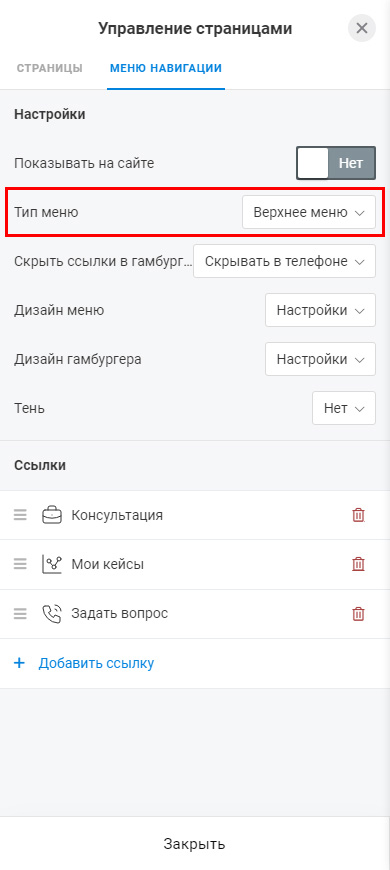
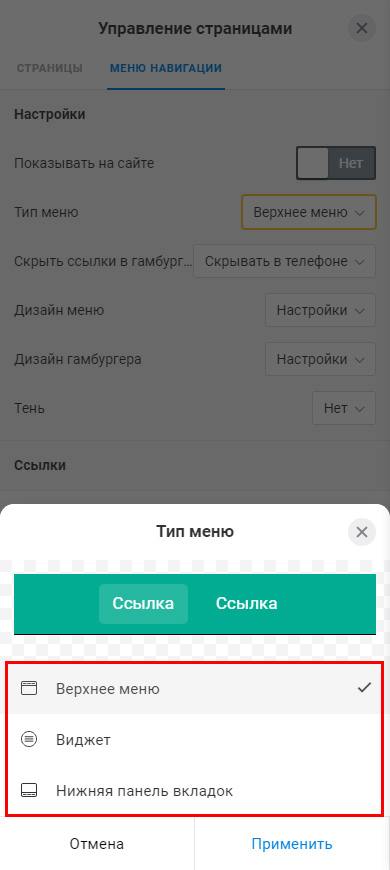
На скриншотах ниже вы можете посмотреть, как выглядит каждый тип меню на сайте: на первом «Верхнее меню», на втором «Виджет», на третьем «Нижняя панель вкладок».

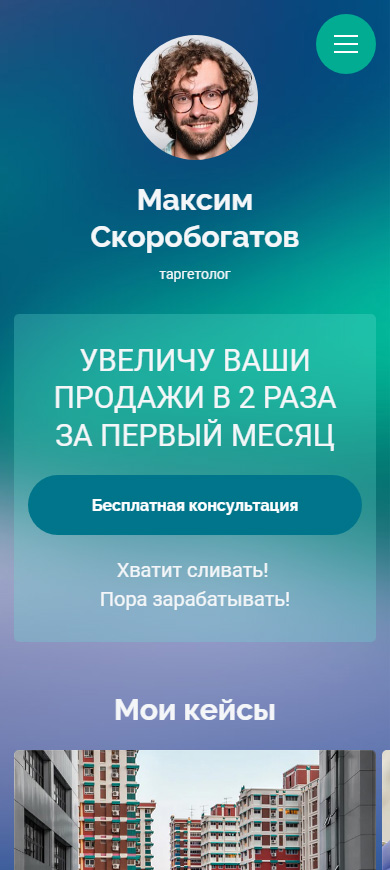
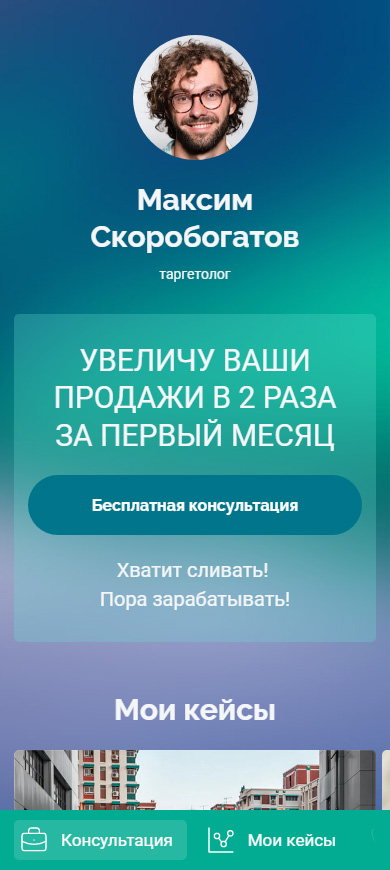
Обратите внимание, доступные далее настройки зависят от типа выбранного меню.
Скрыть ссылки в гамбургер
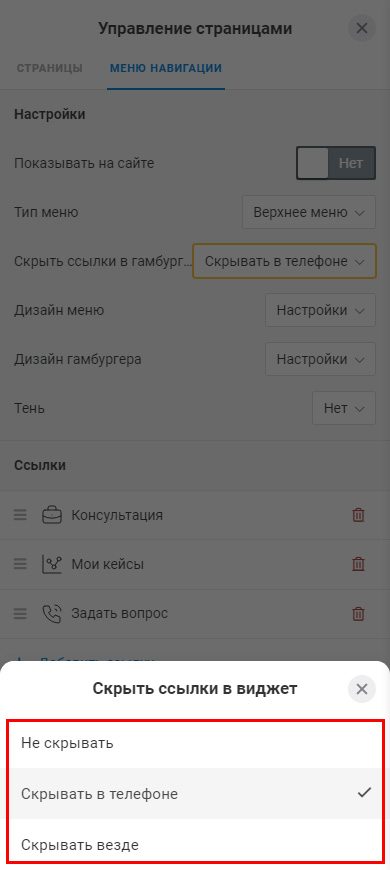
Пункты меню могут отображаться или могут быть свернуты в зависимости от устройства. Выберите один из вариантов:
- Не скрывать. Названия пунктов полностью отображаются на телефонах и компьютерах.
- Скрывать в телефоне. Названия пунктов полностью отображаются лишь на компьютерах. На телефонах пункты меню свернуты в гамбургер.
- Скрывать везде. И на телефонах, и на компьютерах пункты меню свернуты в гамбургер.
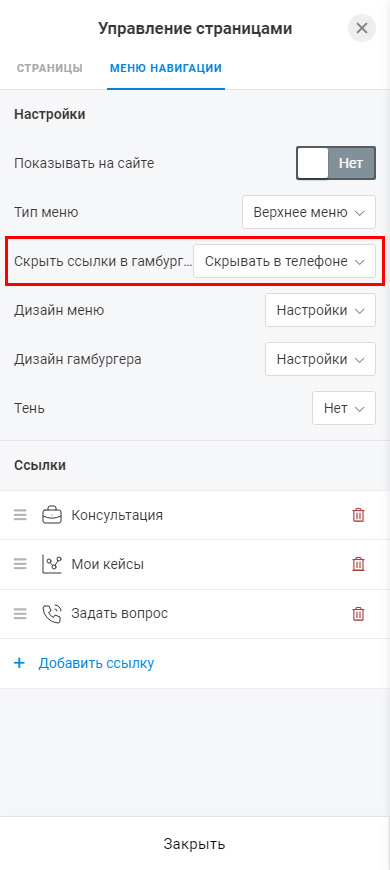
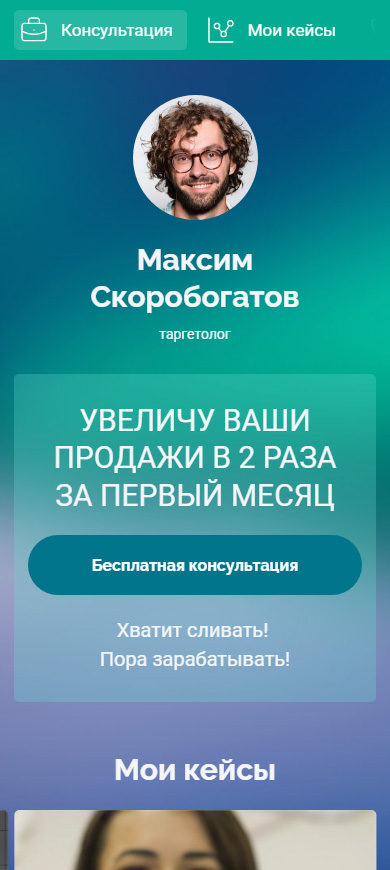
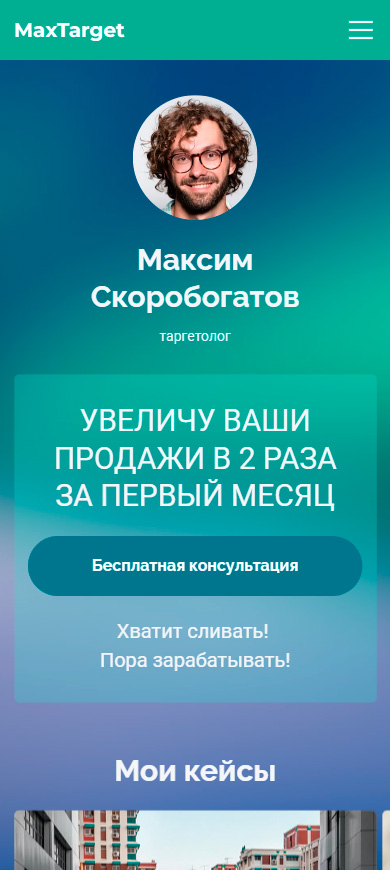
Посмотрите на примеры ниже. В первом случае выбрано «Не скрывать», поэтому пункты меню отображаются. Во втором случае выбрано «Скрывать в телефоне», поэтому пункты меню свернуты в гамбургер.
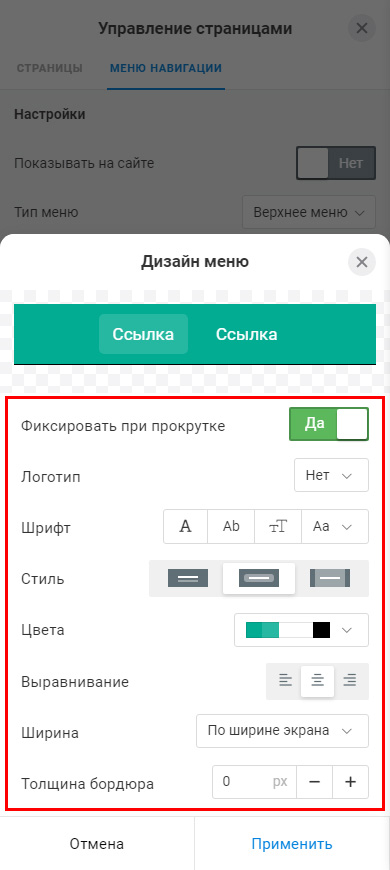
Дизайн меню
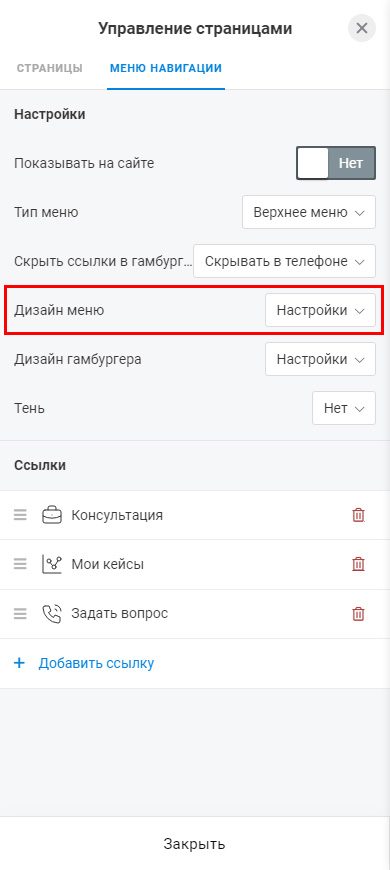
Переходим к настройкам дизайна меню. Вам доступны настройки:
- Фиксировать при прокрутке. Если функция активна, меню закреплено и всегда отображается при пролистывании страницы.
- Логотип. Опционально. Логотип в виде текста или изображения на панели меню.
- Шрифт. Толщина шрифта, регистр, размер и межбуквенный интервал, шрифт.
- Стиль. Стиль активного пункта меню.
- Цвета. Цвета разных деталей меню.
- Выравнивание. Выравнивание пунктов меню.
- Ширина. Ширина, которую занимают пункты меню на панели.
- Толщина бордюра. Толщина линии над или под меню.
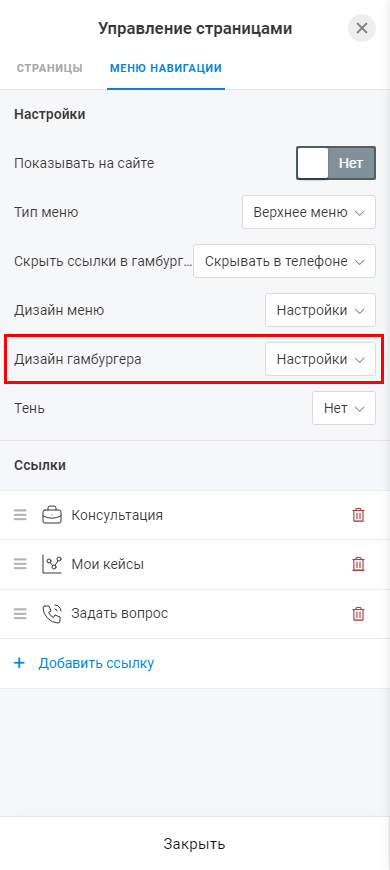
Дизайн гамбургера
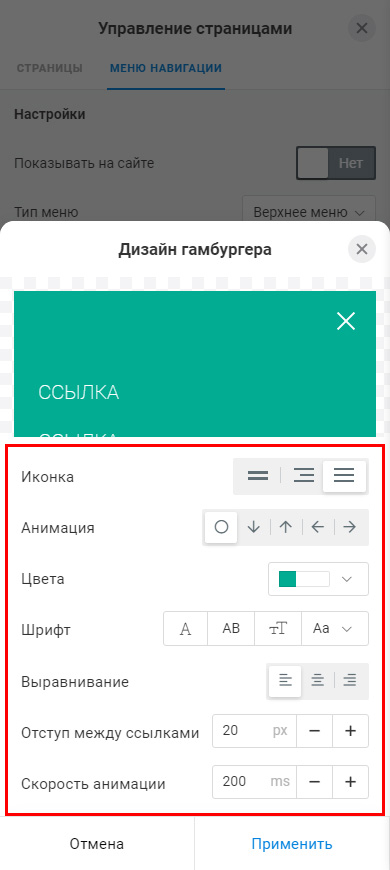
Настройте дизайн меню, которое открывается при нажатии на гамбургер. Вам доступны настройки:
- Иконка. Вид гамбургера.
- Анимация. Анимация при открытии и закрытии меню.
- Цвета. Цвета для деталей меню.
- Шрифт. Толщина шрифта, регистр, размер и межбуквенный интервал, шрифт.
- Выравнивание. Выравнивание пунктов меню.
- Отступ между ссылками. Расстояние между пунктами меню.
- Скорость анимации. Скорость анимации при открытии и закрытии меню.
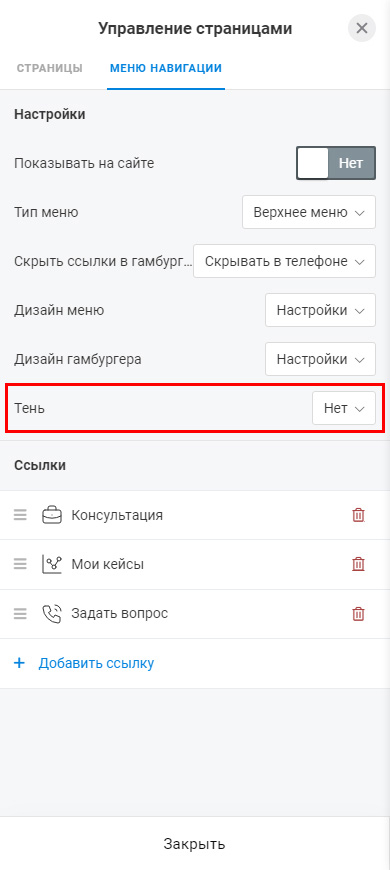
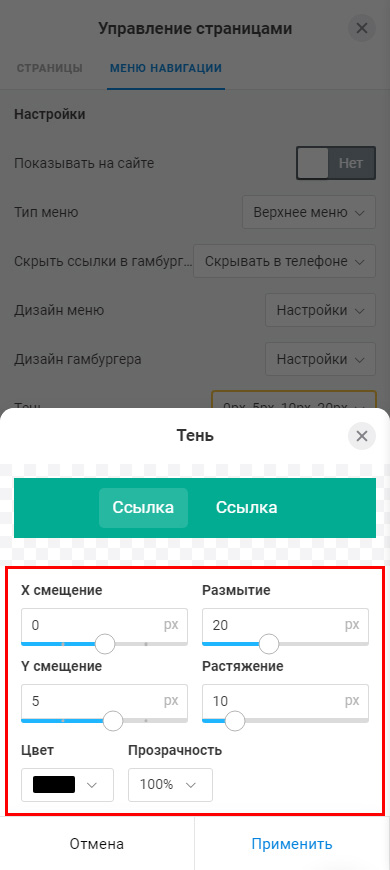
По желанию вы можете добавить к меню тень. У тени есть настройки:
- X смещение. Смещение тени вправо или влево.
- Y смещение. Смещение тени вверх и вниз.
- Размытие. Размер размытия.
- Растяжение. Пропорциональное увеличение тени по осям X и Y.
- Цвет. Цвет тени.
- Прозрачность. Настройка прозрачности тени.
Шаг 3 — Активируйте отображение меню на сайте
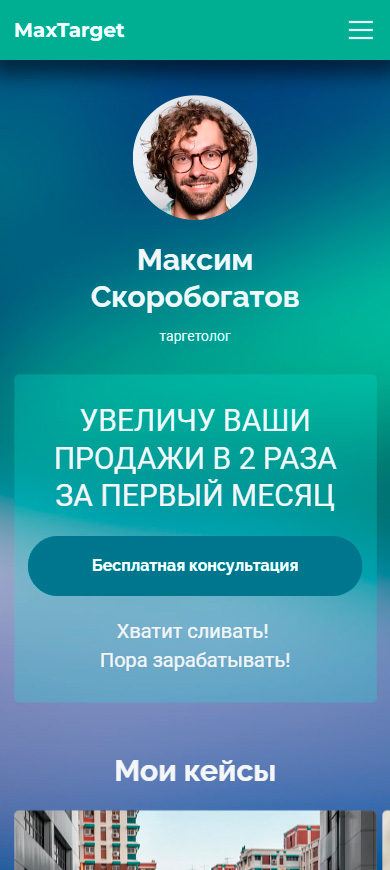
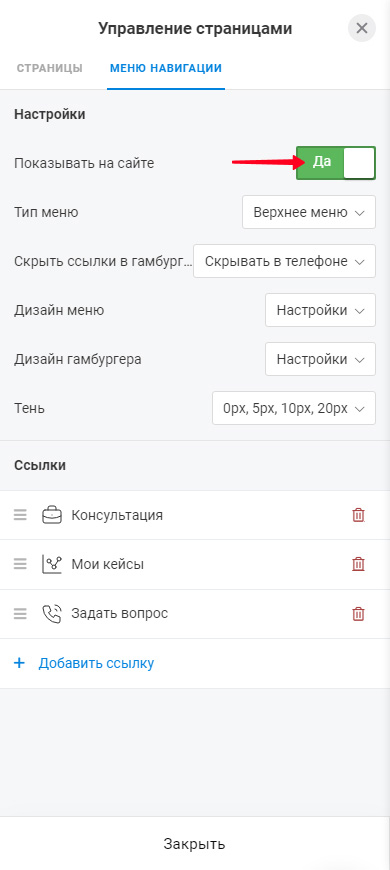
Теперь, когда вы настроили меню, самое время добавить его на свой Таплинк. Для этого нужно включить функцию Показывать на сайте. Когда она активна, меню отображается.
Теперь пользователи не заблудятся на вашем Таплинке. Обязательно поделитесь своим Таплинком в ВК, Инстаграме и других социальных сетях, если еще этого не сделали.
Ответы на часто задаваемые вопросы
А сейчас разберем вопросы, которые могут возникнуть при создании и использовании меню.
Как присвоить имя конкретному блоку страницы
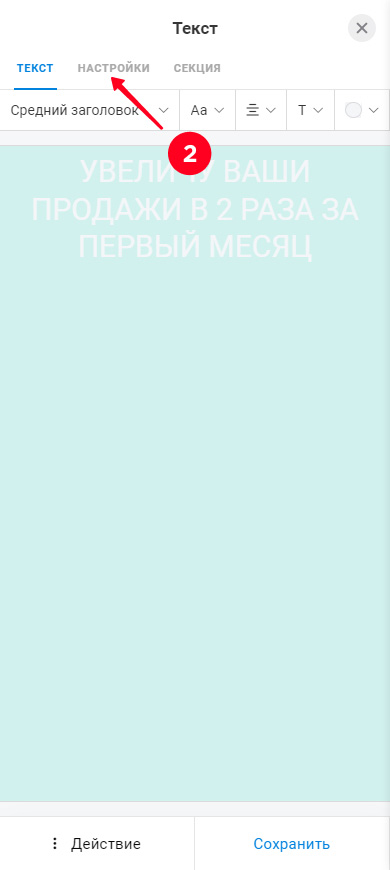
Вы можете добавить пункт меню, который направляет пользователей на конкретный блок на странице. Для этого вам нужно сначала присвоить этому блоку имя:
- Нажмите на блок.
- Выберите вкладку Настройки.
- Включите функцию Присвоить имя блока.
- Укажите название блока.
- Нажмите Сохранить.
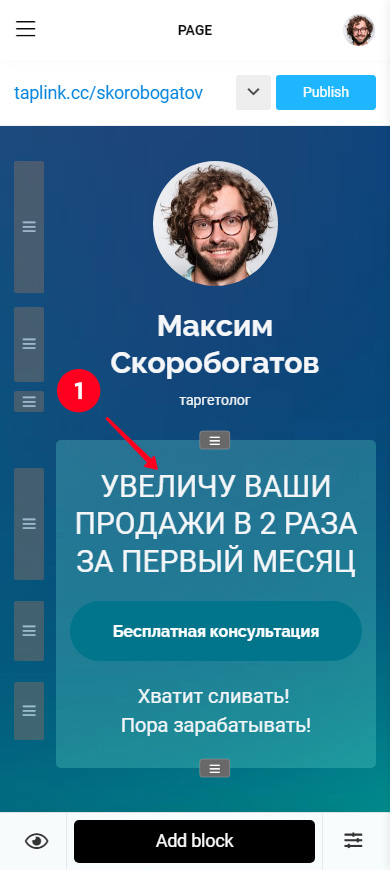
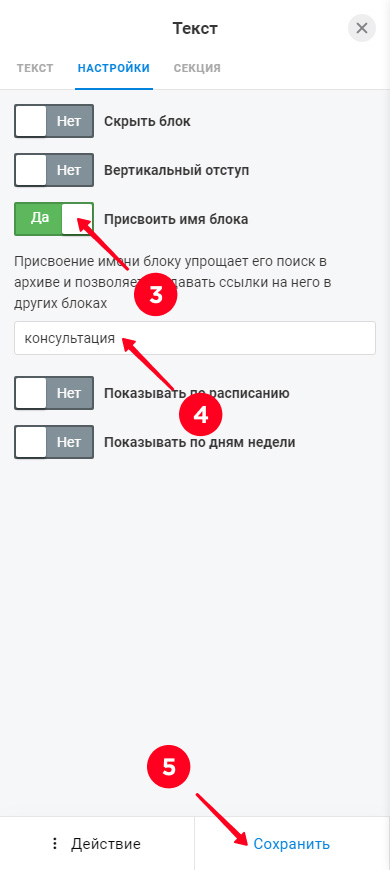
Все, теперь на этот блок можно ссылаться. Как это делать, читайте выше.
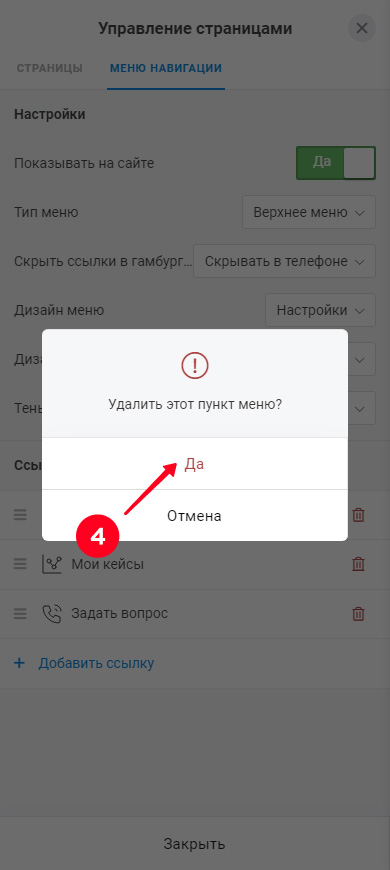
Как удалять пункты меню
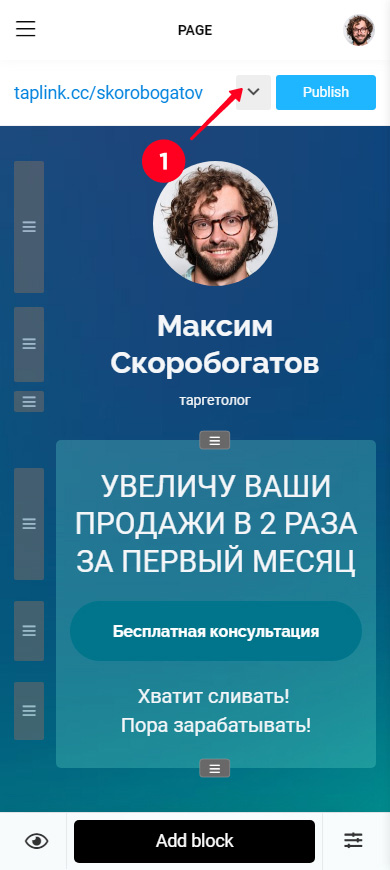
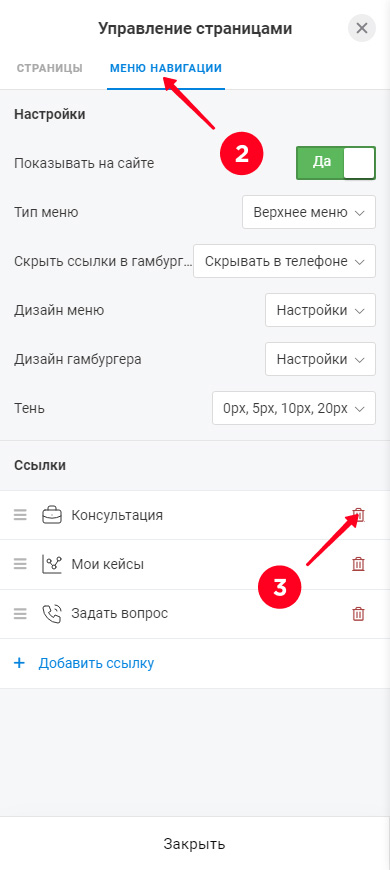
Удалить пункт меню можно в любой момент:
- Перейдите к управлению страницами.
- Выберите вкладку Меню навигации.
- Нажмите иконку удалить рядом с ненужным пунктом.
- Нажмите Да.
Как удалить меню с сайта
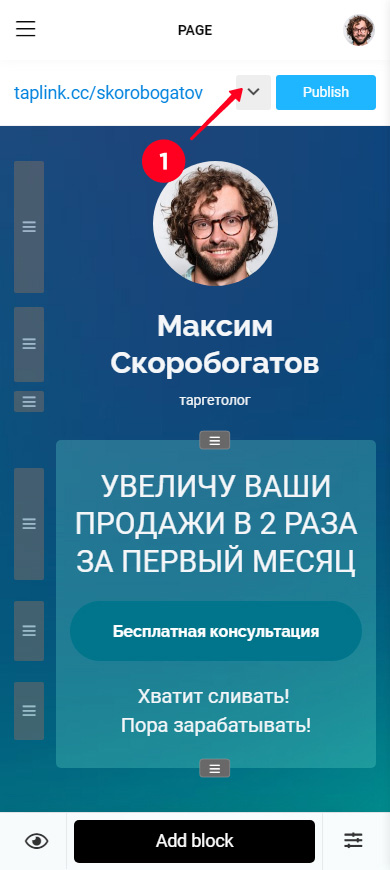
Если вы хотите убрать меню с сайта, вам нужно выключить функцию «Показывать на сайте»:
- Перейдите к управлению страницами.
- Перейдите во вкладку Меню навигации.
- Выключите функцию Показывать на сайте.
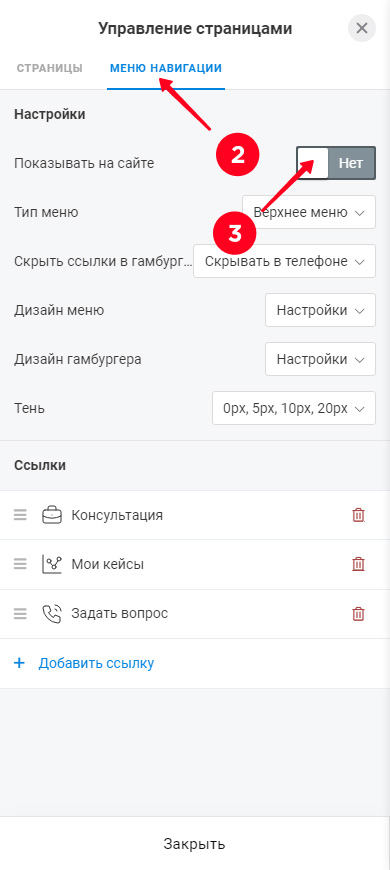
Когда вам снова понадобится меню на сайте, вам нужно лишь включить функцию «Показывать на сайте». Все настройки меню сохраняются. Меню отобразится так, как вы его настраивали ранее.