Как сделать ОТГ кабель для телефона, планшета или смартфона: micro USB-OTG провод своими руками
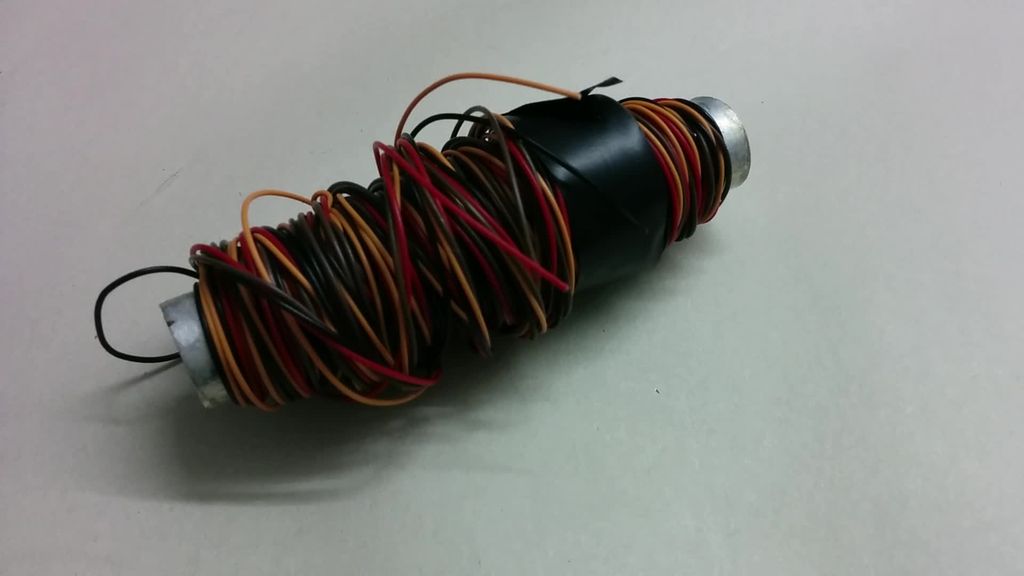
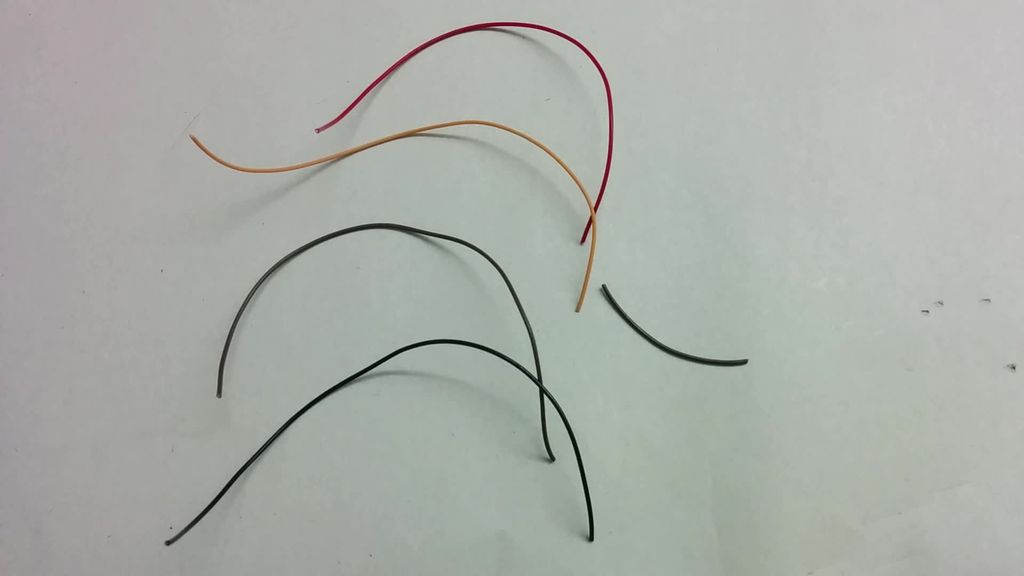
Теперь я покажу вам несколько вариантов использования OTG шнура.
Здесь у меня есть клавиатура, которая очень хорошо работает на моему Nexus 5. Я могу печатать в 2-3 раза быстрее по сравнению с экранной клавиатурой.
Мышь работает отлично, но я лично не нашел ей практического применения.
Для меня наиболее важным преимуществом ОТЖ кабеля является то, что вы можете поместить файл с вашего телефона на USB флэшку или жесткий диск. Для этого вам необходимо получить root доступ и установить приложение Stickmount, которое позволит вам подключать накопитель с помощью OTG кабеля micro USB. Stickmount в Google play: ссылка
Рассказываю как сделать какую-либо вещь с пошаговыми фото и видео инструкциями.
Юсб шнур своими руками из антенного кабеля. Как сделать длинный USB удлинитель из сетевого кабеля
В работе с компьютерной техникой довольно часто требуются какие-либо нестандартные дополнительные приспособления. Например, при устройстве локальной сети может понадобиться кабель различной длины, оборудованный разъемами USB. Однако стандартные изделия заводского изготовления не всегда отвечают предъявляемым требованиям. В подобных случаях приходится изготавливать USB удлинитель своими руками.
Принцип работы и область применения USB удлинителей
Для изготовления нормального рабочего удлинителя нужно хорошо знать его свойства и принцип действия. От этого в первую очередь зависит его длина. Всем известно, что с помощью обычного кабеля возможно подключение удаленных устройств на расстояние 3-5 метров. Такие кабели считаются пассивными удлинителями, и во многих случаях такого расстояния оказывается недостаточно для обеспечения нормальной работы в доме или офисе. Не всегда имеется возможность расположения принтера, сканера и других периферийных устройств неподалеку от компьютера.
Данную проблему успешно решает активный USB удлинитель, коренным образом отличающийся от обычного кабеля. Его полезные качества проявляются за счет активных усилителей, встроенных на каждом конце и получающих питание с разъемов USB в пределах 5 вольт. За счет этого полезный сигнал усиливается многократно, что дает возможность подключения устройств, удаленных от компьютера на расстояние 50 метров и более.
В процессе передачи сигнала наступает его неизбежное ослабление. В связи с этим для больших расстояний (свыше 5 метров) используется подключение лишь по протоколу USB 1.1. На расстоянии до 30 метров необходимо применение более скоростного протокола USB 2.0. Большое значение имеет кабель, соединяющий устройства между собой. Он должен быть высокого качества, гарантирующего такую же высокую скорость подключения.
Работа удлинителя осуществляется самостоятельно без каких-либо драйверов и никак не влияет на состояние компьютера. Достаточно всего лишь вставить USB вилки, расположенные на концах провода, в соответствующие разъемы соединяемой аппаратуры.
Процесс изготовления удлинителя
Следует сразу же отметить, что самостоятельное изготовление USB удлинителя требует специальных знаний , практических навыков работы с паяльником и другим электроинструментом. В противном случае рекомендуется приобрести готовое изделие нужной длины, хотя оно и будет дороже самодельного. Тем не менее, многие все-таки пытаются сделать USB удлинитель самостоятельно.

Прежде всего нужно запастись стандартным USB кабелем небольшой длины. По возможности, в нем должен быть ферритовый сердечник, способный гасить высокочастотные помехи и указывающий на высокое качество кабеля. Такой отрезок можно попросить или недорого купить у людей, занимающихся кабельными линиями. У них же можно попросить и необходимое количество компьютерного кабеля UTP, желательно одной из высоких категорий, например, 5е, 6 или 6е. От этого будет зависеть скорость работы аппаратуры на противоположном конце.
Из инструмента понадобятся кусачки или ножницы для разрезания кабеля. выполняется специальным инструментом, но при его отсутствии можно обойтись простым ножом. Для соединений будут нужны паяльник, припой и канифоль, поскольку скрутки проводов не допускаются из-за их высокого сопротивления. Места соединений изолируются термоусадочными трубками. Вместо них можно использовать изоленту.
Работы начинаются с разрезания кабелей на отрезки необходимой длины и зачистки концов. Изоляция со всех проводников снимается примерно на 3-5 мм. USB кабель содержит 4 проводника, UTP кабель — 8. В состав одной пары UTP кабеля, входит два проводка — цветной и пестрый. Вместо пестрого может быть белый провод. Каждая такая пара припаивается к отдельному проводку USB кабеля с соблюдением соответствующих цветов. По такой же схеме изготавливается USB удлинитель с дополнительным питанием своими руками, известный как активный удлинитель.

По завершении пайки нужно проверить, чтобы не осталось разорванных мест. После этого термоусадочные трубки сдвигаются к местам пайки и нагреваются строительным феном до их полного прилегания к соединенным проводникам. После того как все термоусадки на проводниках остынут, они собираются все вместе в единый пучок, поверх которого таким же образом устанавливается общая термоусадочная трубка. Перед первым подключением аппаратуры, желательно проверить контакты с помощью тестера. Если проверка показала норму, то самодельный удлинитель можно использовать для работы.
USB удлинитель из витой пары
Удлинители из витой пары применяются в основном для подключения интернета через 3G модем. Данные устройства используются на дачах и в загородных домах, при отсутствии возможности проведения обычного кабельного интернета. Нередко возникают ситуации, когда уверенный прием сигнала 3G возможен лишь из определенного места, к которому требуется подвести отдельный кабель. Нередко юсб удлинитель нужного размера отсутствует в продаже, поэтому единственным выходом остается его изготовление своими руками.

Для этой цели потребуется нужное количество витой пары, экранированной фольгой, два разъема USB АМ и AF, то есть «папа» и «мама», термоусадочная трубка 16 мм, а также изолента. Из инструментов понадобится нож, бокорезы, паяльник, припой и флюс.
Процесс изготовления начинается со спаривания и выравнивания бокорезами концов витой пары. После этого с помощью ножа нужно снять с каждого конца верхнюю оболочку кабеля вместе с фольгой на расстояние 1 см. Эту операцию нужно производить очень аккуратно, чтобы не надрезать провода, расположенные под оболочкой. Провода коричнево-белого и коричневого цвета отрезаются вровень с оболочкой, поскольку в дальнейшем они не будут использоваться. С оставшихся проводников нужно удалить по 3 мм изоляционного слоя. Провода соединяются следующим образом: зеленый с оранжевым и зелено-белый с оранжево-белым. Места соединений тщательно пропаиваются.

Термоусадочная трубка заранее разрезается на части по 4 см каждая и надевается на витую пару. Это позволит в дальнейшем не делать отпаивание разъема. Правильность выполнения распайки следует проверять очень тщательно, поскольку случайная путаница может привести к выходу из строя USB устройства.
После проверки необходимо включить модем в тестовом режиме. Если компьютер не опознает устройство или показывает неправильную работу, необходимо опробовать другой разъем. Отсутствие положительного результата указывает на слишком большое потребление тока. Поскольку провода очень тонкие, модему просто не хватает напряжения. Возможно придется укорачивать провод до тех пор, пока устройство не начнет работать или увеличивать сечение проводов. Если же вся система работает нормально, остается надеть на разъемы термоусадочные трубки и после разогрева проверить качество изоляции.
Не все старые планшеты поддерживают функцию подключения флешки или модема, а я Вам расскажу как их перехитрить и подключить к ним флешку, модем и даже жесткий диск.
Сегодня хочу представить вашему вниманию OTG – переходник.
Для начала хочу рассказать Вам что такое OTG? Это способ подключения к вашему планшету или телефону который поддерживает функцию OTG, принтер, флешку и даже жесткий диск. Еще это подключение называют — USB-host.
Также можно подключить клавиатуру или мышь к Вашему гаджету, если гаджет такую функцию поддерживает.
И так, для создания этого чудо кабеля, нам понадобится:
Старый удлинитель USB
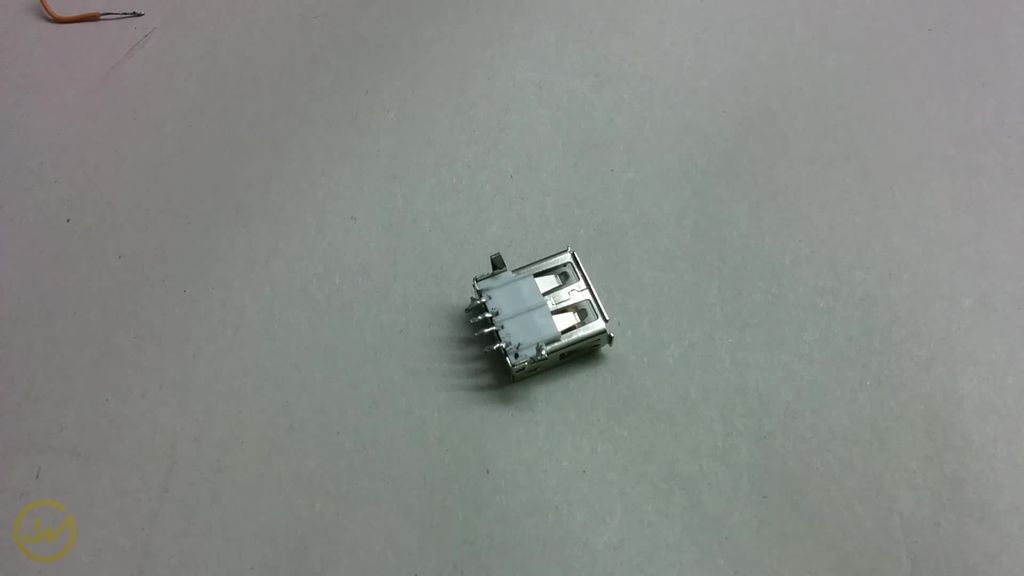
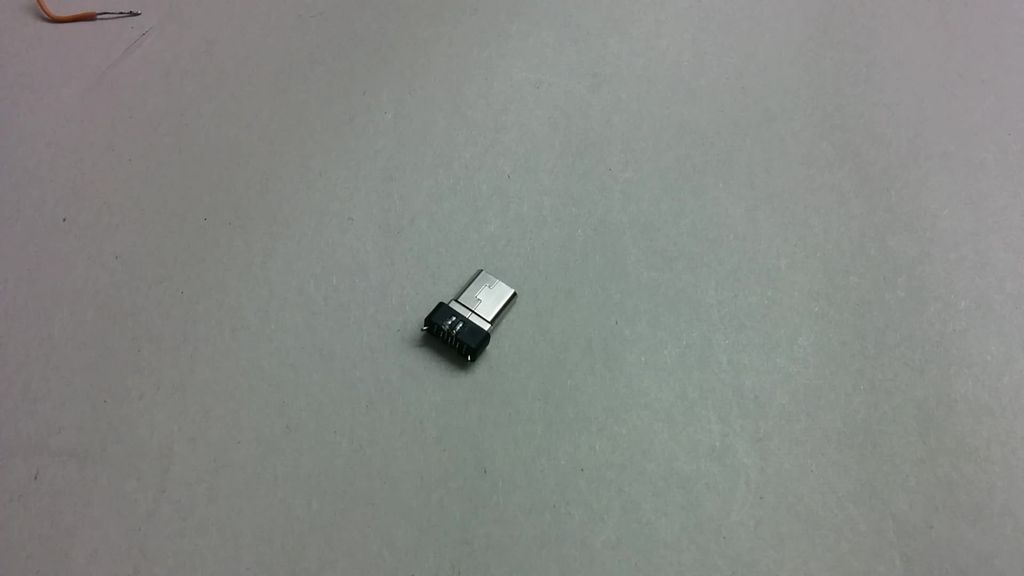
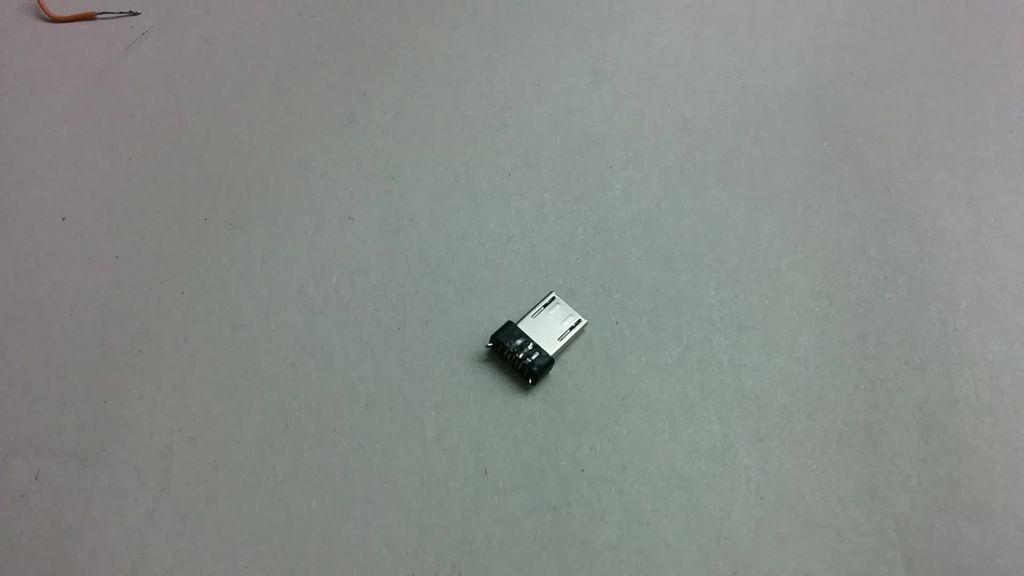
Micro USB разъем (достать можно из обычного USB кабеля для вашего девайса)
Паяльник и паяльные принадлежности
И так, поехали, чтобы нам сделать такой кабель, нам будет необходимо соединить 4й контакт с 5м контактом разъема micro USB
Мы должны добраться до четвёртого контакта и соединить его перемычкой с проводом GND так как показано на картинке

После того как мы соединим перемычкой 4й и 5й контакты, наш гаджет будет выполнять функцию активного устройства и будет понимать, что к нему собираются подключить другое пассивное устройство. Пока мы не поставим перемычку то гаджет и дальше будет выполнять роль пассивного устройства и не будет видеть ваши флешки.
Но это еще не всё, чтобы подключить к телефону или планшету жесткий диск, этого переходника нам будет недостаточно. Для подключения устройств у которых потребление больше чем 100мА, а именно 100мА может выдать порт вашего устройства, нам потребуется подключить к нашему OTG-кабелю дополнительное питания которого должно быть достаточно чтобы ваш жесткий диск заработал.
Вот схема такого переходника

Теперь пора приступить к сбору
Берем старый удлинитель USB и разрезаем его не сильно далеко от разъема 2.0, так как ток всего лишь 100мА, чтобы избежать больших потерь. Отрезаем приблизительно в том месте как показано на фото

После зачищаем наш провод


Я соединил каплей припоя 4 и 5 контакты.
Ну и вот весь наш кабель в сборе

Осталось только проверить работоспособность, берем планшет, вставляем «переходник» и вставляем в него флешку, все работает о чем нам говорит мигающий светодиод на флешке и планшет определяющий флешку.

Ограничения:
Старые мобильники этого делать не умеют.
Флешка должна быть отформатирована в FAT32.
Максимальная ёмкость подключаемой флешки ограничена аппаратными возможностями телефона или планшета.
Спасибо за Ваше внимание!

В моём распоряжении были следующие коннекторы: USB гнездо, предназначенное для установки в печатную плату и 80 сантиметровый кусок кабеля с USB вилкой на конце.

Вначале, я попытался изготовить гибкий удлинитель из 4-метрового аудио-видео кабеля, но попытка не увенчалась успехом. Когда я вставил флэшку в этот кабель, ОС «сказала», что устройство работает неправильно.

Так что, было решено использовать витую пару, тем более что у меня имелось несколько кусков сетевого Ethernet-овского кабеля, оставшегося со времён раздачи Интернета через локальную сеть. Сетевые кабеля оказались самого низкого качества, так как никаких экранов не имели. Во всех кусках кабеля имелось по четыре витые пары в пластиковой изоляции. Судя по цвету и жёсткости самих жил, изготовлены они были из какого-то медного сплава, похожего на латунь.
Для передачи сигнала и питания в формате USB2.0, на расстояние до 5-ти мтеров, вполне достаточно всего двух витых пар. Оставшиеся витые пары можно не использовать.
Однако если сопротивление жил кабеля велико, а подключенное к концу кабеля устройство потребляет значительный ток, то можно пустить питание сразу по двум или даже трём витым парам.
Давайте рассмотрим этот момент подробнее.
Например, если потребляемый USB устройством ток составляет 400мА, а сопротивление одной пары 2 Ома (в оба конца), то сопротивление USB устройства будет равно:
5 / 0,4 = 12,5 (Ом)
При этом падение напряжения на кабеле составит:
5 * 2/ (12,5 + 2) ≈ 0,69 (Вольт)
Что, конечно, многовато.
Но, если использовать сразу три пары:
2 / 3 ≈ 0,67 (Вольт)
5 * 0,67/ (12,5 + 0,67) ≈ 0,25 (Вольт)
То падение напряжения на кабеле снизится и уже не будет столь критичным.
О цоколёвке (распиновке) USB вилок и гнёзд

На картинке показана цоколёвка гнезда и вилки USB 2.0.

Для передачи данных (+Data и –Data) можно использовать любую из четырёх имеющихся витых пар.

Для подключения питания можно использовать любую из трёх оставшихся витых пар или все три пары, включённые параллельно.
Как закрепить гнездо USB на жёстком сетевом кабеле
Сборка моего кабеля несколько осложнилась в связи с тем, что в моём распоряжении оказалось не кабельное USB гнездо, а гнездо для печатных плат.

Пришлось сначала изолировать контакты от задней стенки корпуса.

А потом и от нижней стенки корпуса (на фото показано сверху).
Для не очень жёсткого кабеля, например, состоящего из всего двух витых пар, можно применить вот такой метод крепления гнезда к кабелю.

Сначала с помощью швейных ниток крепим к кабелю отрезок полихлорвиниловой трубки (кембрика). Конец нити можно закрепить расплавленной канифолью. На кембрике и изоляции кабеля делаем по два продольных разреза.

Должно получиться примерно так. Образовавшиеся «лепестки» должны быть расположены в виде креста.

Затем можно припаять концы витых пар к соответствующим выводам.

Крепим «лепестки» к корпусу гнезда швейными нитками. Конец нитки закрепляем канифолью.
Теперь можно облагородить гнездо, надев термоусадочную трубку или покрыв полиэтиленом (из пистолета).
Но, у меня был только очень жёсткий кабель, поэтому и крепление пришлось изготовить более серьёзное.

Сначала я намотал на край кабеля медный провод диаметром 1,3мм. Потом припаял концы этого провода к боковым стенкам гнезда USB.

Для придания дополнительной жёсткости конструкции, покрыл место соединения кабеля с гнездом USB низкотемпературным термоклеем.

Для придания более благообразной формы и улучшения внешнего вида разъёма, покрыл его термоусадочной трубкой. В
Внимание! Во время усадки трубки, термоклей может просочиться через щели во внутреннюю часть гнезда. Чтобы это предотвратить, можно вставить прокладку между трубкой и корпусом гнезда или вилку в гнездо. Тогда не придётся выковыривать термоклей из гнезда.
Приходится очень часто мотаться по командировкам, интернет стараюсь взять с собой. Конечно хорошо когда в гостинице есть wi-fi или нормальный 3g сигнал для USB модема, а в помещение он есть не всегда, тогда и придет на помощь 5-6 метровый USB удлинитель из .

Подготовительный этап: Посмотрев в куче домашнего хлама, обнаружил сгоревшую материнскую плату из которой аккуратно демонтировал USB гнездо паяльным феном и отрезок кабеля с УСБ вилкой на конце, оставшийся от предыдущих экспериментов.
Неудачный опыт сборки удлинителя : Вначале, я попытался соединить USB разъемы пяти метровым отрезком аудио-видео кабеля, но когда я вставил модем, окно «сказало», что устройство работает неправильно. Самое интересное, что принтер при этом работал вполне нормально.
Попытка номер 2 . Для сборки своими руками удлинителя решил применить витую пару, тем более что у меня имелось дофига Ethernet кабеля, оставшегося со времен монтажа локальных сетей. Сетевые кабеля к сожалению оказались без защитных экранов и имели по четыре витые пары в пластиковой изоляции. Для передачи сигнала и питания стандарта USB 2.0, на расстояние до пяти метров, можно использовать всего две витые пары. Однако в случае 10-метрового удлинителя лучше пустить питание по двум или трем витым парам.

Для питания можно взять одну или все из оставшихся витых пар, включённые параллельно.

Крепим розетку USB на жестком Ethernet кабеле . Сначала изолируем контакты от задней и нижней стенки корпуса. Затем с помощью швейных ниток крепим к кабелю отрезок полихлорвиниловой трубки или кембрика. Конец нити фиксируем расплавленной канифолью или клеем. На кембрике и изоляции делаем по 2 продольных разреза. Образовавшиеся «лепестки» должны быть похожи на крест. Припаиваем концы витых пар к нужным выводам. Крепим «лепестки» к корпусу розетки нитками. Конец нитки фиксируем. В завершении операции можно облагородить УСБ розетку, надев термоусадочную трубку.
Для придания большей жесткости можно намотать на край кабеля медный провод. Потом припаять его концы к боковым стенкам гнезда и покрыть место соединения низкотемпературным термоклеем, а уж только потом термоусадка.

Соединяем два кабеля . Концы кабеля и отрезка с вилкой обрезаем до разной длины, чтобы избежать замыкания проводов. Для снижения нагрузки в месте соединения, изоляцию сетевого кабеля надеваю на отрезок с вилкой. Окончательное соединение и придание подобающего вида, произвожу с помощью термоусадки подходящего размера.
Результат работы можно посмотреть на самом верхнем фото.
Если собирать своими руками USB удлинитель длиной более 10-15 метром без дополнительного питания, то устройство подключенное через него будет работать нестабильно. Поэтому необходимо использовать вариант схемы удлинителя с внешним питанием. Т.е к красному проводу (+5В) нужно подать +5В от внешнего источника питания, на черный провод, подключаем «-».
Данный вариант схемы полностью работоспособен на расстояниях до 15 метров.
В этом видео показан процесс сборки своими руками очень длинного УСБ удлинителя из витой пары. Устройство подключенное к нему способно работать на удалении от ПК или ноутбука до 50 метров!
5 вольт = синий, оранжевый, бело-оранжевый
-DATA (информационный) = бело-зелёный
+DATA = зелёный
GND (земля) = коричневый, бело-коричневый, бело-синий
Если вам понадобится USB удлинитель для различных целей, то не совсем обязательно покупать таковой, тем более, если у вас уже имеются USB гнездо от чего-либо и какая-нибудь старая USB вилка. Говоря на народном языке — «папа» и «мама». Ну а соединительный кабель вообще не проблема: стоит он недорого, да и возможно, опять же, у вас имеются его остатки. В конце концов, можно сплести из тонких гибких жил и вдеть в такую же гибкую трубку. Последний вариант кабеля может быть даже качественней, чем покупной.

Осмелюсь даже заявить, что подобный USB девайс удлинитель, сделанный своими руками, намного приятней для пользования, а процесс изготовления приносит немалое удовлетворение, согласитесь. ��
Ведь что ни говори, но это ведь очень приятно использовать вещь (девайс, устройство, приспособление), которую сделал своими собственными очумелыми ручками! И, кроме того, всегда знаешь, как ее в случае чего починить или изменить, усовершенствовать.
 Основные исходные элементы для будущего USB кабеля-удлинителя должны выглядеть примерно так, как на фото слева: USB гнездо и вилка с куском провода (чем длинней, тем лучше).
 Оказалось, что с проводами, не все так просто, как я думал. Хотелось сделать достаточно гибкий кабель из кабеля для аудио, но попытка была неудачной: после подключения флэшки к этому кабелю, Windows сообщила, что данное устройство работает неправильно.
 Посему, было решено не изобретать велосипед, не экспериментировать, а пойти самым простым путем и использовать витые пары из имевшихся в наличии нескольких кусков сетевого кабеля, оставшихся от работников, проводивших интернет до квартиры.
Для качественной передачи сигнала по USB удлинителю, а также питания по USB2.0 достаточно вполне и двух витых пар. Те витые пары, что останутся, можно даже не использовать. Но все же, если сопротивление кабеля великовато, а подключенный к кабелю девайс потребляет приличный ток, то в таком случае можно подключить питание по двум или даже трем этим парам.
Цоколевка USB гнезд и вилок
 На фото слева изображена цоколевка USB гнезда (вверху) и USB вилки (внизу).

Данные +Data и –Data передаются по любым из четырех витых пар, что имеются в удлинительном кабеле.

Чтобы подключить питание, также можно любую из трех оставшихся пар использовать, либо три пары, подключив их параллельно.
Крепление USB гнезда на сетевом кабеле
Процесс описан на основе имеющегося гнезда USB, что впаиваются в печатные платы.

Контакты желательно изолировать от тыльной стенки корпуса гнезда.

Также изолировать и нижнюю стенку корпуса, пропустив контакты через картон.

Берем полихлорвиниловую трубку, делаем надрез, надеваем на кабель. Закрепляем трубку обычными тонкими нитками. Концы ниток можно, кстати, не завязывать, закрепив каплей быстросохнущего клея или даже расплавленной канифолью.

Получается типа такого «цветочка» с четырьмя лепестками.


Теперь наши приготовленные заранее лепестки накладываются на гнездо и теми же нитками приматываются к нему для надежного крепления.

При более серьезном подходе к делу, можно усилить крепление, добавив ему жесткость, припаяв к корпусу гнезда провод, так как на фото. Это сведет на нет подвижность в области соединения и возможность потери его в будущем.

После этого в дело вступает термоклей. Фанаты могут применить эпоксидку с наполнителем (для меньшей текучести), �� но тогда соединение становится в дальнейшем неразборным, ну или трудноразборным.
 Ну а для благородного внешнего вида — термоусадочная трубка вам в помощь. Чтобы термоклей при термоусадке не полез куда не попадя, можно обвернуть бумагой это место перед надеванием термоусадочной трубки — своего рода термоизолятор.
Изготовление USB кабеля для подключения аудиоплеера
Не совсем обычный USB кабель, который понадобился для подключения аудиоплеера-внешней звуковой карты к компьютеру.

У данного плеера USB порт может работать по типу «OTG», и как «хост», и как «периферия». Плеер может работать как «внешняя звуковая карта», то есть как периферия, однако он имеет USB разъем форм-фактора «A», удобный для подключения обычной USB флешки для чтения с нее аудиофайлов, и поэтому ему необходим особый кабель. Подробности о плеере читайте по ссылке выше.
Кабель донор
Такой кабель не сложно изготовить из старого «дата» кабеля, например, у меня нашелся старый кабель от древнего телефона SONY Ericsson.

Длина кабеля 150 см. Этот кабель сам по себе довольно качественный, жилы D+ и D- скручены в витую пару, точно так же скручены жилы GND и +5 v. Параллельно с жилами расположился армировочный шнур. Жилы заключены в общий двухслойный экран, один слой которого — фольга, а второй — медная луженая оплетка.

Монтаж нового разъема

Распиновка USB-A 2.0 to USB-A 2.0 кабеля.
Распайка USB разъемов с каждой стороны кабеля производится с одинаковой распиновкой.

После пайки рекомендуется прозвонить разъемы на соответствие распиновке, так чтобы пины одного разъема соответствовали тем же самым пинам другого разъема, а также проверить отсутствие замыкания между проводниками.
Изготовленный USB-A 2.0 to USB-A 2.0 кабель


У USB разъема, купленного в магазине радиоэлектроники около 12 лет назад, отсутствовал свой «изоляционный» корпус. Роль нового корпуса отлично может выполнить термоусадочная трубка диаметром 10 мм, усаженная в два слоя.

Донорский кабель стал хрупкий от старости, и в некоторых местах изоляция потрескалась. Поэтому на места трещин были надеты термоусадочные трубочки . После прогревания феном и усадки термоусадочных трубок я заметил, что старая изоляция кабеля стала немного эластичнее, поэтому весь кабель был прогрет феном для устранения проблемы.
В итоге кабель получился длиной 140 см, качество соединения и передачи сигнала хорошее, помех и сбоев при воспроизведении музыки ЦАПом , подключенным от аудиоплеера не наблюдается.
Самодельный удлинитель USB из витой пары для WEB камеры или 3G модема
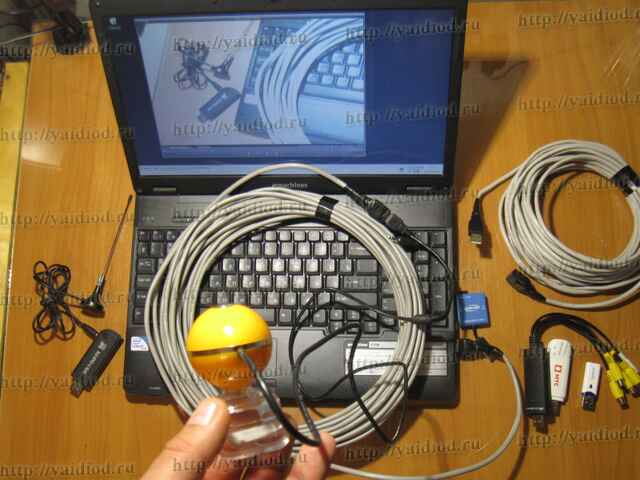
Как сделать удлинитель USB я понял, когда экспериментируя, сам удлинил USB шнур обычной web камеры на 18 метров для простого видеонаблюдения, (подробнее). То есть, я удлинил обычную web камеру на расстояние 18 метров от ноутбука! Это отличный результат, так как вначале мне вообще не удавалось удлинить юсб вебку и на метр. Через этот же самодельный USB удлинитель я впоследствии удлинял 3G модем и другие юсб устройства– все отлично работает.
Самодельный шнур удлинитель USB на 18 метров, который бесперебойно работал, был изготовлен мной за пятнадцать минут и обошелся в копейки. В то же время, в продаже, двухметровый качественный высокоскоростной USB 2.0 шнур с ферритовыми фильтрами стоит около 15 долларов. При этом, еще не известно, будет ли он нормально работать со всеми юсб устройствами. Мне неоднократно доводилось видеть метровые USB шнуры – удлинители, через которые нормально работали только мышки и клавиатуры. Даже флешки ни в какую не хотели через них определятся. По этому, я и начал думать, как самому сделать рабочий юсб удлинитель для web камеры, 3G модема и других, удаленных USB устройств.
Из чего сделать удлинитель USB
Из чего сделать удлинитель USB — по началу, я пытался делать USB удлинитель из двойного экранированного микрофонного провода различных марок. Пускал D+ и D- сигналы USB по центральным жилам кабеля, а питание 5 вольт «+» и «-» по экранирующим оплеткам. Перебирал и другие варианты удлинителя юсб по экранированным проводам. Но ничего из этого не выходило. На таком удлинителе USB устройства не определялись даже на метровой длине шнура. Казалось бы – хороший экранированный провод, каналы D+ и D- разнесены и имеют отдельные экраны, что еще нужно то? Но на нем USB устройства не работали! Безрезультатные эксперименты с USB и экранированными проводами продолжались до момента, пока я не понял, что по линиям D+ и D- одновременно передается дифференциальный сигнал. А значит, для удлинителя USB нужно использовать симметричную линию — витую пару!
Сигнал USB на физическом уровне
Сигнал USB на физическом уровне — это дифференциальный сигнал. Два сигнала, идущих по D+ и D- паре проводов одновременно в противофазе (инвертировано). Без участия общего провода. Пример дифференциального сигнала – выход сигнала с обмотки трансформатора. Амплитудой такого сигнала является не амплитуда относительно общего провода, а амплитуда относительно этих дух проводников. Соответственно, приёмник дифф сигнала регистрирует амплитуду между этими двумя инвертированными сигналами, а не амплитуду между сигнальным проводом и минусом источника питания.
USB шина — это симметричная линия связи. Качественный способ передачи высокочастотных сигналов без потерь, и синфазных помех, осуществляемый по паре проводов без участия общего провода. Метод обладает повышенной помехоустойчивостью из-за того, что помеха действует одинаково на два противофазных проводника одновременно, вычитаясь из полезного сигнала в конечном итоге.
По этому, надежный USB удлинитель нужно делать именно из витой пары. Самый доступный вариант витой пары для USB удлинителя – витая пара для компьютерных сетей, обычный «сетевой» провод.
Самодельный USB удлинитель из витой пары
Самодельный USB удлинитель из витой пары я делал следующим образом: — в наличии у меня был кусок кабеля PRIME CAT5E UTP – 18 метров. Обычная неэкранированная компьютерная витая пара для прокладки в помещении. Самый дешевый сетевой кабель. Для подключения web камеры по USB мне необходим был кусок кабеля длиной 10 метров, но я решил не перерезать имеющийся у меня кусок и подключить его весь – для эксперимента. Как оказалось – весьма удачно.
USB удлинитель из витой пары я оконцевал разборными USB коннекторами «мама» и «папа», купленными в магазине радиотоваров.
Важный момент! Синюю пару проводов кабеля я пустил на D+ и D-. Почему именно синюю? – Все четыре витые пары жил кабеля имеют разный шаг свивки. Это хорошо заметно, если снять с UTP кабеля общую оболочку сантиметров на 10 – 15. Так вот, USB удлинитель отлично работал, если сигналы D+ и D- пустить по синей или же зеленой паре жил. Если же пустить D+ и D- по оранжевой паре, то USB удлинитель вообще не работал. Коричневая пара работала с перебоями. Вероятно, шаг свивки синей и зеленой пары жил идеально подходит для прохождения высокочастотного сигнала USB (резонанс, импеданс и т.п.).
Три остальные пары жил кабеля я запараллелил и пустил по ним питание – по трем цветным жилам плюс, по трем полосатым – минус.
Самодельный USB удлинитель из витой пары отлично работает – все USB устройства, подключенные к нему, определяются и работают без проблем. USB флешка, USB картридер, USB Wi-Fi адаптер, 3G модем МТС, EasyCap – устройство видео захвата, USB DVB-T приемник – SDR радио, USB веб камера. Это все, что мной было проверено на этом самодельном USB удлинителе.
После серии неудачных экспериментов с коротким экранированным проводом, работоспособность 18 метрового USB удлинителя казалась чем-то не реальным. Впоследствии я делал много USB удлинителей по данной технологии, и все они работали до длины 20 метров. На большую длину мне так и не удалось заставит юсб удлинитель нормально работать. Юсб устройства перестают определятся.
Максимальная длина USB удлинителя
По стандарту, максимальная длина кабелей и удлинителей USB 1.0 не должна превышать пять метров для режима Full-Speed (скорость 12 Мбит/с). Но это общий случай – минимальная спецификация для гарантированной работы любого USB устройства.
На практике же все намного интереснее. Все зависит от конкретного UTP кабеля — шага свивки витой пары, толщины проводников, одножильности или многожильности проводников, материала проводников и изоляции, наличии экрана. Работа USB удлинителя подчинена сложной теории передачи высокочастотных сигналов. То есть, физически, USB кабель не просто шнурок из четырех проводов, а высокочастотная симметричная линия связи.
На максимальную длину USB удлинителя влияет так же и падение питающего напряжения. По этому, питание 5 вольт в USB удлинителе необходимо подавать по запараллеленым трем витым парам для увеличения сечения линии питания.
Мне удавалось делать USB удлинители из витой пары максимум длиной до 20 метров. Более длинные удлинители уже переставали работать – высокочастотный сигнал затухал, либо напряжение питания существенно падало на проводах. Ниже, я приведу все встречавшиеся мне причины не работы USB удлинителя.
Почему не работает удлинитель USB – причины:
1) Провода USB удлинителя не являются витой парой.
Никаких экранированных микрофонных и т.п. проводов для USB удлинителя применять не стоит! Только витая пара! Лучший кабель для USB удлинителя – стандартный кабель «компьютерная витая пара UTP» из одножильных медных проводов (но не из мягких многожильных проводов для пачкорда). Линии D+ и D- ОБЯЗАТЕЛЬНО должны быть витой парой проводов. Именно свитой парой проводов.
Так же возможно, что и сам кабель витая пара Вам попадется некачественный, с большим затуханием сигнала. В этом случае, если все нижеприведенные варианты не помогут – нужно взять UTP кабель другой марки, производителя и т.п.
2) Для сигналов D+ и D- USB удлинителя задействована не та витая пара проводов.
Кабель «компьютерная витая пара UTP», под своей оболочкой, имеет четыре свитые пары проводов с разным шагом свивки. Это сделано для уменьшения паразитных влияний пар друг на друга в кабеле. Однако, шаг свивки пары так же влияет и на параметры прохождения высокочастотного сигнала по ней. По этому, для линии D+ и D- желательно перепробовать все четыре пары и определить, на какой из них USB устройства работают наиболее стабильно. Мне при изготовлении USB удлинителей, чаще всего везло с синей или зеленой витой парой. Линия D+ и D- на этих витых парах кабеля работала почти всегда отлично. Вероятно, эти проводники пары имеют «нужный» шаг свивки. А вот оранжевая пара проводов чаще всего почему-то отказывала на длинных USB удлинителях (15-20 метров).
3) Большое падение питающего напряжения на удлинителе USB.
Для цепей питания необходимо запараллелить провода USB удлинителя! Питание на USB устройство через USB удлинитель нужно подавать по запараллелиным оставшимся трем витым парам – для увеличения сечения проводов и уменьшения их сопротивления. Если падение питающего напряжения 5 вольт на удлинителе будет существенным, то, USB устройство не сможет нормально работать. Оно не определится компьютером. Это прописная истина Закона Ома!
4) USB удлинитель подключен не к основным USB гнездам ПК.
USB удлинитель нужно подключать в USB гнезда, расположенные сзади корпуса ПК! Есть разница, куда подключать USB удлинитель! Дополнительные USB разъемы ПК, расположенные на корпусе, чаще всего соединены с материнской платой обычными проводами, а не витой парой. По этому, естественно, симметричный сигнал D+ и D- сильно искажается на таких проводах, вносятся помехи. А вот USB гнезда, расположенные сзади ПК, (смонтированные непосредственно на материнской плате) не внесут искажения в линию D+ и D-.
Как удлинить USB – еще другие варианты
Если паять совсем неохота, но нужно срочно удлинить 3G модем или вебку, то можно прикупить готовый девайс – комплект переходников USB-RJ45.