Как поставить фото на аву в гугле+?
Для начала необходимо зайти в свой профиль Затем в правом верхнем углу нажимаем на кнопку "профиль", изменить профиль. Появится новое окно и в нем — слева под фото нажимаем "сменить фото". А далее, как и везде выбтраем откуда будем грузить фото — из интернета, с компьютера или со своего личного альбома. Вот и все — дерзайте.
Все очень просто, когда вы зарегистрируетесь в Гугл+ вы увидите слева свой профиль и пока значок без фотографии, можно просто навести на него мышку и появится вопрос Сменить фото. Возможно загрузить фото, уже не помню точно. А можно войти в настройки своего профиля и опять-таки просто навести курсор на свое фото, вернее на место где оно должно быть. Появится такое окошечко:

Нажимаете на значок фотоаппарата и переходите в окно смены фотографии профиля. Выбираете фото с компьютера, камеры или из интернета и все. Остается только сохранить сделанные изменения и ваша фотография будет украшать первую страницу профиля.
Как изменить фото профиля в Gmail
Одной из особенностей почтового сервиса Gmail является то, что в нем можно использовать уникальные аватарки. Это позволяет другим пользователям легко идентифицировать вас при получении электронного письма.
Поэтому мы рекомендуем установить вам свою фотографию в свой личный профиль на Gmail. А о том как это можно сделать, мы расскажем в сегодняшней статье. Далее мы рассмотрим как можно изменить фото профиля в Gmail на телефоне и компьютере.
Что это?
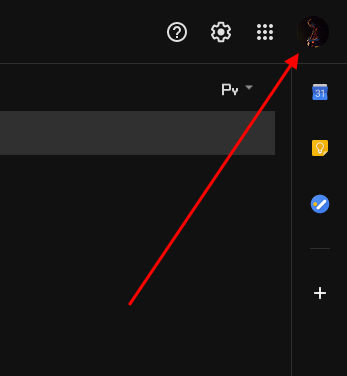
Иконку своего личного профиля вы можете увидеть в верхнем правом углу на главной странице почтового сервиса. В частности, данная иконка отображается во всех сервисах от Google. Также указана в электронном письме, что помогает другим пользователям легко понять от кого пришло письмо.
Как загрузить свое фото
Установить новое фото профиля в Gmail можно прямиком через почтовый сервис. Для того, чтобы это сделать, воспользуемся инструкцией:
На компьютере
- Открываем в браузере почту и на главной странице кликаем по своей иконке, расположенной в верхнем правом углу.

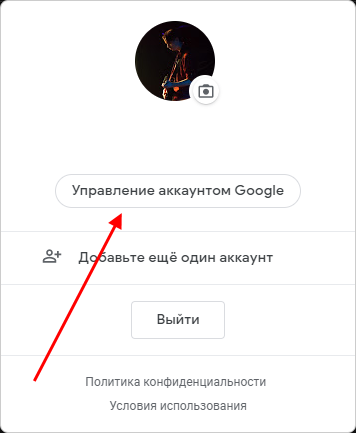
- В отобразившемся окне нажимаем на кнопку в виде фотоаппарата в кругу.

- В отобразившемся окне нажимаем на кнопку «Выберете файл на компьютере» или сразу переносим фотографию в окно с компьютера.
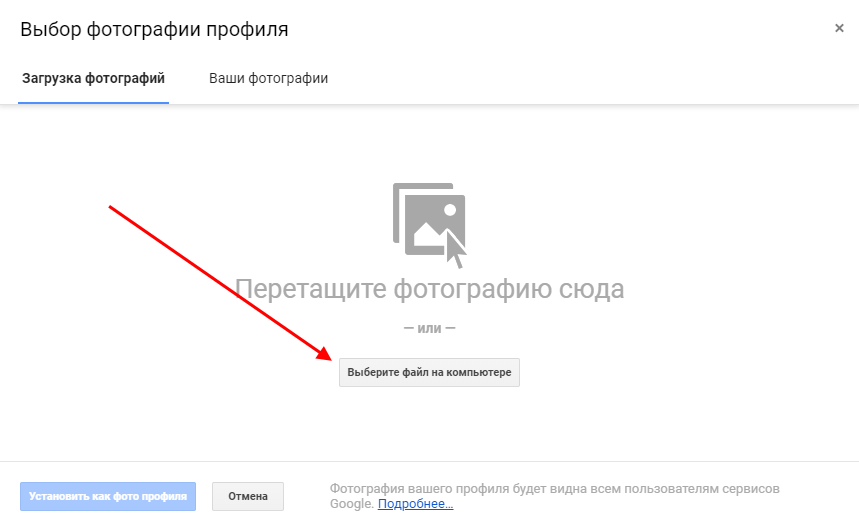
- Далее выбираем необходимую фотографию и нажимаем на кнопку «Установить как фото профиля».
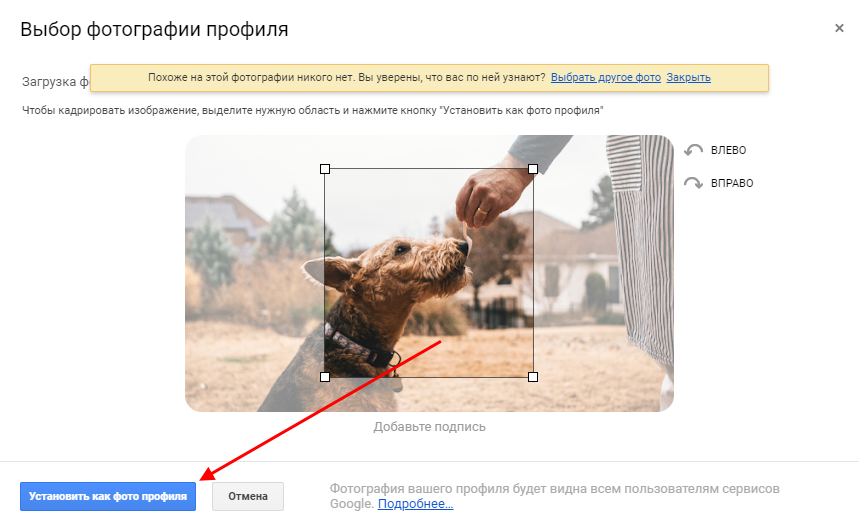
- Готово! Теперь в вашем профиле установлена выбранная фотография.

На телефоне
Изменить фотографию профиля в Gmail на телефоне можно также в несколько действий, как и на компьютере. Чтобы это сделать, воспользуемся следующей инструкцией:
- Открываем приложение Gmail и нажимаем на свою иконку профиля в верхнем правом углу.

- В отобразившемся меню выбираем «Управление аккаунтов Google».

- Далее тапаем по своей иконки профиля.

- В отобразившемся окошке нажимаем на кнопку «Добавить фото профиля».

- После этого выбираем фотографию и загружаем ее к себе в профиль.
Таким образом вы можете изменить свою фотографию в почтовом сервисе Gmail. Далее мы рассмотрим каким способом можно полностью удалить фото профиля.
Как удалить фото профиля
Если установить новую фотографию профиля можно всего в несколько кликов, то с удалением могут возникнуть трудности. Чтобы это сделать, для начала нужно перейти в настройки аккаунта, открыть личную информацию и перейти на страницу «О себе». И только потом выбрать необходимую опцию.
Давайте рассмотрим как эта процедура выглядит на компьютере и телефоне.
На компьютере
Удаляем фотографию профиля:
- Открываем в браузере почтовый сервис и на главной странице кликаем по иконке своего профиля в верхнем правом углу.

- Далее переходим в раздел «Управление аккаунтом Google».
- В отобразившейся странице переходим в раздел «Личная информация» и открываем раздел «О себе» в самом низу страницы.

- Далее кликаем по строке «ФОТО ПРОФИЛЯ»

- В завершении кликаем по кнопке «Удалить».

На телефоне
Удаляем фотографию профиля в Gmail на смартфоне:
- Запускаем приложение Gmail и нажимаем в верхнем правом углу на иконку профиля.

- Далее переходим в раздел «Управление аккаунтом Google».

- В отобразившемся окне переходим в раздел «Личная информация» и в нижней части экрана нажимаем на кнопку «Открыть страницу “О себе”».

- Затем находим кнопку «Перейти к управлению» и нажимаем на нее.

- В результате нас перенаправляет в нужную нам вкладку, откуда можно с легкостью удалить фотографию профиля. Для этого достаточно нажать на кнопку «Удалить».

Теперь вы знаете как можно изменить фото профиля в Gmail на телефоне или компьютере. Удачи!
Как изменить изображение профиля Google [2023]
Как и любой профиль в социальных сетях, ваша учетная запись Google также имеет связанное с ней изображение профиля, чтобы другие могли визуально подтвердить, что они отвечают именно вам. Это изображение профиля отображается не только в Gmail, но и во всех других продуктах Google, которыми вы пользуетесь. Таким образом, ваша фотография будет видна, когда вы оставляете отзыв на Картах Google, отправляете сообщения в Google Chat, совершаете видеозвонки в Google Duo и т. д.
Изменение изображения профиля в Google это легко, и когда вы примените новый, другие увидят ваше новое изображение профиля во всех других службах Google. В этом посте мы научим вас, как изменить изображение профиля для вашей учетной записи Google.
Как изменить изображение профиля Google
Если вы хотите удалить текущее изображение профиля в своей учетной записи Google и применить новое, следующие шаги должны помочь вам сделать это.
Программы для Windows, мобильные приложения, игры — ВСЁ БЕСПЛАТНО, в нашем закрытом телеграмм канале — Подписывайтесь:)
На ПК
Вы можете изменить изображение своего профиля Google в Интернете, когда вы вошли в любой сервис Google, которым пользуетесь в данный момент. Вы можете перейти в Google Search, Gmail, Диск, Карты, Календарь или любой другой сервис Google, и процесс смены изображения будет более или менее таким же.
В первую очередь посетите google.com и войдите в свою учетную запись Google. Когда страница загрузится после входа в систему, нажмите на изображение своего профиля в правом верхнем углу страницы.

На экране появится дополнительное меню, показывающее ваше текущее изображение профиля. В этом меню щелкните значок камеры в нижней части изображения профиля.

Теперь вы должны увидеть увеличенную версию изображения вашего профиля на экране. В этом диалоговом окне нажмите «Изменить».

В появившемся дополнительном окне вы должны увидеть набор изображений, которые можно применить на вкладке «Иллюстрации» вверху. Вы можете пролистать эти иллюстрации и выбрать одну из них в качестве изображения своего профиля.

Вы также можете найти конкретную иллюстрацию для применения, щелкнув строку поиска на вкладке «Иллюстрации» и введя ключевое слово, чтобы получить желаемые результаты.

Если вы хотите выбрать изображение своей учетной записи из изображений, которые вы сохранили в своей учетной записи Google Фото, вы можете сделать это, щелкнув вкладку Google Фото вверху. Когда вы это сделаете, вы должны увидеть кучу своих последних фотографий, которые вы можете применить в разделе «Фотографии с вами». Вы также можете искать определенные изображения себя, нажав на свое имя в разделе «Люди и домашние животные».

Если у вас есть изображение, которое вы хотите применить, сохраненное на вашем компьютере, нажмите на вкладку «С компьютера» вверху. В этом разделе нажмите «Загрузить с компьютера», чтобы выбрать фотографию с вашего ПК, или выберите «Сделать снимок», чтобы щелкнуть фотографию с веб-камеры вашего компьютера.

Если вы выберете опцию «Загрузить с компьютера», на экране появится новое диалоговое окно. Здесь найдите изображение, которое вы хотите применить со своего компьютера, и выберите его. Найдя, нажмите «Открыть».

Независимо от того, откуда вы выбрали изображение, оно должно загрузиться на следующем экране следующим образом. Здесь вы можете обрезать и применить поворот к изображению, используя стрелки в каждом углу и параметр «Повернуть» внизу.

После того, как вы применили эти изменения, нажмите «Сохранить как изображение профиля» в правом нижнем углу.

Теперь Google сохранит изображение вашего профиля.

После сохранения Google покажет сообщение «Изображение профиля скоро обновится».

Вы можете открыть любую службу Google, например Gmail или Google Search, чтобы проверить, отображается ли ваша новая фотография в правом верхнем углу экрана.

На Android
Если у вас есть устройство Android, на котором выполнен вход в вашу учетную запись Google, вы можете изменить изображение профиля с помощью любого приложения Google на своем телефоне, но проще всего это сделать с помощью приложения Gmail. Это связано с тем, что приложение Gmail предлагает пользователям способ выбора изображений из иллюстраций, Google Фото или изображения из вашей библиотеки, чего нет в других приложениях Google.
Чтобы изменить изображение своего профиля Google на Android, откройте приложение Gmail и нажмите на изображение своего профиля в правом верхнем углу.

В появившемся дополнительном меню нажмите на изображение профиля со значком камеры рядом с именем вашей учетной записи и адресом электронной почты.

Это загрузит экран изображения профиля на вашем устройстве. Здесь нажмите «Изменить» внизу, чтобы применить новое изображение.

Как и в Интернете, вы можете выбрать различные изображения для своего профиля из иллюстраций, Google Фото и вашего устройства.
Когда вы выбираете вкладку «Иллюстрации», вы можете выбрать любое изображение или графику, которые вам нравятся, в разделе «Начать изучение», или выбрать категорию изображений, из которой вы хотите выбрать фотографию профиля, или найти их с помощью панели поиска вверху.

Если вы хотите выбрать изображение своей учетной записи из изображений, которые вы сохранили в своей учетной записи Google Фото, вы можете сделать это, нажав на вкладку Google Фото вверху и найдя изображение, которое вы хотите применить, в разделе «Фотографии с вами», «Люди и домашние животные» и «Еще из Google Фото».

Если у вас есть изображение, которое вы хотите применить, сохраненное в памяти вашего телефона, вы можете нажать на значок «Фотографии устройства» вверху. Вы можете прокрутить этот экран вниз и найти фотографию, которую хотите применить, или нажать «Галерея», чтобы просмотреть изображения в разных папках на вашем устройстве.

Вы можете выбрать любое изображение из доступных вариантов.

Выбранное изображение теперь откроется внутри обрезки и повернет экран. Здесь вы можете изменить внешний вид изображения профиля, обрезав его, переместив и применив поворот.

После внесения всех необходимых изменений нажмите «Сохранить как изображение профиля» внизу.

Теперь Google сохранит изменения в вашем профиле.

После сохранения внизу появится сообщение «Изображение профиля скоро обновится».

Ваша новая фотография профиля скоро будет применена ко всей вашей учетной записи Google.
На айфоне
Как и на Android, вы можете применять иллюстрации, изображения из своей учетной записи Google Фото или те, которые хранятся на вашем iPhone, в качестве изображений профиля. Чтобы применить изображение в качестве изображения профиля Google, откройте приложение Google или любое другое приложение, созданное Google (Gmail, Фото, Карты).

В Google нажмите на текущее изображение профиля в правом верхнем углу.

В появившемся дополнительном меню нажмите на изображение своего профиля, отмеченное значком камеры рядом с вашим именем.

На экране изображения профиля нажмите «Изменить» в левом нижнем углу.

Теперь вы попадете на экран «Изменить изображение профиля», который дает вам три варианта выбора изображения:
Иллюстрации, Google Фото и фотографии устройств.

Когда вы выбираете вкладку «Иллюстрации», вы можете выбрать любое изображение или графику, которые вам нравятся, в разделе «Начать изучение», или выбрать категорию изображений, из которой вы хотите выбрать фотографию профиля, или найти их с помощью панели поиска вверху.

Если вы хотите выбрать изображение, резервную копию которого вы создали в своей учетной записи Google Фото, вы можете нажать на вкладку Google Фото вверху. Когда вы это сделаете, вы сможете выбрать изображение из любого из этих трех разделов — «Фотографии с вами», «Люди и домашние животные» и «Другое» из Google Фото.

Чтобы посмотреть свои фотографии, выберите свое имя в разделе «Люди и домашние животные». Если вы хотите просмотреть больше изображений из других разделов, нажмите «Еще» в нужном разделе.

Если изображение, которое вы хотите применить в качестве фотографии вашего профиля Google, хранится на вашем iPhone, вы можете нажать на вкладку «Фотографии устройства» в правом верхнем углу экрана.

На следующем экране нажмите «Обзор» или сделайте снимок, а затем выберите «Библиотека фотографий» в раскрывающемся меню.

Теперь вы должны увидеть все фотографии и альбомы, сохраненные на вашем iPhone, на следующем экране. Здесь выберите изображение, которое вы хотите применить в качестве фотографии своего профиля, просматривая вкладки «Фотографии» или «Альбомы».

На следующем экране вы сможете изменить качество загруженного изображения. По умолчанию Google выбирает параметр «Реальный размер», который использует изображение в исходном качестве. Если вы хотите понизить качество изображения, нажмите «Реальный размер» внизу.

В появившемся дополнительном меню вы можете выбрать любой из этих четырех вариантов — «Маленький», «Средний», «Большой» и «Реальный размер». Вы должны увидеть размер каждой из этих опций в квадратных скобках.

После того, как вы выбрали предпочитаемое качество, вы можете нажать «Готово» в правом верхнем углу, чтобы продолжить.

Если вы выбрали изображение из хранилища вашего устройства, Google загрузит выбранное изображение в вашу учетную запись, прежде чем позволить вам применить его.

Выбранное изображение теперь откроется внутри обрезки и повернет экран, где вам нужно будет поместить свое лицо в круговой контур. Чтобы обрезать изображение, вы можете переместить угловые скобки внутрь и изменить положение круга в соответствии с вашими предпочтениями. Вы также можете повернуть изображение, нажав «Повернуть» внизу.

После внесения всех необходимых изменений нажмите «Сохранить как изображение профиля» внизу.

Теперь Google сохранит изменения в вашем изображении профиля.

После того, как ваше изображение будет загружено, вы должны увидеть экран «Изображение профиля скоро обновится», показывающее ваше новое установленное изображение.

Как найти старые фотографии профиля Google
Всякий раз, когда вы применяете изображения профиля или добавляете любое изображение в свою учетную запись Google, Google сохраняет их в вашем архиве альбомов, чтобы вы могли получить к ним доступ позже в любое время. Вы можете просмотреть их, зайдя в свой Архив альбомов в веб-браузере, а затем щелкните поле «Фотографии профиля» со значком «G» внизу.

На следующей странице Google объяснит, что изображения вашего профиля будут видны во всех его службах, включая Currents, Gmail, Hangouts и другие. Чтобы просмотреть свои предыдущие изображения учетной записи, нажмите «Фото профиля».

Здесь вы увидите свое текущее изображение профиля, показанное первым, а затем ваши старые фотографии, перечисленные в порядке от новых к старым.

Часто задаваемые вопросы
Моя фотография профиля не отображается в моей учетной записи Google. Что я должен делать?
Когда вы меняете изображение своего профиля в Google, изменения должны мгновенно отражаться во всех службах Google. Google упоминает, что в некоторых случаях может потребоваться до двух дней, чтобы все службы Google отобразили одно и то же изображение, но в идеале вы должны сразу же увидеть новое изображение. Если он еще не был применен, мы рекомендуем подождать отведенное время, прежде чем обращаться в Google.
Если прошло более двух дней с тех пор, как вы применили новое изображение профиля, но оно по-прежнему не отображается в некоторых службах Google, вы можете поговорить с экспертом Google по этому вопросу через Google One, для чего вам нужна подписка на Google One. в первую очередь. Если у вас есть подписка на Google One, вы можете перейти на Google Один в веб-браузере и щелкните вкладку «Поддержка» на левой боковой панели.

На странице поддержки нажмите «Телефон», чтобы поговорить с сотрудником службы поддержки Google.

Возможно, вам придется заполнить форму с подробным объяснением вашей проблемы, прежде чем связываться с ними.
Какого размера должна быть ваша картинка?
При размещении изображения профиля в Google рекомендуется использовать изображение квадратной формы размером 250 x 250 пикселей. Даже если вы примените изображение с большим разрешением, Google изменит его размер до заданного размера в вашей учетной записи Google.
Изменит ли моя новая картинка Google мою картинку YouTube?
Когда вы меняете изображение своего профиля в Google или любой из его служб, изменения отразятся на любом другом продукте Google, который вы используете, включая YouTube. Это означает, что ваше новое изображение профиля также будет применено на YouTube. В настоящее время вы не можете применять разные изображения профиля в разных службах Google, поэтому другие пользователи увидят в вашей учетной записи YouTube то же изображение, которое видно в Google Chat, Gmail, Google Фото или любом другом приложении, в которое вы вошли с одним и тем же учетная запись Google.
Программы для Windows, мобильные приложения, игры — ВСЁ БЕСПЛАТНО, в нашем закрытом телеграмм канале — Подписывайтесь:)
как поменять аватарку в акаунте в google?
Как сменить аватар в профиле Google с компьютера
Для того, чтобы изменить фотографию в личном аккаунте Google, сделайте следующее:
1. Перейдите по адресу myaccount.google.com.
2. Введите логин и пароль от своего аккаунта Google и нажмите Enter.
3. В верхней части страницы найдите существующую картинку-аватар для вашего профиля. Она находится на иконке с изображением синего щита.
4. Кликните по ней. Откроется новое окно Выбор фотографии профиля.
5. Нажмите на надпись Выберите файл на компьютере.
6. При помощи рамки укажите, какая именно часть изображения должна быть видна на вашем аватаре.